PROFESIONAL KONSULTANT TRAINING SOFTWARE ACCURATE
  • Layanan
    • Layanan Pembukuan
    • Permintaan Training
  • Harga Training
  • Kursus Accurate
  • Support Produk
    • Accurate Online
  • Tentang Kami
  • Tutorial
  • Click to open the search input field Click to open the search input field Search
  • Menu Menu

Menampilkan Variabel Atribut Tambahan Dalam Satu Baris Desain Cetakan Accurate Online

February 16, 2022/0 Comments/in Accurate Online/by Anto Administrator

Dalam artikel ini akan dibahas tentang bagaimana cara menampilkan beberapa variabel atribut tambahan dalam satu baris pada desain cetakan. Fitur ini membantu pengguna untuk dapat menyeseuaikan variabel-variabel yang sesuai dengan yang dibutuhkan untuk dapat muncul pada tampilan desain dokumen-dokumen transaksi.

Ilustrasi : Pada formulir Transaksi Penawaran Penjualan ada menggunakan 3 atribut tambahan yaitu pada Judul Kolom Berat Item, Status ingin ditampilkan dalam satu baris di Nama Barang. Perhatikan gambar dibawah ini.

Menampilkan Variabel Atribut Tambahan Dalam Satu Baris Desain Cetakan Accurate

Penggunaan Tiga Atribut Tambahan pada Formulir Transaksi


Menampilkan Variabel Atribut Tambahan Dalam Satu Baris Desain Cetakan Accurate

Menampilkan 3 Variabel Atribut Tambahan dalam 1 Baris

Maka langkah-langkah untuk menampilkan beberapa atribut tambahan dalam satu baris di desain cetakan seperti pada gambar diatas adalah sebagai berikut ini :

1. Masuk ke modul Pengaturan | Desain Cetakan cari dan buka Desain Cetakan yang dimaksud.

Menampilkan Variabel Atribut Tambahan Dalam Satu Baris Desain Cetakan Accurate

Membuka Desain Cetakan


Menampilkan Variabel Atribut Tambahan Dalam Satu Baris Desain Cetakan Accurate

Membuka Desainer dari Desain Cetakan yang akan dilakukan modifikasi

2. Perbesar baris pada kolom Nama Barang dengan meng-klik area Detail Nama Barang kemudian atur ukuran tinggi baris sesuai kebutuhan dengan mengisikan angka yang sesuai pada informasi ‘Height’ disebelah kanan.

Menampilkan Variabel Atribut Tambahan Dalam Satu Baris Desain Cetakan Accurate

Memperbesar baris kolom yang akan ditambahkan variabel dari atribut tambahan

3. Tambahkan variable baru dengan klik icon (+) | Variable lalu letakan dibawah variable Nama Barang.

Menampilkan Variabel Atribut Tambahan Dalam Satu Baris Desain Cetakan Accurate

Menambahkan Variabel


Menampilkan Variabel Atribut Tambahan Dalam Satu Baris Desain Cetakan Accurate

Meletakan Field Variabel pada Posisi Yang dibutuhkan

4. Kemudian isikan dengan rumus skrip : $F{quotationDetail.charField1} + “\n” + $F{quotationDetail.charField2}+” “+$F{quotationDetail.charField3} + “\n” + $F{quotationDetail.item.notes)

Menampilkan Variabel Atribut Tambahan Dalam Satu Baris Desain Cetakan Accurate

Mencari dan menambahkan variabel skrip dari Atribut Tambahan yang akan ditampilkan

5. Selanjutnya klik Simpan desain cetakan-nya dan tampilannya seperti pada gambar diawal artikel ini

Catatan : Skrip diatas bersifat kondisional berdasarkan banyaknya atribut tambahan yang akan ditampilkan


Training Accurate Online 

Training Accurate

https://solusiakuntansiindonesia.com/wp-content/uploads/2026/08/Logo-SAI.png 0 0 Anto Administrator https://solusiakuntansiindonesia.com/wp-content/uploads/2026/08/Logo-SAI.png Anto Administrator2022-02-16 09:00:432026-10-13 17:53:29Menampilkan Variabel Atribut Tambahan Dalam Satu Baris Desain Cetakan Accurate Online

Menampilkan Laba Per-Faktur Pada Laporan Penjualan pada Accurate Online

February 15, 2022/0 Comments/in Accurate Online/by Anto Administrator

Pada artikel ini akan dibahas mengenai bagaimana cara menampilkan Laba Per-Faktur Pada Laporan Penjualan pada Accurate Online. Fitur ini dapat membantu pengguna untuk dapat mengetahui berapa besaran laba yang dihasilkan dari penjualan berdasarkan informasi per masing-masing faktur penjualan. Laba per Faktur bisa ditampilkan pada Laporan Rincian Faktur Penjualan dan berikut ini langkah-langkah untuk menampilkan nilai laba per faktur :

1. Buka Laporan Rincian Faktur Penjualan melalui Laporan | Daftar Laporan | Penjualan

Menampilkan Laba Per-Faktur Pada Laporan Penjualan pada Accurate Online

Membuka Laporan Penjualan


Menampilkan Laba Per-Faktur Pada Laporan Penjualan pada Accurate Online

Membuka Laporan RIncian Faktur Penjualan

2. Klik tab Modifikasi kemudian pada Kolom Data cari dan tambahkan Variable Laba pada laporan.

Menampilkan Laba Per-Faktur Pada Laporan Penjualan pada Accurate Online

Melakukan Modifikasi Laporan


Menampilkan Laba Per-Faktur Pada Laporan Penjualan pada Accurate Online

Menambahkan Variabel Laba

3. Selanjutnya masih pada tab Modifikasi, silahkan klik bagian Grup lalu klik Variable Nomor dan klik Edit

Menampilkan Laba Per-Faktur Pada Laporan Penjualan pada Accurate Online

Mengubah Grup Nomor

4. Pada tampilan pengaturan Grup Nomor, tambahkan Variable Laba pada bagian footer kemudian simpan

Menampilkan Laba Per-Faktur Pada Laporan Penjualan pada Accurate Online

Menambahkan Variabel Laba pada Footer

5. Dan tampilan Laporan Rincian Faktur Penjualan setelah penambahan Laba adalah sebagai berikut

Menampilkan Laba Per-Faktur Pada Laporan Penjualan pada Accurate Online

Tampilan Laporan Rincian per-Faktur dengan Laba


Training Accurate Online 

Training Accurate 

untuk video tutorialnya bisa ditonton dibawah ini ya………..

https://solusiakuntansiindonesia.com/wp-content/uploads/2026/08/Logo-SAI.png 0 0 Anto Administrator https://solusiakuntansiindonesia.com/wp-content/uploads/2026/08/Logo-SAI.png Anto Administrator2022-02-15 09:00:062026-11-13 13:15:35Menampilkan Laba Per-Faktur Pada Laporan Penjualan pada Accurate Online

Membuat Faktur Pembelian Dipotong Uang Muka Pembelian pada Accurate Online

February 14, 2022/0 Comments/in Accurate Online/by Anto Administrator

Pada artikel ini kami akan membahas tentang bagaimana cara membuat Faktur Pembelian Dipotong Uang Muka Pembelian pada Accurate Online. Dalam proses pembelian, adakalanya Anda menemui kondisi pembelian dengan cara membayarkan uang muka terlebih dahulu sekian persen, kemudian setelah itu melakukan pembelian dan dibuatkan faktur pembelian atas pembelian tersebut, dan ingin agar Faktur Pembelian-nya dipotong dari nilai Uang Muka yang sudah dibayarkan tersebut.

Untuk mencatat uang muka pembelian di Accurate Online, anda bisa mengikuti panduan disini.

Sedangkan untuk memotong nilai hutang pada Faktur Pembelian dengan uang muka pembelian, Langkah-langkahnya adalah berikut ini :

1. Masuk ke menu Pembelian | Faktur Pembelian

Membuat Faktur Pembelian Dipotong Uang Muka Pembelian pada Accurate

Membuka Faktur Pembelian

2. Buat Faktur Pembelian-nya sesuai dengan nilai pembelian yang dilakukan, setelah itu klik ‘Ambil’ dan pilih ‘Uang Muka’

Membuat Faktur Pembelian Dipotong Uang Muka Pembelian pada Accurate

Mengambil Transaksi Uang Muka

3. Maka akan tampil Daftar Uang Muka Pembelian yang bisa digunakan pada Pemasok tersebut, silakan centang Nomor Transaksi Uang Muka Pembelian yang akan digunakan untuk memotong nilai hutang pada transaksi Faktur Pembelian ini, lalu klik ‘Lanjut’.

Membuat Faktur Pembelian Dipotong Uang Muka Pembelian pada Accurate

Memilih Transaksi Uang Muka yang akan digunakan

4. Tampilan Faktur Pembelian saat menggunakan Uang Muka Pembelian adalah sebagai berikut ini

Membuat Faktur Pembelian Dipotong Uang Muka Pembelian pada Accurate

Faktur Pembelian dengan Uang Muka

5. Simpan transaksi dan jurnal pada Faktur Pembelian dengan Uang Muka adalah berikut ini

Membuat Faktur Pembelian Dipotong Uang Muka Pembelian pada Accurate

Jurnal Faktur Pembelian dengan Uang Muka


Training Accurate Online

Training Accurate


Berikut Tutorial Vidionya ya Sahabat :

https://solusiakuntansiindonesia.com/wp-content/uploads/2026/08/Logo-SAI.png 0 0 Anto Administrator https://solusiakuntansiindonesia.com/wp-content/uploads/2026/08/Logo-SAI.png Anto Administrator2022-02-14 10:30:062026-11-13 13:14:10Membuat Faktur Pembelian Dipotong Uang Muka Pembelian pada Accurate Online

Laporan Piutang Penjualan per Departemen Pada Accurate Online

February 8, 2022/0 Comments/in Accurate Online/by Anto Administrator

Berikut ini Langkah-langkah untuk melihat Laporan Piutang Penjualan per Departemen pada Accurate Online :

1. Buka Laporan Rincian Faktur Penjualan yaitu dengan masuk ke menu Laporan | Daftar Laporan | Penjualan

2. Selanjutnya, lakukan pengaturan tanggal data transaksi yang akan ditampilkan yaitu dengan mengisikan parameter tanggal-nya pada kolom yang tersedia, kemudian klik ‘Tampilkan’.


Mengatur Parameter Transaksi


3. Klik ‘Modifikasi’ lalu ke Tab Grup dan hapus semua data grup yang tampil dengan mengklik tanda (-).

Mengatur Modifikasi

Menghapus Pengaturan Grup

4. Lalu ke tab Kolom Data, cari dan buka folder Departmen kemudian klik 2x variable “Nama” hingga tampil pada ‘Kolom Digunakan’ (di kotak sebelah kanan). Dan lakukan hal  yang sama untuk menampilkan variable “Piutang” : “Pembayaran” ; “Status” pada folder Faktur Penjualan, sehingga tampil pada ‘Kolom Digunakan’ (lihat gambar

Menampilkan Variabel Data Yang dibutuhkan

5. Kembali ke tab Grup, lalu klik tanda + dan tampilkan seperti pada tampilan gambar dibawah ini atau sesuai kebutuhan anda
Pengaturan Grup untuk Departemen

6. Setelah simpan dan tampilan Laporannya akan seperti gambar berikut ini

Laporan Piutang Per Departemen modifikasi dari Laporan Rincian Faktur Penjualan

Catatan :

  • Laporan Piutang Penjualan Per Departemen yang akan dibuat ini hanya berlaku pada transaksi penjualan yang menjual satu (1) jenis barang saja per nomor Faktur Penjualan. Jika terdapat 2 jenis barang atau lebih dalam 1 nomor faktur penjualan, maka laporan piutang per departemen ini tidak berlaku.
  • Sebagai informasi, fitur Departemen & Proyek ini berfungsi untuk menampilkan Laba/Pendapatan dan Beban per Departemen dan Proyek saja, sehingga memang tidak difungsikan untuk menampilkan nilai akun-akun pada Laporan Neraca semisal Piutang, Hutang, Persediaan, dsbnya. Dan Laporan Piutang per Departemen yang diinformasikan pada artikel ini merupakan laporan piutang berdasarkan transaksi penjualan barang.


Video Tutorial………….

https://solusiakuntansiindonesia.com/wp-content/uploads/2026/08/Logo-SAI.png 0 0 Anto Administrator https://solusiakuntansiindonesia.com/wp-content/uploads/2026/08/Logo-SAI.png Anto Administrator2022-02-08 08:36:072026-11-13 13:10:40Laporan Piutang Penjualan per Departemen Pada Accurate Online

MENAMPILKAN NAMA PENGGUNA YANG MELAKUKAN CETAK TRANSAKSI FAKTUR PENJUALAN PADA LAPORAN DAFTAR FAKTUR PENJUALAN ACCURATE ONLINE

February 3, 2022/0 Comments/in Accurate Online/by Anto Administrator

Pada artikel ini ita akan membahas cara untuk Menampilkan Nama Pengguna Pada Laporan Faktur Penjualan Accurate. Berikut ini langkah-langkah nya :

1. Buka Laporan Daftar Faktur Penjualan melalui menu Laporan | Daftar Laporan | Penjualan

Menampilkan Nama Pengguna Pada Laporan Faktur Penjualan Accurate

Membuka Laporan Daftar Faktur Penjualan

2. Filter tanggal serta cabang sesuai kebutuhan lalu klik ‘Tampilkan

Menampilkan Nama Pengguna Pada Laporan Faktur Penjualan Accurate

Filter Tanggal Transaksi

3. Klik Modifikasi dan pada ‘Kolom Data’ cari variable “Dicetak/Email” lalu klik 2x sehingga berpindah ke ‘Kolom Digunakan’ kemudian Simpan

Menampilkan Nama Pengguna Pada Laporan Faktur Penjualan Accurate

Menampilkan Variabel Dicetak/Email

4. Laporan Daftar Faktur Penjualan setelah modifikasi adalah sebagai berikut ini :

Menampilkan Nama Pengguna Pada Laporan Faktur Penjualan Accurate

Laporan Daftar Faktur Penjualan dengan Nama Pengguna Cetak/Email

Training Accurate 

Training Accurate Online 

Berikut ini video tutorialnya………

https://solusiakuntansiindonesia.com/wp-content/uploads/2026/08/Logo-SAI.png 0 0 Anto Administrator https://solusiakuntansiindonesia.com/wp-content/uploads/2026/08/Logo-SAI.png Anto Administrator2022-02-03 09:15:192026-10-13 17:54:02MENAMPILKAN NAMA PENGGUNA YANG MELAKUKAN CETAK TRANSAKSI FAKTUR PENJUALAN PADA LAPORAN DAFTAR FAKTUR PENJUALAN ACCURATE ONLINE

Mencatat Lebih Bayar (Overpay) Penerimaan Penjualan Pada Accurate Online

February 1, 2022/0 Comments/in Accurate Online/by Anto Administrator

Dalam artikel ini akan dibahas mengenai bagaimana Mencatat Lebih Bayar (Overpay) Penerimaan Penjualan Pada Accurate.

Ada kalanya customer memberikan pembayaran lebih atas faktur yang masih outstanding. Contoh faktur yang seharusnya bernilai 1 juta di lunasi dengan nilai 1,5 juta dengan tujuan sisa nilai pembayaran tadi akan digunakan pada faktur selanjutnya. Cara melakukan pencatatan kelebihan bayar atau overpay ini adalah sbb:

1. Klik menu Penjualan | Penerimaan Penjualan.

Mencatat Lebih Bayar (Overpay) Penerimaan Penjualan Pada Accurate

Membuka modul penjualan dan pilih Penerimaan Penjualan


2. Tentukan Nama Pelanggan, Bank, dan informasi lain seperti tanggal dsb.

Mencatat Lebih Bayar (Overpay) Penerimaan Penjualan Pada Accurate

Mengisi formulir Penerimaan Penjualan


3. Pada bagian Search/Cari, tentukan faktur yang akan dilunasi pembayarannya, lalu klik Lanjut jika sudah selesai.

Mencatat Lebih Bayar (Overpay) Penerimaan Penjualan Pada Accurate

Mengisi Kolom Nominal Pembayaran


4. Klik tombol Hitung.

Mencatat Lebih Bayar (Overpay) Penerimaan Penjualan Pada Accurate

klik tombol Hitung Pembayaran


5. Pada Nilai Cek, masukan nilai pembayaran yang mengandung kelebihan tadi.

Mencatat Lebih Bayar (Overpay) Penerimaan Penjualan Pada Accurate

masukan nilai pembayaran yang mengandung kelebihan tadi


6. Klik Simpan, maka akan muncul konfirmasi kelebihan pembayaran (overpay), klik Lanjutkan.

Mencatat Lebih Bayar (Overpay) Penerimaan Penjualan Pada Accurate

muncul notifikasi pemberitahuan dan klik Lanjutkan


Training Accurate 

Training Accurate Online 


Berikut Tutorial Vidionya ya Sahabat :

https://solusiakuntansiindonesia.com/wp-content/uploads/2026/08/Logo-SAI.png 0 0 Anto Administrator https://solusiakuntansiindonesia.com/wp-content/uploads/2026/08/Logo-SAI.png Anto Administrator2022-02-01 08:53:192026-10-13 17:54:32Mencatat Lebih Bayar (Overpay) Penerimaan Penjualan Pada Accurate Online

Menggunakan Overpay Penjualan ke Faktur lainnya pada Accurate Online

January 31, 2022/0 Comments/in Accurate Online/by Anto Administrator

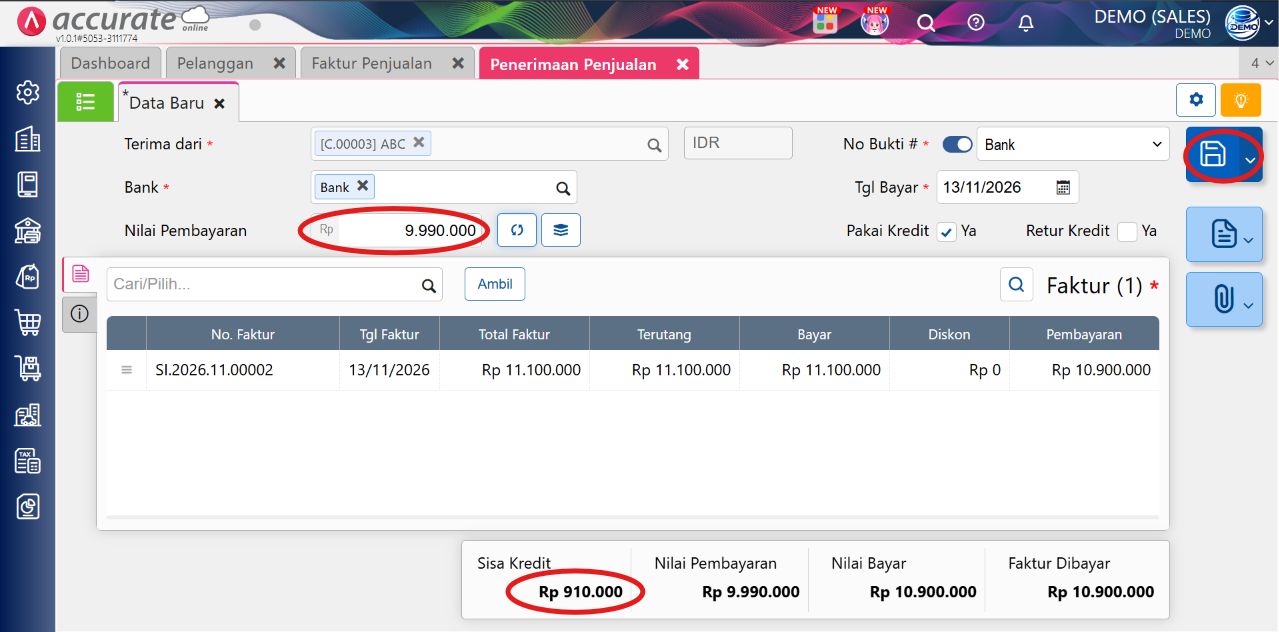
Sebelumnya sudah dibahas cara mencatat overpay (kelebihan pembayaran) pada link berikut Membuat Overpay pada Penjualan. Pada link tersebut disebutkan bahwa terjadi lebih bayar (overpay) sebesar Rp 90.000 (sembilan puluh ribu rupiah). Untuk penggunaan overpay pada faktur lainnya bisa ikuti langkah-langkah berikut:

1. Buka menu Penjualan | Penerimaan Penjualan, kemudian pilih nama pelanggan yang dimaksud dan lengkapi informasi Pembayaran Penjualan, kemudian pilih Nomor Faktur Penjualan yang akan dipotong nilai pembayarannya dengan nilai overpay sebelumnya.

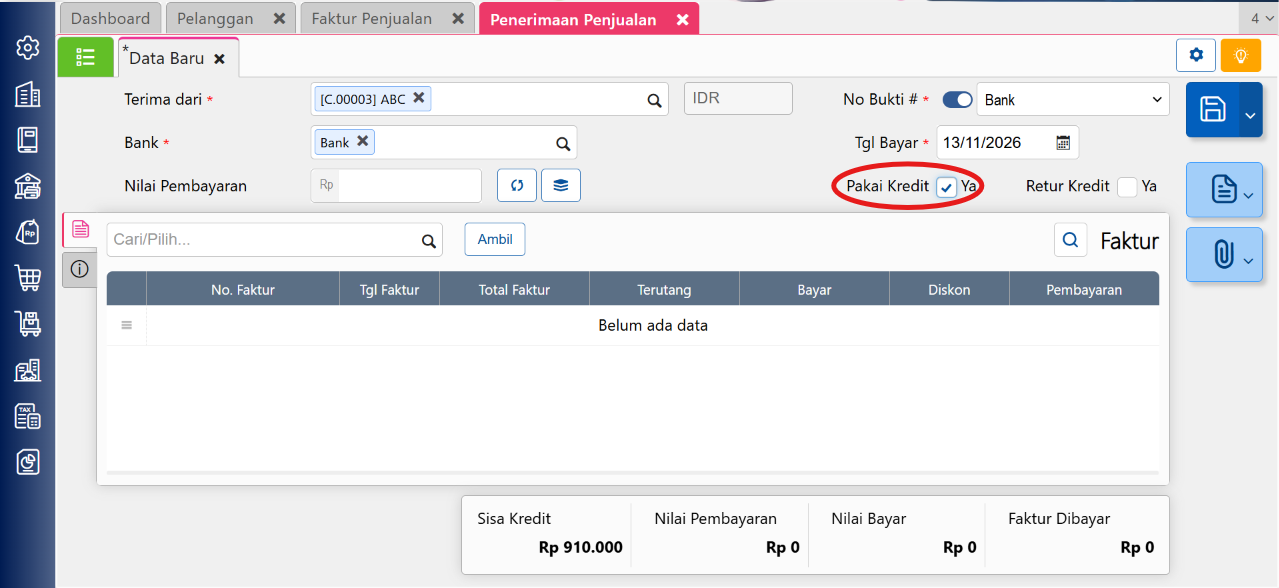
2. Centang “Ya” pada “Pakai Kredit” kemudian icon “Hitung”, maka nilai faktur penjualan tersebut otomatis sudah dikurangi oleh nilai overpay nya. Simpan transaksi untuk melanjutkan.

Berikut Tutorial Vidionya ya Sahabat :

https://solusiakuntansiindonesia.com/wp-content/uploads/2026/08/Logo-SAI.png 0 0 Anto Administrator https://solusiakuntansiindonesia.com/wp-content/uploads/2026/08/Logo-SAI.png Anto Administrator2022-01-31 08:26:012026-11-13 12:58:52Menggunakan Overpay Penjualan ke Faktur lainnya pada Accurate Online

Refund Atas Retur Penjualan Untuk Faktur Penjualan Lunas di Accurate Online

January 26, 2022/0 Comments/in Accurate Online/by Anto Administrator

Pada artikel ini akan dibahas mengena refund atas retur penjualan untuk faktur penjualan lunas di Accurate. Dan juga panduan untuk melakukan pencatatan pengembalian uang/dana ke pelanggan atas transaksi tersebut

Ilustrasi : Nilai Penjualan yang sudah dilunasi oleh pelanggan sebesar Rp 50.000 dilakukan retur dikarenakan alasan tertentu. Atas retur tesebut, maka perusahaan perlu melakukan pengembalian uang/dana ke pelanggan.

Berikut ini panduan untuk melakukan pencatatan pengembalian uang/dana ke pelanggan atas transaksi retur untuk faktur yang sudah lunas tersebut :

1. Setelah melakukan pencatatan retur penjualan, masuk ke menu Penjualan | Penerimaan Penjualan untuk melakukan pencatatan pengembalian dana/uang ke pelanggan.

Refund Atas Retur Penjualan Untuk Faktur Penjualan Lunas di Accurate

Membuka Formulir Penerimaan Pelanggan

  • Pilih pelanggan yang akan dikembalikan dananya, klik pada “Ambil” kemudian pilih “Faktur Belum Lunas”.
Refund Atas Retur Penjualan Untuk Faktur Penjualan Lunas di Accurate

Pilih Nomor Faktur Penjualan yang telah diretur

  • Kemudian pilih nomor faktur penjualan yang telah dilakukan retur, yang tampil dengan nilai terutang minus. Notes : dikarenakan retur dilakukan untuk faktur penjualan telah dilunasi, maka nilai faktur tersebut akan tampil kembali di formulir Penerimaan Penjualan dengan nilai minus.
Refund Atas Retur Penjualan Untuk Faktur Penjualan Lunas di Accurate

Faktur yang telah diretur tampil dengan nilai terutang minus

  • Klik “hitung nilai pembayaran” dan simpan transaksi
Refund Atas Retur Penjualan Untuk Faktur Penjualan Lunas di Accurate

Hitung Nilai Pembayaran dan Simpan

  • Jurnal yang terbentuk atas transaksi pengembalian dana/uang tersebut adalah sebagai berikut ini
Refund Atas Retur Penjualan Untuk Faktur Penjualan Lunas di Accurate

Jurnal Transaksi Pengembalian Dana ke pelanggan melalui formulir Penerimaan Penjualan


Training Aplikasi Accurate 

Training Accurate Online 

Untuk video tutorialnya dapat ditonton dibawah ini ya…….

https://solusiakuntansiindonesia.com/wp-content/uploads/2026/08/Logo-SAI.png 0 0 Anto Administrator https://solusiakuntansiindonesia.com/wp-content/uploads/2026/08/Logo-SAI.png Anto Administrator2022-01-26 17:47:382026-11-13 12:52:15Refund Atas Retur Penjualan Untuk Faktur Penjualan Lunas di Accurate Online

Tampil Notifikasi Error Saat Melakukan Hapus Transaksi Penerimaan Barang di Accurate Online

January 26, 2022/0 Comments/in Accurate Online/by Anto Administrator

Jika muncul notifikasi error saat melakukan hapus transaksi penerimaan barang di Accurate Online saat akan menghapus transaksi Penerimaan Barang atau saat akan menghapus salah satu barang pada Penerimaan Barang, hal ini dikarenakan Barang dengan No Seri/Produksi tsb sudah dilakukan Pengeluaran barang (baik dilakukan penjualan atau pengeluaran barang lainnya), sehingga stok-nya sudah tidak ada dan saat menghapus transaksi penerimaan barang tersebut tampil pesan error tersebut.


Error Saat Melakukan Hapus Transaksi Penerimaan Barang di Accurate

Pesan Error saat meghapus penerimaan barang

Anda bisa melakukan pengecekan atas ketersediaan nomor seri tersebut melalui Laporan Stok No Seri/Produksi yang bisa diakses pada menu Laporan | Daftar Laporan | Gudang. Pada laporan Stok No Seri/Produksi menyajikan informasi barang dengan nomor seri yang tersedia pada Gudang tertentu.

Error Saat Melakukan Hapus Transaksi Penerimaan Barang di Accurate

Laporan Stok Nomor Seri/Produksi untuk Melihat Ketersediaan Stok dari Nomor Seri/Produksi

Jika anda ingin tetap melakukan menghapus barang pada Penerimaan Barang tersebut, aktifkan terlebih dahulu fitur ‘Dapat Mengisi Nomor Meski Tidak Ada Stok (Gudang Terpilih)’. Fitur ini diaktifkan melalui menu Pengaturan | Preferensi | Pembatasan |  Lain-Lain.

Error Saat Melakukan Hapus Transaksi Penerimaan Barang di Accurate

Mengaktifkan fitur bisa mengeluarkan stok dengan nomor seri/produksi yang tidak ada di gudang


Training Software Akuntansi Indonesia 

Training Accurate Online 

https://solusiakuntansiindonesia.com/wp-content/uploads/2026/08/Logo-SAI.png 0 0 Anto Administrator https://solusiakuntansiindonesia.com/wp-content/uploads/2026/08/Logo-SAI.png Anto Administrator2022-01-26 17:16:042026-10-09 13:58:24Tampil Notifikasi Error Saat Melakukan Hapus Transaksi Penerimaan Barang di Accurate Online

Preferensi Persetujuan di Aplikasi Accurate Online

January 19, 2022/0 Comments/in Accurate Online/by Anto Administrator

Approval atau Preferensi Persetujuan di Aplikasi Accurate akan otomatis aktif jika pada saat Wizard Fitur Dasar, Anda memilih “Ya” pada bagian yang terkait dengan “Saat mengeluarkan uang, pembelian barang, dan lain lain apakah perlu melalui proses persetujuan”.

Preferensi Persetujuan di Aplikasi Accurate

Tab Penjualan


Preferensi Persetujuan di Aplikasi Accurate

Tab Pembelian

Preferensi Persetujuan di Aplikasi Accurate

Tab Persediaan

Preferensi Persetujuan di Aplikasi Accurate

Tab Lainnya

Anda dapat langsung mencentang pada bagian yang ingin diberikan fitur approval atau persetujuan dari pengguna yang memiliki otorisasi untuk mengeksekusi suatu transaksi.

Software Akuntansi Indonesia

Video Tutorial…..

https://solusiakuntansiindonesia.com/wp-content/uploads/2026/08/Logo-SAI.png 0 0 Anto Administrator https://solusiakuntansiindonesia.com/wp-content/uploads/2026/08/Logo-SAI.png Anto Administrator2022-01-19 12:53:232026-10-13 17:55:03Preferensi Persetujuan di Aplikasi Accurate Online
Page 44 of 48«‹4243444546›»
Search Search

Recent Posts

  • Penjualan Aset Tetap Dengan Faktur Pajak pada Accurate Online
  • Membatasi Oprator Untuk Melakukan Penangguhan Pendapatan & Beban Pada ACCURATE Online
  • Cara Mencatat Pajak UMKM 0,5% di Accurate Online
  • Perlakuan Nilai Beban Pokok Penjualan pada Faktur Penjualan (Dimuka) ACCURATE Online
  • Cara Memaksimalkan Hasil Cetakan Menggunakan Accurate Direct Print

Categories

  • Accurate 5
  • Accurate Lite
  • Accurate Online
  • Accurate POS
  • Manufaktur AOL
  • Rene 2
  • Uncategorized

Meta

  • Register
  • Log in
  • Entries feed
  • Comments feed
  • WordPress.org

HUBUNGI KAMI

PT Solusi Akuntansi Indonesia

Jl. Bambu Apus Raya No.181B

Pondok Bambu

Duren Sawit – Jakarta Timur

WA. 0811-8885-605

Recent Posts

  • Penjualan Aset Tetap Dengan Faktur Pajak pada Accurate Online
  • Membatasi Oprator Untuk Melakukan Penangguhan Pendapatan & Beban Pada ACCURATE Online
  • Cara Mencatat Pajak UMKM 0,5% di Accurate Online

Categories

  • Accurate 5
  • Accurate Lite
  • Accurate Online
  • Accurate POS
  • Manufaktur AOL
  • Rene 2
  • Uncategorized
Search Search
© Copyright - PROFESIONAL KONSULTANT TRAINING SOFTWARE ACCURATE - powered by Enfold WordPress Theme
Scroll to top Scroll to top Scroll to top