PROFESIONAL KONSULTANT TRAINING SOFTWARE ACCURATE
  • Layanan
    • Layanan Pembukuan
    • Permintaan Training
  • Harga Training
  • Kursus Accurate
  • Support Produk
    • Accurate Online
  • Tentang Kami
  • Tutorial
  • Click to open the search input field Click to open the search input field Search
  • Menu Menu

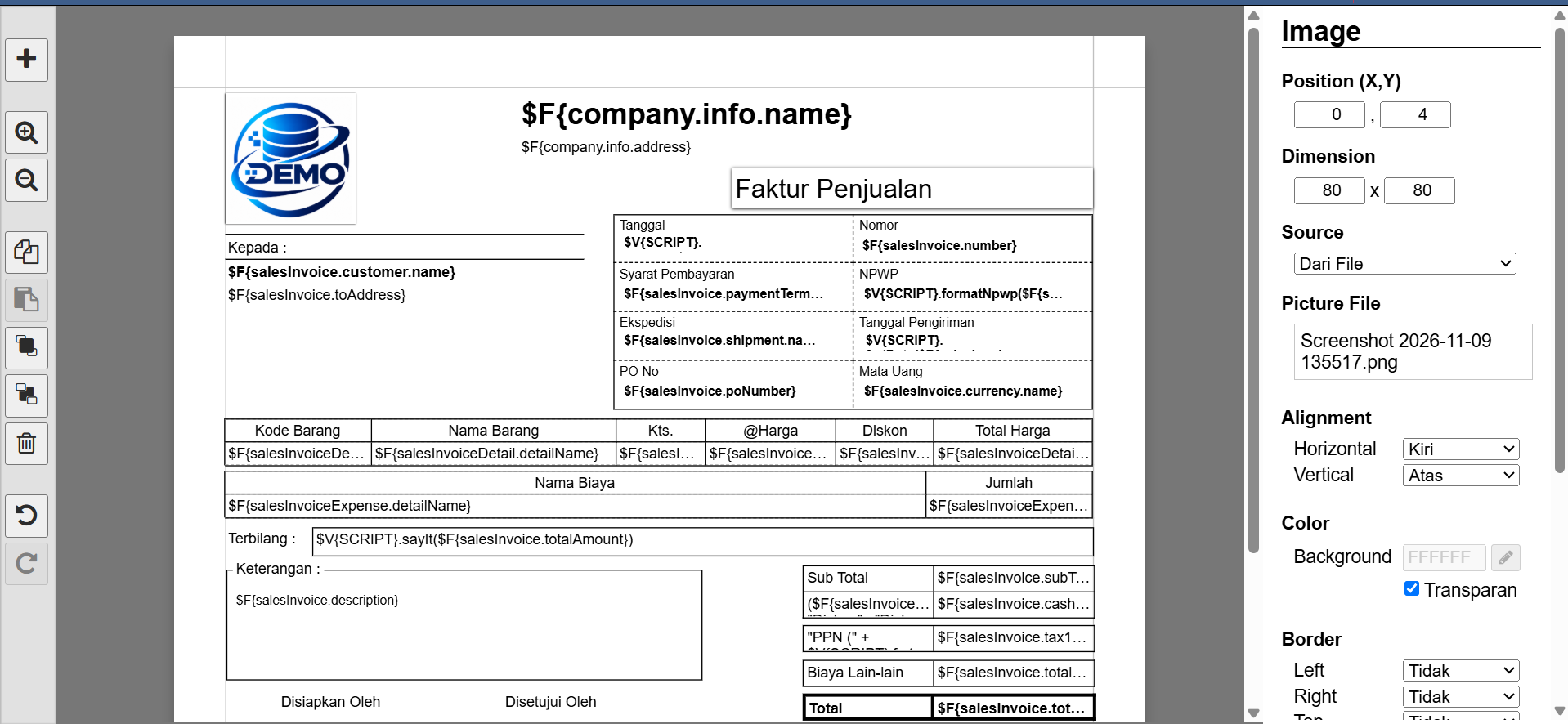
Menampilkan LOGO (Gambar) Pada Header Desain Cetakan Faktur Penjualan di Accurate Online

July 1, 2021/0 Comments/in Accurate Online/by Anto Administrator

Berikut ini langkah-langkah untuk menampilkan logo perusahaan atau menambahkan gambar pada bagian header di desain cetakan faktur penjualan di Accurate Online :

  1. Akses menu Pengaturan | Desain Cetakan , pilih desain cetakan yang ingin ditambahkan logo lalu buka Desainer.

    Desain Cetakan

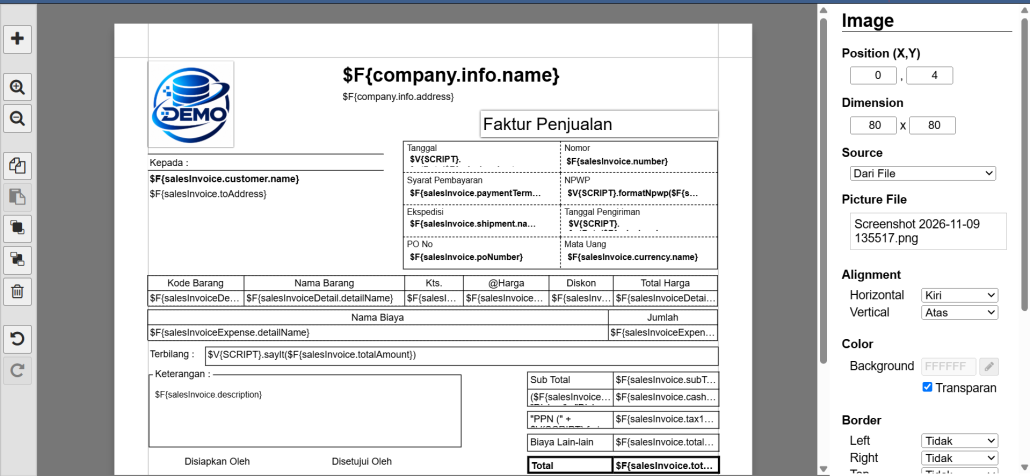
  2. Jika menggunakan Layout Dasar Default pada desain ceatakan faktur penjualan, informasi Logo sudah disertakan pada desain cetakannya. Dan untuk menambahkan logo perusahaan, klik 2x pada informasi ‘Logo’ kemudian akan tampil menu untuk mencari gambar yang akan dimasukan sebagai Logo (perhatikan gambar).
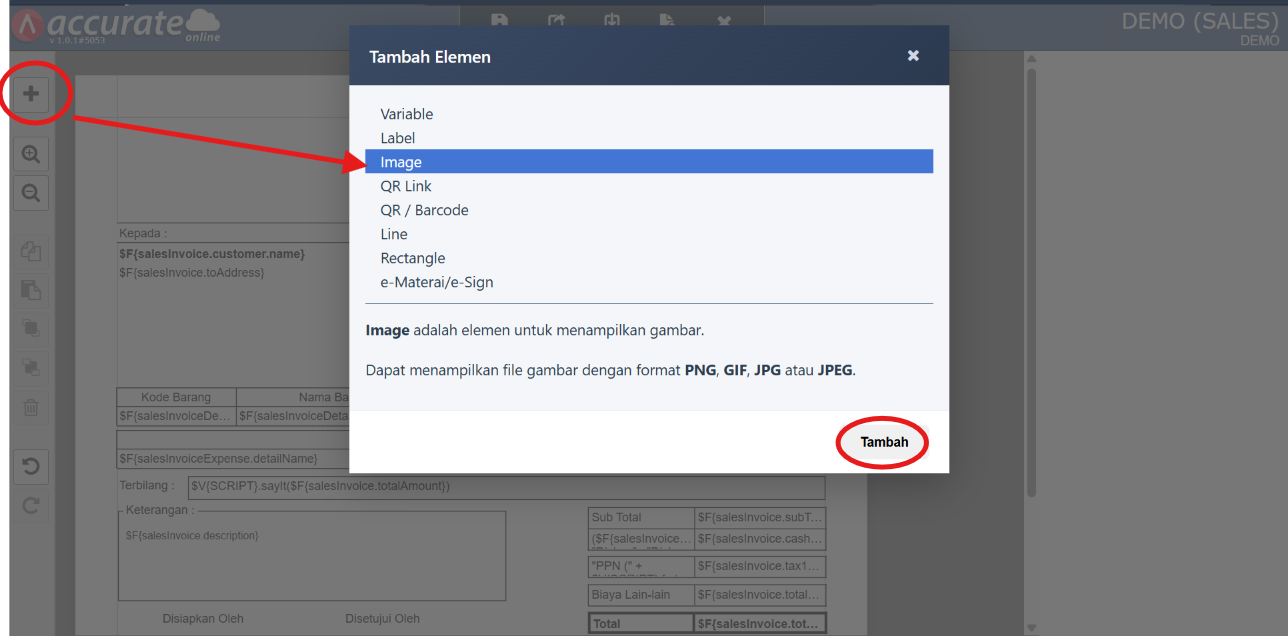
  3. Namun jika Anda menggunakan Layout Dasar selain Default, untuk menambahkan Logo/Gambar pada Desain Cetakan Faktur Penjualan, klik “Tambah Elemen” (icon +) kemudian pilih Image lalu klik Tambah dan letakkan pada posisi yang sesuai.
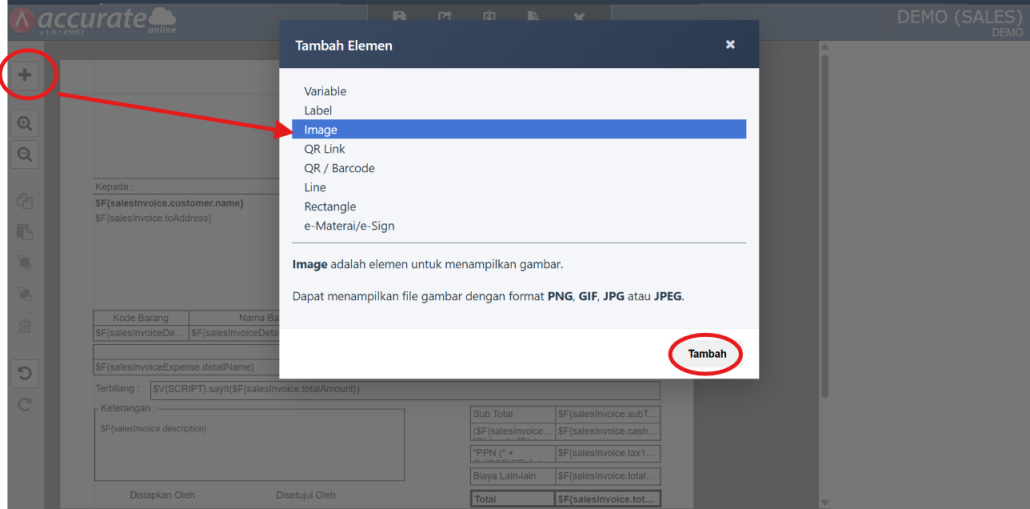
  4. Untuk menambahkan gambar, silakan klik 2x pada Area Image dan akan tampil menu pencarian gambar untuk menambahkan gambar. Tambahkan gambar dan simpan desain cetakan.
  5. Untuk melihat hasil cetak Faktur Penjualan dengan Logo/Gambar bisa dilakukan dari menu Penjualan | Faktur Penjualan kemudian pilih faktur penjualan tertentu, klik 2x lalu pilih Cetak dan pilih desain faktur yang dimaksud.
Berikut Tutorial Vidionya ya Sahabat :

https://solusiakuntansiindonesia.com/wp-content/uploads/2026/08/Logo-SAI.png 0 0 Anto Administrator https://solusiakuntansiindonesia.com/wp-content/uploads/2026/08/Logo-SAI.png Anto Administrator2021-07-01 16:23:252026-11-13 12:50:32Menampilkan LOGO (Gambar) Pada Header Desain Cetakan Faktur Penjualan di Accurate Online

Menginput Bonus Barang pada Faktur Penjualan di Accurate Online

April 15, 2021/0 Comments/in Accurate Online/by Anto Administrator

Panduan ini akan menginformasikan cara untuk menginput item/barang Bonus untuk pelanggan pada Faktur Penjualan :

  1. Dari tampilan Accurate Online masuk ke menu Penjualan | Faktur Penjualan.
  2. Isikan data yang diperlukan pada Form Faktur Penjualan, seperti Nama Pelanggan, Tanggal Transaksi, Nomor Faktur Penjualan, dsb.
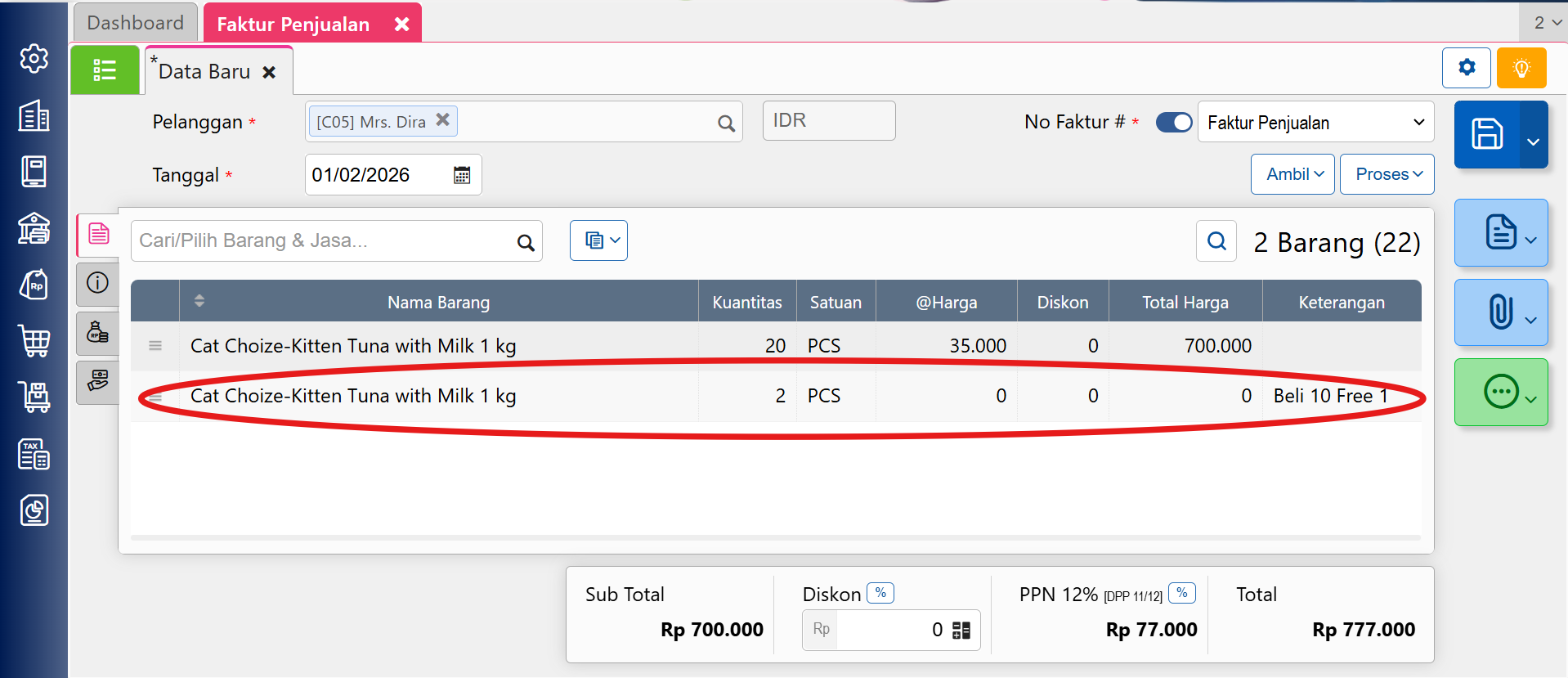
  3. Pilih barang / jasa yang akan Anda jadikan sebagai Bonus, kemudian isikan harga jual barang dengan nilai 0 (nol), kuantitas yang dijadikan bonus dan informsi lainnya pada Detail Barang. Setelah semua data terisi, klik Lanjut.

    Bonus Barang dengan @Harga 0

  4. Setelah itu hasilnnya akan seperti di bawah ini, lakukan langkah serupa untuk item/barang bonus lainnya. Klik icon Simpan agar transaksinya bisa terproses.

Lihat Video Tutorial lainnya mengenai ACCURATE di Sini
Butuh training Accurate? Hubungi 0811-8885-605 atau klik di sini untuk booking sekarang! 

Video Tutorial…

https://solusiakuntansiindonesia.com/wp-content/uploads/2026/08/Logo-SAI.png 0 0 Anto Administrator https://solusiakuntansiindonesia.com/wp-content/uploads/2026/08/Logo-SAI.png Anto Administrator2021-04-15 15:21:292026-10-09 13:40:45Menginput Bonus Barang pada Faktur Penjualan di Accurate Online

MENGHENTIKAN PENGGUNAAN AUTO BILLING PADA PEMBAYARAN LANGGANAN ACCURATE ONLINE

December 3, 2020/0 Comments/in Accurate Online/by Ita Erlina

Menghentikan Penggunaan Auto Billing Pada Pembayaran Langganan ACCURATE Online, Berikut adalah langkah yang bisa Anda proses jika ingin menghentikan fitur Auto Billing :

  1. Akses menu Akun | Area Penagihan | Profil Billing, 

2. Pada halaman Profil Billing, dibagian Auto Billing klik Link Stop Auto Billing. 

3. Dan akan tampil konfirmasi untuk menghentikan Auto Billing, klik Tombol Lanjutkan untuk melanjutkan proses penghentian auto billing.


4. Dan Auto Billing berhasil dihentikan/dihapus dan pada Notifikasi Stop Auto Billing klik tombol Oke untuk kembali ke halaman Informasi Database.


Lihat Video Tutorial lainnya mengenai ACCURATE di Sini
Butuh training Accurate? Hubungi 0811-8885-605 atau klik di sini untuk booking sekarang!

https://solusiakuntansiindonesia.com/wp-content/uploads/2026/08/Logo-SAI.png 0 0 Ita Erlina https://solusiakuntansiindonesia.com/wp-content/uploads/2026/08/Logo-SAI.png Ita Erlina2020-12-03 13:59:162026-10-13 15:26:14MENGHENTIKAN PENGGUNAAN AUTO BILLING PADA PEMBAYARAN LANGGANAN ACCURATE ONLINE

PEMBAGIAN DEVIDEN KE PEMEGANG SAHAM PADA ACCURATE ONLINE

November 23, 2020/0 Comments/in Accurate Online/by Ita Erlina

Pembagian Deviden ke Pemegang Saham pada Accurate Online

Berikut ini langkah-langkah untuk melakukan pencatatan atas pembagian Deviden di Accurate Online :

Ilustrasi : Perusahaan mengumumkan akan membagikan Deviden sebesar Rp 200.000.000 kepada pemegang saham.

  1. Lakukan pengecekan untuk akun yang digunakan sebagai akun penampung laba Ditahan melalui menu Pengaturan | Preferensi | Akun Perkiraan, kemudian cari ‘Laba Ditahan’.

2. Setelah itu masuk ke menu Buku Besar | Jurnal Umum untuk melakukan pencatatan atas pengumuman pembagian Deviden ke Pemegang Saham dan lakukan jurnal penginputan : (Dr) Laba Ditahan pada (Cr) Hutang Deviden. 


3. Dan saat Deviden dibayarkan ke pemegang saham, lakukan penginputan melalui Jurnal Umum dengan jurnal transaksi : (Dr) Hutang Deviden pada (Cr) Kas/Bank. 

Available ACCURATE ONLINE


Berikut Tutorial Vidionya ya Sahabat :

https://solusiakuntansiindonesia.com/wp-content/uploads/2026/08/Logo-SAI.png 0 0 Ita Erlina https://solusiakuntansiindonesia.com/wp-content/uploads/2026/08/Logo-SAI.png Ita Erlina2020-11-23 13:15:162024-10-29 09:42:15PEMBAGIAN DEVIDEN KE PEMEGANG SAHAM PADA ACCURATE ONLINE

MENAMPILKAN LAPORAN BARANG PALING LAKU PADA ACCURATE ONLINE

November 13, 2020/0 Comments/in Accurate Online/by Ita Erlina

Menampilkan Laporan Barang Paling Laku Pada Accurate Online, pada Widget di Accurate Online sudah tersedia informasi mengenai barang yang paling laku terjual, namun jika ingin diampilkan dalam bentuk laporan, berikut ini langkah-langkahnya :

  1. Buka Laporan Penjualan Per Barang yaitu dari menu Laporan | Daftar Laporan | Penjualan. 
  2. Filter parameter tanggal sesuai kebutuhan lalu klik ‘Tampilkan’
  3. Lalu ke menu “Modifikasi” | “Analisa” dan “jangan centang (unchecklist) informasi “Tampilkan sebagai laporan analisa”. 

4. Selanjutnya ke tab “Grup”, klik icon ( + ) kemudian pada baris’Urut Berdasarkan’ pilih “Kuantitas” dan pada kolom samping-nya pilih pilihan Z – A dan jangan centang (unchecklist) “Tampilkan Header” pada bagian bawah lalu Simpan.

5. Dan hasilnya adalah menampilkan Laporan Penjualan Barang Paling Laku per Periode yang bersangkutan.

6. Untuk menyimpan laporan ini, silakan klik ‘Memorize’ sebelum menutup laporan tersebut, lalu berikan Judul Laporan dengan Laporan Penjualan Barang Paling Laku lalu klik ‘Lanjut’.

Booking Training Sekarang Klik Disini | Untuk Video Tutorial Klik Disini

Berikut Tutorial Vidionya ya Sahabat :

https://solusiakuntansiindonesia.com/wp-content/uploads/2026/08/Logo-SAI.png 0 0 Ita Erlina https://solusiakuntansiindonesia.com/wp-content/uploads/2026/08/Logo-SAI.png Ita Erlina2020-11-13 15:20:062025-07-29 10:13:00MENAMPILKAN LAPORAN BARANG PALING LAKU PADA ACCURATE ONLINE

TERIMA BARANG SEBAGIAN PADA TRANSAKSI PEMINDAHAN BARANG PADA ACCURATE ONLINE

November 4, 2020/0 Comments/in Accurate Online/by Ita Erlina

Ilustrasi : Perusahaan melakukan Pemindahan Barang atas Item A sebanyak 10 unit dari Gudang Ultima ke Gudang Toko. Namun dikarenakan sesuatu hal, proses pengiriman barang tidak bisa dilakukan semua-nya yaitu dibagi beberapa tahap. Pada tahap pertama pengiriman dilakukan untuk sebanyak 4 unit Barang saja.

Berikut ini Langkah-langkah untuk melakukan pencatatan proses Terima Barang secara bertahap (sebagian) :

  1. Lakukan Proses pencatatan Pemindahan Barang dengan pilihan ‘Kirim Barang’ sebanyak 10 Unit, seperti panduan disini

2. Selanjutnya, buat Pemindahan Barang untuk Terima Barang Sebagian atas pengiriman barang di poin 1, seperti panduan disini


3. Sebelum menyimpan transaksi, ubah jumlah kuantitas terima barang sesuai yang diterima yaitu sebanyak 4 unit, caranya dengan meng-klik nama barang yang bersangkutan kemudian ubah jumlah kuantitasnya sesuai yang diterima.

4. Dan tampilan jumlah kuantitas di formulir transaksi Pemindahan Barang akan tampil sesuai yang telah di-ubah.

5. Simpan transaksi dan jika tampil pesan konfirmasi klik pilihan ‘Lanjutkan’.


6. Status atas transaksi Pemindahan Barang tersebut, jika anda lihat di Daftar  Pemindahan Barang akan berstatus diterima sebagian. 

7. Untuk penerimaan barang selanjutnya, bisa ulangi proses pada langkah di poin 2 dan selanjutnya. Dan jika sebagian barang tersebut hilang atau rusak dan ingin dikeluarkan dari persediaan, maka bisa ikuti panduan disini.

Available ACCURATE ONLINE

Untuk video tutorial nya bisa ditonton dibawah ini ya……….

https://solusiakuntansiindonesia.com/wp-content/uploads/2026/08/Logo-SAI.png 0 0 Ita Erlina https://solusiakuntansiindonesia.com/wp-content/uploads/2026/08/Logo-SAI.png Ita Erlina2020-11-04 15:18:212025-07-31 11:26:29TERIMA BARANG SEBAGIAN PADA TRANSAKSI PEMINDAHAN BARANG PADA ACCURATE ONLINE

PERHITUNGAN HARTA BERSIH PADA GRAFIK HARTA BERSIH ACCURATE ONLINE

October 19, 2020/0 Comments/in Accurate Online/by Ita Erlina

Perhitungan Harta Bersih Pada Grafik Harta Bersih

Berikut ini diinformasikan perhitungan Grafik Harga Bersih di Accurate Online :

  1. Grafik harta bersih dapat dilihat melalui modul Laporan | Daftar laporan | Laporan Keuangan | Grafik Harta. 


2. Harta bersih dihitung dengan rumus sebagai berikut : 

Total Aset – Total Kewajiban = Harta Bersih 

Total Aset : merupakan angka total dari aset yang ada pada PT maju Terus selama satu periode. Untuk melihat angka total aset dapat dilihat pada modul Laporan | Daftar Laporan | Keuangan | Neraca. Contoh : total aset bersih PT Maju terus pada grafik harta bersih pada bulan April adalah sebesar 99.995.402.450,57, angka tersebut sama dengan yang tertera pada laporan neraca bagian total aset dengan periode yang sama.


Total Kewajiban : merupakan angka total dari kewajiban yang ada pada PT Maju Terus selama satu periode. Untuk melihat angka total aset dapat dilihat pada modul Laporan | Daftar Laporan | Keuangan | Neraca. Contoh : total aset bersih PT Maju terus pada grafik harta bersih pada bulan April adalah sebesar 64,182,151,363.6, angka tersebut sama dengan yang tertera pada laporan neraca bagian total kewajiban.


3. Contoh Perhitungan Harta Bersih sesuai dengan ilustrasi di bulan April adalah sebagai berikut :
Total Aset – Total Kewajiban 
99.995.402.450,57-64.182.146.363,603 sehingga didapat nilai harta bersih PT Maju terus adalah 35.773.251.066,967 


https://solusiakuntansiindonesia.com/wp-content/uploads/2026/08/Logo-SAI.png 0 0 Ita Erlina https://solusiakuntansiindonesia.com/wp-content/uploads/2026/08/Logo-SAI.png Ita Erlina2020-10-19 13:38:412026-10-13 20:59:02PERHITUNGAN HARTA BERSIH PADA GRAFIK HARTA BERSIH ACCURATE ONLINE

NILAI DISKON PADA FAKTUR PEMBELIAN PADA ACCURATE ONLINE

October 12, 2020/0 Comments/in Accurate Online/by Ita Erlina

Nilai Diskon Pada Faktur Pembelian


Nilai diskon pada Faktur Pembelian pada Accurate Online, akan langsung memotong nilai persediaan-nya. Sehingga saat dilihat pada jurnal transaksi Faktur Pembelian dengan diskon, baik diskon barang ataupun diskon faktur, tidak ada akun penampung atas nilai diskon tersebut. 

Hal ini dikarenakan Accurate menggunakan metode pencatatan persediaan Perpetual. Sebagai ilustrasi pada gambar dibawah ini yaitu terdapat diskon barang dengan total diskon Rp 23.750. Maka jurnal transaksi atas Faktur Pembelian tersebut adalah seperti berikut ini ( Perhatikan Gambar )


Untuk Video Tutorialnya Dibawah Ini…………

https://solusiakuntansiindonesia.com/wp-content/uploads/2026/08/Logo-SAI.png 0 0 Ita Erlina https://solusiakuntansiindonesia.com/wp-content/uploads/2026/08/Logo-SAI.png Ita Erlina2020-10-12 11:32:202026-10-13 20:59:28NILAI DISKON PADA FAKTUR PEMBELIAN PADA ACCURATE ONLINE

PENGATURAN HAK AKSES UNTUK CETAK/EMAIL ULANG FAKTUR PENJUALAN BAGI PENGGUNA OPERATOR PADA ACCURATE ONLINE

October 5, 2020/0 Comments/in Accurate Online/by Ita Erlina

Pengaturan Hak Akses Untuk Cetak/Email Ulang Faktur Penjualan Bagi Pengguna Operator

Untuk mencegah pengguna dengan level operator dapat melakukan cetak atau email ulang transaksi faktur penjualan, berikut langkah-langkahnya :

  1. Silahkan akses atau login ke database menggunakan pengguna berlevel administrator.
  2. Masuk ke menu Pengaturan | Hak Akses. 

2. Klik “Daftar” lalu Buka data hak akses yang didalamnya ada pengguna yang dimaksud.


3. Klik tab “Hak Akses” | Penjualan lalu cari dan jangan centang (aktifkan) informasi “Cetak/email ulang Faktur Penjualan” kemudian simpan.

4. Selanjutnya jika dicoba untuk melakukan Cetak/Email ulang atas transaksi Faktur Penjualan akan tampil pesan eror dan pada tab info Lainnya di formulir transaksi Faktur Penjualan tersebut tampil informasi nama pengguna yang telah melakukan cetak/email transaksi faktur penjualan tersebut (perhatikan gambar).

Available AOL

https://solusiakuntansiindonesia.com/wp-content/uploads/2026/08/Logo-SAI.png 0 0 Ita Erlina https://solusiakuntansiindonesia.com/wp-content/uploads/2026/08/Logo-SAI.png Ita Erlina2020-10-05 13:52:482026-10-13 20:59:51PENGATURAN HAK AKSES UNTUK CETAK/EMAIL ULANG FAKTUR PENJUALAN BAGI PENGGUNA OPERATOR PADA ACCURATE ONLINE

RESET SETTING SINKRONISASI RENE KE ACCURATE ONLINE

September 29, 2020/0 Comments/in Accurate Online, Rene 2/by Ita Erlina

Reset Setting Sinkronisasi Rene ke Accurate Online

Untuk melakukan Reset Pengaturan (setting) sinkronisasi aplikasi RENE dengan Accurate Online, bisa dilakukan dengan cara berikut ini :

  1. Buka aplikasi RENE Cashier pada komputer anda, kemudian klik informasi Accurate Online,pada bagian kanan atas tampilan awal RENE Cashier dan akan tampil tampilan rene-aol atas proses sinkronisasi.

2. Jika sebelumnya sudah pernah dilakukan proses sinkronisasi, maka akan tampil seperti tampilan pada gambar dibawah ini, lalu klik informasi Pengaturan yang terdapat pada bagian bawah.


3. Pada tampilan Pengaturan RENE ke AOL, klik informasi Reset pada bagian bawah dan jika tampil box keterangan klik OK, dan akan tampil tampilan login Accurate Online untuk melakukan proses pengaturan ulang sinkronisasi dengan database AOL. Anda bisa memilih ulang database AOL mana yang akan dilakukan sinkronisasi dengan database RENE tersebut, serta pengaturan lainnya, termasuk akun-akunnya.


Available AOL

https://solusiakuntansiindonesia.com/wp-content/uploads/2026/08/Logo-SAI.png 0 0 Ita Erlina https://solusiakuntansiindonesia.com/wp-content/uploads/2026/08/Logo-SAI.png Ita Erlina2020-09-29 16:55:232026-10-13 21:00:35RESET SETTING SINKRONISASI RENE KE ACCURATE ONLINE
Page 46 of 48«‹4445464748›»
Search Search

Recent Posts

  • Penjualan Aset Tetap Dengan Faktur Pajak pada Accurate Online
  • Membatasi Oprator Untuk Melakukan Penangguhan Pendapatan & Beban Pada ACCURATE Online
  • Cara Mencatat Pajak UMKM 0,5% di Accurate Online
  • Perlakuan Nilai Beban Pokok Penjualan pada Faktur Penjualan (Dimuka) ACCURATE Online
  • Cara Memaksimalkan Hasil Cetakan Menggunakan Accurate Direct Print

Categories

  • Accurate 5
  • Accurate Lite
  • Accurate Online
  • Accurate POS
  • Manufaktur AOL
  • Rene 2
  • Uncategorized

Meta

  • Register
  • Log in
  • Entries feed
  • Comments feed
  • WordPress.org

HUBUNGI KAMI

PT Solusi Akuntansi Indonesia

Jl. Bambu Apus Raya No.181B

Pondok Bambu

Duren Sawit – Jakarta Timur

WA. 0811-8885-605

Recent Posts

  • Penjualan Aset Tetap Dengan Faktur Pajak pada Accurate Online
  • Membatasi Oprator Untuk Melakukan Penangguhan Pendapatan & Beban Pada ACCURATE Online
  • Cara Mencatat Pajak UMKM 0,5% di Accurate Online

Categories

  • Accurate 5
  • Accurate Lite
  • Accurate Online
  • Accurate POS
  • Manufaktur AOL
  • Rene 2
  • Uncategorized
Search Search
© Copyright - PROFESIONAL KONSULTANT TRAINING SOFTWARE ACCURATE - powered by Enfold WordPress Theme
Scroll to top Scroll to top Scroll to top