PROFESIONAL KONSULTANT TRAINING SOFTWARE ACCURATE
  • Layanan
    • Layanan Pembukuan
    • Permintaan Training
  • Harga Training
  • Kursus Accurate
  • Support Produk
    • Accurate Online
  • Tentang Kami
  • Tutorial
  • Click to open the search input field Click to open the search input field Search
  • Menu Menu

LAPORAN YANG MENAMPILKAN FAKTUR PENJUALAN BELUM LUNAS YANG DISERTAI RINCIAN BARANG-NYA PADA ACCURATE ONLINE

September 24, 2020/0 Comments/in Accurate Online/by Ita Erlina

Laporan Yang Menampilkan Faktur Penjualan Belum Lunas Yang Disertai Rincian Barang-nya

Berikut ini langkah-langkah untuk menampilkan Faktur Penjualan Belum Lunas disertai dengan Rincian Barang-nya :

  1. Buka Laporan Rincian Faktur Penjualan, yaitu melalui menu Laporan | Daftar Laporan Penjualan.
  2. Atur Parameter yang ingin ditampilkan, kemudian tampilkan Laporan tersebut.
  3. Klik pada menu Modifikasi | Kolom Data, cari variable “Status”  kemudian klik 2x sehingga tampil pada Kolom Digunakan. 

4. Kemudian ke tab Grup dan lakukan pengaturan Grup berdasarkan Nomor#


5. Selanjutnya ke tab Penyaringan dan tambahkan penyaringan Status Faktur Belum Lunas (Lihat gambar).

6. Sehingga tampilan dari hasil modifikasi Laporan Rincian Faktur Penjualan hanya menampilkan Faktur Penjualan Belum Lunas beserta rincian barangnya, seperti gambar dibawah ini.


Available AOL

Video Tutorial…………..

https://solusiakuntansiindonesia.com/wp-content/uploads/2026/08/Logo-SAI.png 0 0 Ita Erlina https://solusiakuntansiindonesia.com/wp-content/uploads/2026/08/Logo-SAI.png Ita Erlina2020-09-24 17:12:182026-10-13 21:01:06LAPORAN YANG MENAMPILKAN FAKTUR PENJUALAN BELUM LUNAS YANG DISERTAI RINCIAN BARANG-NYA PADA ACCURATE ONLINE

Membuat DO dari SO pada ACCURATE Online

August 15, 2020/0 Comments/in Accurate Online/by Devi Eryana

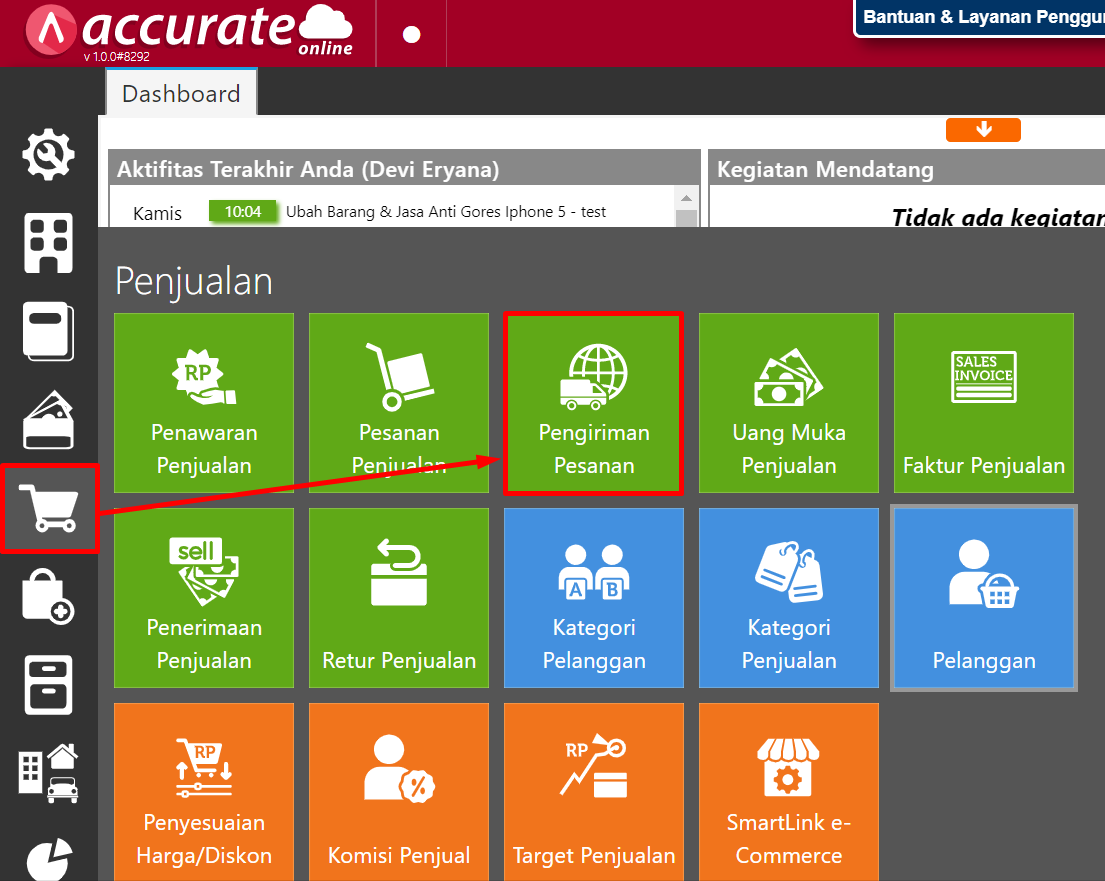
Bagi Anda yang menggunakan alur penjualan mulai dari Pesanan Penjualan lalu Pengiriman Pesanan, berikut ini langkah untuk Membuat DO (pengiriman) dari SO (pesnan penjualan) pada ACCURATE Online:

  1. Klik menu Penjualan | Pengiriman Pesanan.pengiriman pesanan pada accurate online
  2. Lengkapi informasi Nama Pelanggan dan Tanggal, lalu klik tombol Ambil | Pesanan.Membuat DO dari SO
  3. Pilih Pesanan Penjualan yang akan dimasukan kedalam Pengiriman Pesanan, lalu klik Lanjut.
  4. Klik Simpan jika telah selesai

Berikut ini contoh jurnal yang terbentuk pada saat proses Pengiriman Pesanan:

(Available for AOL)

Berikut Tutorial Vidionya ya Sahabat :


Lihat Video Tutorial lainnya mengenai ACCURATE di Sini
Butuh training Accurate? Hubungi 0811-8885-605 atau klik di sini untuk booking sekarang!

https://solusiakuntansiindonesia.com/wp-content/uploads/2026/08/Logo-SAI.png 0 0 Devi Eryana https://solusiakuntansiindonesia.com/wp-content/uploads/2026/08/Logo-SAI.png Devi Eryana2020-08-15 00:02:562026-10-13 15:07:16Membuat DO dari SO pada ACCURATE Online

Error Alamat Harus Diisi pada saat Input Pesanan Pembelian pada Accurate Online

July 21, 2020/0 Comments/in Accurate Online/by Devi Eryana

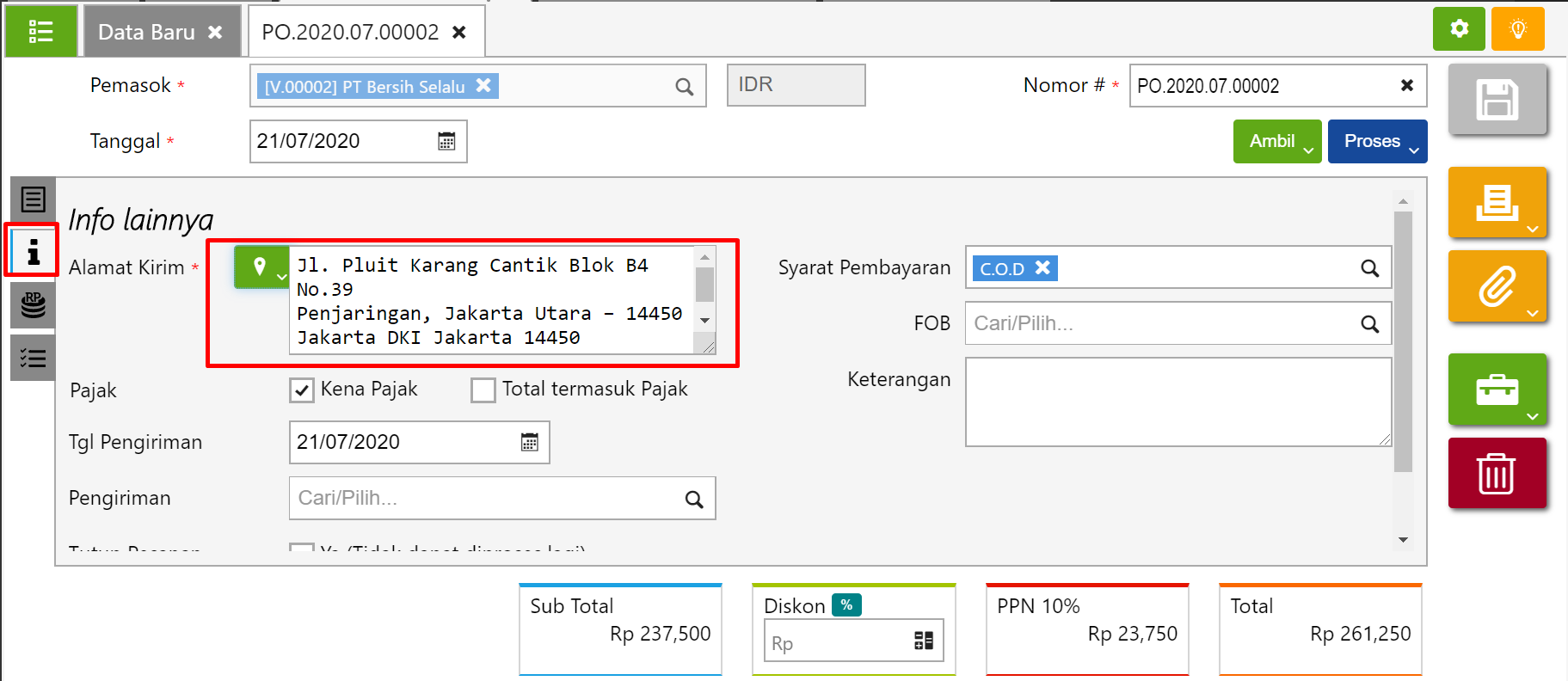
Pesanan Pembelian adalah fitur pada Accurate Online yang berfungsi untuk mencatat pesanan kepada pemasok atas barang yang akan dibeli. Jika pada saat membuat PO tersebut menemukan Error “Address Required” atau “Alamat harus diisi” seperti gambar berikut:

Error Alamat Harus Diisi

Maka silahkan isi informasi alamat kirim pada tab ialamat kirim pada pesanan pembelian

Selanjutnya klik Simpan.


Lihat Video Tutorial lainnya mengenai ACCURATE di Sini
Butuh training Accurate? Hubungi 0811-8885-605 atau klik di sini untuk booking sekarang!

https://solusiakuntansiindonesia.com/wp-content/uploads/2026/08/Logo-SAI.png 0 0 Devi Eryana https://solusiakuntansiindonesia.com/wp-content/uploads/2026/08/Logo-SAI.png Devi Eryana2020-07-21 15:17:332025-11-18 13:28:49Error Alamat Harus Diisi pada saat Input Pesanan Pembelian pada Accurate Online

MENAMBAHKAN STATUS “LUNAS” ATAU “BELUM LUNAS” PADA FAKTUR PENJUALAN ACCURATE ONLINE

June 11, 2020/0 Comments/in Accurate Online/by Ita Erlina
Pada Desain Cetakan faktur penjualan, jika ingin menampilkan status dari faktur tersebut sudah Lunas atau Belum Lunas, berikut langkah-langkahnya :
  1. Masuk ke menu Pengaturan | Desain Cetakan, pilih desain cetakan faktur penjualan yang ingin di tambahkan status Lunas atau Belum Lunas ini, kemudian klik tambahkan variable. 

Accurate

Penambahan Variable di Desain Cetakan


  1. Lalu masukan expressi berikut ini : $F{salesInvoice.outstanding} ? “Belum Lunas” : “Lunas” dan klik simpan.

Accurate

Penambahan Expression untuk status Lunas atau Belum Lunas

  • Dan letakan informasi variable tersebut pada posisi sesuai kebutuhan Anda, lalu simpan desain cetakannya.

Berikut Tutorial Vidionya :

Lihat Video Tutorial lainnya mengenai ACCURATE di Sini
Butuh training Accurate? Hubungi 0811-8885-605 atau klik di sini untuk booking sekarang!

https://solusiakuntansiindonesia.com/wp-content/uploads/2026/08/Logo-SAI.png 0 0 Ita Erlina https://solusiakuntansiindonesia.com/wp-content/uploads/2026/08/Logo-SAI.png Ita Erlina2020-06-11 15:34:102026-10-13 20:41:33MENAMBAHKAN STATUS “LUNAS” ATAU “BELUM LUNAS” PADA FAKTUR PENJUALAN ACCURATE ONLINE

ERROR SAAT IMPOR ITEM “BARANG TERKIRIM HARUS DIISI”

December 11, 2019/0 Comments/in Accurate Online/by Ita Erlina

Error Saat Impor Item “Barang Terkirim Harus Diisi”

Terdapat kasus pada saat mengimpor master barang, diinformasikan pada log errornya adalah “Barang Terkirim Harus Diisi” 

Contoh Excell adalah sbb :

Accurate


Pada contoh data excell di atas, sudah terlihat bahwa kolom Barang Terkirim sudah dimapping ke akun dengan nomor 113,01,06.

Jika Anda mengalami hal tersebut maka yang perlu Anda lakukan adalah :

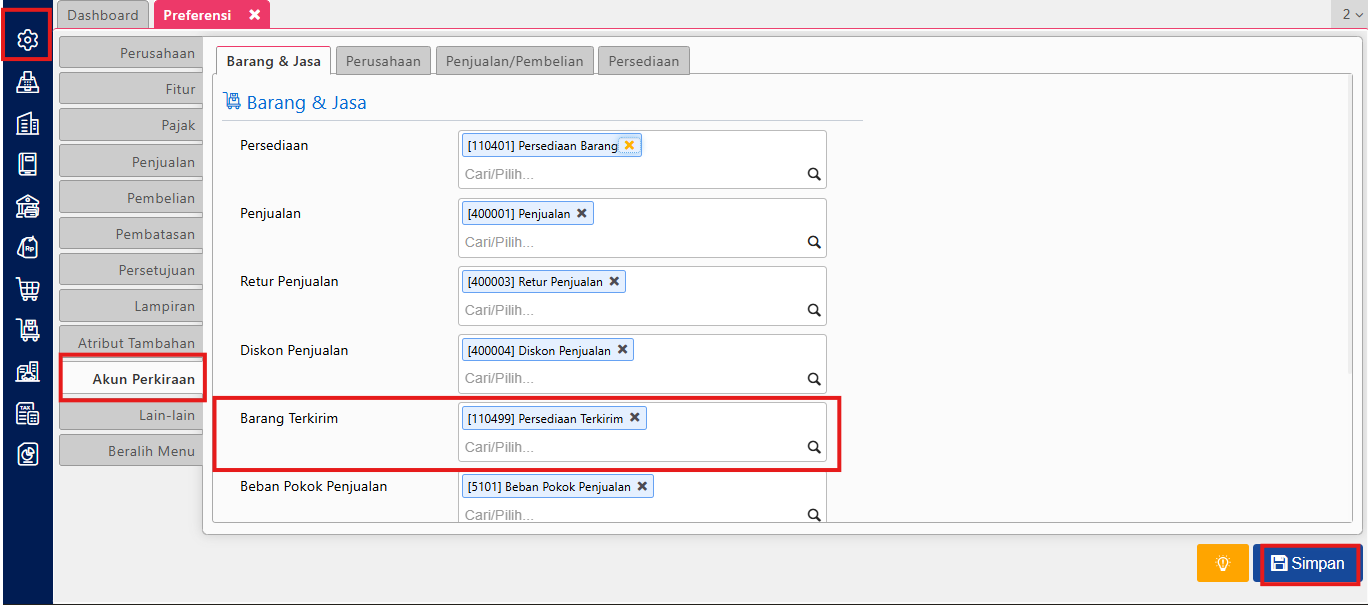
a. Anda masuk dari menu Pengaturan | Preferensi | Akun Perkiraan.

b. Pastikan pada field-field bagian BARANG, telah terisi semua dengan akun default yang benar.

c. Jika sudah diisi silahkan klik Simpan, kemudian impor ulang kembali data excell yang dikonfirmasi error sebelumnya.

Lihat Video Tutorial lainnya mengenai ACCURATE di Sini
Butuh training Accurate? Hubungi 0811-8885-605 atau klik di sini untuk booking sekarang!

https://solusiakuntansiindonesia.com/wp-content/uploads/2026/08/Logo-SAI.png 0 0 Ita Erlina https://solusiakuntansiindonesia.com/wp-content/uploads/2026/08/Logo-SAI.png Ita Erlina2019-12-11 13:51:152025-09-01 07:51:29ERROR SAAT IMPOR ITEM “BARANG TERKIRIM HARUS DIISI”

Forum Diskusi

October 25, 2019/6 Comments/in Accurate 5, Accurate Online/by Devi Eryana
Read more
https://solusiakuntansiindonesia.com/wp-content/uploads/2026/08/Logo-SAI.png 0 0 Devi Eryana https://solusiakuntansiindonesia.com/wp-content/uploads/2026/08/Logo-SAI.png Devi Eryana2019-10-25 09:54:172026-10-13 17:57:43Forum Diskusi

MENONAKTIFKAN DATABASE AOL

October 18, 2019/0 Comments/in Accurate Online/by Ita Erlina

Menonaktifkan Database AOL

Menonaktifkan database di ACCURATE Online berfungsi untuk menghapus database yang digunakan untuk trial & sudah habis masa trialnya. (Tidak disarankan untuk database yang sudah di aktivasi dikarenakan kode aktivasi tidak bisa dipindahkan). Cara melakukan non-aktif database adalah

  1. Klik database seperti pada gambar dibawah ini


2. Selanjutnya akan muncul notifikasi seperti di bawah klik Ya, Non Aktifkan: 

3. pilih alasan menonaktifkan data dan kirim, maka database akan berhasil dinonaktifkan.


(Available for AOL version) 


Berikut Tutorial Vidionya :

https://solusiakuntansiindonesia.com/wp-content/uploads/2026/08/Logo-SAI.png 0 0 Ita Erlina https://solusiakuntansiindonesia.com/wp-content/uploads/2026/08/Logo-SAI.png Ita Erlina2019-10-18 06:29:222026-10-13 15:26:56MENONAKTIFKAN DATABASE AOL

CONTOH PERHITUNGAN “REUPDATE BY BILL”

September 24, 2019/0 Comments/in Accurate 5, Accurate Online/by Ita Erlina

Contoh Perhitungan “Reupdate By Bill”

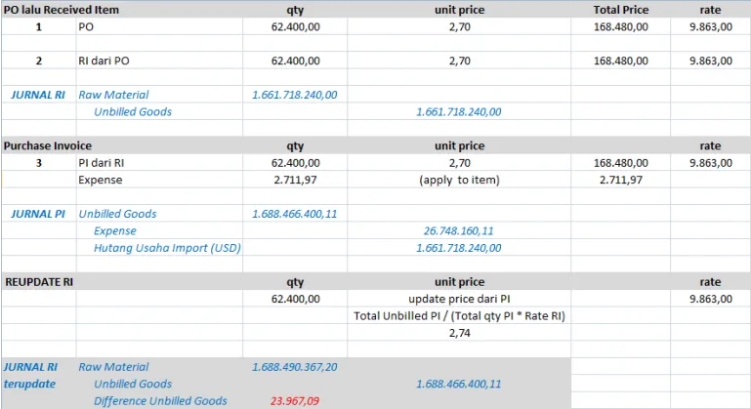
Setup(Persiapan) | Preferences | Purchase(Pembelian) | Receive Item(Penerimaan Barang) dengan memilih Reupdate by Bill, dimaksudkan jika ada penambahan Cost saat pencatatan Faktur Pembelian/Bill atas Penerimaan Barang(RI), maka ACCURATE akan mengupdate Cost Masuk Atas Persediaan yang masuk di tanggal RI. Pada gambar berikut ini dijelaskan :


Accurate

(Available for v4)

Booking Training Sekarang Klik Disini | Untuk Video Tutorial Klik Disini

https://solusiakuntansiindonesia.com/wp-content/uploads/2026/08/Logo-SAI.png 0 0 Ita Erlina https://solusiakuntansiindonesia.com/wp-content/uploads/2026/08/Logo-SAI.png Ita Erlina2019-09-24 08:02:142025-07-29 11:24:22CONTOH PERHITUNGAN “REUPDATE BY BILL”

MENGATUR LEVEL HARGA JUAL BARANG PER PELANGGAN PADA ACCURATE ONLINE

March 20, 2019/0 Comments/in Accurate Online/by Ita Erlina

Mengatur Level Harga Jual Barang per Pelanggan

Berikut langkah-langkah yang perlu dilakukan untuk mengatur nya :

  1. Membuat Kategori Harga Jual Barang dan Penyesuaian harga jual/diskon.
  2. Mengatur Kategori Harga Jual Barang dari Pelanggan, caranya dari Modul Penjualan | Pelanggan, kemudian pada Formulir Data Pelanggan ke tab Penjualan, pada Kategori Harga pilih kategori harga yang sesuai untuk Pelanggan tersebut.

3. Selanjutnya melakukan Penyesuaian Harga Jual sesuai dengan Kategori Harga Jual Barang. Untuk membuat penyesuaian harga jual, silakan ikuti panduan berikut ini : Mengatur Level Harga Jual

Lihat Video Tutorial lainnya mengenai ACCURATE di Sini
Butuh training Accurate? Hubungi 0811-8885-605 atau klik di sini untuk booking sekarang!

Video tutorial….

https://solusiakuntansiindonesia.com/wp-content/uploads/2026/08/Logo-SAI.png 0 0 Ita Erlina https://solusiakuntansiindonesia.com/wp-content/uploads/2026/08/Logo-SAI.png Ita Erlina2019-03-20 08:15:282026-10-13 17:59:20MENGATUR LEVEL HARGA JUAL BARANG PER PELANGGAN PADA ACCURATE ONLINE

PPh 21 UNTUK PEMASOK (JASA ORANG PRIBADI)

August 7, 2017/0 Comments/in Accurate Online/by Anto Administrator

PPh 21 UNTUK PEMASOK (JASA ORANG PRIBADI)

Jika Anda melakukan transaksi atau menggunakan jasa orang pribadi sebagai penyedia jasa pada perusahaan Anda, maka penghitungan PPh 21nya dalam Accurate Online dapat menggunakan fitur “Pemasok adalah Penjual Jasa Orang Pribadi.” Berikut ini adalah langkah-langkah penggunaan fitur tersebut :

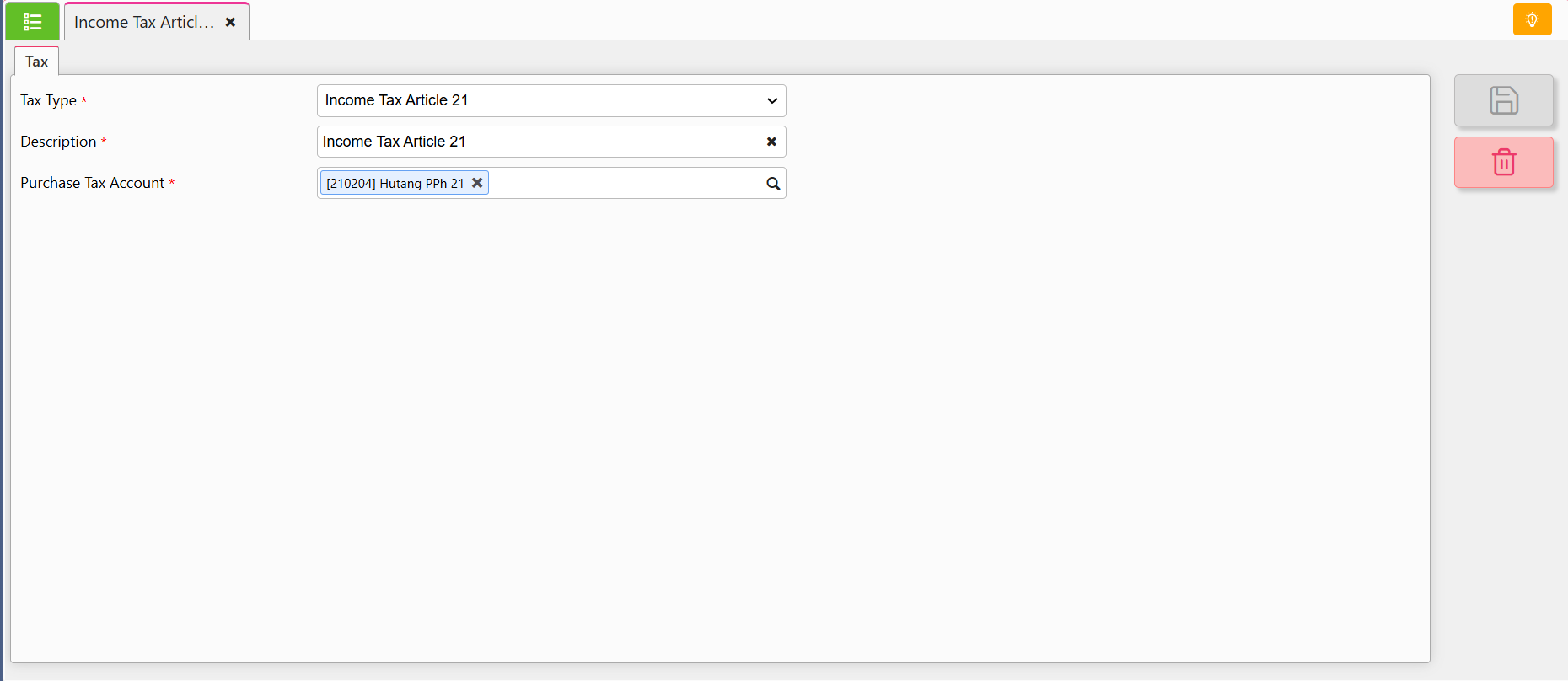
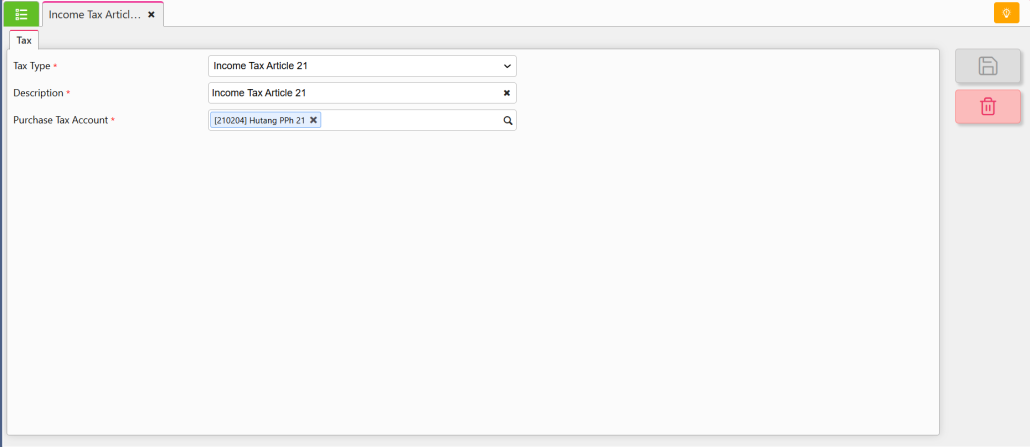
1. Mengatur akun untuk menjurnal nilai PPh 21 atas transaksi ini yaitu masuk ke menu Perusahaan| Pajak, kemudian cari PPh 21, buka dan isikan dengan akun yang sesuai lalu klik simpan.
 

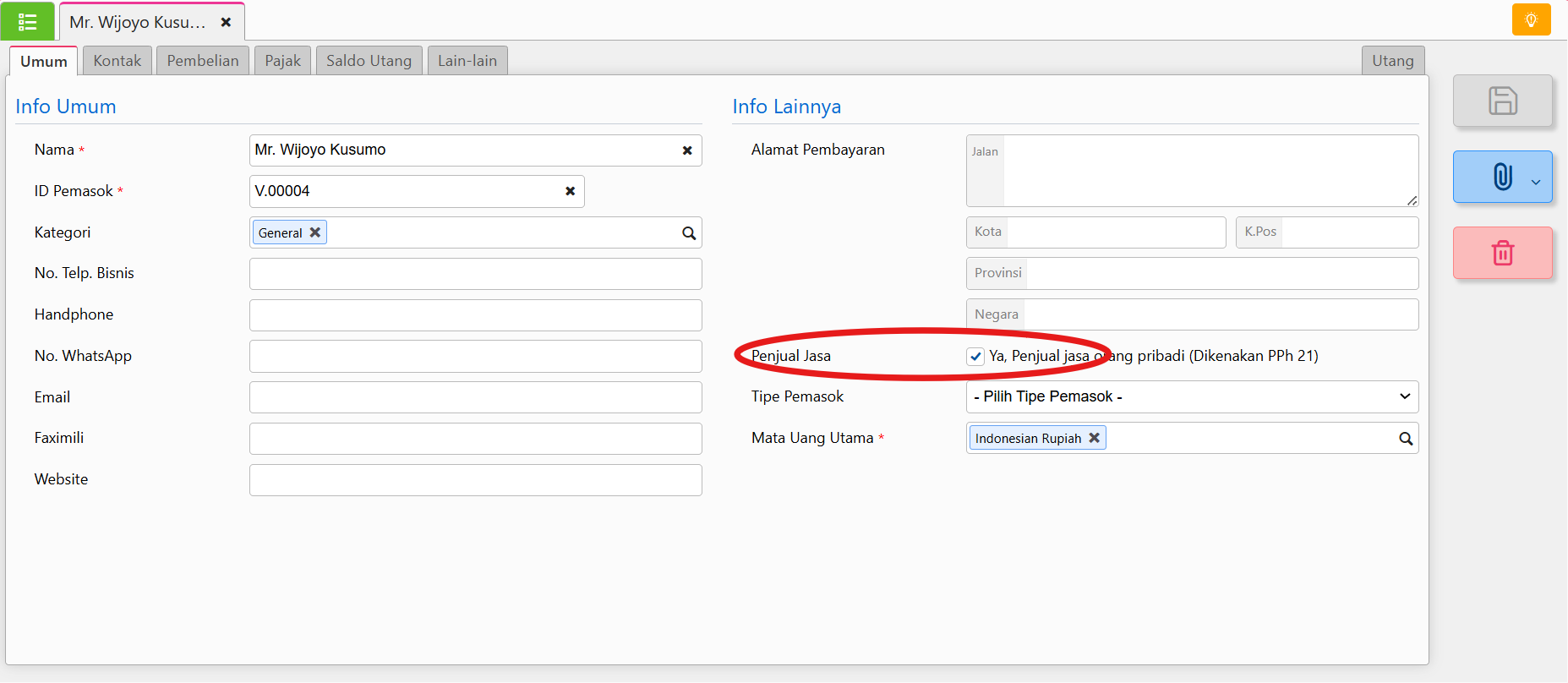
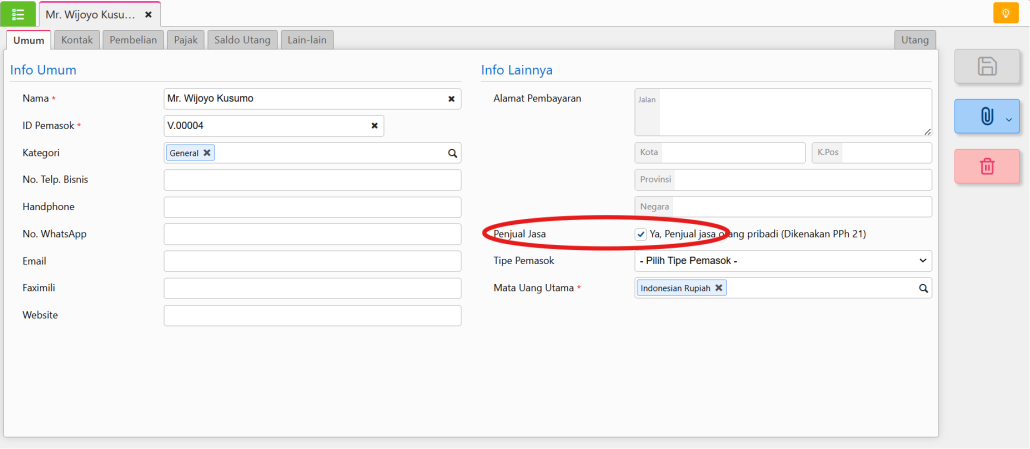
2. Membuat Pemasok dari menu Pembelian | Pemasok, kemudian centang informasi ‘Ya, Pemasok adalah penjual jasa orang pribadi’ pada bagian Penjual Jasa. Kemudian simpan.
 

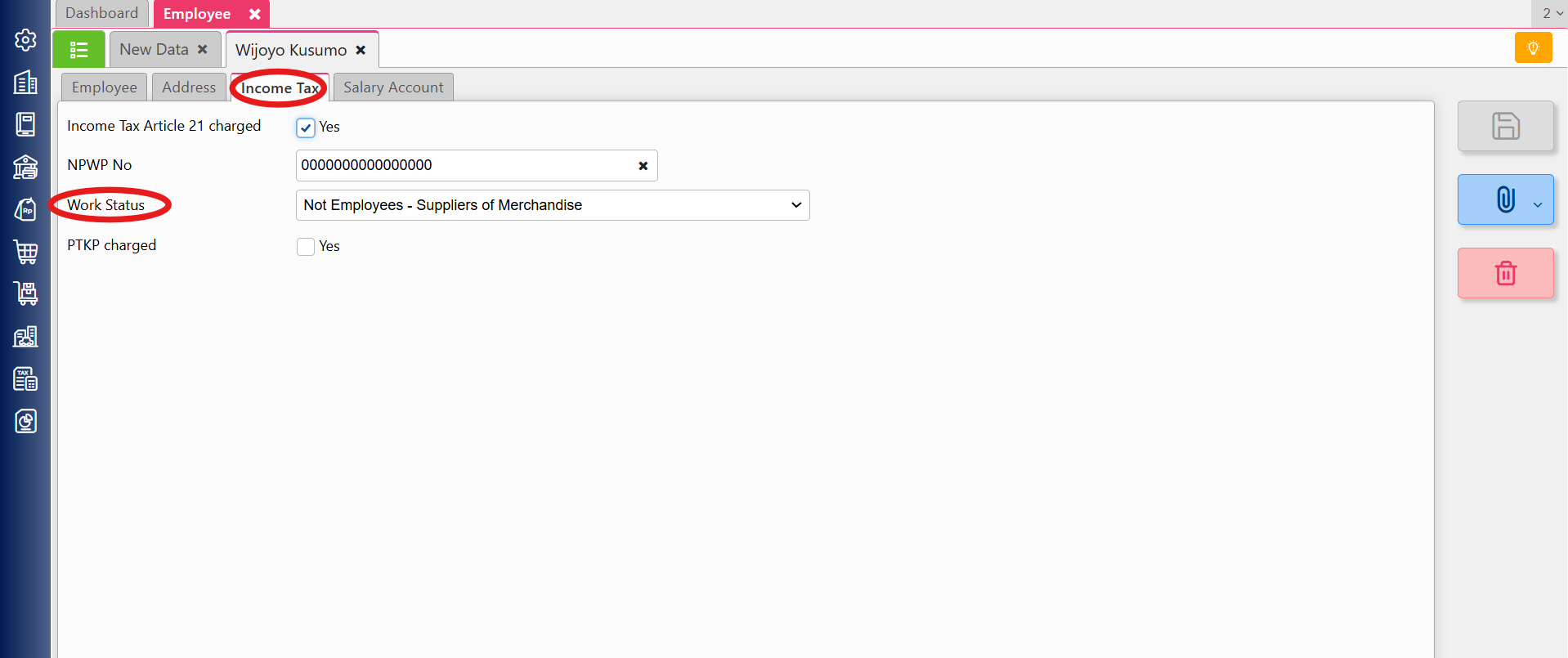
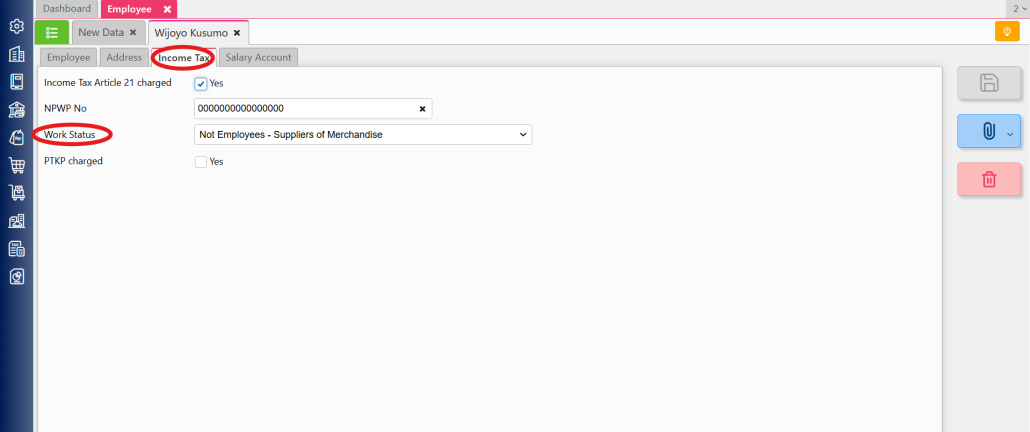
3. Pada saat anda menyimpan pemasok tersebut, AOL akan otomatis membuatkan nama karyawan atas pemasok tersebut dengan status pekerja adalah Bukan Pegawai – Penjaja Barang Dagangan. Silakan lengkapi informasi terkait pajak di formulir Karyawan atas pemasok tersebut, terutama untuk informasi NPWP-nya.
 

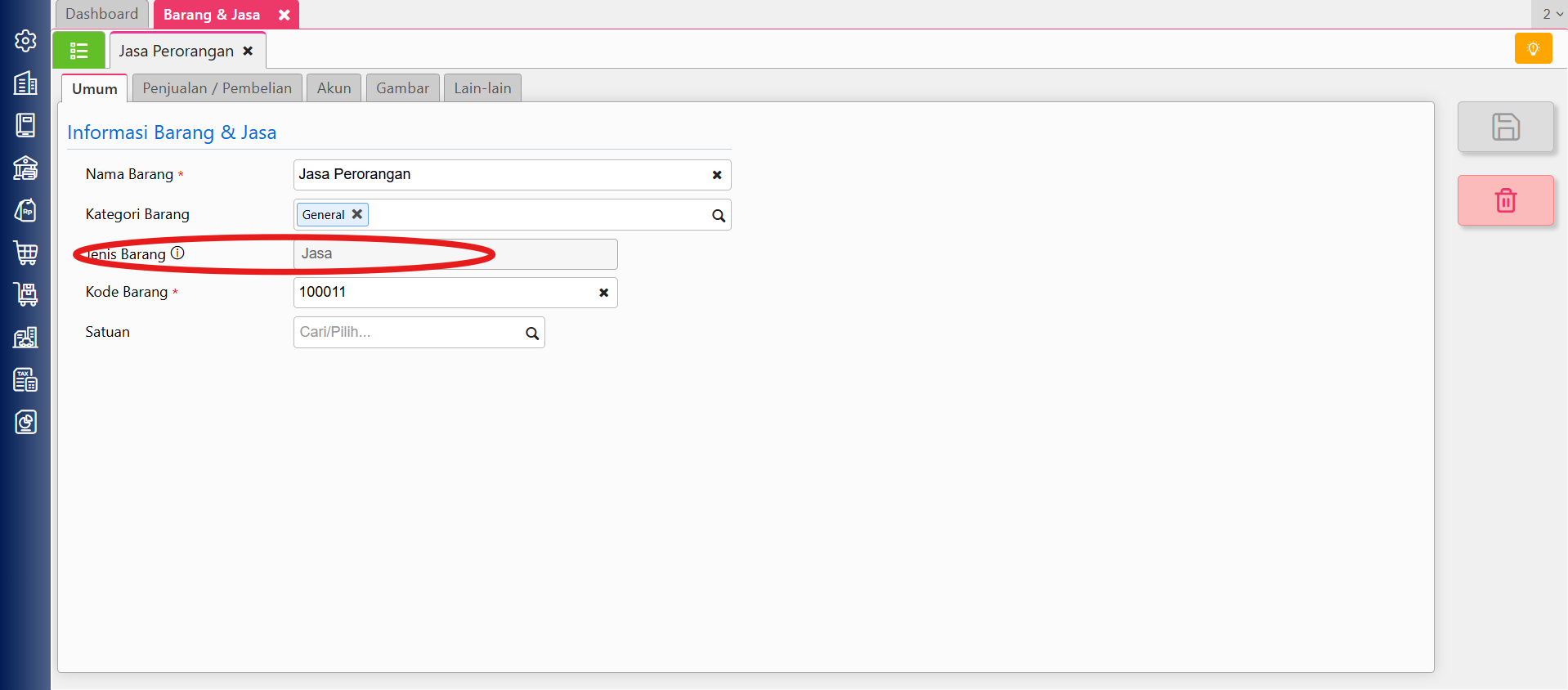
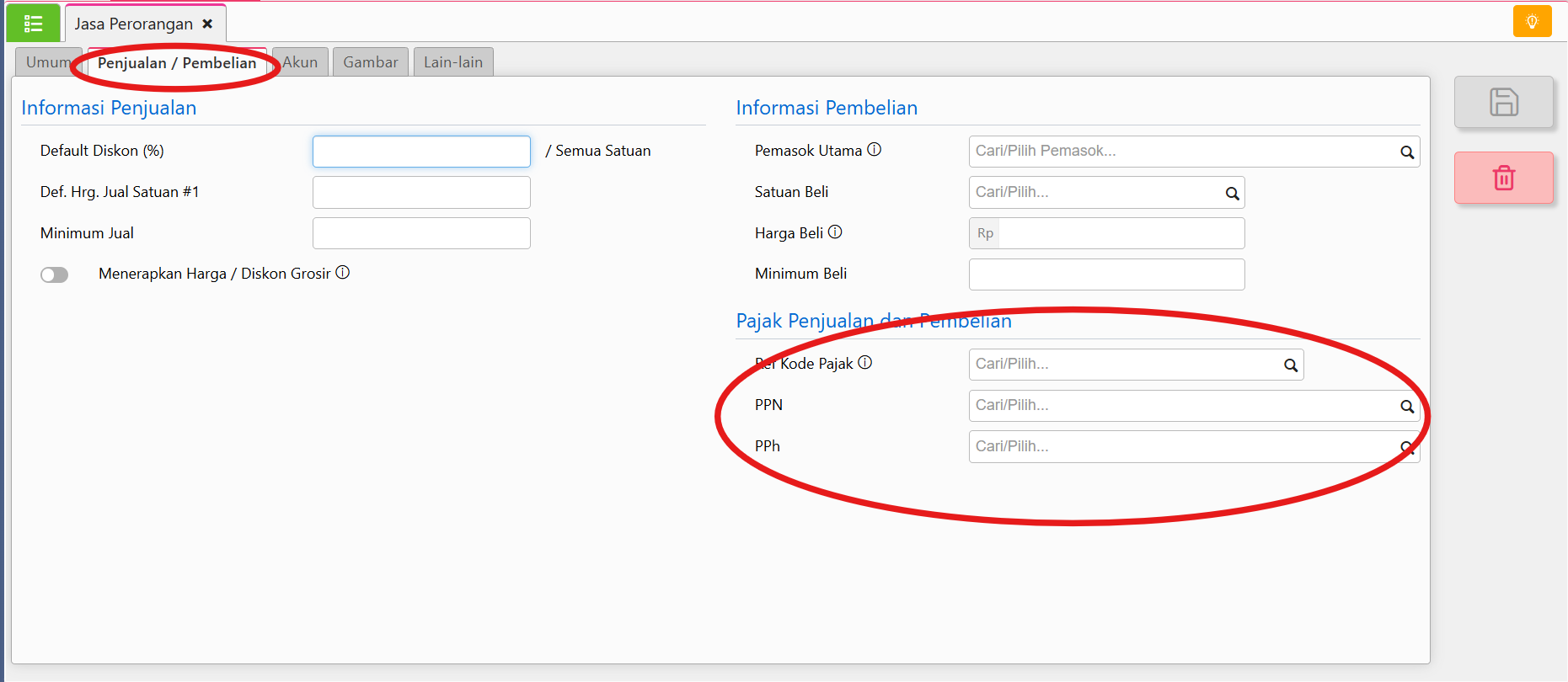
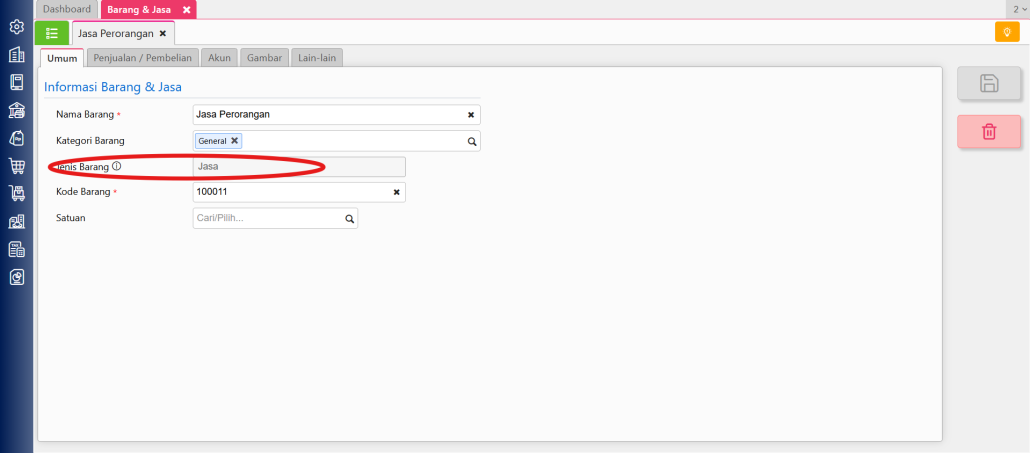
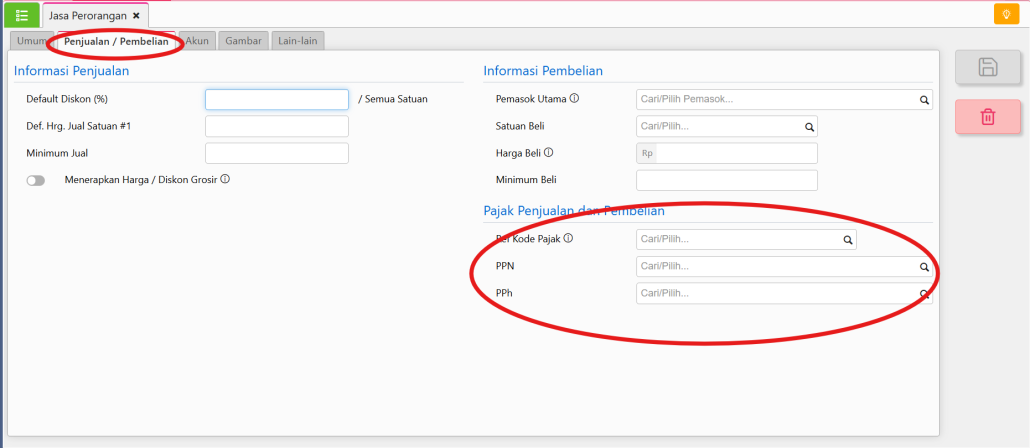
4. Buat Barang dengan Jenis Barang Jasa untuk penginputan transaksi ini dan pada bagian Pajak tidak perlu diisikan informasi pajak apapun, baik untuk PPN ataupun PPh-nya.
 

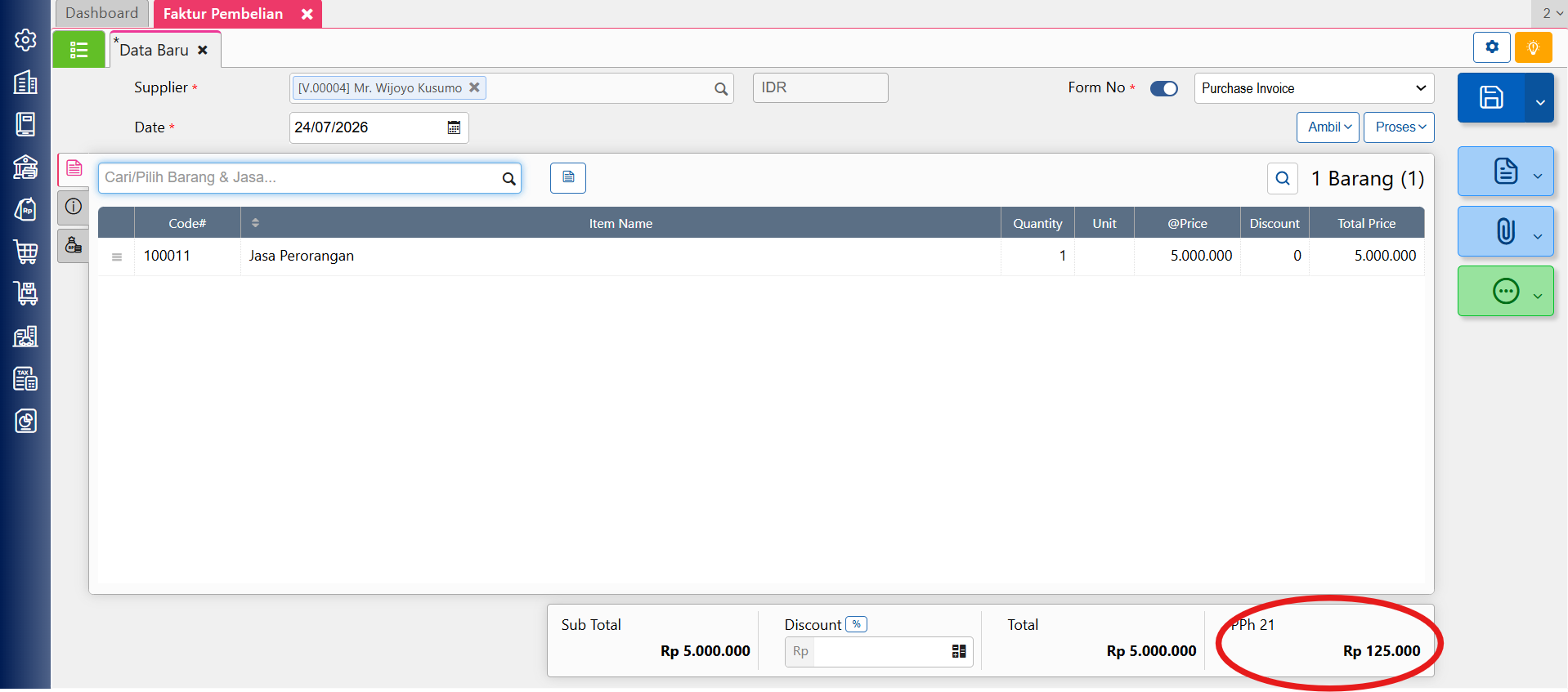
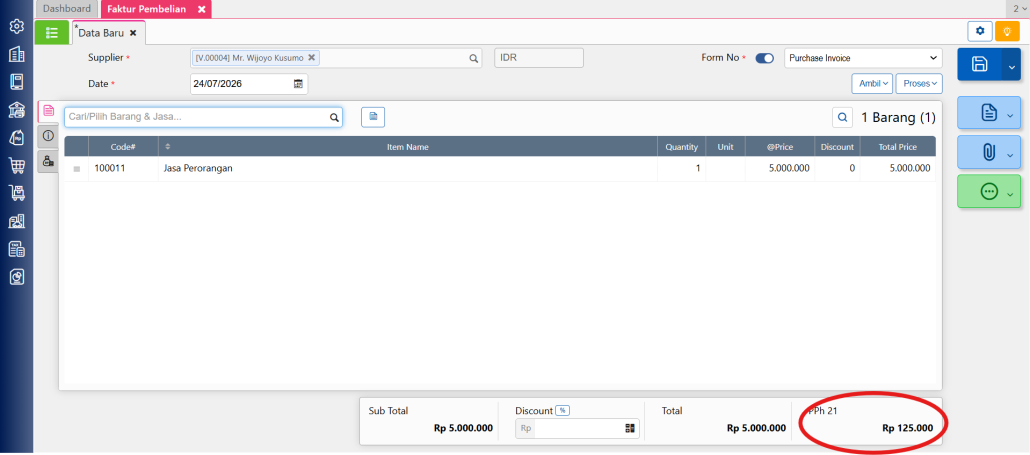
5. Buat faktur pembelian untuk jasa yang digunakan dengan pemasok yang dimaksud, misalnya senilai Rp 5.000.000 (lima juta rupiah). Nilai PPh akan otomatis tampil pada layar (screen) formulir Faktur Pembelian, yaitu senilai Rp 125.000 (seratus dua puluh lima ribu rupiah).

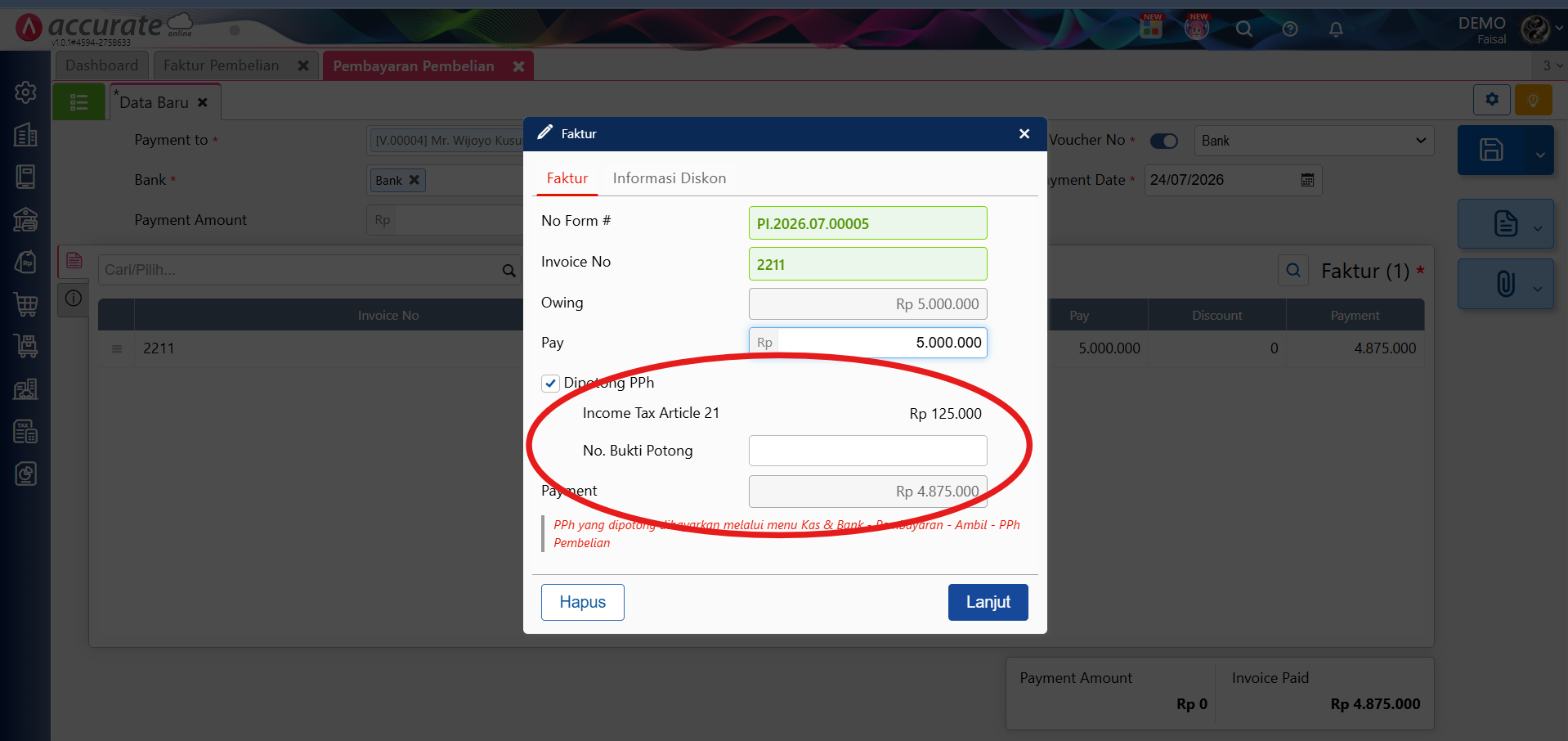
Namun jurnal transaksi PPh 21 tersebut baru akan dijurnal saat dilakukan pembuatan Pembayaran Pembelian.
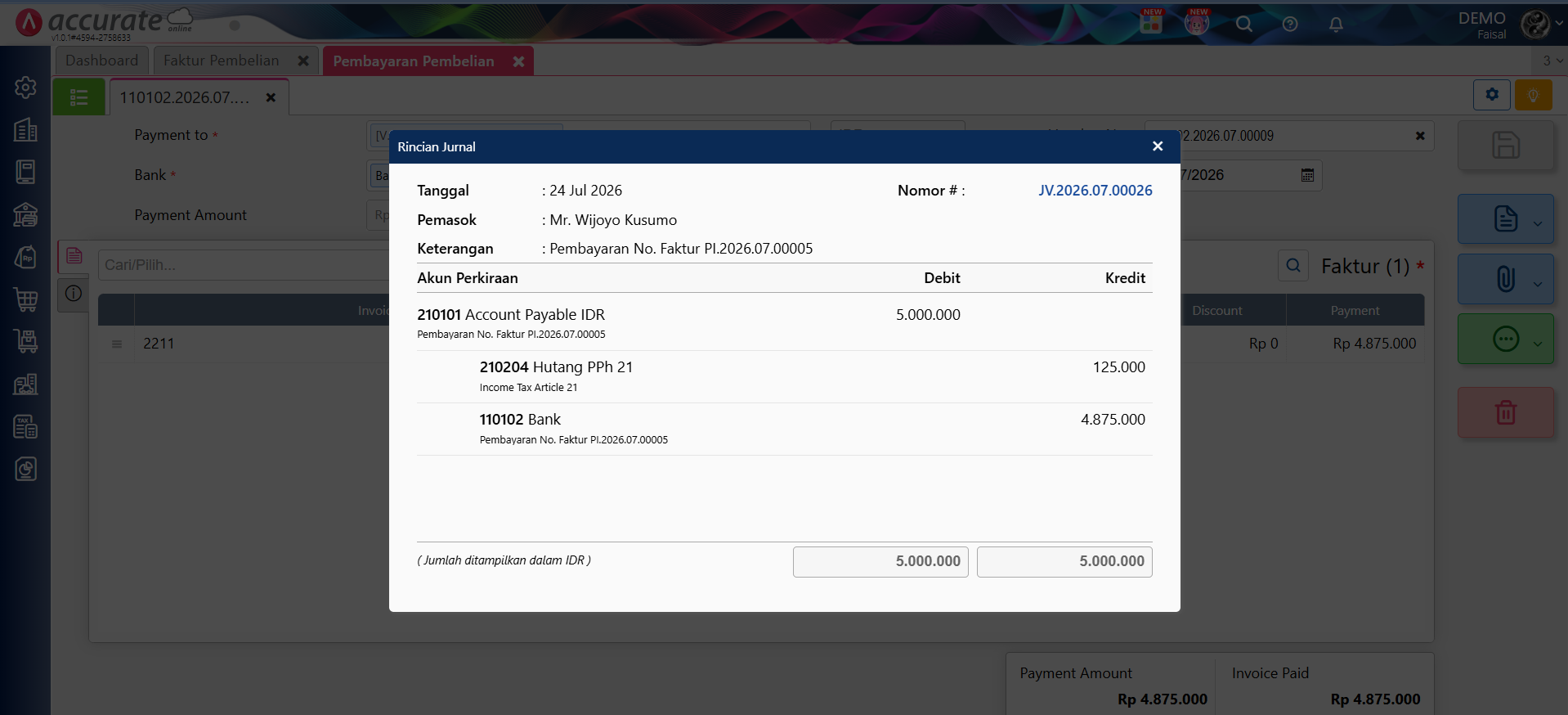
6. Lakukan pembayaran pembelian atas transaksi PI tersebut dan nilai pembayaran akan otomatis terpotong senilai PPh 21-nya dan ter-jurnal.
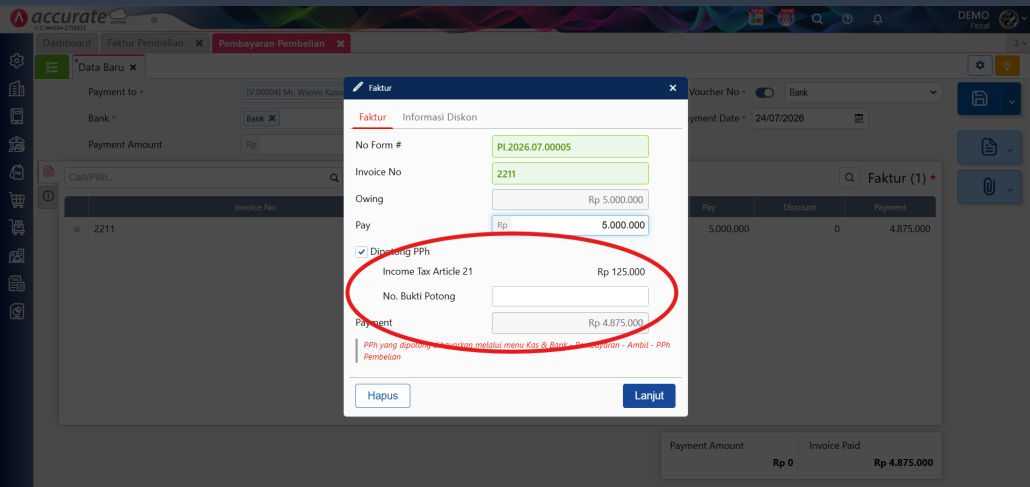
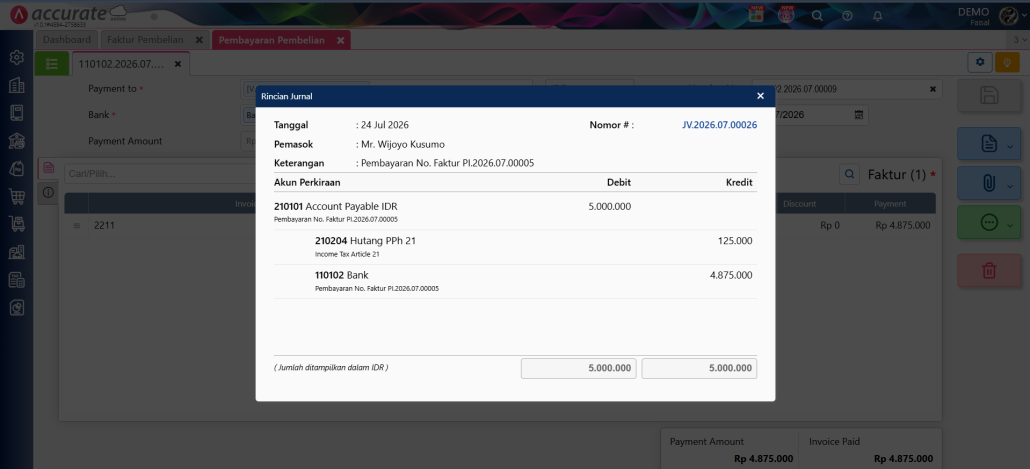
Jurnal Transaksi Pembayaran Pembelian dengan PPh 21 dari Pemasok adalah Penjual Jasa Orang Pribadi

7. DPP atas transaksi ini adalah 50% dari nilai yang dibayarkan kemudian ditarifkan dengan tarif PPh Ps. 17. Dan transaksi PPh 21 pada transaksi ini akan dimasukan ke dalam Laporan SPT 1721 yaitu SPT 1721-II dan 1721-VI.

Untuk video tutorialnya dibawah ini ya………..

https://solusiakuntansiindonesia.com/wp-content/uploads/2026/08/Logo-SAI.png 0 0 Anto Administrator https://solusiakuntansiindonesia.com/wp-content/uploads/2026/08/Logo-SAI.png Anto Administrator2017-08-07 04:06:382026-10-12 12:01:58PPh 21 UNTUK PEMASOK (JASA ORANG PRIBADI)
Page 47 of 48«‹45464748›
Search Search

Recent Posts

  • Penjualan Aset Tetap Dengan Faktur Pajak pada Accurate Online
  • Membatasi Oprator Untuk Melakukan Penangguhan Pendapatan & Beban Pada ACCURATE Online
  • Cara Mencatat Pajak UMKM 0,5% di Accurate Online
  • Perlakuan Nilai Beban Pokok Penjualan pada Faktur Penjualan (Dimuka) ACCURATE Online
  • Cara Memaksimalkan Hasil Cetakan Menggunakan Accurate Direct Print

Categories

  • Accurate 5
  • Accurate Lite
  • Accurate Online
  • Accurate POS
  • Manufaktur AOL
  • Rene 2
  • Uncategorized

Meta

  • Register
  • Log in
  • Entries feed
  • Comments feed
  • WordPress.org

HUBUNGI KAMI

PT Solusi Akuntansi Indonesia

Jl. Bambu Apus Raya No.181B

Pondok Bambu

Duren Sawit – Jakarta Timur

WA. 0811-8885-605

Recent Posts

  • Penjualan Aset Tetap Dengan Faktur Pajak pada Accurate Online
  • Membatasi Oprator Untuk Melakukan Penangguhan Pendapatan & Beban Pada ACCURATE Online
  • Cara Mencatat Pajak UMKM 0,5% di Accurate Online

Categories

  • Accurate 5
  • Accurate Lite
  • Accurate Online
  • Accurate POS
  • Manufaktur AOL
  • Rene 2
  • Uncategorized
Search Search
© Copyright - PROFESIONAL KONSULTANT TRAINING SOFTWARE ACCURATE - powered by Enfold WordPress Theme
Scroll to top Scroll to top Scroll to top