PROFESIONAL KONSULTANT TRAINING SOFTWARE ACCURATE
  • Layanan
    • Layanan Pembukuan
    • Permintaan Training
  • Harga Training
  • Kursus Accurate
  • Support Produk
    • Accurate Online
  • Tentang Kami
  • Tutorial
  • Click to open the search input field Click to open the search input field Search
  • Menu Menu

Cara Menambah Saldo untuk Perpanjang Database AOL

December 7, 2023/0 Comments/in Accurate Online/by Anto Administrator

Tambah Saldo


Bagi user yang sudah melakukan aktivasi database, maka proses untuk perpanjangan database dengan cara melakukan transaksi tambah saldo yang prosesnya sebagai berikut :

1.  Login ke ACCURATE Online Anda, lalu buka halaman Area Penagihan

Area Penagihan


2. Pada halaman Billing Area, pilih database yang ingin ditambah saldonya.


3. Setelah database yang diinginkan terbuka, klik Tambah Deposit


4. Isi nilai deposit yang ingin ditambahkan, lalu klik Lanjutkan


5. Setelah klik Lanjutkan akan tampil halaman informasi pembayaran (dan juga dikirimkan email), silahkan transfer sesuai informasi yang diberikan ke nomor BCA Virtual Account yang tampil dan atau bisa melakukan pembayaran dengan kartu kredit.

6. Apabila pembayaran telah dilakukan, dan pembayaran Anda sudah terproses, maka Anda akan menerima email Faktur Penjualan

7. Saldo Anda, bisa di cek dari Area Penagihan | Klik Nama Database | Kolom Saldo Deposit.


Lihat Video Tutorial lainnya mengenai ACCURATE di Sini
Butuh training Accurate? Hubungi 0811-8885-605 atau klik di sini untuk booking sekarang!

https://solusiakuntansiindonesia.com/wp-content/uploads/2026/08/Logo-SAI.png 0 0 Anto Administrator https://solusiakuntansiindonesia.com/wp-content/uploads/2026/08/Logo-SAI.png Anto Administrator2023-12-07 09:39:002026-10-27 16:44:30Cara Menambah Saldo untuk Perpanjang Database AOL

Panduan Ekspor-Impor Transaksi Penjualan/Pembelian dari AOL ke E-Faktur Dekstop

December 6, 2023/0 Comments/in Accurate Online/by Anto Administrator

Panduan Ekspor-Impor Transaksi Penjualan/Pembelian dengan PPN Pada AOL Ke E-Faktur Desktop


Berikut ini panduan untuk melakukan ekspor-import transaksi Penjualan/Pembelian dengan PPN pada AOL ke E-faktur Desktop :
1.  Setting Regional and Language pada Komputer (control panel | regional and language) dan pastikan setinggan:
– Format : Indonesia
– Decimal Symbol : Tanda Koma
– Digit Grouping Symbol : Tanda Titik

1


2. Setting Company Tax Information dapat dibuka dari menu Pengaturan | Preferensi | Pajak

2


3.  Memasukkan Nomor Seri Pajak yaitu  Klik menu Pengaturan | Penomoran Pajak.

3


4.   Membuat Pajak Pertambahan Nilai (PPN) yaitu dari menu Perusahaan | Pajak.

4


5. Setting tipe pajak pelanggan dan pemasok yaitu dari  menu penjualan | pelanggan / pembelian | pemasok, doubleklik nama pelanggan / pemasok | klik tab pajak. Masukkan nomor NPWP, tipe pajak dan kode dokumen.
– Pelanggan 

5


– Pemasok

6


6.  Selanjutnya, klik menu persediaan | barang dan jasa | klik nama barang, lalu masuk ke tab penjualan/pembelian. Pastikan pada bagian PPN telah diisi dan  pada bagian Dasar Pengenaan PPN, juga diisi dengan prosentase nilai yang dijadikan dasar perhitungan PPN.

7


7. Contoh transaksi faktur penjualan dan faktur pembelian  dikenai PPN

– Faktur Penjualan

8


9


– Faktur Pembelian

10

11


8. Selanjutnya ke menu laporan | SPT Masa PPN / PPN BM, masukkan nomor SPT Masa, periode yang akan dilaporkan dan juga tipe Pajak yang akan diexport, apakah Pajak Keluaran, Masukan atau kedua-duanya.
– Tab Pajak Masukkan

12


– Tab Pajak Keluaran

13


9. Lalu untuk mengexport lawan transaksi, barang, pajak keluaran, pajak keluaran dengan pelanggan, retur keluaran, pajak masukan, retur masukan,  dokumen lain, dan retur dokumen maka bisa di klik efaktur seperti di lampiran:

14


Atau bisa di klik unduh semua dan akan terdownload file zip dan kemudian file zip nya di copy dan paste di folder dan di klik kanan | extract here untuk file zipnya.

10. Selanjutnya masuk ke aplikasi E-Faktur  dan pastikan untuk nomor referensi pajak sudah di rekam seperti di bawah ini:

15


16


11. Selanjutnya ke Tab Referensi | Barang/Jasa | Import


12. Pilih CSV barang dan jika sudah dipilih klik proses import 


13. Untuk memeriksa hasil import maka di klik Referensi | Barang/Jasa | Administrasi Barang/Jasa | klik F5


14. Selanjutnya import lawan transaksi Referensi | Lawan Transaksi | Import


15. Pilih CSV lawan transaksi dan jika sudah dipilih klik proses import 

16. Kemudian untuk mengeceknya adalah Tab Referensi | Lawan Transaksi | Administrasi Lawan Transaksi | Tekan F5 


1
7. Kemudian import Pajak Keluarannya atau Pajak Keluaran dengan pelanggan yaitu dari Faktur | Pajak Keluaran | Import 

18. Pilih CSV Pajak keluaran atau pajak keluaran dengan pelanggan dan jika sudah dipilih klik proses import 


19. Kemudian untuk mengeceknya PPN Keluaran yang sudah di import maka dari Tab Faktur | Pajak Keluaran | Administrasi Faktur | Tekan F5


20. Selanjutnya untuk Import PPN Masukkan dan Tab Dokumen Lain sama dengan PPN Keluaran

21. Kemudian  jika untuk posting Data Faktur untuk SPT dan sebagainya maka bisa di lanjutkan user .

 (Available for AOL)

Lihat Video Tutorial lainnya mengenai ACCURATE di Sini
Butuh training Accurate? Hubungi 0811-8885-605 atau klik di sini untuk booking sekarang!

https://solusiakuntansiindonesia.com/wp-content/uploads/2026/08/Logo-SAI.png 0 0 Anto Administrator https://solusiakuntansiindonesia.com/wp-content/uploads/2026/08/Logo-SAI.png Anto Administrator2023-12-06 09:28:222026-10-27 16:43:25Panduan Ekspor-Impor Transaksi Penjualan/Pembelian dari AOL ke E-Faktur Dekstop

Pencatatan Konsinyasi Pada Accurate Online

December 1, 2023/0 Comments/in Accurate Online/by Anto Administrator

Pencatatan konsinyasi dibagi menjadi 2, yaitu sebagai pihak yang menitipkan barang (Consignor) dan sebagai pihak yang menerima titipan (Consignee).

A. PENCATATAN SEBAGAI CONSIGNOR (PIHAK YANG MENITIPKAN BARANG)

Contoh Kasus : Perusahaan anda sebagai consignor menitipkan barang dagangan kepada PT. Mitra (sebagai consignee). Barang yang akan dititipkan tersebut, tersimpan di Gudang Pusat.

Langkah – langkah yang perlu dilakukan, sbb :

1. Buat Pelanggan Konsinyasi : dari menu Penjualan | Pelanggan, isikan informasi yang dibutuhkan terkait pelanggan tersebut dan pada tab Penjualan, centang informasi “Ya, Perusahaan menitipkan barang ke perusahaan ini” pada baris Konsinyasi. Dengan mencentang informasi tersebut, maka Accurate akan otomatis membuatkan Gudang dengan nama Pelanggan tsb, misalnya PT. Mitra. Informasi Daftar Gudang, bisa dilihat dari menu Persediaan | Gudang.
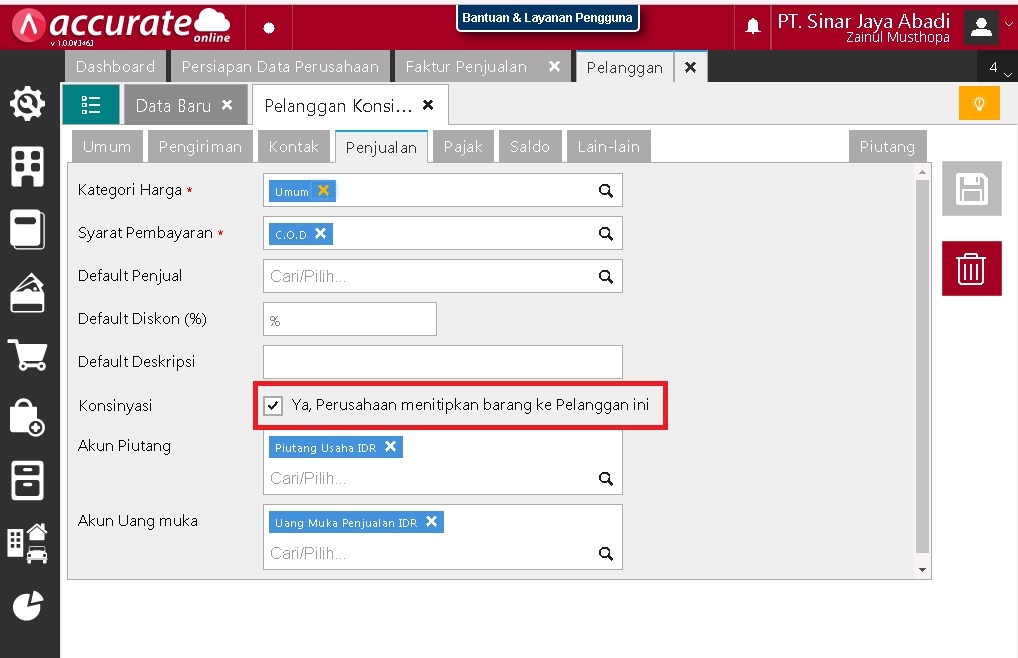
1


2. Saat barang dititipkan ke PT Mitra, buat Pesanan Penjualan sejumlah barang yang dititipkan.
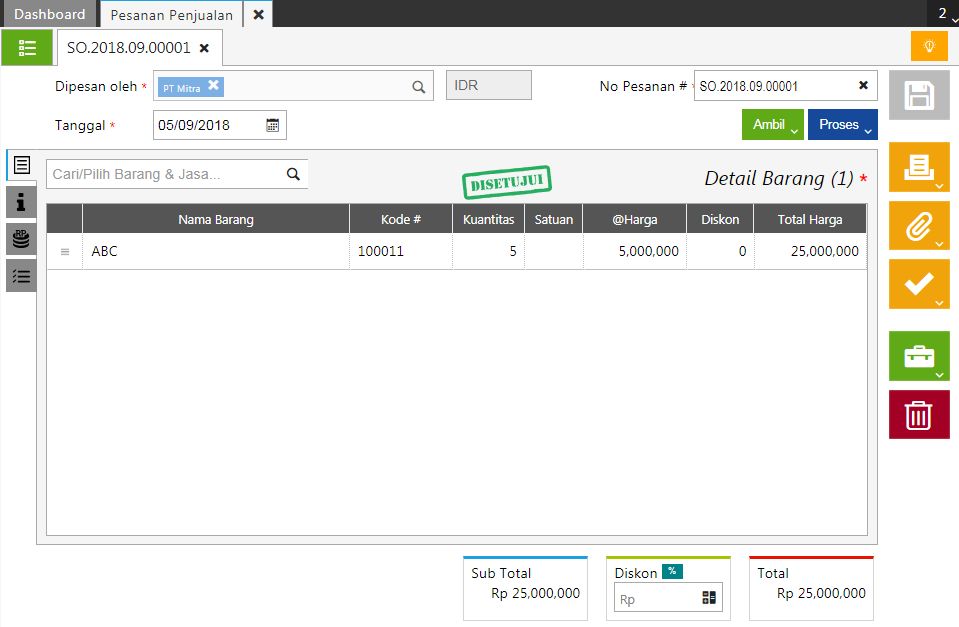
Membuat Pesanan Penjualan ke Pelanggan yang akan dititipkan barang Perusahaan


3. Dan saat barang yang dititipkan dikirimkan ke PT Mitra, maka buat Pemindahan Barang dengan tipe ‘Kirim Barang’, pilih nama gudang dengan gudang pengambilan barang sedangkan Gudang Tujuan dengan nama gudang PT Mitra dan klik ‘Ambil’, pilih ‘Pesanan’dan pilih nomor transaksi Pesanan Penjualan yang dimaksud.
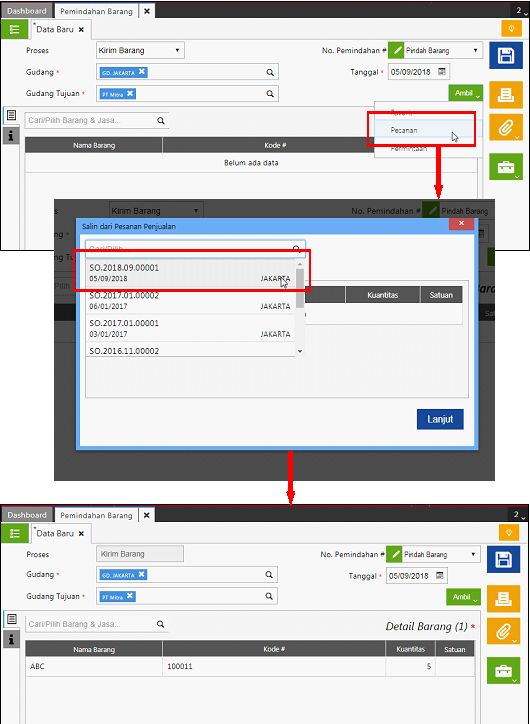
Mengirimkan Barang yang dititipkan ke Pelanggan

4. Jika barang yang dititipkan sudah diterima di gudang PT Mitra, lakukan pencatatan Terima Barang atas transaksi Kirim Barang di poin 2 tersebut.
xxxxxxxxxx

5. Dan jika barang yang dititipkan di PT Mitra terjual, maka buat Faktur Penjualan atas Pesanan Penjualan PT Mitra dan pilih nama Gudang dengan nama Gudang PT Mitra serta nama Penjualnya.
xxxxxxxxx
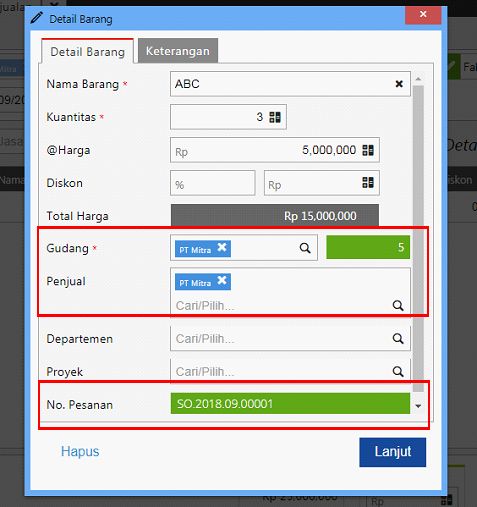
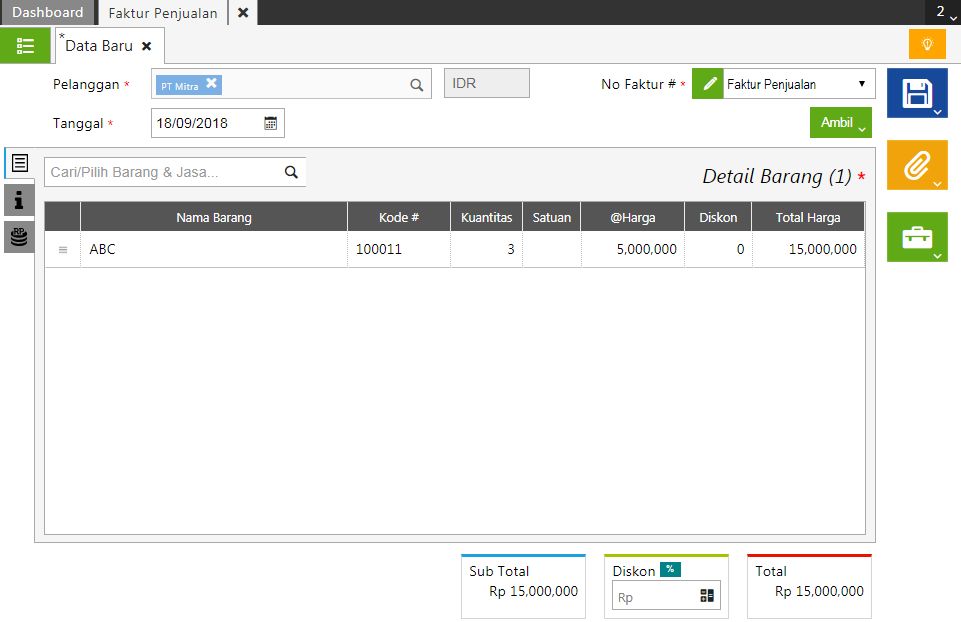
Membuat Faktur Penjualan atas barang titipan yang terjual


Faktur Penjualan ke Pelanggan yang dititipkan Barang oleh Perusahaan


6. Setelahnya lakukan proses penjualan seperti biasa, yaitu melakukan pencatatan Penerimaan Penjualan jika dilakukan pelunasan atas piutang tersebut.

Video tutorial….

B. PENCATATAN SEBAGAI CONSIGNEE (PIHAK YANG MENERIMA TITIPAN BARANG)

Contoh Kasus : Perusahaan anda selaku Consignee yaitu pihak yang menerima pentitipan barang. Ada Consignor yang menitipkan barang sebanyak 5 Set ke perusahaan anda. Pihak Consignor akan memberikan komisi sebesar Rp 40.000 per Set dari setiap barang yang terjual. Harga jual barang yang dititipkan adalah sebesar Rp 200.000.

Langkah – langkah yang perlu dilakukan adalah :

1. Buat akun baru dengan tipe Kewajiban Jangka Pendek (dari menu Buku Besar | Akun Perkiraan) dengan nama “Hutang Consignor”. Akun ini nantinya akan digunakan untuk mencatat hutang ke Consignor atas penjualan barang konsinyasi ke konsumen.
xxxxx

2. Ke menu Pengaturan | Preferensi | Akun Perkiraan | kolom Penjualan pilih akun Hutang Consignor | Simpan.

Hutang


3. Buat barang baru (dari menu persediaan | barang dan jasa) dengan nama sesuai dengan nama item yang dititipkan, kemudian pada pengaturan akun-nya pilih akun “Hutang Consignor” (yang dibuat pada poin 1) untuk akun Penjualan, sehingga akan terjurnal akun Hutang Consignor pada saat barang konsinyasi terjual (diinput di Faktur Penjualan).

4


4. Buat Gudang Konsinyasi dari menu Persediaan | Gudang
xxx

5. Mencatat informasi Consignor sebagai Pemasok, yaitu dari menu Pembelian | Pemasok.
xxx

6. Membuat persediaan baru dengan tipe Non-Persediaan, yang berfungsi untuk melakukan pencatatan laporan ke pihak consignor atas barang konsinyasi yang telah terjual. Pada akun Beban pilih ke akun Hutang Consignor dan namakan persediaan tersebut dengan nama misalnya dengan Hutang Consignor.
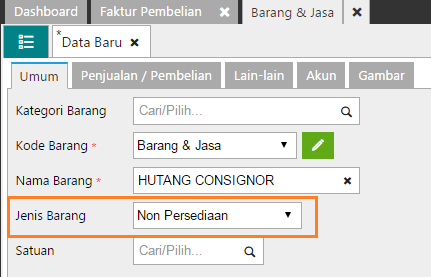
Item Non-Persediaan


Memilih Akun Hutang Consignor untuk Akun Beban


7. Saat menerima barang dari Consignor, buatlah Faktur Pembelian dengan memilih pemasok Consignor, kemudian pilih barang yang dititipkan (pada poin 3) dan isikan kuantitas persediaan yang diterima dan pada kolom @harga isikan dengan angka nol. Karena ini merupakan barang titipan, tidak ada nilai persediaan ataupun hutang yang perlu dicatat oleh Perusahaan selaku Consignee.
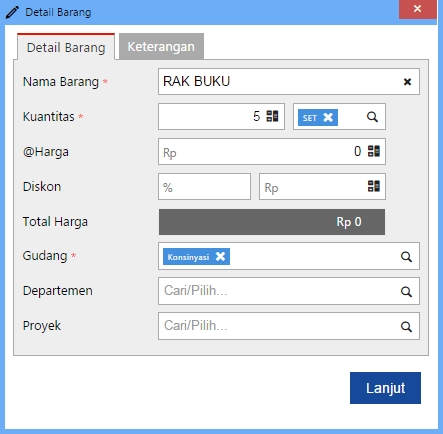
Rak


8. Pada saat melakukan penjualan buatlah Faktur Penjualan, kemudian pilih barang konsinyasi-nya, isikan harga jual barang dan pilih gudang Konsinyasi. Dari transaksi ini akan ter-jurnal akun Hutang Consignor, informasi selengkapnya silakan lihat gambar terlampir.
xxxxxxxxx
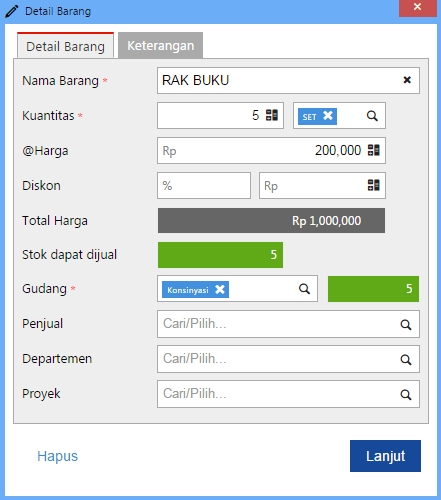
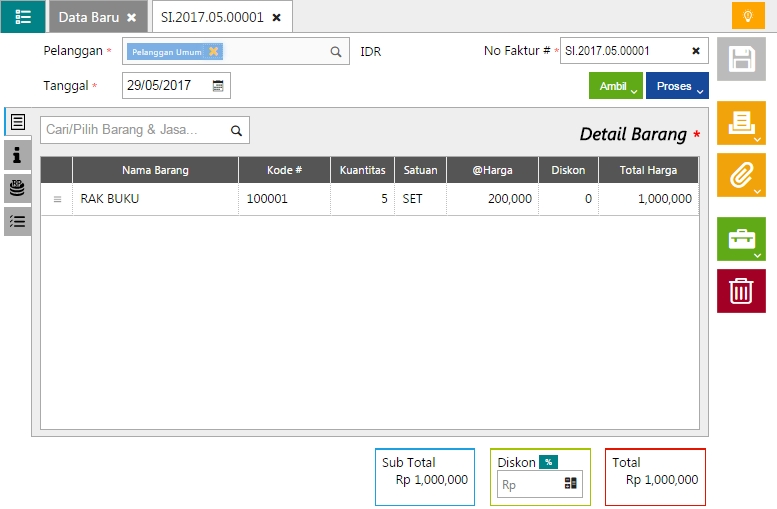
Detail Barang Konsinyasi yang akan dijual


Faktur Penjualan Rak


Jurnal Penjualan untuk barang Konsinyasi


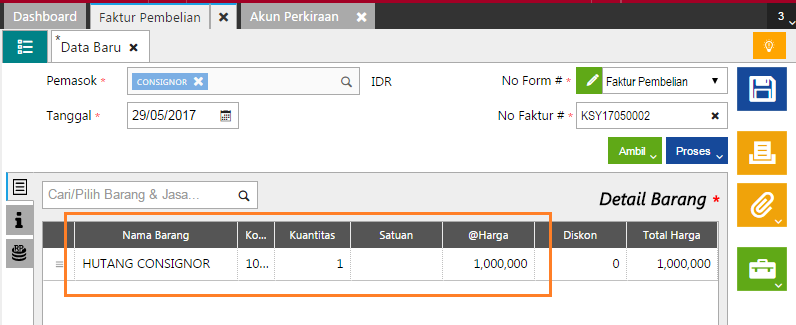
9. Saat melakukan laporan ke Consignor dan menerima tagihan atas penjualan barang konsinyasi, lakukan pencatatan pada Faktur Pembelian melalui menu Pembelian | Faktur Pembelian. Pada Formulir Faktur Pembelian, pilih nama pemasok Consignor, barang non persediaan yang dibuat pada poin 5 dan isikan kts-nya dengan angka 1 sedangkan harga diisikan dengan total penjualan barang konsinyasi, dalam contoh kasus adalah sebesar Rp 1.000.000. Sedangkan untuk komisi atas konsinyasi tersebut, bisa diisikan pada tab Biaya Lainnya dengan memilih akun Pendapatan Komisi, isikan dengan nilai minus (misalnya -Rp 200.000), sehingga mengurangi nilai total pembayaran ke Pemasok Consignor. Pencatatan Komisi bisa juga diakui saat pembayaran pemasok, yaitu dicatat sebagai nilai diskon.
7


9


10


Lihat Video Tutorial lainnya mengenai ACCURATE di Sini
Butuh training Accurate? Hubungi 0811-8885-605 atau klik di sini untuk booking sekarang!

Video tutorial …..

 

https://solusiakuntansiindonesia.com/wp-content/uploads/2026/08/Logo-SAI.png 0 0 Anto Administrator https://solusiakuntansiindonesia.com/wp-content/uploads/2026/08/Logo-SAI.png Anto Administrator2023-12-01 09:00:272026-10-27 16:46:24Pencatatan Konsinyasi Pada Accurate Online

AOL Private Cloud Tidak Dapat Diakses

November 30, 2023/0 Comments/in Accurate Online/by Anto Administrator

Layanan AOL Private Cloud “xxx” TIDAK Dapat Diakses. Pastikan Status Koneksi VPN Terhubung

Pada saat mengakses database Accurate Online Private tampil notifikasi :

“Layanan AOL Private Cloud “xxx” Tidak Dapat Diakses. Pastikan Status Koneksi VPN Terhubung”.

Salah satu penyebabnya adalah ACCURATE Online Private belum di aktivasi dan masa aktif (trial) sudah berakhir. Pengecekkannya bisa dilakukan dengan cara :

1. Akses tab baru di web browser server (komputer yang menginstall aplikasi accurate online private) dan ketikkan http://localhost:8765/

2. Selanjutnya klik info license | tampil masa aktif jika belum dilakukan aktivasi dan jika sudah melewati masa aktif, maka database tidak bisa di akses kecuali Anda membeli kode aktivasi server accurate online private.
Jika sudah di aktivasi server ACCURATE Online Private, maka tampil jenis lisensi adalah COMMERCIAL, sehingga mohon mengikuti panduan selanjutnya.


3. Jika sudah melakukan aktivasi dan tampil notifikasi diatas saat akses database yang perlu dilakukan adalah :

1) Pastikan di komputer server tidak sedang mengakes http://localhost:8765/, selanjutnya ke menu  Start | Control Panel | Administrative Tools | Services | Stop dan Start AOLPRIVATEAPPServer dan AOLPRIVATEDBServer

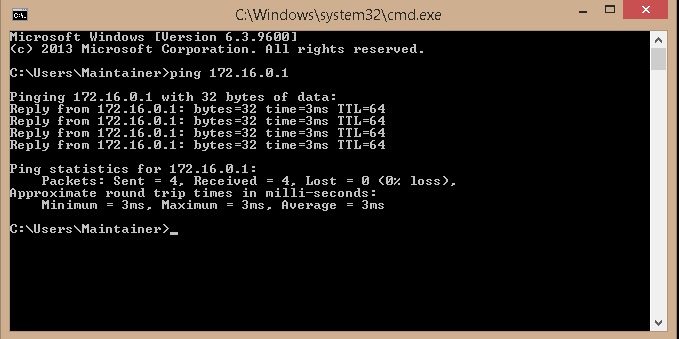
2. Selanjutnya klik Start | Run |  Cmd kemudian ketik ping 172.16.0.1  | enter (pastikan hasil ping nya reply dan printscreen tampilannya)


3. Masih di CMD, ketikan  telnet 172.16.0.1 55514 | enter (printscreen tampilannya)

4. Selanjutnya ke Control panel | Network and Internet | Network and Sharing Center | Change Apdater Setting,  pastikan koneksi internet yang digunakan komputer server tidak silang berwarna merah. Jika silang, mohon  IT Administrator anda melakukan pengecekkan koneksi internet tsb. (printscreen tampilannya)

5. Selanjutnya, off kan windows firewall dan antivirus dan restart Komputer server accurate online private

6. Jika sudah mengikuti langkah 1 sd 5, bisa di coba akses kembali http://localhost:8765/ dan database aol private.

7. Jika masih tidak bisa mengakses database accurate online private, email ke support@cpssoft.com dengan melampirkan:

1) Printscreen notifikasi error
2) Printscreen hasil dari  tampilan 2 sd 4
3) Log aol private yang ada di menu C:\Program Files\CPSSoft\Accurate Online Private Cloud\logs
4) Untuk panduan printscreen bisa dilihat disini

(Available for AOL Private)

https://solusiakuntansiindonesia.com/wp-content/uploads/2026/08/Logo-SAI.png 0 0 Anto Administrator https://solusiakuntansiindonesia.com/wp-content/uploads/2026/08/Logo-SAI.png Anto Administrator2023-11-30 09:00:322026-10-27 16:47:27AOL Private Cloud Tidak Dapat Diakses

Mengembalikan Overpay ke Pelanggan pada Accurate Online

November 28, 2023/0 Comments/in Accurate Online/by Anto Administrator

Bagaimana cara melakukan penginputan penerimaan penjualan dengan overpay silakan klik disini. Dan untuk mengembalikan nilai overpay (kelebihan bayar) ke pelanggan, berikut cara  mengembalikan overpay ke pelanggan :

  1. Masuk ke menu Penjualan | Penerimaan Penjualan, kemudian pilih nama Customer yang ingin dikembalikan nilai overpaynya.
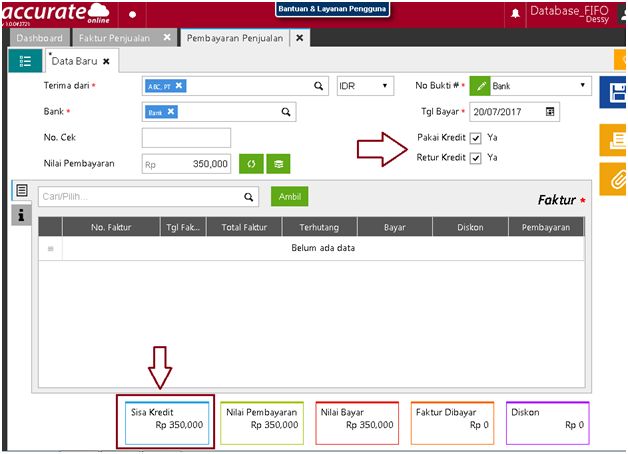
  2. Pilih bank yang digunakan, lalu centang “Pakai Kredit” dan  “Retur Kredit”.  Pada bagian bawah Formulir Pembayaran Penjualan tercantum informasi Sisa Kredit-nya, silahkan input nilai yang ingin dikembalikan pada “Nilai Pembayaran”, setelah itu simpan.

1


  • Jurnal atas transaksi pengembalian overpay tersebut adalah sbb :

2

Lihat Video Tutorial lainnya mengenai ACCURATE di Sini
Butuh training Accurate? Hubungi 0811-8885-605 atau klik di sini untuk booking sekarang!

Untuk video tutorialnya dapat ditonton dibawah ini ya………..


https://solusiakuntansiindonesia.com/wp-content/uploads/2026/08/Logo-SAI.png 0 0 Anto Administrator https://solusiakuntansiindonesia.com/wp-content/uploads/2026/08/Logo-SAI.png Anto Administrator2023-11-28 09:47:332026-10-27 16:56:58Mengembalikan Overpay ke Pelanggan pada Accurate Online

Mencatat Pembayaran Piutang Karyawan Pada Pencatatan Gaji di Accurate Online

November 27, 2023/0 Comments/in Accurate Online/by Anto Administrator

Mencatat Pembayaran Piutang Karyawan Sebagai Pengurang Gaji Bulanan


  1. Silakan klik Mencatat Piutang Karyawan untuk mengetahui langkah-langkah mencatat piutang karyawan di AOL.
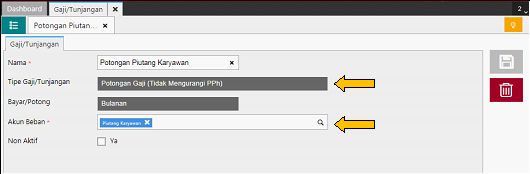
  2. Membuat Gaji/Tunjangan baru melalui menu Perusahaan | Gaji/Tunjangan dengan nama Potongan Piutang Karyawan, dengan tipenya adalah Potongan Gaji (Tidak Mengurangi PPh). Isikan akun Piutang Karyawan pada field akun Beban. Tipe Akun yang dipilih pastikan tipe Piutang usaha.

Membuat Gaji/Tunjangan Baru untuk Potongan Piutang Karyawan


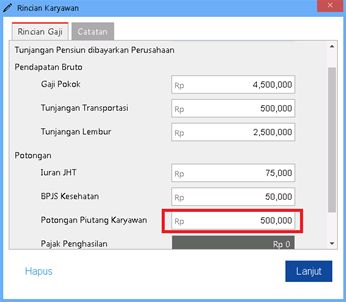
  • Untuk mencatat potongan piutang karyawan sebagai pengurang gaji bulanan, silahkan masuk ke menu Buku Besar | Pencatatan Gaji, kemudian pilih karyawannya , lalu isikan nilai potongan piutang di kolom Potongan Piutang Karyawan sebagai pembayaran piutang karyawan.

Mengisikan Nilai Piutang yang dibayarkan pada kolom Potongan Piutang Karyawan


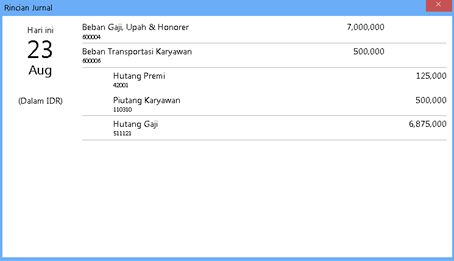
  • Klik Lanjut dan Simpan, maka jurnal yang akan terbentuk adalah sebagai berikut.Nilai piutang karyawan akan berkurang sebesar nilai yang di input.

Jurnal Pembayaran Piutang Karyawan sebagai Pengurang Gaji Bulanan

  • Jika dilihat dari Laporan Rincian Jurnal Akun, maka saldo piutang karyawan akan terpotong sejumlah tersebut. Note : filter paramater tanggal dari tanggal pencatatan piutang karyawan s/d pembayaran piutang terakhir karyawan.

Nilai Saldo Piutang Karyawan setelah Pembayaran di Laporan Rincian Jurnal Akun


https://solusiakuntansiindonesia.com/wp-content/uploads/2026/08/Logo-SAI.png 0 0 Anto Administrator https://solusiakuntansiindonesia.com/wp-content/uploads/2026/08/Logo-SAI.png Anto Administrator2023-11-27 09:33:432026-10-13 14:51:18Mencatat Pembayaran Piutang Karyawan Pada Pencatatan Gaji di Accurate Online

Ekspor & Impor Desain Cetakan Pada Accurate Online

November 24, 2023/0 Comments/in Accurate Online/by Anto Administrator

Berikut cara melakukan Eskport & Import Desain Cetakan

Eskport Desain Cetakan 

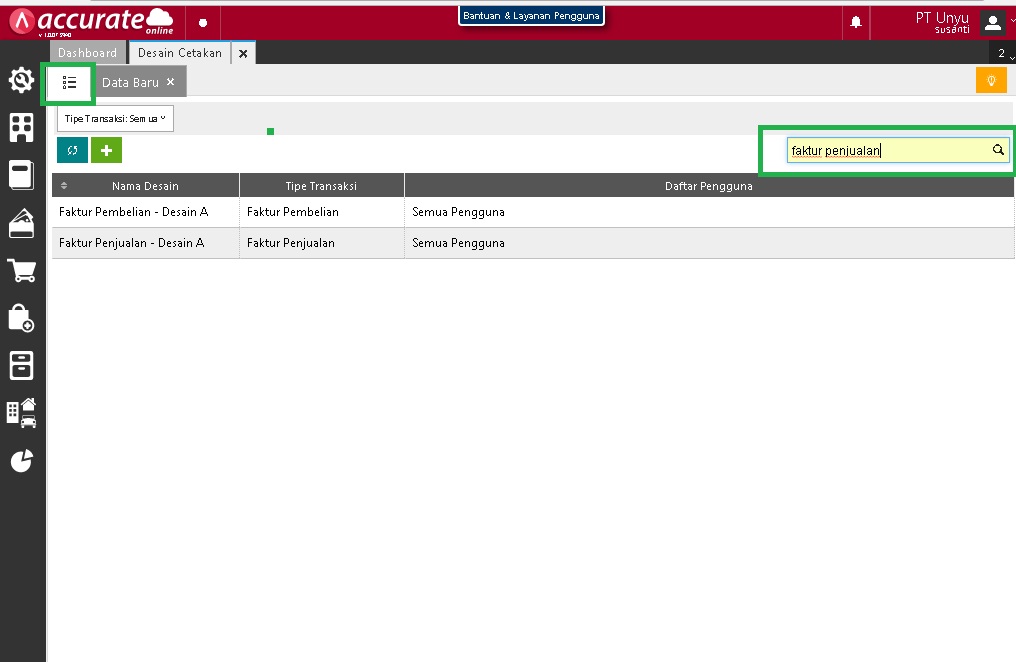
  •  Ke menu Pengaturan | Desain Cetakan
  • Misalkan yang di ingin di export adalah faktur penjualan, maka search template nya

List faktur penjualan


  • Kemudian klik buka desainer untuk template faktur penjualan tsb

Buka desainer

  • Klik Eksport design

eksport

  • Sehingga file .apl akan otomatis terdownload di folder download
  • Import Desain Cetakan
    • Ke menu Pengaturan | Desain Cetakan
    • Masukkan nama desain dan pilih tipe desain

IMPORT 1

  • Kemudian pilih Desain A, B, atau C.

IMPORT 2

  • Klik simpan

IMPORT 4

  • Kemudian klik buka desainer

IMPORT 3

  • Klik import design

IMPORT 5

  • Pilih file .apl nya dan klik open

IMPORT 6


  • Kemudian klik lanjutkan

IMPORT 7

  • Klik save

IMPORT 8

  • Klik ok | close

Lihat Video Tutorial lainnya mengenai ACCURATE di Sini
Butuh training Accurate? Hubungi 0811-8885-605 atau klik di sini untuk booking sekarang!

Untuk video tutorialnya bisa ditonton dibawah ya…….


https://solusiakuntansiindonesia.com/wp-content/uploads/2026/08/Logo-SAI.png 0 0 Anto Administrator https://solusiakuntansiindonesia.com/wp-content/uploads/2026/08/Logo-SAI.png Anto Administrator2023-11-24 09:00:282026-10-27 16:29:45Ekspor & Impor Desain Cetakan Pada Accurate Online

Pindah Barang Error : “Biaya Persediaan Barang XXX NOL” pada Accurate Online

November 23, 2023/0 Comments/in Accurate Online/by Anto Administrator

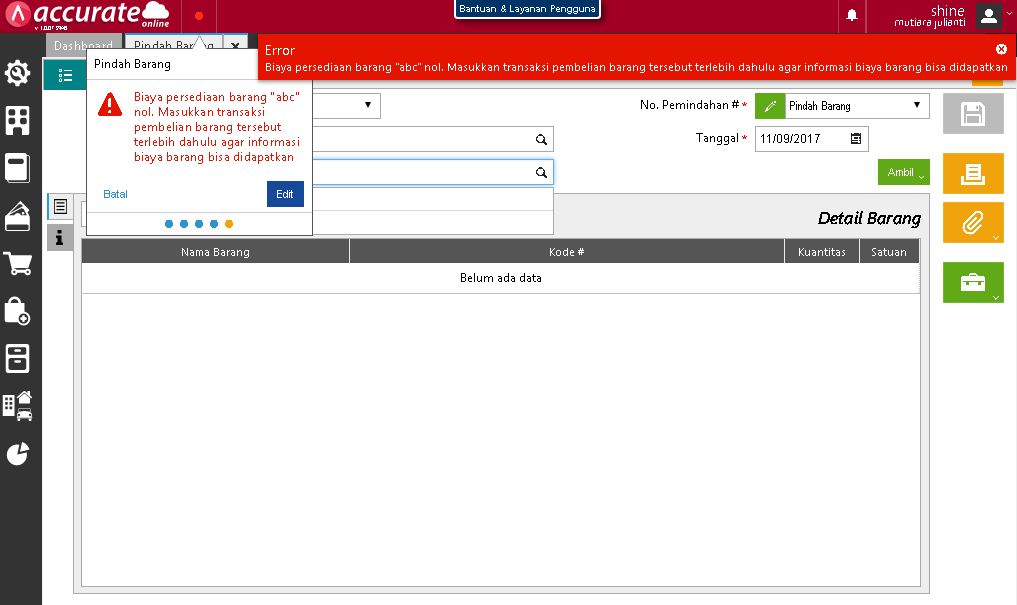
Pindah Barang Error : Biaya Persediaan Barang XXX NOL. Masukkan Transaksi Pembelian Barang Tersebut Terlebih Dahulu agar Informasi Biaya Barang Bisa Didapatkan

Dilakukan pindah barang dari modul persediaan | pindah barang | kirim barang. Pada saat dilakukan terima barang muncul error sebagai berikut :

Error pada saat Terima Barang dari Formulir Pindah Barang


Pesan error ini disebabkan karena :

  1. Barang yang saldo-nya nol (tidak kuantitas dan nilai cost-nya)
  2. Barang yang kuantitas-nya ada namun cost-nya adalah Nol. Misalnya pada kasus pembelian yang baru dibuatkan transaksi Penerimaan Barang-nya, namun tidak diawali dengan transaksi Pesanan Pembelian dan belum dibuatkan Faktur Pembeliannya.

Lakukan pengecekan dari Laporan Rincian Nilai Persediaan, kemudian lakukan pengecekan untuk saldo dari barang yang akan di Pindahkan tersebut apakah ada saldo Kts dan Saldo Nilai Cost-nya. Jika kondisi-nya seperti pada tampilan gambar berikut ini, maka proses pindah barang dari barang tersebut tidak bisa dilakukan, karena Nilai Masuk (Cost-nya) adalah Nol (0), walaupun jumlah kuantitas tersedia.

Saldo Kts ada, namun Nilai Cost Nol

Yang perlu anda lakukan adalah :

  1. Proses transaksi Penerimaan Barang atas barang yang akan dilakukan Pindah Barang menjadi Faktur Pembelian.
  2. Jika transaksi Penerimaan Barang tersebut merupakan barang hadiah dengan nilai cost adalah nol (0) dan tidak memungkinkan untuk dibuatkan Faktur Pembelian dengan memasukan harga beli (nilai cost barang), maka lakukan Penyesuaian Persediaan, yaitu dengan mengurangi terlebih dahulu kemudian lakukan penyesuaian penambahan barang dan isikan dengan nilai cost barangnya, misalnya Rp 1 (satu rupiah). Sebelumnya, hapus terlebih dahulu transaksi Pindah Barang (kirim barang) yang telah dibuat dan kemudian lakukan penyesuaian persediaan.

Hal diatas dilakukan dengan tujuan agar Nilai Cost barang tersebut terisi atau tidak nol (0), sehingga bisa dilakukan proses Pindah Barang. Berikut tampilan Laporan Rincian Nilai Persediaan setelah pembuatan Faktur Pembelian ataupun Penyesuaian Persediaan.

Saldo Kts ada dan Nilai Cost-nya Ada


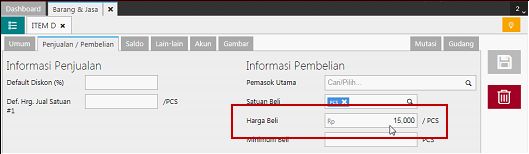
Selain hal diatas, untuk menghindari error ini, anda bisa melakukan pengisian informasi Harga Beli pada saat pembuatan barang baru, yaitu dari menu Persediaan | Barang & Jasa, pada tab Penjualan/Pembelian, isikan pada informasi Harga Beli.

Pengisian Harga Beli pada Barang


Dengan mengisikan informasi harga beli, transaksi Penerimaan Barang yang tidak diawali dengan Pesanan Pembelian dan belum dibuatkan Faktur Pembelian bisa mengambil nilai cost barang dari informasi Harga Beli tersebut. Note : hal ini hanya bisa dilakukan pada barang baru atau belum ada transaksi sebelumnya.

Lihat Video Tutorial lainnya mengenai ACCURATE di Sini
Butuh training Accurate? Hubungi 0811-8885-605 atau klik di sini untuk booking sekarang!

https://solusiakuntansiindonesia.com/wp-content/uploads/2026/08/Logo-SAI.png 0 0 Anto Administrator https://solusiakuntansiindonesia.com/wp-content/uploads/2026/08/Logo-SAI.png Anto Administrator2023-11-23 15:15:422026-10-27 16:26:19Pindah Barang Error : “Biaya Persediaan Barang XXX NOL” pada Accurate Online

Error “Tidak Dapat Menghapus Jurnal Dari Transaksi” pada Accurate Online

November 23, 2023/0 Comments/in Accurate Online/by Anto Administrator

Error “Tidak Dapat Menghapus Jurnal Dari Transaksi”

Saat menghapus jurnal/formulir transaksi dari Buku Besar | Jurnal Umum, tampil pesan Error “Tidak dapat menghapus Jurnal dari Transaksi” seperti pada gambar berikut ini :

Error saat menghapus Jurnal Transaksi di Jurnal Umum


Hal ini disebabkan karena anda menghapus transaksi bukan dari sumber Formulir Transaksi-nya, melainkan dari Formulir Jurnal yang terbentuk, sehingga tampil pesan tersebut. Yang perlu anda lakukan adalah :

  1. Lakukan pengecekan sumber tipe dan nomor transaksi atas jurnal yang akan anda hapus tersebut. Pada gambar terlampir sumber tipe transaksi berasal dari Faktur Penjualan dengan nomor transaksi SI.2017.09.00001.

Pengecekan Tipe dan Nomor Transaksi yang akan dihapus


  • Setelah diketahui sumber tipe dan nomor transaksi-nya, silakan lakukan penghapusan transaksi dari menu tipe transaksi tersebut. Pada contoh ini adalah dari modul Penjualan | faktur Penjualan, kemudian cari nomor transaksi yang dimaksud, buka formulir transaksi yang dimaksud dan hapus.

Menghapus Transaksi dari Sumber Transaksinya


Note : kecuali untuk tipe transaksi dari Jurnal Umum, anda bisa lakukan penghapusan dari Buku Besar | Jurnal Umum. Karena memang sumber transaksi dari jurnal tersebut adalah dibuat dari Formulir transaksi Jurnal umum.

Lihat Video Tutorial lainnya mengenai ACCURATE di Sini
Butuh training Accurate? Hubungi 0811-8885-605 atau klik di sini untuk booking sekarang!

Video Tutorial………………

https://solusiakuntansiindonesia.com/wp-content/uploads/2026/08/Logo-SAI.png 0 0 Anto Administrator https://solusiakuntansiindonesia.com/wp-content/uploads/2026/08/Logo-SAI.png Anto Administrator2023-11-23 12:11:362026-10-27 16:25:29Error “Tidak Dapat Menghapus Jurnal Dari Transaksi” pada Accurate Online

Saldo Awal Uang Muka Pembelian Pada Accurate Online

November 23, 2023/0 Comments/in Accurate Online/by Anto Administrator

Cara untuk mencatat saldo awal uang muka pembelian dari pemasok adalah sbb:

1. Klik menu Pengaturan | Preferensi | Akun Perkiraan | Kolom Akun Diskon masukkan akun Equitas saldo awal | klik simpan.

Akun diskon


2. Klik menu Pembelian | Uang Muka Pembelian.

20.png


3. Tentukan informasi Pemasok, Tanggal, Nilai Uang Muka, Kena Pajak, dsb.

21.png

Jurnal terbentuk adalah
(Dr) Uang muka pembelian
(Dr) PPN Masukkan
         (Cr)  Hutang usaha 

4. Klik Tombol Proses | Pembayaran.

22.png


5. Lakukan proses pembayaran uang muka pembelian tsb.

23.png


6. Lalu klik nomor faktur pembelian | klik tab Informasi Diskon | Akun Diskon masukkan akun Equitas saldo awal dan Diskonnya masukkan sesuai dengan jumlah uang muka misalkan 1.100.000, klik lanjut.

Diskon


7. Klik simpan dan selanjutnya jurnal terbentuk di pembayaran penjualan adalah
(Dr) Hutang Usaha 
        (Cr) Equitas saldo awal

Sehingga jurnal nya adalah

(Dr)Uang Muka Pembelian
(Dr) PPN Masukkan

       (Cr) Equitas saldo awal

8. Saat uang muka penjualan di gunakan untuk melunasi transaksi faktur pembelian, maka di faktur pembelian klik ambil | uang muka | pilih uang muka yang di gunakan.

um pem


Baca Artikel lainnya di Sini dan lihat Video Tutorial lainnya mengenai ACCURATE di Sini
Butuh training Accurate? Hubungi 0811-8885-605 atau klik di sini untuk booking sekarang!Lihat Video Tutorial


Untuk video terkait dapat dilihat dibawah ya…….

https://solusiakuntansiindonesia.com/wp-content/uploads/2026/08/Logo-SAI.png 0 0 Anto Administrator https://solusiakuntansiindonesia.com/wp-content/uploads/2026/08/Logo-SAI.png Anto Administrator2023-11-23 09:04:462026-10-27 16:23:38Saldo Awal Uang Muka Pembelian Pada Accurate Online
Page 33 of 48«‹3132333435›»
Search Search

Recent Posts

  • Penjualan Aset Tetap Dengan Faktur Pajak pada Accurate Online
  • Membatasi Oprator Untuk Melakukan Penangguhan Pendapatan & Beban Pada ACCURATE Online
  • Cara Mencatat Pajak UMKM 0,5% di Accurate Online
  • Perlakuan Nilai Beban Pokok Penjualan pada Faktur Penjualan (Dimuka) ACCURATE Online
  • Cara Memaksimalkan Hasil Cetakan Menggunakan Accurate Direct Print

Categories

  • Accurate 5
  • Accurate Lite
  • Accurate Online
  • Accurate POS
  • Manufaktur AOL
  • Rene 2
  • Uncategorized

Meta

  • Register
  • Log in
  • Entries feed
  • Comments feed
  • WordPress.org

HUBUNGI KAMI

PT Solusi Akuntansi Indonesia

Jl. Bambu Apus Raya No.181B

Pondok Bambu

Duren Sawit – Jakarta Timur

WA. 0811-8885-605

Recent Posts

  • Penjualan Aset Tetap Dengan Faktur Pajak pada Accurate Online
  • Membatasi Oprator Untuk Melakukan Penangguhan Pendapatan & Beban Pada ACCURATE Online
  • Cara Mencatat Pajak UMKM 0,5% di Accurate Online

Categories

  • Accurate 5
  • Accurate Lite
  • Accurate Online
  • Accurate POS
  • Manufaktur AOL
  • Rene 2
  • Uncategorized
Search Search
© Copyright - PROFESIONAL KONSULTANT TRAINING SOFTWARE ACCURATE - powered by Enfold WordPress Theme
Scroll to top Scroll to top Scroll to top