PROFESIONAL KONSULTANT TRAINING SOFTWARE ACCURATE
  • Layanan
    • Layanan Pembukuan
    • Permintaan Training
  • Harga Training
  • Kursus Accurate
  • Support Produk
    • Accurate Online
  • Tentang Kami
  • Tutorial
  • Click to open the search input field Click to open the search input field Search
  • Menu Menu

PENCATATAN JASA MAKLUN PADA ACCURATE ONLINE

March 29, 2023/0 Comments/in Accurate Online/by Ita Erlina

Pencatatan Jasa Maklun Pada Accurate Online

Ilustrasi : PT. X merupakan perusahaan Konveksi Pakaian dan menggunakan jasa maklun untuk memasangkan kancingnya. Dan atas biaya jasa maklun ini, perusahaan ingin menambahkannya ke harga produksi atas pakaian tersebut.

Berikut ini panduan untuk melakukan pencatatan Jasa Maklun seperti pada ilustrasi diatas di Accurate Online :

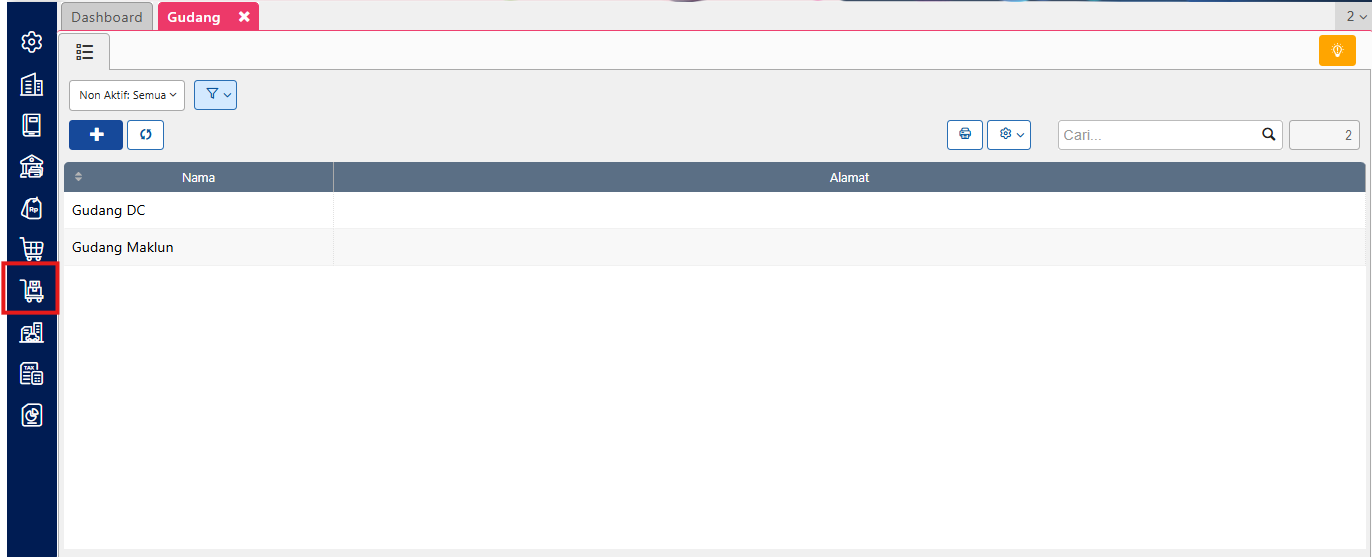
  1. Membuat Gudang Baru melalui menu Persediaan | Gudang dan namakan dengan nama Gudang Maklun. Gudang ini berfungsi untuk mencatat pengeluaran Bahan Baku (Pakaian) yang akan dilakukan proses maklun ke pihak lain.multi gudang
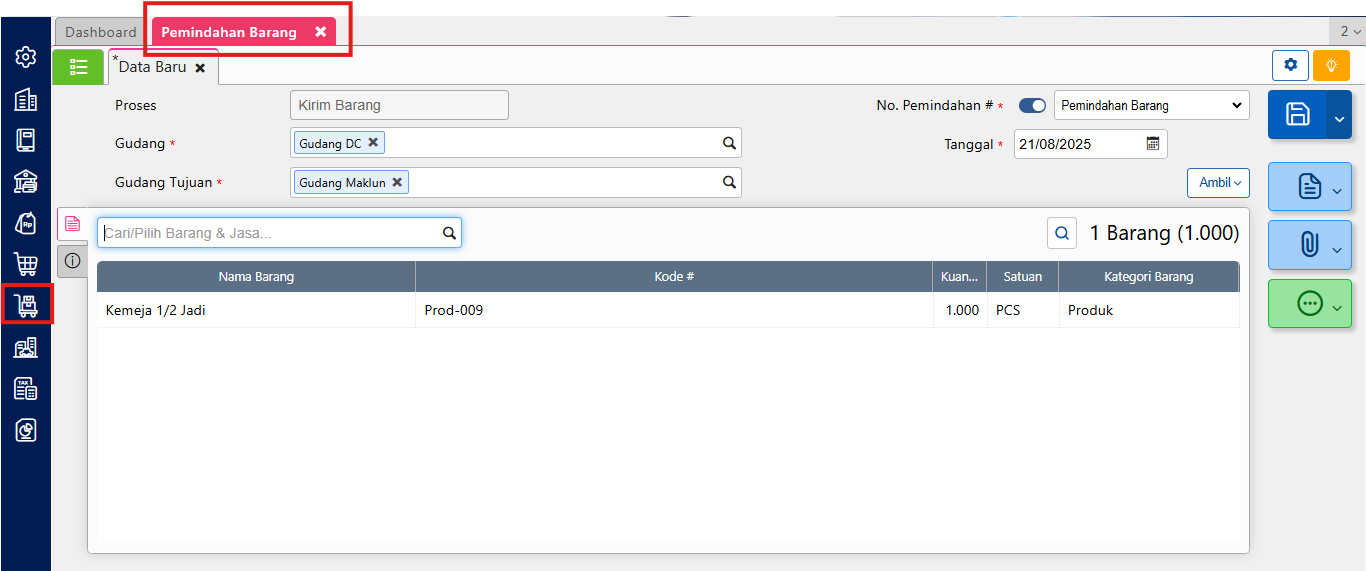
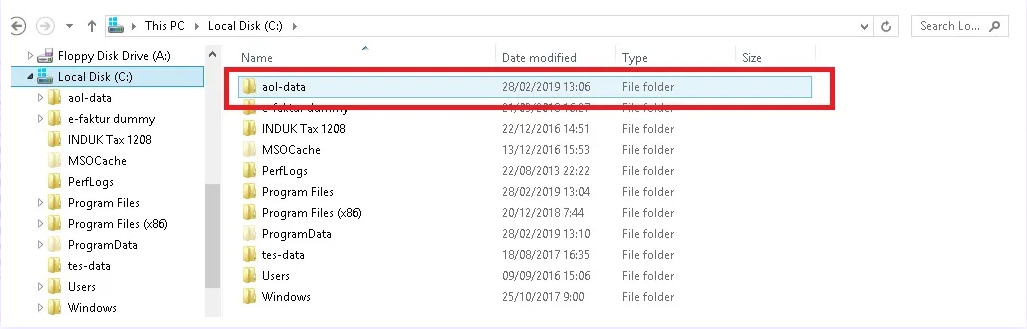
  2. Selanjutnya saat proses pengiriman bahan baku ke pihak pemasok jasa maklun, lakukan proses Pemindahan Barang dari Gudang perusahaan (DC) ke Gudang Maklun (Poin A). Misalnya Kemeja A yang akan dipasangkan kancing, sebelumnya tersimpan di Gudang Pusat, maka lakukan pemindahan barang ke Gudang Maklun.Pindah barang untuk Maklun
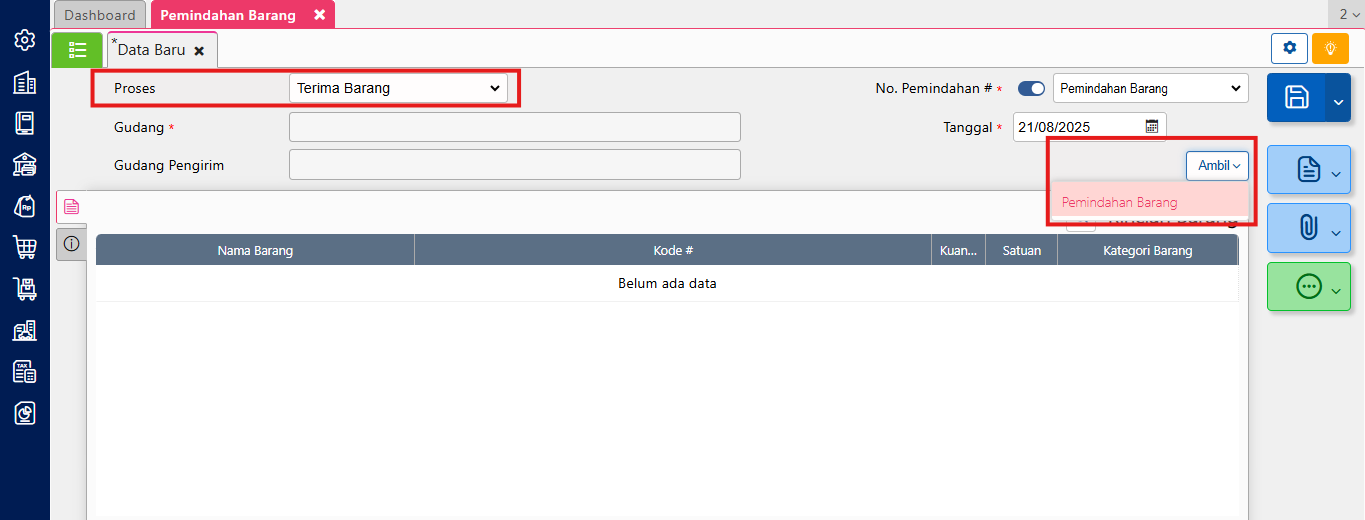
  3. Mencatat penerimaan barang di Gudang Maklun saat bahan baku ( Kemeja 1/2 Jadi ) sudah diterima oleh pemasok jasa maklun tersebut.
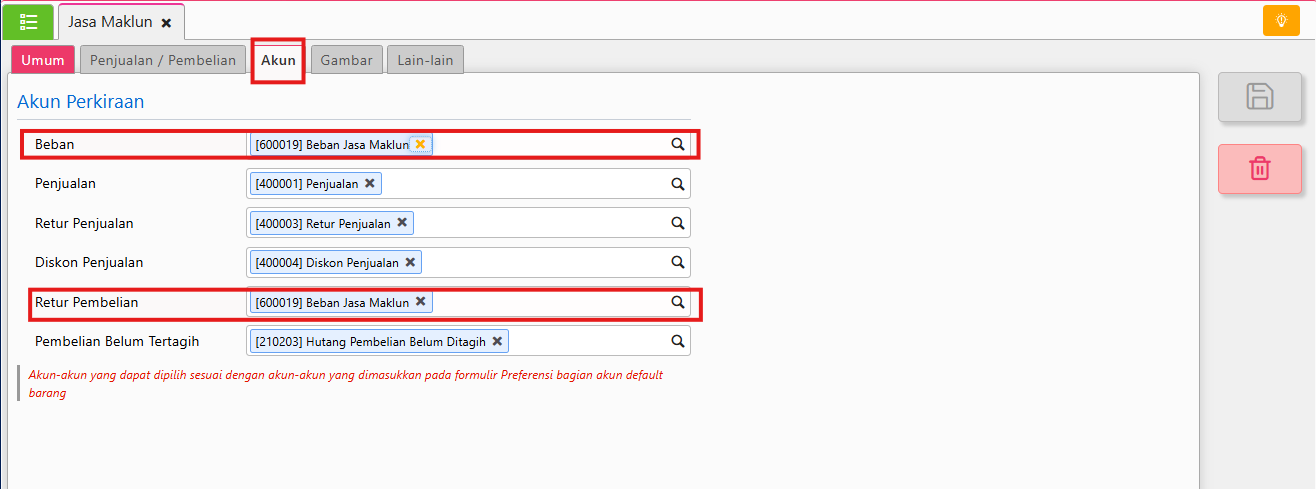
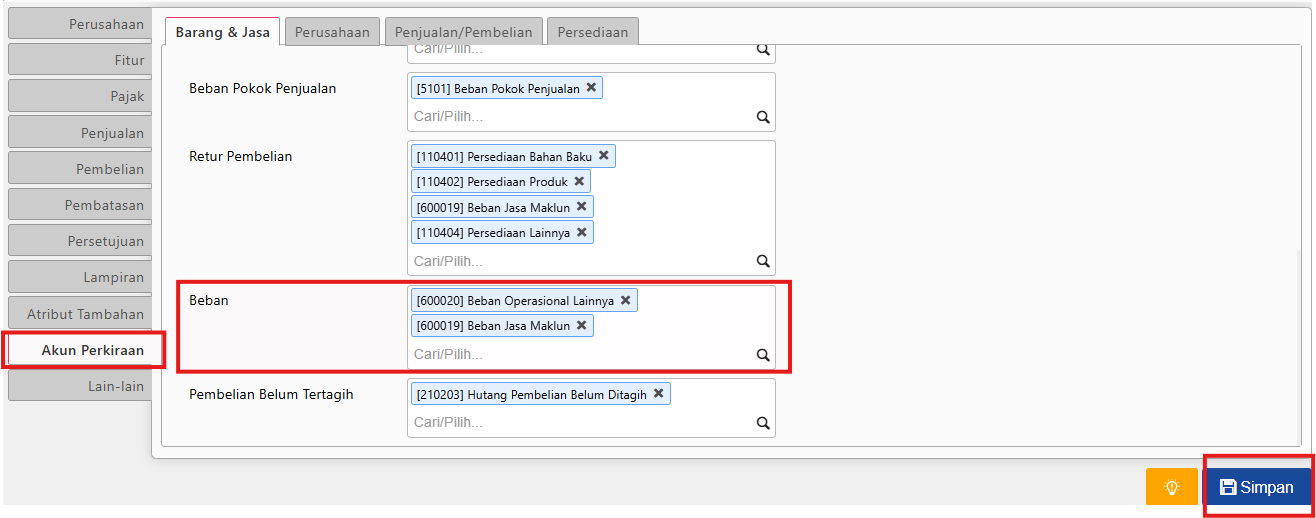
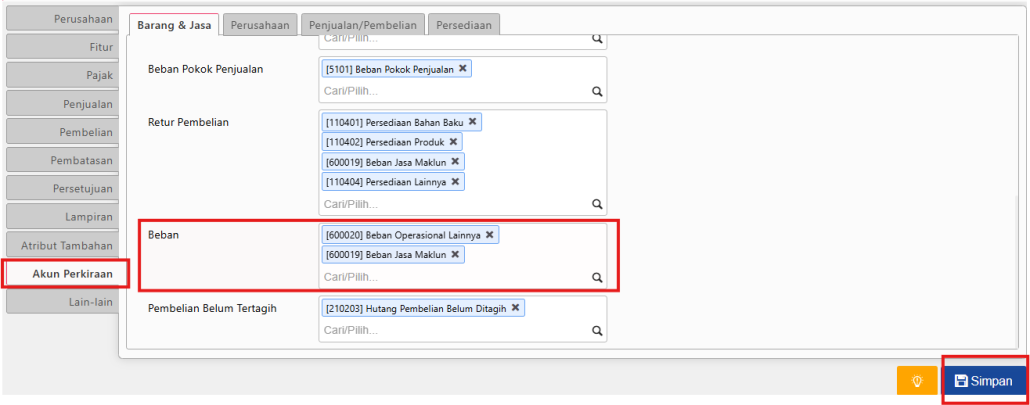
  4. Selanjutnya, buat Barang Baru dengan jenis persediaan adalah Non Persediaan dan isikan akun beban-nya dengan akun Biaya Jasa Maklun atau akun yang sesuai untuk menampung biaya atas jasa maklun tersebut. Barang non persediaan ini akan digunakan untuk mencatat tagihan atas jasa maklun.Catatan: tambahkan terlebih dahulu akun Biaya Jasa Maklun yang akan digunakan pada akun perkiraan Barang/jasa melalui menu Pengaturan |  Preferensi | Akun Perkiraan. 
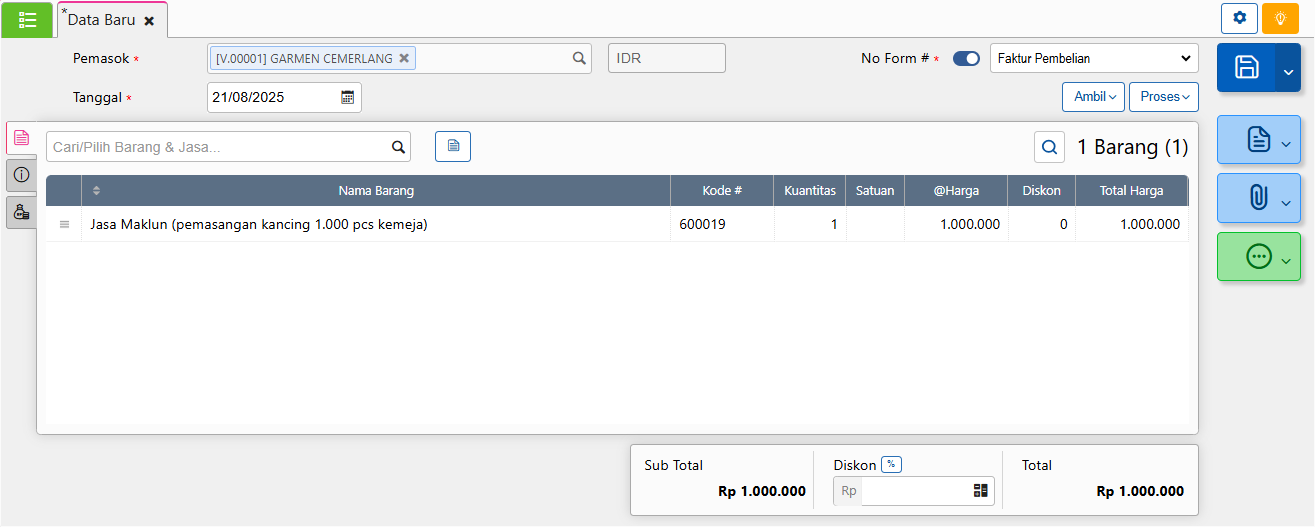
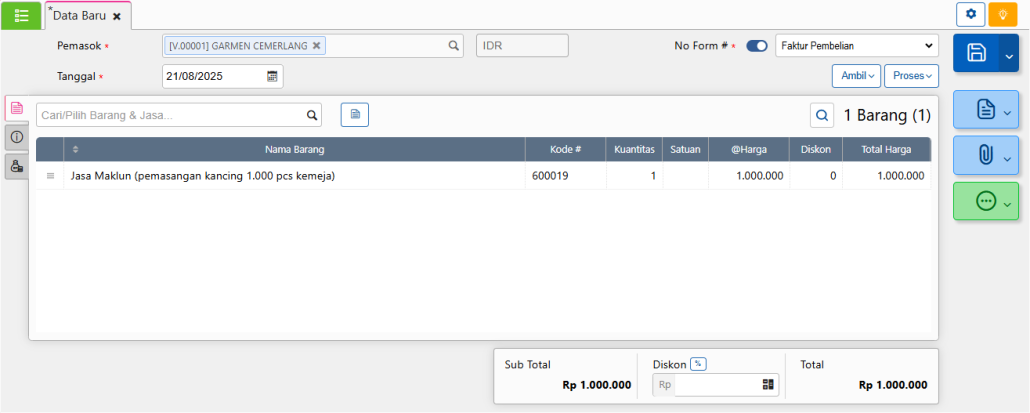
  5. Melakukan pencatatan biaya jasa maklun pada Faktur Pembelian dengan memilih Barang Non  Persediaan yang telah dibuat di poin 4.
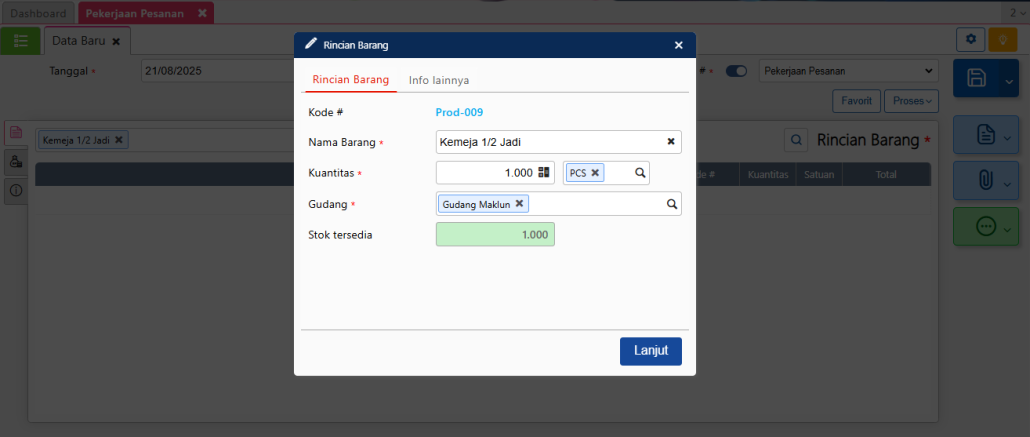
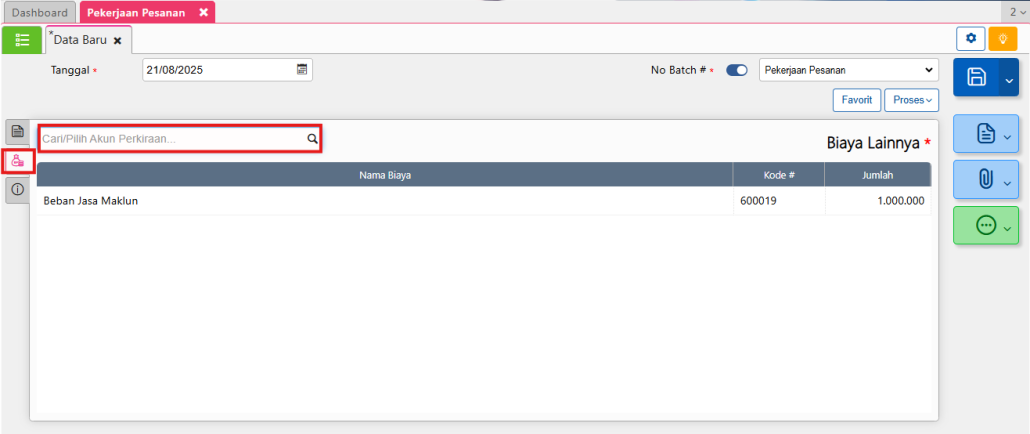
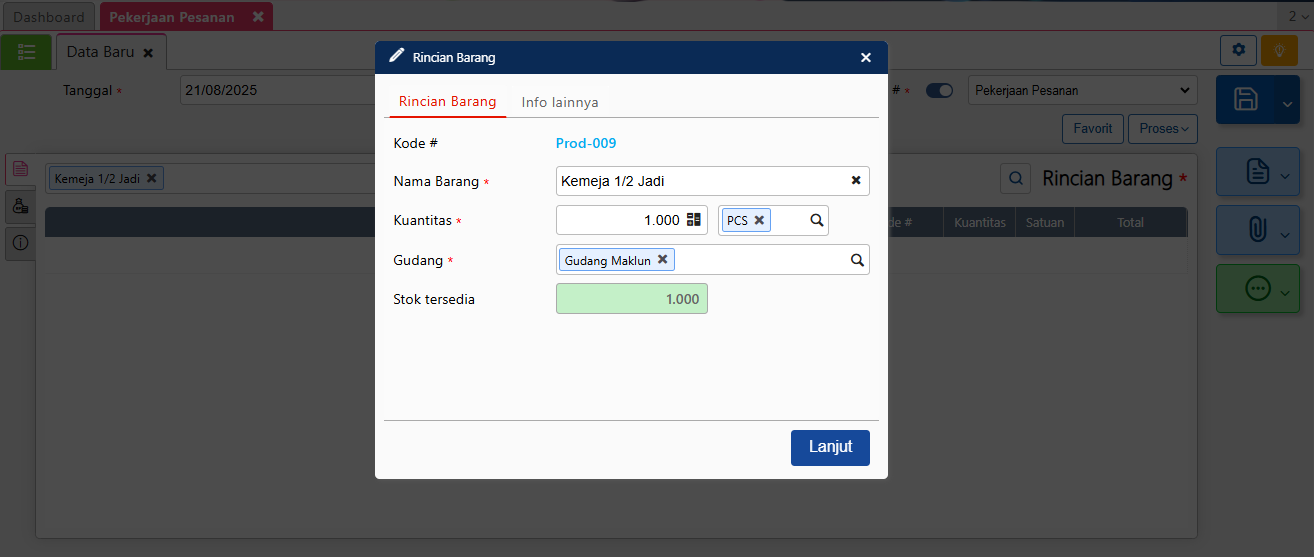
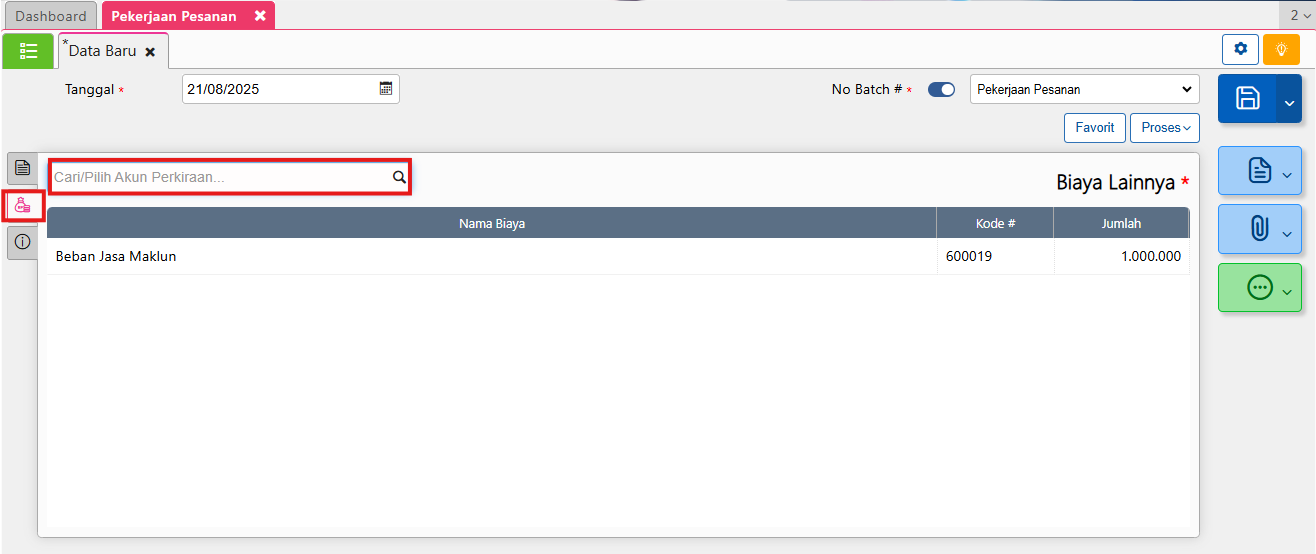
  6. Menginput pekerjaan pesanan untuk bahan baku dan biaya maklun.Pekerjaan Pesanan
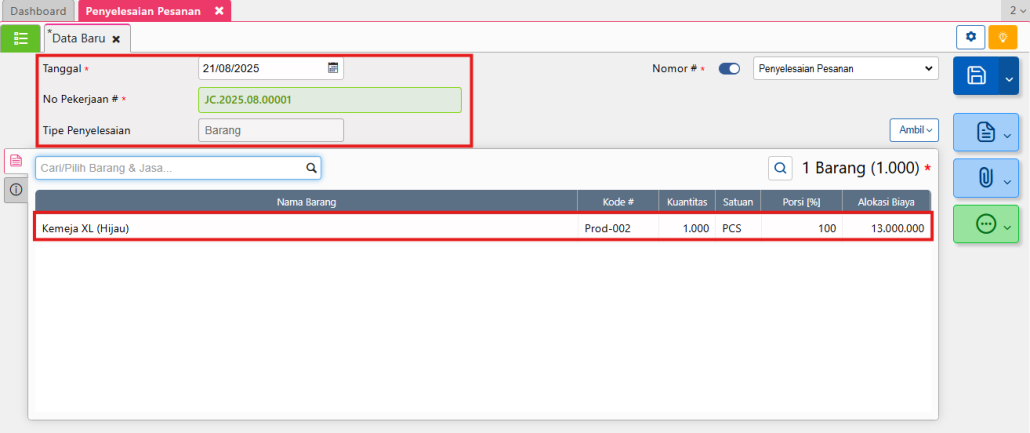
  7. Buat penyelesaian pesanan untuk barang jadi, dengan tipe penyelesaian ke Barang.  Untuk  gudang  pilih  gudang  maklun.
  8. Langkah terakhir, lakukan proses Pemindahan Barang dari Gudang Maklun ke Gudang Perusahaan. Dan barang (Kemeja A) siap dijual. Seperti langkah ke 2 dan ke 3.
Catatan : Proses Pekerjaan Pesanan dilakukan 2 kali yaitu pertama ke Akun Perantara kemudian ke barang yang diproduksi, dikarenakan dalam satu formular transaksi Pekerjaan Pesanan tidak bisa memilih barang yang sama yang telah digunakan sebagai  Bahan Baku dan sebagai barang penyelesaian pesanan. 


https://solusiakuntansiindonesia.com/wp-content/uploads/2026/08/Logo-SAI.png 0 0 Ita Erlina https://solusiakuntansiindonesia.com/wp-content/uploads/2026/08/Logo-SAI.png Ita Erlina2023-03-29 14:40:482025-08-21 14:34:13PENCATATAN JASA MAKLUN PADA ACCURATE ONLINE

Fitur Faktur Penjualan Tarik dari Pengiriman pada Accurate Online

March 14, 2023/0 Comments/in Accurate Online/by Devi Eryana

Fitur Faktur Penjualan berfungsi untuk mencatat transaksi penjualan perusahaan. Jika pada proses penjualan di perusahaan Anda tidak menggunakan penawaran penjualan, pesanan penjualan ataupun pengiriman pesnan, maka Anda bisa langsung membuat faktur penjualan sebagai dokumen penjualan.

Berikut Cara membuat Faktur Penjualan yang berasal dari Pengiriman

  1. Klik menu Penjualan | Faktur Penjualan.
  2. Lengkapi informasi Nama Pelanggan dan Tanggal, lalu klik tombol Ambil | Pengiriman.
  3. Pilih Pengiriman Pesanan yang akan dimasukkan kedalam Faktur Penjualan, lalu klik Lanjut.
  4. Klik Simpan jika telah selesai.

Keterangan :

  • Pelanggan : diisikan dengan nama pelanggan yang membeli produk perusahaan Anda.
  • Tanggal : diisikan dengan tanggal penjualan produk ke palnggan Anda.
  • No Faktur # : diisikan dengan nomor urut transaksi.
  • Ambil : Membuat transaksi faktur penjualan dengan mengambil dari transaksi sebelumnya yaitu Penawaran, Pesanan, Pengiriman dan Uang Muka Penjualan. Serta membuat dari transaksi Faktur Penjualan yang telah di favoritkan.
  • Proses : untuk memproses pembayaran atas transaksi Faktur Penjualan tersebut. Jika faktur penjualan sudah lunas maka informasi ini akan menjadi abu-abu (tidak bisa diproses lagi).
  • Cari/Pilih Barang & Jasa : untuk memilih barang atau jasa yang dijual ke pelanggan Anda.
  • Info Lainnya : berisi informasi keterangan tambahan terkait faktur penjualan seperti syarat pembayaran, dsb nya serta informasi terkait pajak atas faktur tersebut. Jika Anda menggunakan fitur e-faktur, maka pada tab ini, anda bisa men-download PDF Faktur Pajak-nya.
  • Biaya Lainnya : untuk mengisikan biaya/pendapatan lainnya terkait transaksi faktur penjualan, dengan langsung memilih akun penampung.
  • DP (uang muka) : terisi dengan nilai uang muka atas transaksi pesanan penjualan yang dibuatkan faktur penjualannya, atau Anda bisa memilih sendiri transaksi uang muka yang akan digunakan di tab ini.


Berikut Tutorial Vidionya ya Sahabat :


Lihat Video Tutorial lainnya mengenai ACCURATE di Sini
Butuh training Accurate? Hubungi 0811-8885-605 atau klik di sini untuk booking sekarang!

https://solusiakuntansiindonesia.com/wp-content/uploads/2026/08/Logo-SAI.png 0 0 Devi Eryana https://solusiakuntansiindonesia.com/wp-content/uploads/2026/08/Logo-SAI.png Devi Eryana2023-03-14 21:18:382025-07-29 13:17:02Fitur Faktur Penjualan Tarik dari Pengiriman pada Accurate Online

Memodifikasi Laporan Manufaktur – Rincian Pengambilan Bahan Baku pada Accurate Online

March 9, 2023/0 Comments/in Accurate Online, Manufaktur AOL/by Devi Eryana

Untuk memodifikasi Laporan Accurate Online Manufaktur, buka Laporan Accurate Online, Rincian Pengambilan Bahan Baku supaya tidak per lembar, berikut langkah-langkahnya :

  1. Buka Laporan | Daftar Laporan | Manufaktur | Rincian Pengambilan Bahan Baku. Laporan Accurate Online
  2. Masukkan range tanggal laporan yang ingin di buka, lalu klik modifikasi.
  3. Klik Grup | Hapus semua yang ada di Grup. menjadi :
  4. Selanjutnya ke Kolom Data | cari field yang di perlukan, klik 2x (contoh memunculkan Gudang, klik 2x pada nama di dalam folder Gudang)
  5. Setelah itu klik Simpan.

Lihat Video Tutorial lainnya mengenai ACCURATE di Sini
Butuh training Accurate? Hubungi 0811-8885-605 atau klik di sini untuk booking sekarang!

https://solusiakuntansiindonesia.com/wp-content/uploads/2026/08/Logo-SAI.png 0 0 Devi Eryana https://solusiakuntansiindonesia.com/wp-content/uploads/2026/08/Logo-SAI.png Devi Eryana2023-03-09 09:41:272026-10-13 20:48:01Memodifikasi Laporan Manufaktur – Rincian Pengambilan Bahan Baku pada Accurate Online

Fitur Penawaran Penjualan (Sales Quotation) pada Accurate Online

March 7, 2023/0 Comments/in Accurate Online/by Devi Eryana

Fitur Penawaran Penjualan (Sales Quotation) pada Accurate Online adalah sebagai dokumen resmi untuk menawarkan barang dan jasa yang dimiliki perusahaan kepada calon pelanggan ataupun pelanggan.

Untuk membuat penawaran penjualan di Accurate Online adalah sbb :

  1. Klik menu Penjualan | Penawaran Penjualan.
  2. Isikan Nama Pelanggan, Tanggal dan informasi yang dibutuhkan.
  3. Tentukan barang dan jasa yang akan Anda tawarkan dengan mengisi pada bagian Cari/Pilih Barang & Jasa.
  4. Lengkapi detail informasi barang & jasa yang dipilih, lalu klik Lanjut.
  5. Lakukan langkah 3 dan 4 untuk memasukkan barang & jasa selanjutnya.
  6. Jika telah selesai klik Simpan.

Keterangan :

  • Diproses Oleh : dipilih dengan nama pelanggan yang akan anda buatkan atau berikan Penawaran Penjualan atas produk anda.
  • Tanggal : diisikan dengan tanggal transaksi dibuatkannya Penawaran Penjualan
  • Nomor # : merupakan nomor urut atas formulir transaksi Penawaran Penjualan, yang terisi otomatis sesuai dengan pengaturan di menu Pengaturan database anda. atau bisa diisikan secara manual setiap kali penginputan transaksi Penawaran Penjualan dengan meng-klik icon pensil.
  • Cari/Pilih Barang & Jasa : untuk memilih barang atau jasa yang akan ditawarkan ke Pelanggan anda.
  • Ambil : menu untuk mengambil transaksi Penawaran Penjualan yang telah disimpan sebagai Favorit.

Booking Training Sekarang Klik Disini | Untuk Video Tutorial Klik Disini

Berikut Tutorial Vidionya ya Sahabat :

https://solusiakuntansiindonesia.com/wp-content/uploads/2026/08/Logo-SAI.png 0 0 Devi Eryana https://solusiakuntansiindonesia.com/wp-content/uploads/2026/08/Logo-SAI.png Devi Eryana2023-03-07 21:44:282025-08-15 09:34:29Fitur Penawaran Penjualan (Sales Quotation) pada Accurate Online

Daftar Type Akun pada Accurate Online

October 13, 2022/0 Comments/in Accurate Online/by Devi Eryana

Type Akun pada Accurate Online ada 16 jenis, yaitu :

  1. Kas & Bank
  2. Piutang Usaha
  3. Persediaan
  4. Aset Lancar Lainnya
  5. Aset Tetap
  6. Akumulasi Penyusutan
  7. Aset Lainnya
  8. Utang Usaha
  9. Liabilitas Jangka Pendek
  10. Liabilitas Jangka Panjang
  11. Modal
  12. Pendapatan
  13. Beban Pokok Penjualan
  14. Beban
  15. Beban Lainnya
  16. Pendapatan Lainnya

Dalam laporan keuangan salah satu yang utama adalah laporan Neraca dan laporan Laba/Rugi.

Neraca atau Balance sheet adalah salah satu jenis laporan keuangan yang terdiri dari beberapa informasi yang menunjukkan posisi dan informasi keuangan sebuah usaha atau perusahaan.

Dalam laporan neraca, Anda akan melihat tentang aset, kewajiban dan modal perusahaan secara lengkap dan rinci.

Untuk menyusun laporan keuangan neraca perusahaan, terdapat beberapa komponen neraca yang perlu disiapkan yaitu jumlah aktiva baik berupa harta atau aset, kewajiban berupa utang, dan ekuitas atau modal perusahaan.

Persamaan Dasar Akuntansi untuk neraca yaitu :

Aset = Kewajiban + Modal

Type Akun yang masuk ke dalam kelompok Aset yaitu :

  1. Kas & Bank
  2. Piutang Usaha
  3. Persediaan
  4. Aset Lancar Lainnya
  5. Aset Tetap
  6. Akumulasi Penyusutan
  7. Aset Lainnya

Type Akun yang masuk ke dalam kelompok Kewajiban yaitu :

  1. Utang Usaha
  2. Liabilitas Jangka Pendek
  3. Liabilitas Jangka Panjang

Type Akun yang masuk ke dalam kelompok Modal yaitu :

  1. Modal


Laporan berikutnya yaitu laporan Laba/Rugi

Laporan Laba/Rugi atau income statement istilah lainnya profit and loss statement adalah laporan keuangan yang biasa digunakan oleh perusahaan untuk mengetahui posisi laba dan rugi perusahaan sehingga dapat menilai kinerja keuangan.

Biasanya laporan Laba/Rugi berisi informasi seputar pendapatan, beban, harga pokok produksi, beban pajak, laba atau rugi nya perusahaan.

Type Akun yang masuk ke dalam kelompok Laba/Rugi yaitu :

  1. Pendapatan
  2. Beban Pokok Penjualan
  3. Beban
  4. Beban Lainnya
  5. Pendapatan Lainnya


https://solusiakuntansiindonesia.com/wp-content/uploads/2026/08/Logo-SAI.png 0 0 Devi Eryana https://solusiakuntansiindonesia.com/wp-content/uploads/2026/08/Logo-SAI.png Devi Eryana2022-10-13 07:11:012026-10-13 17:52:41Daftar Type Akun pada Accurate Online

PENGGUNAAN WIDGET PERBANDINGAN BEBAN PADA ACCURATE ONLINE

October 10, 2022/0 Comments/in Accurate Online/by Ita Erlina

Penggunaan Widget Perbandingan Beban

Pada Dashboard Accurate online, terdapat widget Perbandingan Beban, yang berfungsi untuk melihat perbandingan nilai akun beban tertentu berdasarkan Tahun lalu, Bulan lalu, dan bulan ini. 

Widget Perbandingan Beban

Saat anda menambahkan widget ‘Perbandingan Beban’, anda perlu memilih akun beban yang akan dilihat nilai perbandingannya, dengan meng-klik gambar pensil pada widget tersebut, kemudian pilih akun beban pada kolom ‘Beban’.

Pilih akun beban pada widget perbandingan beban

Sebagai ilustrasi, dipilih akun Beban Komisi Penjualan, kemudian simpan dan perbarui tampilan dashboard (dengan meng-klik icon refresh) untuk dapat memperbarui nilai widget yang baru ditambahkan tersebut. Dan akan tampil nilai Beban Komisi penjualan pada widget ‘Perbandingan Beban’ di dashboard anda.

Tampilan Widget

AVAILABLE FOR ACCURATE ONLINE

Berikut Tutorial Vidionya ya Sahabat :

Booking Training Sekarang Klik Disini | Untuk Video Tutorial Klik Disini

https://solusiakuntansiindonesia.com/wp-content/uploads/2026/08/Logo-SAI.png 0 0 Ita Erlina https://solusiakuntansiindonesia.com/wp-content/uploads/2026/08/Logo-SAI.png Ita Erlina2022-10-10 11:51:322025-07-25 11:43:57PENGGUNAAN WIDGET PERBANDINGAN BEBAN PADA ACCURATE ONLINE

PERLAKUAN PIUTANG PPN UNTUK CUSTOMER WAJIB PUNGUT (WAPU) PADA ACCURATE ONLINE

August 12, 2022/0 Comments/in Accurate Online/by Ita Erlina

Perlakuan Piutang PPn untuk Customer Wajib Pungut (WAPU)

Untuk customer Wajib Pungut (Wapu), perlakuan input transaksi Penjualannya sama seperti kita input transaksi Penjualan kena pajak bukan pemungut.

Yang harus dilakukan agar PPn tidak terhutang karena customer setor sendiri ke pajak, pada saat customer melunasi:

  1. Setting pelanggan dari menu Penjualan | Pelanggan | Pilih Pelanggan | Klik tab Pajak | Tipe Pajak setting ke PPN Dibebaskan | Untuk nya bisa disetting sesuai kebutuhan misalkan Dibebaskan Lainnya | Kode Dokumen Faktur Pajak.

2. Ke menu Pengaturan | Preferensi | Akun Perkiraan | Penjualan/Pembelian | kolom Penerimaan/Pembayaran (akun diskon), tambahkan akun PPN Keluaran | Simpan.

3. Selanjutnya, buat Faktur Penjualan dikenakan PPN seperti terlampir:

4. Selanjutnya, saat Penerimaan Penjualan dari menu Penjualan | Penerimaan Penjualan | Pilih nama Pelanggan | Pilih Faktur Penjualan | Klik tab Informasi Diskon | Akun Diskon pilih PPN Keluaran | Diskon Masukkan senilai PPN misalkan 5.000 | Lanjut. 

5. Klik Hitung Nilai Pembayaran | simpan  transaksinya.

6. Sehingga jurnal yang terbentuk adalah


Berikut Tutorial Vidionya ya Sahabat :


https://solusiakuntansiindonesia.com/wp-content/uploads/2026/08/Logo-SAI.png 0 0 Ita Erlina https://solusiakuntansiindonesia.com/wp-content/uploads/2026/08/Logo-SAI.png Ita Erlina2022-08-12 15:24:232026-10-13 20:55:28PERLAKUAN PIUTANG PPN UNTUK CUSTOMER WAJIB PUNGUT (WAPU) PADA ACCURATE ONLINE

MENAMPILKAN NO. SERI (SERIAL NUMBER) DI DESAIN CETAKAN FAKTUR PENJUALAN ACCURATE ONLINE

August 11, 2022/0 Comments/in Accurate Online/by Ita Erlina

Menampilkan No. Seri (Serial Number) di Desain Cetakan Faktur Penjualan

Berikut panduan untuk menampilkan No. Seri (Serial Number) di Desain Cetakan Faktur Penjualan:

  1. Ke menu Pengaturan | Desain Cetakan 

2. Pilih Desain Cetakan | klik Buka Desainer 

3. Geser kolom yang ada di bagian detail yaitu dibagian kode barang, nama barang dan lainnya dan klik tanda + (tambah) | pilih Label | klik Tambah

4. Letakkan di samping total harga, seperti dibawah ini dan lalu atur posisi kolomnya agar sama dengan kolom disebelahnya di bagian position dan dimension | ketikkan di kolom text misalkan No. Seri. 

5. Jika di berikan garis, klik kolom tsb dan dibagian Border pilih ya

6. Klik + (Tambah) | pilih Variable | letakkan di bawah kolom Label No. Seri tsb | atur kolomnya dibagian position dan dimension agar sama dengan kolom sebelahnya | jika ada Border (garis ) pilih Ya

7. Selanjutnya di kolom tsb | pilih variable No. Seri dan tampil variable seperti di bawah ini | klik Simpan | Simpan (Save) desain cetakkannya.

(Available for AOL Version)


https://solusiakuntansiindonesia.com/wp-content/uploads/2026/08/Logo-SAI.png 0 0 Ita Erlina https://solusiakuntansiindonesia.com/wp-content/uploads/2026/08/Logo-SAI.png Ita Erlina2022-08-11 16:41:272026-10-13 20:55:51MENAMPILKAN NO. SERI (SERIAL NUMBER) DI DESAIN CETAKAN FAKTUR PENJUALAN ACCURATE ONLINE

Pembelian Aset Tetap Melalui Faktur Pembelian pada Accurate Online

June 16, 2022/0 Comments/in Accurate Online/by Anto Administrator

Berikut langkah-langkah untuk mencatat Pembelian Aset Tetap Melalui Faktur Pembelian pada Accurate Online :

1. Ke menu Pembelian | Faktur Pembelian | Pilih Pemasok & Isi No Faktur# | Klik Pembelian Aset

2. Jika baru pertama klik Pembelian Aset, akan tampil notifikasi  “Pembelian aset memerlukan barang dan akun perantara pembelian. Accurate akan membuatkan barang dan akun perkiraan. “Pembelian Aset”. Lanjutkan ?” dan Pilih Ya, sehingga otomatis Accurate membuat Akun dengan nama “Pembelian Aset”, tipenya adalah aset lancar lainnya dan Barang dengan nama “Pembelian Aset” , jenisnya adalah non persediaan.

3. Isikan Nama Aset, Kuantitas dan Harga beli aset tetap tsb lalu klik lanjut.

4. Jika langsung dilunasi, selanjutnya klik Proses |  Pembayaran dan tampil Pembayaran Pembelian.

5. Setelah anda menyimpan transaksi Faktur Pembelian Aset, maka Accurate secara otomatis membuatkan Draft Pencatatan Aset Tetap yang dibeli tersebut pada Modul Aset Tetap berdasarkan informasi Faktur Pembelian yang dibuat.

6. Selanjutnya, lengkapi informasi pada Draft Pencatatan Aset Tetap yang dibeli tersebut, yaitu dengan mengisikan informasi Tanggal Pakai, Jenis Aset-nya, Metode Penyusutan yang digunakan, Masa Manfaat, Jumlah Kuantitas Aset-nya serta Kategori Aset tetap tersebut (perhatikan gambar, isikan semua filed yang wajib * ) lalu simpan.

7. Simpan pengubahan yang dilakukan pada Draft Pencatatan Aset Tetap dan otomatis mengubah status draft menjadi Data Aset Tetap Perusahaan yang tercatat di database tersebut.


Note : Draft Aset Tetap yang dibuat otomatis oleh Accurate belum tercatat sebagai Aset Tetap di Database anda, sebelum dilengkapi informasinya.

Berikut Tutorial Vidionya ya Sahabat :

Booking Training Sekarang Klik Disini | Untuk Video Tutorial Klik Disini

https://solusiakuntansiindonesia.com/wp-content/uploads/2026/08/Logo-SAI.png 0 0 Anto Administrator https://solusiakuntansiindonesia.com/wp-content/uploads/2026/08/Logo-SAI.png Anto Administrator2022-06-16 09:05:202026-09-04 10:10:46Pembelian Aset Tetap Melalui Faktur Pembelian pada Accurate Online

UPGRADE APLIKASI ACCURATE ONLINE PRIVATE CLOUD

April 26, 2022/0 Comments/in Accurate Online/by Ita Erlina

Upgrade Aplikasi AOL Private

Berikut Panduan untuk Upgrade Aplikasi ACCURATE Online private: 

  1. Pastikan tidak ada user yang akses database accurate online private
  2. Selanjutnya stop PrivateAPPServer dan AOLPrivateDbServer yang ada di menu Control Panel/All control panel items/administrative tools/services

3. Selanjutnya copy folder aol data yang ada di hardisk C atau hardisk lainnya jika database tidak disimpan di hardisk C ke hardisk lain dan mohon pastikan sudah tercopy sebelumnya dikarenakan file tsb adalah file database accurate online private.

4. Install aol private dengan mendownloadnya disini, tanpa harus melakukan uninstall accurate online private sebelumnya.

5. Selanjutnya setelah selesai diinstall, akse kembali accurate online private dari komputer server yaitu ketikkan localhost:8765 dan pastikan database accurate online private dapat diakses.

(Available for AOL private version)


https://solusiakuntansiindonesia.com/wp-content/uploads/2026/08/Logo-SAI.png 0 0 Ita Erlina https://solusiakuntansiindonesia.com/wp-content/uploads/2026/08/Logo-SAI.png Ita Erlina2022-04-26 16:17:462025-07-25 14:11:11UPGRADE APLIKASI ACCURATE ONLINE PRIVATE CLOUD
Page 32 of 37«‹3031323334›»
Search Search

Recent Posts

  • Membatasi Oprator Untuk Melakukan Penangguhan Pendapatan & Beban Pada ACCURATE Online
  • Cara Mencatat Pajak UMKM 0,5% di Accurate Online
  • Perlakuan Nilai Beban Pokok Penjualan pada Faktur Penjualan (Dimuka) ACCURATE Online
  • Cara Memaksimalkan Hasil Cetakan Menggunakan Accurate Direct Print
  • Mengatur/Memilih Desain Cetakan Transaksi Pada Accurate Lite

Categories

  • Accurate 5
  • Accurate Online
  • Accurate POS
  • Manufaktur AOL
  • Rene 2
  • Uncategorized

Meta

  • Register
  • Log in
  • Entries feed
  • Comments feed
  • WordPress.org

HUBUNGI KAMI

PT Solusi Akuntansi Indonesia

Jl. Bambu Apus Raya No.181B

Pondok Bambu

Duren Sawit – Jakarta Timur

WA. 0811-8885-605

Recent Posts

  • Membatasi Oprator Untuk Melakukan Penangguhan Pendapatan & Beban Pada ACCURATE Online
  • Cara Mencatat Pajak UMKM 0,5% di Accurate Online
  • Perlakuan Nilai Beban Pokok Penjualan pada Faktur Penjualan (Dimuka) ACCURATE Online

Categories

  • Accurate 5
  • Accurate Online
  • Accurate POS
  • Manufaktur AOL
  • Rene 2
  • Uncategorized
Search Search
© Copyright - PROFESIONAL KONSULTANT TRAINING SOFTWARE ACCURATE - powered by Enfold WordPress Theme
Scroll to top Scroll to top Scroll to top