
MENAMPILKAN FORM NO. PI DI PREVIEW PURCHASE PAYMENT / VENDOR PAYMENT PADA ACCURATE 5
Menampilkan Form No. PI di Preview Purchase Payment / Vendor Payment
Untuk menampilkan Form No. Purchase Invoice pada saat preview Purchase Payment / Vendor Payment Anda dapat mengikuti petunjuk berikut :
- Masuk ke menu Setup | Form Template lalu pilih Form Template “Purchase Payment” yang sudah dibuat.
- Jika sudah berhasil terbuka pilih Design as Frf.
- Lalu pilih Page 2,
- Klik pada kotax IBX urutan ke-3 dari kiri,
- Tekan F11 pada Keyboard,
- Maka akan muncul Object Inspector,
- Lalu double klik pada bagian kolom SQL,


- Jika sudah pilih tanda centang dan pilih menu File | Data Dictionary pilih Invoice dan buat variable baru dengan cara klik icon New Variable,

- Lalu akan muncul variable 1, silahkan bisa di ubah namanya menjadi FormNo.PI atau bebas,
- Sambil masih menunjuk ke variable FormNo.PI (variable yang baru ditambahkan), dikolom Value yang ada disebelah kanan pilih ke DialogForm.APInvChq, lalu dibawahnya pilih SEQUENCENO”, klik Ok,

- Jika sudah pilih Close dan Save.
- Masih tetap membuka Form template yang dimaksud, pilih tab Detail lalu centang kolom yang ingin diubah menjadi kolom Form No. PIyang variablenya sudah dibuat seperti langkah diatas,

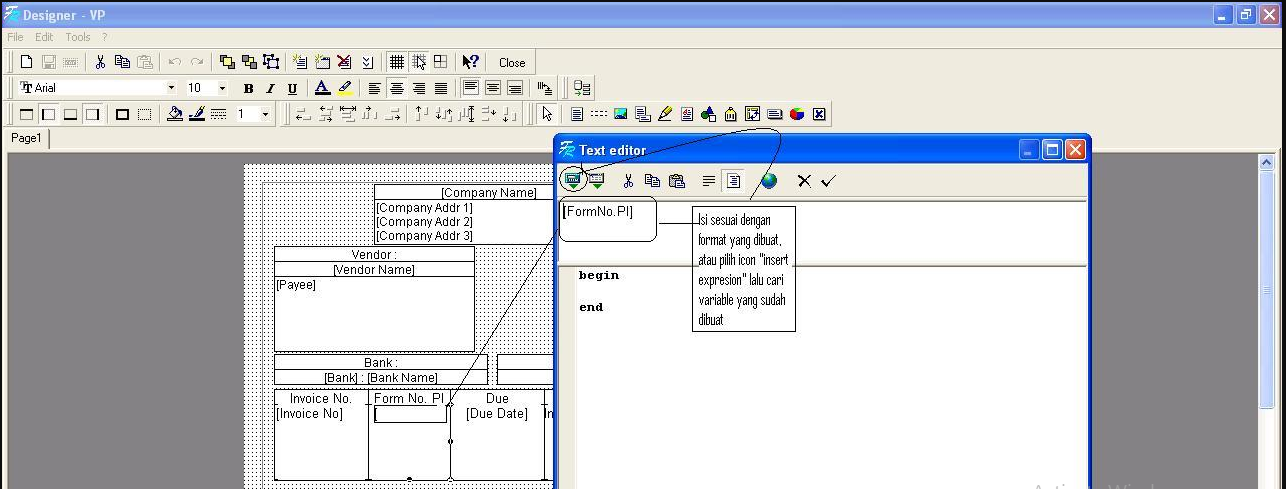
- Jika sudah, ubah urutan sesuai dengan yang ingin ditampilkan, lalu pilih tab designer, dan masukan variable yang sudah dibuat lalu pilih tanda centang, kemudian pilih close dan save.
Leave a Reply
Want to join the discussion?Feel free to contribute!