PROFESIONAL KONSULTANT TRAINING SOFTWARE ACCURATE
  • Layanan
    • Layanan Pembukuan
    • Permintaan Training
  • Harga Training
  • Kursus Accurate
  • Support Produk
    • Accurate Online
  • Tentang Kami
  • Tutorial
  • Click to open the search input field Click to open the search input field Search
  • Menu Menu

Menampilkan Nama Gudang di Desain Cetakan Pengepakan Barang

May 15, 2024/0 Comments/in Accurate Online/by Anto Administrator

Menampilkan Nama Gudang di Desain Cetakan Pengepakan Barang


Berikut langkah-langkah menampilkan nama gudang pada desain cetakan Pengepakan Barang :

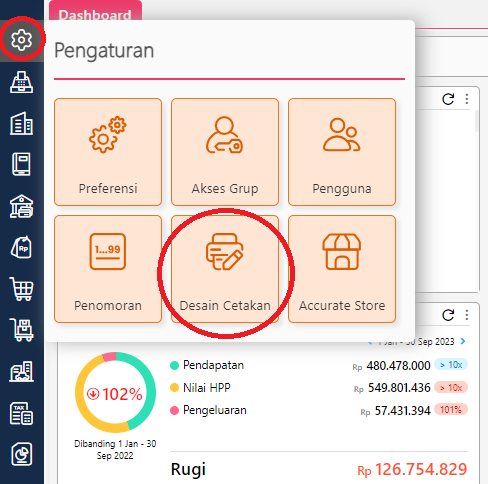
1. Akses ke Desain Cetakan, dari menu Pengaturan.
 

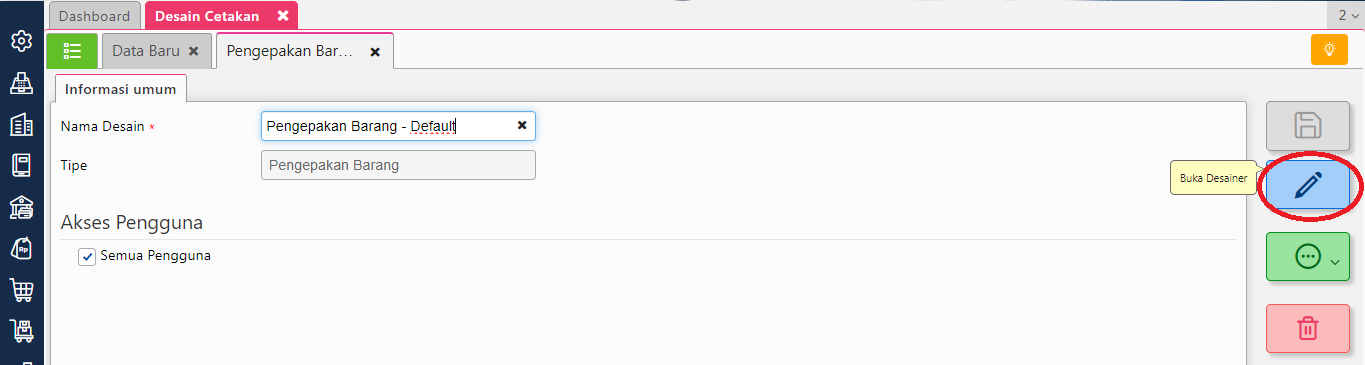
2. Pilih Desain Cetakan Pengepakan Barang yang dimaksud, kemudian klik Buka Desainer (icon pensil).
 

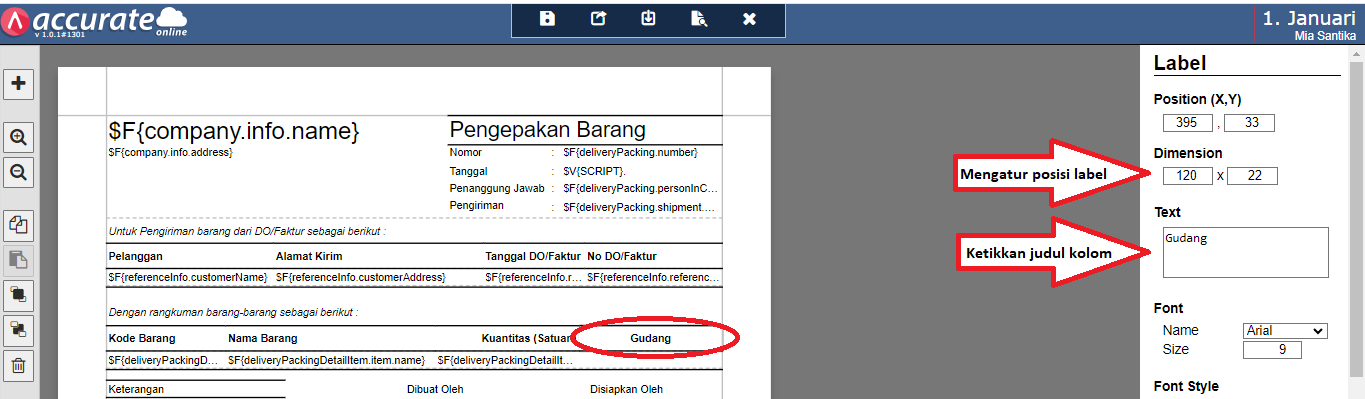
3. Sediakan tempat pada bagian Detail Barang untuk menempatkan label dan variable skrip Gudang tersebut.

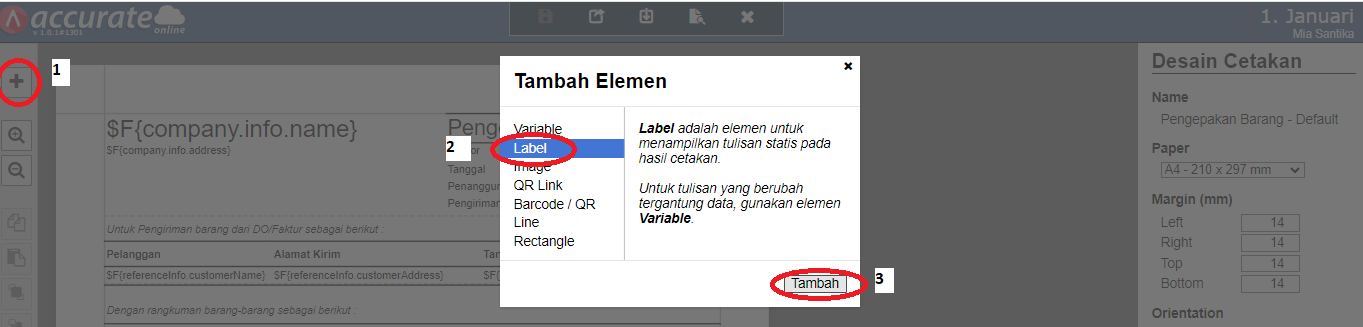
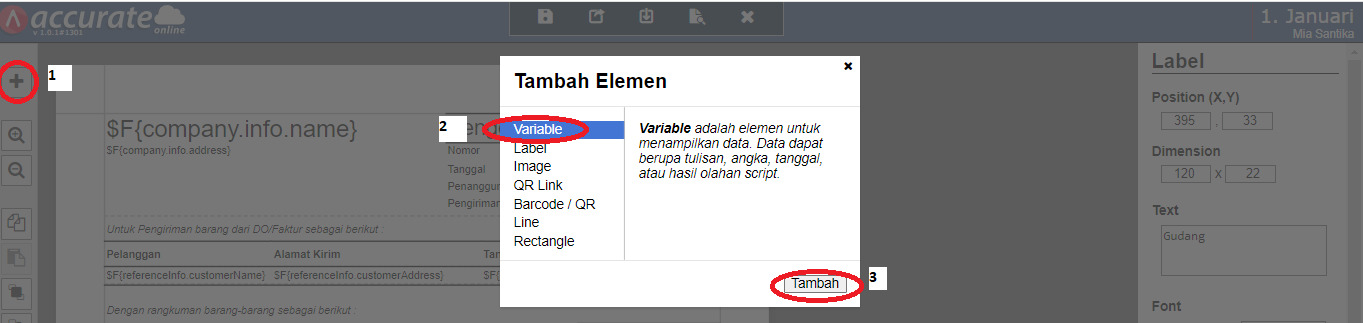
4. Kemudian, tambahkan label untuk mengisikan judul kolom dengan klik icon Tambah (+) | Label lalu klik Tambah, letakan kolom label tersebut di tempat yang sudah disediakan. Silakan atur posisi kolom judul dengan mengatur Position dan Dimension pada label tersebut, dan ubah nama label dengan nama yang sesuai. Misalnya diisikan dengan Gudang.


5. Selanjutnya tambahkan kolom variable baru untuk mengisi rumus nama gudang, dengan klik icon Tambah (+) | Variable lalu klik Tambah, tempatkan dibawah atau di samping kolom Label Nama Gudang.
 

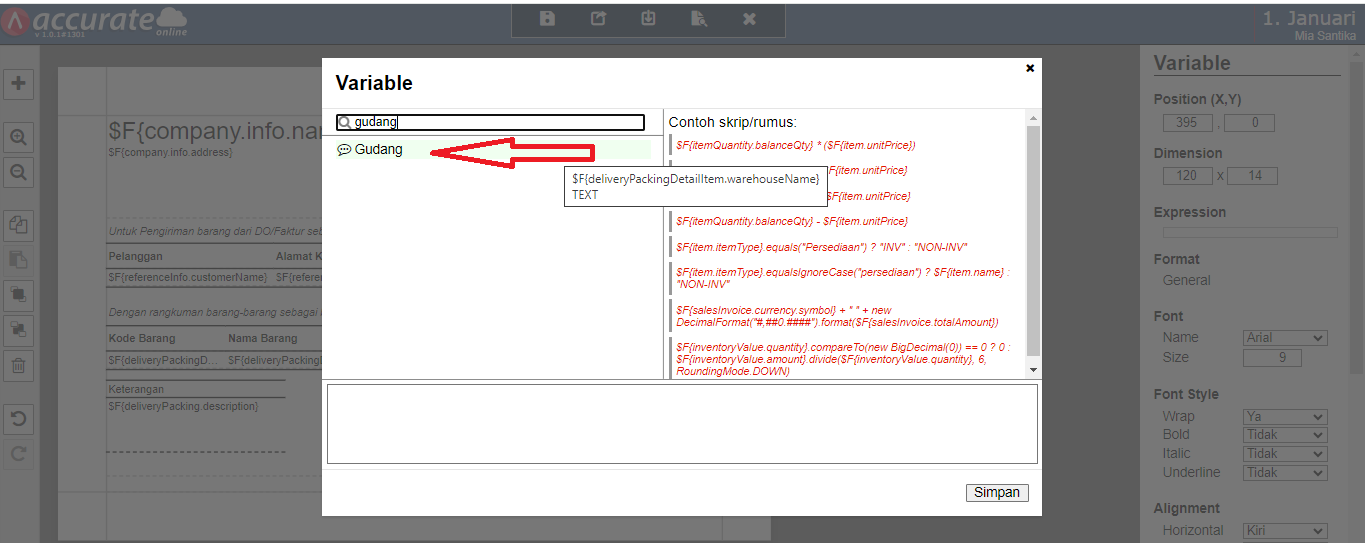
6. Tambahkan rumus skrip dengan klik 2x pada kolom Variable yang baru ditambahkan tersebut, dan isikan rumus skrip berikut : $F{deliveryPackingDetailItem.warehouseName}.


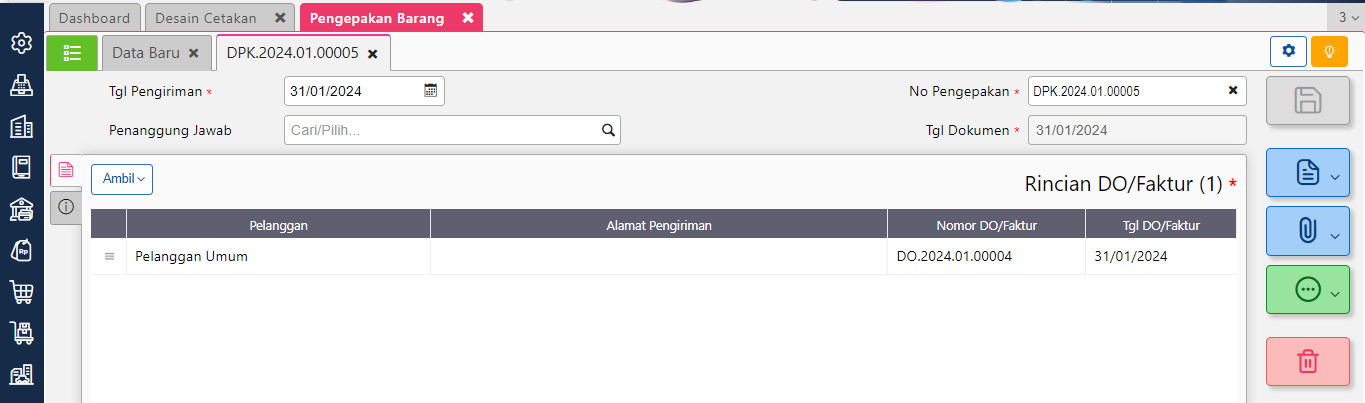
7. Simpan Desain Cetakan.

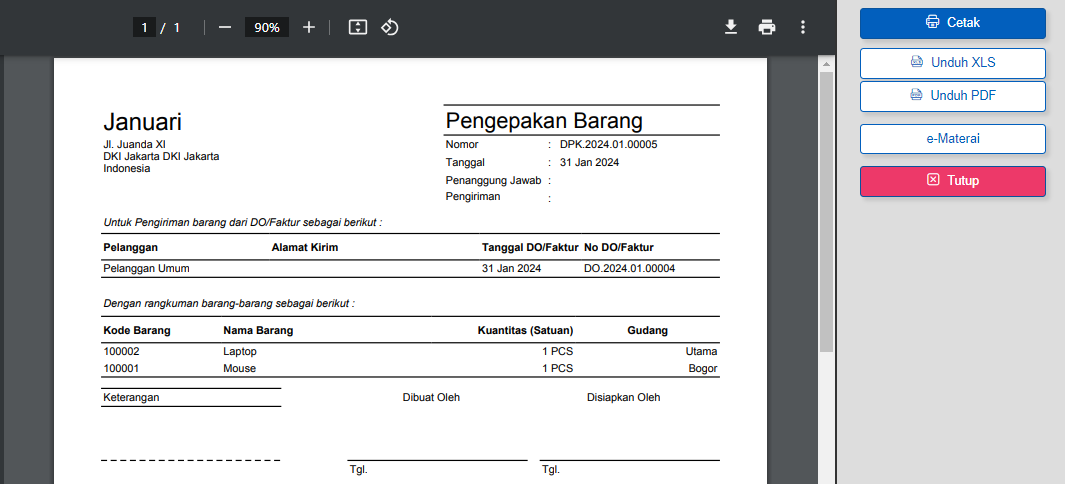
8. Berikut ini tampilan Desain Cetakan Pengepakan Barang dengan menampilkan nama gudang pada bagian Item-nya.
 

Untuk video tutorialnya bisa ditonton dibawah ini ya…………

https://solusiakuntansiindonesia.com/wp-content/uploads/2026/08/Logo-SAI.png 0 0 Anto Administrator https://solusiakuntansiindonesia.com/wp-content/uploads/2026/08/Logo-SAI.png Anto Administrator2024-05-15 16:39:312026-10-16 09:30:08Menampilkan Nama Gudang di Desain Cetakan Pengepakan Barang
0 replies

Leave a Reply

Want to join the discussion?
Feel free to contribute!

Leave a Reply Cancel reply

Your email address will not be published. Required fields are marked *

Search Search

Recent Posts

  • Membatasi Oprator Untuk Melakukan Penangguhan Pendapatan & Beban Pada ACCURATE Online
  • Cara Mencatat Pajak UMKM 0,5% di Accurate Online
  • Perlakuan Nilai Beban Pokok Penjualan pada Faktur Penjualan (Dimuka) ACCURATE Online
  • Cara Memaksimalkan Hasil Cetakan Menggunakan Accurate Direct Print
  • Mengatur/Memilih Desain Cetakan Transaksi Pada Accurate Lite

Categories

  • Accurate 5
  • Accurate Lite
  • Accurate Online
  • Accurate POS
  • Manufaktur AOL
  • Rene 2
  • Uncategorized

Meta

  • Register
  • Log in
  • Entries feed
  • Comments feed
  • WordPress.org

HUBUNGI KAMI

PT Solusi Akuntansi Indonesia

Jl. Bambu Apus Raya No.181B

Pondok Bambu

Duren Sawit – Jakarta Timur

WA. 0811-8885-605

Recent Posts

  • Membatasi Oprator Untuk Melakukan Penangguhan Pendapatan & Beban Pada ACCURATE Online
  • Cara Mencatat Pajak UMKM 0,5% di Accurate Online
  • Perlakuan Nilai Beban Pokok Penjualan pada Faktur Penjualan (Dimuka) ACCURATE Online

Categories

  • Accurate 5
  • Accurate Lite
  • Accurate Online
  • Accurate POS
  • Manufaktur AOL
  • Rene 2
  • Uncategorized
Search Search
© Copyright - PROFESIONAL KONSULTANT TRAINING SOFTWARE ACCURATE - powered by Enfold WordPress Theme
Link to: Menampilkan Umur Riil Per Barang Pada Laporan Rincian Umur Persediaan ACCURATE Online Link to: Menampilkan Umur Riil Per Barang Pada Laporan Rincian Umur Persediaan ACCURATE Online Menampilkan Umur Riil Per Barang Pada Laporan Rincian Umur Persediaan ACCURATE... Link to: PPh 21 Karyawan Tetap Masuk Tengah Tahun Link to: PPh 21 Karyawan Tetap Masuk Tengah Tahun PPh 21 Karyawan Tetap Masuk Tengah Tahun
Scroll to top Scroll to top Scroll to top