
Mengatur Harga & Diskon di Accurate Online
Penyesuaian harga maupun diskon merupakan salah satu fitur penting di Accurate Online yang membantu perusahaan menyesuaikan strategi penjualan sesuai kebutuhan. Dengan fitur ini, Anda dapat mengatur harga jual barang atau jasa, serta memberikan diskon yang berlaku hanya pada periode tertentu atau cabang tertentu. Berikut panduan lengkapnya:
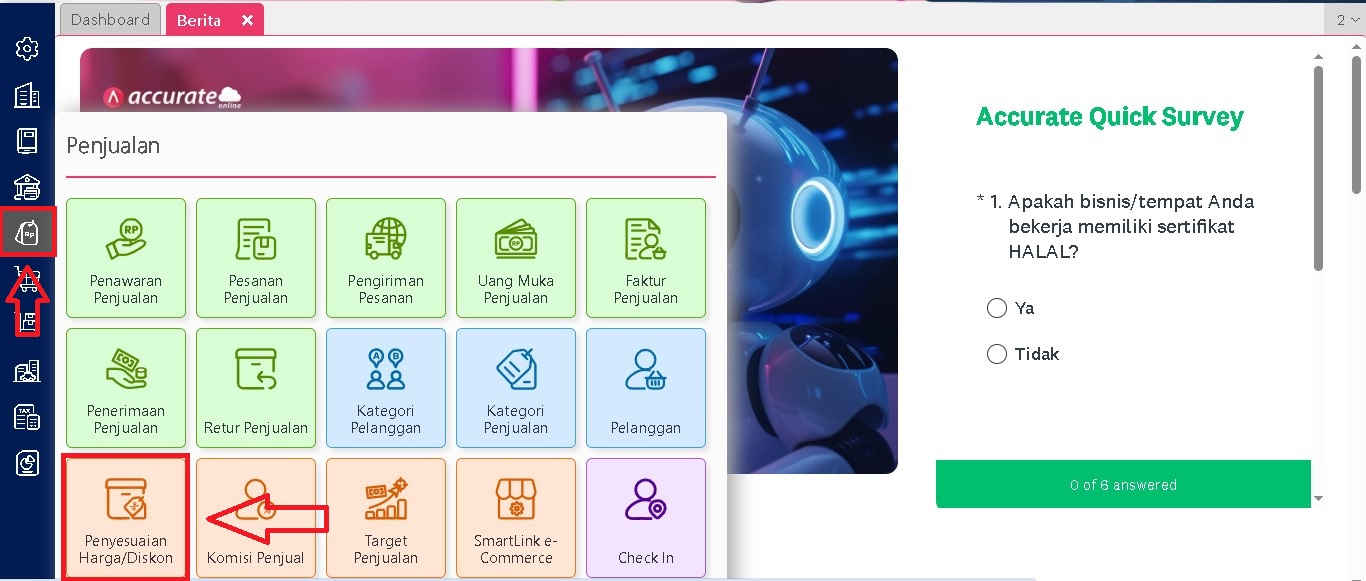
1. Akses Menu Penyesuaian Harga/Diskon
Masuk ke menu Penjualan -> Penyesuaian Harga/Diskon. Di sini Anda akan menemukan formulir untuk mengisi detail penyesuaian harga maupun diskon.
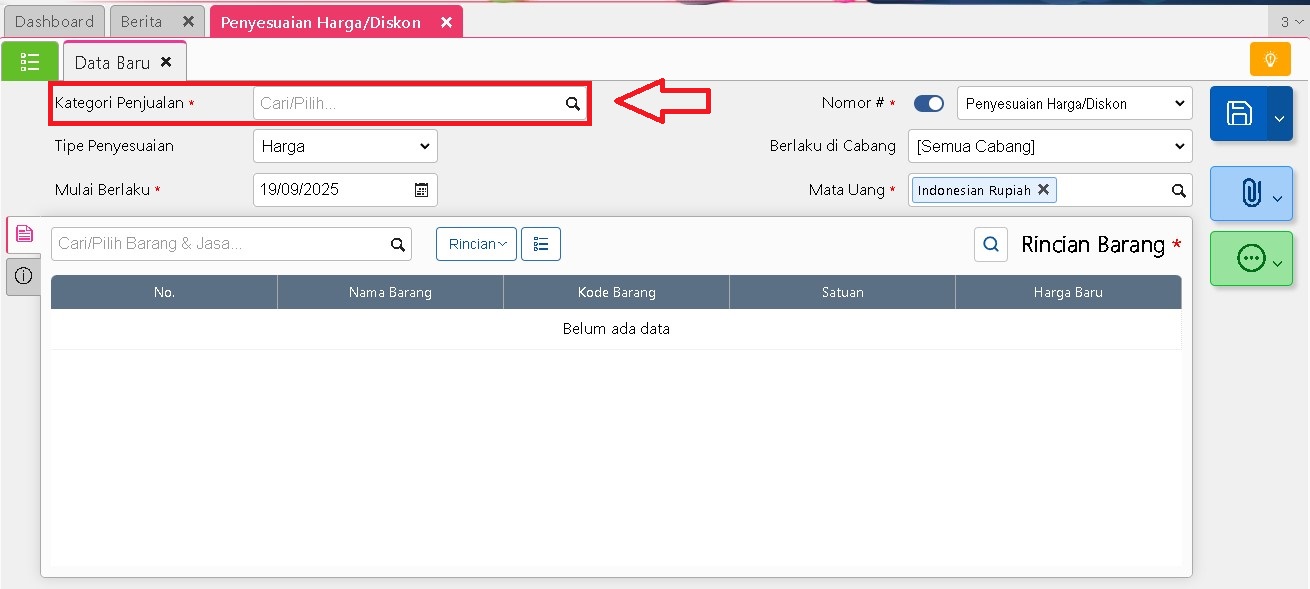
2. Tentukan Kategori dan Tipe Penyesuaian
- Pilih Kategori Penjualan yang sesuai, misalnya kategori tertentu dari barang yang ingin diubah.
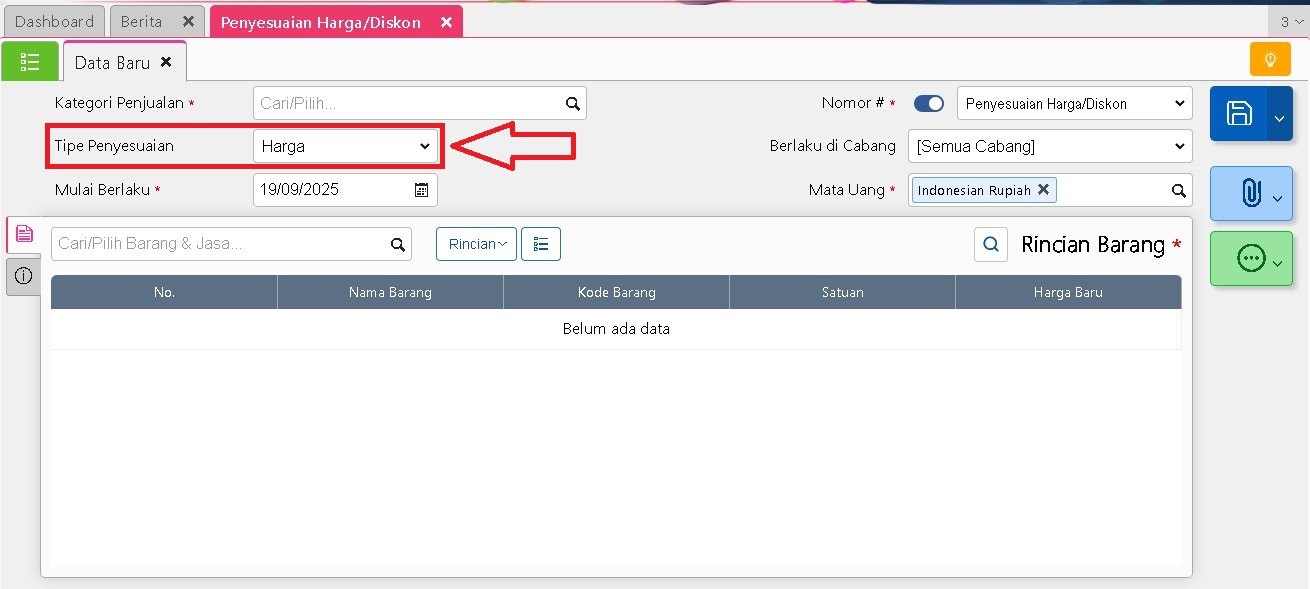
- Pada kolom Tipe Penyesuaian, tentukan apakah Anda ingin mengatur harga baru atau memberikan diskon.
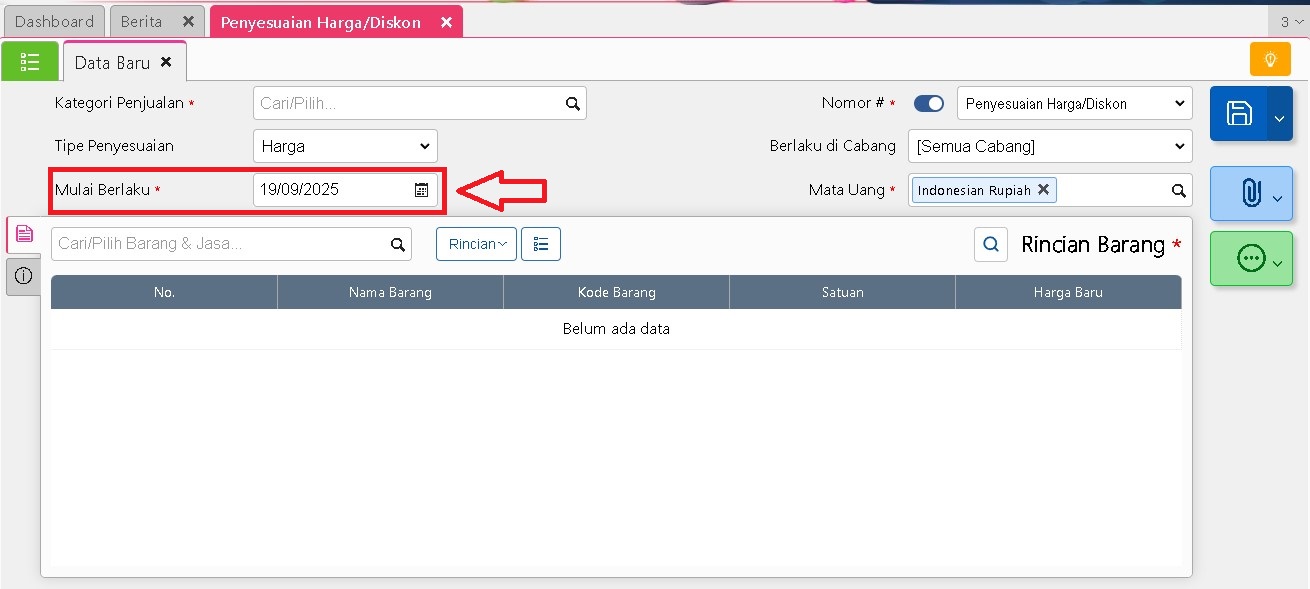
3. Isi Informasi Dasar
Beberapa field yang perlu dilengkapi antara lain:
- Mulai Berlaku -> tanggal kapan penyesuaian mulai aktif.
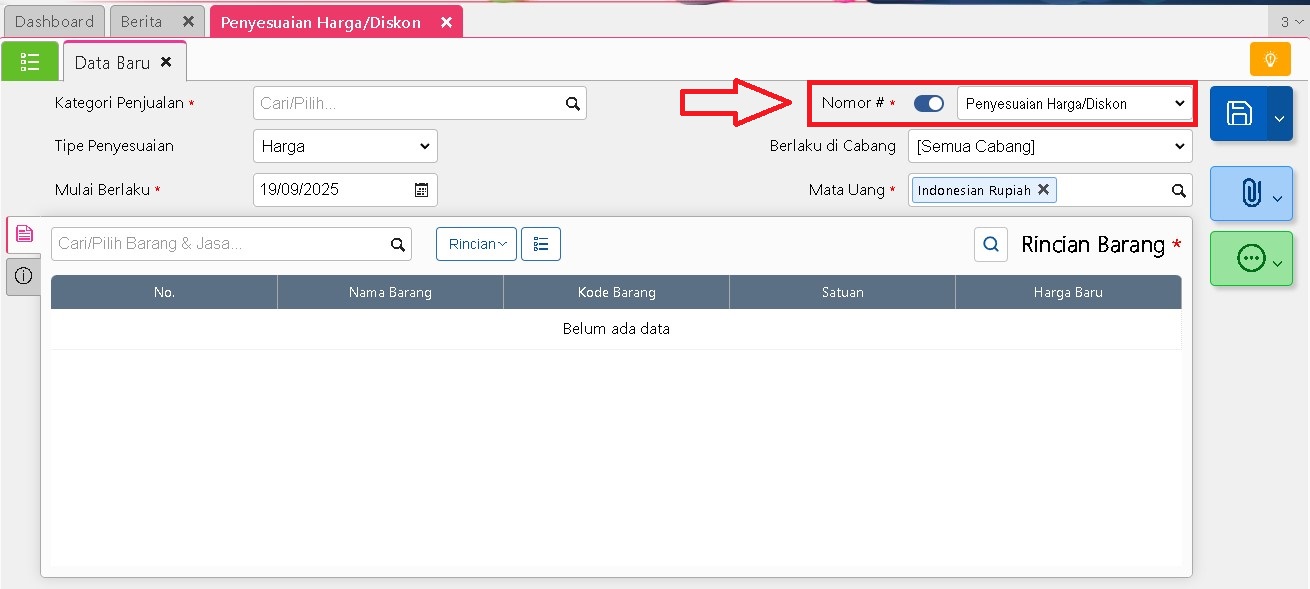
- Nomor Transaksi -> nomor urut penyesuaian harga/diskon.
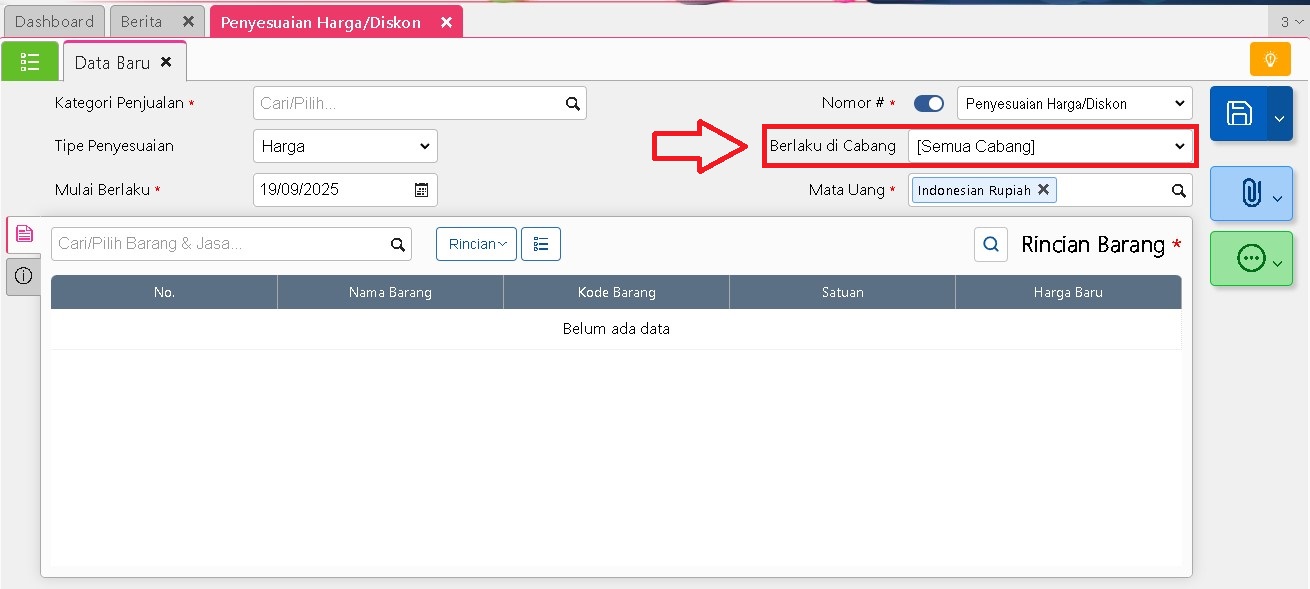
- Cabang -> jika perusahaan memiliki beberapa cabang, pilih cabang yang berlaku.
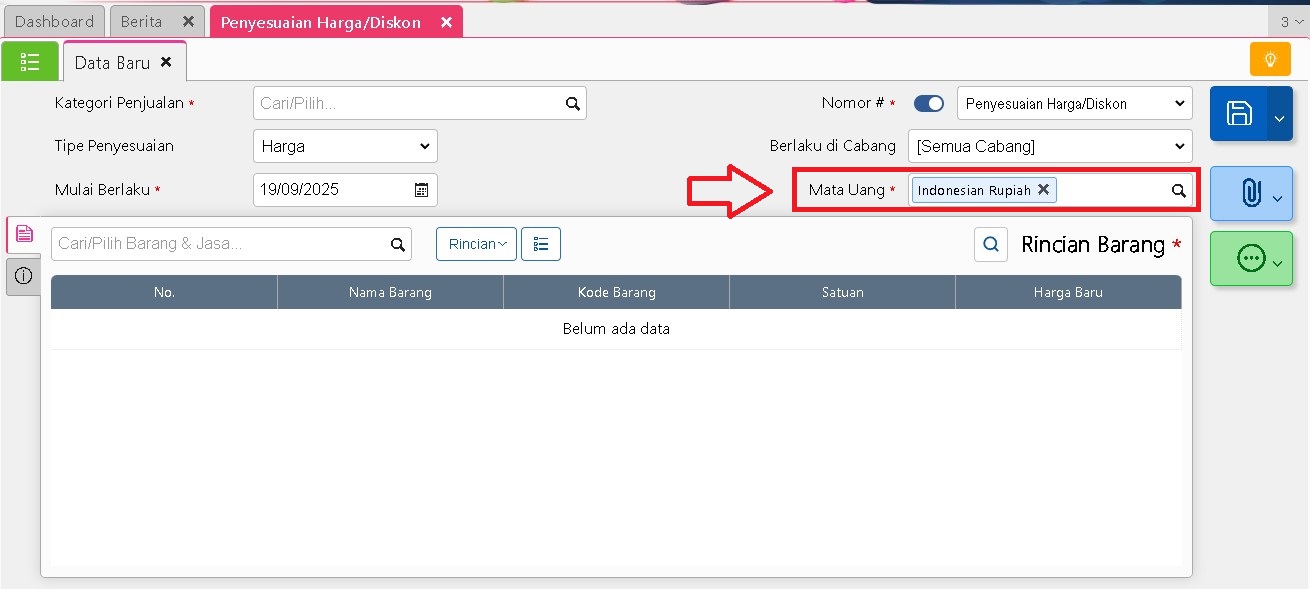
- Mata Uang -> tentukan mata uang yang digunakan dalam penyesuaian.
4. Pilih Barang atau Jasa
Ada beberapa cara memilih item yang akan disesuaikan:
– Cari/Pilih Barang & Jasa -> input manual dengan memilih produk satu per satu.
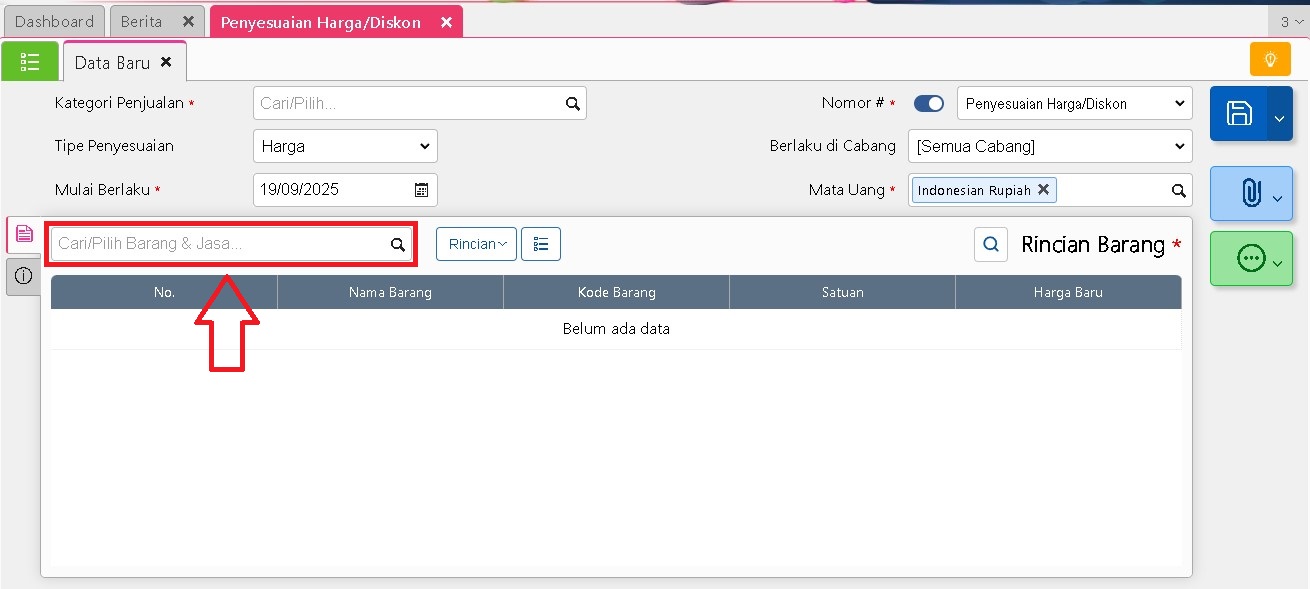
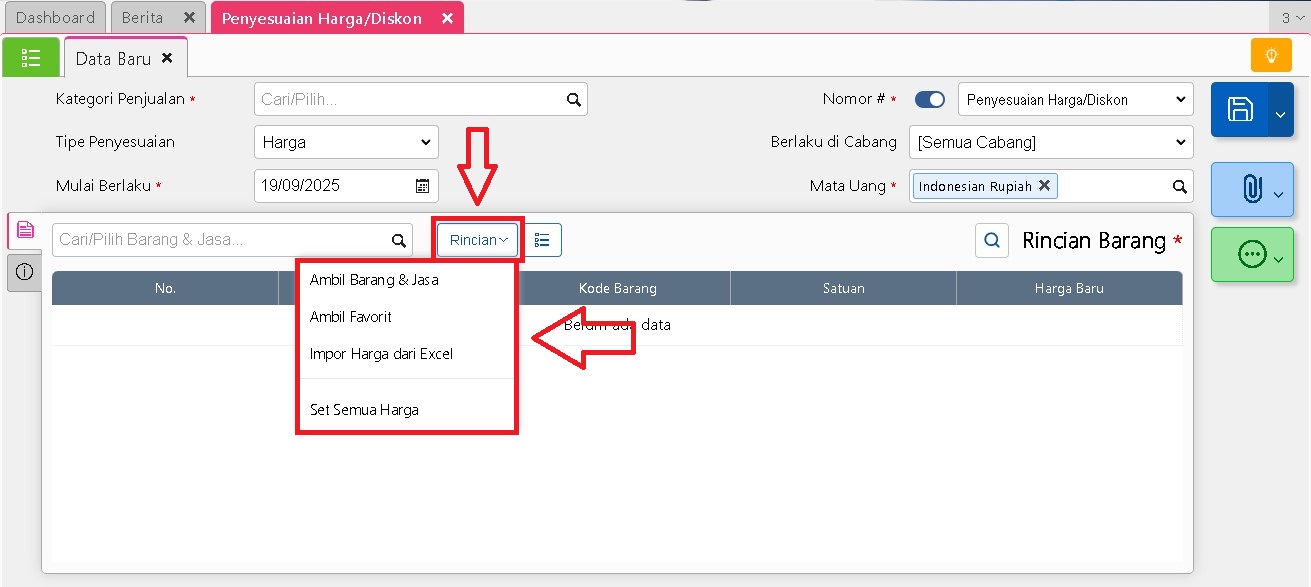
– Pada bagian Rincian, tersedia beberapa cara untuk menambahkan atau mengatur data barang dan jasa yang akan disesuaikan, yaitu:
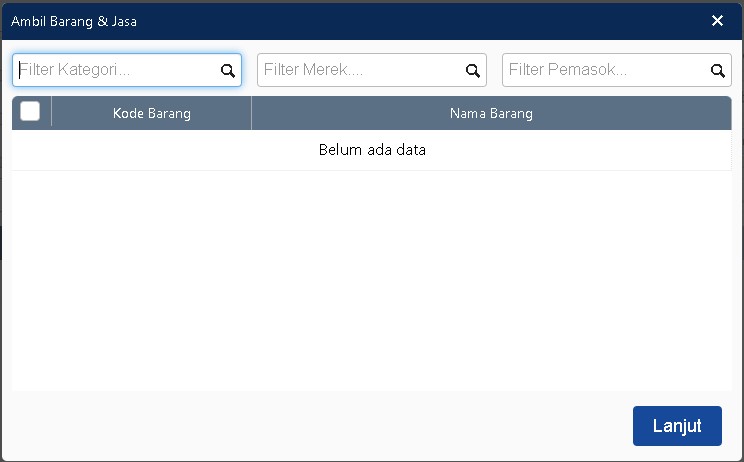
- Ambil Barang & Jasa -> mengambil daftar item dengan lebih mudah menggunakan filter, misalnya berdasarkan Kategori, Merek, atau Pemasok, lalu centang barang yang dibutuhkan.
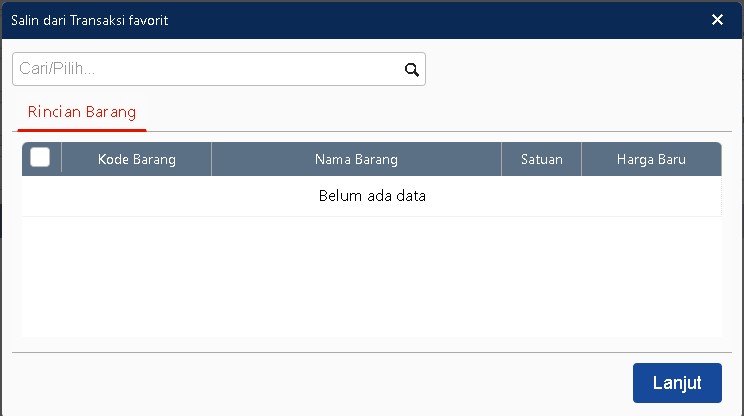
- Ambil Favorit -> menggunakan daftar penyesuaian harga/diskon yang sebelumnya sudah disimpan sebagai favorit sehingga bisa dipakai kembali.
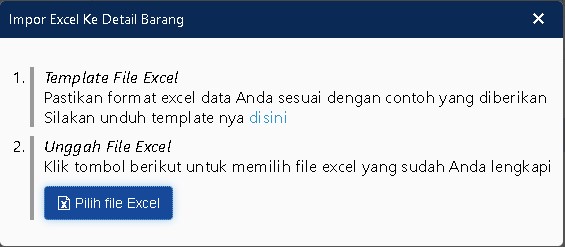
- Impor Harga dari Excel -> mengunggah data harga atau diskon dalam jumlah banyak sekaligus dari file Excel.
- Set Semua Harga -> mengatur perubahan harga secara massal pada seluruh barang yang dipilih tanpa harus mengubah satu per satu.
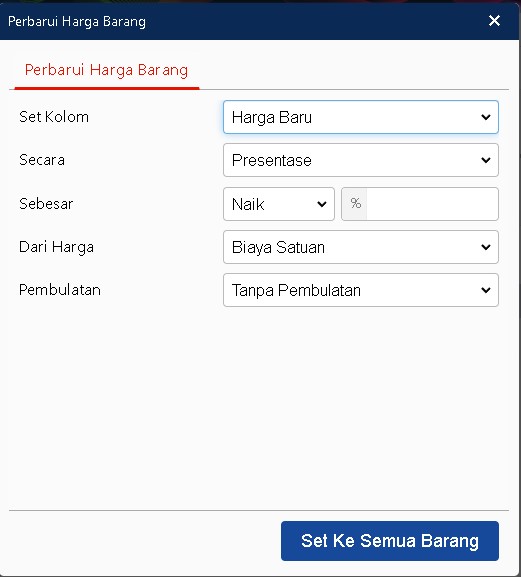
Selain itu, di samping daftar item juga terdapat tombol untuk mengubah detail data pada kolom yang sudah terbentuk, seperti harga jual baru, harga minimum, atau diskon yang ingin diterapkan.
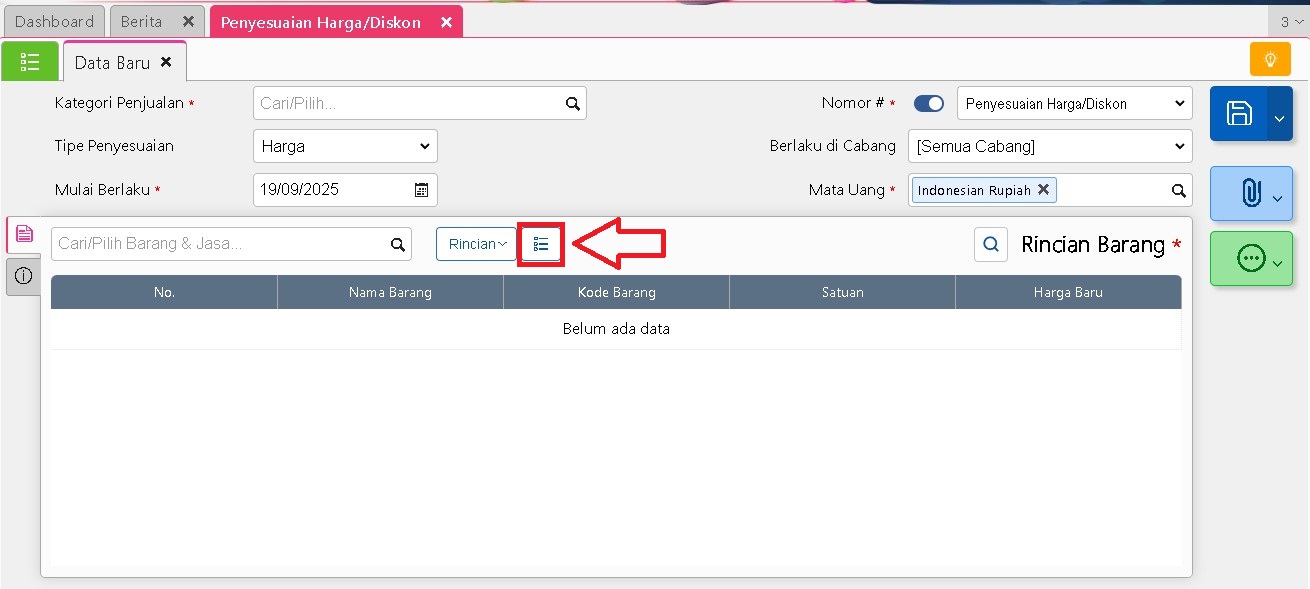
5. Tentukan Nilai Harga atau Diskon
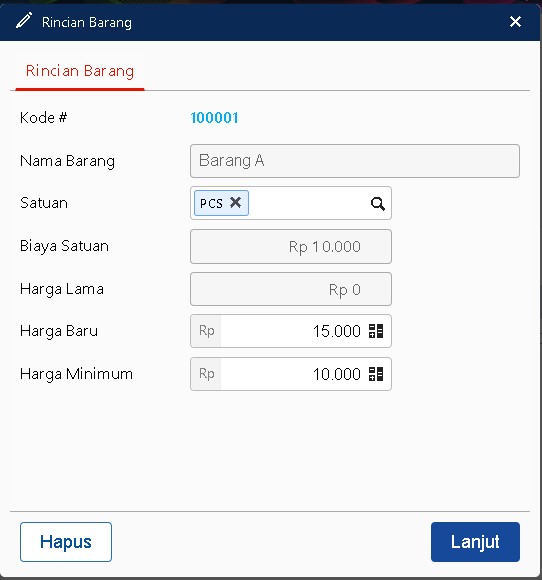
- Untuk penyesuaian harga, masukkan Harga Jual Baru dan bila diperlukan tentukan juga Harga Minimum.
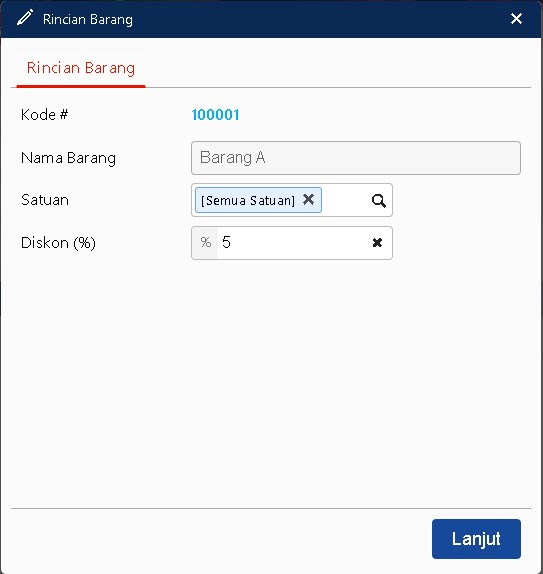
- Untuk penyesuaian diskon, isi kolom Diskon(%) sesuai ketentuan yang ingin diberikan.
6. Simpan Transaksi
Setelah semua data terisi dengan benar, klik Simpan. Data akan tersimpan dalam database Accurate Online.
7. Lihat Daftar Penyesuaian
Untuk memastikan perubahan telah tercatat, Anda bisa melihat daftar penyesuaian yang sudah dibuat melalui tombol daftar riwayat.
Dengan mengikuti langkah-langkah di atas, Anda bisa lebih mudah mengontrol harga jual maupun diskon yang berlaku pada bisnis Anda. Fitur ini sangat bermanfaat untuk menjaga konsistensi harga antar cabang, memberikan promo khusu kepada pelanggan, serta memastikan pencatatan penjualan tetap akurat di sistem.
Lihat Video Tutorial lainnya mengenai ACCURATE di Sini
Butuh training Accurate? Hubungi 0811-8885-605 atau klik di sini untuk booking sekarang!
Leave a Reply
Want to join the discussion?Feel free to contribute!