
Penggunaan Fitur Kategori Keuangn di Accurate Online
Fitur Kategori Keuangan dalam Accurate Online dirancang untuk membantu pengguna mengelompokkan pendapatan dan biaya berdasarkan kategori tertentu yang dapat ditentukan sendiri. Dengan mengaktifkan fitur ini, Anda dapat menghasilkan laporan keuangan yang lebih terperinci, seperti laporan laba rugi berdasarkan tipe pelanggan, kota, atau kriteria lain yang relevan dengan bisnis Anda. Hal ini sangat berguna untuk keperluan analisis dan pengambilan keputusan.
-
Aktivasi Fitur Kategori Keuangan
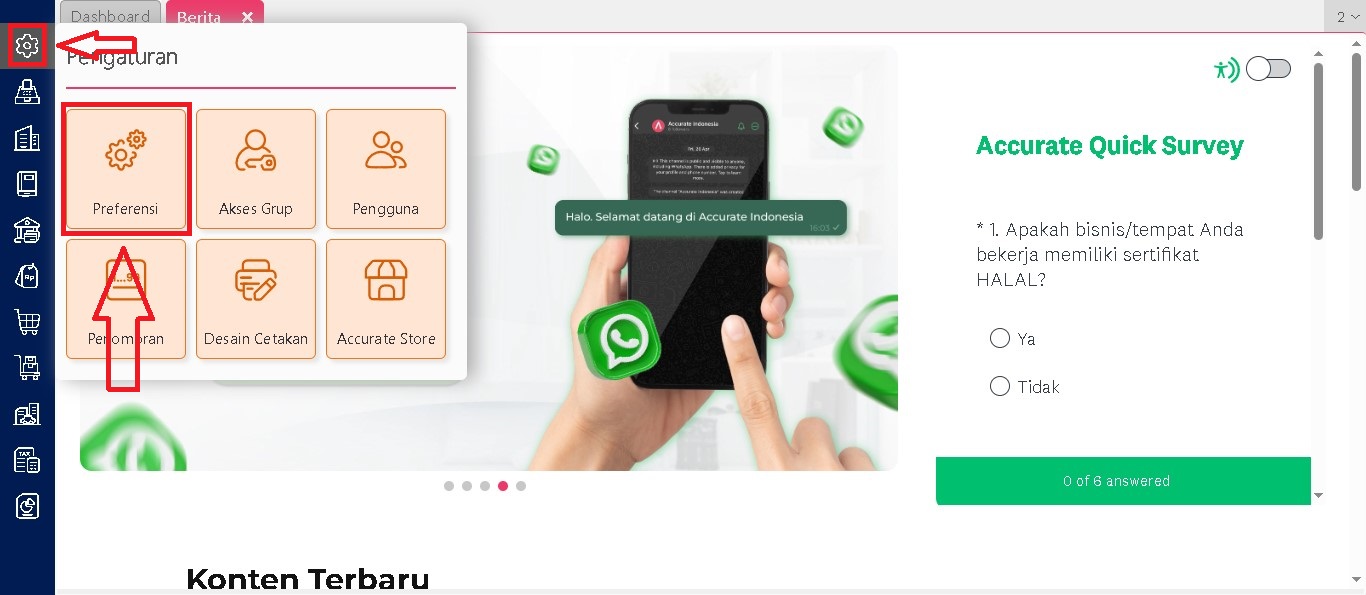
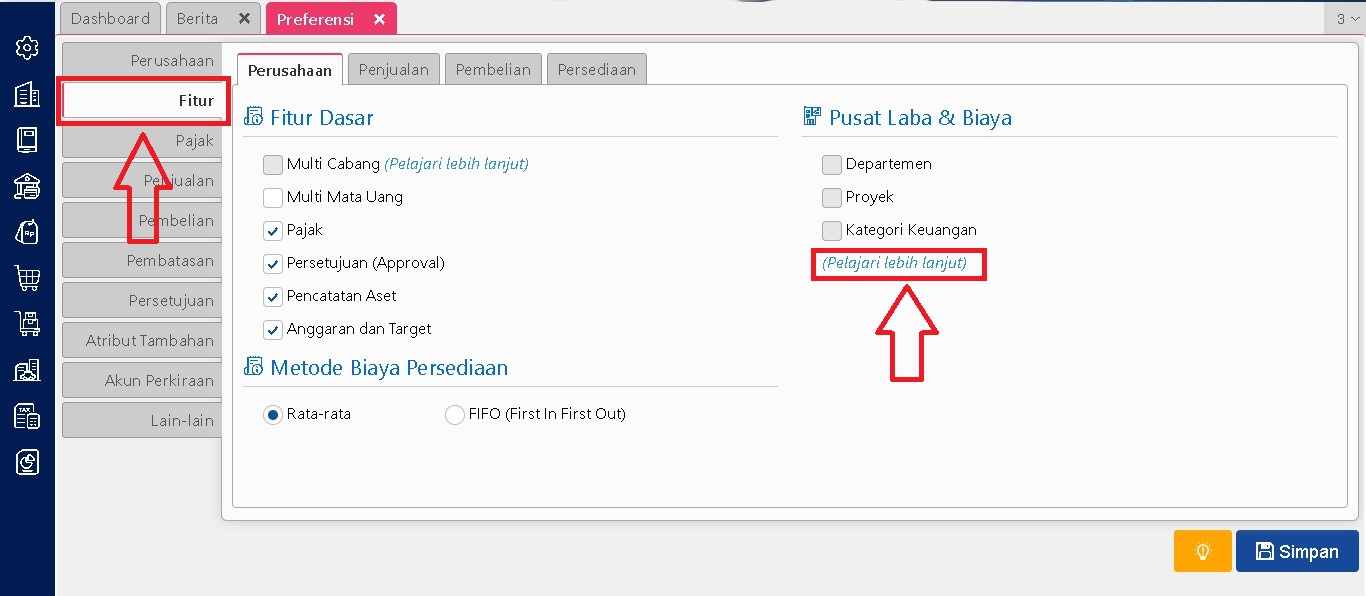
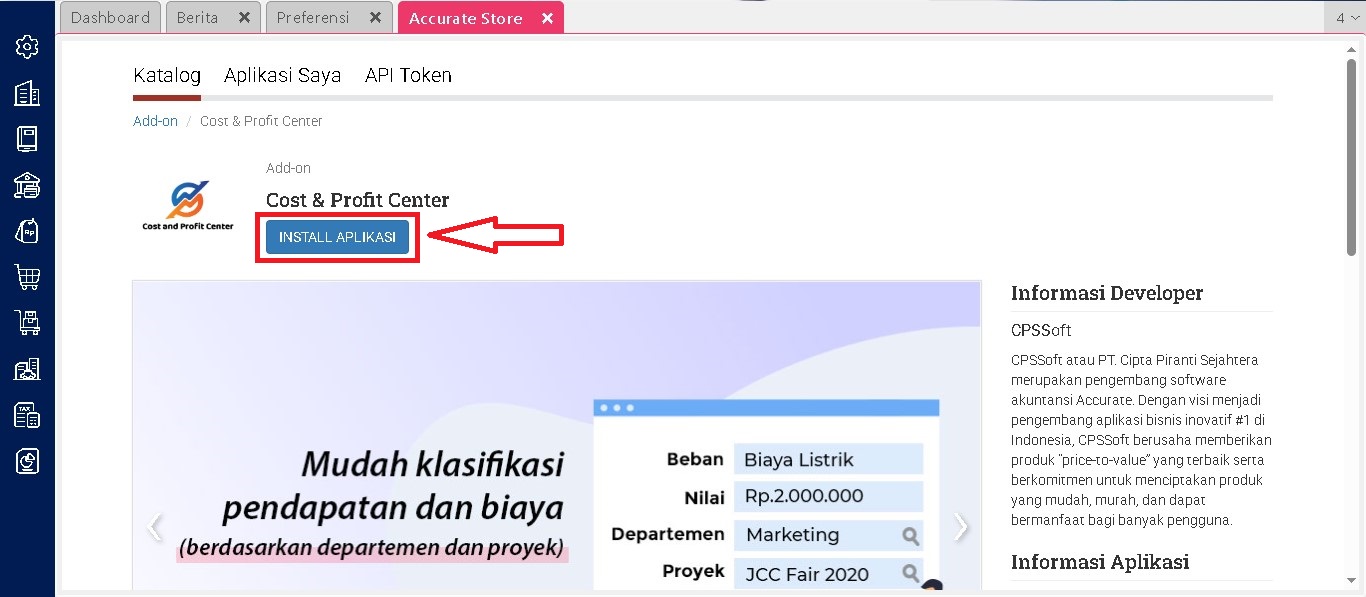
Untuk mulai meggunakan fitur ini, aktifkan terlebih dahulu dari menu Pengaturan, lalu pilih Preferensi, masuk ke tab Fitur, centang opsi “Kategori Keuangan” pada bagian Perusahaan. Selain itu, pastikan untuk menginstal terlebih dahulu add-on tambahan yaitu Cost & Profit Center dengan klik Pelajari lebih lanjut , lalu klik instal aplikasinya. Setelah berhasil terinstal, maka akan muncul tagihan tambahan di area penagihan database anda. Setelah itu, simpan pengaturan agar fitur ini bisa digunakan dalam transaksi.

-
Pengaturan Atribut Tambahan
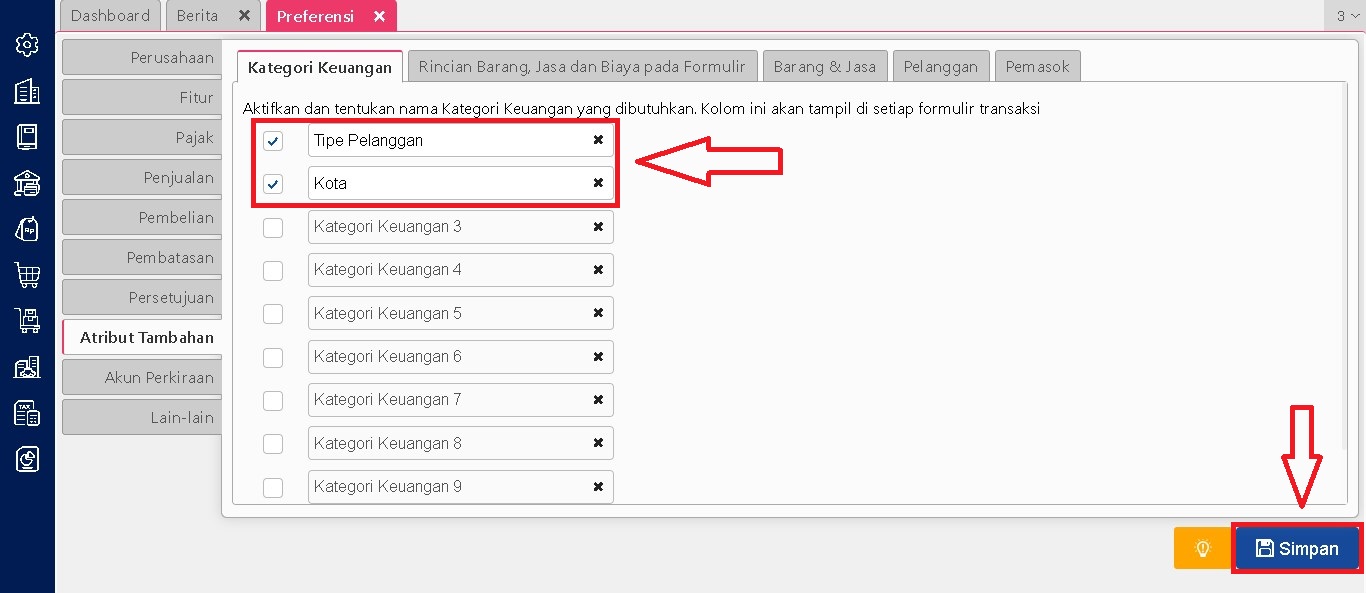
Selanjutnya, masih di menu Preferensi, buka tab Atribut Tambahan. Di tab ini, centang kategori keuangan yang ingin digunakan, misalnya kategori keuangan 1 dan 2. Kategori ini bisa diberi nama sesuai kebutuhan bisnis, misalnya “Tipe Pelanggan” dan “Kota”. Simpan setelah melakukan perubahan.
-
Pembuatan Nama Kategori
Setelah itu, masuk ke menu Perusahaan, lalu buat daftar kategori berdasarkan jenis kategori keuangan yang Anda aktifkan sebelumnya. Contohnya, untuk kategori “Kota” Anda bisa memasukkan nama-nama seperti Jakarta, Bandung dan Surabaya. Sedangkan untuk kategori “Tipe Pelanggan” bisa ditambahkan seperti Retail, Grosir, atau Distributor.

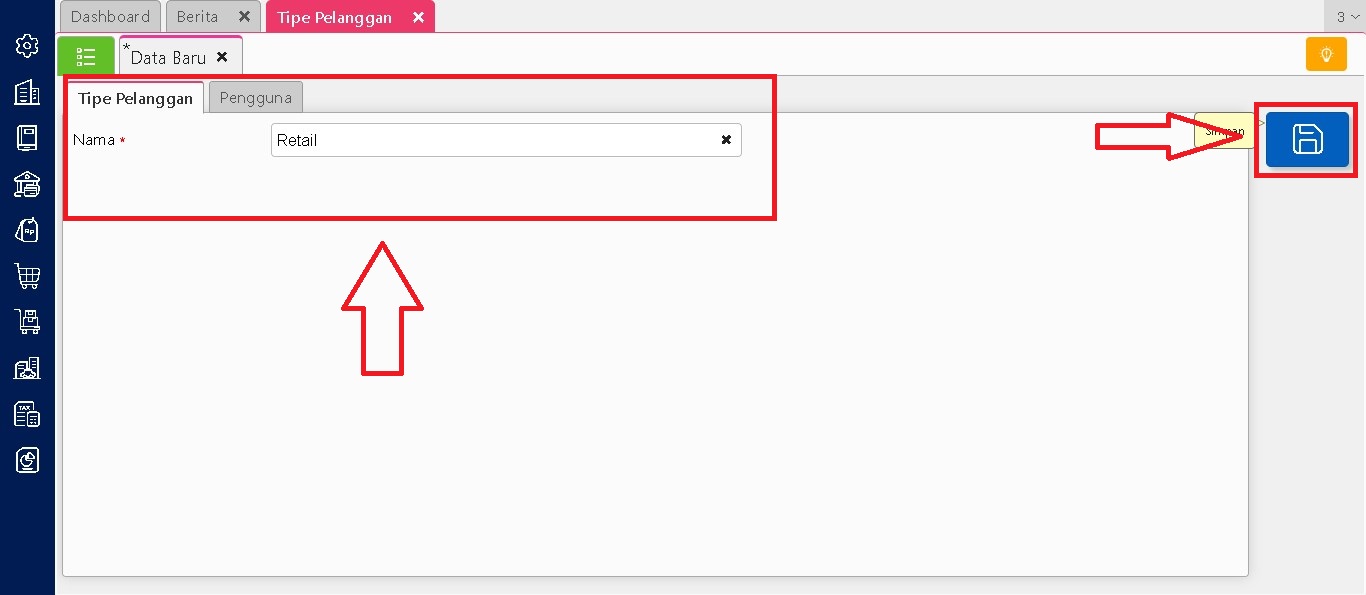
-
Menapilkan Kategori pada Formulir Transaksi
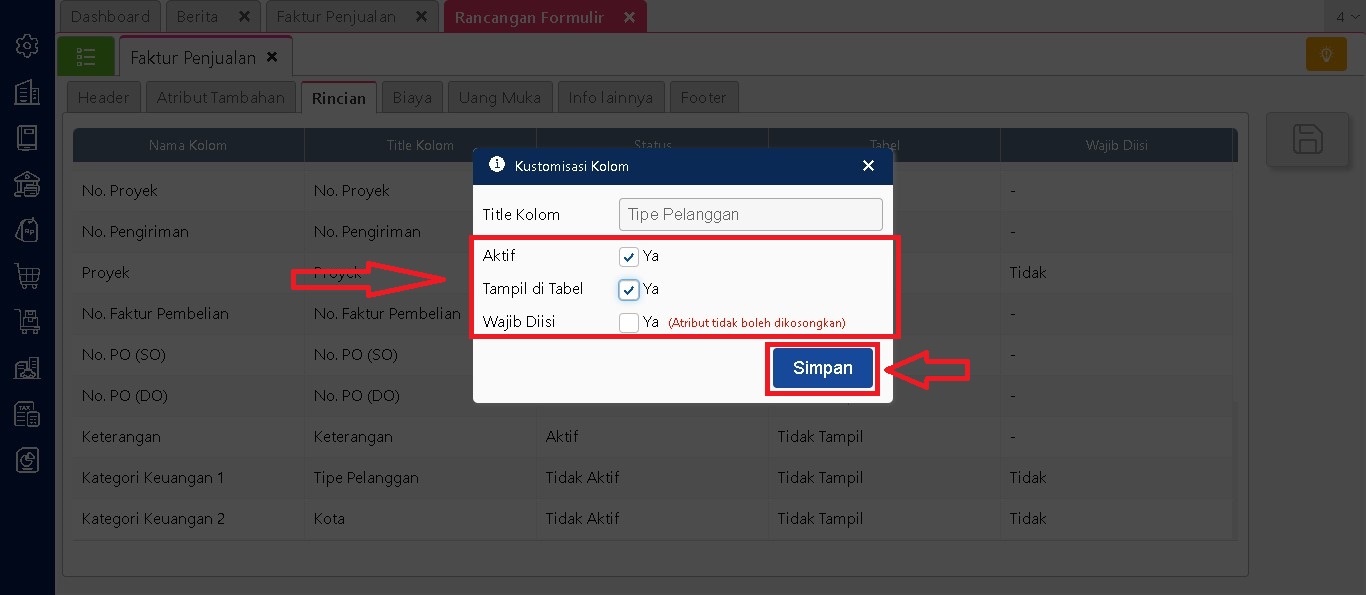
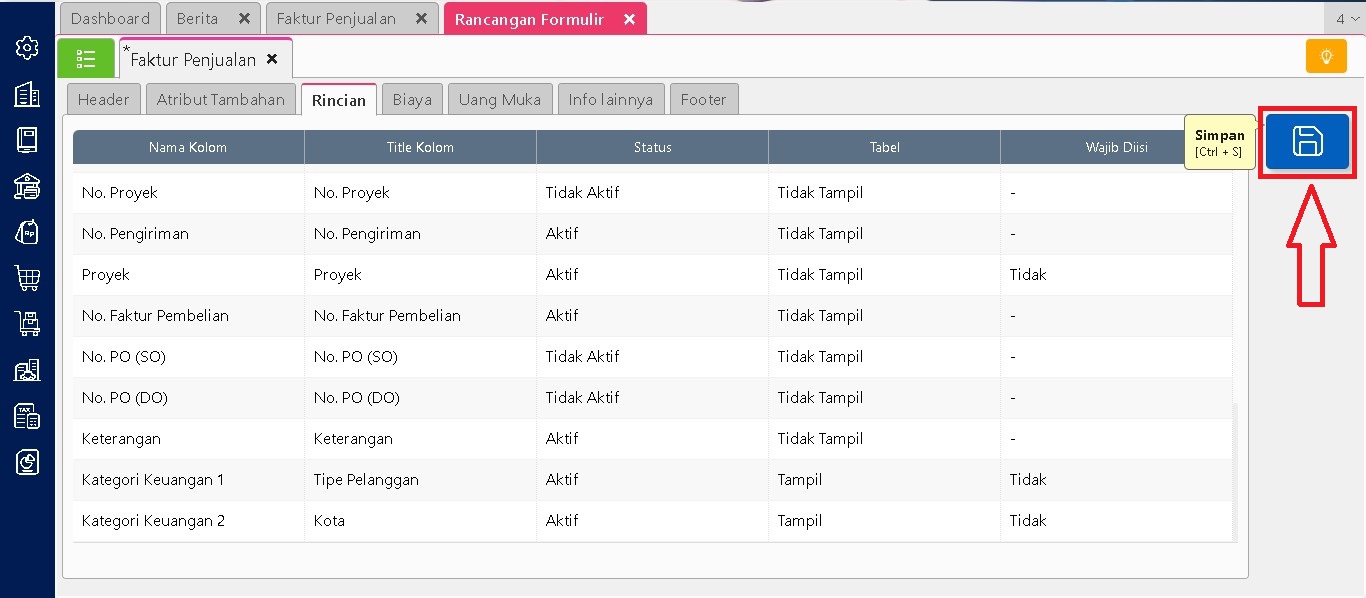
Untuk menampilkan kolom kategori keuangan di formulir transaksi, seperti faktur penjualan, buka menu Penjualan, pilih Faktur Penjualan, kemudian klik Rancangan Formulir. Di sini Anda bisa mengaktifkan kolom kategori keuangan agar tampil di tab Rincian Barang & Jasanya dan di tab Biaya dengan mencentang “Aktif” dan “Tampil di tabel”.
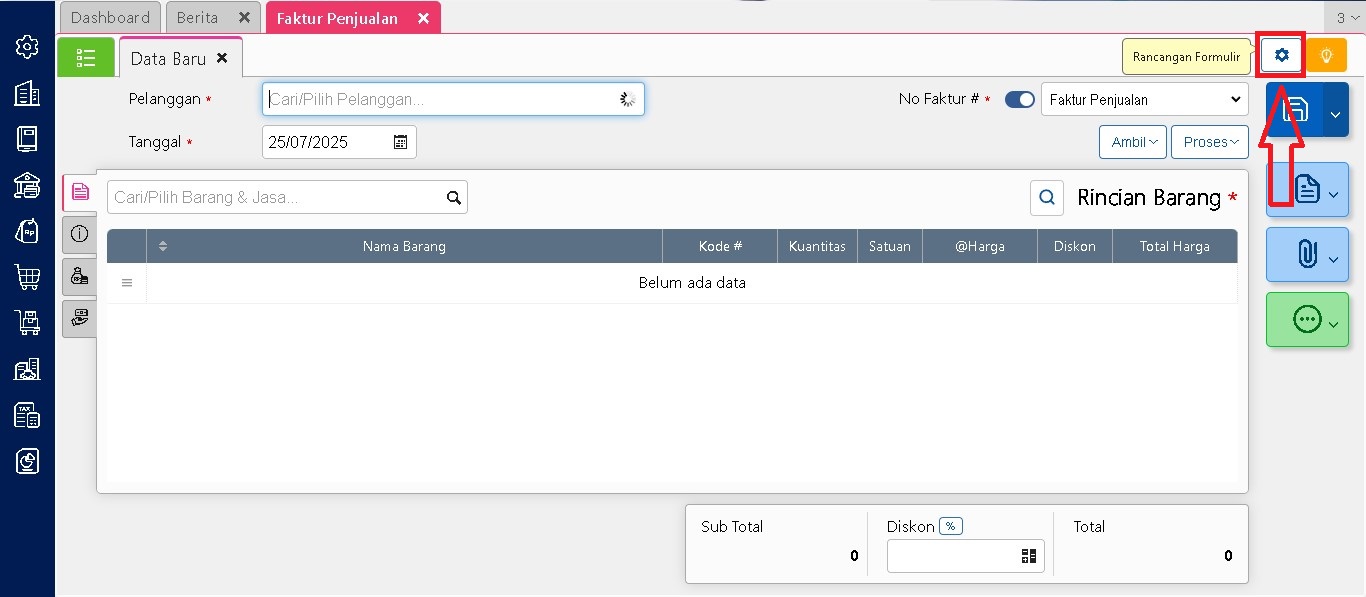
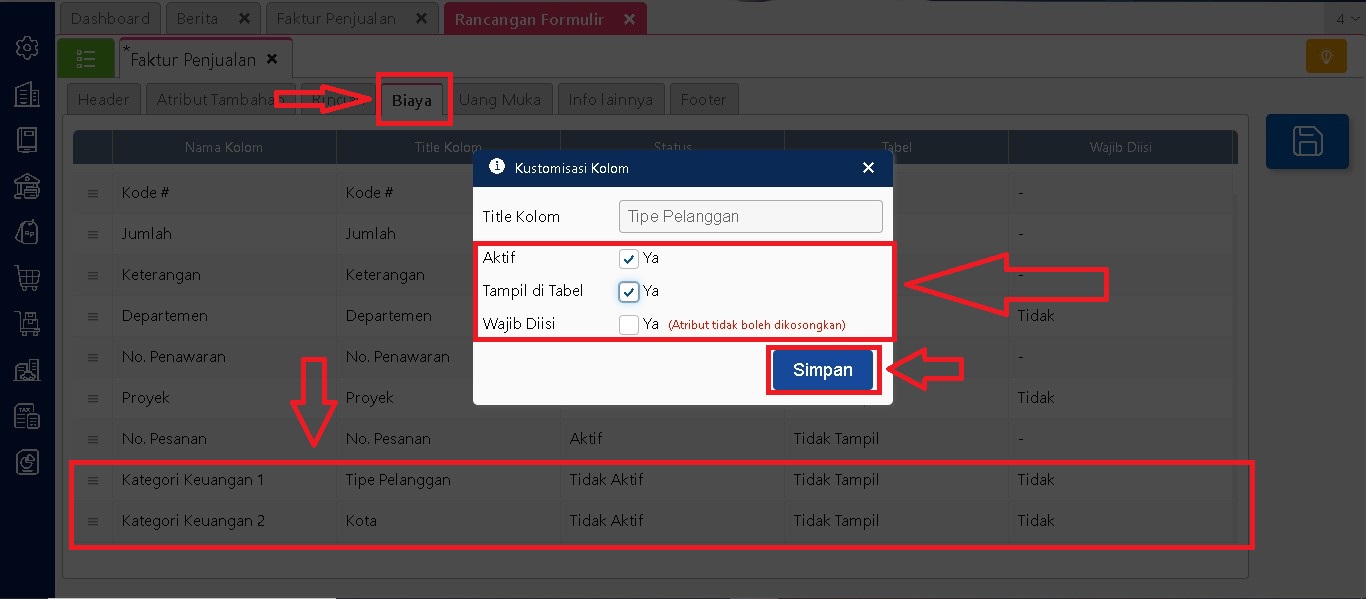
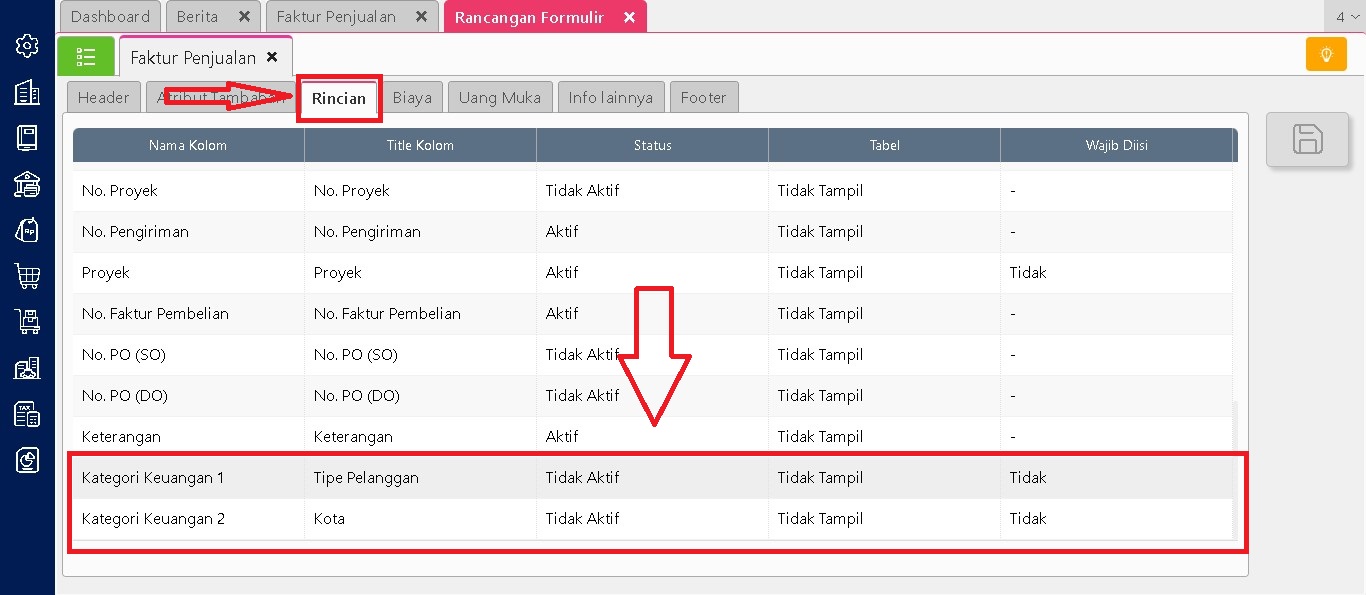
-
Pengisian Kategori Saat Input Transaksi
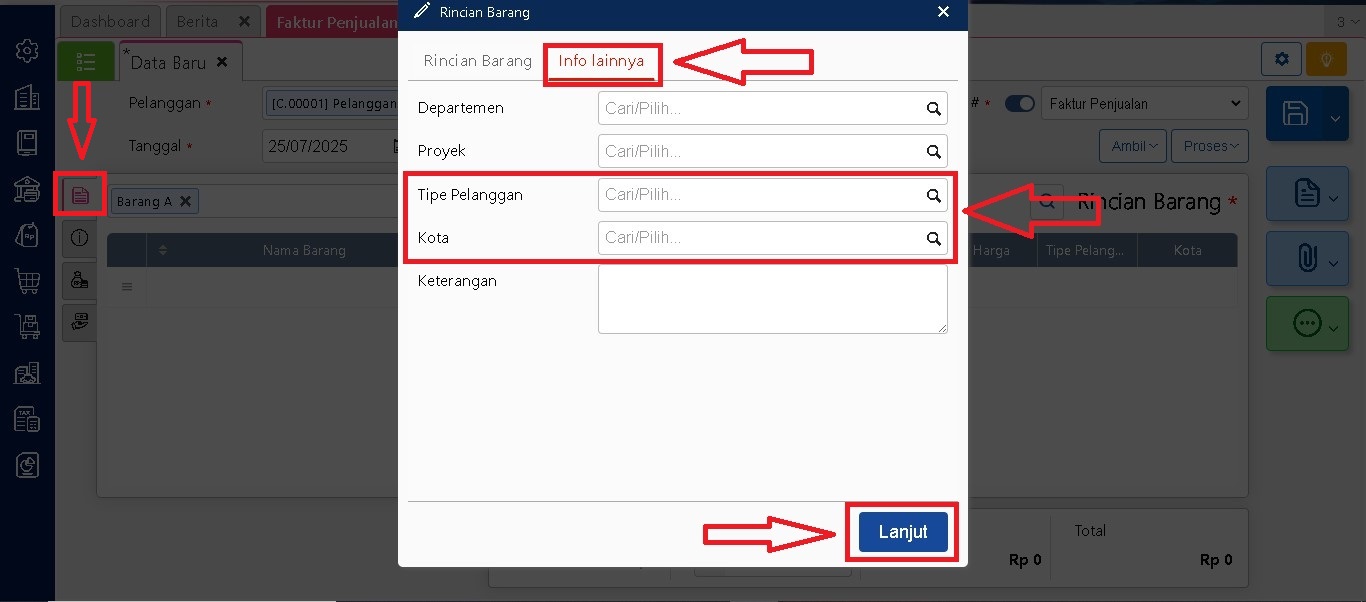
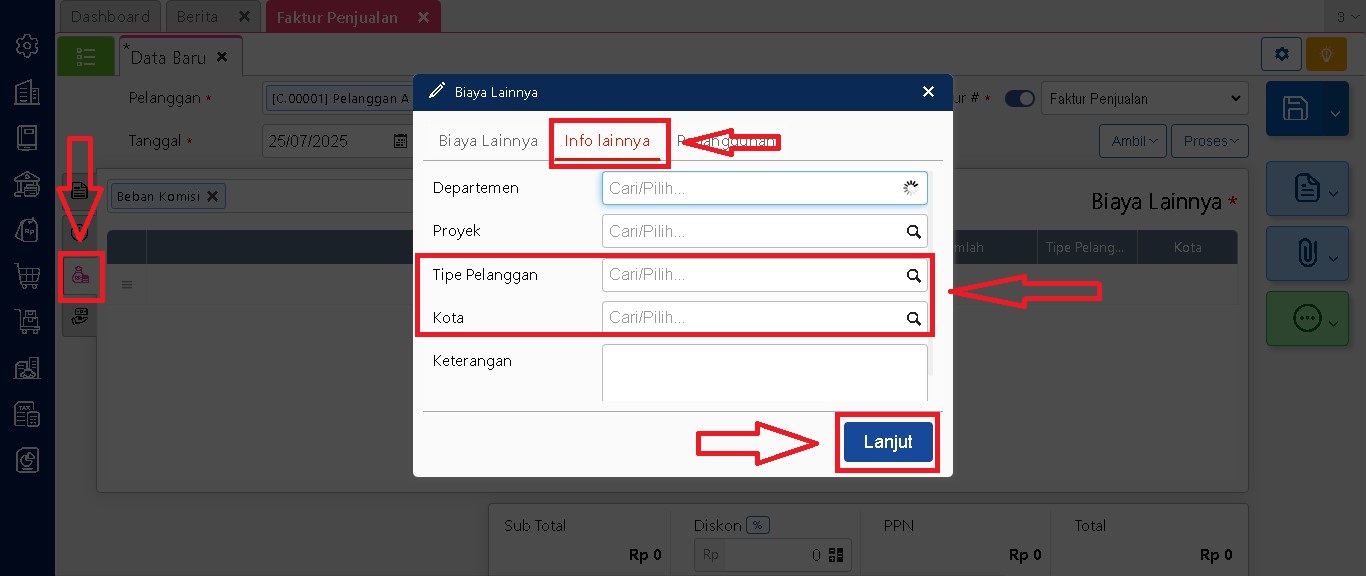
Setelah kolom aktif, Anda bisa mulai mengisinya saat membuat transaksi. Di tab Rincian Barang, pilih barang lalu klik tab Info Lainnya untuk mengisi kategori “Kota” dan “Tipe Pelanggan”. Di tab Biaya, lakukan hal yang sama setelah memilih akun beban yang relevan, lalu isikan kategori sesuai kebutuhan transaksi tersebut.
-
Melihat laporan Berdasarkan Kategori Keungan
Untuk melihat laporaan yang berdasarkan kategori keuangan ini, Anda bisa masuk ke menu Laporan, lalu pilih Daftar Laporan,dan buka bagian Pusat Laba & Biaya.
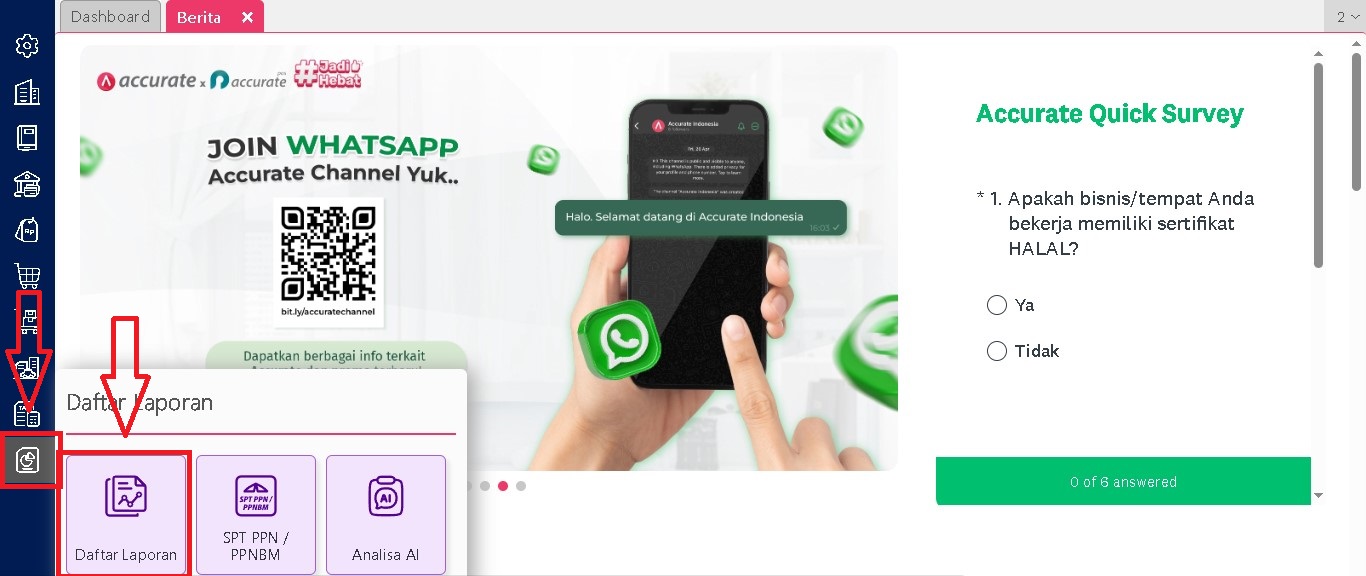
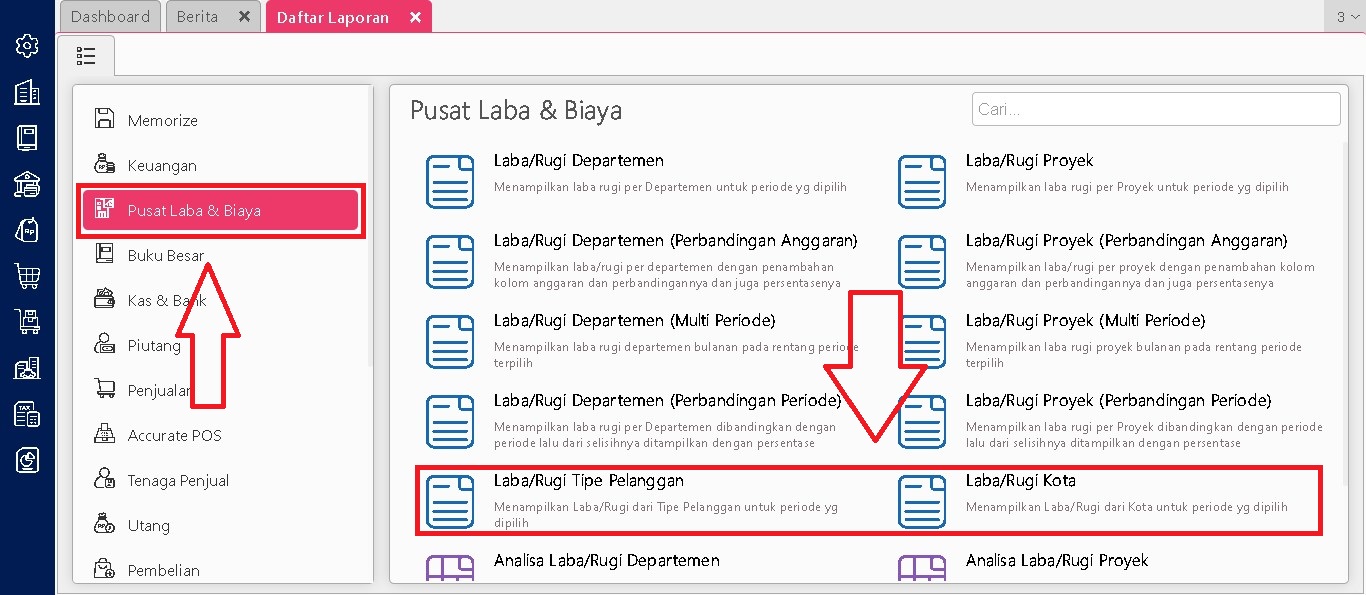
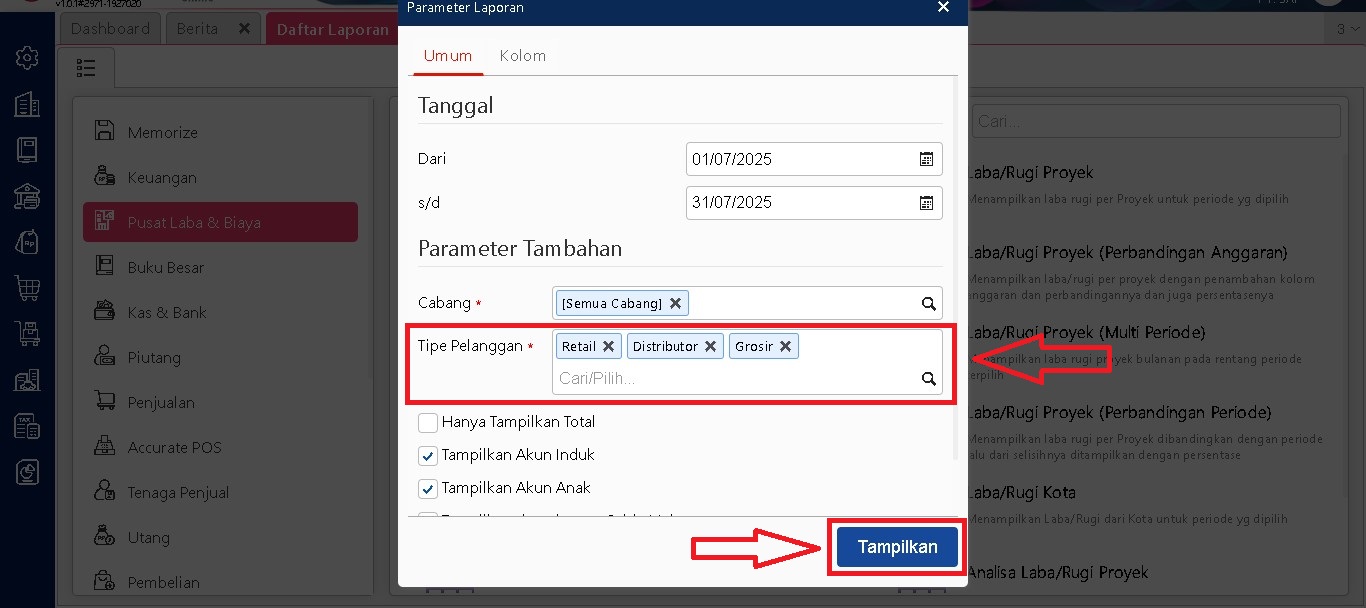
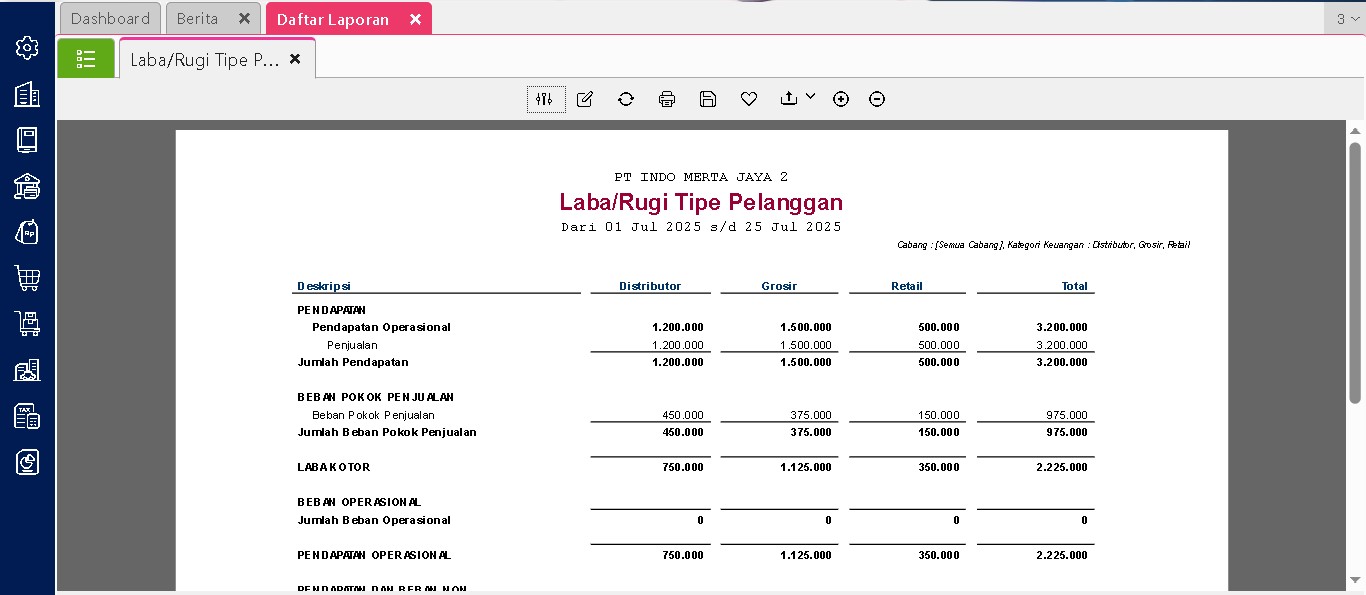
Dengan laporan ini, Anda dapat membandingkan performa keuangan berdasarkan Kota atau Tipe Pelanggan, sehingga mempermudah evaluasi dan pengambilan keputusan bisnis.
Lihat Video Tutorial lainnya mengenai ACCURATE di Sini
Butuh training Accurate? Hubungi 0811-8885-605 atau klik di sini untuk booking sekarang!
Video tutorial ….
Leave a Reply
Want to join the discussion?Feel free to contribute!