
Solusi Tidak Bisa Hapus Faktur Pembelian di Accurate Online
Saat mencoba menghapus transaksi Faktur Pembelian di Accurate Online, sebagian pengguna mendapati pesan error:
“Tidak dapat menghapus Rincian Faktur Pembelian karena telah digunakan di Rincian Faktur Penjualan”

Pesan ini menandakan bahwa faktur pembelian tersebut sudah terhubung dan digunakan pada transaksi Faktur Penjualan, sehingga sistem tidak mengizinkan penghapusan langsung demi menjaga konsistensi data.
Agar faktur pembelian dapat dihapus, pengguna perlu menelusuri dan menghapus terlebih dahulu faktur penjualan yang masih menggunakan data dari faktur pembelian tersebut.
Cara Mengecek Faktur Pembelian yang Digunakan di Faktur Penjualan
1. Cek Melalui Laporan Rincian Faktur Penjualan
- Masuk ke menu Laporan | Daftar Laporan.
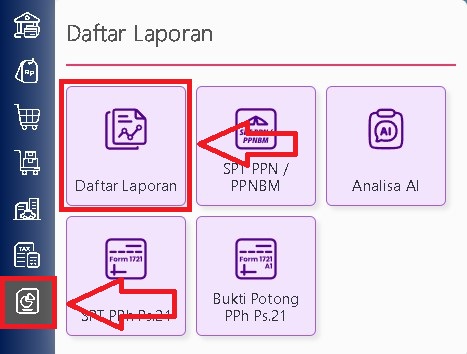
- Pilih tab Penjualan, lalu buka laporan Rincian Faktur Penjualan.

- Atur parameter laporan seperti Tanggal dan Cabang, kemudian klik Tampilkan.

- Klik tombol Modifikasi (ikon pensil) untuk menyesuaikan tampilan laporan.

- Pada tab Kolom Data, cari variabel Nomor#.
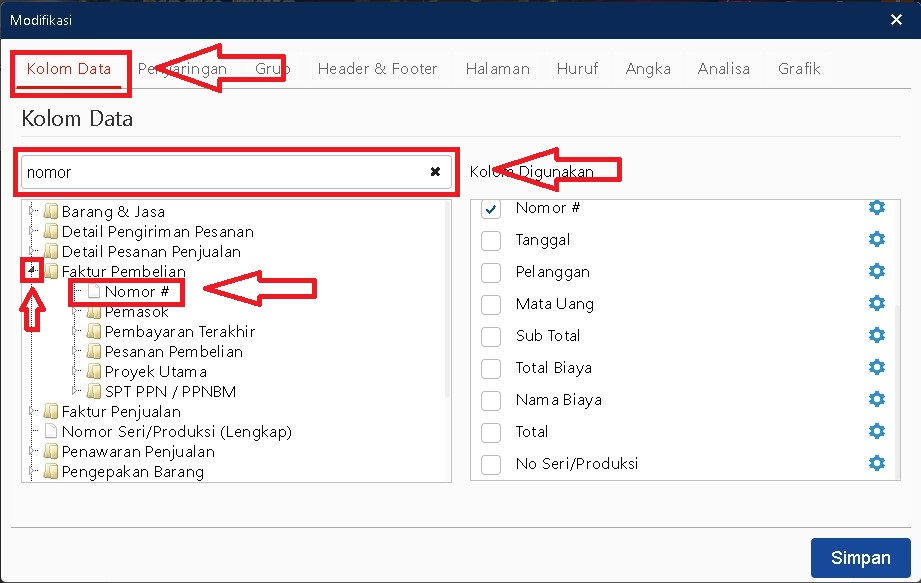
- Tambahkan variabel tersebut dari kategori Faktur Pembelian | Nomor # ke kolom yang digunakan.

- Lalu ke tab Penyaringan untuk memfilter laporan menjadi transaksi yang ada nomor faktur pembelian yang ingin kita hapus saja dengan klik simbol tambah untuk menambahkan penyaringan.

- Lalu di bagian kolom ganti menjadi Nomor# Faktur Pembelian di bagian operator pilih Sama Dengan dan di bagian nilai isikan nomor faktur pembelian yang ingin kita hapus, lalu simpan.

- Kemudian klik simpan untuk menyimpan modifikasi tersebut.


Dengan penyesuaian ini, laporan akan menampilkan nomor faktur pembelian yang dipakai pada rincian faktur penjualan. Dari sini, pengguna dapat mengidentifikasi transaksi penjualan terkait dan melakukan penghapusan terlebih dahulu.

Jika Data Tidak Ditemukan di Laporan
Apabila nomor faktur pembelian tidak muncul di laporan, besar kemungkinan faktur penjualan masih berstatus Draft (Pengajuan).
Langkah Pengecekan Faktur Penjualan Draft
- Buka menu Penjualan | Faktur Penjualan.

- Klik tombol List (warna hijau) di samping tab Data Baru.
- Cari transaksi dengan status DFT (Draft).

- Buka transaksi tersebut, lalu masuk ke tab Rincian Barang.

- Klik salah satu item, kemudian buka Info lainnya | Faktur Pambelian untuk melihat keterkaitannya.

- Batalkan status pengajuan dengan menekan tombol Batalkan Pengajuan, setelah itu barulah transaksi faktur penjualan dapat dihapus.


Kesimpulan
Error saat menghapus faktur pembelian terjadi karena data tersebut masih digunakan di faktur penjualan, baik yang sudah final maupun masih draft. Pastikan seluruh transaksi penjualan yang terkait sudah dihapus atau dibatalkan terlebih dahulu, baru kemudian lakukan penghapusan faktur pembelian.
Dengan mengikuti langkah-langkah di atas, proses penghapusan transaksi si Accurate Online dapat berjalan dengan lancar tanpa kendala error.
Lihat Video Tutorial lainnya mengenai ACCURATE di Sini
Butuh training Accurate? Hubungi 0811-8885-605 atau klik di sini untuk booking sekarang!
Leave a Reply
Want to join the discussion?Feel free to contribute!