
Cara Membuat Faktur Penjualan di Accurate Online
Faktur penjualan merupakan dokumen penting yang berfugsi sebagai bukti transaksi penjualan barang maupun jasa kepada pelanggan. Di Accurate Online, Anda bisa membuat faktur penjualan dengan mudah melalui langkah-langkah berikut:
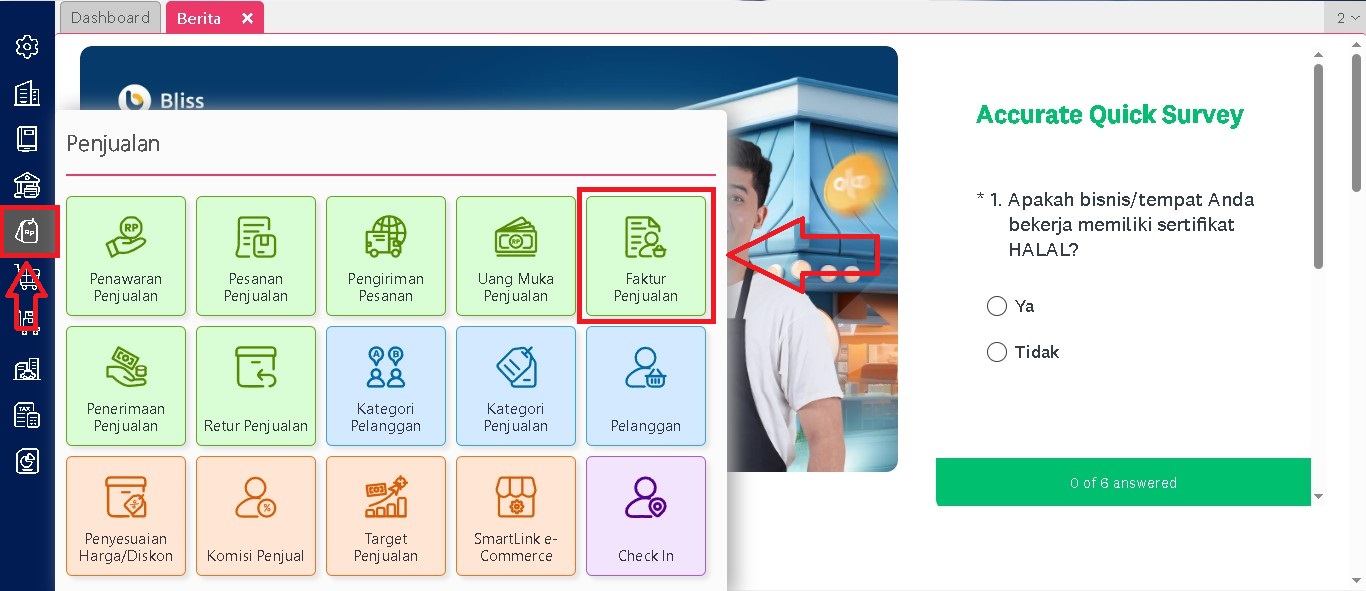
1. Masuk ke menu Faktur Penjualan
Pertama, buka menu Penjualan, lalu ilih sub-menu Faktur Penjualan. Pada halaman ini, Anda bisa melihat daftar faktur yang sudah pernah dibuat sekaligus menambahkan faktur baru sesuai kebutuhan.
2. Isi data utama pelanggan dan transaksi
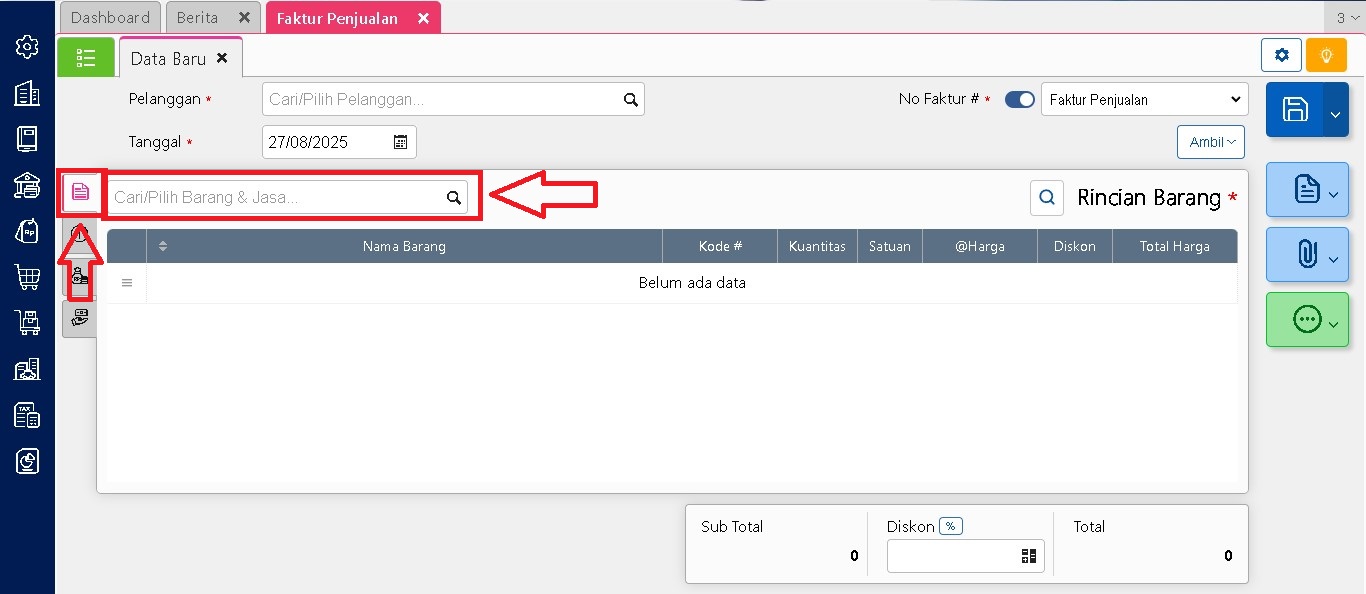
Selanjutnya, masukkan nama pelanggan yang akan ditagihkan, kemudian tentukan tanggal transaksi. Data ini penting agar setiap penjualan tercatat dengan benar dalam laporan keuangan.

3. Tambahkan barang atau jasa yang dijual
Di bagian Cari/Pilih Barang & Jasa, masukkan produk atau jasa yang dijual kepada pelanggan. Anda dapat mengetik langsung nama barang atau memilih dari daftar produk yang sudah ada di database. Sistem Accurate Online akan otomatis menampilkan harga jual standar yang sudah di masukkan di barang dan jasa tersebut, namun Anda tetap bisa menyesuaikan jumlah, harga, maupun diskon sesuai kesepakatan.
4. Lengkapi detail transaksi
Sesudah barang dipilih, lengkapi detail seperti kuantitas, harga, pajak yang berlaku (misalnya PPN), hingga potongan harga jika ada. Pastikan data sesuai agar faktur yang dicetak akurat dan tidak menimbulkan selisih.

5. Tambahkan item lain bila diperlukan
Jika pelanggan membeli lebih dari satu produk atau jasa, ulangi proses yang sama untuk menambahkan item tambahan. Semua barang akan tercatat dalam satu faktur sehingga transaksi lebih efisien.
6. Isi informasi lainnya
Pada bagian Info Lainnya, Anda bisa menambahkan keterangan tambahan yang berhubungan dengan transaksi, misalnya nomor referensi, syarat pembayaran, atau catatan internal perusahaan. Kolom ini berguna untuk memberikan informasi detail di luar item barang/jasa agar dokumen lebih jelas.

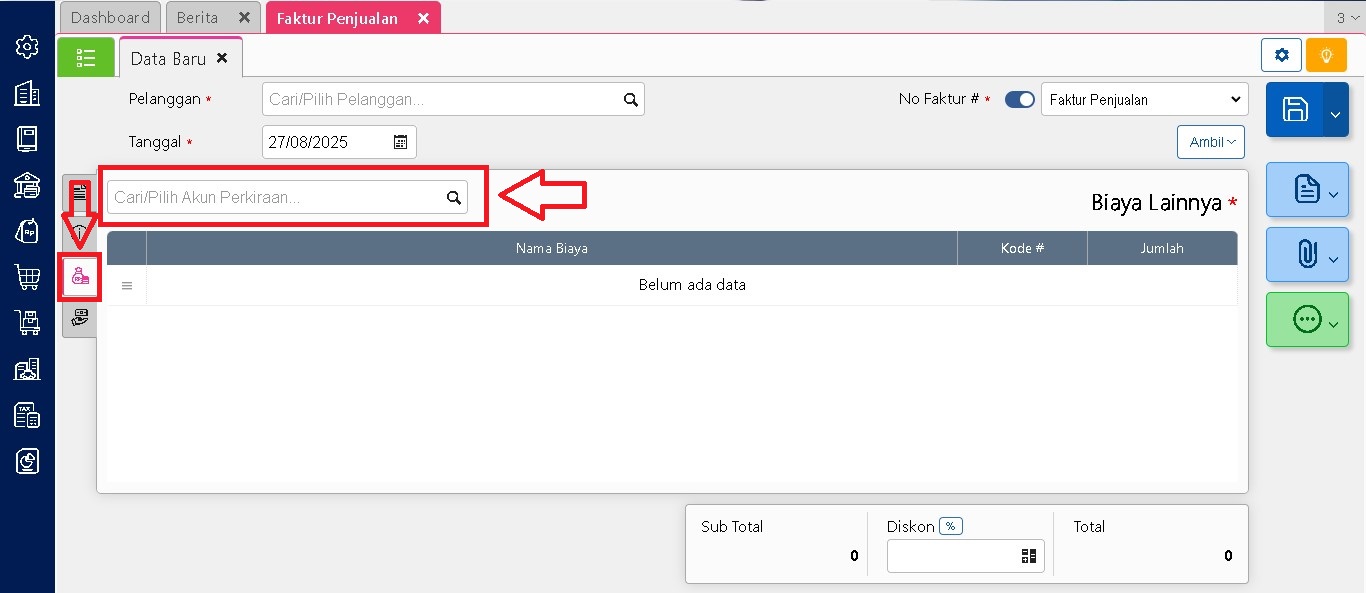
7. Masukkan biaya tambahan yang ditagihkan ke pelanggan
Jika terdapat biaya lain yang perlu dibebankan kepada pelanggan, misalnya biaya pengiriman, biaya packing, biaya asuransi, atau biaya administrasi, Anda bisa menambahkannya pada bagian Biaya lainnya. Dengan begitu, total tagihan pada faktur akan mencakup seluruh komponen yang memang menjadi kewajiban pembayaran pelanggan.
8. Simpan faktur penjualan
Setelah semua data diperiksa, klik tombol Simpan. Faktur penjualan Anda kini tercatat secara resmi di dalam Accurate Online dan dapat langsung dicetak ataupun dikirimkan ke pelanggan.

Dengan langkah-langkah ini, pembuatan faktur penjualan di Accurate Online tidak hanya mencatat barang dan jasa, tetapi juga biaya tambahan yang perlu ditagihkan. Hal ini akan membantu perusahaan memberikan informasi yang transparan dan jelas kepada pelanggan sekaligus menjaga ketelitian dalam pencatatan keuangan.
Lihat Video Tutorial lainnya mengenai ACCURATE di Sini
Butuh training Accurate? Hubungi 0811-8885-605 atau klik di sini untuk booking sekarang!
Leave a Reply
Want to join the discussion?Feel free to contribute!