PROFESIONAL KONSULTANT TRAINING SOFTWARE ACCURATE
  • Layanan
    • Layanan Pembukuan
    • Permintaan Training
  • Harga Training
  • Kursus Accurate
  • Support Produk
    • Accurate Online
  • Tentang Kami
  • Tutorial
  • Click to open the search input field Click to open the search input field Search
  • Menu Menu

Modifikasi Laporan Pesanan per Barang (Belum Proses) di Accurate Online Agar Muncul Nama Pemasok

December 5, 2025/4 Comments/in Accurate Online/by Devi Eryana

Pada Accurate Online, laporan Pesanan per Barang (Belum Proses) biasanya digunakan untuk memantau Pembelian barang yang belum dipenuhi atau masih dalam tahap pesanan. Namun, secara defauld laporan ini tidak menampilkan nama pemasok, sehingga pengguna sering kesulitan mengidentifikasi siapa pemasok dari setiap pesanan yang belum diproses pada laporan ini.

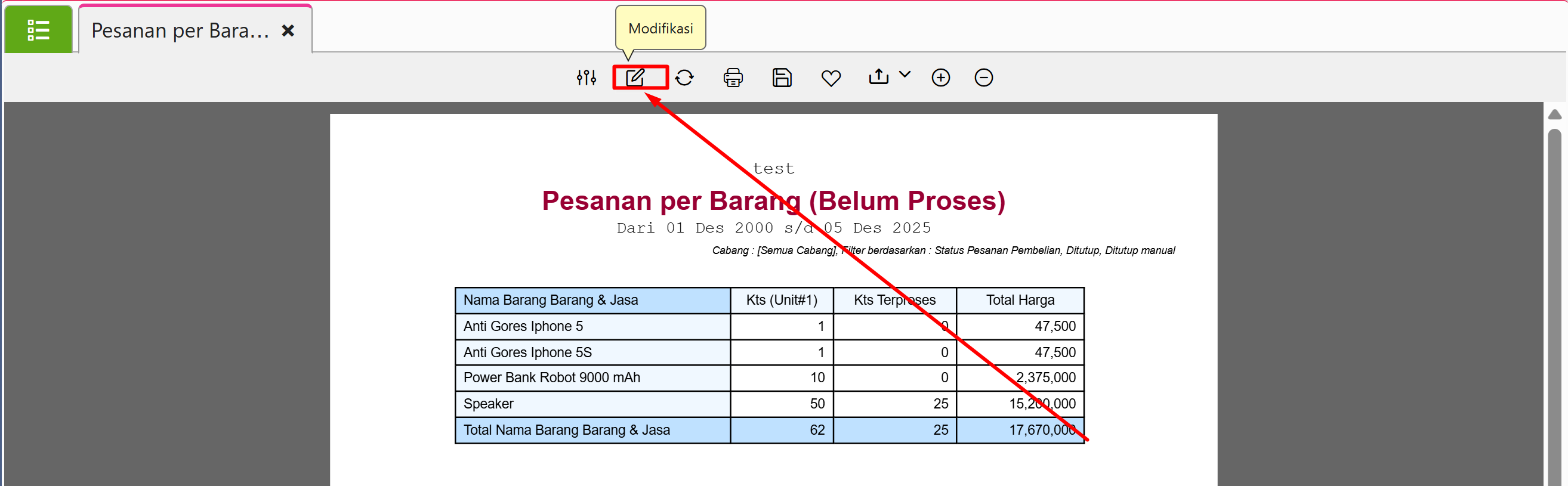
Untuk mengatasi hal tersebut, Anda dapat melakukan modifikasi laporan supaya kolom Nama Pemasok muncul dan dapat ditampilkan atau difilter sesuai kebutuhan.

Berikut langkah-langkah Modifikasi Laporan Pesanan per Barang (Belum Proses) di Accurate Online Agar Muncul Nama Pemasok :

  1. Buka menu Laporan | Pembelian | Pesanan per Barang (Belum Proses)
  2. Setelah laporan terbuka, klik tombol Desain di bagian kiri atas laporan
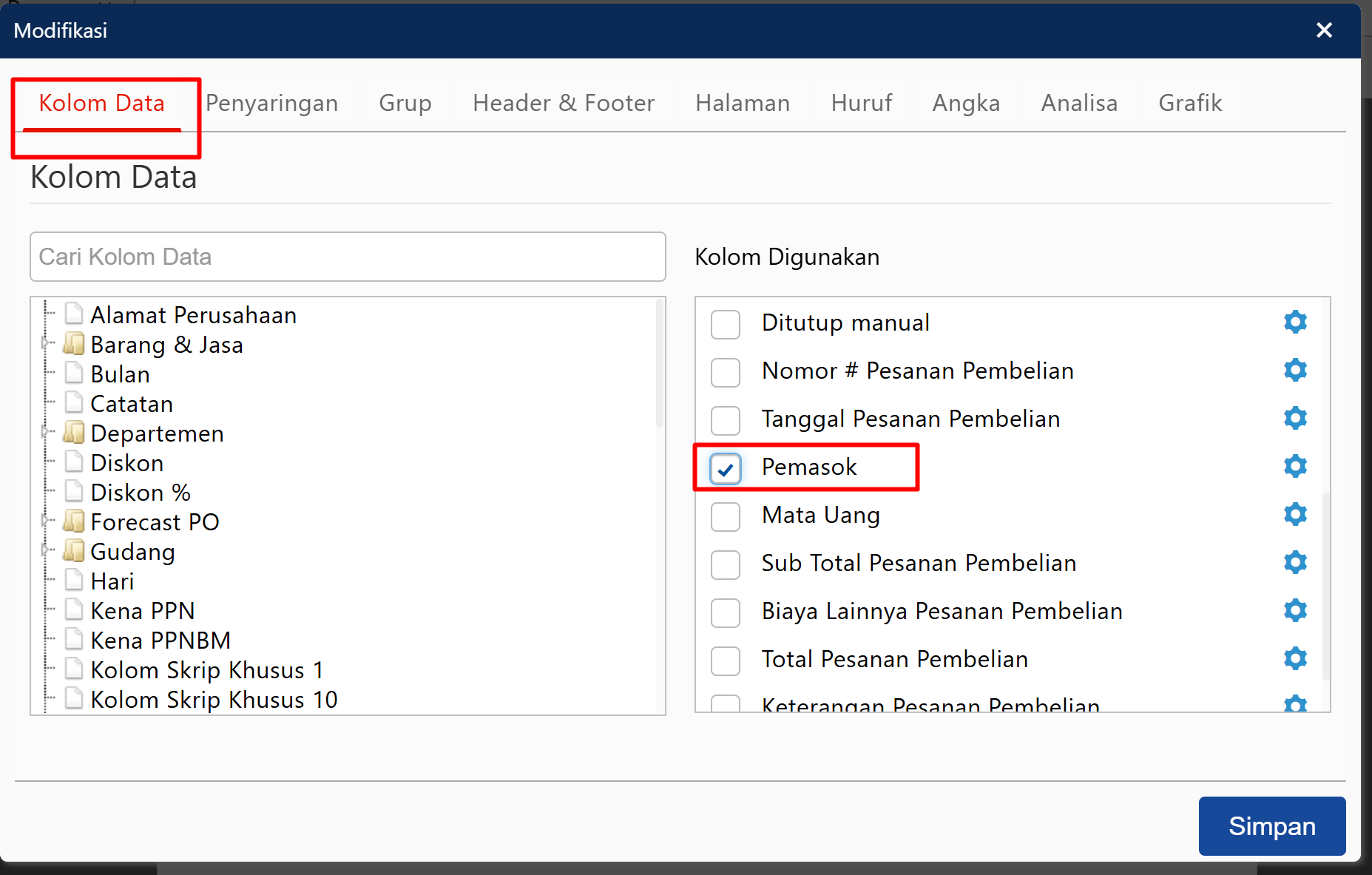
  3. Accurate akan menampilkan tampilan pengaturan laporan seperti gambar dibawah ini:Ceklist pada variabel Pemasok
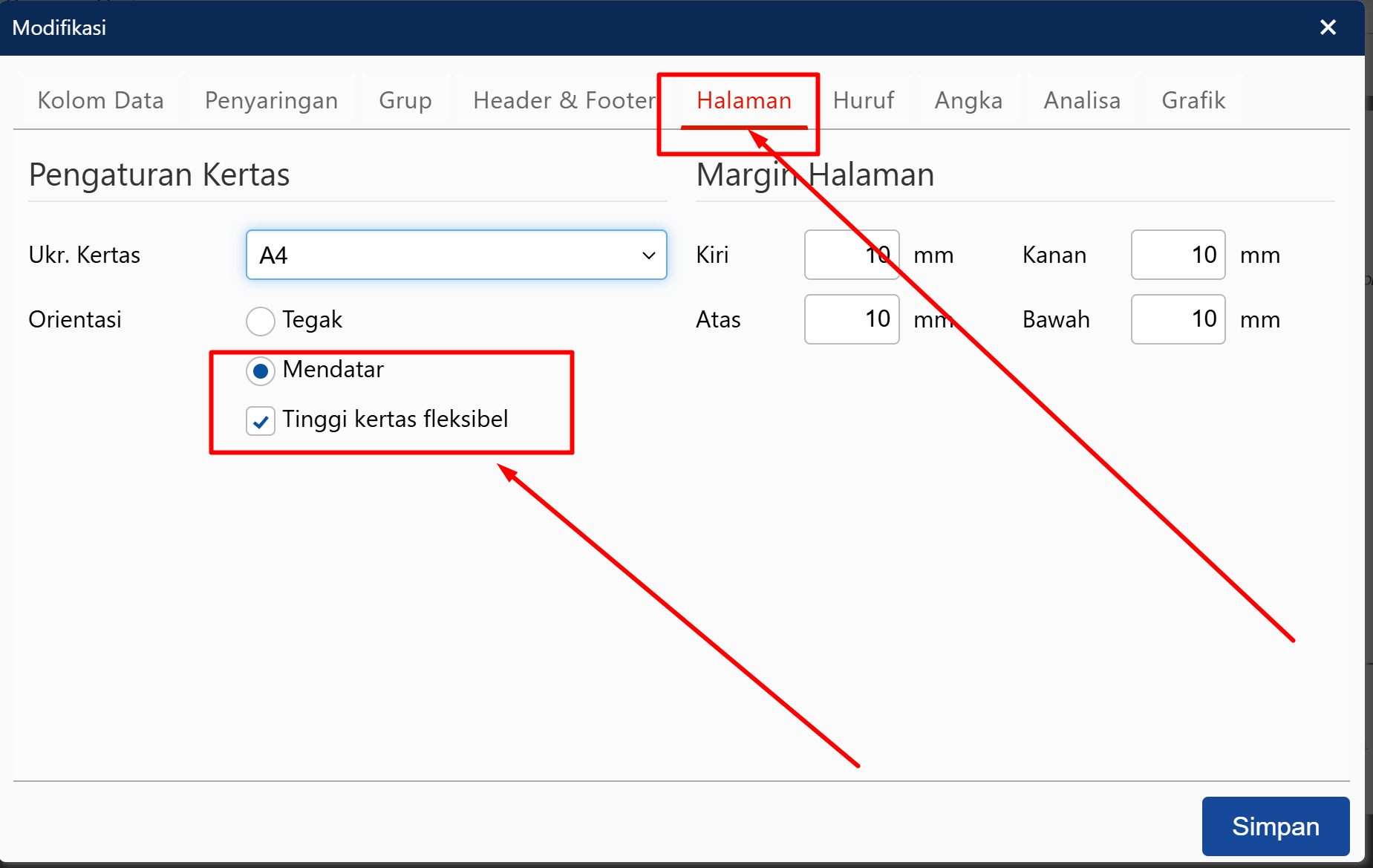
  4. Selanjutnya silahkan klik tab Halaman dan pilih Orientasinya Mendatar serta ceklist Tinggi kertas fleksibel
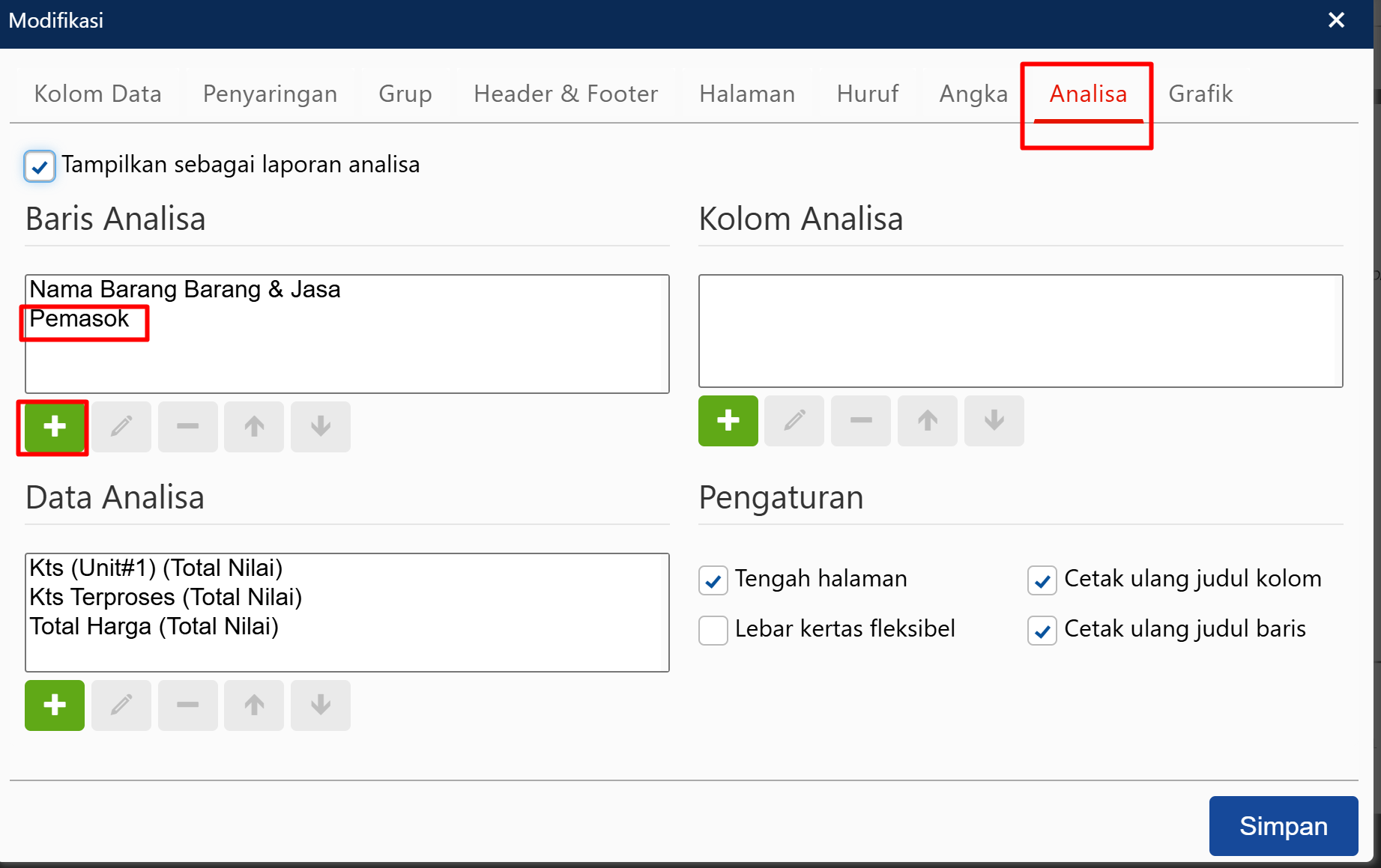
  5. Kemudian klik juga tab Analisa pada Baris Analisa silahkan tambahkan Pemasok seperti tampilan dibawah ini :
  6. Silahkan klik Simpan
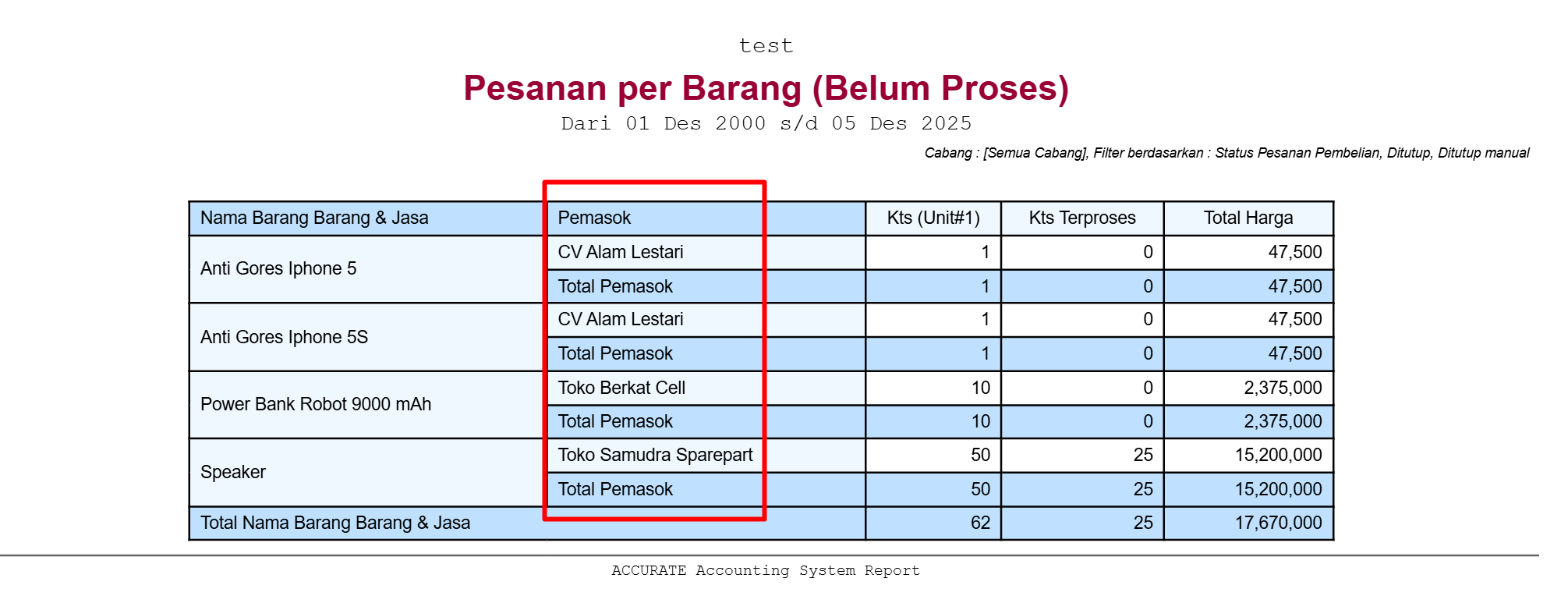
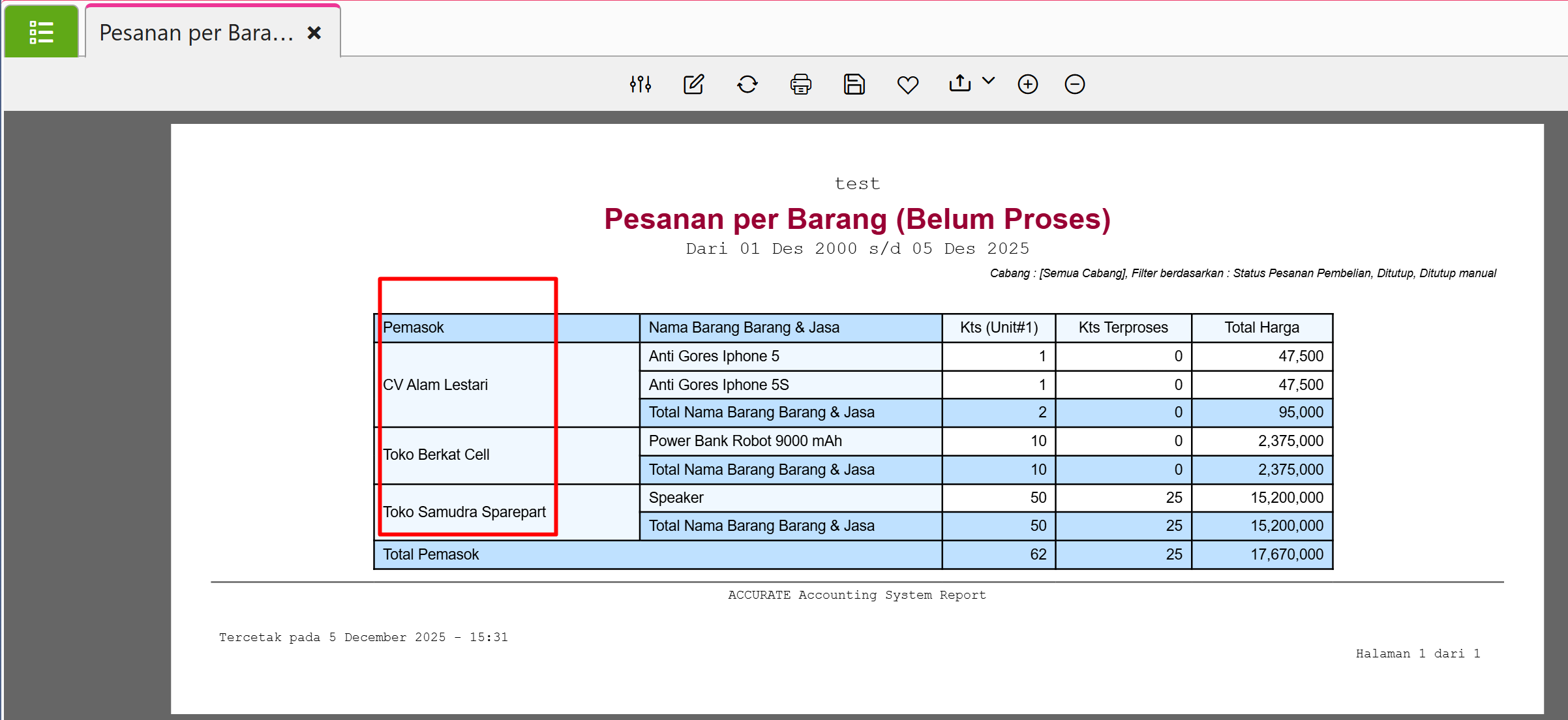
  7. Kini Laporan Pesanan per Barang (Belum Proses) sudah menampilkan nama Pemasok
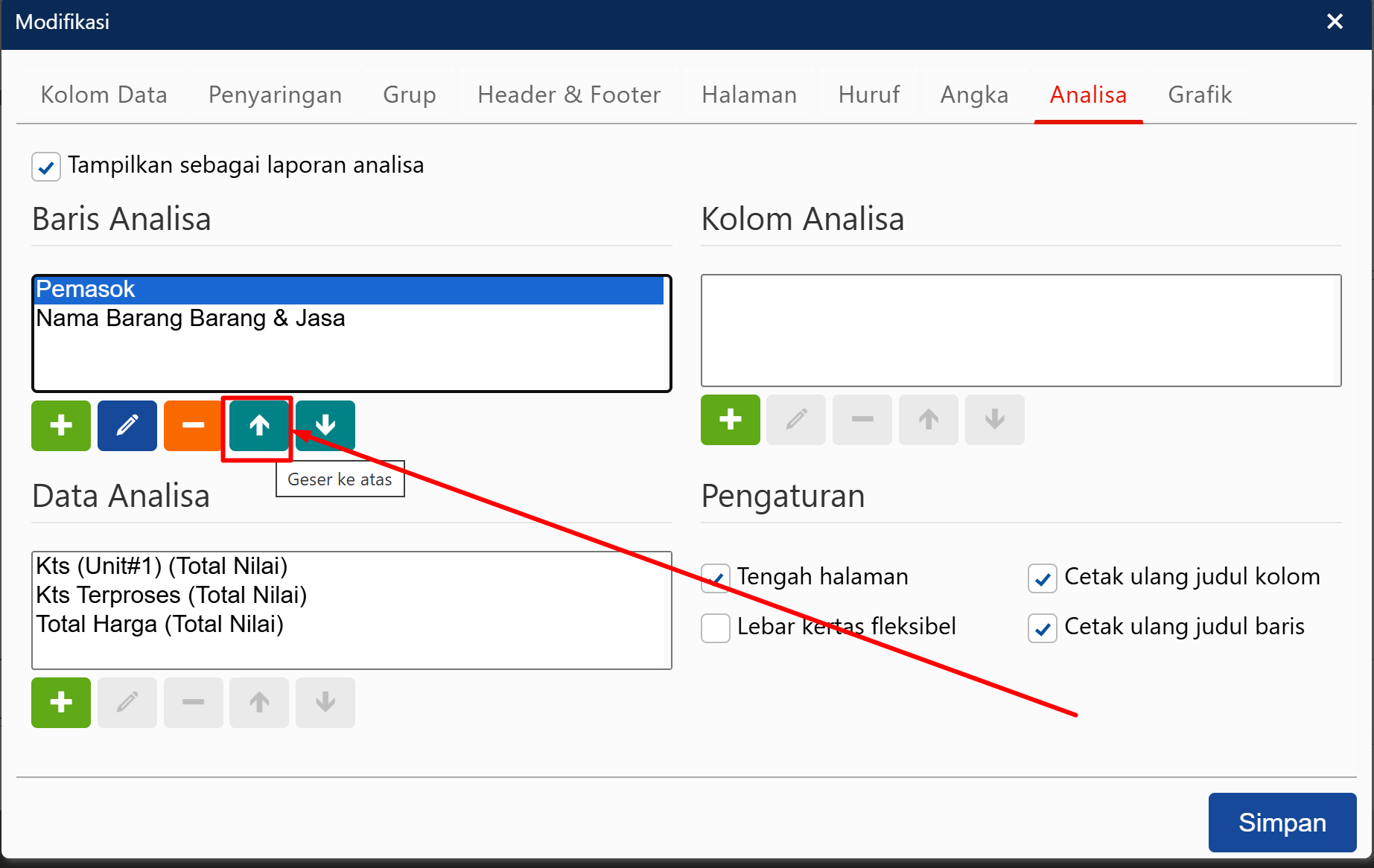
  8. Jika ingin tampilan nama Pemasok nya yang di depan silahkan di klik variabel Pemasok lalu klik tanda panah ke atas
  9. Berikut tampilan Laporan nya :
  10. Selamat mencoba.


Lihat Video Tutorial lainnya mengenai ACCURATE di Sini
Butuh training Accurate? Hubungi 0811-8885-605 atau klik di sini untuk booking sekarang!

https://solusiakuntansiindonesia.com/wp-content/uploads/2026/08/Logo-SAI.png 0 0 Devi Eryana https://solusiakuntansiindonesia.com/wp-content/uploads/2026/08/Logo-SAI.png Devi Eryana2025-12-05 15:24:352025-12-31 10:00:30Modifikasi Laporan Pesanan per Barang (Belum Proses) di Accurate Online Agar Muncul Nama Pemasok

Membuat Standar Biaya Produksi Pada Accurate Online

December 1, 2025/0 Comments/in Accurate Online/by Rifardi Faisal

Sebelum anda membuat formula produksi (BOM) terlebih dahulu anda harus membuat standar biaya produksi, berikut ini akan diuraikan bagaimana cara membuatnya.

  1. Buka modul manufaktur | pilih fitur formula produksi.Standar Biaya Produksi
  2. Isikan tanggal efektif atas biaya standar dan pilih juga cabang untuk standar tersebut.
  3. Setelah itu anda dapat memilih satu persatu barang yang ingin diberikan standar biaya produksinya.
  4. Atau anda dapat juga mengambil dari daftar barang dan jasa, favorit, atau impor barang dari excel.Standar biaya
  5. Jika anda memilih ambil dari daftar barang dan jasa, maka anda dapat melilih kategor dari barang  lalu  lakukan  ceklis  dan  klik  lanjut.ambil dari barang dan jasa
  6. Setelah itu anda dapat melakukan penyesuaian pada standar biaya nya dengan mengklik barang, hingga muncul pop-up seperti dibawah.
  7. Selain itu anda dapat juga mengambil dari favorit yang pernah anda buat sebelumnya.favorit
  8. Setelah itu anda dapat melakukan penyesuaian pada standar biaya nya dengan mengklik barang, seperti pada langkah ke 6.
  9. Langkah terakhir yaitu ambil dari impor barang dari excel, anda dapat menundul templet nya dan mengisi standar biaya pada excel lalu impor ke database maka harga standar baru akan otomatis terisi sesuai data excel.


Booking Training Sekarang Klik Disini | Untuk Video Tutorial Klik Disini

https://solusiakuntansiindonesia.com/wp-content/uploads/2026/08/Logo-SAI.png 0 0 Rifardi Faisal https://solusiakuntansiindonesia.com/wp-content/uploads/2026/08/Logo-SAI.png Rifardi Faisal2025-12-01 11:14:262025-12-01 11:14:26Membuat Standar Biaya Produksi Pada Accurate Online

Standar Biaya Produksi – Penjelasan & Langkah Penggunaannya

November 28, 2025/0 Comments/in Accurate Online, Manufaktur AOL/by Ardian Muafadi

Standar Biaya Produksi adalah acuan biaya yang digunakan untuk menentukan harga pokok produksi suatu barang. Nilai ini mancakup biaya bahan baku, biaya tenaga kerja, serta biaya produksi lainnya. Penetapan standar dilakukan berdasarkan data historis atau harga pasar yang berlaku saat ini.

Dengan memiliki standar biaya, perusahaan dapat memperkirakan HPP barang jadi lebih akurat sejak awal proses produksi. Nilai standar ini sebaiknya diperbarui secara berkala agar tetap relevan dengan perubahan harga dan biaya operasional.

Standar Biaya Produksi akan digunakan pada beberapa proses penting, sperti :

  • Penyusunan Formula Produksi
  • Pembuatan Perintah Kerja
  • Pencatatan Penyelesaian Barang Jadi

Panduan Mengisi Standar Biaya Produksi

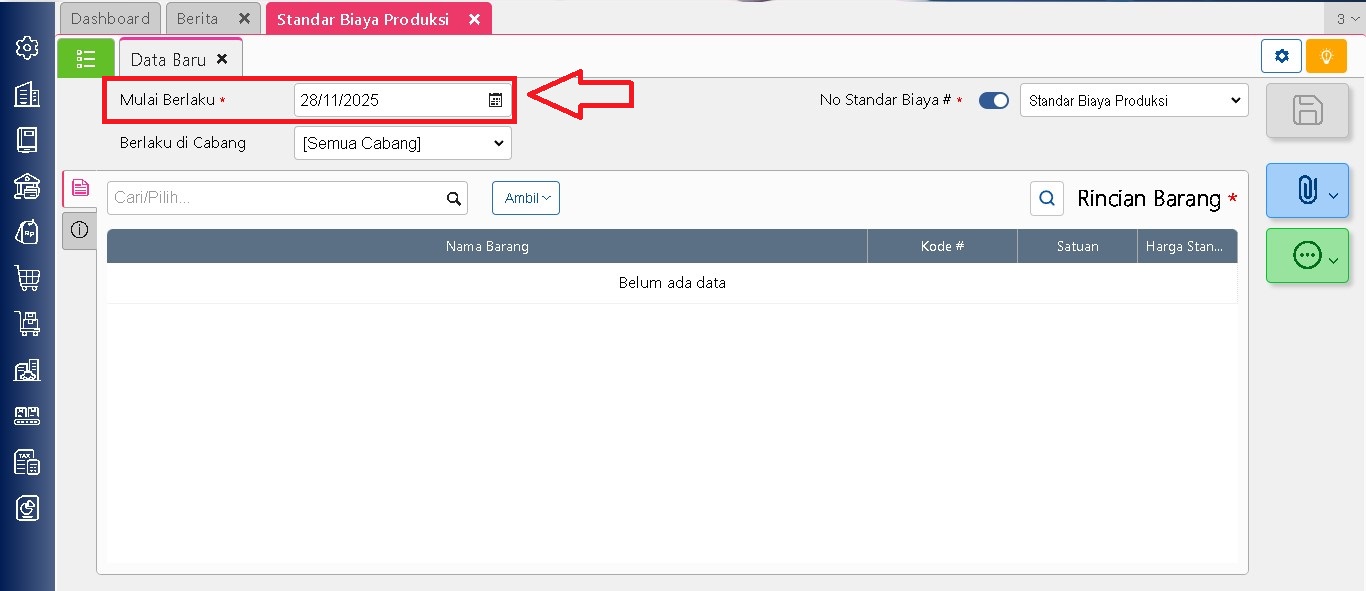
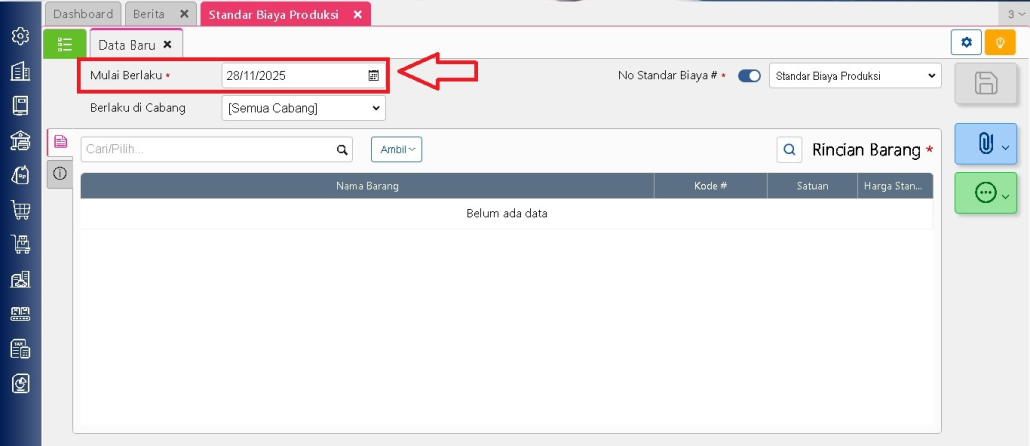
1. Mulai Berlaku

Isi dengan tanggal kapan standar biaya baru akan digunakan. Tinggal ini menjadi dasar penghitungan HPP pada produksi berikutnya.
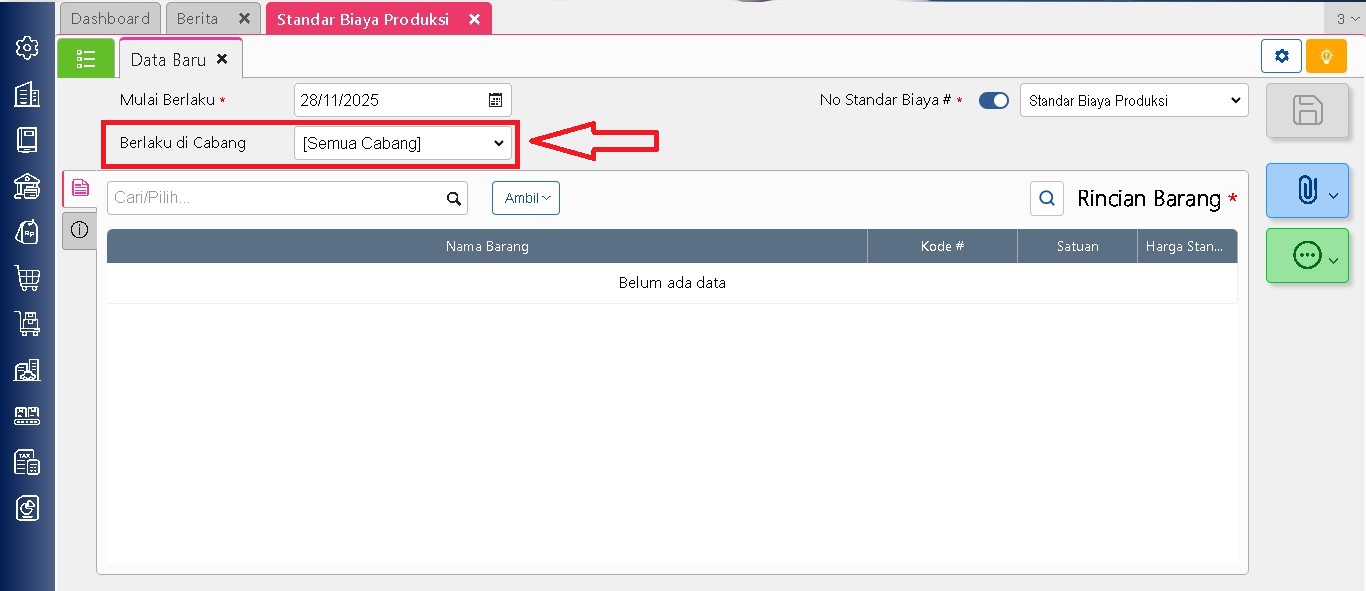
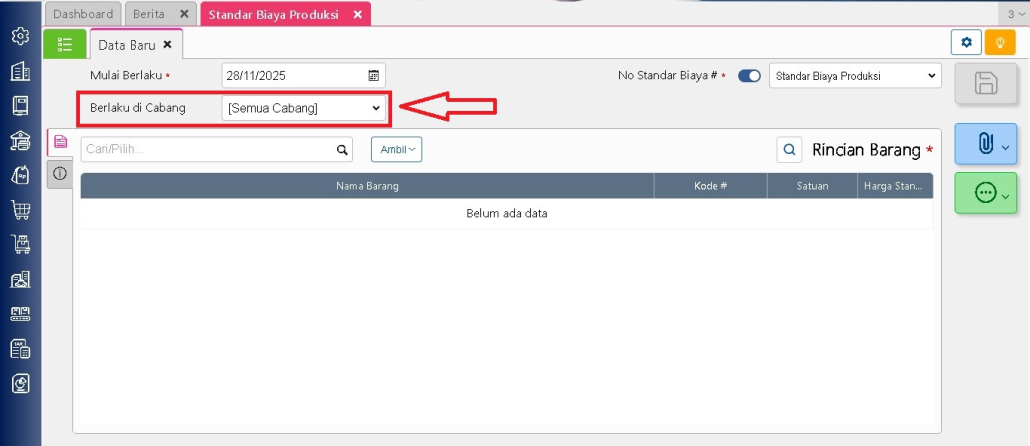
2. Berlaku di Cabang

Pilih cabang yang akan menggunakan nilai standar tersebut. Accurate Online memungkinkan setiap cabang memiliki standar biaya produksi yang berbeda.
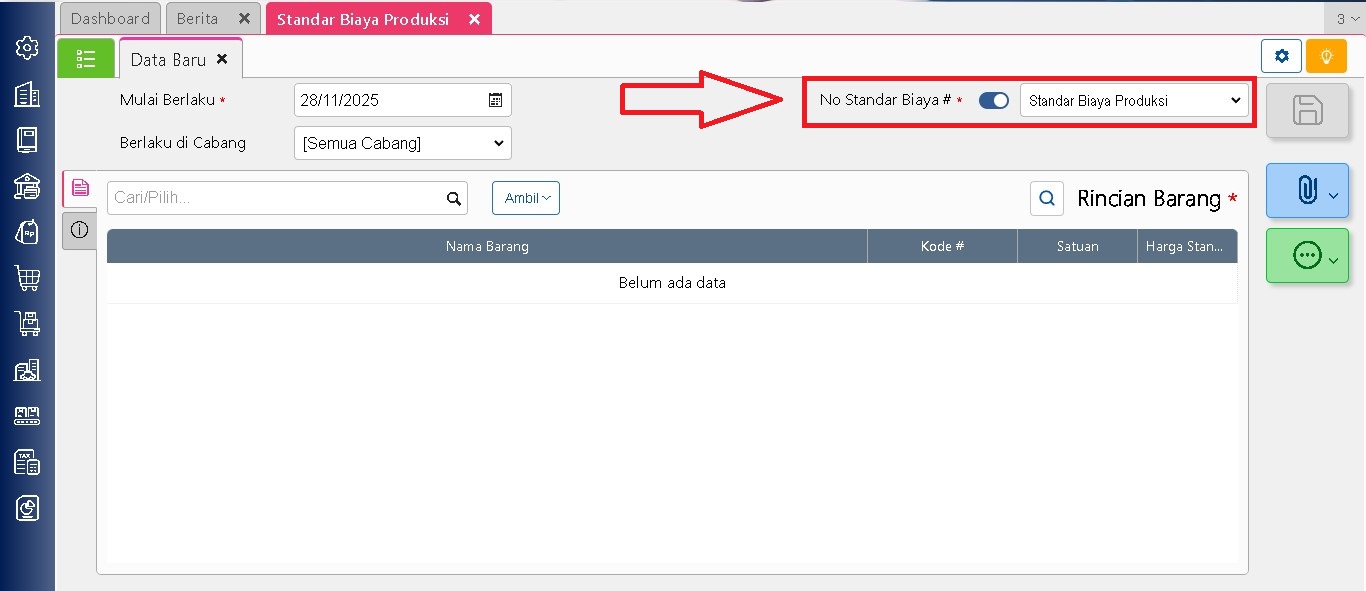
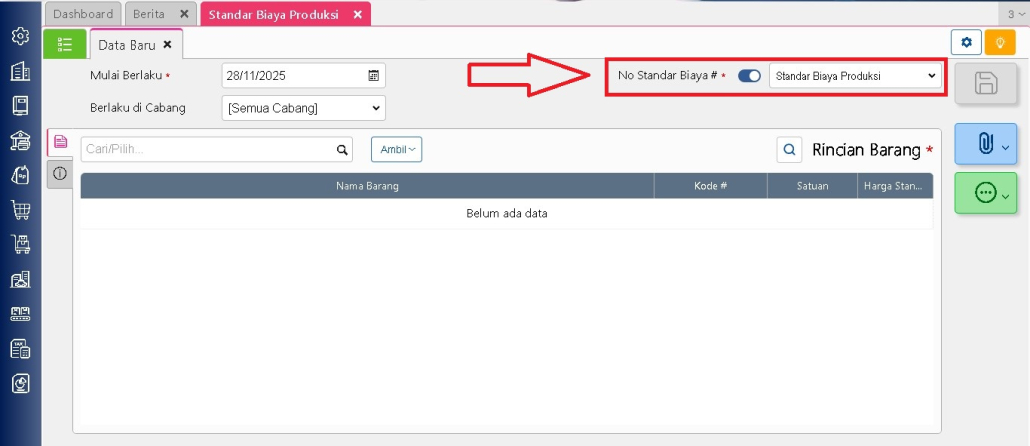
3. Nomor Standar Biaya

Nomor ini dihasilkan otomatis sesuai pengaturan penomoran. Jika ingin mengganti, Anda dapat mengetikkannya secara manual dengan menekan menonaktifkan penomoran otomatis tersebut.
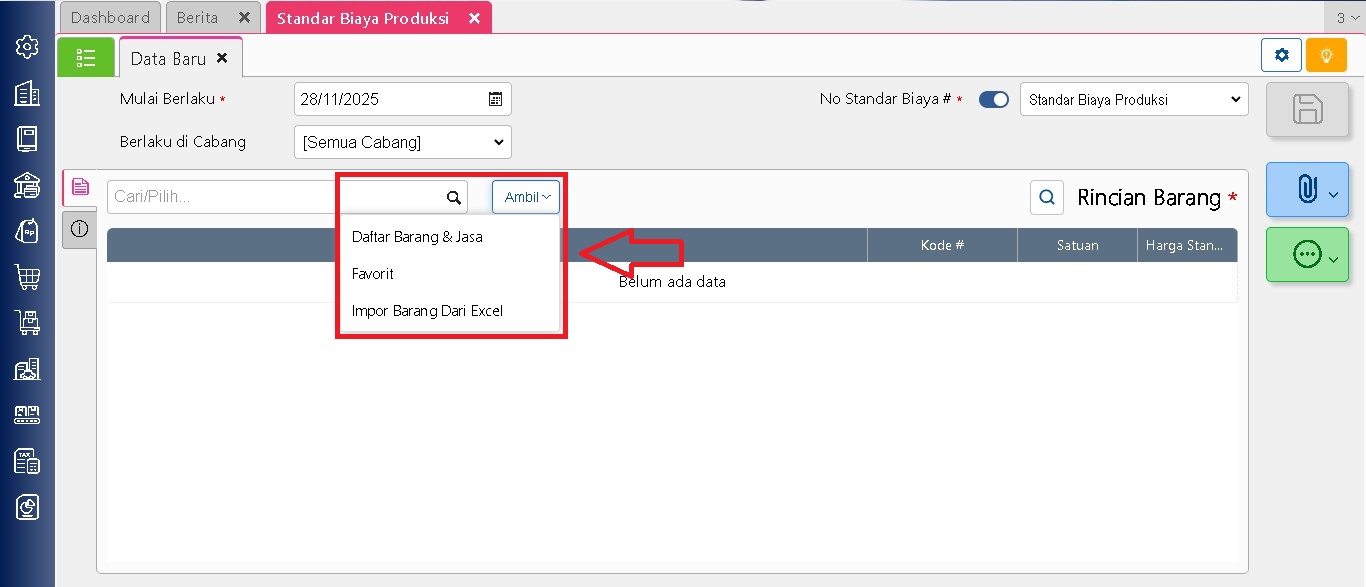
4. Tombol Ambil

Gunakan tombol ini untuk mengisi daftar bahan baku atau barang yang ingin ditentukan nilai standarnya. Anda bisa memilih salah satu dari tiga opsi:
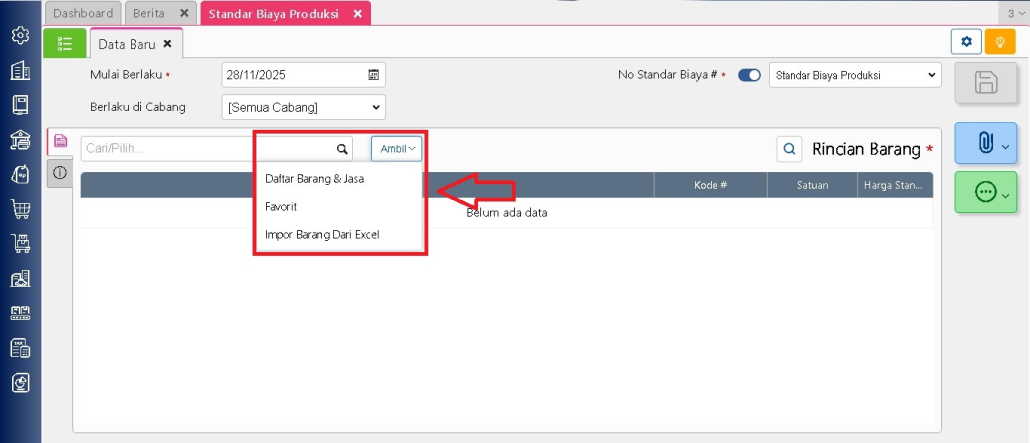
  • Daftar Barang & Jasa -> mengambil langsung dari daftar barang yang tersedia di Accurate Online.
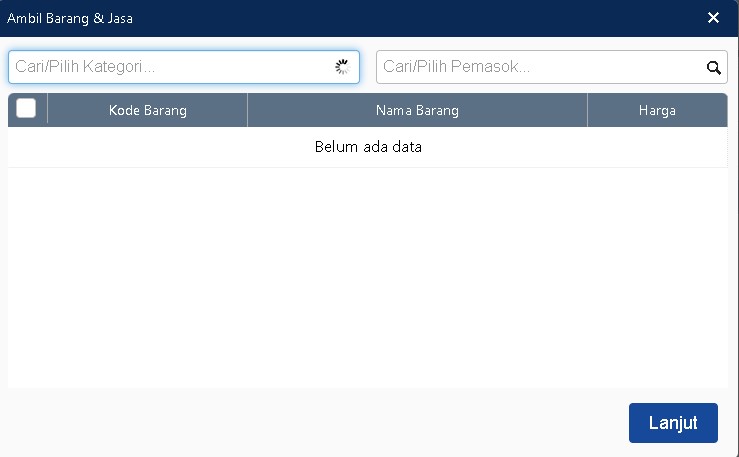
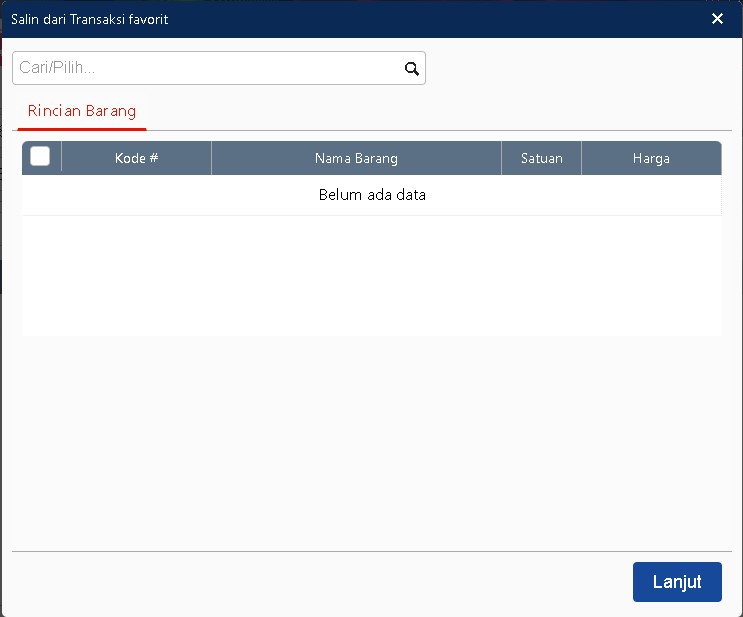
  • Favorit -> menyalin item standar biaya dari template favorit yang pernah disimpan.
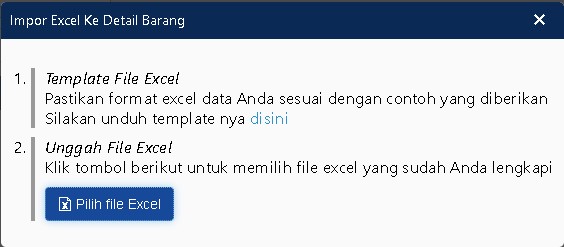
  • Impor dari Excel -> mengunggah data standar biaya menggunakan template khusus yang bisa diunduh dari menu ini.
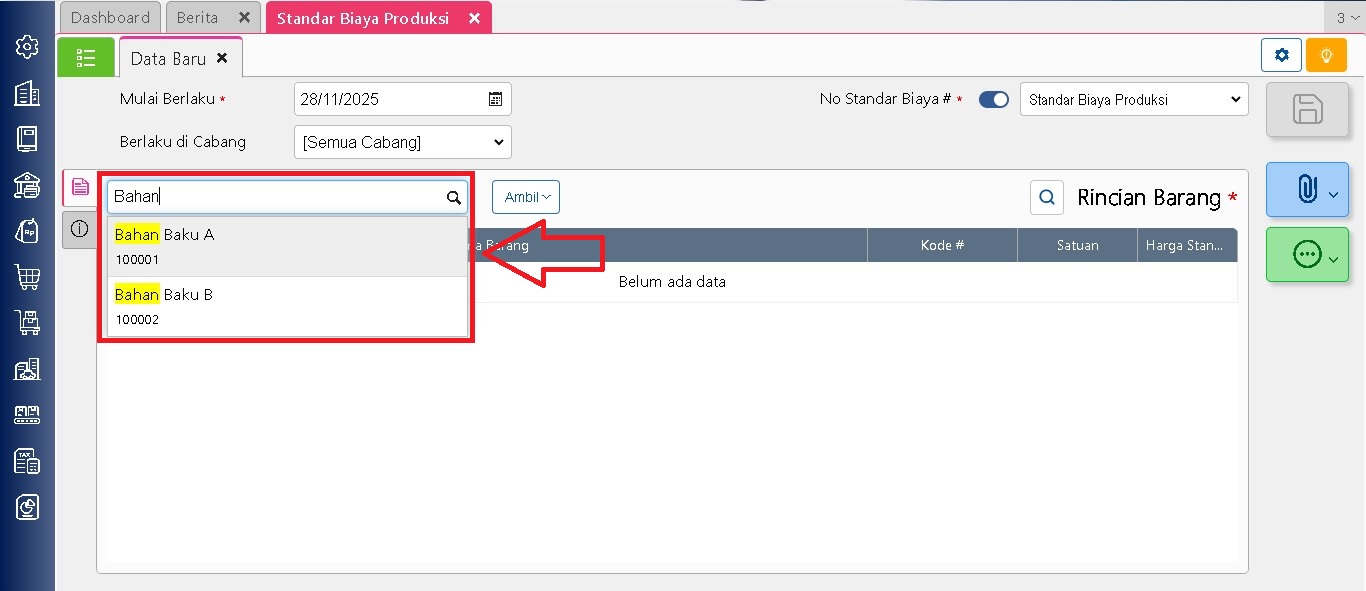
5. Langkah Memilih Barang Secara Manual (Satu per Satu)

Jika Anda tidak ingin mengambil seluruh daftar atau tidak menggunakan favorit/Excel, barang bisa dipilih secara manual satu per satu:

  1. Ketik nama/kode barang pada kolom Cari/Pilih untuk mempersempit pencarian.
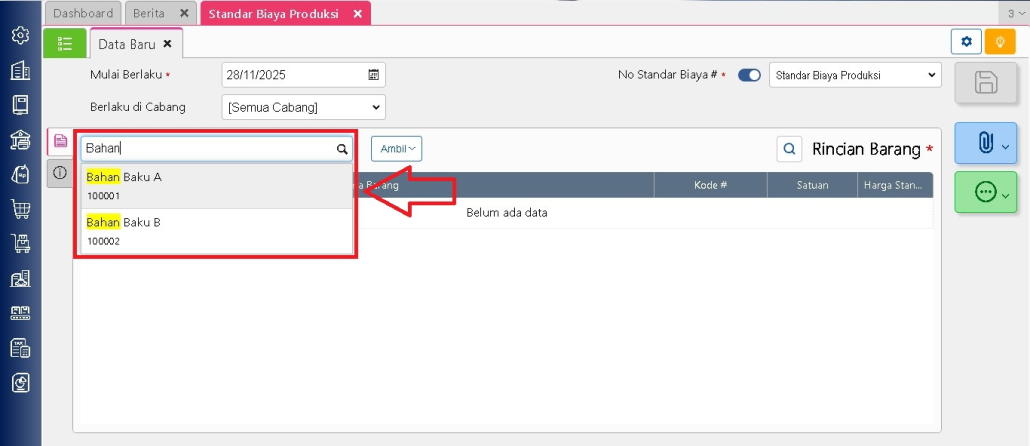
  2. Klik satu item yang ingin dimasukkan ke daftar standar biaya.
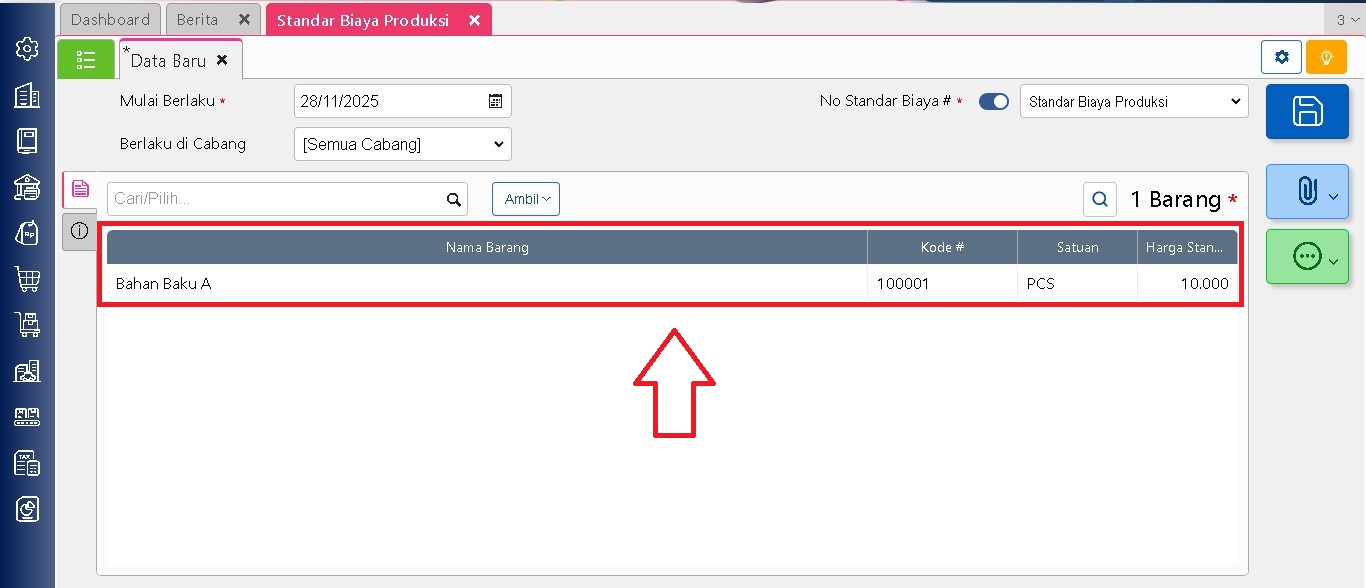
  3. Lalu isikan harga standar untuk barang tersebut lalu klik lanjut.
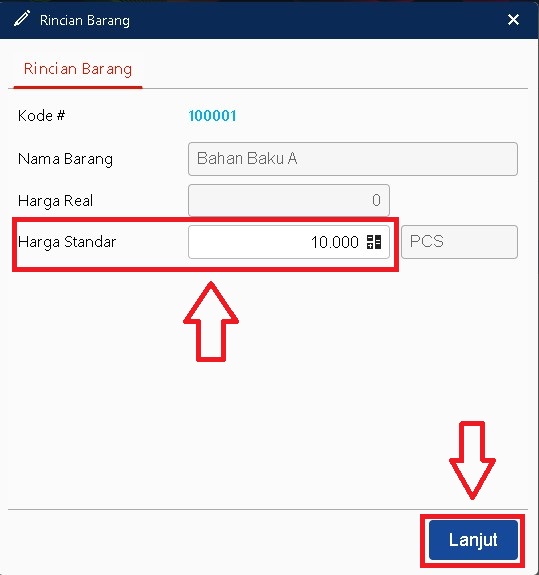
  4. Item tersebut akan langsung muncul pada tabel Rincian Barang.
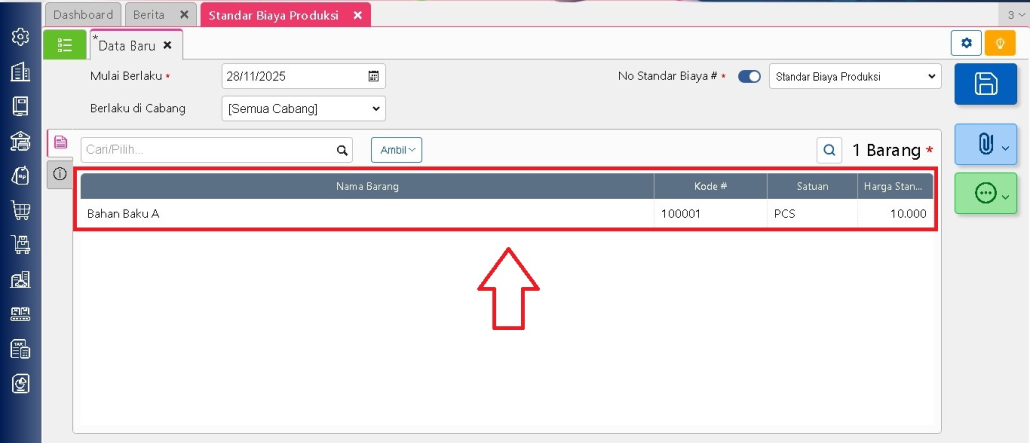
  5. Ulangi langkah pencarian dan pemilihan untuk barang lain jika diperlukan.

Langkah manual ini cocok digunakan ketika hanya beberapa barang saja yang ingin diperbarui nilainya.

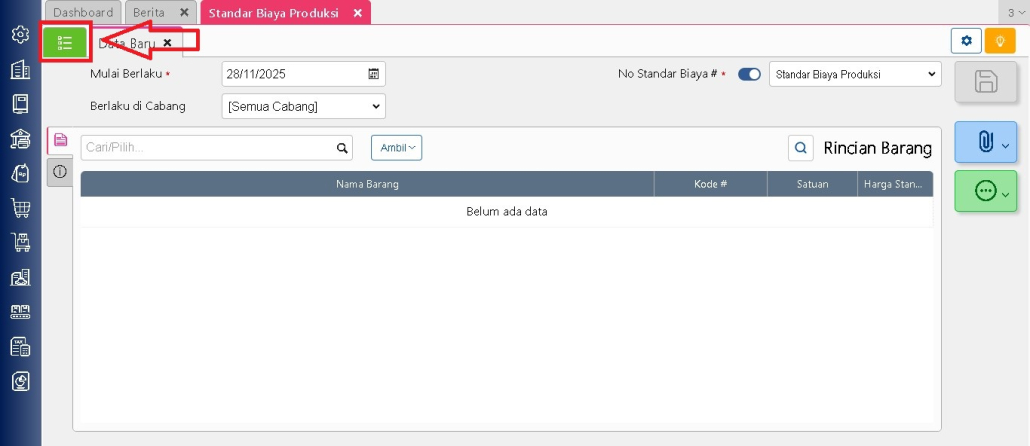
6. Ikon Tampilan Harga Lama

Tombol ini berfungsi untuk menampilkan atau menyembunyikan kolom “Harga Lama”. Berguna untuk membandingkan nilai sebelumnya dengan nilai standar baru yang akan ditetapkan.
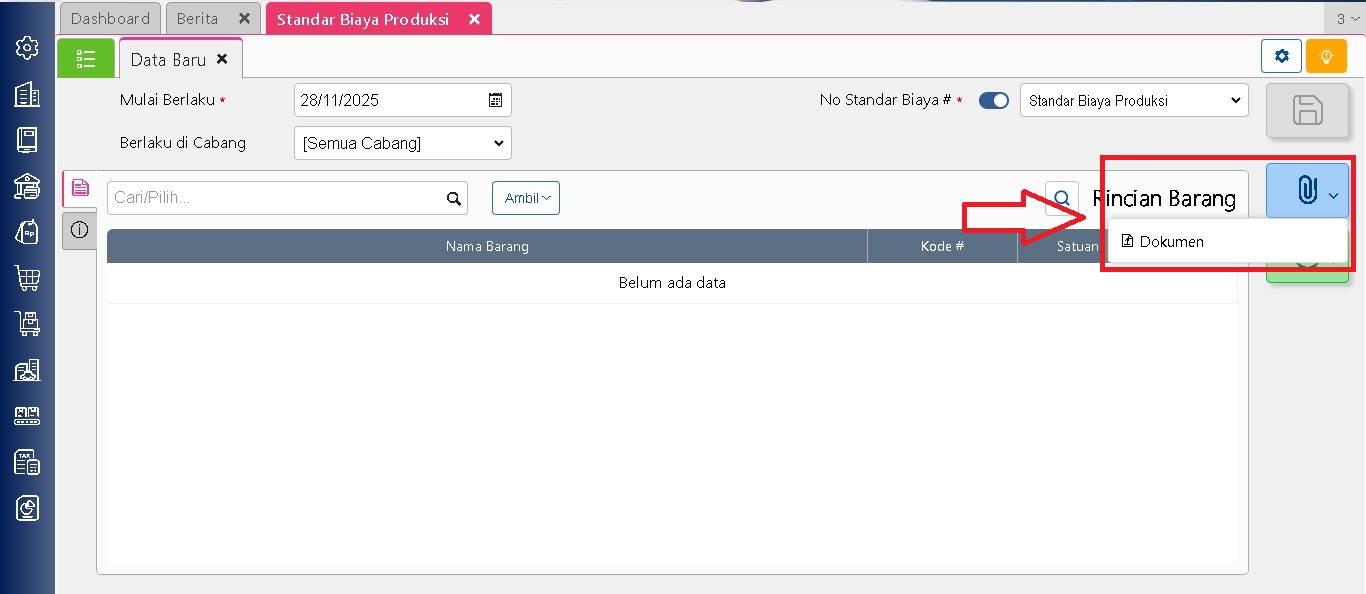
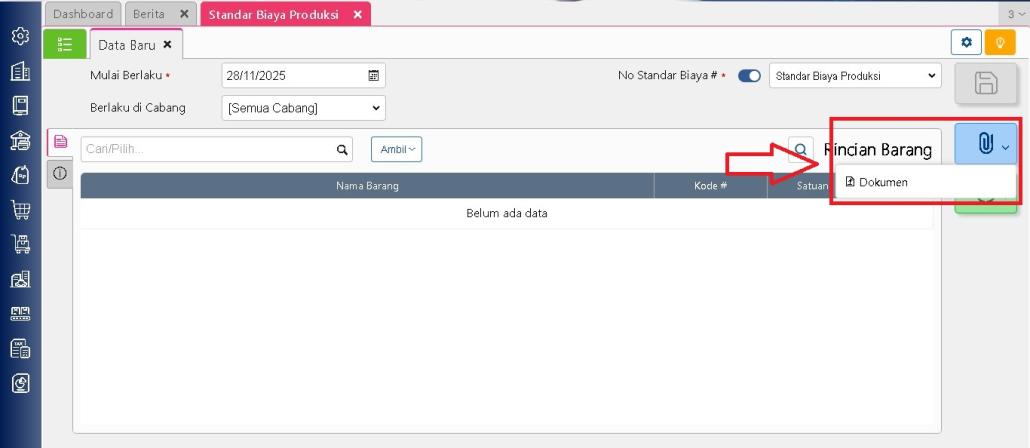
7. Lampiran Dokumen

Anda dapat menambahkan file pendukung, seperti daftar harga, penawaran, vendor, atau dokumen lainnya yang terkait dengan penetapan harga standar biaya.
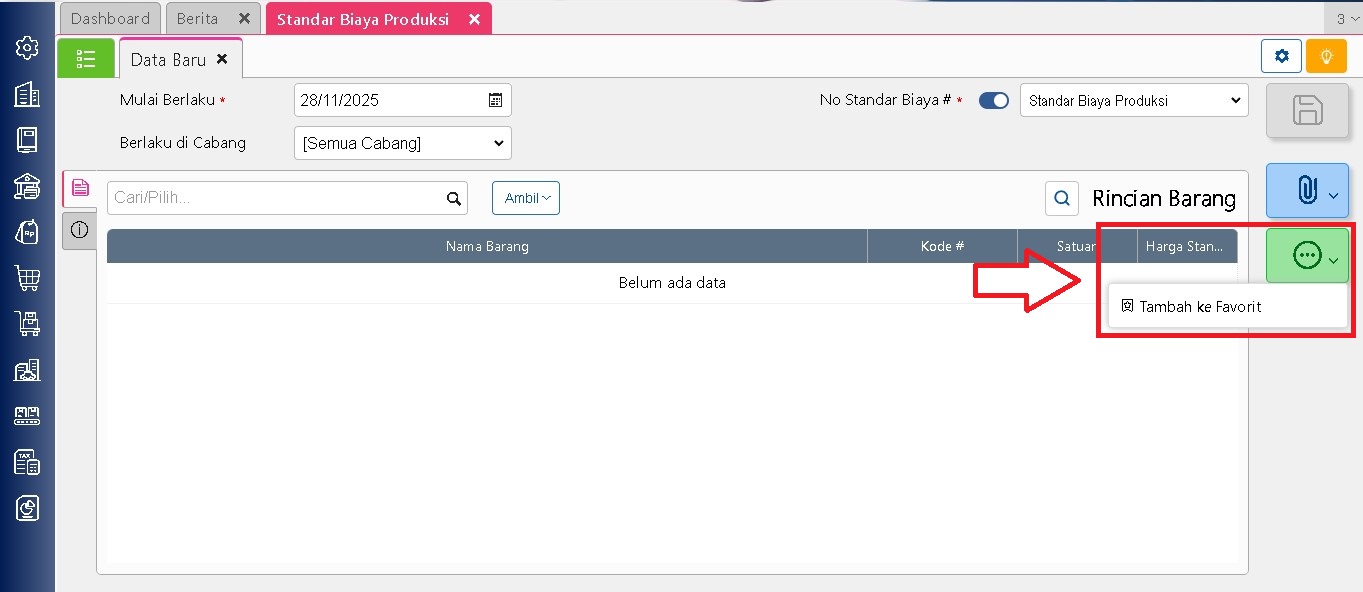
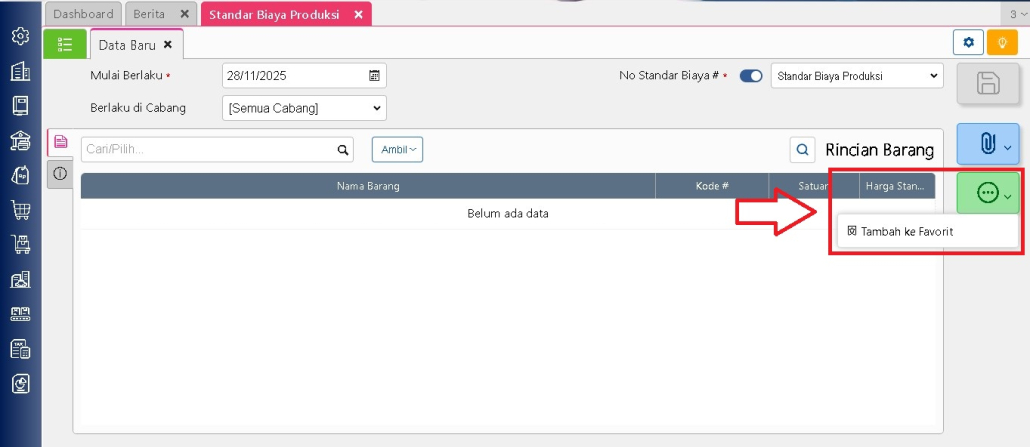
8. Menu Lain-Lain

Di dalam menu ini terdapat  fitur “Tambahkan ke Favorit“. Gunakan jika Anda ingin menjadikan standar biaya yang sedang dibuat sebagai template favorit yang nantinya dapat ditarik kembali pada pengisian berikutnya.
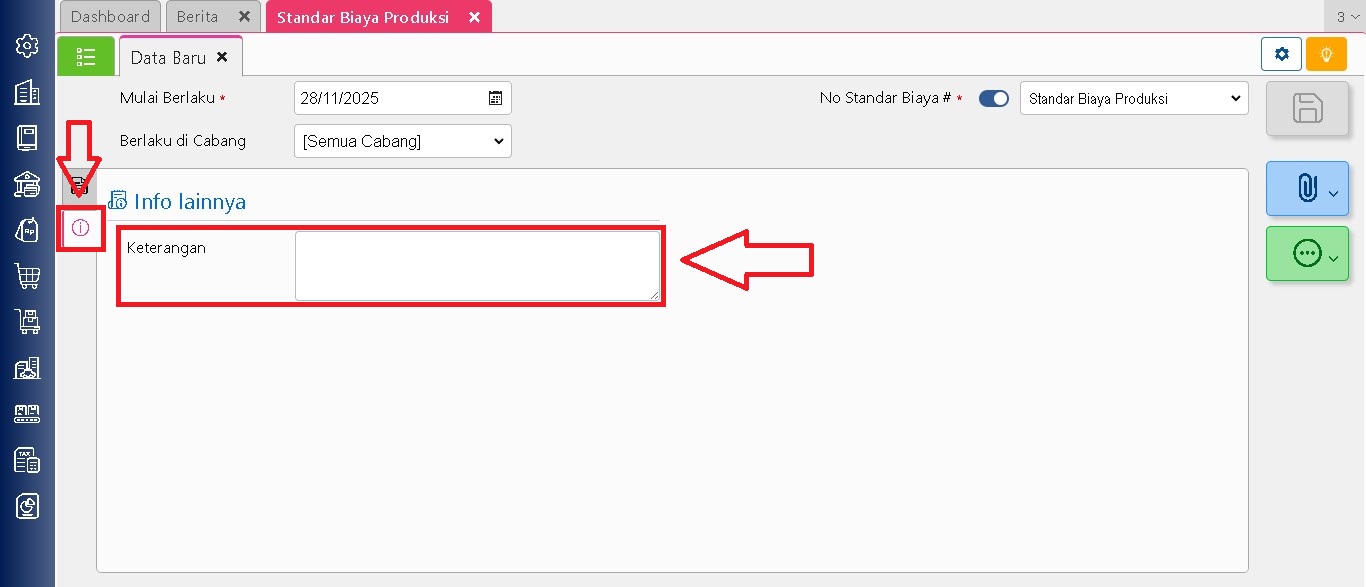
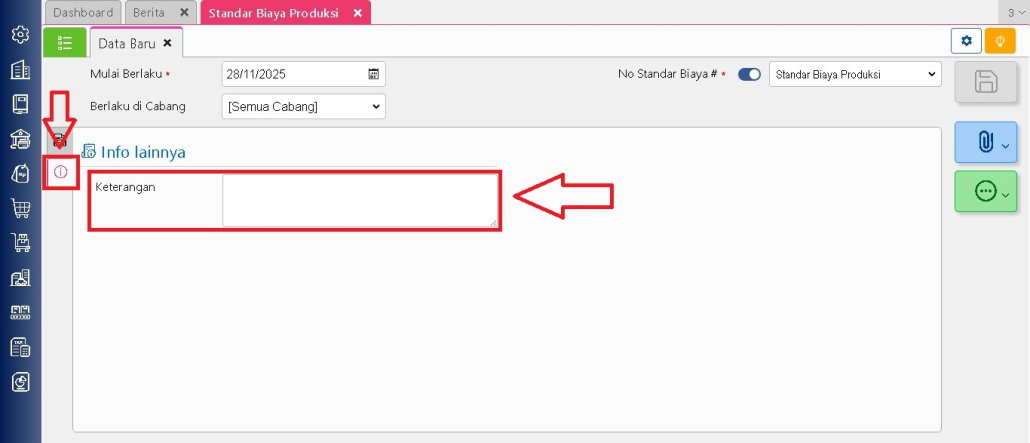
9. Info Lainnya

Anda juga dapat memasukkan catatan tambahan mengenai standar biaya yang anda buat.
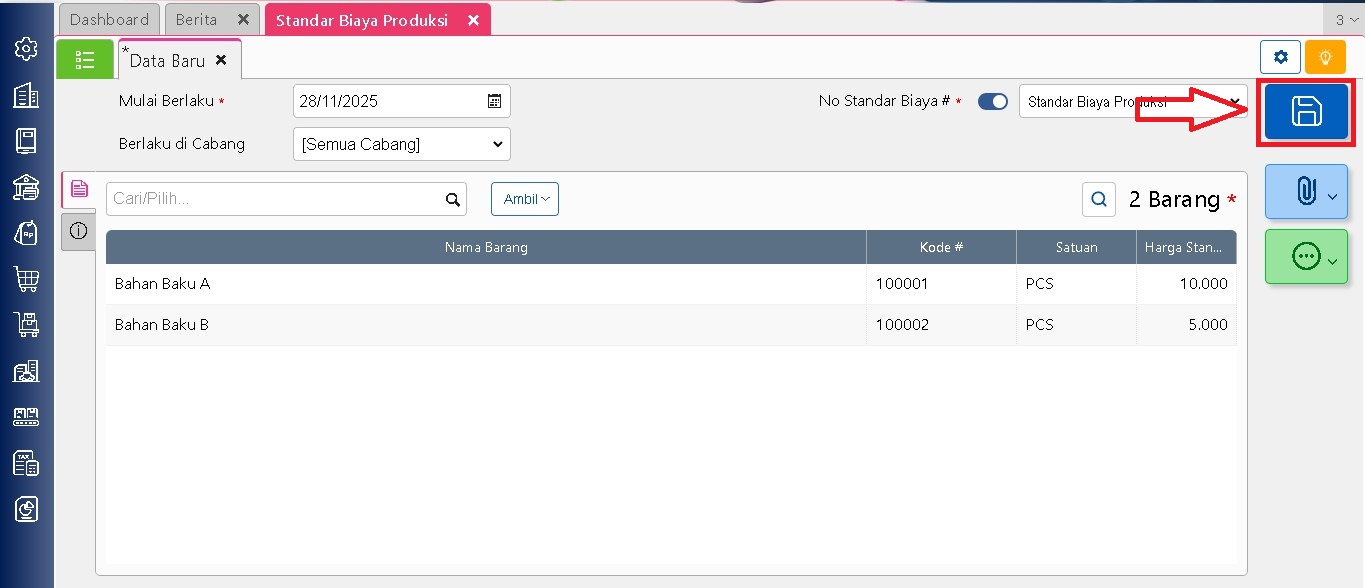
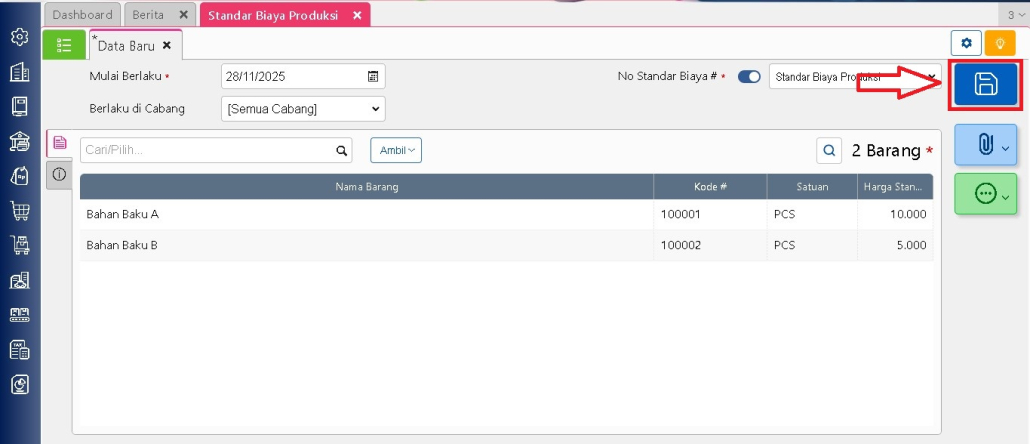
10. Simpan

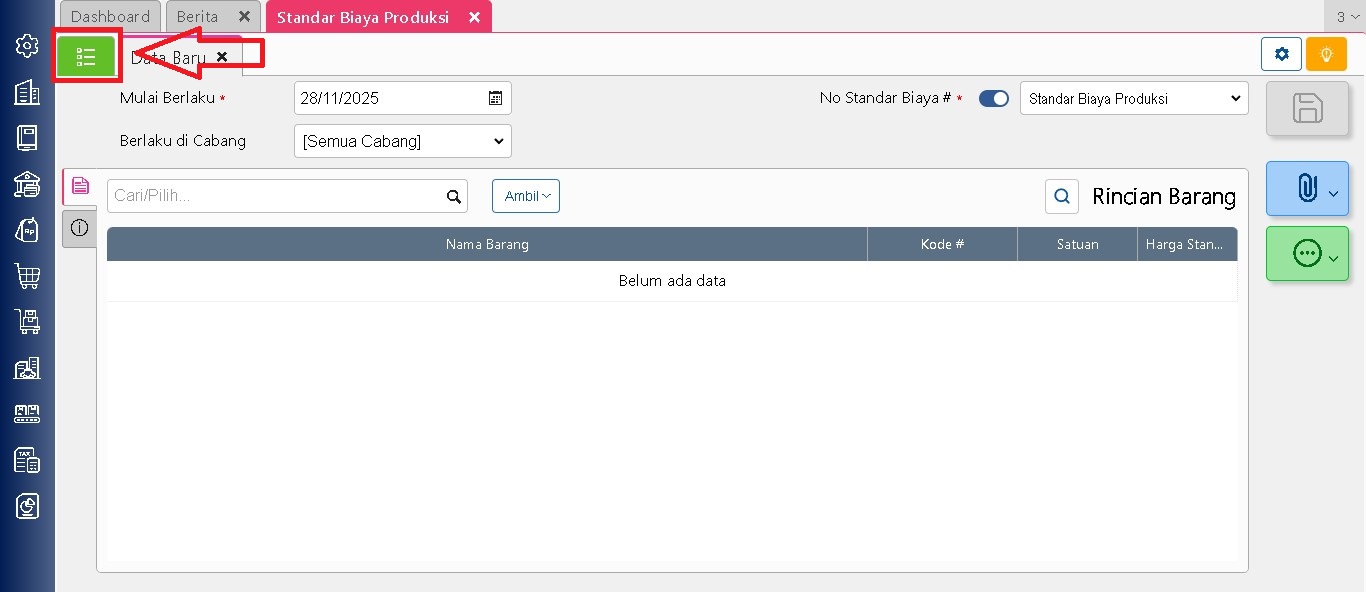
Setelah seluruh informasi dan nilai standar selesai diisi, tekan tombol Simpan untuk menyimpan data Standar Biaya Produksi.
Lihat Video Tutorial lainnya mengenai ACCURATE di Sini
Butuh training Accurate? Hubungi 0811-8885-605 atau klik di sini untuk booking sekarang!Lihat Video Tutorial

https://solusiakuntansiindonesia.com/wp-content/uploads/2026/08/Logo-SAI.png 0 0 Ardian Muafadi https://solusiakuntansiindonesia.com/wp-content/uploads/2026/08/Logo-SAI.png Ardian Muafadi2025-11-28 11:44:422025-11-28 11:44:42Standar Biaya Produksi – Penjelasan & Langkah Penggunaannya

Membuat Barang dan Biaya Untuk Proses Produksi Pada Accurate Online

November 21, 2025/0 Comments/in Accurate Online, Manufaktur AOL/by Rifardi Faisal

Setelah menginstall add-on manufaktur maka pada modul persediaan, barang dan jasa ada tambahan informasi untuk tipe barang yaitu sebagai bahan baku, barang jadi dan juga biaya produksi. Dibawah akan dijelaskan bagaimana cara membuat barang dan biaya untuk proses produksi pada accurate online.

untuk membuat barang dan biaya untuk proses produksi anda dapat mengakses modul persediaan dan memilih fitur barang dan jasa.

Bahan Baku dan Produk

Untuk jenis barang persediaan maka akan muncul informasi berupa tipe persediaan dan berikut penjelasan nya.

✅ Bahan Baku, jika barang tersebut merupakan bahan baku (raw material).

✅ Bahan Baku dan Diproduksi, jika barang tersebut merupakan barang setengah jadi.

✅ Diproduksi, jika barang tersebut merupakan produk jadi / produk akhir dari proses produksi.

Anda dapat memilih jenis barang yaitu biaya produksi dan memilih aku yang sesuai atas biaya produksi tersebut pada tab akun.

sebagai catatan, tambahkan akun di preferensi terlebih dahulu supaya muncul saat mau memilih biaya pada barang dan jasa.

Booking Training Sekarang Klik Disini | Untuk Video Tutorial Klik Disini

https://solusiakuntansiindonesia.com/wp-content/uploads/2026/08/Logo-SAI.png 0 0 Rifardi Faisal https://solusiakuntansiindonesia.com/wp-content/uploads/2026/08/Logo-SAI.png Rifardi Faisal2025-11-21 11:35:462026-10-13 15:19:47Membuat Barang dan Biaya Untuk Proses Produksi Pada Accurate Online

Preferensi Manufaktur Accurate Online

November 20, 2025/0 Comments/in Accurate Online/by Rifardi Faisal

Sebelum anda memulai menggunakan modul add-on manufaktur pada accurate online, maka anda perlu melengkapi beberapa pengaturan pada preferensi manufaktur accurate online.

Konfigurasi Manufaktur

✅ Produksi Tanpa Bahan Baku, untuk membuat formula produksi (BOM) dan perintah kerja (SPK) tanpa menggunakan bahan baku dengan syarat memiliki biaya produksi.

Perintah Kerja:
Pekerjaan Dalam Proses, Isikan akun penampung untuk menampung nilai dari bahan baku yang sedang di produksi.

Selisih Biaya Produksi, Isikan akun untuk menampung selisih antara biaya standar dengan biaya aktual.

Rentang umur, Isikan jumlah rentang umur perintah kerja jika sudah selesai pada pengambilan bahan baku, tahapan proses dan penyelesaian barang jadi.

Penyelesaian Barang Jadi

Persentase penyelesaian barang, isikan persentase dimana Accurate akan mengkonfirmasi apakah penyelesaian barang sudah selesai atau belum.

Monitoring Perintah Kerja

Rentang umur, isikan umur tampil perintah kerja yang selesai atau dibatalkan.

Standar Biaya Produksi

✅ Bisa memproduksi dengan standar biaya produksi 0.

Pengambilan bahan baku

✅ Untuk dapat memilih bahan baku diluar bahan baku telah dimasukan pada Perintah Kerja.

Tahapan

✅ Menggunakan Tahapan Proses, jika dalam proses produksi ada beberapa kali tahapan.

Proses Akhir Bulan

✅ Alokasi biaya variance produksi ke produk, Proses Akhir Bulan otomatis mengalokasikan nilai varian atas Perintah Kerja ke produk hasilnya kembali. (Catatan : Hanya dialokasikan untuk Penyelesaian Barang Jadi dibulan yang sama dengan Proses Akhir Bulan).


Lihat Video Tutorial lainnya mengenai ACCURATE di Sini
Butuh training Accurate? Hubungi 0811-8885-605 atau klik di sini untuk booking sekarang!

https://solusiakuntansiindonesia.com/wp-content/uploads/2026/08/Logo-SAI.png 0 0 Rifardi Faisal https://solusiakuntansiindonesia.com/wp-content/uploads/2026/08/Logo-SAI.png Rifardi Faisal2025-11-20 10:10:012026-10-13 15:20:13Preferensi Manufaktur Accurate Online

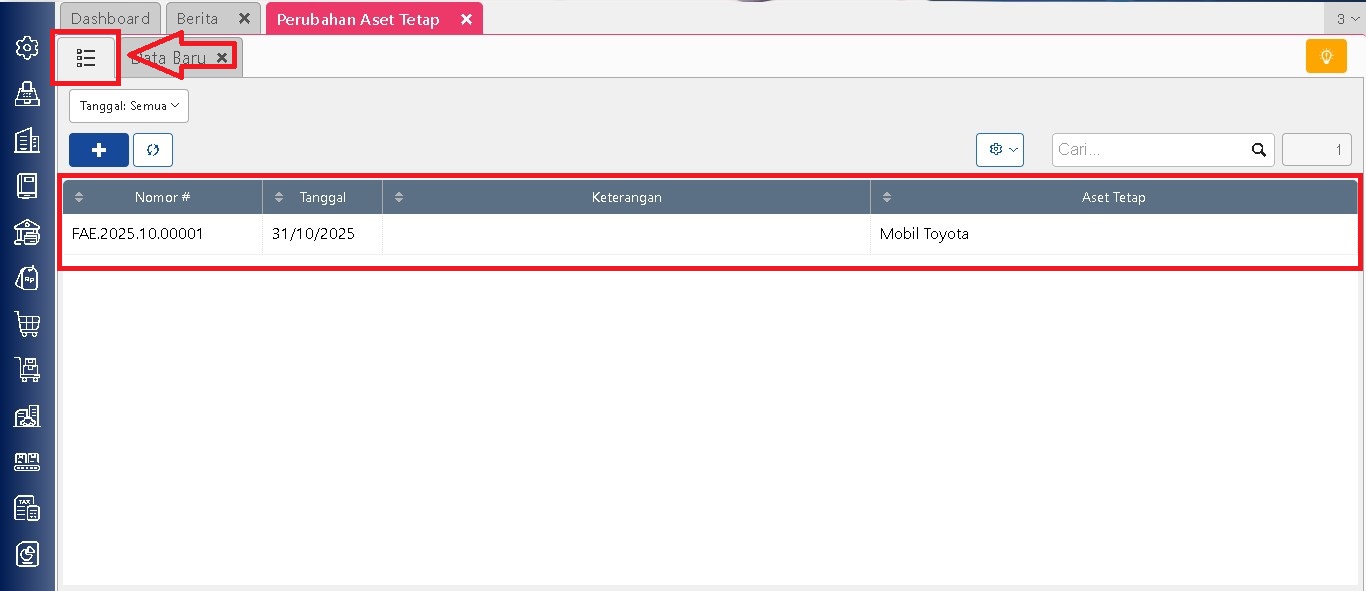
Perubahan Aset Tetap (Pengeluaran)

November 19, 2025/0 Comments/in Accurate Online/by Rifardi Faisal

Dalam beberapa kasus perubahan aset tetap bisa terjadi ketika aset tersebut mengalami perbaikan yang menyebabkan nilai buku dari aset tersebut bertambah. Pada accurate online perubahan aset tetap ini bisa di catat melaui modul aset tetap pada fitur perubahan aset tetap (Pengeluaran).

Sebagai ilustrasi PT ABC memiliki sebuah aset berupa Truck dengan nilai beli awal yaitu Rp. 350.000.000 lalu di tahun 2025 Truck tersebut dilakukan reparasi senilai Rp. 30.000.000, maka untuk mencatat nya di accurate ikuti langkah-langkah dibawah ini.

Melakukan pencatatan atas reparasi truck:

  • Anda dapat mencatat transaksi ini melalui kas/bank pembayaran atau melalui faktur pembelian, dengan contoh jurnal seperti gambar berikut.

Melakukan pencatatan atas perubahan aset:

  • Buka modul aset tetap | pilih perubahan aset.
  • Pilih jenis perubahan Data, masukan nama aset yang akan di lakukan perubahan data.
  • Klik tab pengeluaran, isikan akun pengeluaran seperti yang telah dicatat sebelumnya.
  • Simpan transaksi.


Lihat Video Tutorial lainnya mengenai ACCURATE di Sini
Butuh training Accurate? Hubungi 0811-8885-605 atau klik di sini untuk booking sekarang!

VIDEO TUTORIAL….

https://solusiakuntansiindonesia.com/wp-content/uploads/2026/08/Logo-SAI.png 0 0 Rifardi Faisal https://solusiakuntansiindonesia.com/wp-content/uploads/2026/08/Logo-SAI.png Rifardi Faisal2025-11-19 10:14:352026-09-11 10:15:30Perubahan Aset Tetap (Pengeluaran)

Perubahan Aset Tetap (Revaluasi)

November 18, 2025/0 Comments/in Accurate Online/by Ardian Muafadi

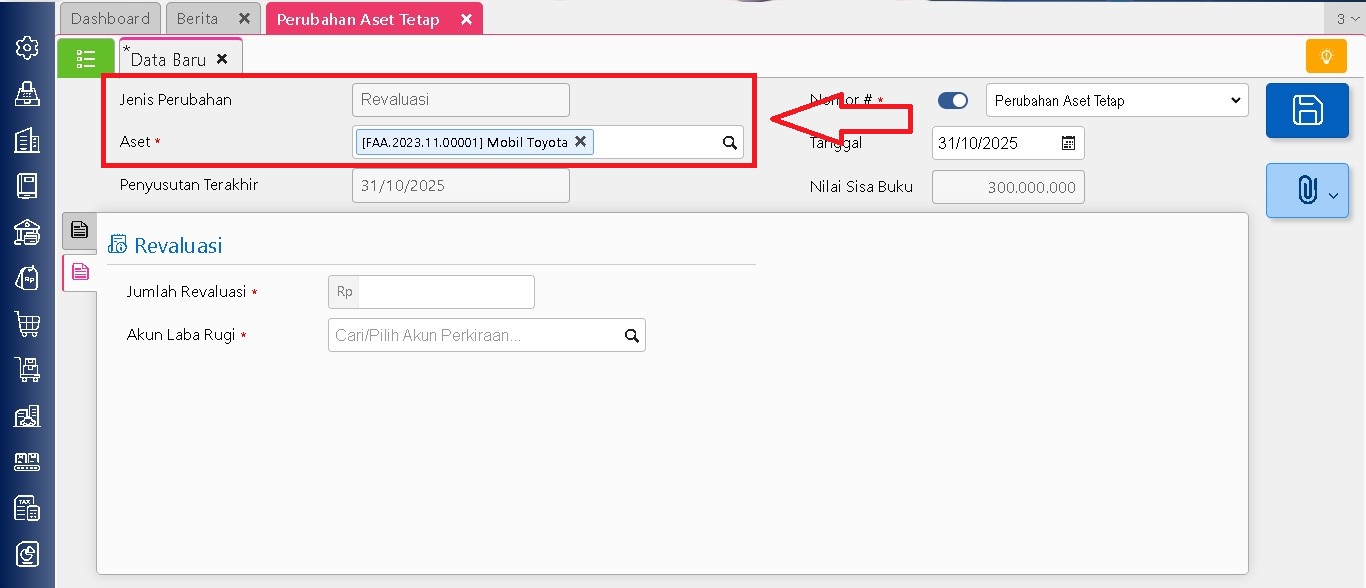
Misalnya sebuah aset tetap telah mengalami penyusutan  dan kini tercatat memiliki nilai buku Rp300.000.000. Setelah dilakukan penilaian ulang oleh penaksir, ternyata nilai wajarnya mencapai Rp420.000.000. Untuk menyesuaikan nilai tersebut, Anda dapat menggunakan fitur Perubahan Aset Tetap – Revaluasi agar nilai buku aset mengikuti nilai terbaru.

Langkah – Langkah Melakukan Revaluasi Aset Tetap

1. Masuk ke Menu Revaluasi Aset

Akses menu Aset Tetap > Perubahan Aset Tetap untuk membuka form perubahan nilai.

2. Tentukan Jenis Perubahan dan Pilih Aset

Pada tab Informasi Umum, ubah jenis perubahan menjadi Revaluasi. Kemudian, pada kolom Aset, pilih aset tetap yang akan diperbarui nilainya.

3. Input Nilai Baru Setelah Revaluasi

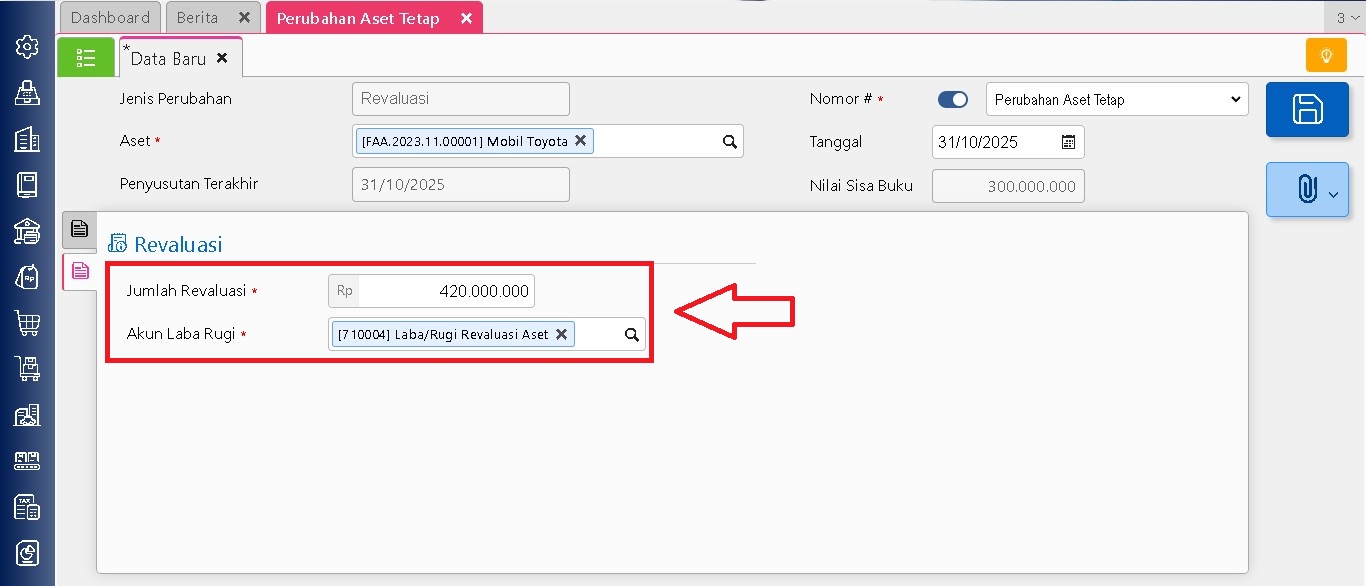
Buka tab Revaluasi, lalu:

  • isi kolom Jumlah dengan nilai hasil taksiran terbaru, misalnya Rp420.000.000.
  • Pilih Akun Laba/Rugi yang akan menampung selisih kanaikan dari revaluasi tersebut.

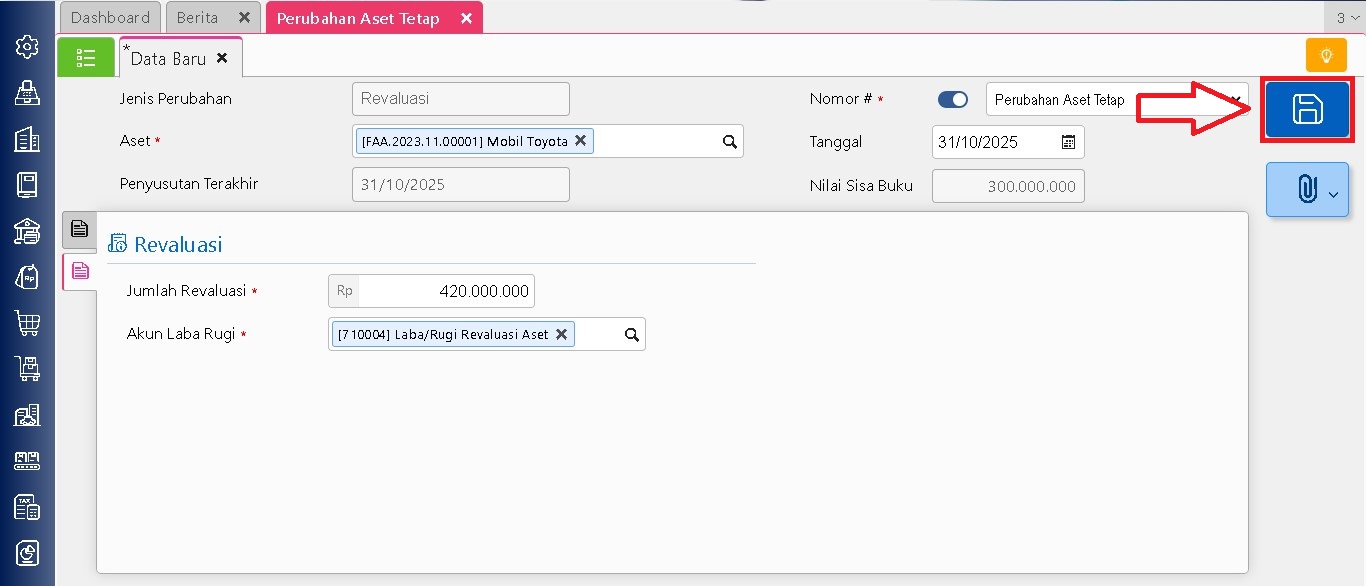
4. Simpan Revaluasi

Klik Simpan untuk merekam perubahan nilai aset.

5. Cek Daftar Riwayat Perubahan

Anda dapat membuka daftar revaluasi yang pernah dibuat dengan mengklik tombol daftar perubahan yang tersedia.

Lihat Video Tutorial lainnya mengenai ACCURATE di Sini
Butuh training Accurate? Hubungi 0811-8885-605 atau klik di sini untuk booking sekarang!Lihat Video Tutorial
 

Video Tutorial…..


https://solusiakuntansiindonesia.com/wp-content/uploads/2026/08/Logo-SAI.png 0 0 Ardian Muafadi https://solusiakuntansiindonesia.com/wp-content/uploads/2026/08/Logo-SAI.png Ardian Muafadi2025-11-18 12:19:482026-09-29 08:58:16Perubahan Aset Tetap (Revaluasi)

Membuat Kategori Aset Tetap Pajak Pada Accurate Online

November 18, 2025/0 Comments/in Accurate Online/by Rifardi Faisal

Saat anda membuat database baru maka otomatis sistem akan membuatkan kategori aset tetap pajak sesuai dengan peraturan pajak yang berlaku di Indonesia, anda dapat melihat daftar tersebut pada modul aset tetap, pada fitur seperti gambar dibawah. Fitur ini berguna untuk mengetahui perbedaan penyusutan komersial dengan penyusutan fiskal jika penggunaan umur ekonomis aset berbeda antara pajak dengan komersial.


Ikuti langkah-langkah berikut untuk membuat nya:

  • Buka modul aset tetap, Klik fitur kategori aset tetap pajak.
  • Isikan informasi Nama kategori, Pilih metode penyusutan dan umur perkiraan sesuai dengan peraturan pajak yang berlaku di Indonesia.
  • Simpan.

Lihat Video Tutorial lainnya mengenai ACCURATE di Sini
Butuh training Accurate? Hubungi 0811-8885-605 atau klik di sini untuk booking sekarang!

https://solusiakuntansiindonesia.com/wp-content/uploads/2026/08/Logo-SAI.png 0 0 Rifardi Faisal https://solusiakuntansiindonesia.com/wp-content/uploads/2026/08/Logo-SAI.png Rifardi Faisal2025-11-18 09:51:012026-10-13 15:20:30Membuat Kategori Aset Tetap Pajak Pada Accurate Online

Cara membuat Kategori Aset Tetap di Accurate Online

November 17, 2025/0 Comments/in Accurate Online/by Ardian Muafadi

Agar pencatatan aset lebih rapi dan mudah dikelola, Anda dapat membuat kategori aset tetap sesuai kebutuhan perusahaan. Ikuti panduan berikut untuk menambahkannya.

Langkah-langkah Membuat Kategori Aset Tetap

1. Masuk ke menu Kategori Aset Tetap

Akses modul Aset Tetap, lalu pilih opsi Kategori Aset untuk mulai membuat kategori baru.

2. Isi nama kategori aset

Pada halaman yang terbuka, masukkan nama kategori aset tetap yang ingin Anda tambahkan. Setelah itu klik Simpan untuk menyimpan data kategori tersebut.

3. Tampilkan daftar kategori yang sudah dibuat

Jika ingin melihat seluruh kategori yang pernah dibuat, klik ikon daftar (list) yang tersedia pada bagian atas halaman.

Lihat Video Tutorial lainnya mengenai ACCURATE di Sini
Butuh training Accurate? Hubungi 0811-8885-605 atau klik di sini untuk booking sekarang!Lihat Video Tutorial

Video Tutorial………..

https://solusiakuntansiindonesia.com/wp-content/uploads/2026/08/Logo-SAI.png 0 0 Ardian Muafadi https://solusiakuntansiindonesia.com/wp-content/uploads/2026/08/Logo-SAI.png Ardian Muafadi2025-11-17 10:31:392026-10-13 15:04:41Cara membuat Kategori Aset Tetap di Accurate Online

Membuat Permintaan Barang untuk Stok di Bawah Batas Minimum

November 14, 2025/0 Comments/in Accurate Online/by Ardian Muafadi

Jika Anda sudah menetapkan Jumlah Batas Minimum Stok pada setiap barang, Accurate Online memudahkan Anda untuk membuat Permintaan barang secara otomatis berdasarkan kebutuhan aktual di gudang. Sistem akan menghitung jumlah yang perlu diminta, baik sesuai batas minimum maupun kekurangannya.

Langkah-Langkah Membuat Permintaan Barang

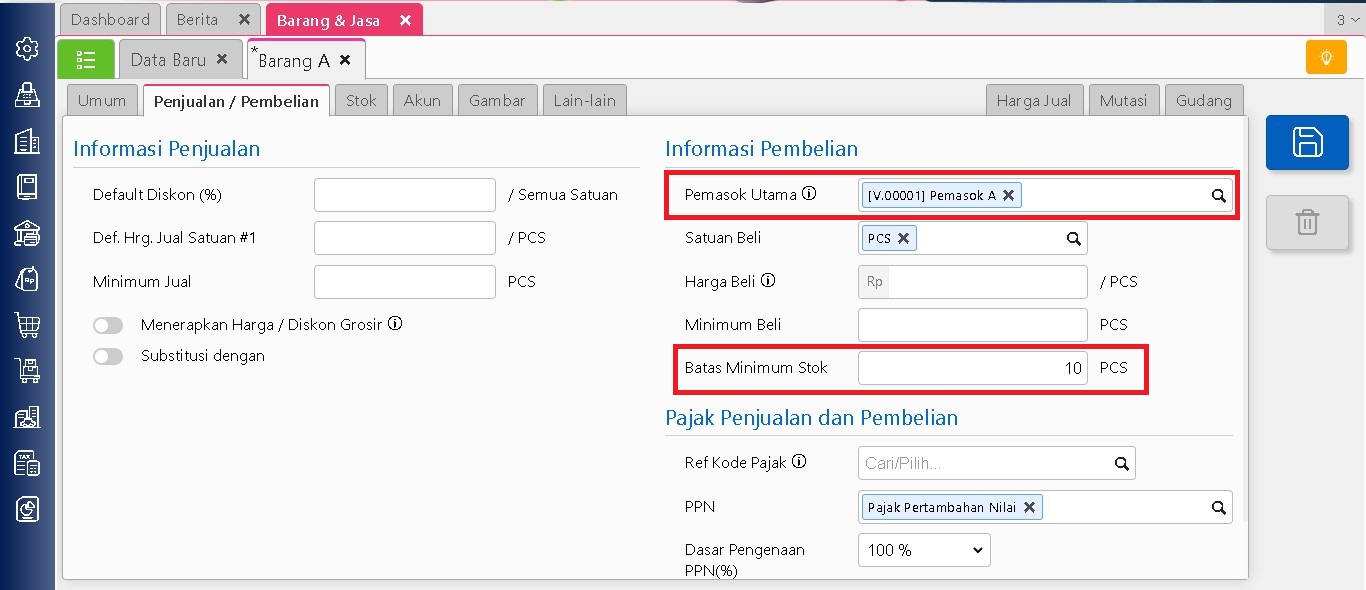
1. Pastikan Data Barang Sudah Lengkap

Sebelum membuat permintaan, pastikan setiap barang sudah diisi:

  • Batas Minimum Stok
  • Pemasok Utama (Opsional, untuk memfilter barang stok minimum berdasarkan pemasok utama)
Anda dapat mengaksesnya melalui menu: Persediaan -> Barang & Jasa, lalu buka data barang terkait dan lengkapi informasinya.

2. Masuk ke Menu Barang Stok Minimum

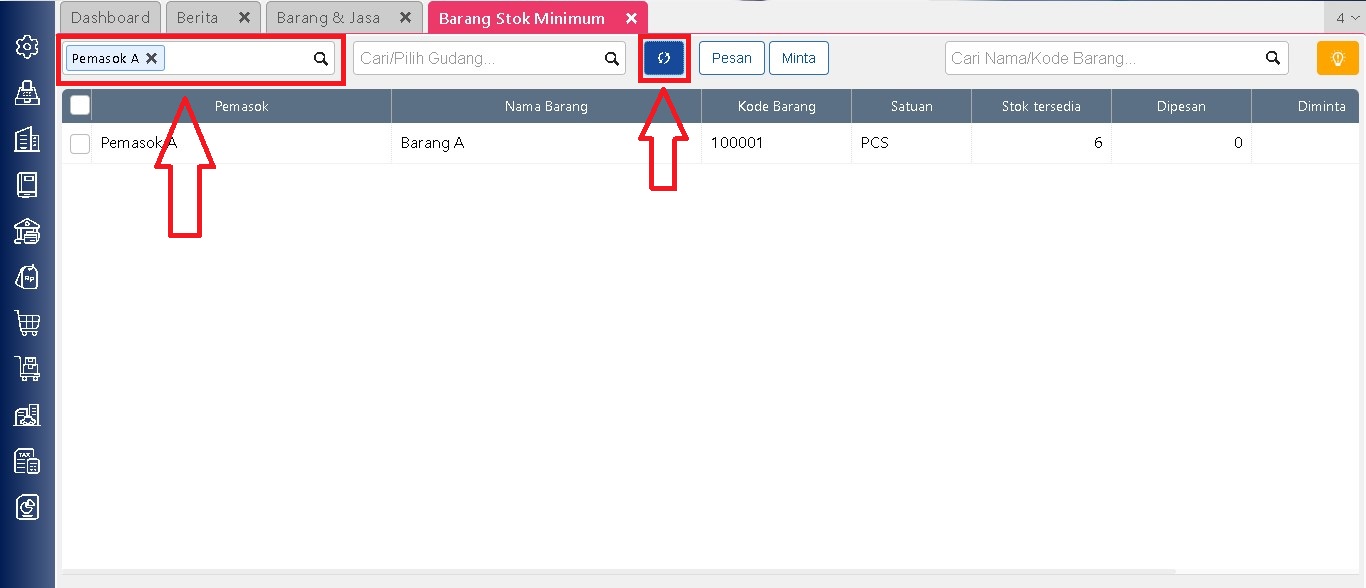
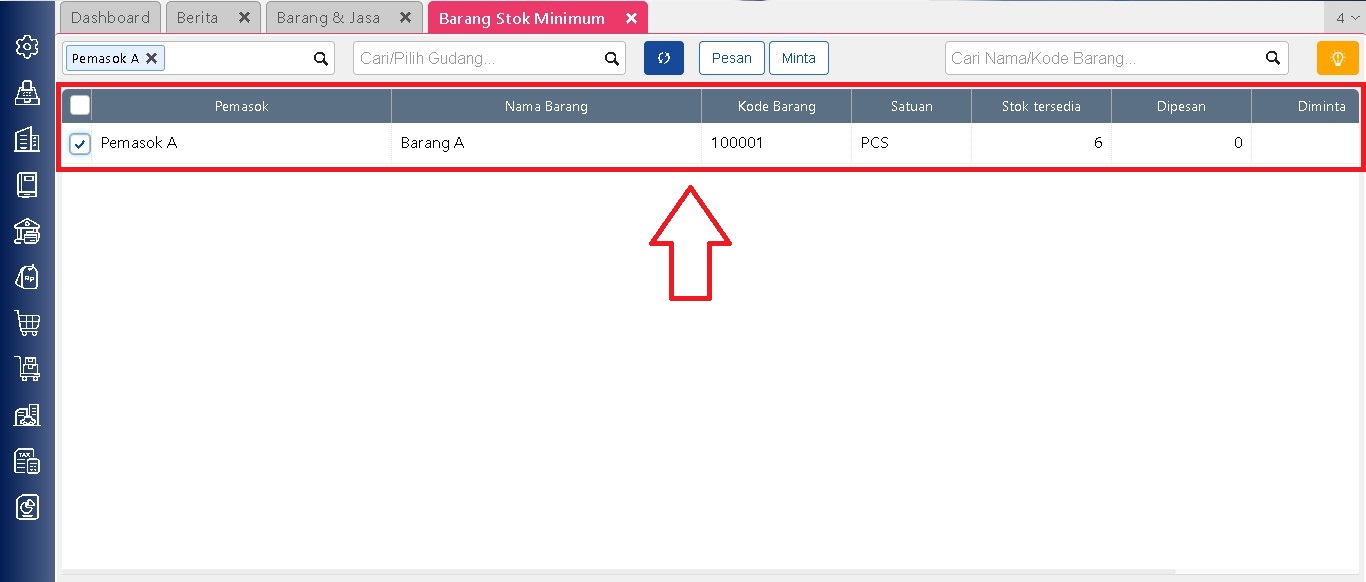
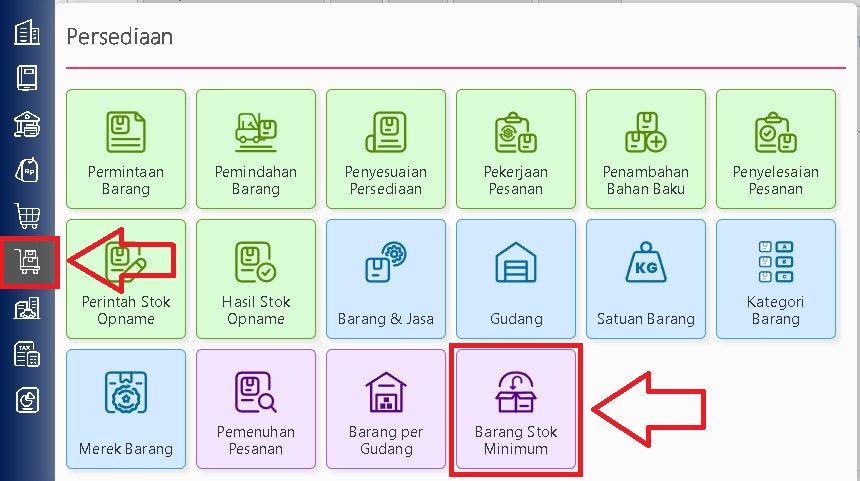
Buka modul Persediaan, kemudian pilih menu Barang Stok Minimum. Di halaman ini, klik tombol Perbarui (ikon melingkar) untuk menampilkan daftar barang yang stoknya sudah menyentuh atau berada di bawah batas minimum.

Anda juga dapat menggunakan filter Pemasok utama untuk mempersempit daftar barang yang ingin ditinjau.

3. Pilih Barang yang Akan Diminta

Setelah daftar muncul:

  • Temukan barang yang kekurangan stok.
  • Klik nama barang tersebut.

Ini membantu Anda memastikan barang yang perlu segera dipesan sudah benar.

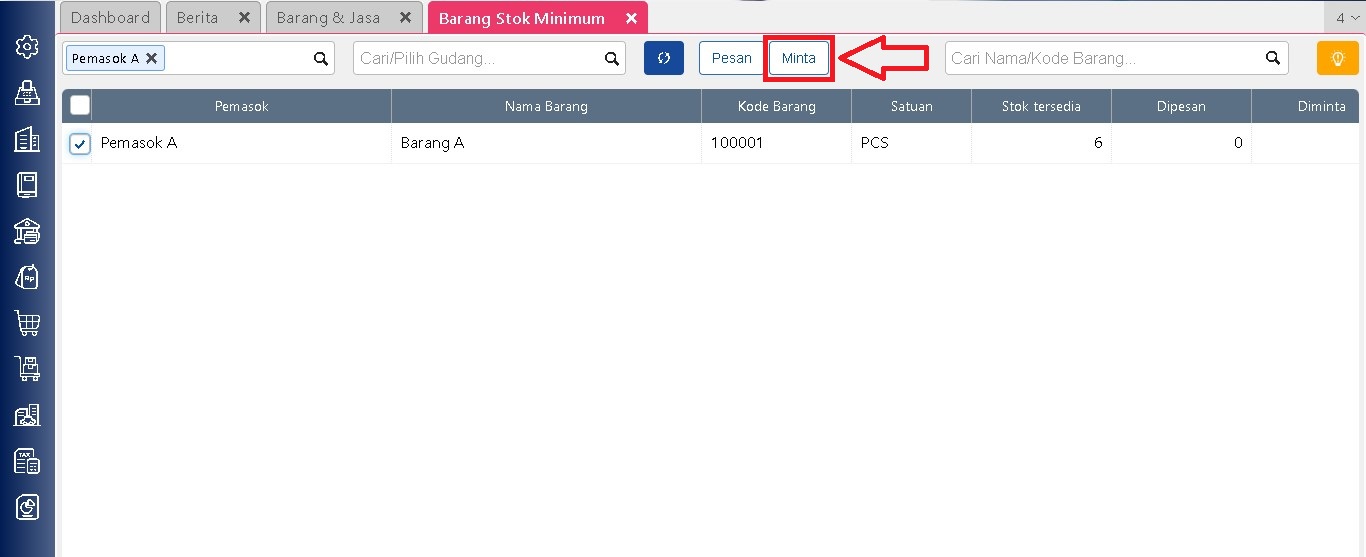
4. Buat Permintaan Barang Secara Otomatis

Setelah memilih barang, klik tombol Minta.

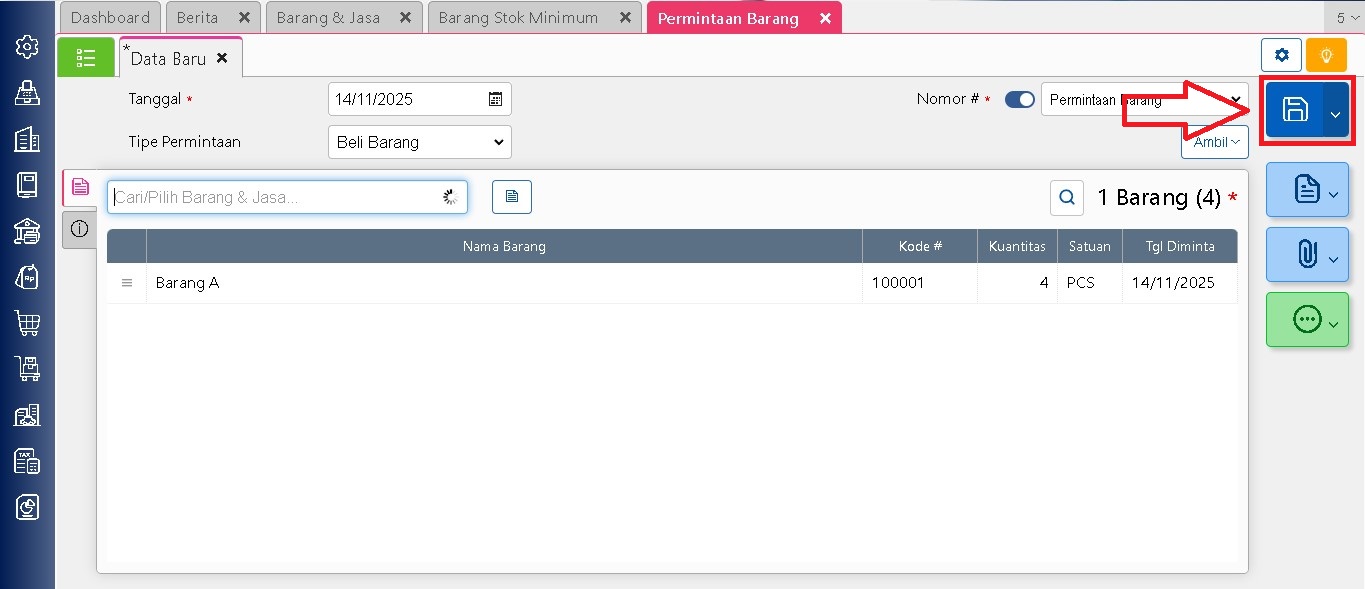
Accurate Online akan otomatis menampilkan Formulir Permintaan Barang berisi:

  • Nama barang
  • Jumlah yang perlu diminta, dihitung berdasarkan selisih dengan batas minimum atau sesuai kebutuhan minimum

Anda tinggal memeriksa kembali dan menyimpannya.

5. Simpan dan Proses Permintaan

Setelah formulir tampil, lakukan pengecekan akhir. Jika sudah sesuai, klik Simpan, dan permintaan siap dilanjutkan ke proses pembelian.

Lihat Video Tutorial lainnya mengenai ACCURATE di Sini
Butuh training Accurate? Hubungi 0811-8885-605 atau klik di sini untuk booking sekarang!Lihat Video Tutorial

Video Tutorial…

https://solusiakuntansiindonesia.com/wp-content/uploads/2026/08/Logo-SAI.png 0 0 Ardian Muafadi https://solusiakuntansiindonesia.com/wp-content/uploads/2026/08/Logo-SAI.png Ardian Muafadi2025-11-14 14:40:452026-07-16 10:58:46Membuat Permintaan Barang untuk Stok di Bawah Batas Minimum
Page 11 of 37«‹910111213›»
Search Search

Recent Posts

  • Membatasi Oprator Untuk Melakukan Penangguhan Pendapatan & Beban Pada ACCURATE Online
  • Cara Mencatat Pajak UMKM 0,5% di Accurate Online
  • Perlakuan Nilai Beban Pokok Penjualan pada Faktur Penjualan (Dimuka) ACCURATE Online
  • Cara Memaksimalkan Hasil Cetakan Menggunakan Accurate Direct Print
  • Mengatur/Memilih Desain Cetakan Transaksi Pada Accurate Lite

Categories

  • Accurate 5
  • Accurate Online
  • Accurate POS
  • Manufaktur AOL
  • Rene 2
  • Uncategorized

Meta

  • Register
  • Log in
  • Entries feed
  • Comments feed
  • WordPress.org

HUBUNGI KAMI

PT Solusi Akuntansi Indonesia

Jl. Bambu Apus Raya No.181B

Pondok Bambu

Duren Sawit – Jakarta Timur

WA. 0811-8885-605

Recent Posts

  • Membatasi Oprator Untuk Melakukan Penangguhan Pendapatan & Beban Pada ACCURATE Online
  • Cara Mencatat Pajak UMKM 0,5% di Accurate Online
  • Perlakuan Nilai Beban Pokok Penjualan pada Faktur Penjualan (Dimuka) ACCURATE Online

Categories

  • Accurate 5
  • Accurate Online
  • Accurate POS
  • Manufaktur AOL
  • Rene 2
  • Uncategorized
Search Search
© Copyright - PROFESIONAL KONSULTANT TRAINING SOFTWARE ACCURATE - powered by Enfold WordPress Theme
Scroll to top Scroll to top Scroll to top