PROFESIONAL KONSULTANT TRAINING SOFTWARE ACCURATE
  • Layanan
    • Layanan Pembukuan
    • Permintaan Training
  • Harga Training
  • Kursus Accurate
  • Support Produk
    • Accurate Online
  • Tentang Kami
  • Tutorial
  • Click to open the search input field Click to open the search input field Search
  • Menu Menu

Fitur Jurnal Umum Pada Accurate Online

July 31, 2025/0 Comments/in Accurate Online/by Rifardi Faisal

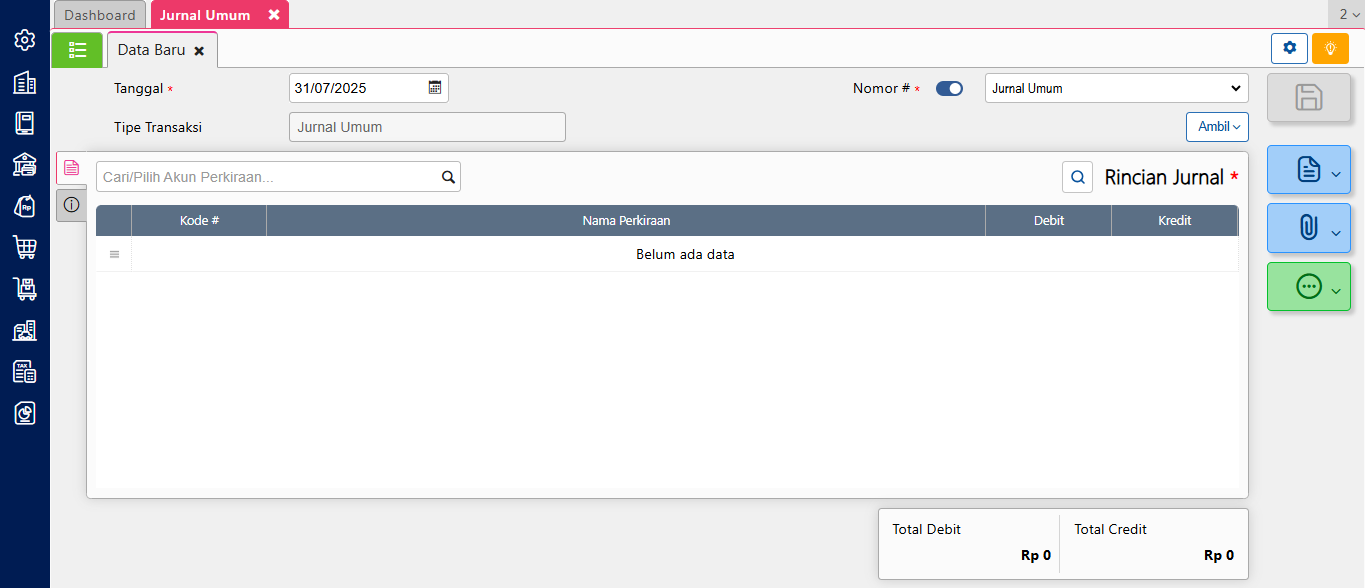
Pada accurate online fitur jurnal umum hanya berfungsi sebagai sarana untuk mencatat transaksi yang tidak di cover oleh modul yang tersedia di accurate online. Fitur jurnal umum memungkinkan pengguna accurate untuk mencatat transaksi secara manual (menentukan pos debet dan kredit) yang dapat digunakan untuk mencatat transaksi seperti, penyesuaian akun beban dibayar dimuka, koreksi kesalahan pembukuan dan rekonsiliasi PPN.  Fitur ini juga terintegrasi langsung dengan laporan keuangan seperti laba rugi dan neraca.

Keterangan:

Tanggal    : Diisi tanggal transaksi.

Nomor      : Diisi Nomor Jurnal (Referensi).

Untuk menambah keterangan/catatan atas transaksi


Simpan Transaksi


Cetak Transaksi


Untuk melampirkan dokumen pendukung


Contoh Input transaksi pada jurnal umum:

Input piutang karyawan Klik Disini

Input pencatatan dividen Klik Disini

Input rekonsiliasi PPN Klik Disini

Booking Training Sekarang Klik Disini | Untuk Video Tutorial Klik Disini

Video Tutorial …..

https://solusiakuntansiindonesia.com/wp-content/uploads/2026/08/Logo-SAI.png 0 0 Rifardi Faisal https://solusiakuntansiindonesia.com/wp-content/uploads/2026/08/Logo-SAI.png Rifardi Faisal2025-07-31 11:00:172025-08-02 11:35:57Fitur Jurnal Umum Pada Accurate Online

Pencatatan Gaji Pada Accurat Online

July 30, 2025/0 Comments/in Accurate Online/by Rifardi Faisal

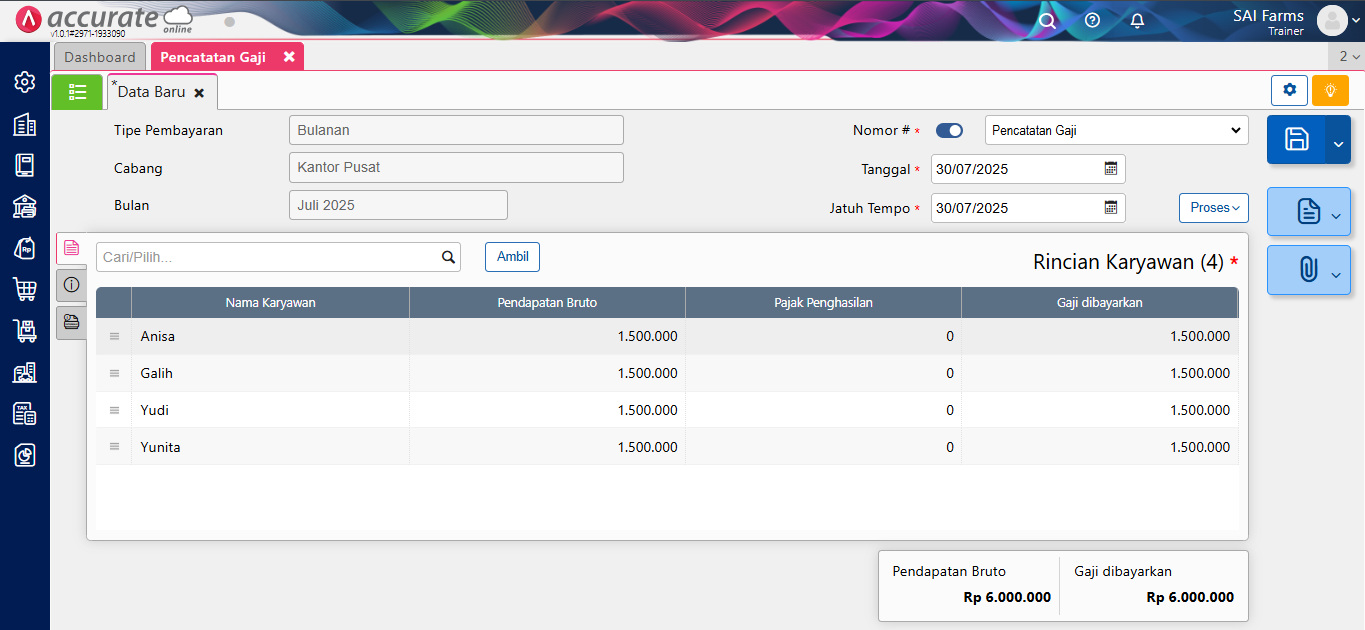
Fitur Pencatatan Gaji Pada Accurat Online digunakan untuk melakukan pencatatan gaji karyawan perusahaan pada bulan bersangkutan tetapi belum dilakukan pembayaran atas beban/biaya gaji tersebut (pencatatan secara akrual). Setelah input pencatatan gaji, anda bisa melakukan pembayaran melalui fitur kas/bank pembayaran dengan klik ambil dari pencatatan gaji.

Keterangan Pencatatn Gaji:

  • Tipe Pembayaran         : Pilih Bulanan atau Non Bulanan.
  • Cabang                           : Pilih Cabang yang seuai (jika ada).
  • Bulan                              : Pilih Bulan yang sesuai dengan kebutuhan.
  • Tanggal Jatuh Tempo : diisi tanggal pembayaran dari hutang gaji tersebut.

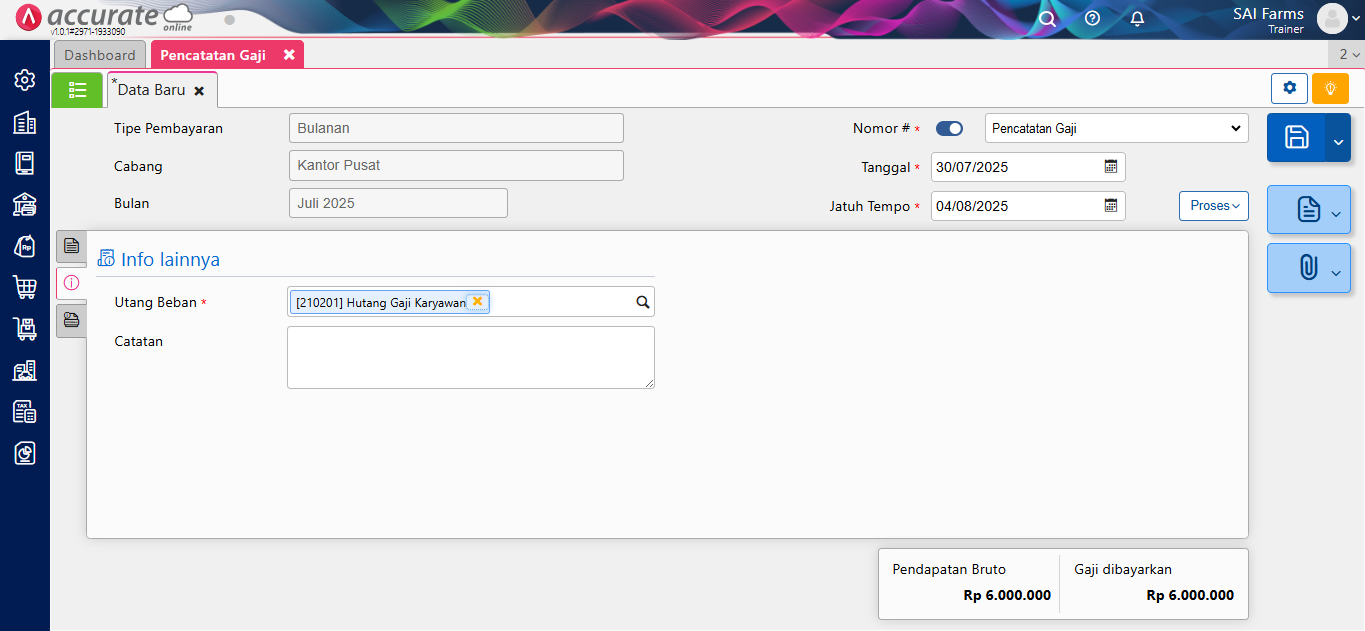
Keterangan Info Lainnya:

  • Utang Beban                       : Diisi dengan akun bertipe liabitas jangka pendek.
  • Catatan                                 : Diisi keterangan untuk transaksi tersebut
  • Proses                                   : Klik untuk melakukan pembayaran utang gaji tersebut.
  • Simpan                   : Untuk menyimpan transaksi


  • Cetak                       : Untuk Mencetak Transaksi


  • Lampiran                             : Untuk menyertakan lampiran pendukung

Booking Training Sekarang Klik Disini | Untuk Video Tutorial Klik Disini

https://solusiakuntansiindonesia.com/wp-content/uploads/2026/08/Logo-SAI.png 0 0 Rifardi Faisal https://solusiakuntansiindonesia.com/wp-content/uploads/2026/08/Logo-SAI.png Rifardi Faisal2025-07-30 13:14:152025-07-30 13:15:53Pencatatan Gaji Pada Accurat Online

Pencatatan dan Pembayaran Beban Listrik di Accurate Online

July 30, 2025/0 Comments/in Accurate Online/by Ardian Muafadi

Agar laporan keuangan perusahaan tetap mencerminkan beban yang sebenarnya meskipun belum dibayar, pencatatan beban listrik di Accurate Online perlu dilakukan terlebih dahulu sebagai beban akrual. Proses pencatatan ini dimulai dari pembuatan akun penampung sampai pencatatan pelunasan tagihan listrik. berikut langkah-langkah lengkapnya:

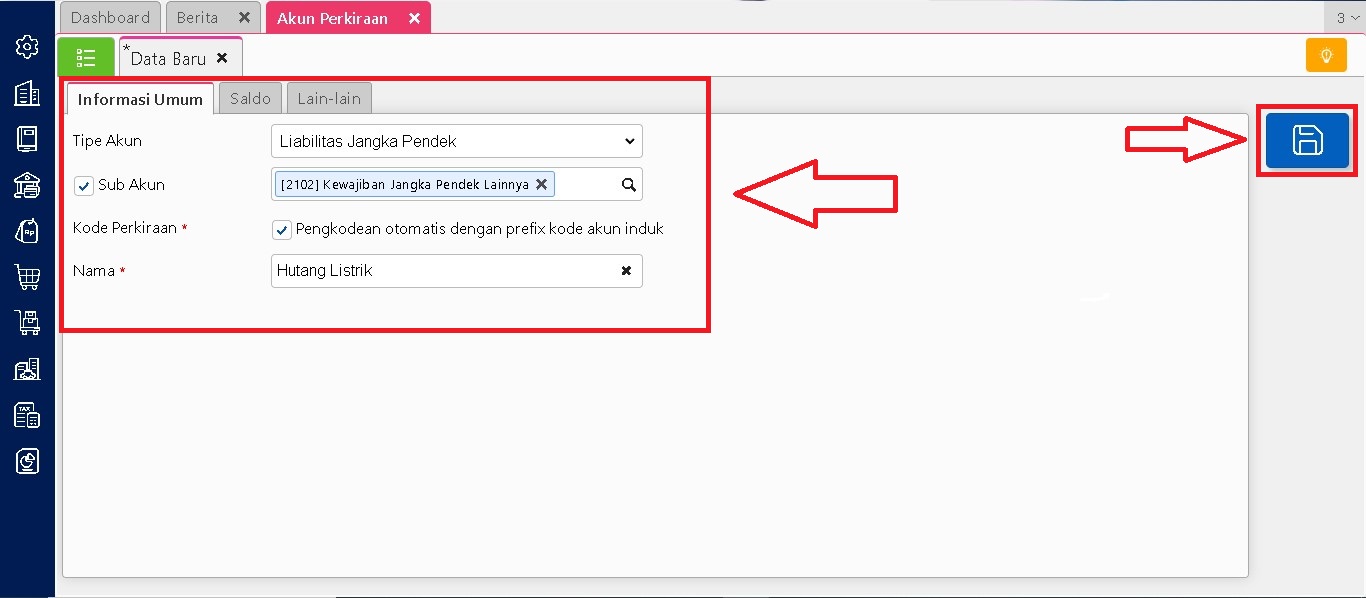
1. Buat Akun Hutang Listrik Terlebih Dahulu

Sebagai langkah awal, Anda harus membuat akun penampung yang akan digunakan untuk mencatat beban listrik yang belum dibayar.

  • Masuk ke menu Buku Besar
  • Pilih submenu Akun Perkiraan
  • Tambahkan akun baru dan beri nama “Hutang Listrik”
  • Pastikan tipe akun adalah “liabilitas jangka pendek”

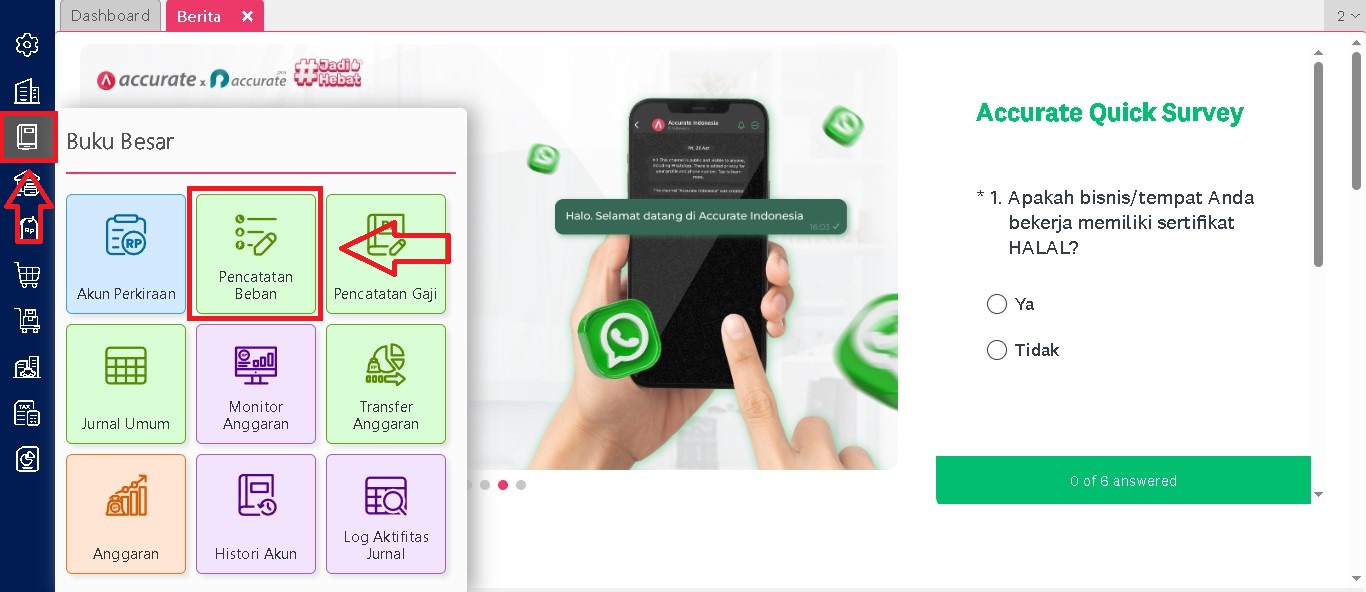
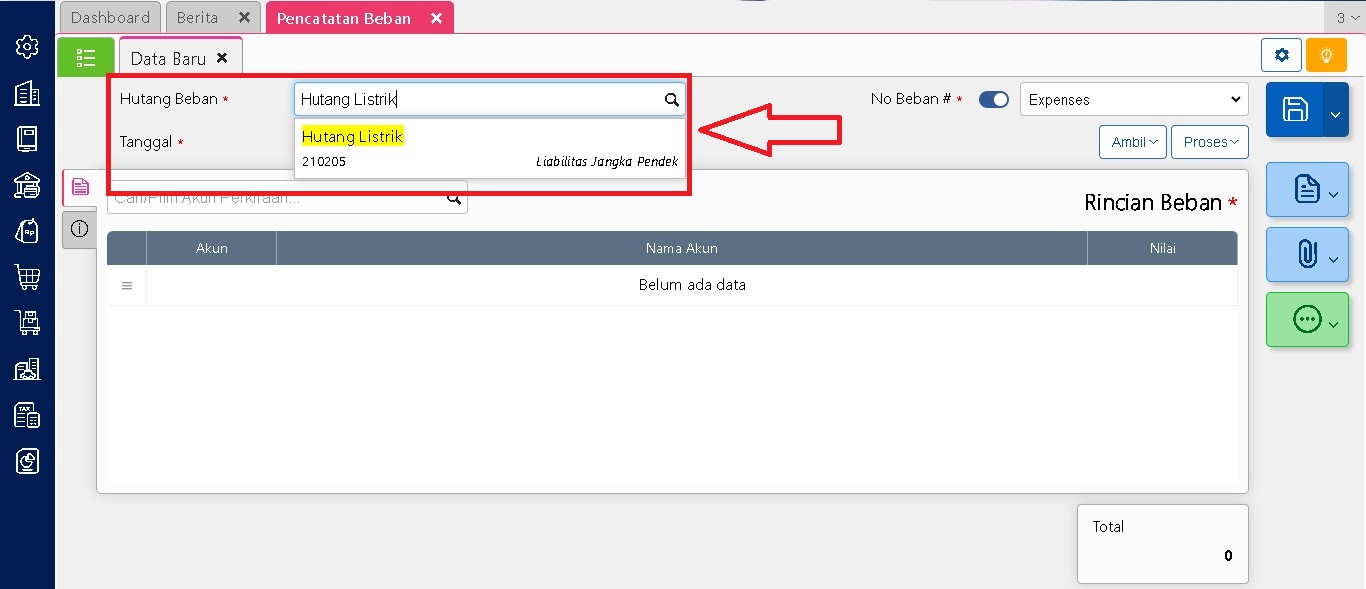
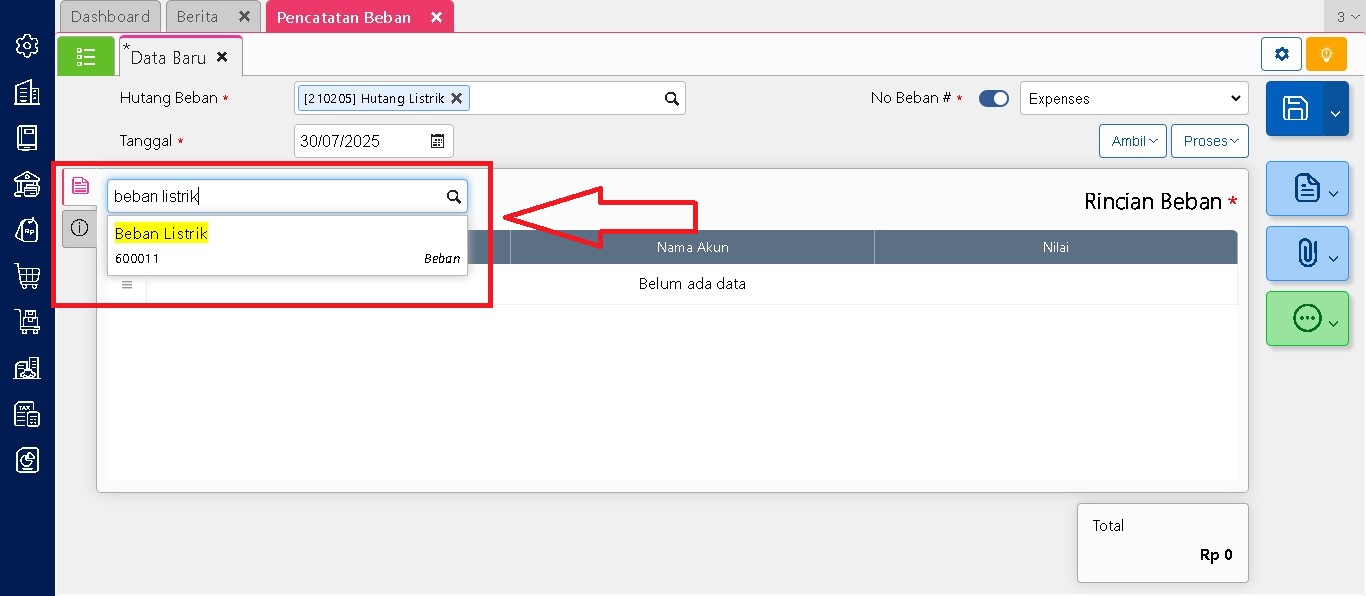
2. Catat Beban Listrik yang Belum Dibayar

Setelah akun penampung disiapkan, selanjutnya Anda mencatat beban listrik yang akan dibayar kemudian.

  • Buka menu Buku Besar, lalu pilih Pencatatan Beban

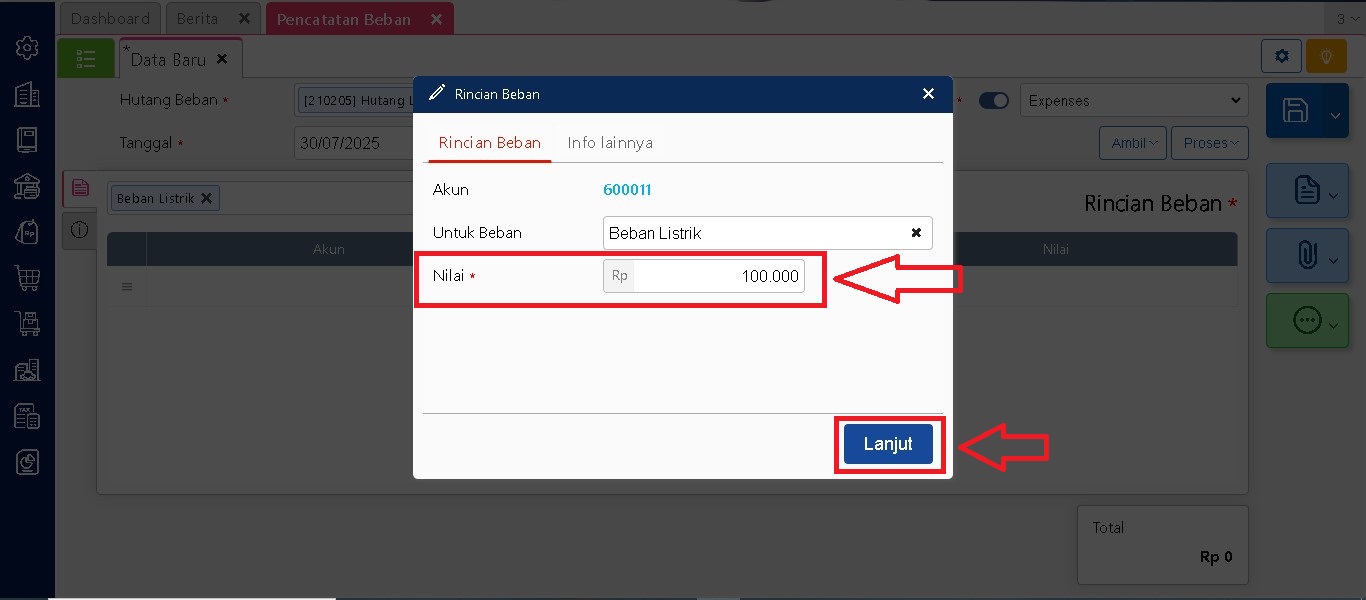
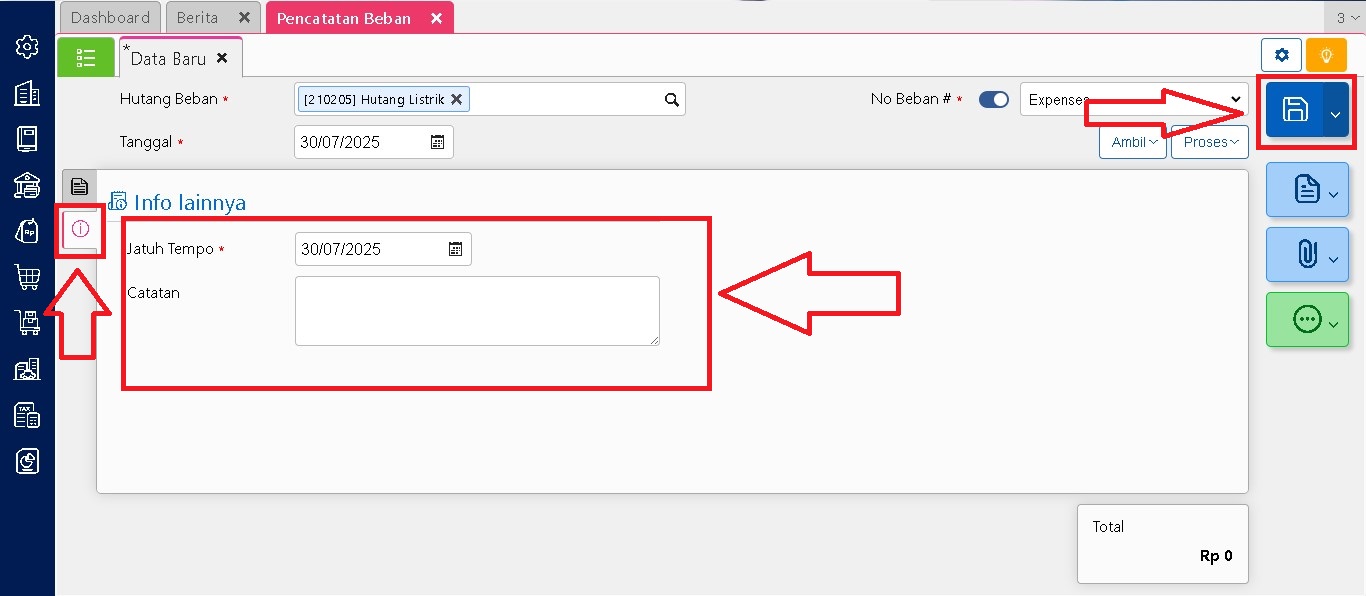
  • Pada formulir tersebut, masukkan tanggal, deskripsi, serta nominal tagihan listrik
  • Pilih “Hutang Listrik” sebagai akun kredit

  • Pilih akun beban seperti “Beban Listrik” sebagai akun debit

  • Pastikan nominalnya sesuai dengan jumlah tagihan listrik

  • Klik tombol Simpan untuk menyimpan pencatatan

3. Lakukan Pencatatan Pelunasan Beban Listrik

Setelah perusahaan melakukan pembayaran atas tagihan listrik tersebut, langkah selanjutnya adalah mencatat pelunasan dari transaksi yang sudah ada.

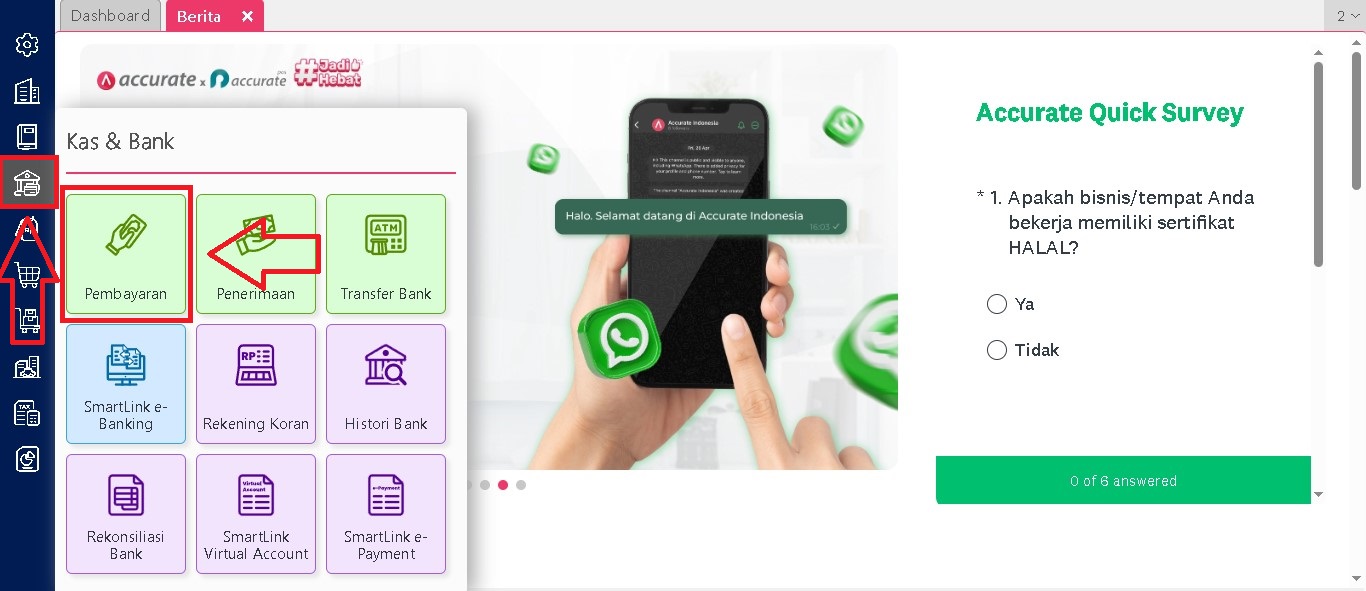
  • Masuk ke menu Kas & Bank
  • Pilih submenu Pembayaran

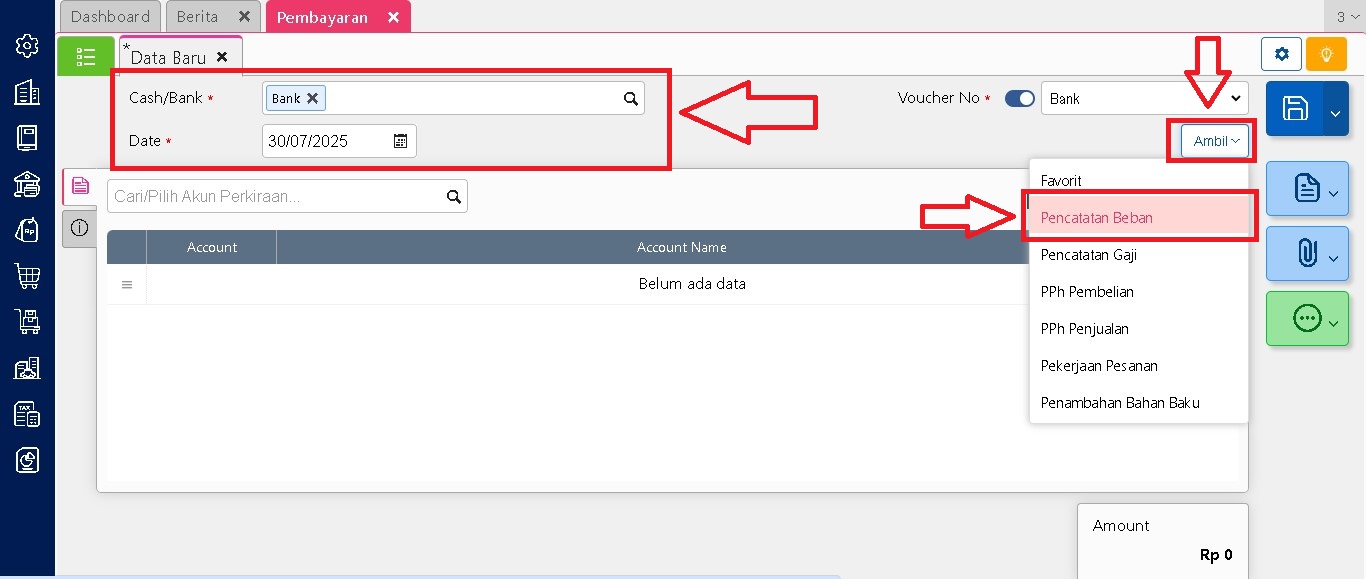
  • Tentukan sumber dana, misalnya dari akun kas atau bank perusahaan
  • Klik tombol Ambil, lalu pilih Pencatatan Beban
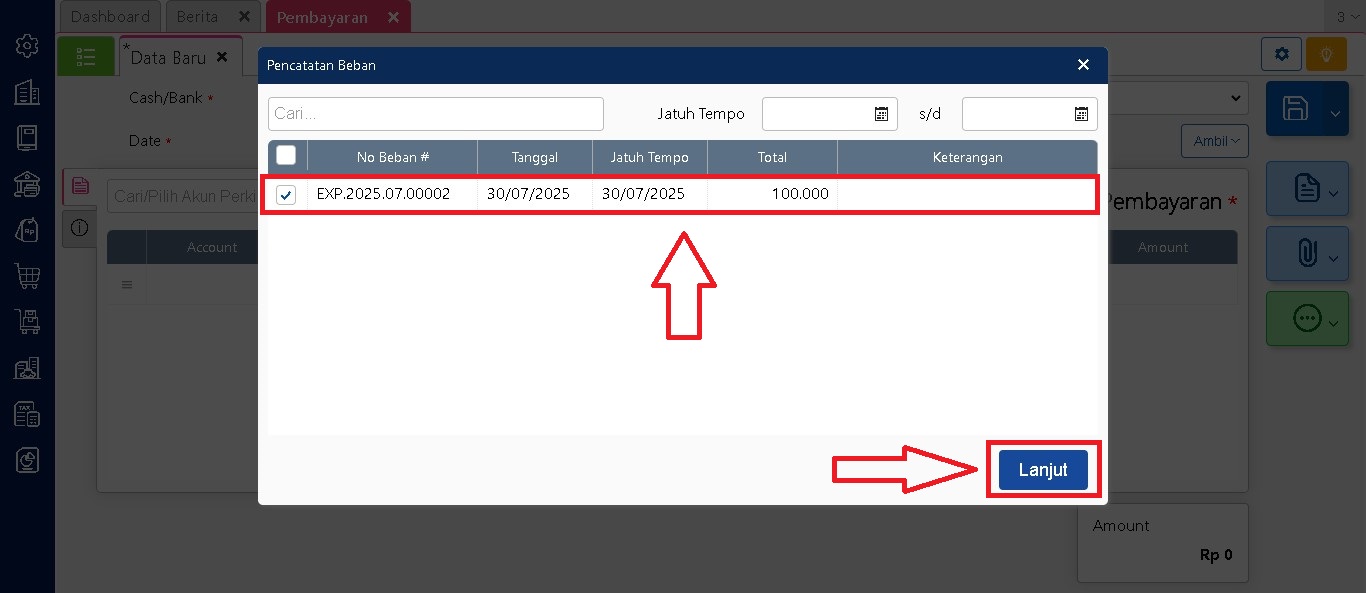
  • Ambil transaksi pencatatan beban listrik yang sebelumnya telah Anda buat berdasarkan nomor transaksinya

  • Pastikan nominal dan detail transaksi sesuai, kemudaian klik Simpan

Dengan mengikuti prosedur tersebut, Anda tidak hanya mencatat beban listrik secara akrual, tetapi juga memastikan proses pelunasannya tercatat dengan benar. Ini penting agar laporan keuangan selalu akurat dan mencerminkan kondisi sebenarnya.

Lihat Video Tutorial lainnya mengenai ACCURATE di Sini
Butuh training Accurate? Hubungi 0811-8885-605 atau klik di sini untuk booking sekarang!

Video Tutorial ……..

https://solusiakuntansiindonesia.com/wp-content/uploads/2026/08/Logo-SAI.png 0 0 Ardian Muafadi https://solusiakuntansiindonesia.com/wp-content/uploads/2026/08/Logo-SAI.png Ardian Muafadi2025-07-30 13:03:562025-08-15 11:25:06Pencatatan dan Pembayaran Beban Listrik di Accurate Online

MEMBUAT AKUN PERKIRAAN MENJADI INDUK

July 29, 2025/0 Comments/in Accurate Online/by Anto Administrator

Cara Membuat Akun Perkiraan Menjadi Induk di Accurate Online

Di Accurate Online, kita bisa mengelompokkan akun-akun perkiraan dengan cara menjadikannya sebagai akun induk dan akun anak. Fitur ini sangat membantu dalam mengelola laporan keuangan yang lebih rapi dan mudah dibaca.

Tapi, sebenarnya apa sih yang dimaksud dengan akun induk dan akun anak?

Apa Itu Akun Induk dan Akun Anak?

  • Akun Induk adalah akun utama yang berfungsi sebagai “kepala” dari beberapa akun lainnya. Akun ini hanya sebagai pengelompokan, sehingga tidak bisa digunakan untuk transaksi langsung.
  • Akun Anak, sebaliknya, adalah akun yang “menginduk” ke akun utama tadi. Akun anak inilah yang digunakan untuk mencatat transaksi harian.

Dengan pengelompokkan seperti ini, laporan keuangan jadi jauh lebih terstruktur. Nah, kalau kamu ingin membuat akun perkiraan menjadi induk, berikut langkah-langkah mudahnya:


Langkah-Langkah Membuat Akun Menjadi Induk/Anak

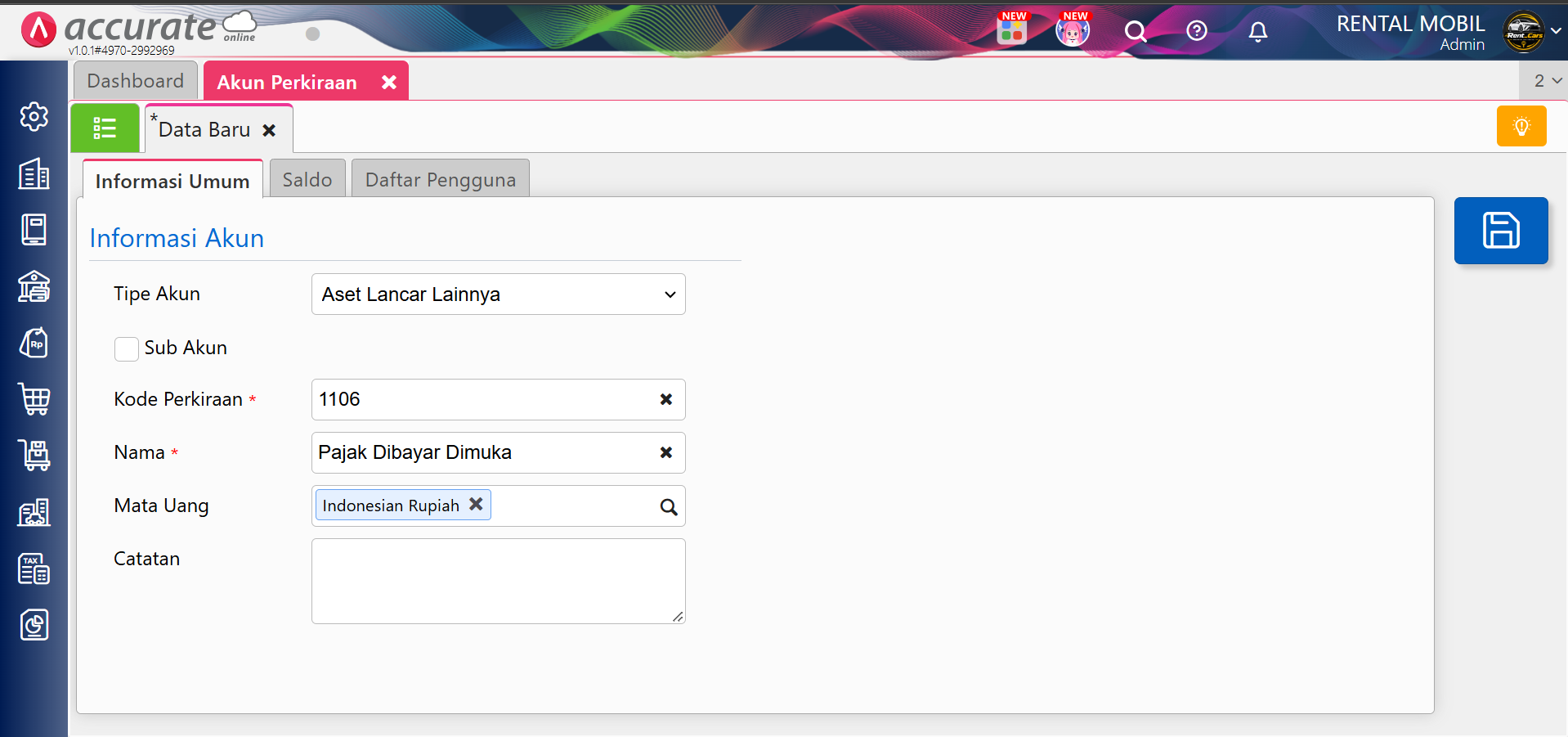
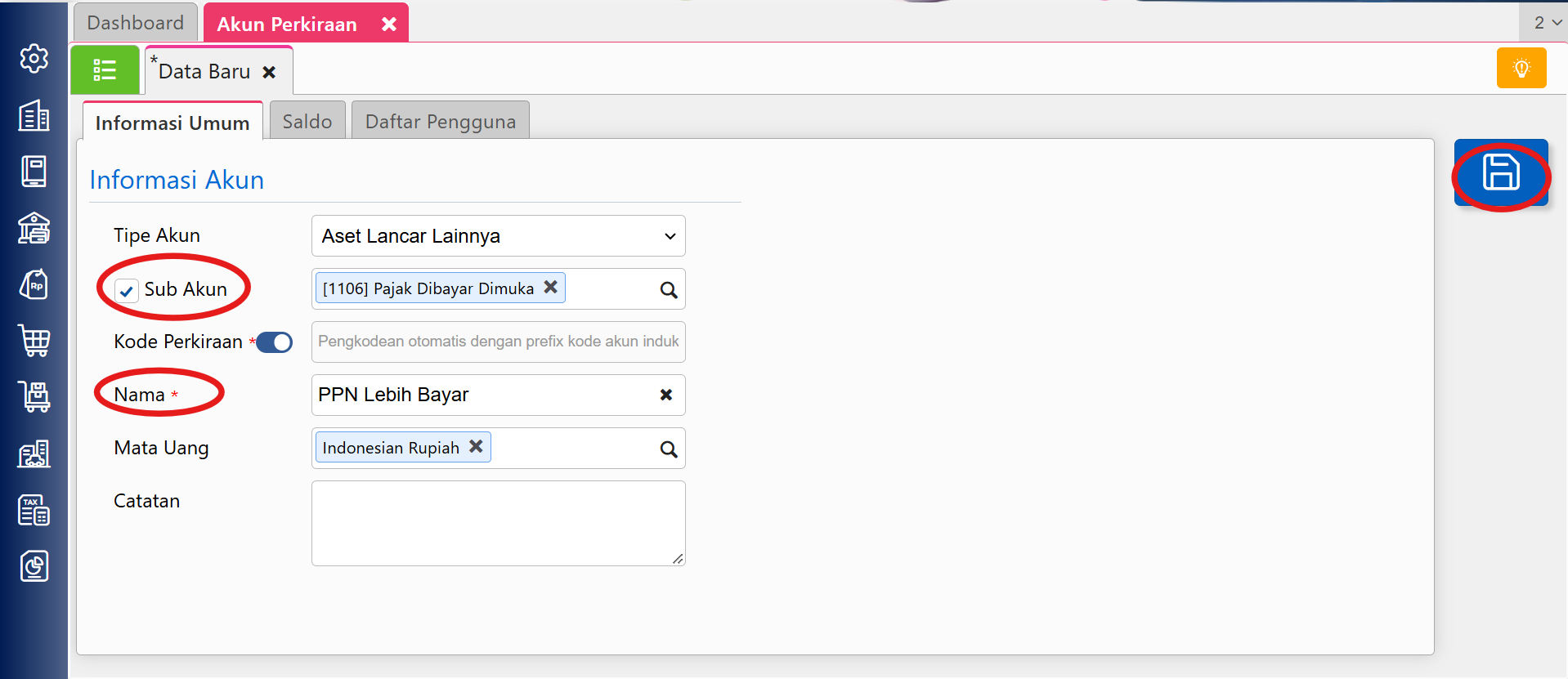
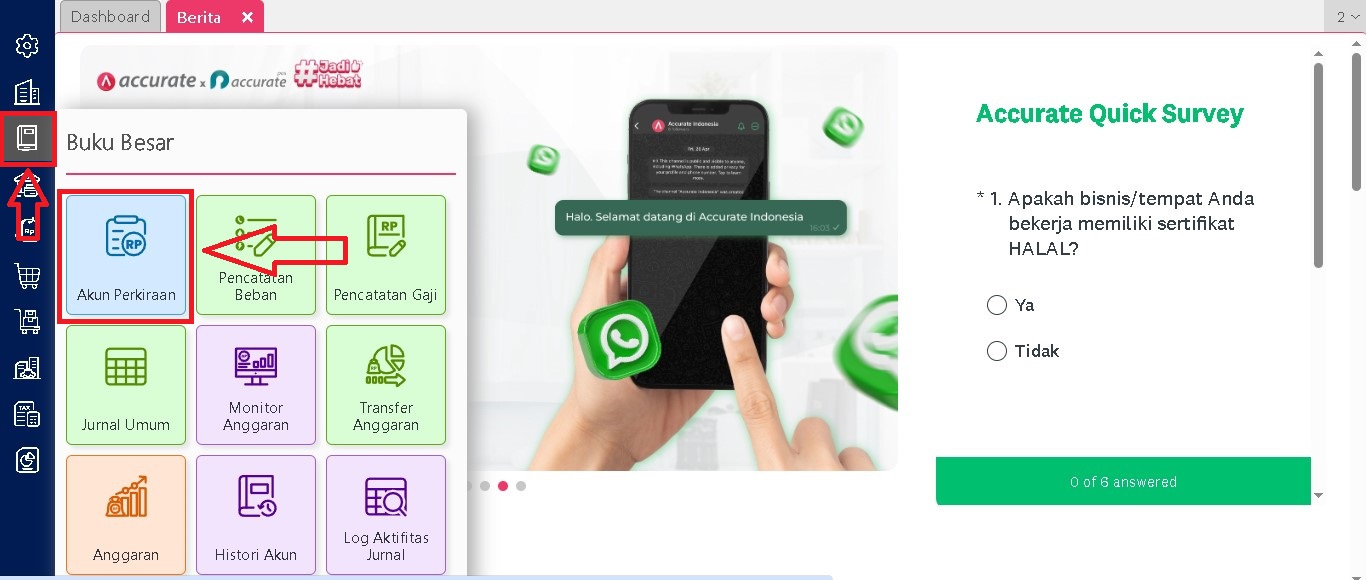
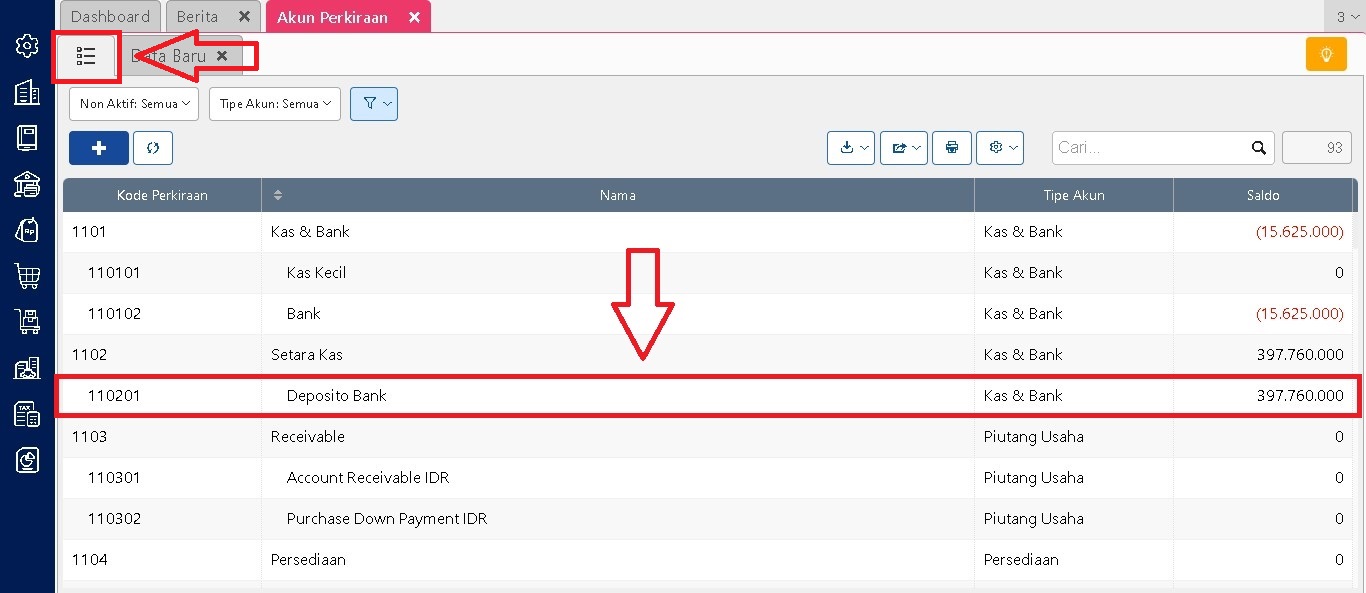
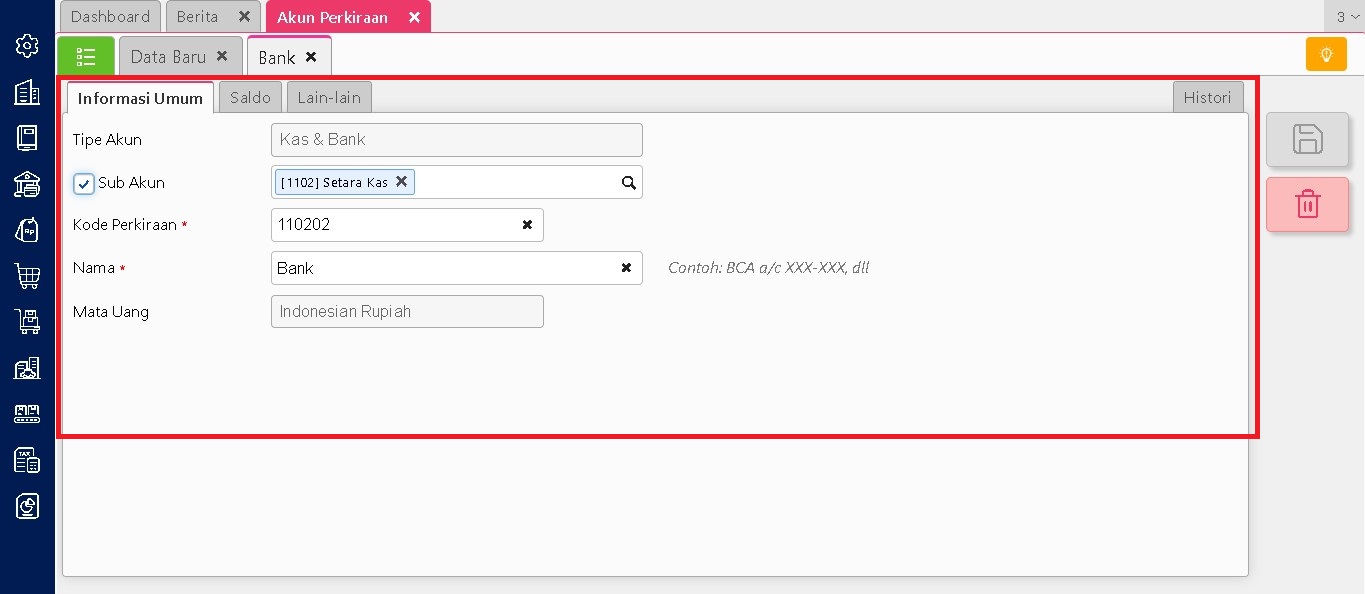
1. Buat terlebih dahulu akun yang akan dijadikan sebagai akun induk, seperti biasa melalui menu Buku Besar > Akun Perkiraan. Lengkapi informasi yang dibutuhkan (kode akun, nama akun, tipe akun, dll), lalu simpan.

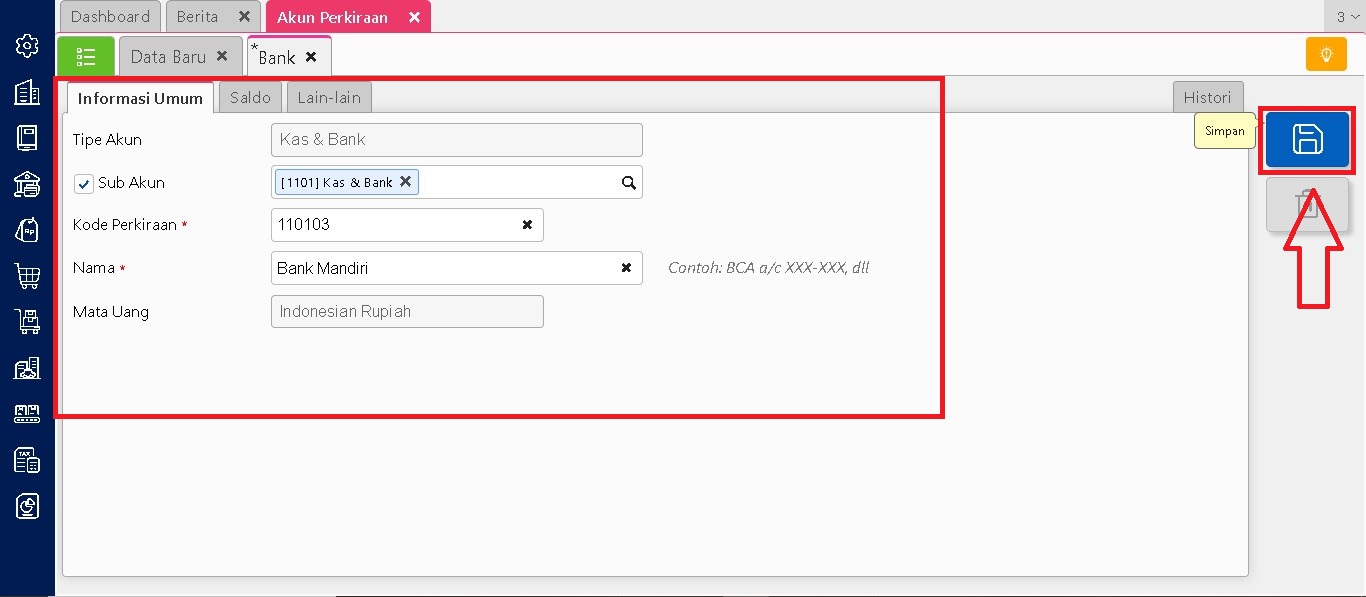
2. Selanjutnya, buat akun lain yang akan dijadikan sebagai anak dari akun induk tersebut. Proses pembuatannya sama seperti membuat akun biasa, tapi di bagian ‘Sub Akun’, pastikan kamu mencentang opsi untuk menjadikan akun ini sebagai bagian dari akun induk.

3. Pada kolom pencarian di bawahnya, pilih akun yang tadi kamu buat sebagai akun induk.


4. Setelah semuanya diisi, klik Simpan.


Hasilnya Seperti Apa?

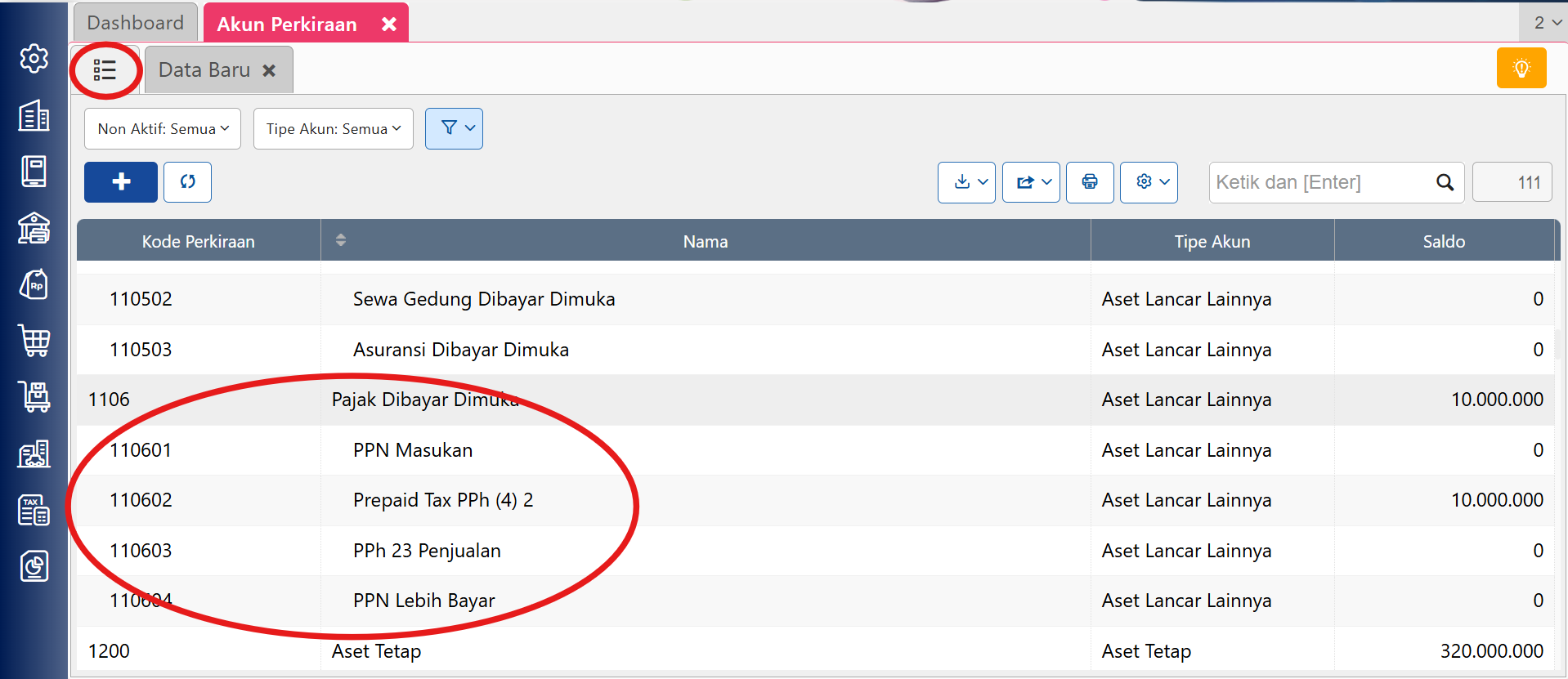
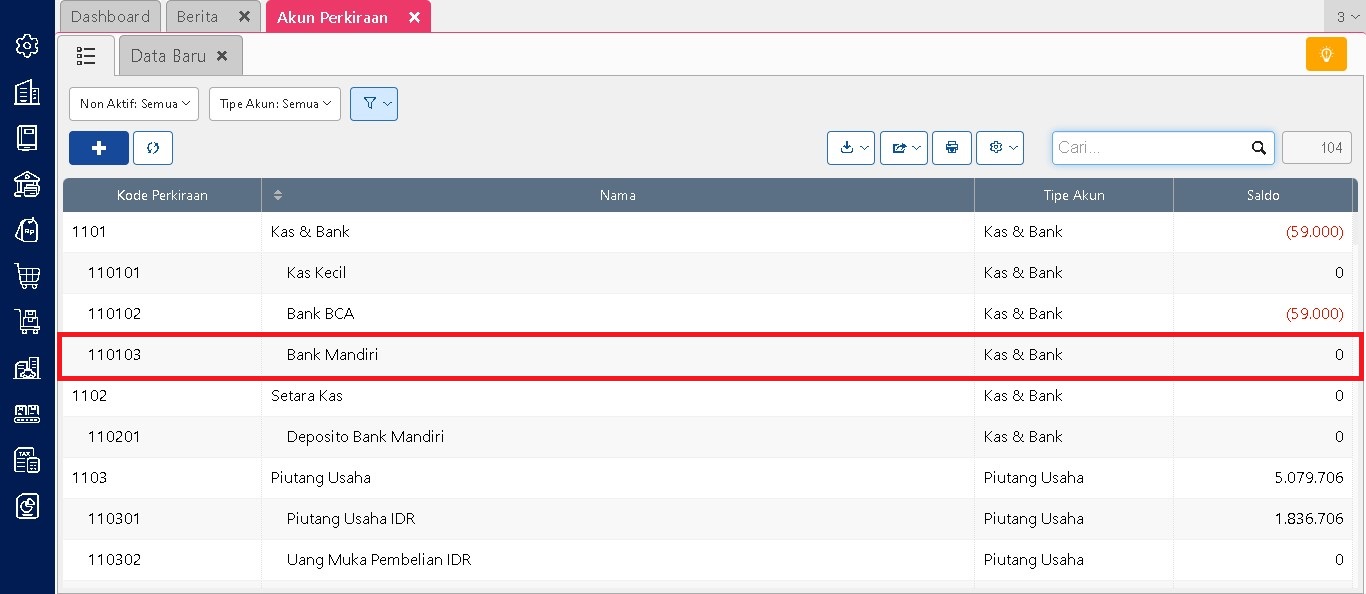
Setelah langkah di atas selesai, kamu bisa melihat perbedaan tampilannya di daftar akun perkiraan:

  • Akun Induk akan tampil lebih ke kiri, sebagai header atau kepala kelompok.
  • Akun Anak akan tampil di bawah akun induknya, dengan posisi sedikit masuk ke kanan, menandakan bahwa dia berada di dalam grup akun induk tersebut.

Agar struktur akun lebih rapi dan tidak menimbulkan eror, disarankan agar akun yang dijadikan sebagai akun induk tidak memiliki transaksi sama sekali. Biarkan akun ini hanya berfungsi sebagai pengelompok.

Dengan membuat akun induk dan anak seperti ini, kamu bisa mengelola akun-akun di Accurate Online dengan lebih profesional dan mudah dipahami, apalagi saat membuat laporan keuangan atau analisa bisnis.


Booking Training Sekarang Klik Disini | Untuk Video Tutorial Klik Disini

https://solusiakuntansiindonesia.com/wp-content/uploads/2026/08/Logo-SAI.png 0 0 Anto Administrator https://solusiakuntansiindonesia.com/wp-content/uploads/2026/08/Logo-SAI.png Anto Administrator2025-07-29 11:41:402026-10-13 11:29:03MEMBUAT AKUN PERKIRAAN MENJADI INDUK

Cara Menonaktifkan Akun Perkiraan di Accurate Online

July 29, 2025/0 Comments/in Accurate Online/by Ardian Muafadi

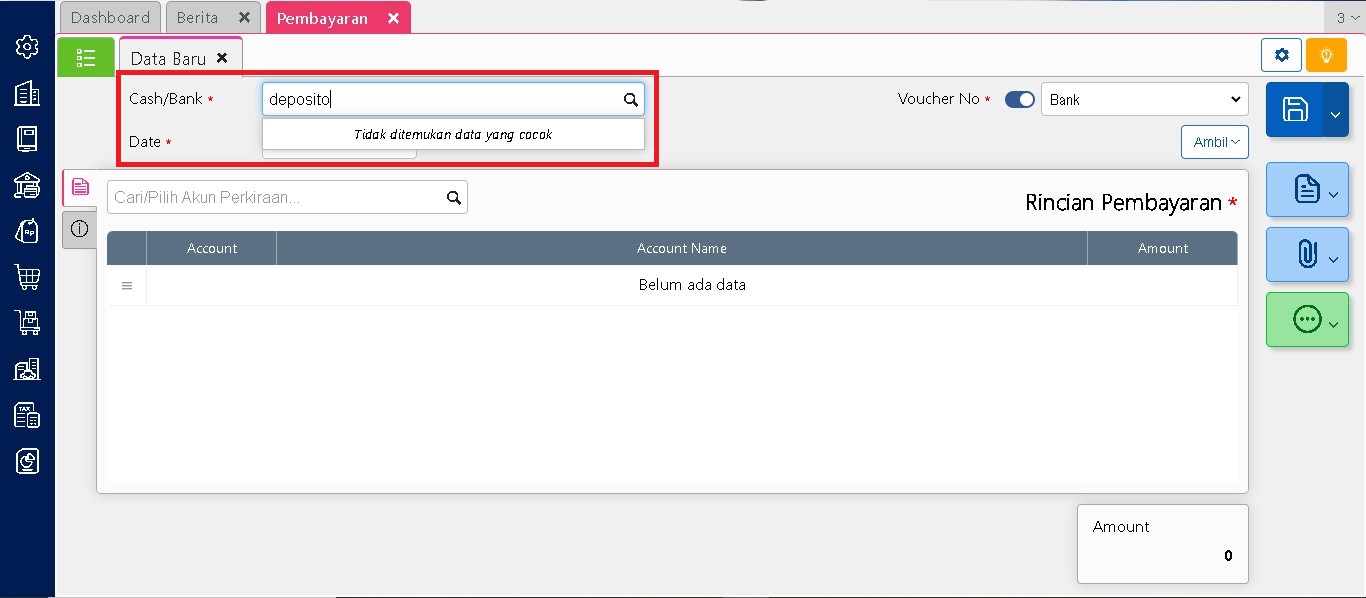
Dalam penggunaan Accurate Online, adakalanya Anda perlu menonaktifkan akun perkiraan karena alasan tertentu. Misalnya, akun tersebut sudah tidak digunakan lagi, atau Anda ingin mengubah tipe akun tersebut namun tidak memungkinkan karena sudah memiliki riwayat transaksi. Jika akun sudah digunakan dalam transaksi, maka sistem tidak akan mengizinkan pengubahan tipe akun secara langsung. Solusi terbaiknya adalah membuat akun baru dan menonaktifkan akun lama agar tidak menimbulkan kebingungan di kemudian hari.

Untuk melakukan proses penonaktifan akun, Anda dapat mengikuti langkkah-langkah berikut ini:

1. Masuk ke menu Buku Besar lalu ke Akun Perkiraan.

Menu ini menampilkan semua daftar akun yang Anda miliki di Accurate Online, termasuk akun aktif maupun yang telah dinonaktifkan sebelumnya.

2. Cari akun yang ingin dinonaktifkan

Anda bisa menggunakan kolom pencarian dengan mengetik nama akun, atau menggulir secara manual daftar akun yang ada hingga menemukan akun yang dimaksud.

3. Klik dua kali (double click) pada nama akun tersebut.

Langkah ini akan membuka tampilan detail akun, di mana Anda dapat melihat informasi lebih lanjut dan melakukan pengaturan tambahan.

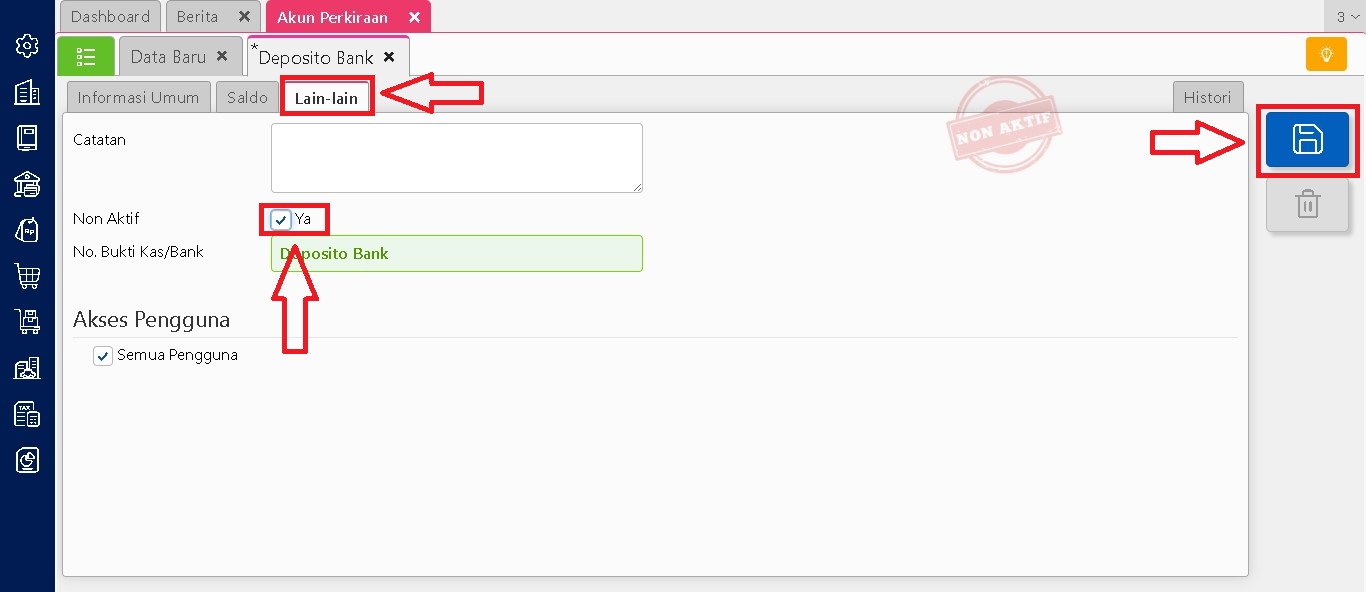
4. Arahkan ke tab ” Lain-Lain”

Tab ini berisi pengaturan lanjutan, termasuk opsi untuk menonaktifkan akun.

5. Centang opsi “Non Aktif” pada bagian bawah halaman.

Dengan mencentang bagian ini, maka akun tersebut akan ditandai sebagai tidak aktif dan tidak akan muncul lagi dalam daftar pemilihan transaksi. Setelah itu, klik tombol Simpan untuk mennyimpan perubahan.

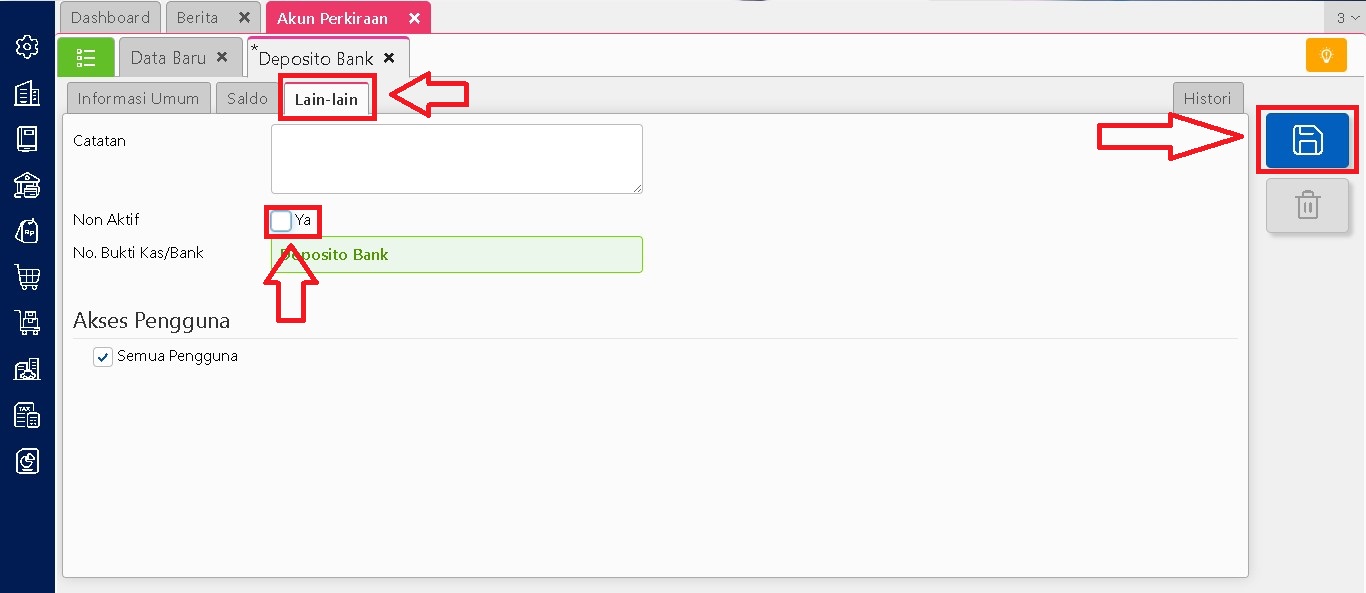
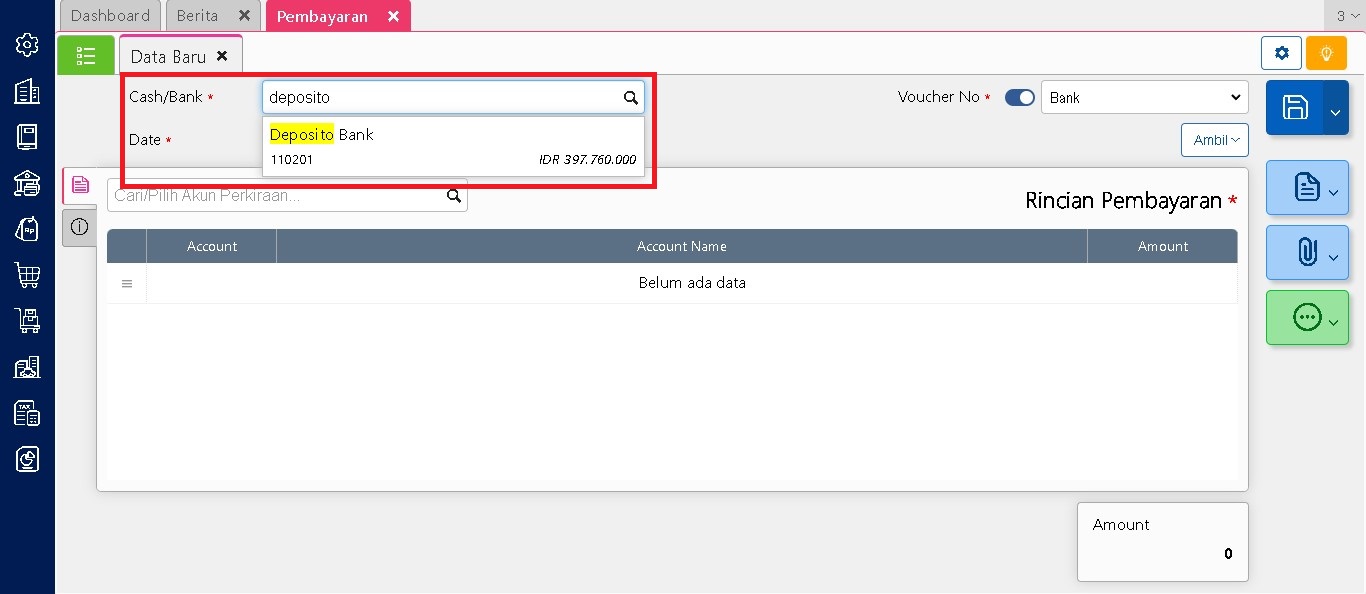
Penonaktifan akun bersifat sementara dan tidak menghapus riwayat transaksi yang telah terjadi sebelumnya. anda masih bisa melihat histori akun tersebut kapan saja jika dibutuhkan. Apabila di kemudian hari Anda memerlukan akun tersebut kembali, proses pengaktifannya juga sangat mudah:

  • Buka kembali akun dari daftar Akun Perkiraan,

  • Klik dua kali untuk masuk ke detailnya,
  • Lepas centang pada opsi “Non Aktif”,
  • lalu klik Simpan

Dengan menonaktifkan akun  yang tidak digunakan, Anda dapat menjaga tampilan laporan keuangan tetap rapi dan menghindari kesalahan pemilihan akun saat melakukan transaksi. Fitur ini sangat penting dalam proses pengelolaan akun yang efisien dan tertata dengan baik di Accurate Online.

Lihat Video Tutorial lainnya mengenai ACCURATE di Sini
Butuh training Accurate? Hubungi 0811-8885-605 atau klik di sini untuk booking sekarang!

https://solusiakuntansiindonesia.com/wp-content/uploads/2026/08/Logo-SAI.png 0 0 Ardian Muafadi https://solusiakuntansiindonesia.com/wp-content/uploads/2026/08/Logo-SAI.png Ardian Muafadi2025-07-29 11:13:212025-07-29 14:54:24Cara Menonaktifkan Akun Perkiraan di Accurate Online

Langkah Mengubah Akun Perkiraan di Accurate

July 28, 2025/0 Comments/in Accurate Online/by Ardian Muafadi

Dalam penggunaan Accurate Online, kadang Anda perlu melakukan penyesuaian terhadap akun-akun perkiraan yang sudah pernah dibuat. Misalnya saat terjadi perubahan pada struktur akun, pengelompokan ulang akun, atau sekadar memperjelas nama akun agar lebih sesuai dengan kondisi perusahaan. Untungnya, proses pengubahan akun di Accurate online cukup mudah dan cepat dilakukan. Secara umum, langkah-lagkahnya bisa dijabarkan sebagai berikut:

1. Akses Awal

Untuk memulai, Anda perlu masuk ke dalam menu utama Accurate Online:

  • Pilih menu Buku Besar.
  • Klik submenu Akun Perkiraan.

Pada halaman ini, Anda akan menemukan daftar seluruh akun yang telah dibuat sebelumnya dalam sistem.

2. Cari dan Pilih Akun yang Ingin Diubah

  • Gunakan ftur pencarian untuk menemukan akun yang ingin diedit, atau scroll manual pada daftar akun.

  • Setelah akun ditemukan, klik dua kali pada nama akun tersebut.

  • Sistem akan menampilkan detail akun yang bisa diedit.

3. Lakukan Perubahan yang Diperlukan

Pada jendela detail akun, Anda bisa mengubah berbagai informasi, seperti:

  • Nama akun
  • Kode akun
  • Posisi akun dalam struktur laporan

Lakukan pengeditan sesuai kebutuhan bisnis dan struktur pelaporan keuangan yang diinginkan.

4. Simpan Perubahan

Setelah semua penyesuaian selesai dilakukan:

  • Klik tombol Simpan yang ada di bagian bwah layar.

  • Sistem akan menyimpan perubahan dan memperbarui akun secara otomatis.

Dengan mengikuti langkah-langkah di atas, Anda dapat menjaga agar struktur akun tetap relevan dan sesuai dengan kebutuhan perusahaan. Pengelolaan akun yang baik juga membantu memastikan laporan keuangan lebih rapih, akurat, dan mudah dianalisis. Selalu lakukan perubahan dengan hati-hati dan pastikan setiap perubahan didasarkan pada kebutuhan nyata operasional bisnis anda.

Lihat Video Tutorial lainnya mengenai ACCURATE di Sini
Butuh training Accurate? Hubungi 0811-8885-605 atau klik di sini untuk booking sekarang!


Video Tutorial……

https://solusiakuntansiindonesia.com/wp-content/uploads/2026/08/Logo-SAI.png 0 0 Ardian Muafadi https://solusiakuntansiindonesia.com/wp-content/uploads/2026/08/Logo-SAI.png Ardian Muafadi2025-07-28 14:41:532026-09-22 09:12:58Langkah Mengubah Akun Perkiraan di Accurate

MEMBUAT AKUN PERKIRAAN DI ACCURATE ONLINE

July 28, 2025/0 Comments/in Accurate Online/by Anto Administrator

Kalau kamu baru mulai menggunakan Accurate Online dan sedang menyiapkan database, salah satu langkah penting yang perlu dilakukan adalah membuat Akun Perkiraan. Akun ini digunakan untuk mencatat berbagai transaksi keuangan perusahaan. Tenang, prosesnya cukup mudah! Ikuti langkah-langkahnya


1. Masuk ke Menu Akun Perkiraan

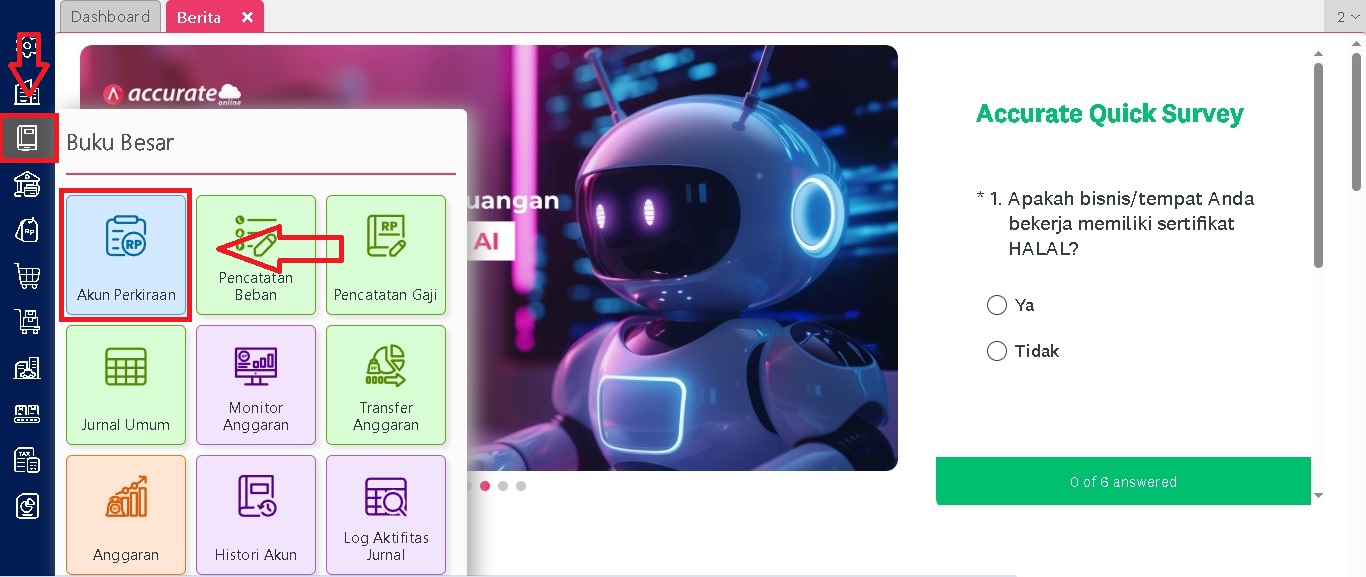
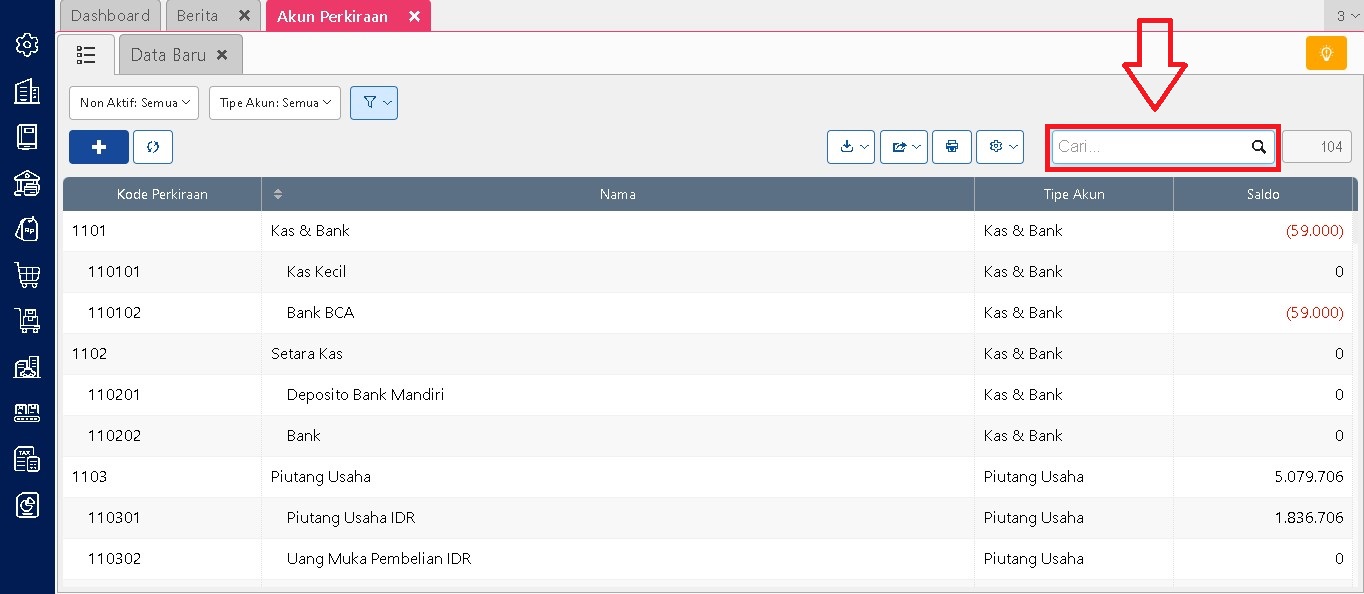
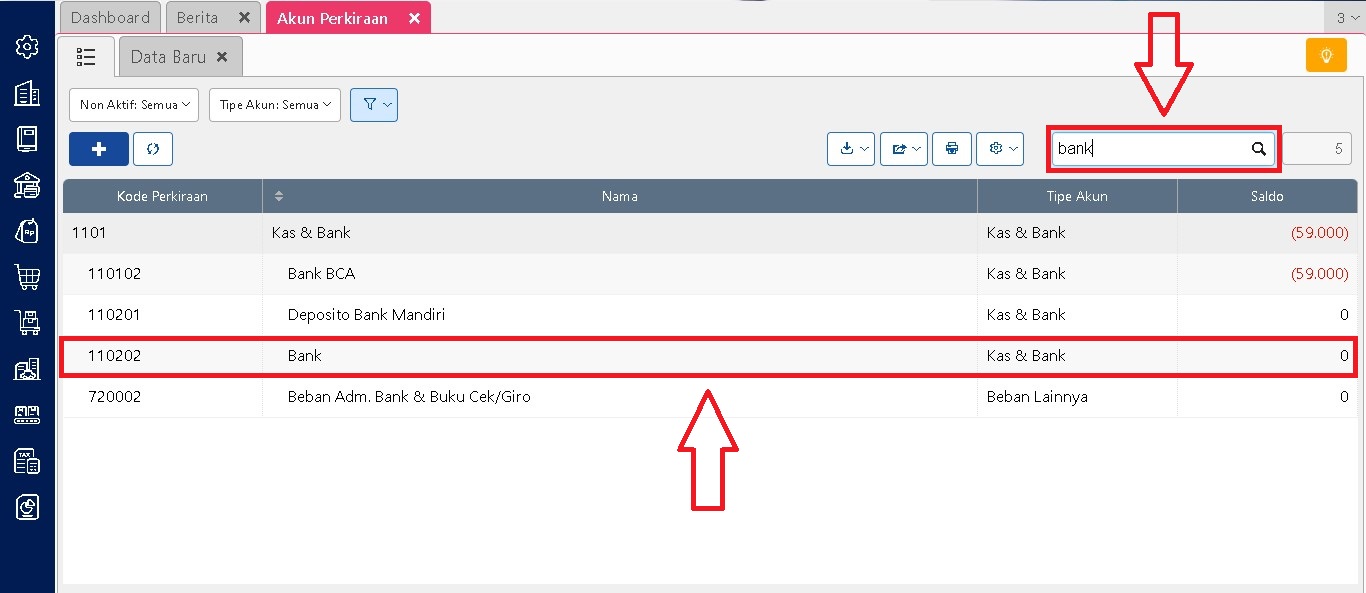
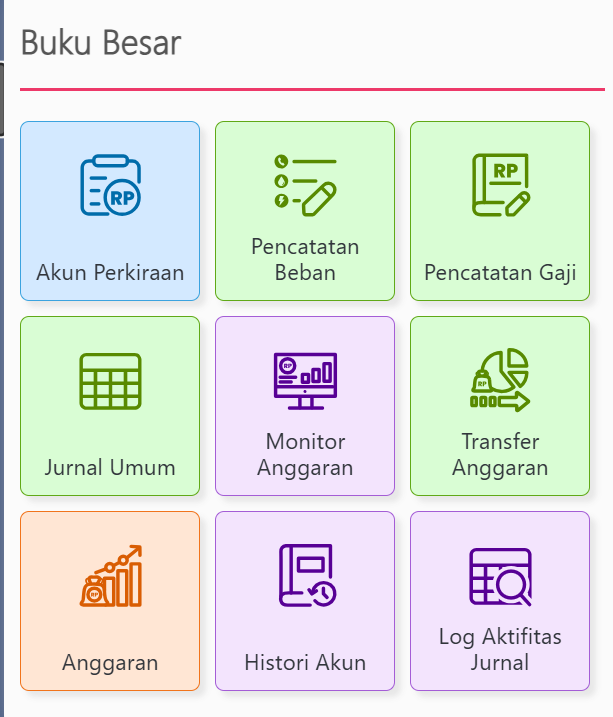
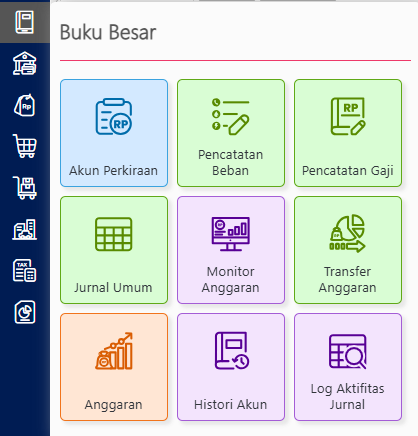
Langkah pertama, buka Accurate Online dan masuk ke menu Buku Besar, lalu pilih Akun Perkiraan. Di sini kamu akan melihat daftar akun yang sudah ada dan juga bisa menambahkan akun baru.

Buku Besar

2. Lengkapi Informasi Umum

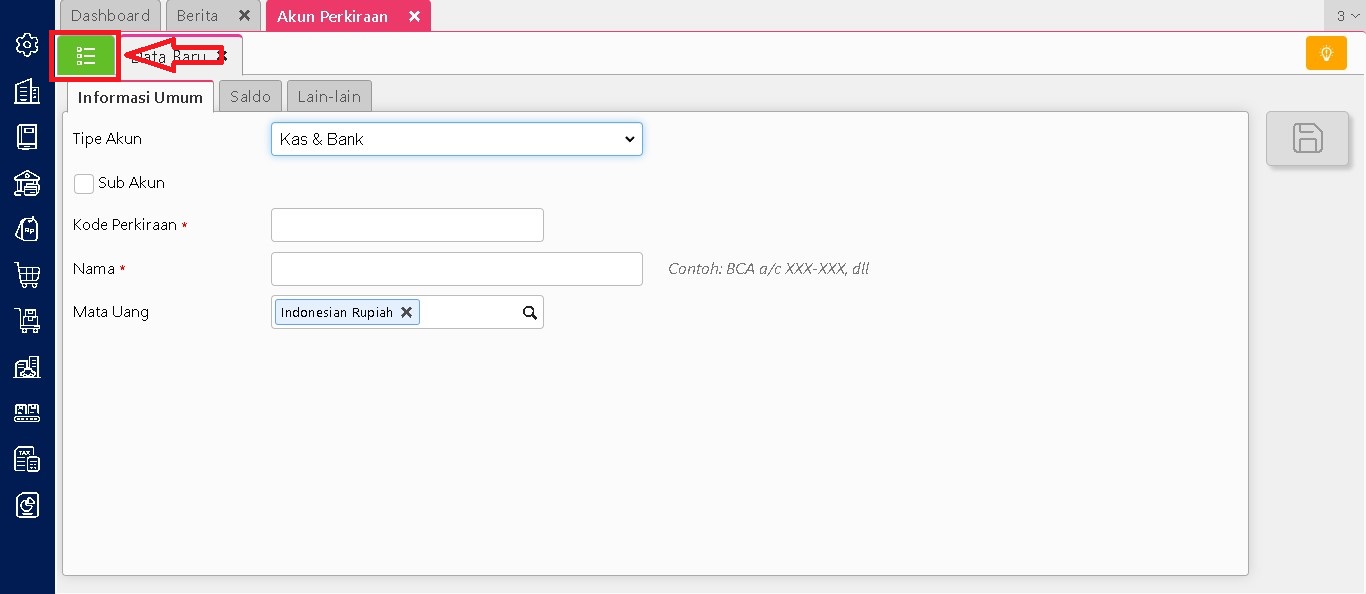
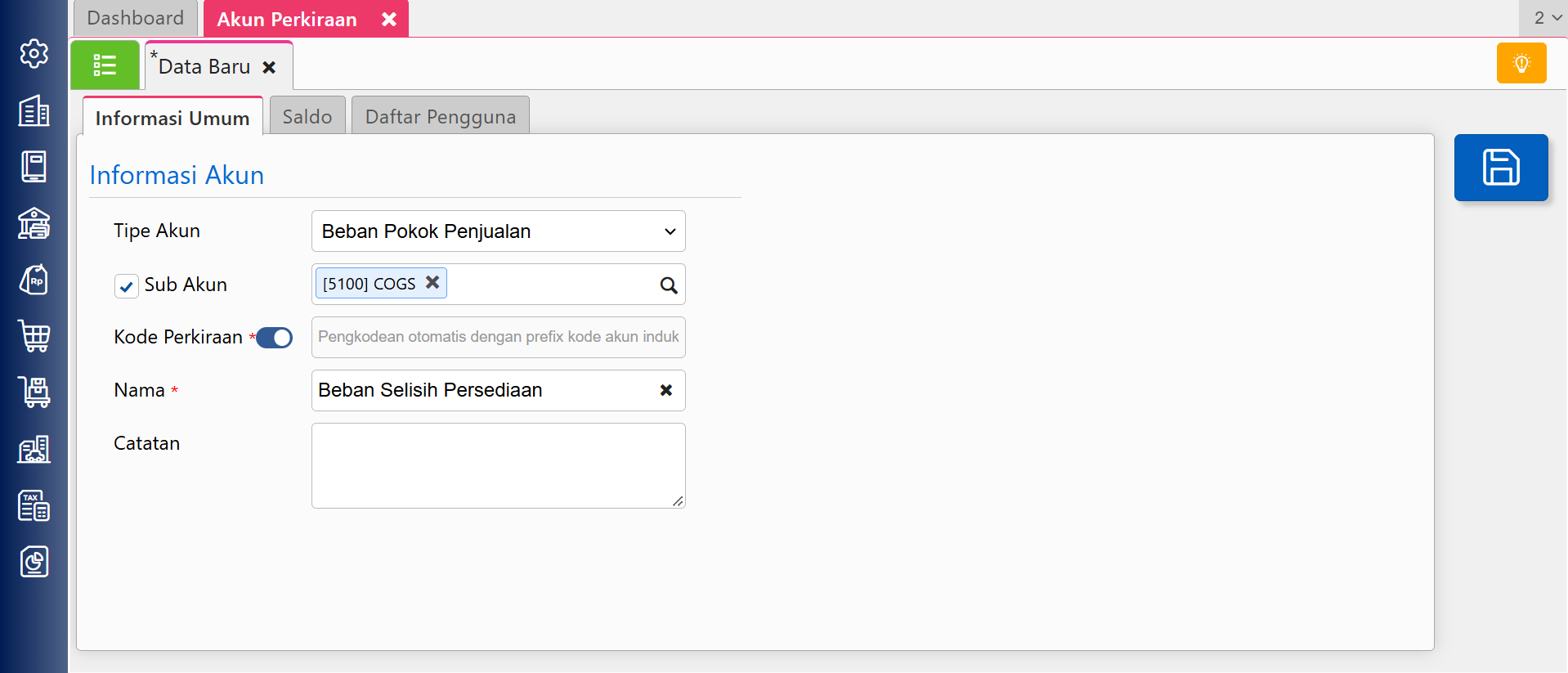
Setelah memilih untuk membuat akun baru, kamu akan masuk ke tab Informasi Umum. Di bagian ini, ada beberapa hal yang perlu kamu isi:

  • Tipe Akun: Tentukan jenis akun sesuai kebutuhan (misalnya Aset, Kas/Bank, Persediaan, dll).
  • Sub Akun: Jika akun ini merupakan bagian dari akun yang lebih besar, pilih induk atau sub-akunnya.
  • Kode dan Nama Akun: Isikan kode unik dan nama yang jelas agar mudah dikenali.
  • Mata Uang: Pilih mata uang yang akan digunakan untuk akun tersebut.

Bagian ini penting karena akan menentukan bagaimana akun ini digunakan di berbagai transaksi.

3. Isi Saldo Awal (Jika Diperlukan)

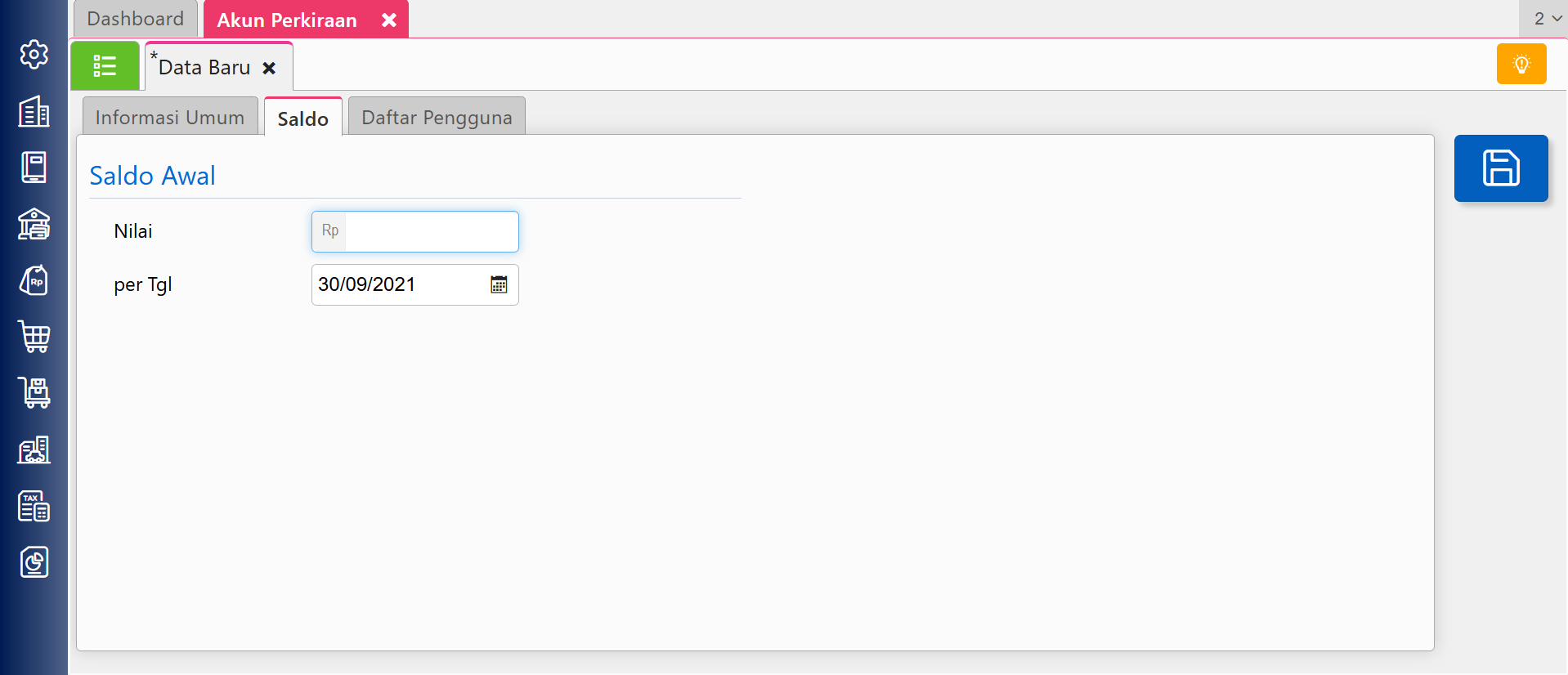
Selanjutnya, buka tab Saldo. Di sini kamu bisa mengisikan Saldo Awal dari akun tersebut, biasanya dilakukan saat pertama kali mempersiapkan Accurate Oline. Tapi, perlu diingat:

  • Tidak semua jenis akun bisa langsung diisikan saldo awalnya. Akun seperti Piutang Usaha, Utang Usaha, Aset Tetap, dan Persediaan saldo awalnya harus diinput melalui menu atau fitur yang sesuai, bukan langsung dari sini.

4. Tambahkan Catatan dan Atur Akses Pengguna

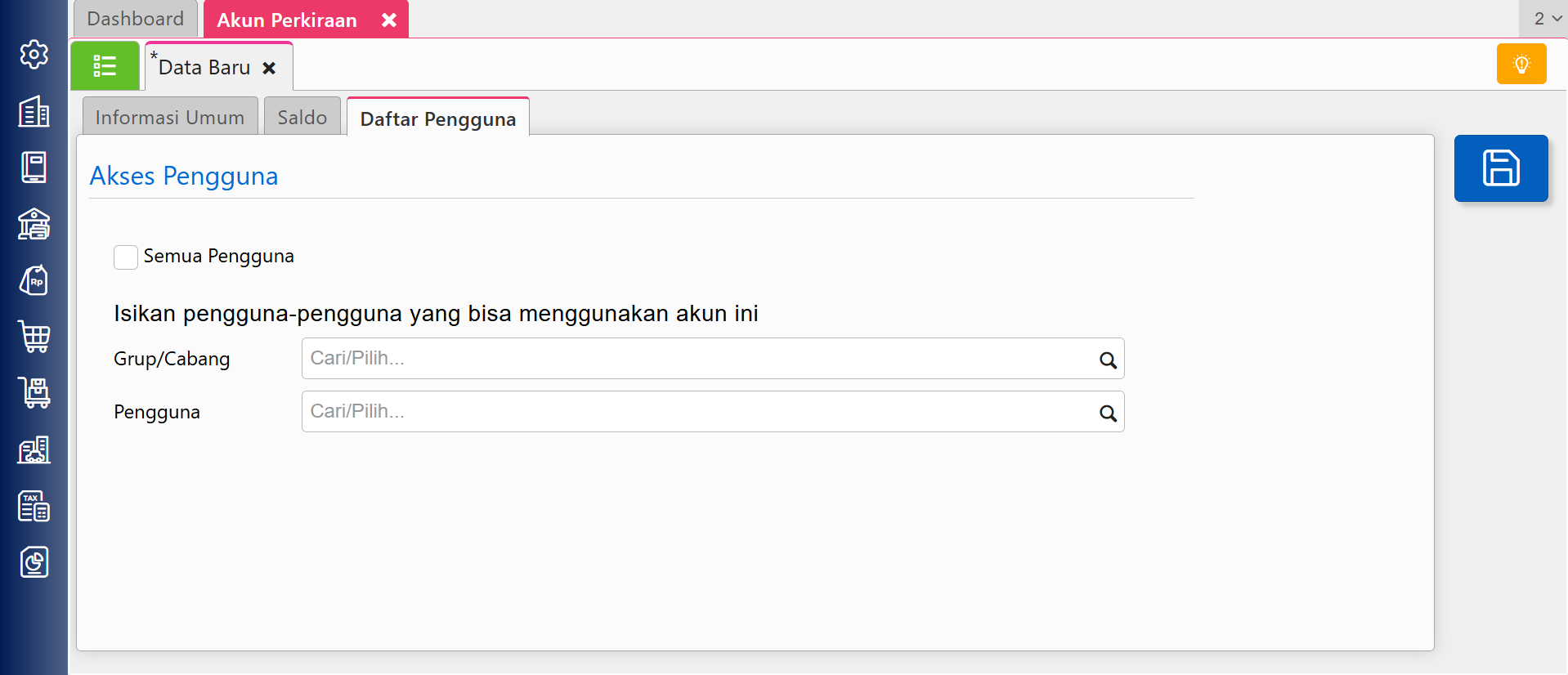
Terakhir, buka tab Lain-lain. Di bagian ini kamu bisa:

  • Menuliskan catatan tambahan tentang akun tersebut.
  • Mengatur Akses Pengguna, yaitu menentukan siapa saja yang bisa melihat atau menggunakan akun ini dalam transaksi.

Pengaturan ini sangat berguna untuk menjaga keamanan data dan membatasi akses hanya kepada yang berwenang.

5. Klik Simpan

Kalau semua informasi sudah lengkap, jangan lupa klik Simpan. Akun Perkiraan kamu kini sudah siap digunakan.


Membuat akun perkiraan di Accurate Online memang cukup sederhana, tapi sangat penting untuk akurasi dan keteraturan pencatatan keuangan bisnis kamu. Pastikan kamu memahami fungsi setiap tab hanya memberikan akses kepada pengguna yang tepat. Yuk mulai kelola akun dengan lebih rapi dan profesional.

Booking Training Sekarang Klik Disini | Untuk Video Tutorial Klik Disini

https://solusiakuntansiindonesia.com/wp-content/uploads/2026/08/Logo-SAI.png 0 0 Anto Administrator https://solusiakuntansiindonesia.com/wp-content/uploads/2026/08/Logo-SAI.png Anto Administrator2025-07-28 11:34:362026-10-13 13:44:15MEMBUAT AKUN PERKIRAAN DI ACCURATE ONLINE

Menambah Akun Perkiraan Untuk Mata Uang Asing Pada Accurate Online

July 28, 2025/0 Comments/in Accurate Online/by Rifardi Faisal

Sebelum menambahkan akun perkiraan dengan mata uang asing anda terlebih dahulu harus menambahkan mata uang asing seperti cara berikut disini.

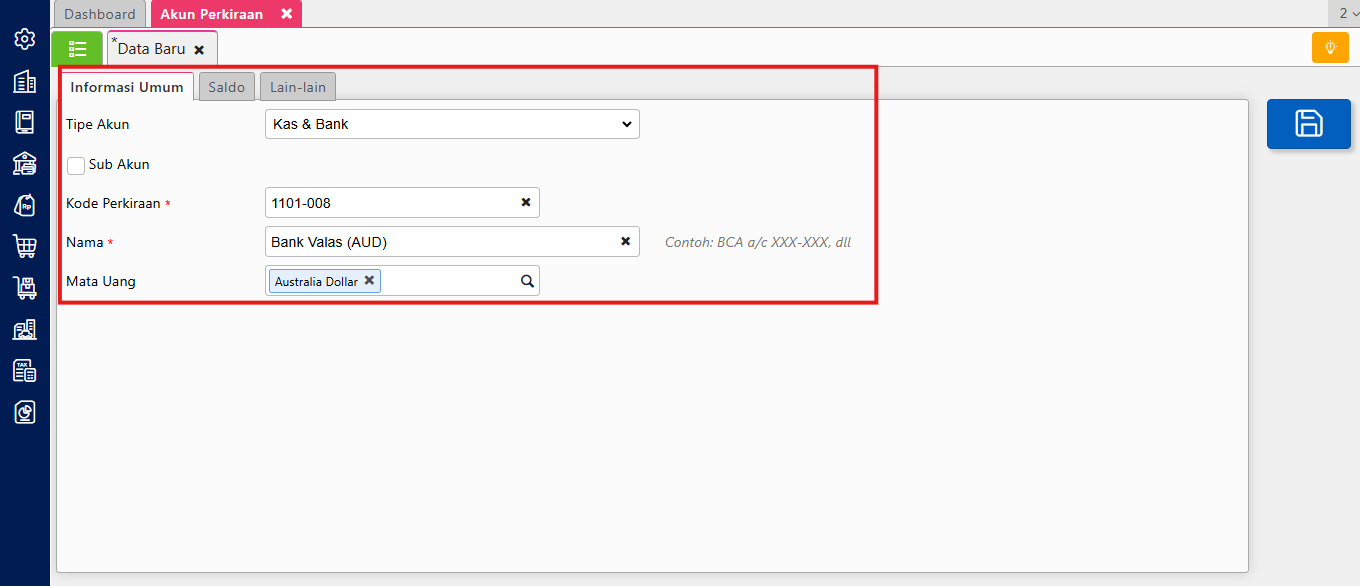
Setelah mata uang asing di tambahkan anda dapat mengikuti langkah-langkah dibawah ini:

  • Buka Modul Buku Besar > Pilih Akun Perkiraan.

Buku Besar

  • Pada Informasi Umum isikan data yang sesuai, Pilih Tipe Akun > Isi Kode Perkiraan > Isi Nama Akun > Sesuaikan Mata Uang nya.Akun Mata Uang Asing
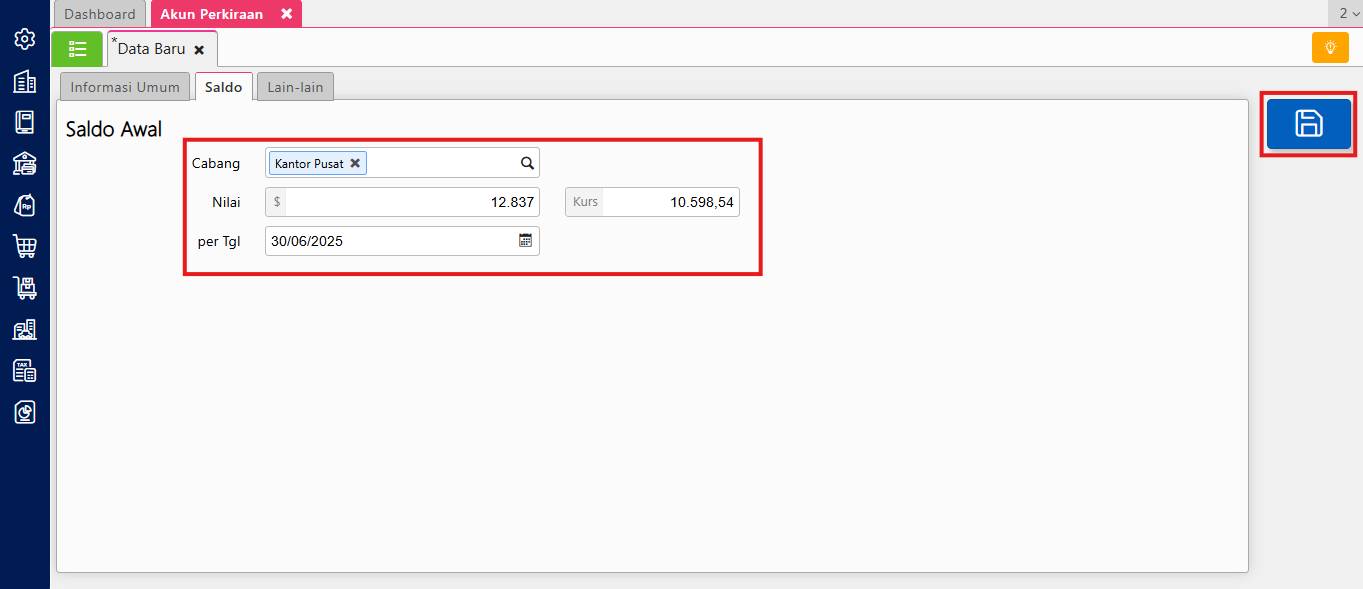
  • Pada  tab  saldo masukan saldo awal dan kurs sesuai tanggal cutoff (jika ada), lalu simpan.

Booking Training Sekarang Klik Disini | Untuk Video Tutorial Klik Disini

Video Tutorial…..

https://solusiakuntansiindonesia.com/wp-content/uploads/2026/08/Logo-SAI.png 0 0 Rifardi Faisal https://solusiakuntansiindonesia.com/wp-content/uploads/2026/08/Logo-SAI.png Rifardi Faisal2025-07-28 11:31:332026-09-22 09:11:36Menambah Akun Perkiraan Untuk Mata Uang Asing Pada Accurate Online

Penggunaan Fitur Kategori Keuangn di Accurate Online

July 25, 2025/0 Comments/in Accurate Online/by Ardian Muafadi

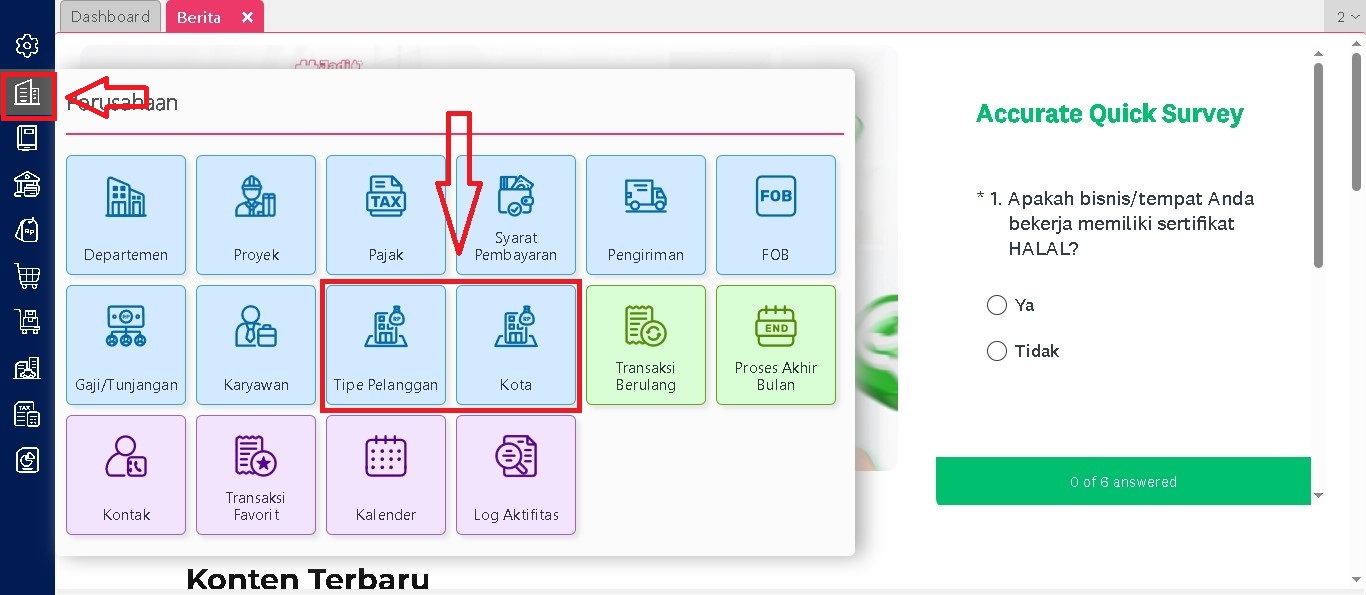
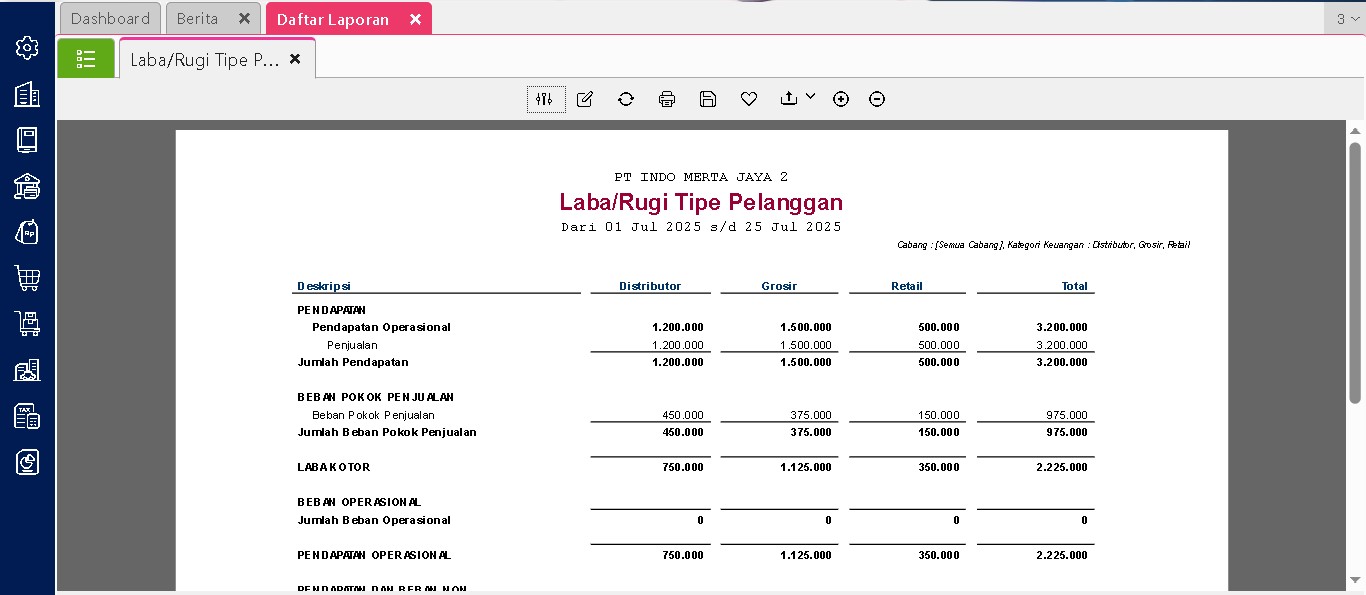
Fitur Kategori Keuangan dalam Accurate Online dirancang untuk membantu pengguna mengelompokkan pendapatan dan biaya berdasarkan kategori tertentu yang dapat ditentukan sendiri. Dengan mengaktifkan fitur ini, Anda dapat menghasilkan laporan keuangan yang lebih terperinci, seperti laporan laba rugi berdasarkan tipe pelanggan, kota, atau kriteria lain yang relevan dengan bisnis Anda. Hal ini sangat berguna untuk keperluan analisis dan pengambilan keputusan.

  • Aktivasi Fitur Kategori Keuangan

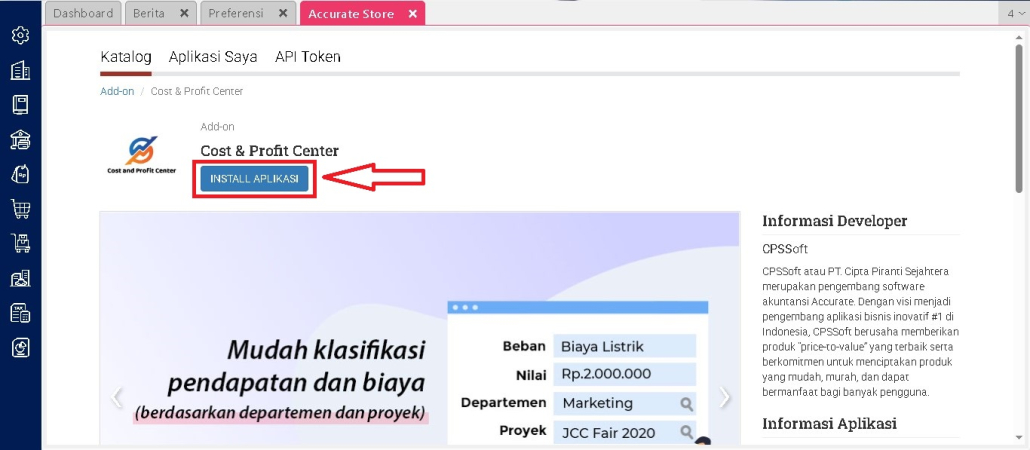
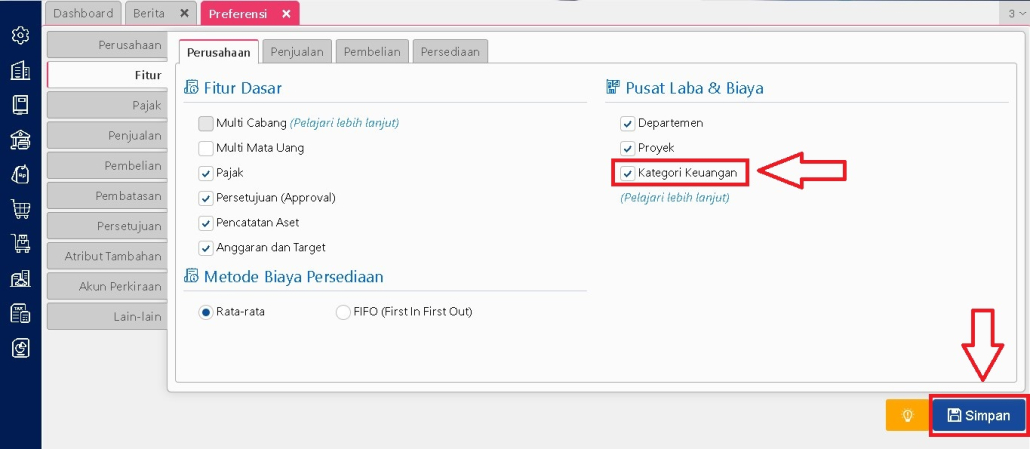
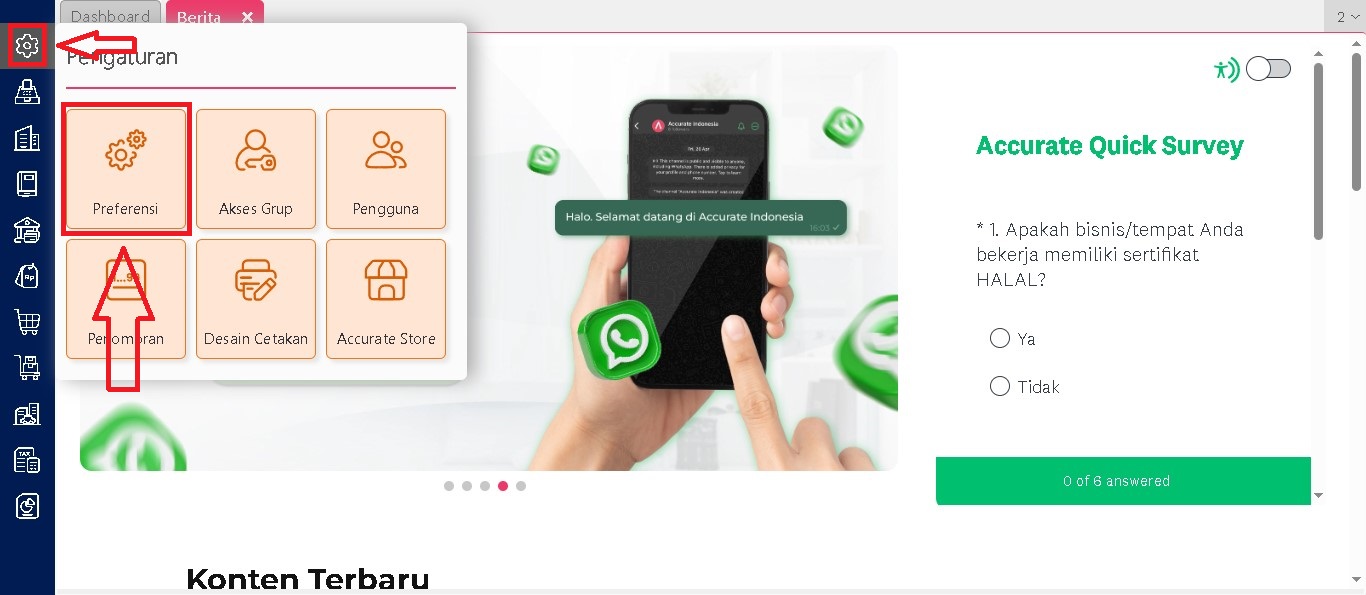
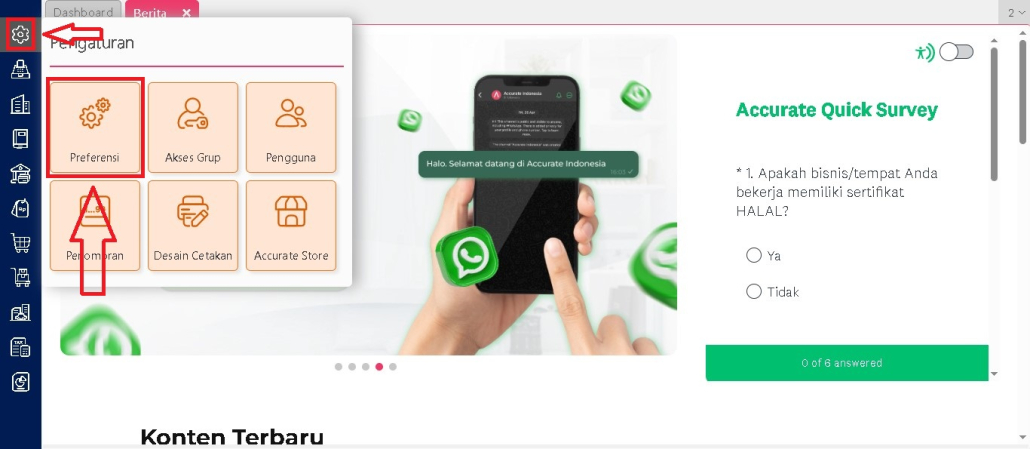
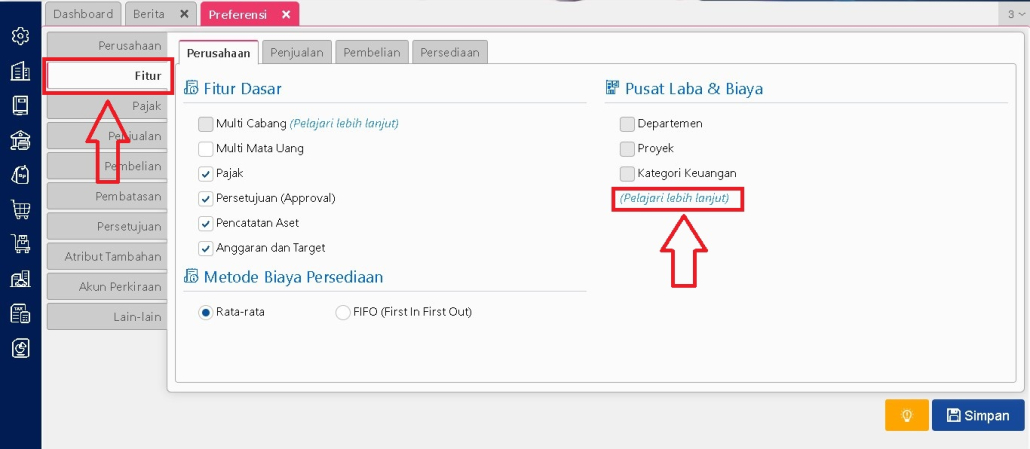
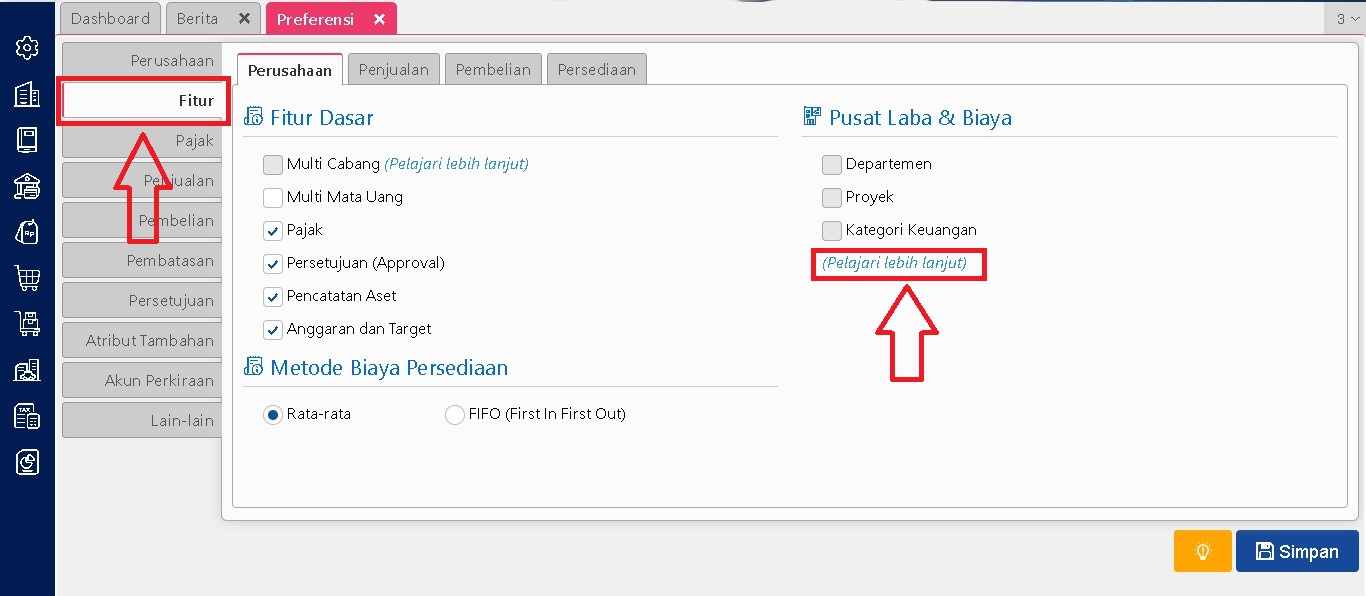
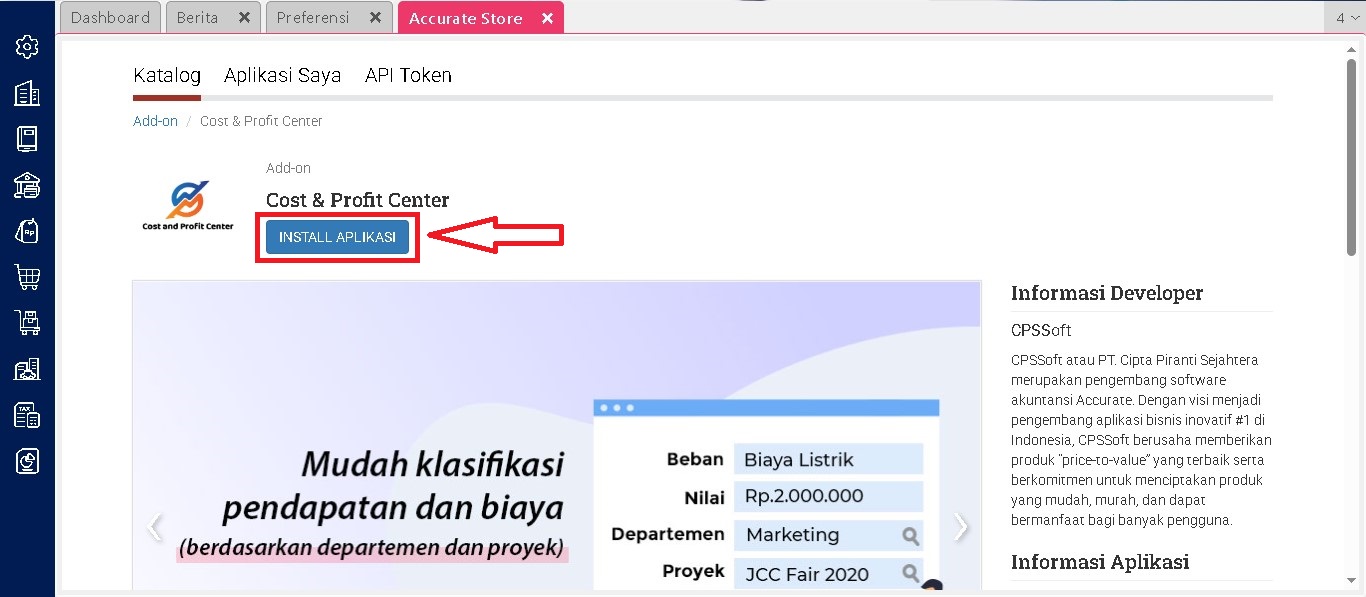
Untuk mulai meggunakan fitur ini, aktifkan terlebih dahulu dari menu Pengaturan, lalu pilih Preferensi, masuk ke tab Fitur, centang opsi “Kategori Keuangan” pada bagian Perusahaan. Selain itu, pastikan untuk menginstal terlebih dahulu add-on tambahan yaitu Cost & Profit Center dengan klik Pelajari lebih lanjut , lalu klik instal aplikasinya. Setelah berhasil terinstal, maka akan muncul tagihan tambahan di area penagihan database anda. Setelah itu, simpan pengaturan agar fitur ini bisa digunakan dalam transaksi.
 

  • Pengaturan Atribut Tambahan

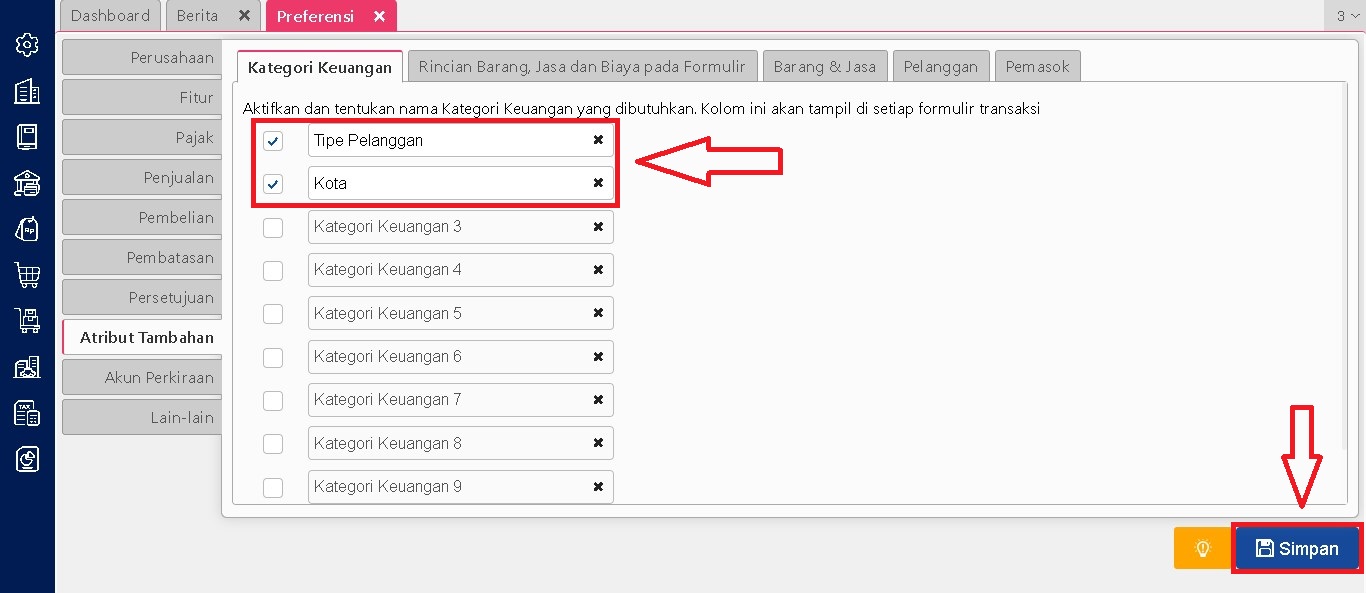
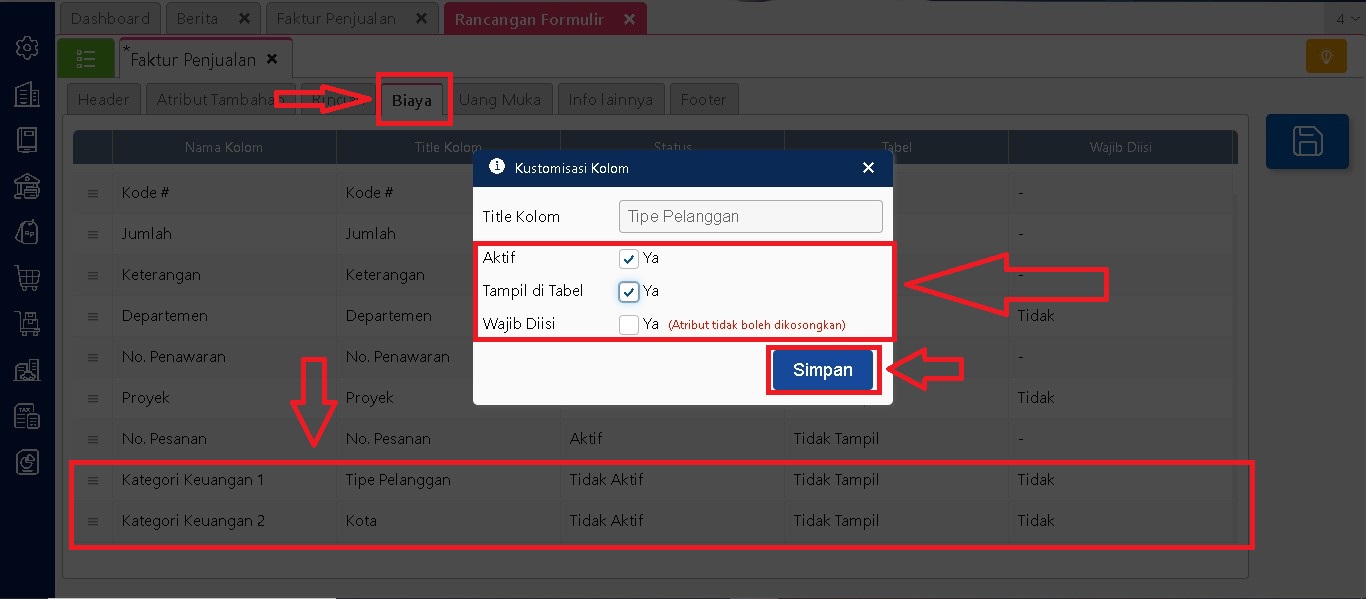
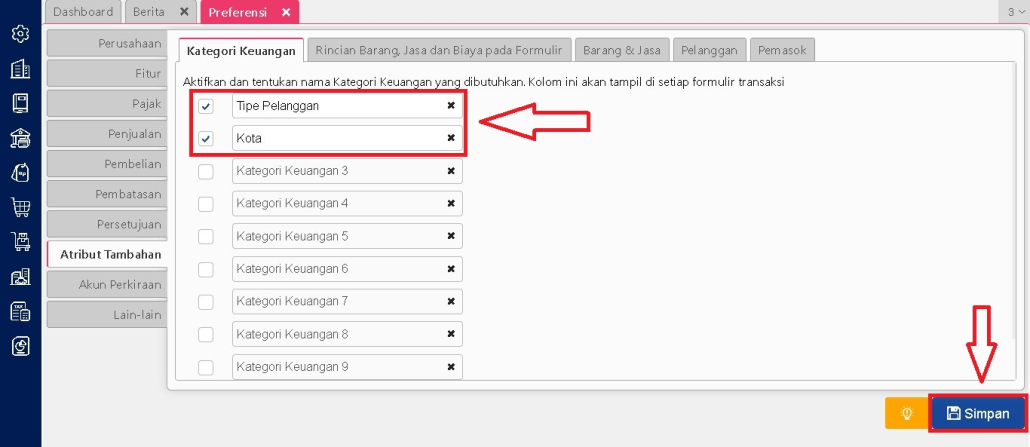
Selanjutnya, masih di menu Preferensi, buka tab Atribut Tambahan. Di tab ini, centang kategori keuangan yang ingin digunakan, misalnya kategori keuangan 1 dan 2. Kategori ini bisa diberi nama sesuai kebutuhan bisnis, misalnya “Tipe Pelanggan” dan “Kota”. Simpan setelah melakukan perubahan.
  • Pembuatan Nama Kategori

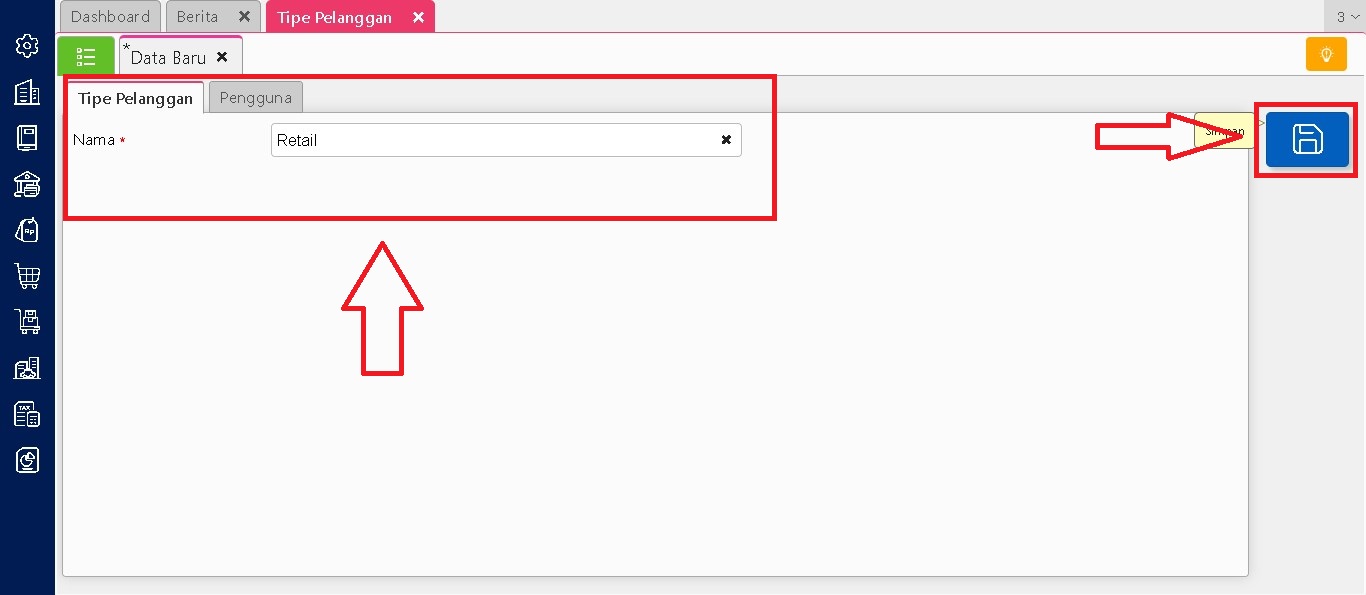
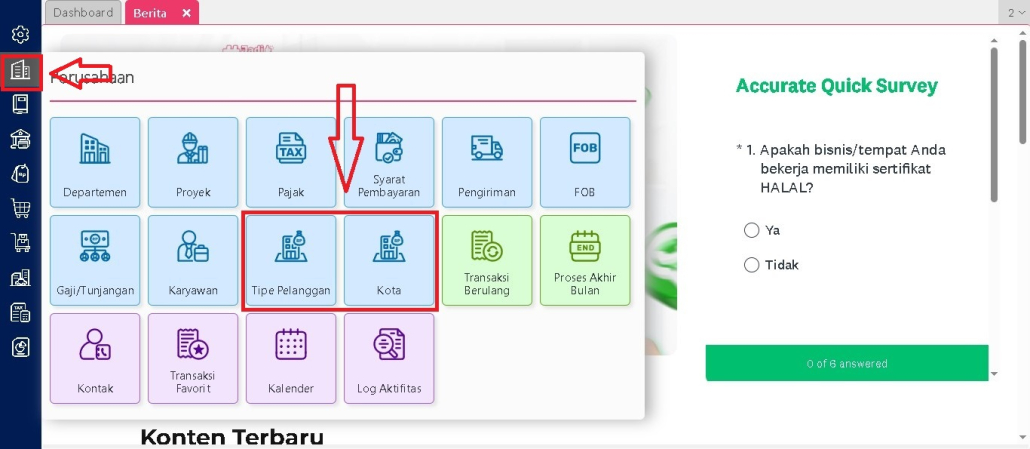
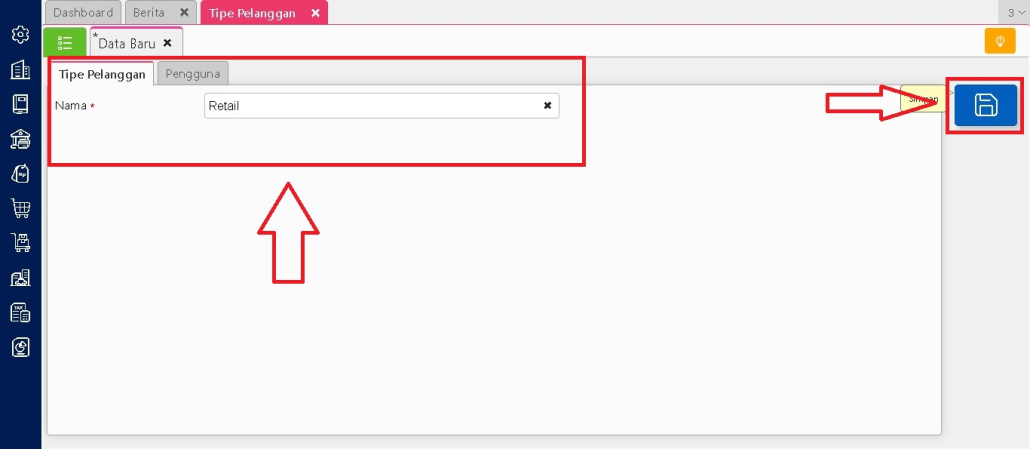
Setelah itu, masuk ke menu Perusahaan, lalu buat daftar kategori berdasarkan jenis kategori keuangan yang Anda aktifkan sebelumnya. Contohnya, untuk kategori “Kota” Anda bisa memasukkan nama-nama seperti Jakarta, Bandung dan Surabaya. Sedangkan untuk kategori “Tipe Pelanggan” bisa ditambahkan seperti Retail, Grosir, atau Distributor.
  • Menapilkan Kategori pada Formulir Transaksi

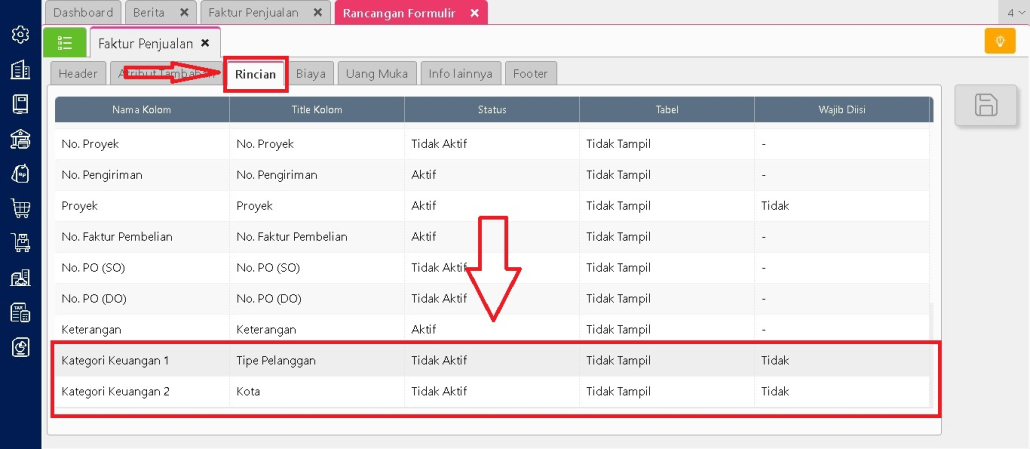
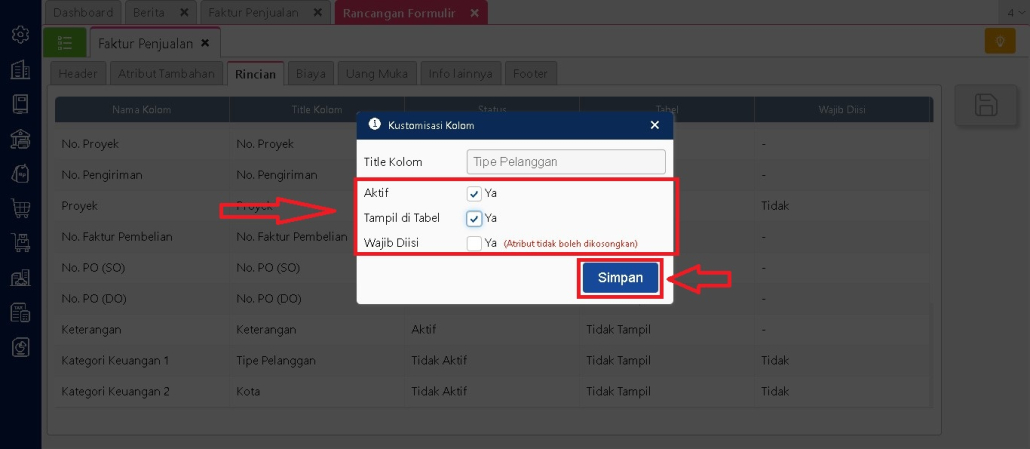
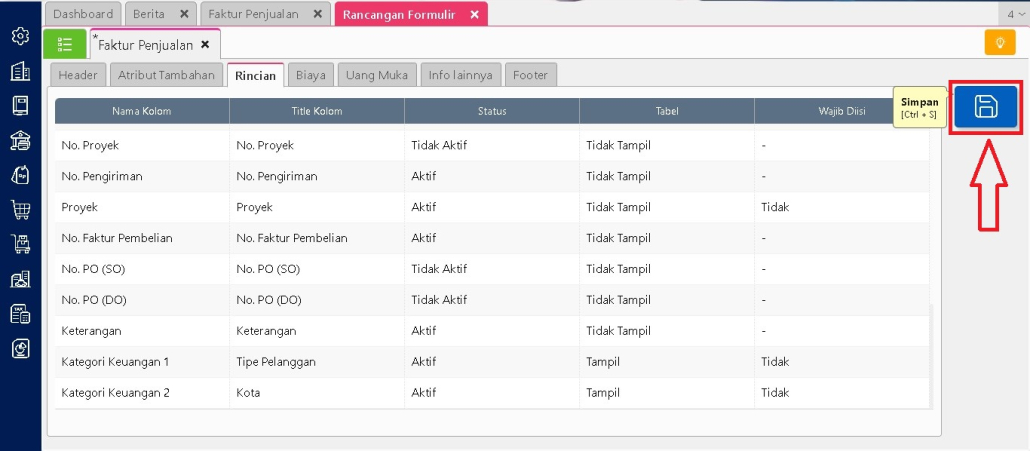
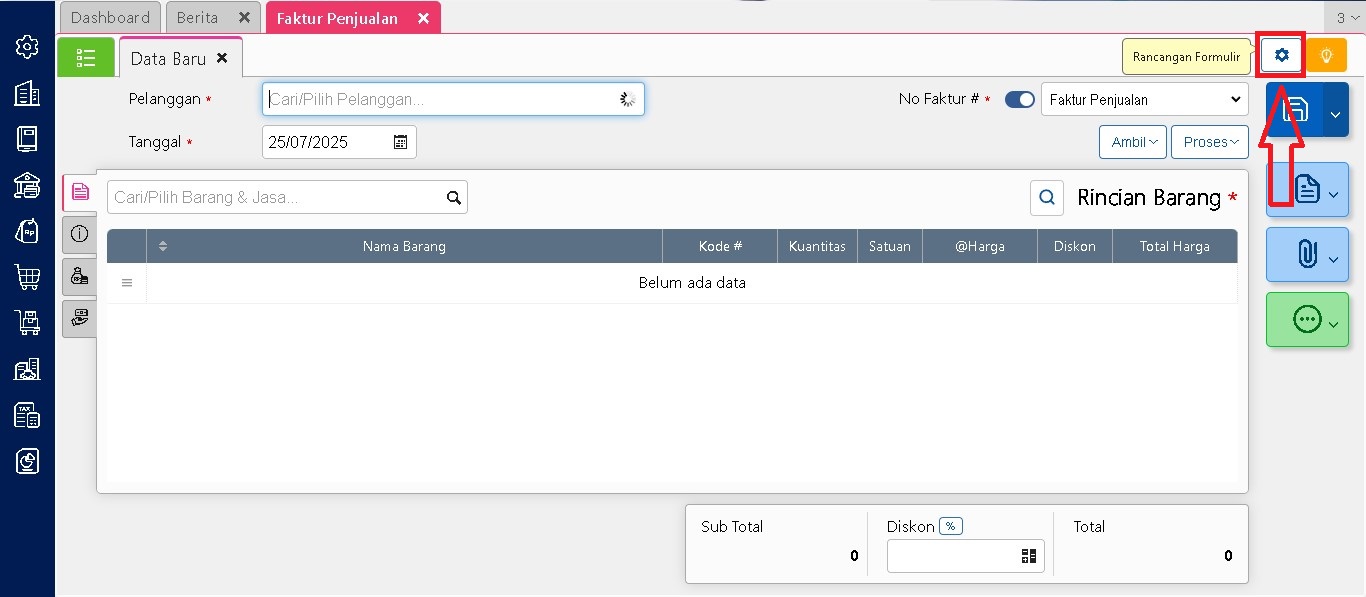
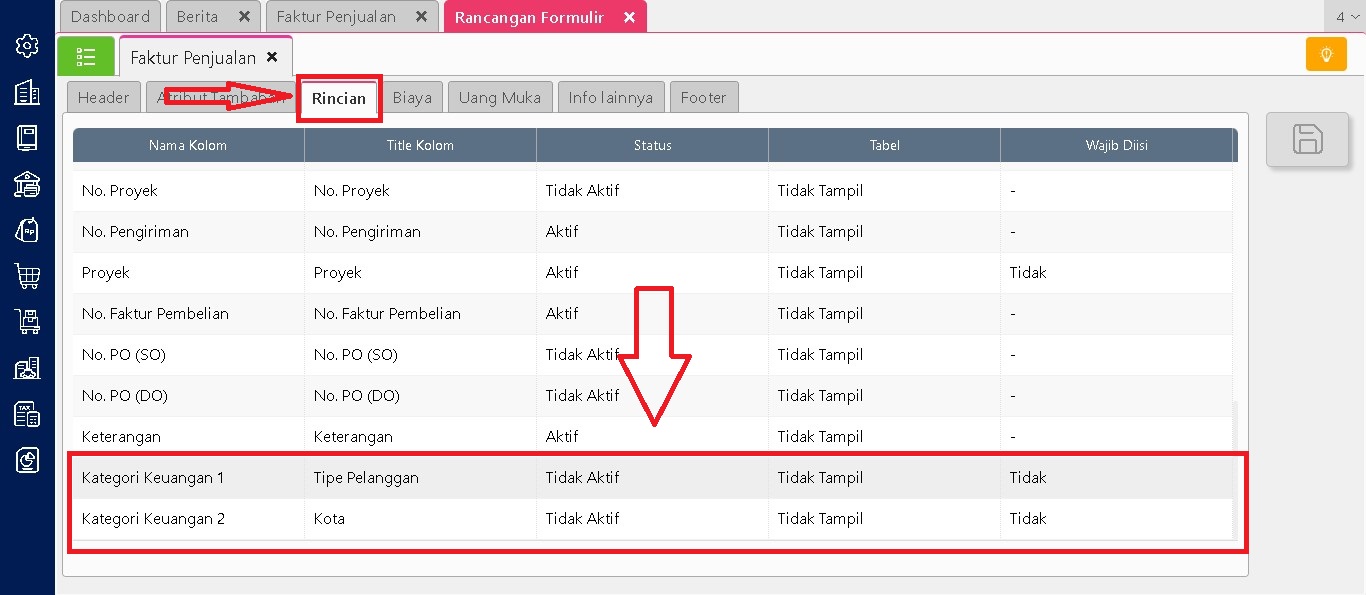
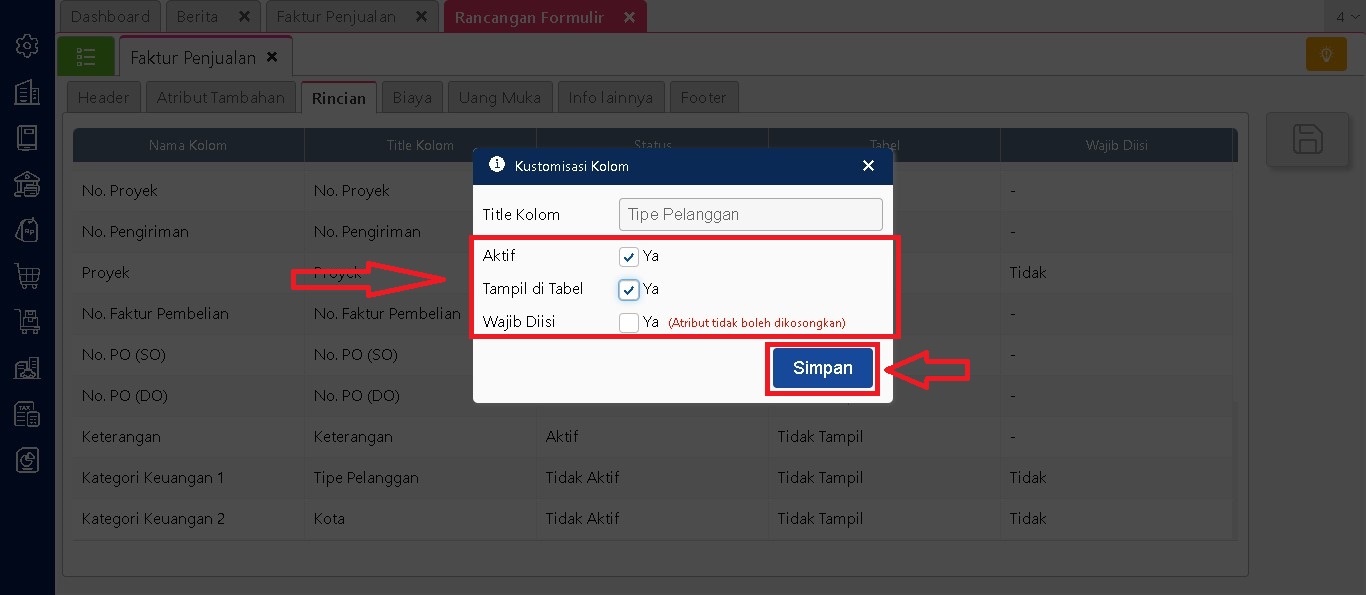
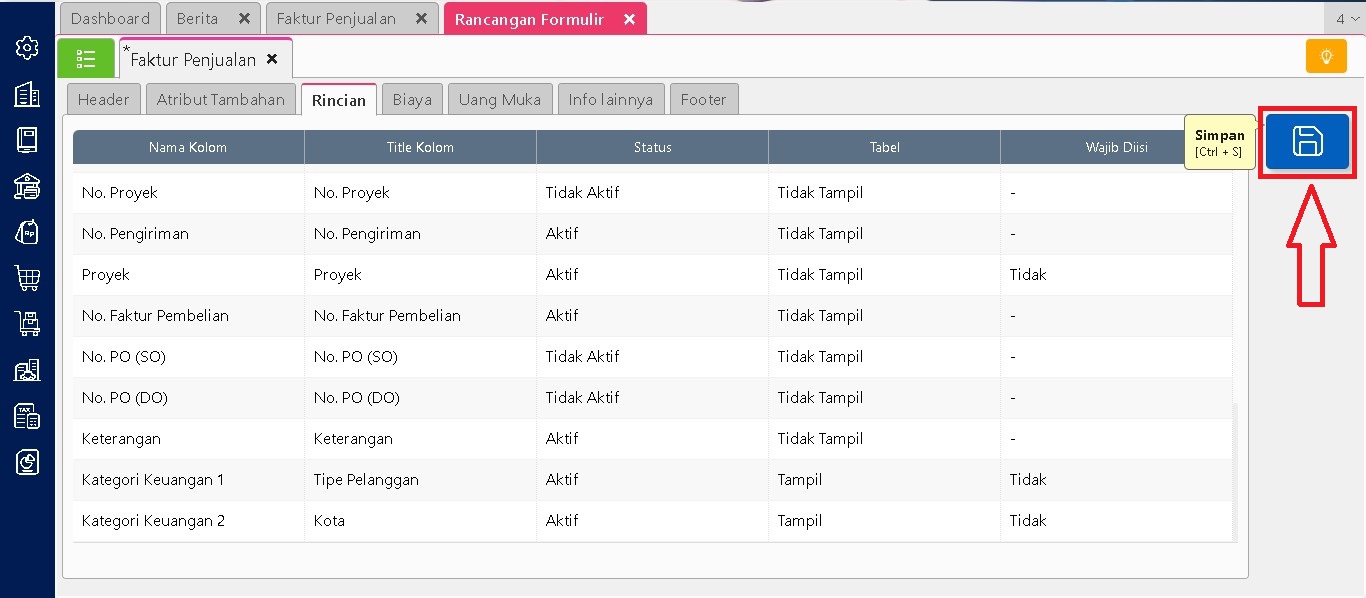
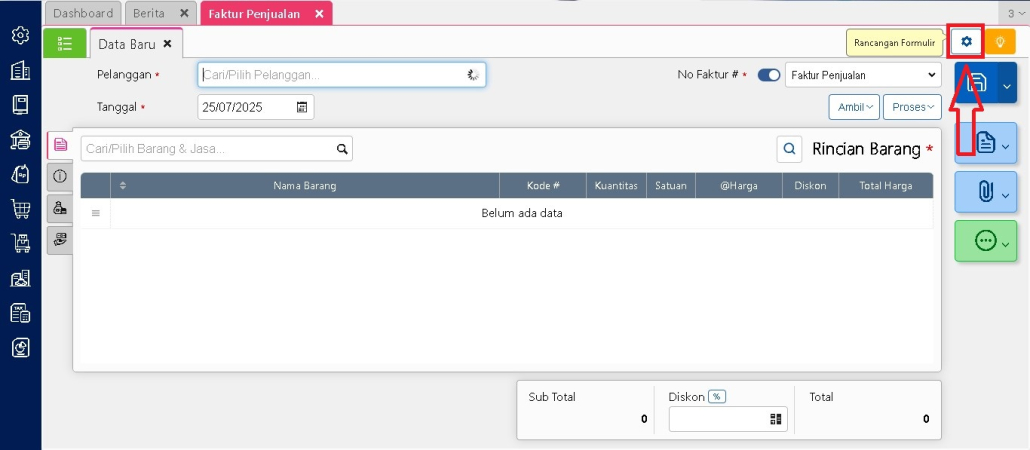
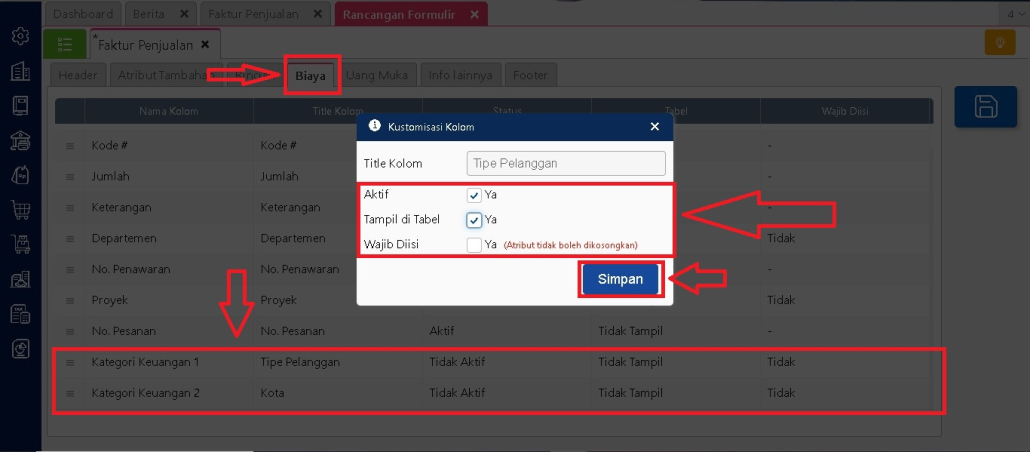
Untuk menampilkan kolom kategori keuangan di formulir transaksi, seperti faktur penjualan, buka menu Penjualan, pilih Faktur Penjualan, kemudian klik Rancangan Formulir. Di sini Anda bisa mengaktifkan kolom kategori keuangan agar tampil di tab Rincian Barang & Jasanya dan di tab Biaya dengan mencentang “Aktif” dan “Tampil di tabel”.
  • Pengisian Kategori Saat Input Transaksi

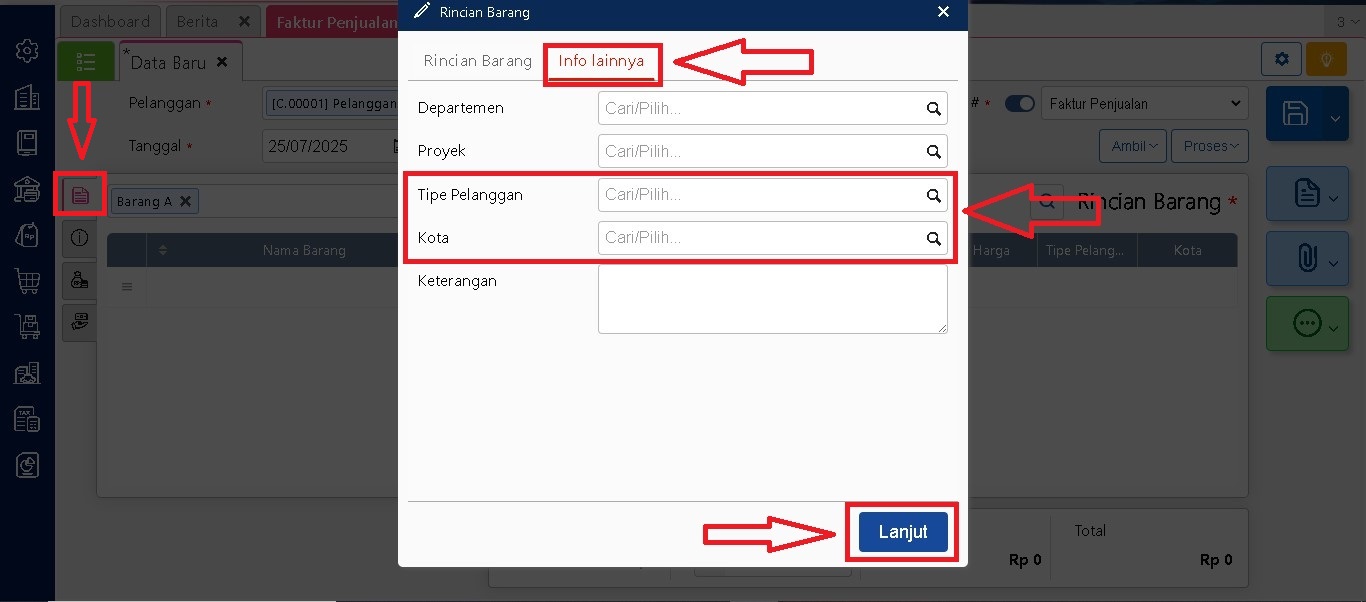
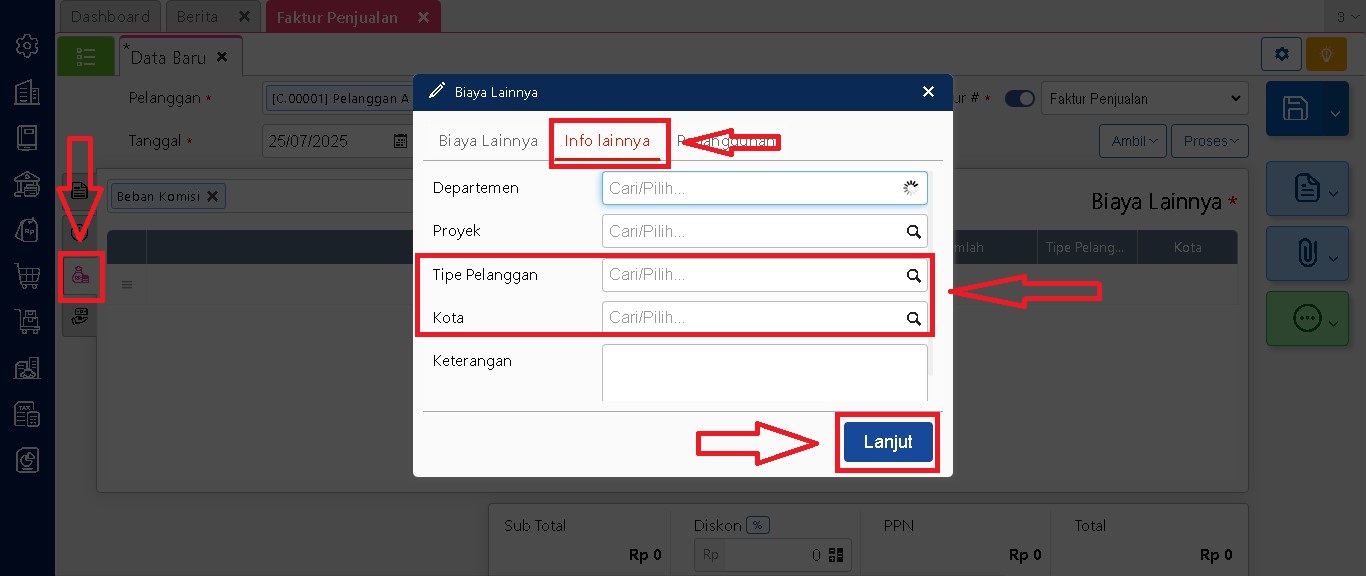
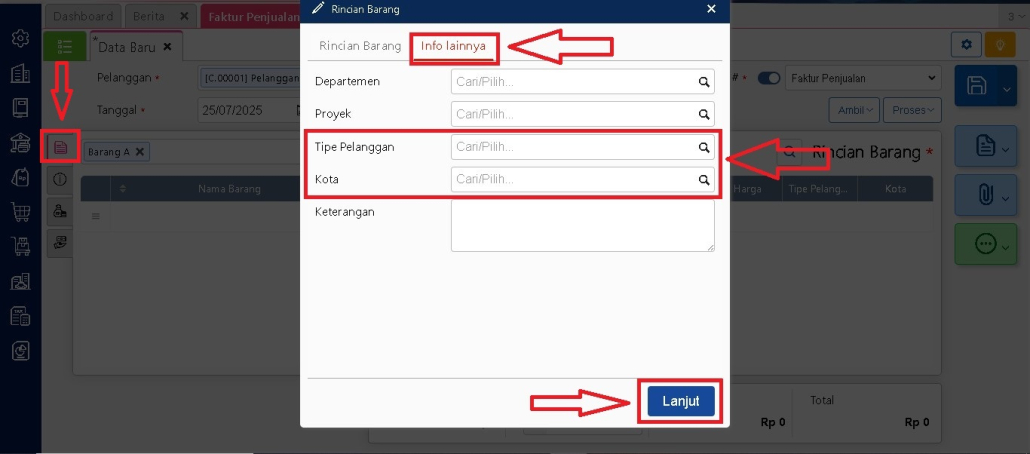
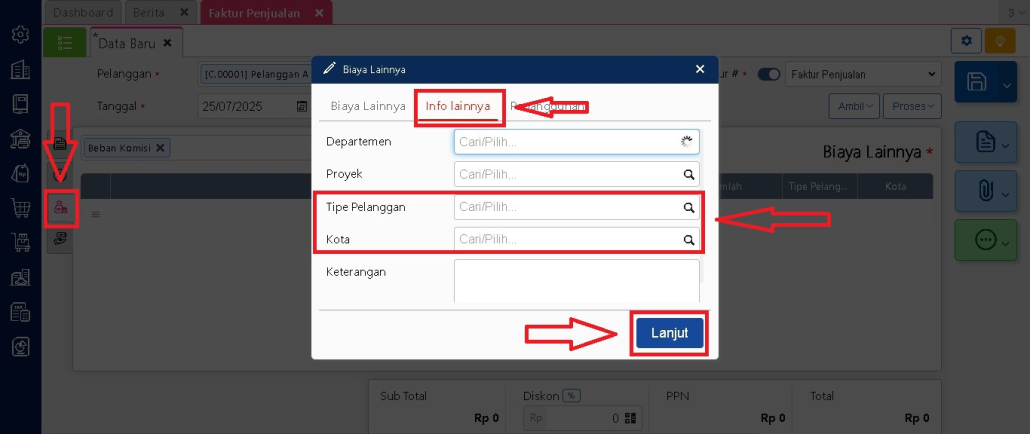
Setelah kolom aktif, Anda bisa mulai mengisinya saat membuat transaksi. Di tab Rincian Barang, pilih barang lalu klik tab Info Lainnya untuk mengisi kategori “Kota” dan “Tipe Pelanggan”. Di tab Biaya, lakukan hal yang sama setelah memilih akun beban yang relevan, lalu isikan kategori sesuai kebutuhan transaksi tersebut.
  • Melihat laporan Berdasarkan Kategori Keungan

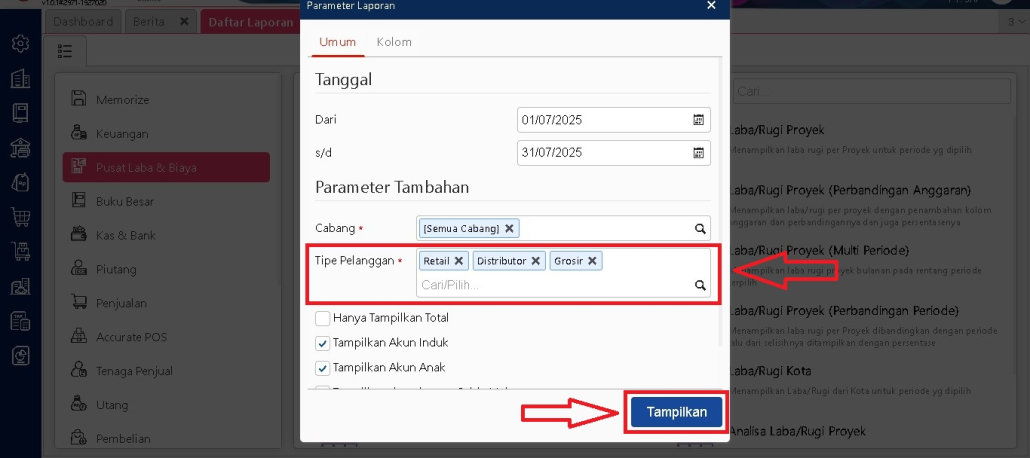
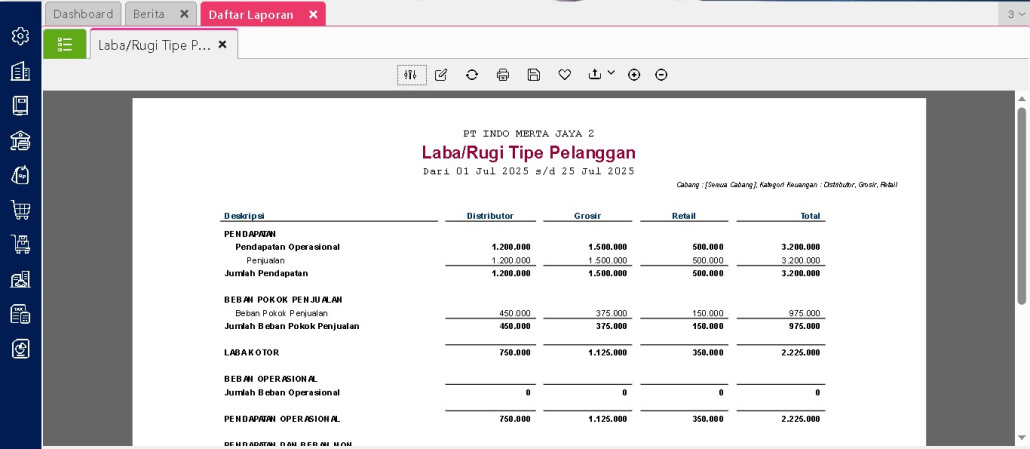
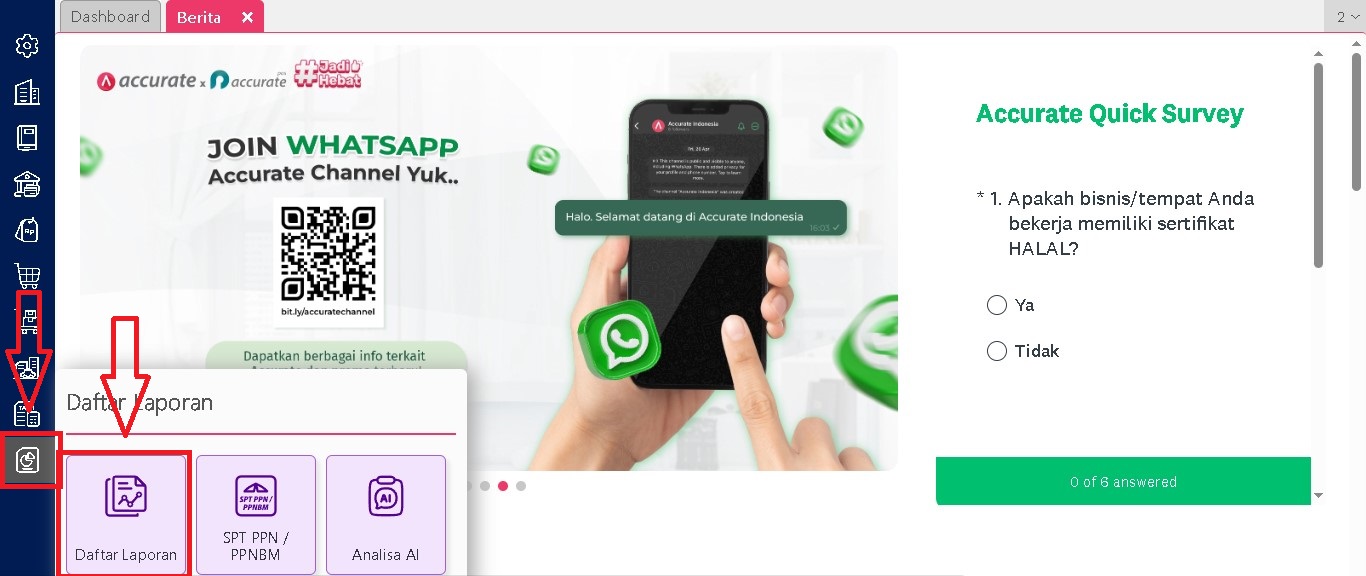
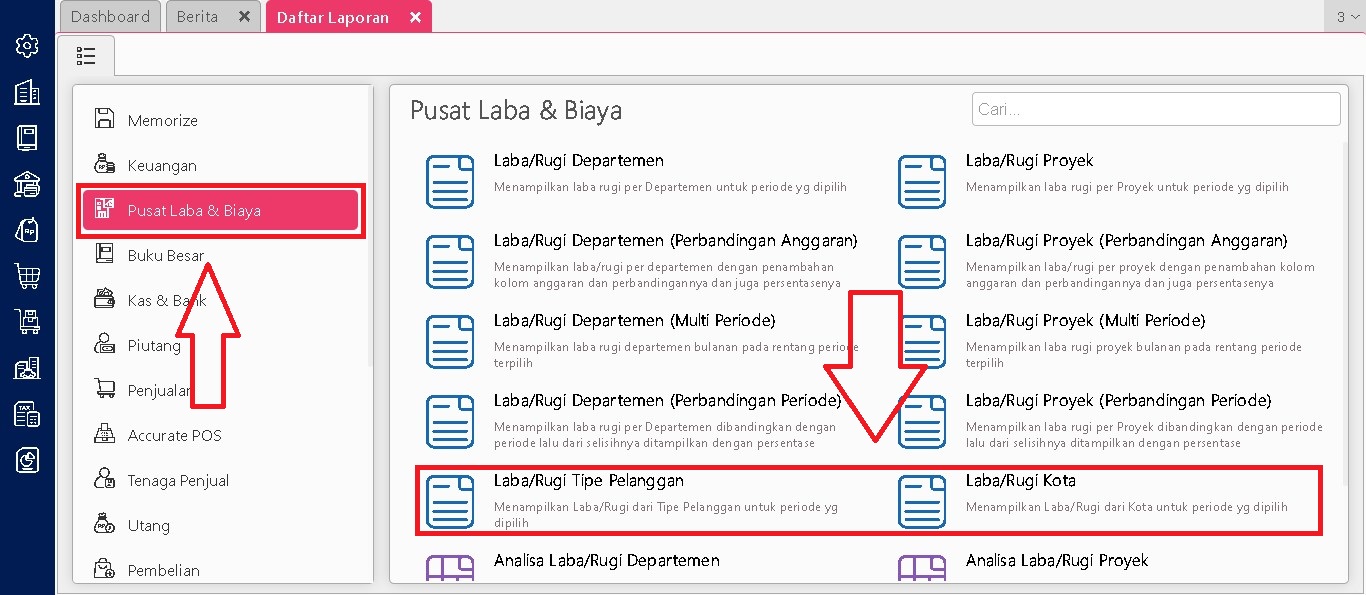
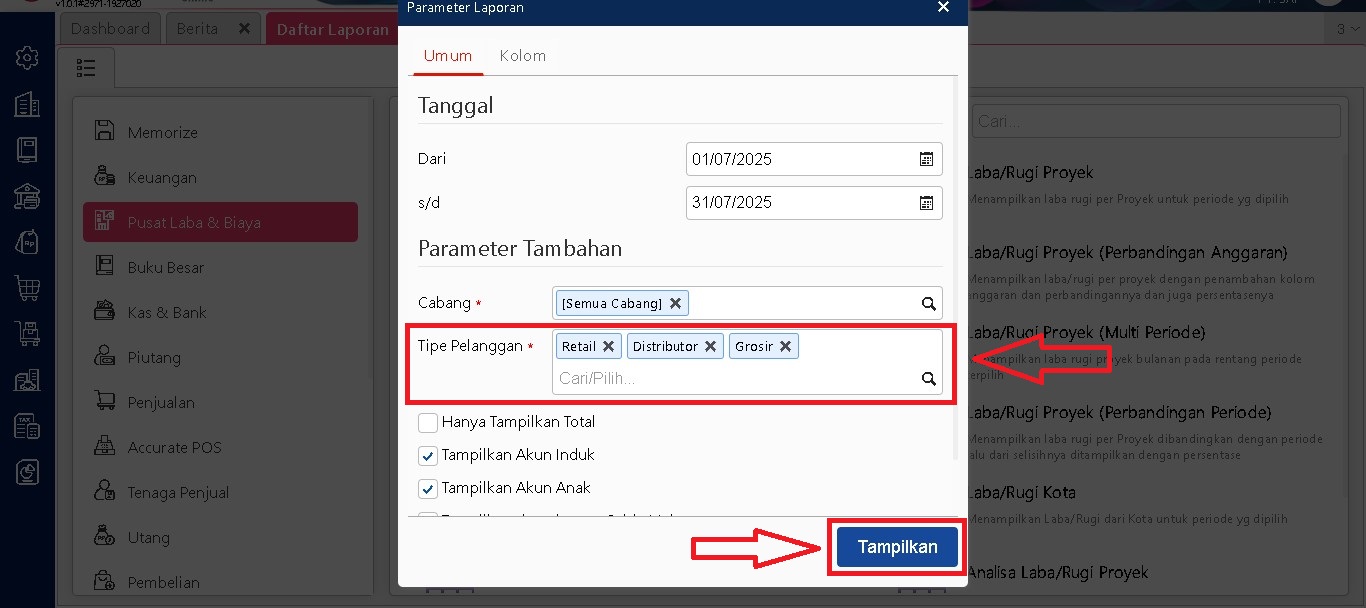
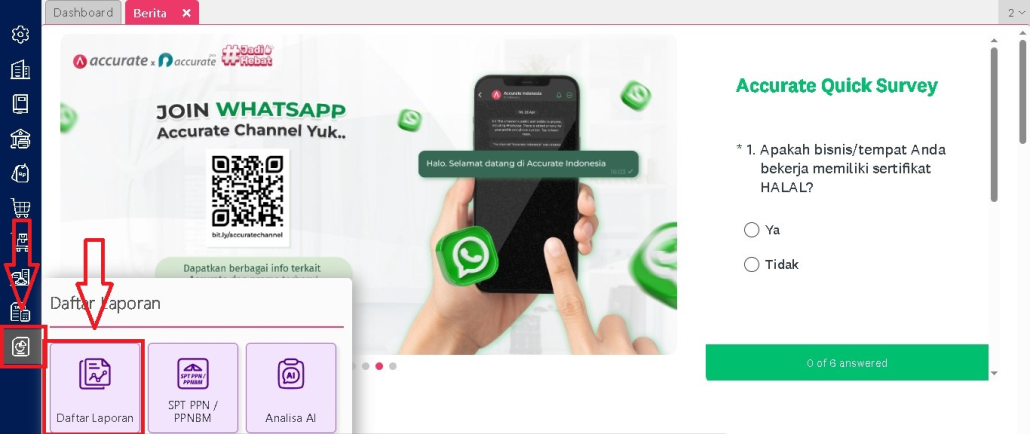
Untuk melihat laporaan yang berdasarkan kategori keuangan ini, Anda bisa masuk ke menu Laporan, lalu pilih Daftar Laporan,dan buka bagian Pusat Laba & Biaya.
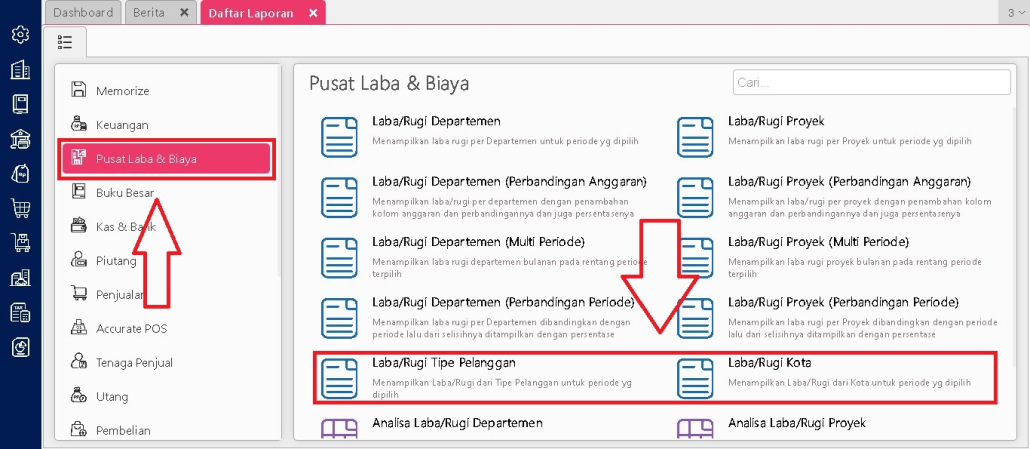
Dengan laporan ini, Anda dapat membandingkan performa keuangan berdasarkan Kota atau Tipe Pelanggan, sehingga mempermudah evaluasi dan pengambilan keputusan bisnis.

Lihat Video Tutorial lainnya mengenai ACCURATE di Sini
Butuh training Accurate? Hubungi 0811-8885-605 atau klik di sini untuk booking sekarang!

Video tutorial ….

https://solusiakuntansiindonesia.com/wp-content/uploads/2026/08/Logo-SAI.png 0 0 Ardian Muafadi https://solusiakuntansiindonesia.com/wp-content/uploads/2026/08/Logo-SAI.png Ardian Muafadi2025-07-25 16:52:172025-07-28 16:12:32Penggunaan Fitur Kategori Keuangn di Accurate Online

LOG AKTIVITAS DI ACCURATE ONLINE

July 25, 2025/0 Comments/in Accurate Online/by Anto Administrator

Mengenal Fitur Log Aktivitas di Accurate Online

Pernahkah kamu penasaran siapa yang membuat, mengedit, atau bahkan menghapus sebuah transaksi di Accurate Online? Nah, jawabannya ada di fitur Log Aktivitas.

Fitur ini dirancang khusus utuk membantu kamu memantau setiap langkah yang terjadi di sistem. Mulai dari transaksi yang baru dibuat, mengalami perubahan, hingga jka terjadi hapus. Dengan begitu, kamu bisa memastikan semua aktivtas tercatat dan bisa ditelusuri kapan saja. Sangat berguna, apalagi untuk, perusahaan yang menerapkan sistem kerja tim atau approval berlapis.


Cara Melihat Log Aktivitas di Accurate Online

Untuk mengakses fitur ini, kamu hanya perlu mengikuti langkah-langkah berikut:

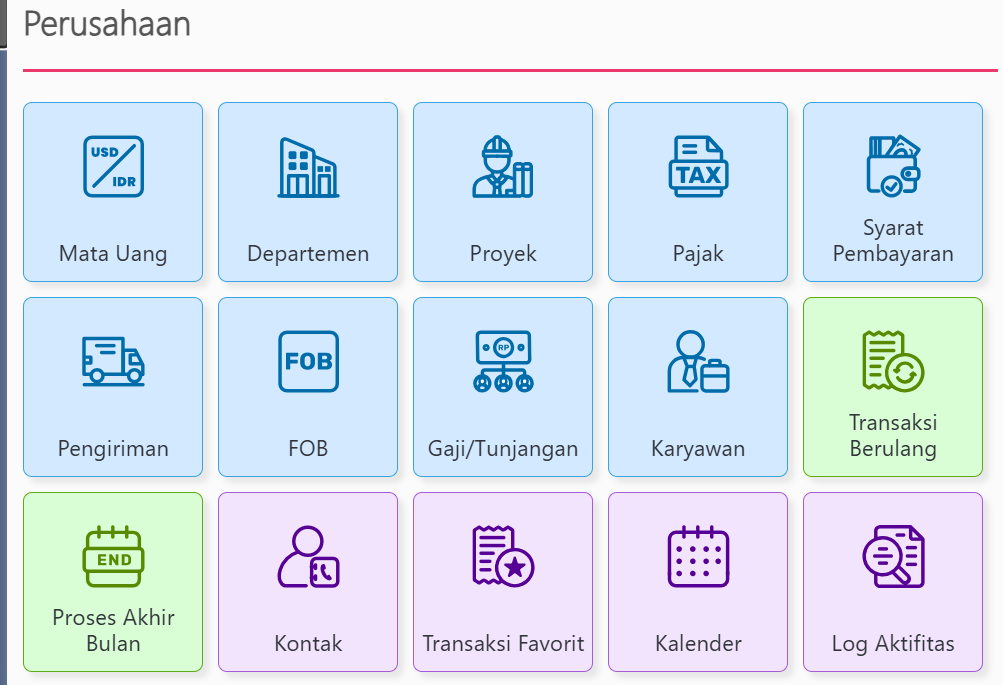
1. Masuk ke Menu Perusahaan

Dari dashboard utama Accurate Online, klik menu Perusahaan, lalu pilih Log Aktivitas.

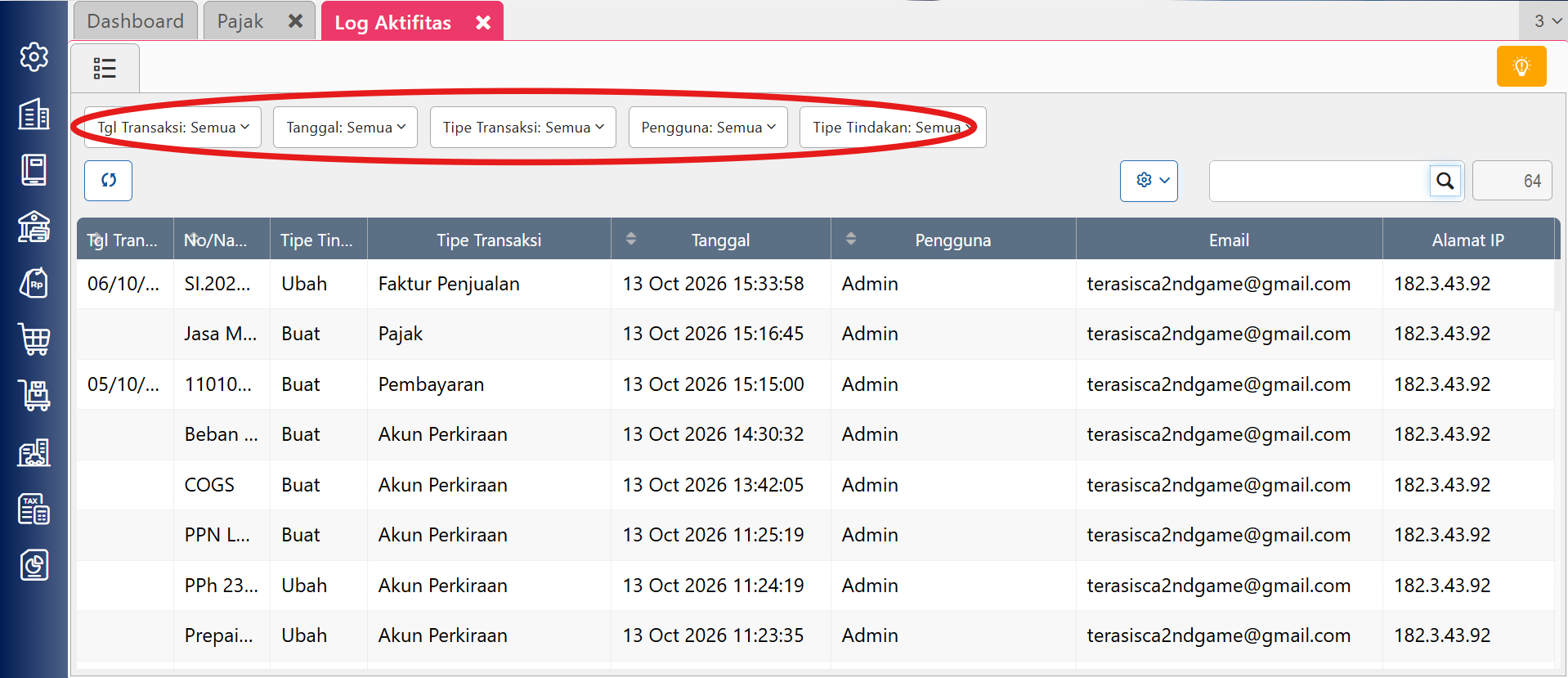
2. Lihat Semua Transaksi atau Filter Sesuai Kebutuhan

Secara default, sistem akan langsung menampilkan semua tipe transaksi yang pernah dicatat. Tapi tenang, kamu bisa mempersempit pencarian dengan menggunakan filter Tipe Transaksi atau Pengguna tertentu.
3. Pahami Riwayat Perubahan Transaksi

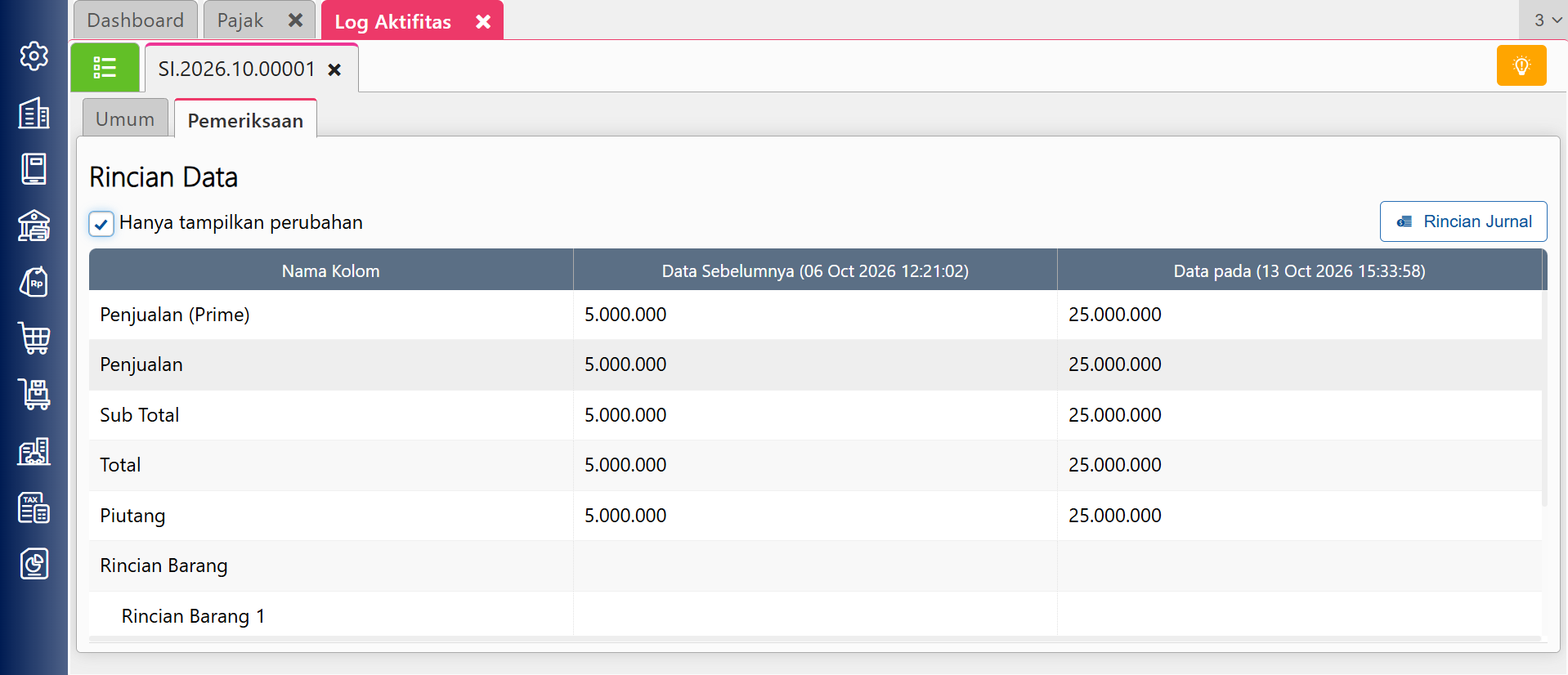
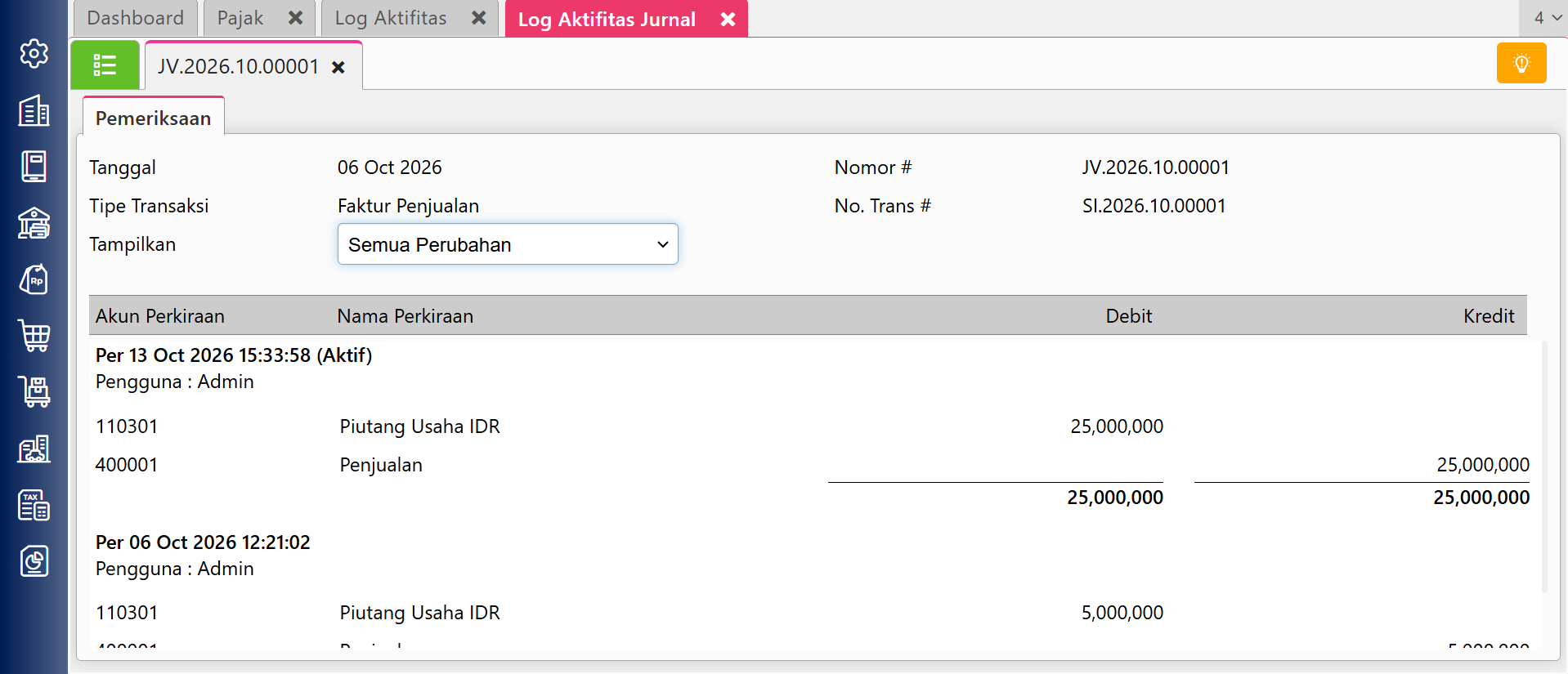
Contohnya: Kamu menemukan transaksi dengan nomor SI.2026.10.00001. Dari situ terlihat bahwa transaksi ini awalnya dibuat, lalu diubah oleh pengguna yang mengganti, namanya akan muncul di daftar. Semua tercatat dengan rapi dan transparan.

4.Lihat Detailnya Lebih Dalam

Kalau kamu ingin tahu lebih detail tentang perubahan yang terjadi, cukup klik pada baris transaksi tersebut. Lalu, hilangkan centang pada opsi ‘Hanya Tampilkan Perubahan’. Dengan begitu, seluruh history transaksi akan muncul, termasuk bagian-bagian yang tidak mengalami perubahan.

5. Ingin Lihat Jurnalnya Juga? Bisa!

Kalau kamu juga ingin melihat jurnal akuntansi dari transaksii tersebut, tinggal klik tombol Rincian Jurnal. Di sana akan terlihat catatan lengkap bagaimana transaksi tersebut berdampak pada pencatatan keuangan.

Kenapa Ini Penting?

Dengan adanya fitur Log Aktivitas ini, kamu jadi punya kontrol penuh atas semua pergerakan transaksi di Accurate Online, Apalagi jika data keuangan perusahaan sudah semakin kompleks, memiliki jejak digital seperti ini sangat penting untuk keamanan dan kejelasan.

Jadi, jangan ragu untuk manfaatkan fitur ini semaksimal mungkin. Karena di balik transaksi yang tercatat, ada cerita lengkap yang bisa kamu telusuri. Semua ada di Log Aktifitas Accurate Online


Booking Training Sekarang Klik Disini | Untuk Video Tutorial Klik Disini


https://solusiakuntansiindonesia.com/wp-content/uploads/2026/08/Logo-SAI.png 0 0 Anto Administrator https://solusiakuntansiindonesia.com/wp-content/uploads/2026/08/Logo-SAI.png Anto Administrator2025-07-25 13:56:442026-10-13 15:36:15LOG AKTIVITAS DI ACCURATE ONLINE
Page 24 of 38«‹2223242526›»
Search Search

Recent Posts

  • Membatasi Oprator Untuk Melakukan Penangguhan Pendapatan & Beban Pada ACCURATE Online
  • Cara Mencatat Pajak UMKM 0,5% di Accurate Online
  • Perlakuan Nilai Beban Pokok Penjualan pada Faktur Penjualan (Dimuka) ACCURATE Online
  • Cara Memaksimalkan Hasil Cetakan Menggunakan Accurate Direct Print
  • Mengatur/Memilih Desain Cetakan Transaksi Pada Accurate Lite

Categories

  • Accurate 5
  • Accurate Online
  • Accurate POS
  • Manufaktur AOL
  • Rene 2
  • Uncategorized

Meta

  • Register
  • Log in
  • Entries feed
  • Comments feed
  • WordPress.org

HUBUNGI KAMI

PT Solusi Akuntansi Indonesia

Jl. Bambu Apus Raya No.181B

Pondok Bambu

Duren Sawit – Jakarta Timur

WA. 0811-8885-605

Recent Posts

  • Membatasi Oprator Untuk Melakukan Penangguhan Pendapatan & Beban Pada ACCURATE Online
  • Cara Mencatat Pajak UMKM 0,5% di Accurate Online
  • Perlakuan Nilai Beban Pokok Penjualan pada Faktur Penjualan (Dimuka) ACCURATE Online

Categories

  • Accurate 5
  • Accurate Online
  • Accurate POS
  • Manufaktur AOL
  • Rene 2
  • Uncategorized
Search Search
© Copyright - PROFESIONAL KONSULTANT TRAINING SOFTWARE ACCURATE - powered by Enfold WordPress Theme
Scroll to top Scroll to top Scroll to top