PROFESIONAL KONSULTANT TRAINING SOFTWARE ACCURATE
  • Layanan
    • Layanan Pembukuan
    • Permintaan Training
  • Harga Training
  • Kursus Accurate
  • Support Produk
    • Accurate Online
  • Tentang Kami
  • Tutorial
  • Click to open the search input field Click to open the search input field Search
  • Menu Menu

Rekonsiliasi Lebih Dari 1 Mutasi Bank pada Accurate Online

October 30, 2023/0 Comments/in Accurate Online/by Anto Administrator

Rekonsiliasi Lebih Dari 1 Mutasi Bank Yang Dicatat Dalam 1 Transaksi, berikut langkah-langkah yang perlu dilakukan:

1. Ke menu Kas/Bank | Klik Rekonsiliasi Bank.

5

2. Selanjutnya pilih nama bank-nya | parameter tanggal di ganti sesuai dengan kebutuhan |  klik refresh sehingga muncul transaksi-nya.
1

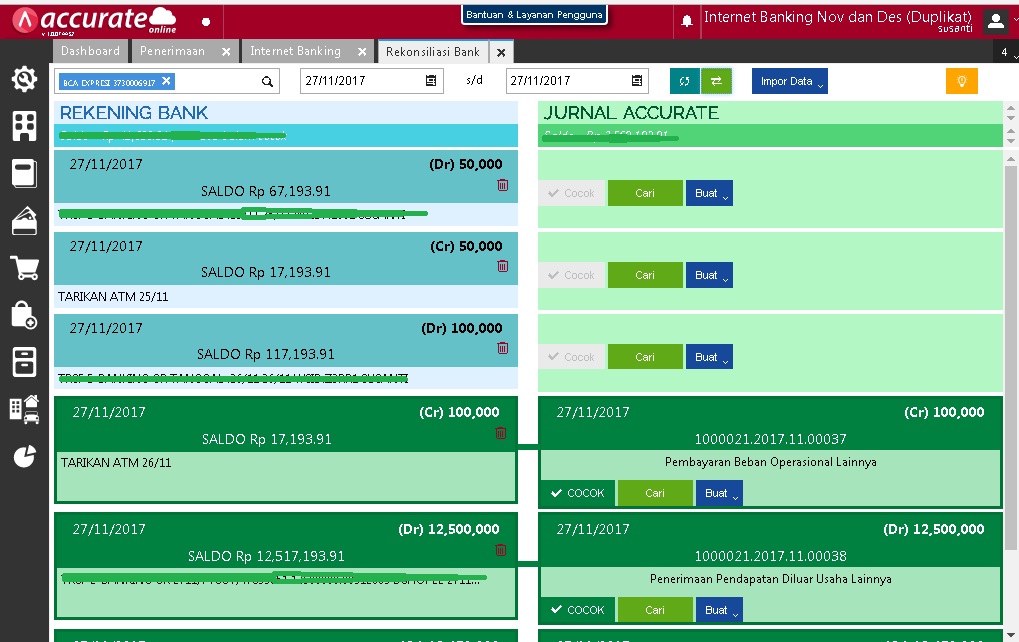
3. Klik tanda panah ke kiri dan kanan samping tombol refresh, sehingga kolom Jurnal ACCURATE ada di sisi kiri dan Rekening Bank ada di sisi kanan. Lalu klik tombol Cari.

2

4. Checklist transaksi yang merupakan komponen dari Rekening Bank tsb | kemudian klik pilih.

3

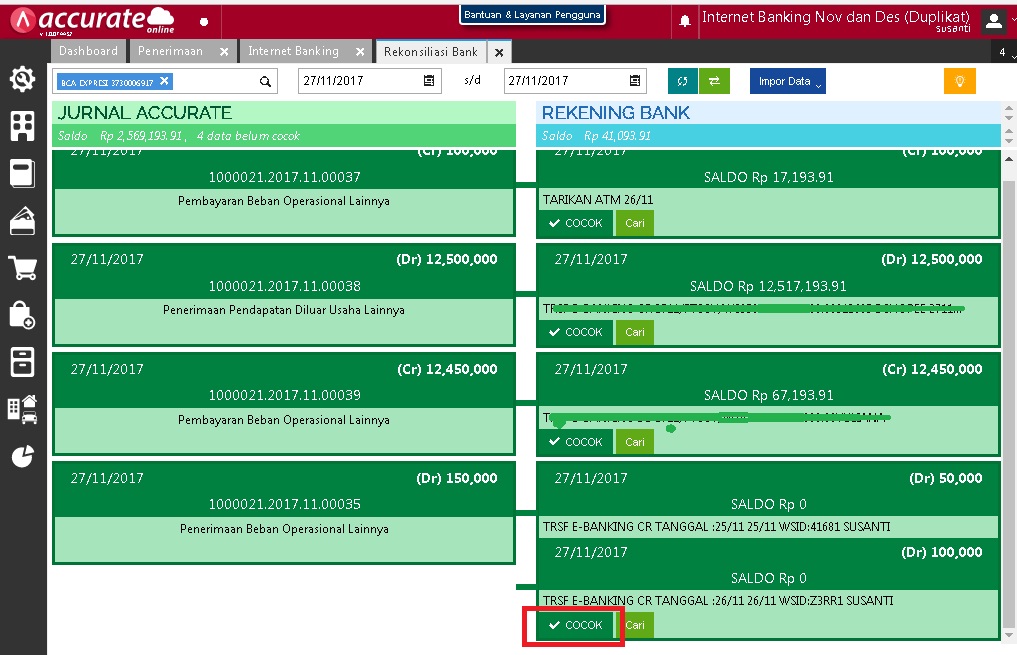
5. Sehingga muncul kolom cocok dan bisa di klik cocok untuk melakukan rekonsilias
4

Lihat Video Tutorial lainnya mengenai ACCURATE di Sini
Butuh training Accurate? Hubungi 0811-8885-605 atau klik di sini untuk booking sekarang!

Video Tutorial ……

https://solusiakuntansiindonesia.com/wp-content/uploads/2026/08/Logo-SAI.png 0 0 Anto Administrator https://solusiakuntansiindonesia.com/wp-content/uploads/2026/08/Logo-SAI.png Anto Administrator2023-10-30 09:00:482026-10-27 16:39:17Rekonsiliasi Lebih Dari 1 Mutasi Bank pada Accurate Online

Pengaturan di Preferensi terkait Manufaktur pada Accurate Online

October 28, 2023/0 Comments/in Accurate Online, Manufaktur AOL/by Ita Erlina

Pengaturan Preferensi Manufaktur

→ Pengaturan di preferensi

Pengaturan pada menu Preferensi terkait dengan mengaktifkan fitur Tahapan Proses, Pengisian Akun dalam proses produksi, Rentang Umur Perintah Kerja dan Monitor Perintah Kerja serta penentuan alokasi nilai variance.

Pengaturan dilakukan melalui menu Pengaturan → Preferensi → Manufaktur 


Keterangan :

√ Tahapan : silahkan centang informasi ‘Menggunakan Tahapan Proses’ jika dalam proses produksi pada perusahaan anda, terdiri dari beberapa tahapan-tahaoan proses produksi.

√ Perintah Kerja : pengisian informasi yang berkaitan dengan perintah kerja.

  • Pekerjaan Dalam Proses : diisikan dengan akun untuk menampung nilai barang/produk yang masih dalam proses produksi. Tipe Akun yang dipilih hanya Akun Persediaan.
  • Selisih Biaya Produksi : diisikan dengan menampung Selisih Biaya Produksi. Pilihan Tipe Akun yang bisa dipilih pada akun ini adalah Beban Pokok Penjualan, Beban dan Beban Lainnya.
  • Rentang Umur : diisikan dengan rentang umur diperbolehkannya Perintah Kerja yang telah selesai untuk di proses kembali, yaitu dengan Pengeluaran Bahan Baku, Biaya Produksi ataupun dilakukan di Penyelesaian Barang Jadi-nya.

Keterangan :

√ Monitor Perintah Kerja : pada ‘Rentang Umur’ diisikan dengan rentang umur (hari) Perintah Kerja yang telah selesai atau di batalkan tampil di Monitor Perintah Kerja.

√ Proses Akhir Bulan : mencentang informasi ‘Alokasi Biaya Variance Produksi ke Produksi’  jika anda ingin antara standar dan aktual suatu produksi produk langsung dialokasikan ke produksi jadi-nya setelah produksi selesai.

√ Standar Biaya Produksi : mencentang informasi ‘Standar Biaya Produksi’ jika anda ingin bisa memproduksi biaya 0.

https://solusiakuntansiindonesia.com/wp-content/uploads/2026/08/Logo-SAI.png 0 0 Ita Erlina https://solusiakuntansiindonesia.com/wp-content/uploads/2026/08/Logo-SAI.png Ita Erlina2023-10-28 10:11:262026-10-13 17:51:21Pengaturan di Preferensi terkait Manufaktur pada Accurate Online

Pembelian Barang Dengan Biaya Tambahan Yang Dialokasikan ke Harga Pokok Barang pada Accurate Online

October 25, 2023/0 Comments/in Accurate Online/by Anto Administrator

Pembelian Barang Dengan Biaya Tambahan Yang Dialokasikan ke Harga Pokok Barang

Pembahasan ini akan dibagi menjadi 2 pembahasan yaitu bagaimana mengalokasikan biaya tambahan ke harga pokok barang dan mencatat tagihan atas biaya tambahan ke pemasok lain (bukan pemasok yang sama dengan pembelian barang tersebut).

I. ALOKASI BIAYA TAMBAHAN KE HARGA POKOK BARANG

Berikut langkah – langkah yang perlu dilakukan untuk mengalokasikan biaya tambahan ke Harga Pokok Barang yang Anda beli :

  1. Buat Faktur Pembelian atas pembelian barang dari modul Pembelian dan lengkapi informasi Faktur Pembelian sesuai kebutuhan.

1

2. Pilih nama barang yang dibeli disertai dengan harga-nya.

2

3. Klik icon RP untuk mencatat biaya – biaya yang dikeluarkan atas pembelian tersebut dan pilih akun biaya yang sesuai, maka akan tampil kotak ‘Biaya Lainnya’.

3

4. Centang ‘Ya’ pada informasi Alokasi Ke Barang dan pilih nama pemasok pada Tagih ke Pemasok, untuk pembayaran atas biaya – biaya tersebut, jika biaya tersebut dibayarkan ke pemasok yang berbeda dengan pembelian barang tersebut. Dan isikan nilai biaya yang dikeluarkan pada kolom Jumlah, kemudian klik Lanjut untuk menyimpannya.

4

5. Anda bisa membebankan biaya atas pembelian barang lebih dari 1 (satu) dengan masing-masing pemasok yang berbeda juga. Berikut tampilan dari Faktur Pembelian dengan tambahan biaya yang dibebankan ke harga pokok barang serta jurnal yang terbentuk.

Tampilan Faktur Pembelian dengan biaya tambahan


Tampilan Faktur Pembelian dengan Biaya Tambahan


Jurnal atas Transaksi Pembelian dengan Biaya Tambahan

II. MENCATAT TAGIHAN BIAYA ATAS PEMBELIAN BARANG KE PEMASOK LAIN

Berikut langkah – langkah yang perlu untuk dilakukan dalam mencatat tagihan biaya tambahan atas pembelian barang, yang ditagihkan dari pemasok yang berbeda dengan pemasok pembelian barang :

  1. Membuat Faktur Pembelian dari modul Pembelian, kemudian pilih nama pemasok yang bersangkutan dan lengkapi informasi pada Faktur Pembelian sesuai kebutuhan.
  2. Klik ‘Ambil’ dan pilih pilihan ‘Biaya Pembelian’ dan pilih nomor faktur pembelian barang atas biaya tersebut dan klik Lanjut.

8


Memilih Nomor Faktur Pembelian Barang dengan Biaya Tambahan


  • Saat Anda menyimpan transaksi Faktur Pembelian atas biaya dan tampil pesan error seperti gambar terlampir. Klik pilihan Edit kemudian lakukan pengaturan dari menu Pengaturan | Preferensi | Pembelian, lalu isikan akun untuk menampung nilai selisih pada transaksi pembelian barang dengan tambahan biaya ke pemasok lainnya, serta atur penentuan waktu untuk menjurnal nilai selisih tersebut. Apakah nilai selisih akan dijurnal pada tanggal Faktur Pembelian Barang atau pada saat Faktur Tagihan Biaya-nya. Nilai selisih ini terjadi, jika Anda belum mengetahui (menerima tagihan dari pemasok) nilai biaya – biaya atas pembelian barang, namun perlu melakukan pengakuan nilai biaya tersebut pada saat barang diterima, sehingga Anda perlu membuat asumsi atas nilai dari biaya – biaya tersebut. Selisih bisa terjadi antara nilai yang diasumsikan dengan nilai aktual yang ditagihkan ke Anda.

Error saat menyimpan Faktur Pembelian untuk Biaya Tambahan


Pengaturan Akun Selisih dan Waktu Penjurnalan atas transaksi pembelian dengan biaya tambahan yang ditagihkan ke Pemasok lain


  • Setelah melakukan pengaturan, lakukan penyimpanan kembali atas transaksi Faktur Pembelian Biaya tersebut. Jika biaya atas pembelian barang lebih dari 1 (satu) dengan vendor yang berbeda-beda, lakukan langkah yang sama untuk setiap biaya tersebut.

Tampilan Tagihan Biaya Tambahan atas Pembelian Barang


Jurnal Transaksi atas Tagihan Biaya Tambahan ke Pemasok Lain

Lihat Video Tutorial lainnya mengenai ACCURATE di Sini
Butuh training Accurate? Hubungi 0811-8885-605 atau klik di sini untuk booking sekarang!

https://solusiakuntansiindonesia.com/wp-content/uploads/2026/08/Logo-SAI.png 0 0 Anto Administrator https://solusiakuntansiindonesia.com/wp-content/uploads/2026/08/Logo-SAI.png Anto Administrator2023-10-25 09:00:552026-10-27 16:34:56Pembelian Barang Dengan Biaya Tambahan Yang Dialokasikan ke Harga Pokok Barang pada Accurate Online

Cetaka Accurate Online – Menggabungkan Detail Barang Menjadi Satu Baris

October 24, 2023/0 Comments/in Accurate Online/by Anto Administrator

Menggabungkan Detail Barang Menjadi Satu Baris Di Desain Cetakan Faktur Penjualan Accurate Online

Berikut ini langkah-langkah menjadikan satu baris item yang di tarik dari beberapa pengiriman pesanan yang berbeda :

1. Ke menu Pengaturan | Desain cetakan

1

2. Pilih nama Desain Cetakan | Klik Buka Desainer

0

3. Klik Pengaturan | klik Detail Item | Tipe Data pilih Detail Barang (Gabung) | klik simpan.

2


3

4. Klik simpan.

Baca Artikel lainnya di Sini dan lihat Video Tutorial lainnya mengenai ACCURATE di Sini
Butuh training Accurate? Hubungi 0811-8885-605 atau klik di sini untuk booking sekarang!Lihat Video Tutorial

Untuk video tutorialnya bisa ditonton disini ya……

https://solusiakuntansiindonesia.com/wp-content/uploads/2026/08/Logo-SAI.png 0 0 Anto Administrator https://solusiakuntansiindonesia.com/wp-content/uploads/2026/08/Logo-SAI.png Anto Administrator2023-10-24 09:00:452026-10-27 16:33:16Cetaka Accurate Online – Menggabungkan Detail Barang Menjadi Satu Baris

Mengatur Spasi Pada Detail Barang & Jasa pada Accurate Online

October 23, 2023/0 Comments/in Accurate Online/by Anto Administrator

Mengatur Spasi Pada Detail Barang & Jasa

Berikut ini langkah-langkah untuk mengatur spasi (jarak) pada detail Barang & Jasa di Formulir Faktur Penjualan / Pembelian :

  1. Buka Desain Cetakan, yaitu dari modul Pengaturan, kemudian pilih nama desain cetakan yang akan diatur spasi barang/Jasa-nya, setelah itu klik desainer (gambar pensil).
  2. Klik salah satu variable itemnya dan geser kekanan

  • Klik bagian Detail yang kosong sehingga tampil informasi “Item” pada sebelah kanan

  • Atur Height sesuai yang diinginkan dan kembalikan variable item ke tempat semula

  • Jika sudah, klik simpan dan tampilan preview akan seperti berikut ini.

Lihat Video Tutorial lainnya mengenai ACCURATE di Sini
Butuh training Accurate? Hubungi 0811-8885-605 atau klik di sini untuk booking sekarang!

untuk video tutorialnya dapat ditonton dibawah ini ya……….

https://solusiakuntansiindonesia.com/wp-content/uploads/2026/08/Logo-SAI.png 0 0 Anto Administrator https://solusiakuntansiindonesia.com/wp-content/uploads/2026/08/Logo-SAI.png Anto Administrator2023-10-23 09:00:032026-10-27 16:32:12Mengatur Spasi Pada Detail Barang & Jasa pada Accurate Online

Menampilkan UPC/Barcode Barang pada Desain Cetakan pada Accurate Online

October 20, 2023/0 Comments/in Accurate Online/by Anto Administrator

Menampilkan UPC/Barcode Barang pada Desain Cetakan

Berikut ini langkah-langkah untuk menampilkan UPC/Barcode Barang pada Desain Cetakan :

  1. Klik modul Pengaturan | Desain Cetakan, pilih desain cetakan yang dimaksud kemudian klik Buka Desainer (icon pensil).
  2. Geser kotak variable nama barang dan labelnya nya menjadi lebih kecil dengan mengatur Dimension disebelah kanannya.

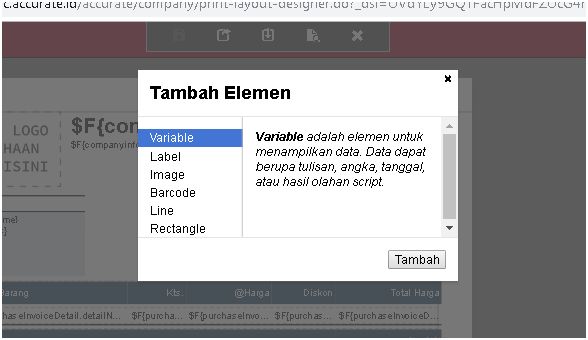
  • Klik tanda “+” (Add Element) | Variable | Tambah, kemudian letakkan di sebelah variable nama barangnya dan atur ukuran kotaknya hingga sesuai.
  • klik 2x pada kotak variable yang baru ditambahkan tersebut sehingga tampil Tabel Variable, kemudian cari nama variabel UPC/Barcode, klik 2x sehingga tampil skrip variable $F{quotationDetail.item.upcNo} pada bagian bawah-nya lalu Simpan.

  • Tambahkan label dan isikan dengan nama yang sesuai, misalnya “UPC Barcode” di samping label nama barang, yaitu dengan meng-klik tanda “+” | Label | Tambah, kemudian letakkan pada posisi yang sesuai, lalu simpan.


Lihat Video Tutorial lainnya mengenai ACCURATE di Sini
Butuh training Accurate? Hubungi 0811-8885-605 atau klik di sini untuk booking sekarang!

Untuk video tutorialnya dapat ditonton dibawah ini ya………………

https://solusiakuntansiindonesia.com/wp-content/uploads/2026/08/Logo-SAI.png 0 0 Anto Administrator https://solusiakuntansiindonesia.com/wp-content/uploads/2026/08/Logo-SAI.png Anto Administrator2023-10-20 09:00:222026-10-27 16:48:53Menampilkan UPC/Barcode Barang pada Desain Cetakan pada Accurate Online

Perhitungan PPh 21- Pegawai Tidak Tetap pada Accurate Online

October 12, 2023/0 Comments/in Accurate Online/by Anto Administrator

Perhitungan PPh 21- Pegawai Tidak Tetap, Berikut adalah contoh perhitungan PPH 21 Karyawan tidak tetap:

1) Setinggan di menu perusahaan | karyawan yaitu karyawan tidak tetap

1

2


2) Selanjutnya ke menu buku besar | pencatatan gaji | pilih periode nya misalkan januari 2018 | pilih nama karyawan yaitu jeremia.

3) Lalu isi komponen rincian gaji, misalkan Gaji pokok sebesar 5.000.000, Tunjangan makan 250.000, Tunjangan lembur 300.000, dan Potongan gaji 50.000.

3

4


4)  Berikut perhitungan PPH 21 Karyawan tidak tetap sebesar 52.500

5


5) File excel perhitungannya bisa di download di sini

Pencatatan transaksi Gaji Karyawan Tidak Tetap dengan PPh 21, akan menghasilkan Laporan SPT PPh Ps. 21 dan Bukti Potong PPh Ps. 21 (Formulir 1721-VI)

Laporan Pajak atas PPh 21

Booking Training Sekarang Klik Disini | Untuk Video Tutorial Klik Disini

https://solusiakuntansiindonesia.com/wp-content/uploads/2026/08/Logo-SAI.png 0 0 Anto Administrator https://solusiakuntansiindonesia.com/wp-content/uploads/2026/08/Logo-SAI.png Anto Administrator2023-10-12 09:00:562026-10-27 16:22:27Perhitungan PPh 21- Pegawai Tidak Tetap pada Accurate Online

Membulatkan Keatas Atau Kebawah Tampilan Preview pada Accurate Online

October 5, 2023/0 Comments/in Accurate Online/by Anto Administrator

Membulatkan Keatas Atau Kebawah Tampilan Preview,

Desain Cetakan

Berikut langkah-langkah membulatkankeatasatau kebawah suatu nilai Variable di tampilan preview transaksi :
1. Ke menu pengaturan | desain cetakan | klik nama desain cetakan

2. Klik buka desainer

3. Klik variable yang ingin dibulatkan ke atas atau ke bawah contohnya adalah variable  $F{salesInvoice.subTotal} 

4. Silahkan edit variablenya menjadi:
  • Untuk membulatkan KEATAS, rubah menjadi,

$F{salesInvoice.subTotal}.setScale(0, RoundingMode.UP)

  • Untuk membulatkan KEBAWAH, rubah menjadi,

 $F{salesInvoice.subTotal}.setScale(0, RoundingMode.DOWN)

5. Jika sudah di klik simpan | save.

(Available for AOL Version)

Lihat Video Tutorial lainnya mengenai ACCURATE di Sini
Butuh training Accurate? Hubungi 0811-8885-605 atau klik di sini untuk booking sekarang!

Untuk video tutorialnya bisa ditonton dibawah ini ya…..

https://solusiakuntansiindonesia.com/wp-content/uploads/2026/08/Logo-SAI.png 0 0 Anto Administrator https://solusiakuntansiindonesia.com/wp-content/uploads/2026/08/Logo-SAI.png Anto Administrator2023-10-05 09:00:492026-10-27 16:21:33Membulatkan Keatas Atau Kebawah Tampilan Preview pada Accurate Online

Tidak Menampilkan Kolom Nomor Faktur Pajak pada Accurate Online

October 4, 2023/0 Comments/in Accurate Online/by Anto Administrator

Tidak Menampilkan Kolom Nomor Faktur Pajak Untuk Pelanggan Digunggung, terkait pelanggan digunggung yang tidak menggunakan nomor faktur pajak, berikut cara untuk tidak menampilkan kolom nomor faktur pajak untuk pelanggan digunggung:

1. Ke menu Penjualan | Pelanggan 

2. Klik nama Pelanggan | klik tab Pajak | Kode Dokumen pilih Digunggung | klik simpan.

3. Saat transaksi Faktur Penjualan dengan memilih pelanggan tsb, tidak muncul kolom nomor faktur pajak seperti tampilan di bawah:

4. Jika tidak disetting, akan muncul kolom nomor faktur pajak seperti tampilan di bawah:

Lihat Video Tutorial lainnya mengenai ACCURATE di Sini
Butuh training Accurate? Hubungi 0811-8885-605 atau klik di sini untuk booking sekarang!

https://solusiakuntansiindonesia.com/wp-content/uploads/2026/08/Logo-SAI.png 0 0 Anto Administrator https://solusiakuntansiindonesia.com/wp-content/uploads/2026/08/Logo-SAI.png Anto Administrator2023-10-04 09:00:102026-10-27 16:20:26Tidak Menampilkan Kolom Nomor Faktur Pajak pada Accurate Online

Menampilkan Tulisan “COPY” Pada Hasil Cetak Yang Ke-2 pada Accurate Online

October 3, 2023/0 Comments/in Accurate Online/by Anto Administrator

Berikut ini langkah-langkah untuk menampilkan tulisan “Copy” pada hasil cetak faktur penjualan pada cetakan yang ke-2 :

  1. Buka menu Pengaturan | Desain Cetakan | pilih Desain Cetakan yang dimaksud, lalu klik Desainer (gambar pensil).
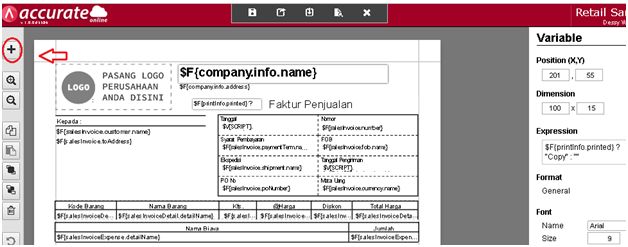
  2. Pilih “+” | Variable | letakkan pada posisi yang diinginkan.

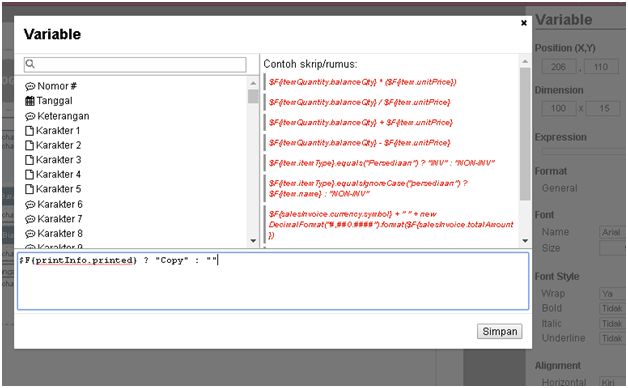
  • Masukkan script: $F{printInfo.printed} ? “Copy” : “”

  • Kemudian simpan dan simpan Desain Cetakan tersebut.
  • Akan tampil seperti berikut ini, saat anda melakukan cetak Faktur Penjualan yang kedua kalinya.

Booking Training Sekarang Klik Disini | Untuk Video Tutorial Klik Disini

Berikut Tutorial Vidionya :

https://solusiakuntansiindonesia.com/wp-content/uploads/2026/08/Logo-SAI.png 0 0 Anto Administrator https://solusiakuntansiindonesia.com/wp-content/uploads/2026/08/Logo-SAI.png Anto Administrator2023-10-03 09:00:192026-10-27 16:18:28Menampilkan Tulisan “COPY” Pada Hasil Cetak Yang Ke-2 pada Accurate Online
Page 34 of 48«‹3233343536›»
Search Search

Recent Posts

  • Penjualan Aset Tetap Dengan Faktur Pajak pada Accurate Online
  • Membatasi Oprator Untuk Melakukan Penangguhan Pendapatan & Beban Pada ACCURATE Online
  • Cara Mencatat Pajak UMKM 0,5% di Accurate Online
  • Perlakuan Nilai Beban Pokok Penjualan pada Faktur Penjualan (Dimuka) ACCURATE Online
  • Cara Memaksimalkan Hasil Cetakan Menggunakan Accurate Direct Print

Categories

  • Accurate 5
  • Accurate Lite
  • Accurate Online
  • Accurate POS
  • Manufaktur AOL
  • Rene 2
  • Uncategorized

Meta

  • Register
  • Log in
  • Entries feed
  • Comments feed
  • WordPress.org

HUBUNGI KAMI

PT Solusi Akuntansi Indonesia

Jl. Bambu Apus Raya No.181B

Pondok Bambu

Duren Sawit – Jakarta Timur

WA. 0811-8885-605

Recent Posts

  • Penjualan Aset Tetap Dengan Faktur Pajak pada Accurate Online
  • Membatasi Oprator Untuk Melakukan Penangguhan Pendapatan & Beban Pada ACCURATE Online
  • Cara Mencatat Pajak UMKM 0,5% di Accurate Online

Categories

  • Accurate 5
  • Accurate Lite
  • Accurate Online
  • Accurate POS
  • Manufaktur AOL
  • Rene 2
  • Uncategorized
Search Search
© Copyright - PROFESIONAL KONSULTANT TRAINING SOFTWARE ACCURATE - powered by Enfold WordPress Theme
Scroll to top Scroll to top Scroll to top