MEMBUAT KOMISI PENJUAL BERDASARKAN KUANTITAS DAN BERTINGKAT

MEMBUAT KOMISI PENJUAL BERDASARKAN KUANTITAS DAN BERTINGKAT

Pada kesempatan kali ini akan dijelaskan mengenai salah satu fitur yang terdapat pada Accurate Online yaitu fitur komisi penjualan dan mengatur komisi penjualan bertingkat. Berikut adalah penjelasannya

MEMBUAT KOMISI PENJUAL BERDASARKAN KUANTITAS

Perhitungan komisi penjual pada Accurate mengakomodir perhitungan komisi spt :

a. Perhitungan berdasarkan kuantitas dan nilai barang yang terjual.

b. Perhitungan berdasarkan persentase atau nilai tetap dari setiap kuantitas atau nilai barang yang terjual.

Cara membuat komisi penjual adalah sbb :

1. Klik menu Penjualan kemudian pilih Komisi Penjualan

2. Sebagai contoh perhitungan komisi, di bawah ini adalah perhitungan komisi berdasarkan kuantitas barang terjual, dengan range 100 sd 1000, dimana salesman akan mendapatkan 10% dari nilai penjualan barang.

3. Klik Simpan jika telah selesai.

4. Komisi Penjual ini akan bisa bekerja jika pada saat membuat faktur penjualan, nama penjual dimasukkan dan memenuhi syarat dan ketentuan yang tertera pada komisi penjual.

MEMBUAT KOMISI BERTINGKAT

Komisi Bertingkat merupakan fitur pada Accurate Online yang berfungsi untuk mencatat komisi atas suatu barang jika penjual atau salesman terdiri lebih dari satu orang.

Cara untuk membuat komisi bertingkat adalah sbb :

1. Klik menu Penjualan | Komisi Penjual.

2. Buatlah komisi bertingkat sesuai dengan jenjang/tingkat yang diberikan kepada salesman atau penjual. Contoh spt pada gambar di bawah ini.

3. Rincian komisi 1 dan 2 yang dibuat seperti pada gambar di bawah ini.

4. Membuat transaksi Faktur Penjualan dengan memilih nama produk yang sudah diberikan syarat komisi.

5. Memilih nama penjual (salesman) dengan mengurutkan sesuai dengan tingkat komisi yang diterima, perhatikan gambar berikut.

6. Nilai komisi dari hasil penjualan tersebut bisa Anda lihat dari Laporan | Daftar Laporan | Laporan Penjualan, misalnya Rincian Komisi Penjual per Faktur.

Untuk video tutorialnya dibawah ini ya……..

TRAINING DAN IMPLEMENTASI ACCURATE ONLINE – PENOMORAN

Tema kali ini adalah Training dan Implementasi ACCURATE Online Penomoran, kita akan membahas salah satu fitur baru yang ada di ACCURATE Online yaitu PENOMORAN.

Pada Accurate Online, setiap transaksi sudah dapat diatur penomorannya secara otomatis oleh Accurate. Sehingga user tidak perlu repot untuk menginput nomor setiap kali membuat transaksi.

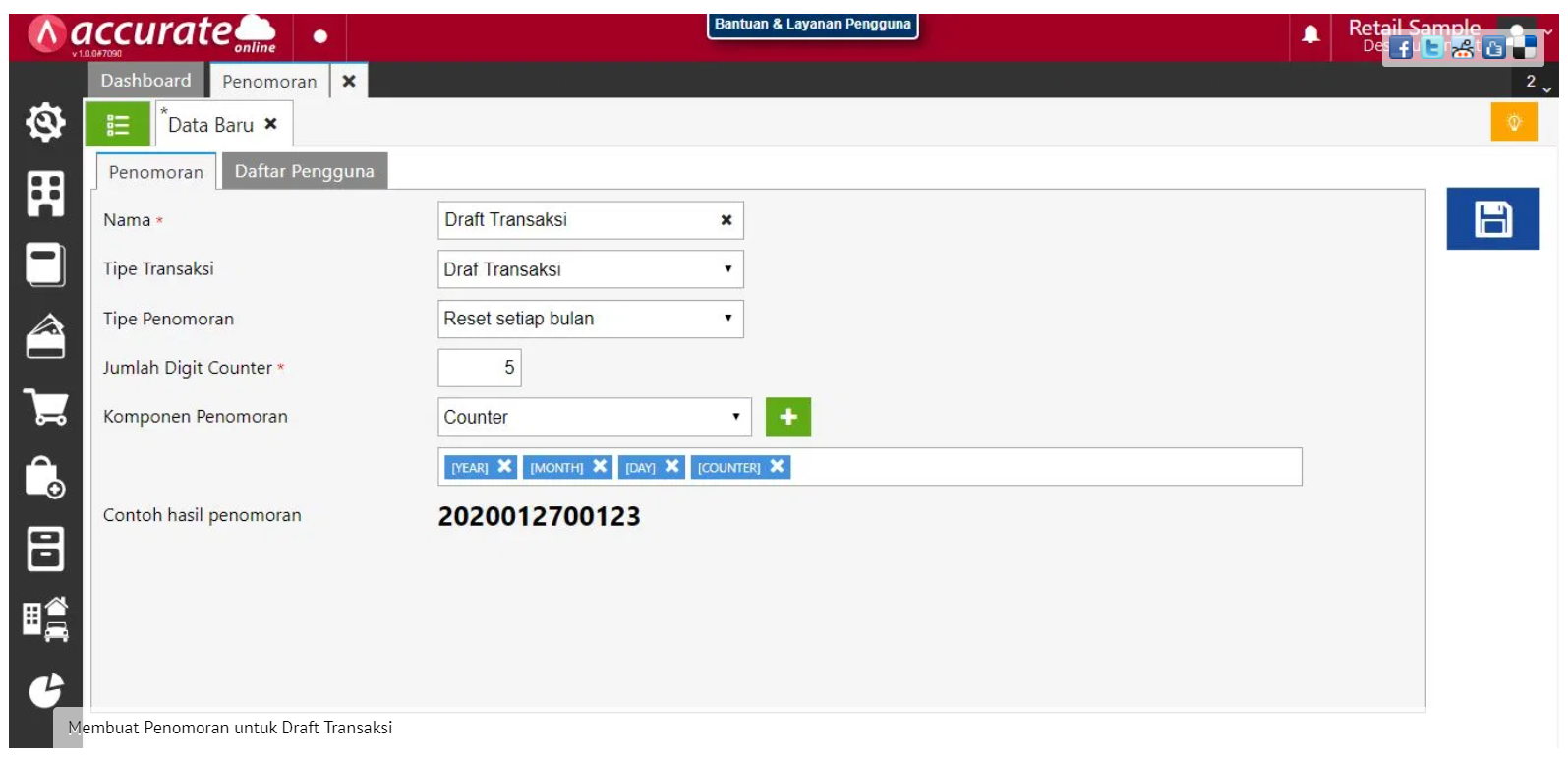
Untuk mengatur Penomoran terhadap setiap formulir transaksi di Accurate, dapat Anda lakukan sbb :

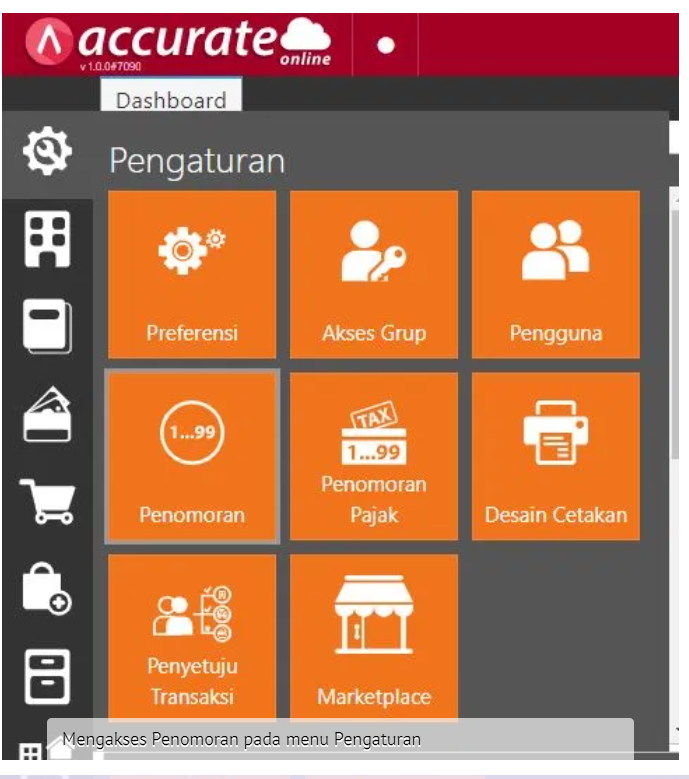
1. Klik menu Pengaturan | Penomoran.

2. Lengkapi field-field Nama, Tipe Transaksi, sampai dengan Komponen Penomoran.

3. Pada saat menentukan Komponen Penomoran, langkah-langkahnya sbb:

  • Misalkan Anda ingin penomoran diawali dengan Tahun, maka pilih Tahun lalu klik tanda +
  • Lanjutkan dengan format yang lain, misalkan ingin ada tanda pemisah maka langkahnya spt pada gambar berikut :
  • Lakukan langkah yang sama hingga terbentuk komponen yang anda inginkan.

4. Pada Penomoran ada tab Lain-Lain, fungsi dari tab ini untuk menentukan penomoran tsb akan digunakan oleh Semua Pengguna atau Pengguna tertentu.

5. Jika telah selesai, klik Simpan.

Transaksi-transaksi yang dapat di atur penomorannya yaitu :

  • Jurnal Umum
  • Transfer Bank
  • Penawaran Penjualan
  • Pesanan Penjualan
  • Pengiriman Pesanan
  • Faktur Penjualan
  • Retur Penjualan
  • Permintaan Pembelian
  • Pesanan Pembelian
  • Penerimaan Barang
  • Faktur Pembelian
  • Retur Pembelian
  • Bukti Potong Pph23
  • Penyesuaian Persediaan
  • Pindah Barang
  • Penyesuaian Harga Jual
  • Harga Pemasok
  • Pekerjaan Pesanan
  • Penyelesaian Pesanan
  • Akuisisi Aset Tetap
  • Perubahan Aset Tetap
  • Disposisi Aset Tetap
  • Pindah Aset
  • Barang & Jasa
  • Pelanggan
  • Karyawan
  • Pemasok
  • Proyek
  • RAB Proyek
  • Pemakaian Bahan Baku
  • Pembayaran Upah Proyek
  • Penyesuaian Anggaran
  • PPN Masa
  • Nomor Bukti Kas/Bank
  • Draf Transaksi

Penomoran ini dapat di reset (ada pilihannya) yaitu Reset setiap tahun, Reset setiap bulan, Reset setiap hari dan tidak di reset.

Digit Counter untuk penomoran belakang (counter) dapat dipilih berapa digit yang akan dipakai.

Untuk penomoran dalam ACCURATE Online juga di fasilitasi untuk Daftar pengguna yaitu pengaturan untuk siapa saja yang memakai penomoran tersebut. Jika perusahaan memiliki beberapa cabang tentunya penomorannya pun disesuaikan dengan masing-masing cabangnya danpenggunaan penomoran dapat dapat di atur siapa saja yang dapat memakai penomoran tersebut, disesuaikan penggunanya, jika pengguna dari cabang A di setting untuk penomoran khusus cabang A dan seterusnya.


Berikut Tutorial Vidionya ya Sahabat :