Menampilkan Nilai Pelunasan Jika Ada DP Pada Faktur Pembelian Accurate 5

Menampilkan Nilai Pelunasan Jika Ada DP Pada Faktur Pembelian Accurate 5

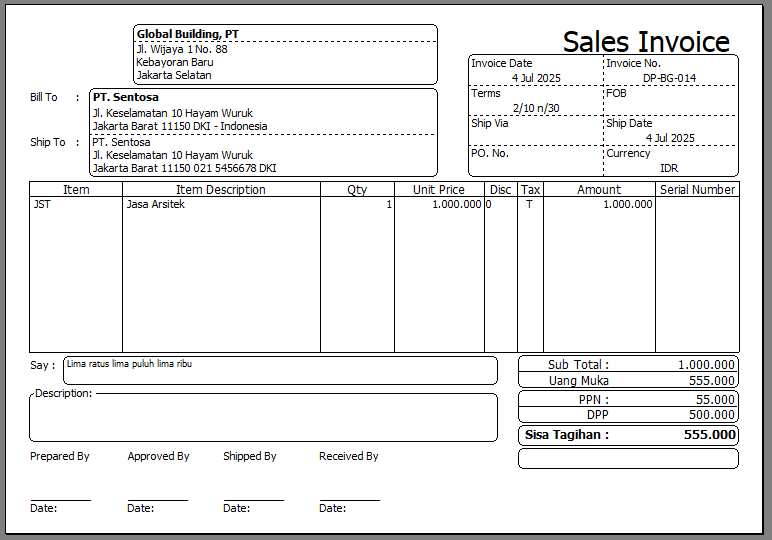
Ilustrasi : PT. Global Building melakikan pekerjaan reparasi untuk PT. Sentosa dengan nilai tagihan Rp. 1.110.000 (termasuk PPN) dan PT. A menagihkan 50% DP untuk pekerjaan tersebut, dan 50% akan tagihkan saat pekerjaan selesai.

Pada dasarnya untuk cetakan Accurate 5 nilai yang tertera di faktur merupakan nilai normal dari total tagihan, bukan nilai sisa atas tagihan tersebut. Hal ini bisa di sesuaikan agar nilai tagihan nya yang tampil adalah sisa dari tagihan nya saja. Berikut langkah langkahnya.

  • klik persiapan > klik rancangan formulir > pilih rancangan yang akan diedit.
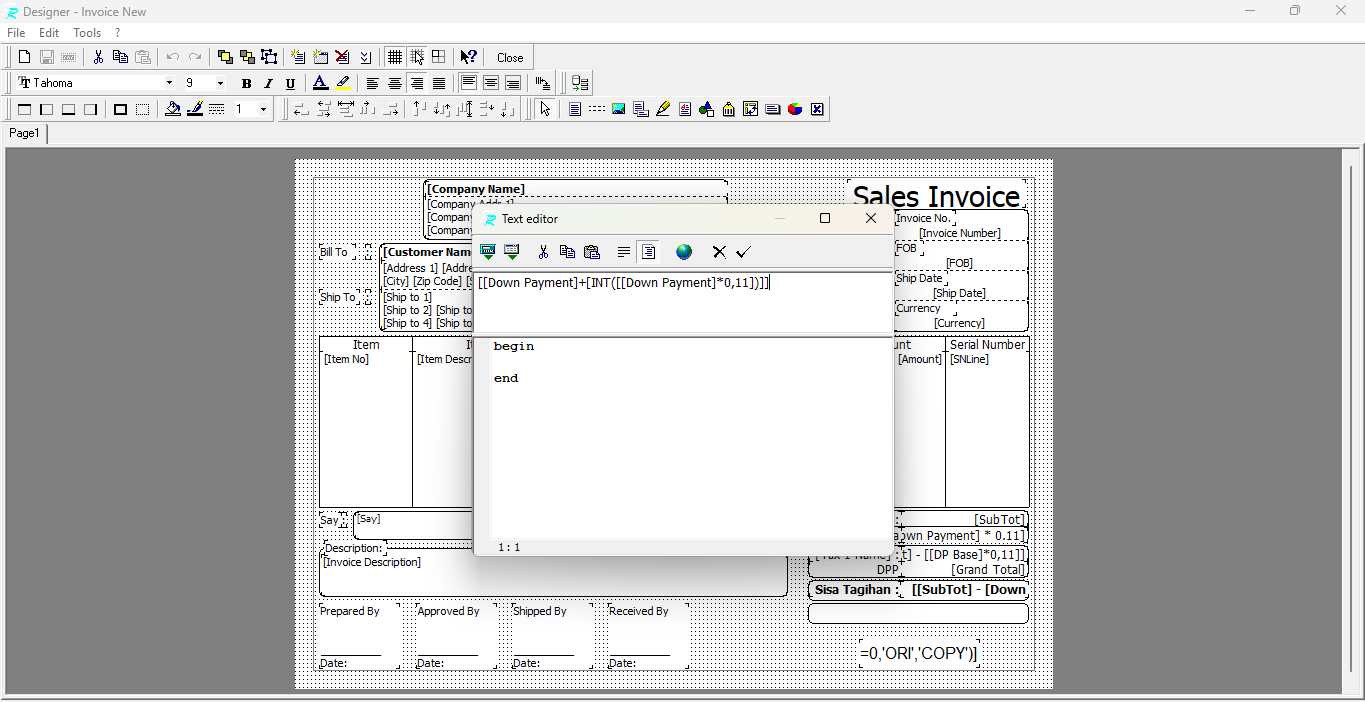
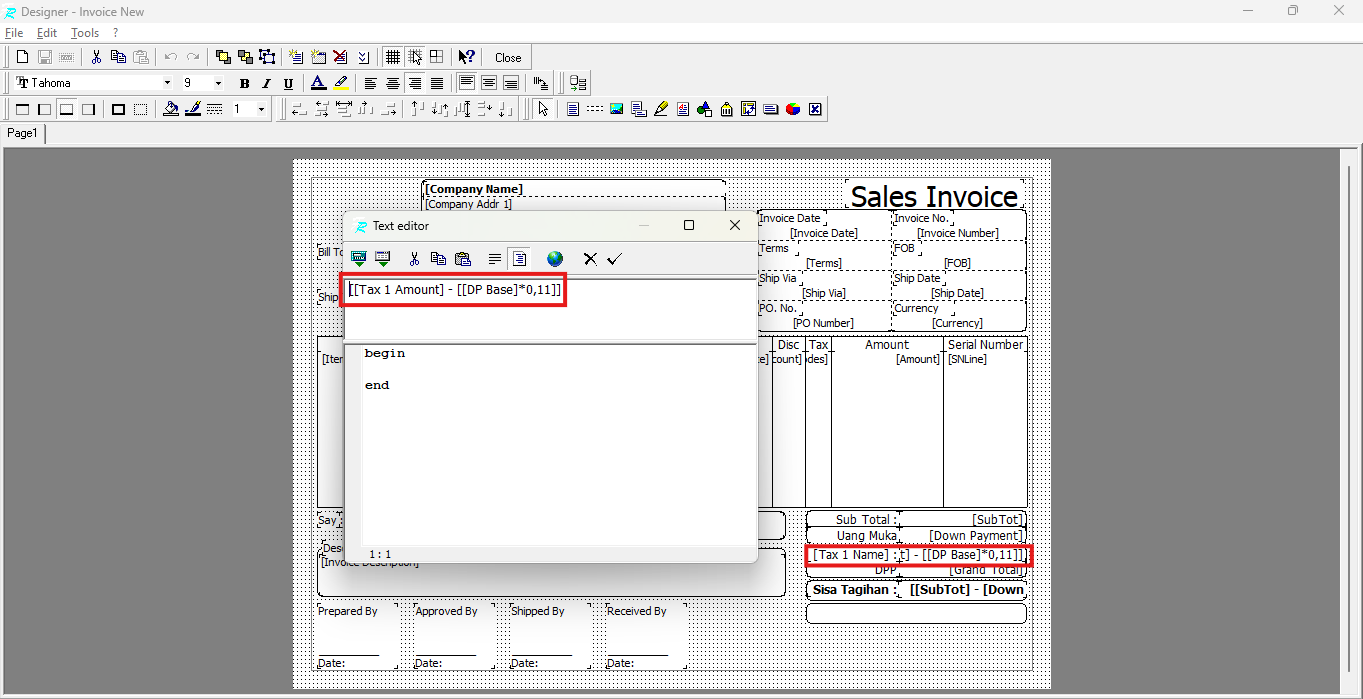
  • ubah text editor rumus uang muka [[Down Payment]+[INT([[Down Payment]*0,11])]]

  • ubah text editor rumus ppn menjadi [Tax 1 Amount] – [[DP Base]*1,11]] lalu ceklis.
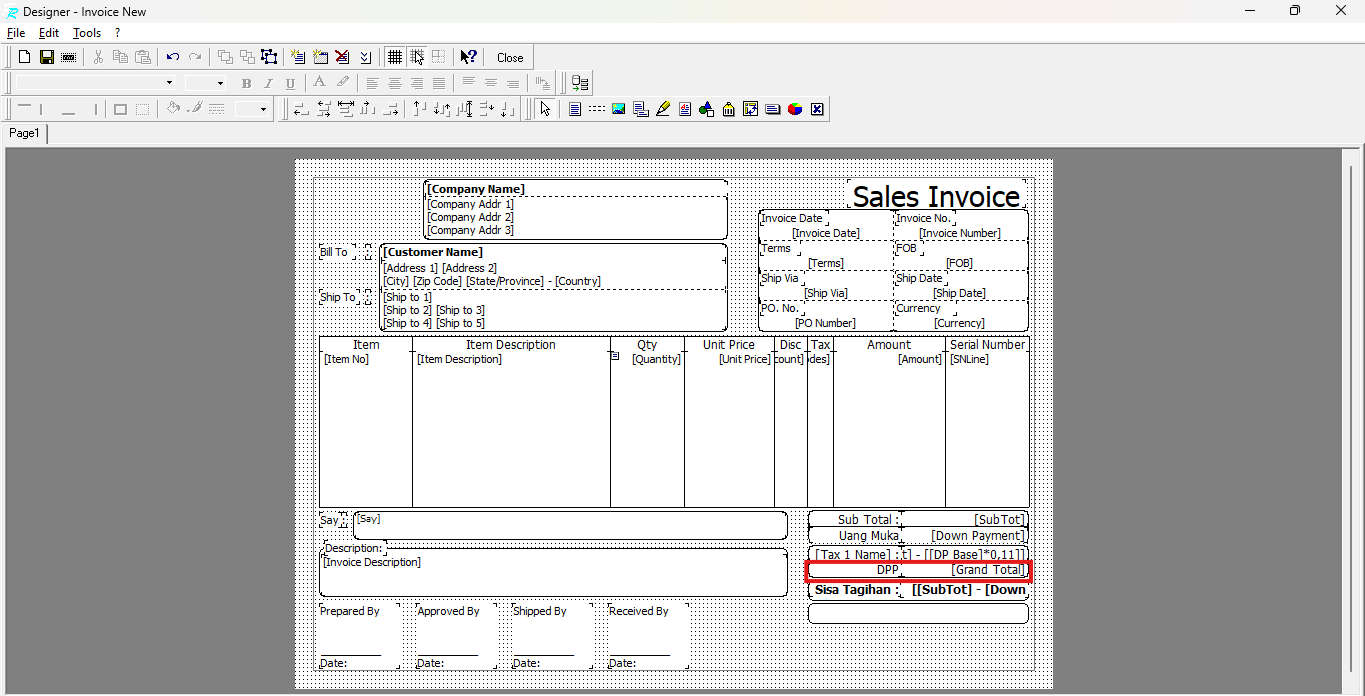
  • ubah text editorm rumus DPP menjadi [Grand Totoal] lalu ceklis.
  • untuk total / sisa tagihan ubah rumusnya menjadi [[SubTot] – [Down Payment]+[INT([[Down Payment]*0,11])]]
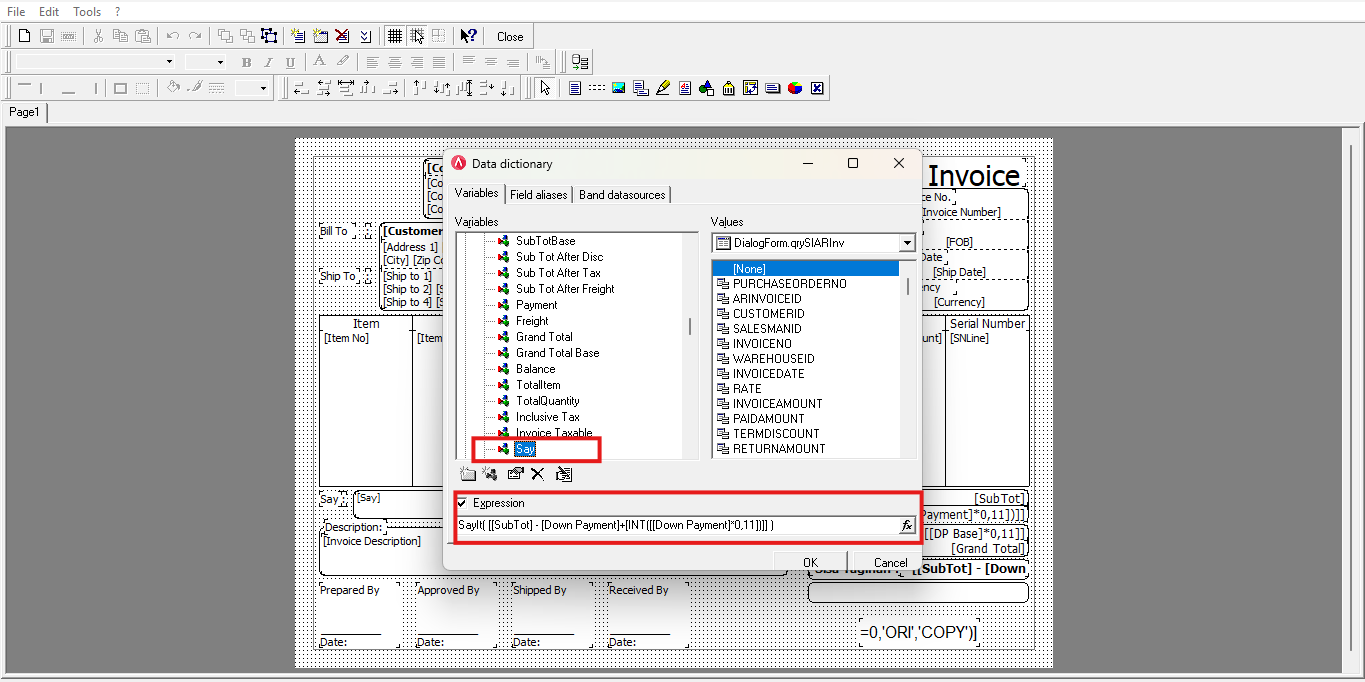
  • untuk merubah terbilang bisa klik file > data directory > ubah expresion say menjadi [[SubTot] – [Down Payment]+[INT([[Down Payment]*0,11])]]
    .

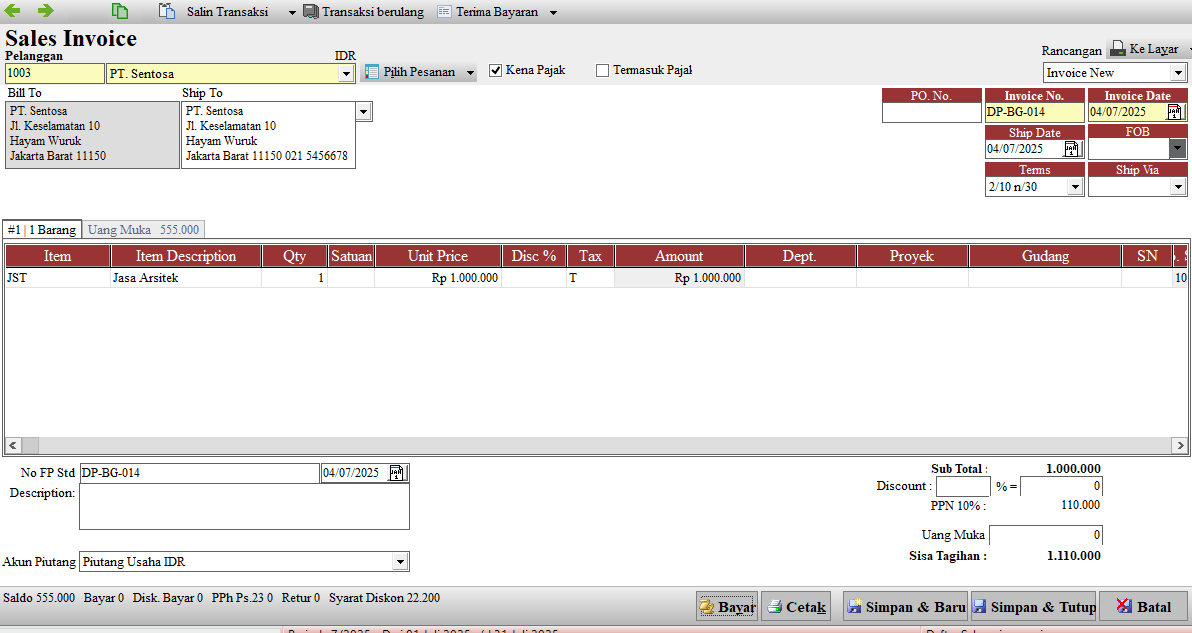
  • tampilan layar

  • tampilan saat akan tercetak

Booking Training Sekarang Klik DisiniUntuk Video Tutorial Klik Disini

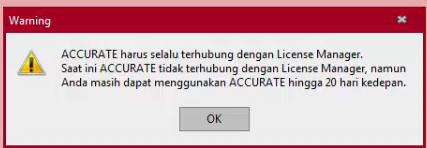
Error Accurate Harus Selalu Terhubung Dengan Lisensi Manager

Jika accurate client kalian mengalami kendala ” Accurate harus selalu terhubung dengan License Magager” langkah-langkah yang harus dilakukan yaitu sebagai berikut:

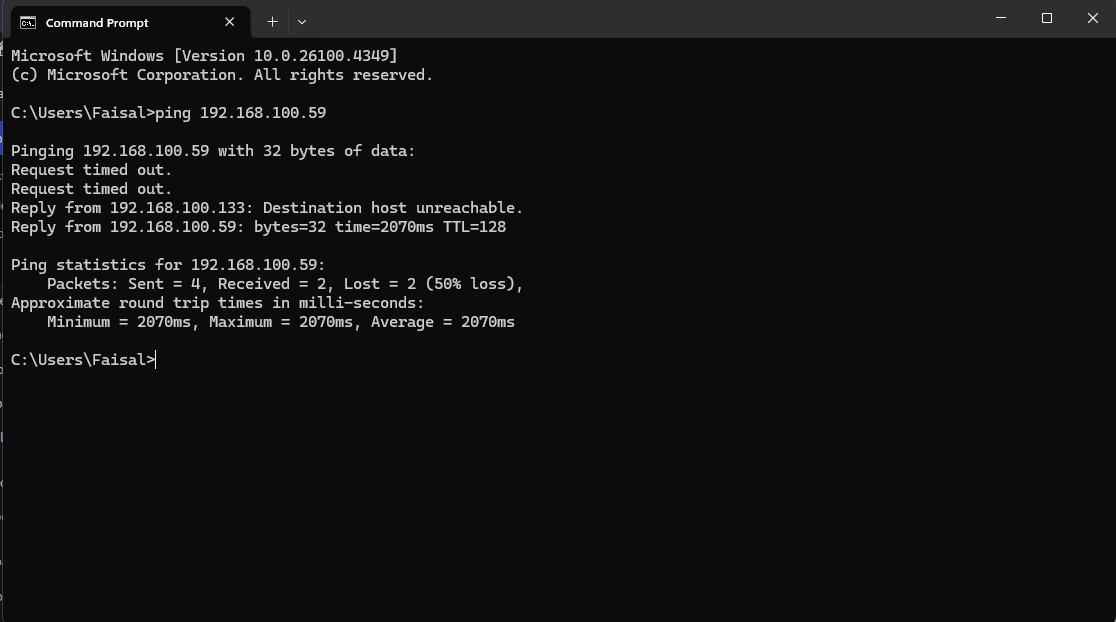
  • test ping jaringan antar komputer server dan client, dengan cara ketikan IP server pada Command Prompt (CMD) dan pastikan status jaringan nya TTL. Jika hasilnya RTO seperti gambah maka kalian harus memastikan beberapa aspek di komputer server dan komputer client.

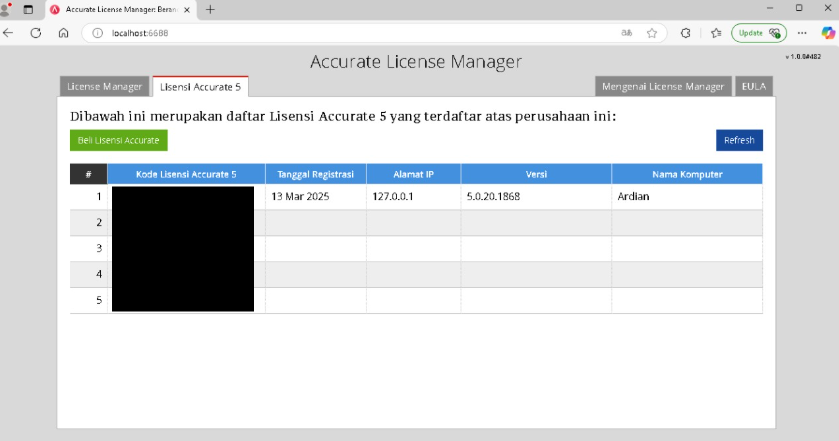
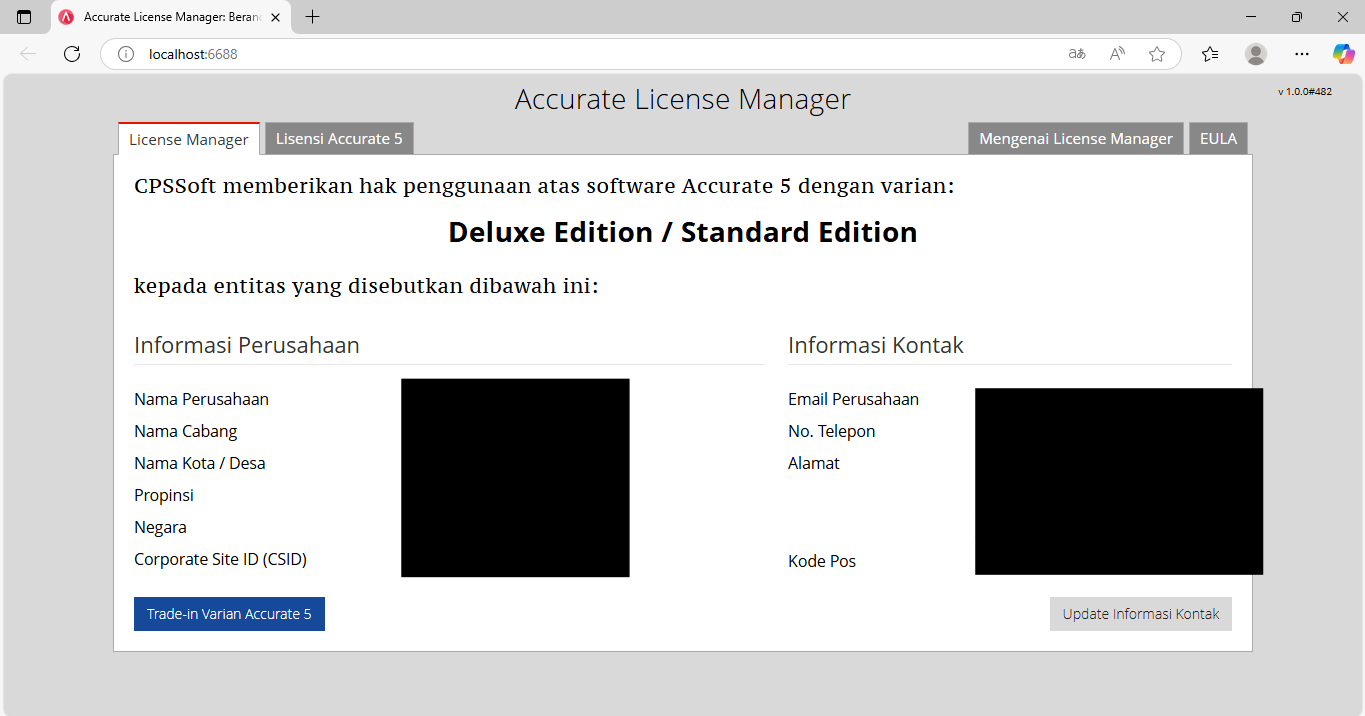
  • Cari Accurate 5 Lisensi Manager (komputer server), pastikan terbuka localhost 6688.
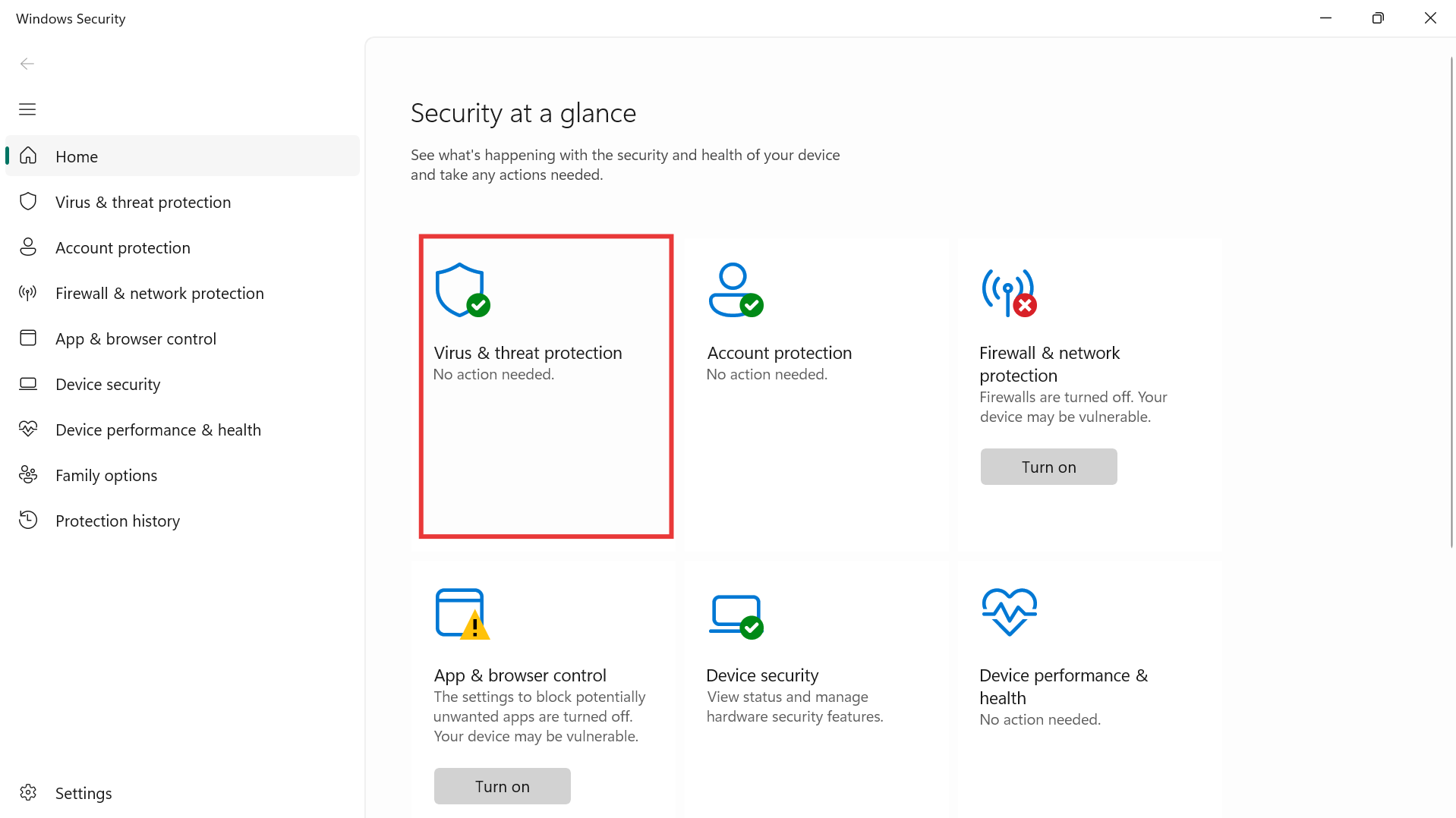
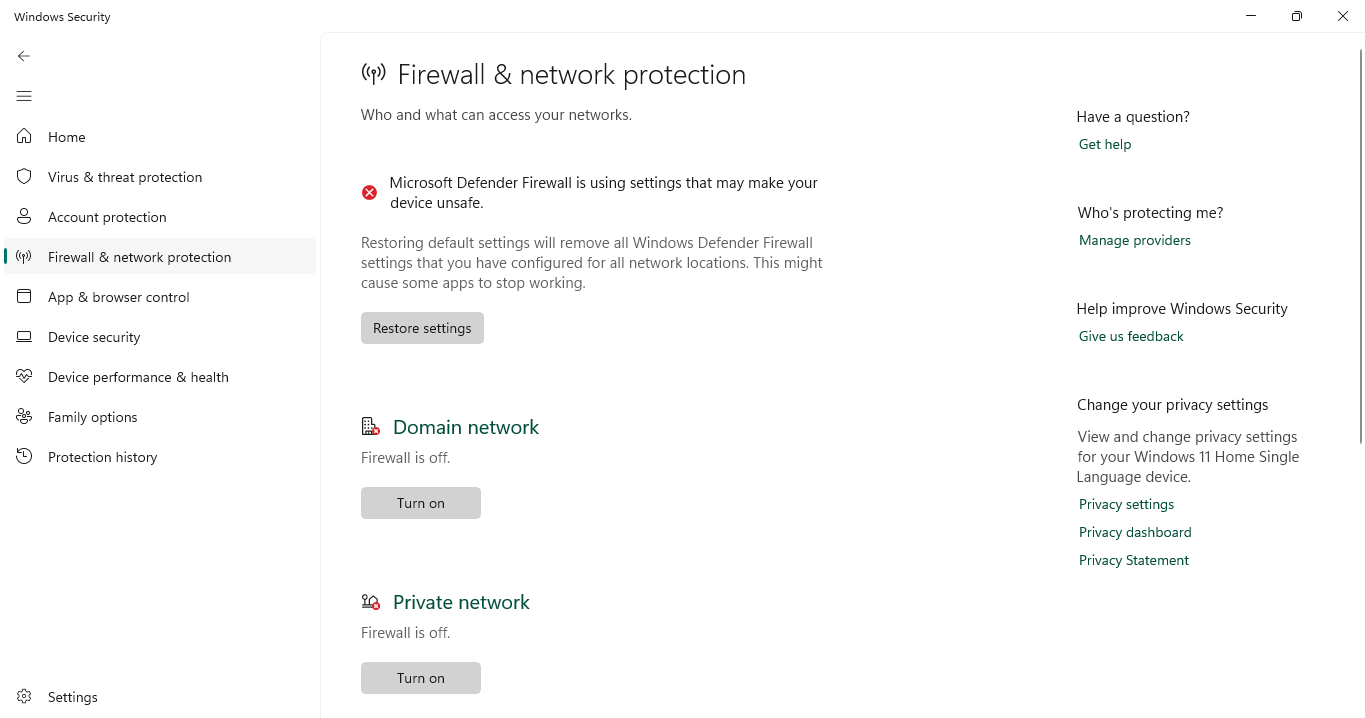
  • Cek windows firewall pada komputer serever dan client pastikan sudah non-aktif ( dimatikan ).

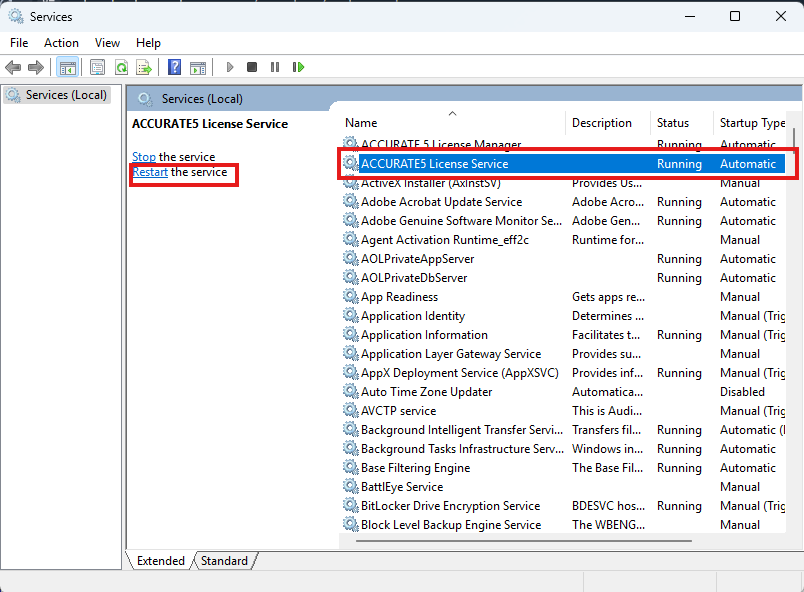
  • Restart Accurate License Service pada komputer Client.

Jika hal-hal diatas telah dilakukan masalah accurate lisensi manager sudah tidak akan muncul.

Booking Training Sekarang Klik DisiniUntuk Video Tutorial Klik Disini

Tutorial….

Akun Opening Balance Equity Pada Accurate Desktop

Apa itu akun Opening Balance Equity yang ada di laporan neraca dan apa fungsi akun tersebut?

Akun Opening Balance Equity Pada Accurate Desktop merupakan akun penampung yang berfungsi untuk menjurnal lawan transaksi dari setiap akun saldo awal saat melakukan cutoff ke program accurate, dan idealnya setelah semua saldo sudah di input dan sudah juga melakukan proses akhir bulan untuk periode cutoff saldo akun ini akan (0), dan database siap digunakan untuk transaksi.


Sebagai Ilustrasi PT. X yang telah memiliki laporan keuangan (neraca & laba/rugi) manual memutuskan untuk menggunakan program accurate di tahun 2025. Dimana nilai pada neraca saldo sebagai Berikut:

Aktiva

Bank                                                    Rp. 200.000.000

Sewa Gedung Dibayar Dimuka      Rp.   20.000.000

___________________________________

Total Aktiva     Rp. 220.000.000


Passiva

Hutang Jangka Panjang     Rp.   15.000.000

Modal                                     Rp. 135.000.000

Laba Ditahan                        Rp.   70.000.000

_________________________________

Total Passiva                          Rp. 220.000.000


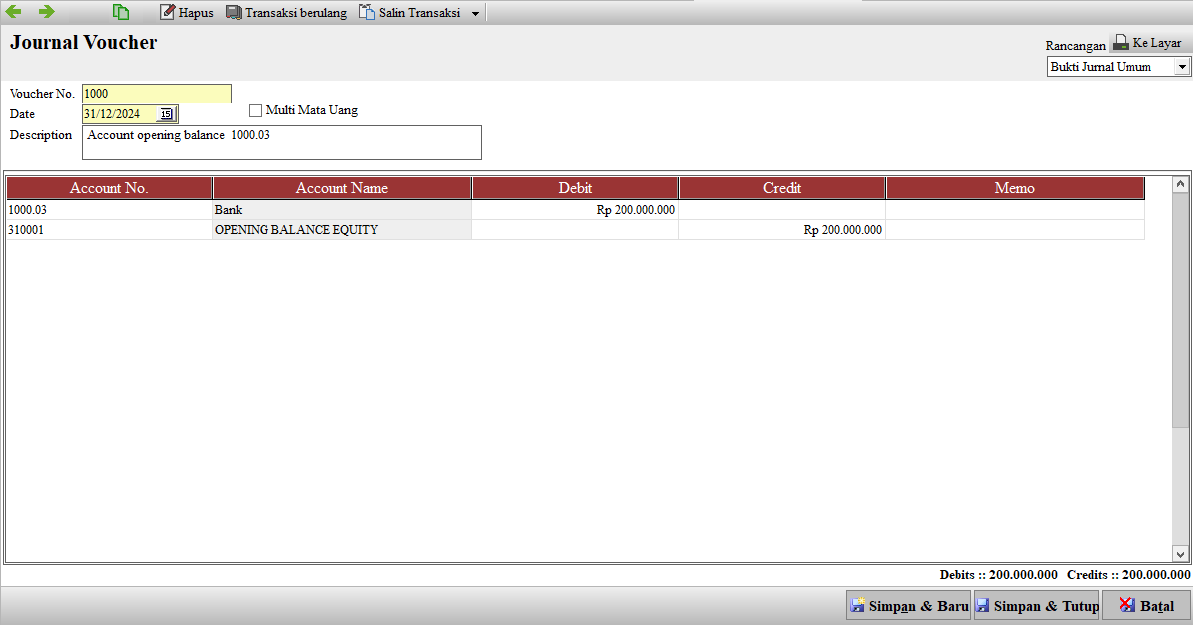
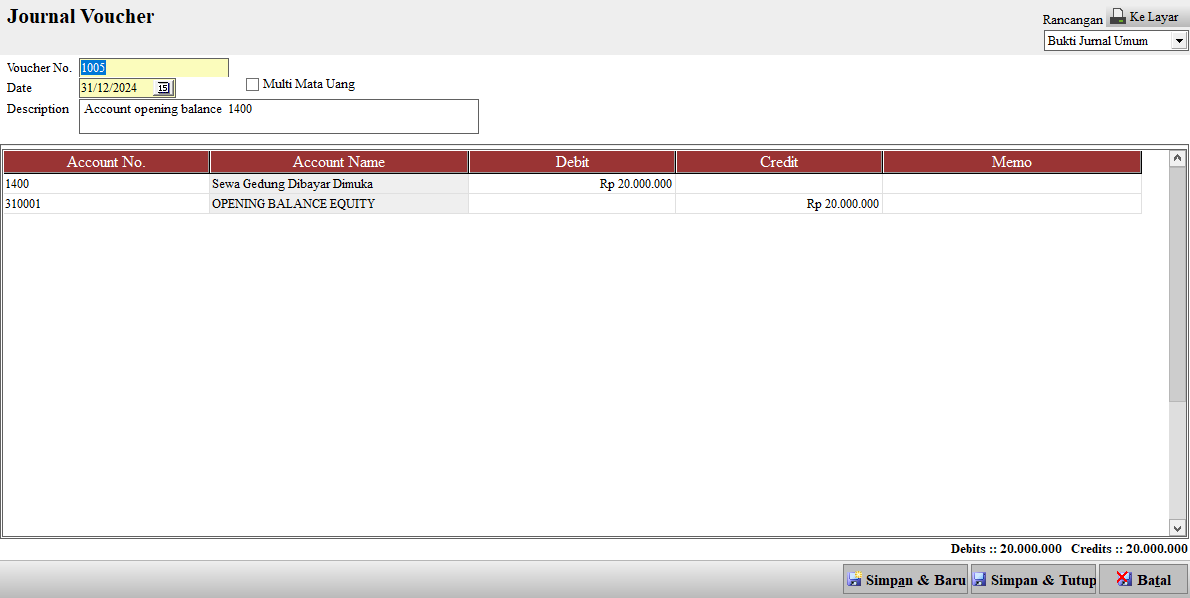
Saat input saldo awal aktiva maka akan otomatis terbentuk jurnal otomatis opening balance equity disisi (kredit) sebagai berikut:

Jurnal atas saldo awal akun Bank

Opening Balance Equity Accurate

Jurnal atas saldo awal akun Sewa Gedung Dibayar Dimuka

Opening Balance Equity Accurate

Saat input saldo awal passiva maka akan otomatis terbentuk jurnal otomatis opening balance equity disisi (Debit) sebagai berikut:

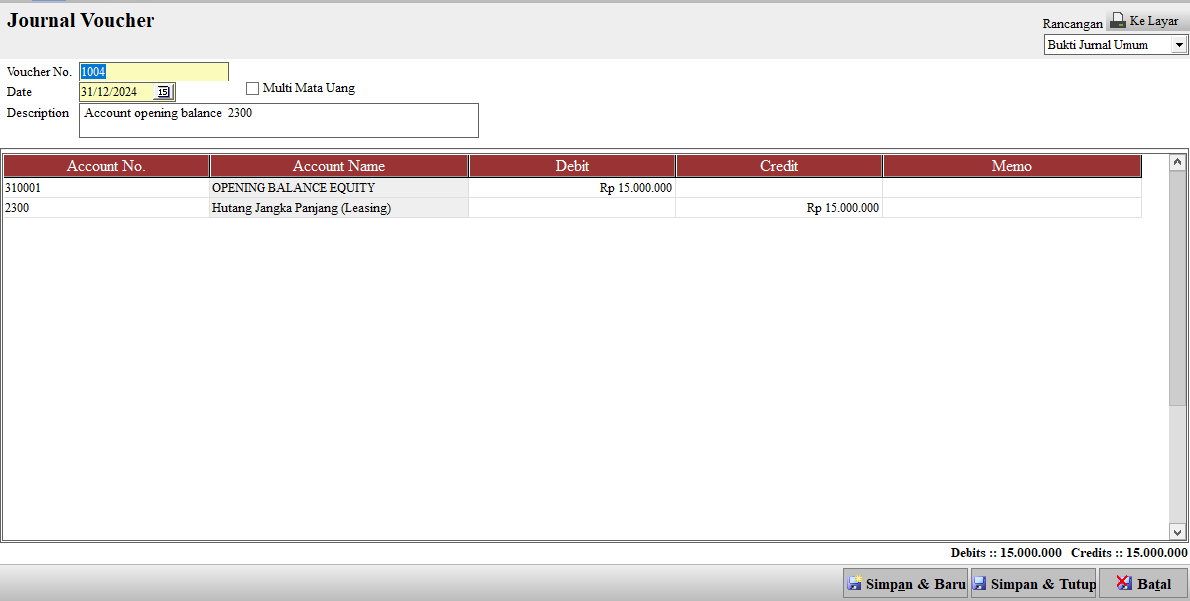
Jurnal saldo awal Hutang Jangka Panjang

Opening Balance Equity Accurate

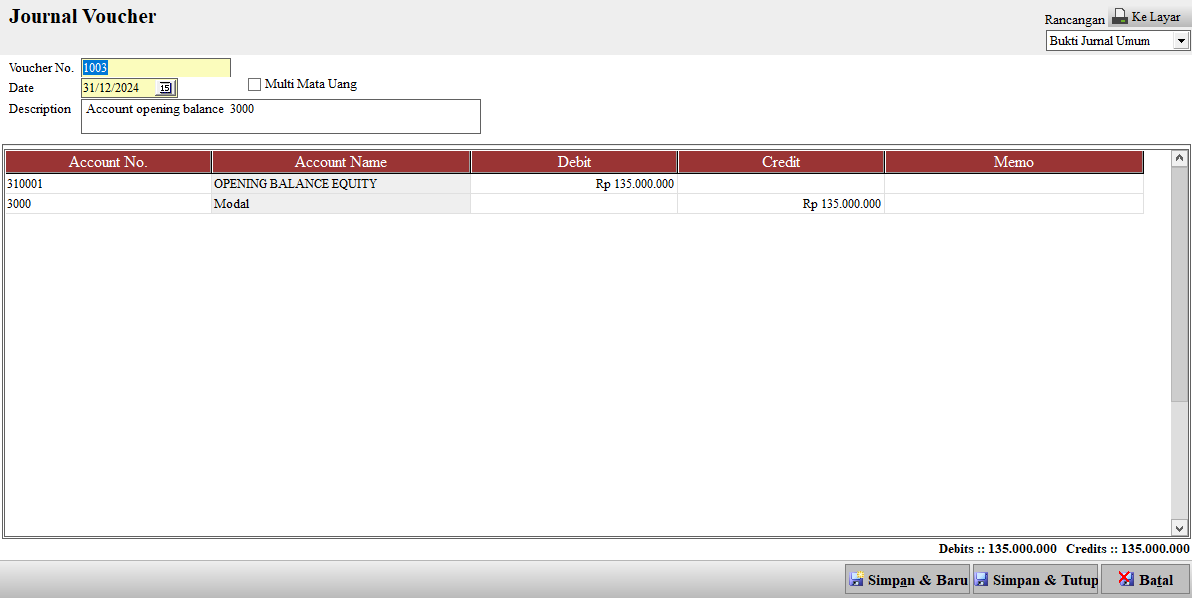
Jurnal atas saldo awal Modal

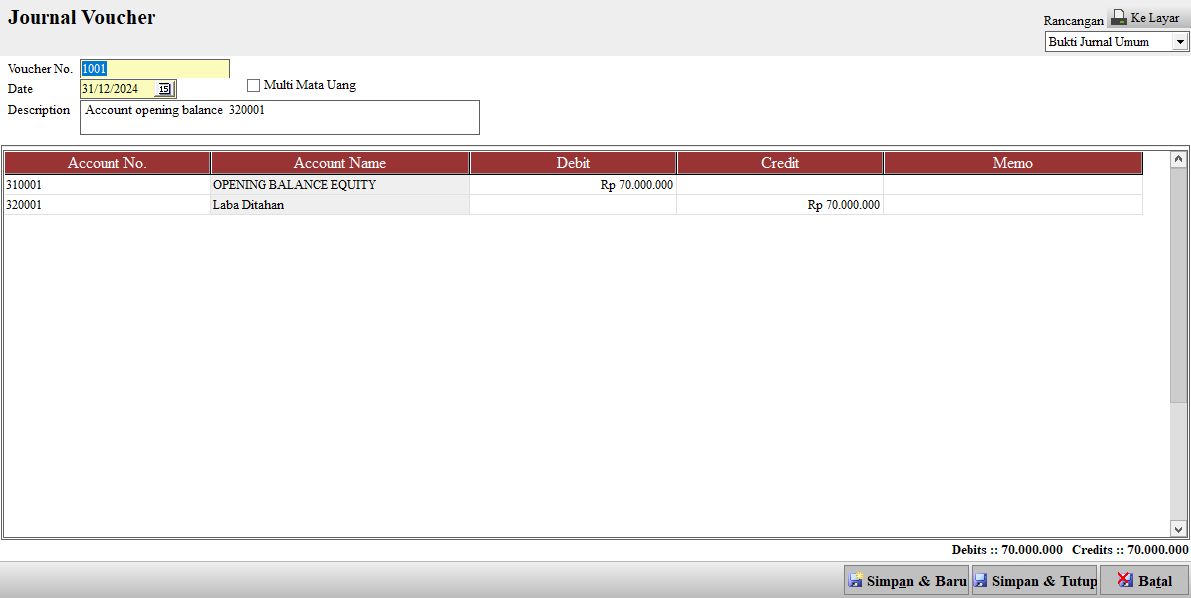
Opening Balance Equity AccurateJurnal atas saldo awal akun Laba Di

tahan

Opening Balance Equity Accurate


Untuk cek laporan terkait opening balance equity kalian bisa buka melalui Laporan Rincian Buku Besar akun Opening Balance Equity dan Laporan Neraca pada daftar laporan yang ada di Accurate Desktop. Jika sudah tidak muncul akun tersebut di neraca artinya database kamu sudah oke.

Kesimpulan:

Jadi akun Opening Balance Equity itu sebenarnya cuma alat bantu sementara yang digunakan untuk menampung saldo awal. Setelah semua data saldo sudah masuk dan sesuai akun ini akan otomatis nol. Pastikan semua saldo sudah lengkap dan seimbang agar tidak ada masalah pada laporan keuangan untuk ke depannya.

Booking Training Sekarang Klik DisiniUntuk Video Tutorial Klik Disini

Cara Pemindahan Accurate License Manager

Cara Pemindahan Accurate License Manager

Pemindahan Accurate License Manager bertujuan untuk memindahkan lisensi yang telah didaftarkan di satu komputer ke komuter lain. Hal ini perlu dilakukan jika komputer yang terdaftar rusak/hilang. Cara untuk memindahkan accurate lisensi manager yaitu sebagai berikut.

1. Lakukan installasi untuk accurate lisensi manager sesuai versi yang di inginkan. Untuk download accurate lisensi manager bisa klik DISINI.

2. Setelah instalasi maka akan muncul tab http://localhost:6688/ lalu bisa di klik lanjut dan pilih pindahkan lisensi manager sebelumnya.

3. Masukkan email perusahaan yang terdaftar pada lisensi manager sebelumnya. lalu klik dapatkan kode pemindahan. Cek email untuk melihat kode pemindahan lisensi nya.

4.  Isikan CSID dan kode pemindahan yang didapat dari email. Lalu klik jalankan pemindahan lisensi manager.

5. Akan muncul tampilan seperti berikut yang menandakan proses migrasi telah berhasil.

6. Pada computer client buka bantuan (help) | register agar terhubung dengan lisensi yang ada.

***Nb: Computer Client harus terhubung dengan jaringan yang sama dengan server/komputer yang terinstal ALM***

Menginput Saldo Awal Uang Muka Penjualan Pada Accurate 5

Menginput Saldo Awal Uang Muka Penjualan Pada Accurate 5


Apabila membutuhkan pencatatan saldo awal uang muka, maka di Accurate dapat Anda lakukan. Berikut ini cara menginput Saldo Awal Account Uang Muka penjualan tsb :

1. Silahkan buat baru Sales Invoice dari menu Activities | Sales | Sales Invoice, atas Customer yang dimaksud yang ada saldo awal Uang Muka.

2. Isi Item dengan Item No. -1  Down Payment, Qty isi 1, Unit Price isi sebesar saldo awal Uang Muka. lalu klik Save&Close.

3. Buat Sales Receipt atas Faktur Penjualan yang dibuat diatas. Activities | Sales | Sales Receipt, pilih Customer lalu centang Sales Invoice Uang Muka yang sudah dibuat

4. Klik kanan di baris Sales Invoice tsb, pilih Disc Info/Write Off, isi Disc Amount sebesar Uang Muka, dan Disc Account pilih ke account Opening Balance Equity.

Catatan :

Hasil Jurnal diatas untuk SI : AR(D) pada Advance Sales(K) . Advance Sales jurnal nya mengambil informasi dari Setup | Preferences Currency Default Account, bagian Account Advance Sales dari Currency Customer tsb.

menginput Saldo Awal Account Uang Muka penjualan

Hasil Jurnal Sales Receipt nya : Opening Balance Equity(D) pada AR(K). Jadi pada intinya jurnal nya adalah Opening Balance Equity(D) pada Advance Sales(K).
Demikian informasi mengenai cara menginput Saldo Awal Account Uang Muka penjualan, untuk melakukan cara menginput saldo awal account uang muka pembelian dapat klik disini, semoga bermanfaat.

Retur Uang Muka Pembelian di Accurate 5

Retur Uang Muka Pembelian di Accurate 5


Masuk dari fitur pembelian-faktur pembelian

Pilih nama supplier dan pilih item down payment, isikan nilai uang muka pembelian yang mau dibayarkan.

Pembayaran uang muka pembelian ke vendor

Klik bayar pemasok untuk melanjutkan proses pembayaran ke vendor untuk uang muka tersebut. Setelah di klik seperti gambar berikut:

Simpan dan Tutup, nanti bila masuk ke daftar pemasok  (daftar-pemasok), nantinya akan terlihat saldo uang muka  seperti gambar berikut:

Dari contoh kasus di atas, kita sudah melakukan pembayaran uang muka ke supplier senilai 10 juta, dan sekarang dari supplier akan kembalian DP senilai 3 juta, caranya sebagai berikut:

Cara mengembalikan uang muka pembelian :

Masuk kembali ke menu pembelian-faktur pembelian:

  1. Pilih itemnya opening balance, isikan qty 1 dan unit price nya 0
  2. Pilih item uang muka di samping nama vendor dan pilih nomer purchase invoice uang muka yang sudah dibayarkan.

3. Klik bayar pemasok nanti akan keluar tampilan pembayaran pemasok     dengan jumlah nilai yang di kembalikan supplier.

Bila kembali di cek di daftar pemasok akan terlhat, saldo uang mukanya akan tersisa 7 juta.

Lihat Video Tutorial lainnya mengenai ACCURATE di Sini
Butuh training Accurate? Hubungi 0811-8885-605 atau klik di sini untuk booking sekarang!
Eror “Database Tidak Ditemukan” Pada Saat sinkronisasi online di Rene

Eror “Database tidak ditemukan” Pada Saat Sinkronisasi Online di Rene


Eror “Database tidak ditemukan” ini dikarenakan database Accurate yang ada pada Accurate Service Setting hilang atau terhapus. Langkah untuk mengatasinya bisa dilihat dibawah ini:

  • Buka Accurate Service Setting
  • Klik Tambah

  • Pilih Database Accurate dan berikan nama

  • Masukkan username dan password accurate

  • Klik Simpan

Maka sinkronisasi akan bisa dilakukan kembali.

Solusi “Error ini Adalah Versi Percobaaan dan Sudah Tidak Berlaku, harap hubungi CPSSOFT untuk keterangan lebih lanjut” di Accurate 5

Solusi “Error ini Adalah Versi Percobaaan dan Sudah Tidak Berlaku, harap hubungi CPSSOFT untuk keterangan lebih lanjut” di Accurate 5


Jika Accurate 5 anda saat dibuka muncul pesan berikut : “ini Adalah Versi Percobaaan dan Sudah Tidak Berlaku harap hubungi CPSSOFT untuk keterangan lebih lanjut”. Keterangan ini bisa saja terjadi di accurate 5.

Bagaimana solusinya untuk mengatasi hal tersebut, padahal sebelumnya accurate 5 kita sudah pernah di register?

Sebelumnya kita sudah harus tahu, sebelumnya licence managernya di instal di komputer yang mana. Biasanya Licence manager idealnya di instal di komputer yang sama dengan databasenya disimpan (komputer server). tapi tidak menutup kemungkinan di install di kompute lain.

Faktor yang menyebabkan ini terjadi karena 2 hal:

  1. Komputer tidak dapat membuka licence manager
  2. Antar komputer tidak dalam jaringan yang sama.

Solusi Faktor pertama dengan membuka ALM :

Pastikan kita tau di mana Accurate licence manager (ALM) tersebut di install dan juga bisa membuka accurate licence manager. Membuka ALM adalah dengan melalui brower bisa dengan chorom atau mozzila dan ketik localhost:6688

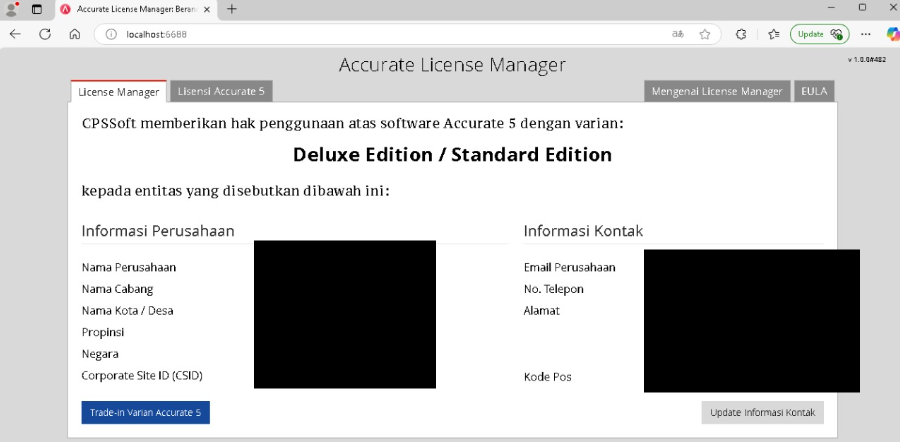
Tampilan ALM jika berhasil di buka akan menampilkan informasi perusahaan seperti di bawah ini.


Bagaimana jika ALM tidak bisa di buka ?

Instal Accurate licence manager dan instal ke komputer. Bila sudah di instal sudah menampilkan informasi perusahaan artinya licence manager sudah aktif dan jika informasi perusahaan masih kosong sementara sebelumnya sudah pernah di register, silahkan lakukan migrasi licence

Solusi faktor kedua:

Komputer yang di install ALM dengan komputer yang ada accurate mengharuskan dalam 1 jaringan. Seharusnya ketika ALM bisa terbuka misalnya di PC server dan sudah dalam 1 jaringan dengan PC klien yang ada accurate. Normalnya sudah otomatis terhubung. Cara cek terhubung atau tidak dengan buka accurate 5-bantuan-pendaftaran dan statusnya seperti di bawah ini.

Bagaimana jika ALM tidak terhubung tapi sudah dalam 1 jaringan ( LAN/Wifi )?

Bila statusnya tidak terhubung, maka cukup di ok kan saja dan akan ada pesan manual dan otomatis. Pilih dengan cara manual dan masukan Ip komputer server dan Nomer CSID ( ada di ALM ).

Cara ini harusnya sudah cukup membuat accurate terhubung kembali dengan ALM. Bila meminta register, maka lakukan registrasi ulang.

Pesan Error “Akun Selisih Belum Tertagih Belum Diisi!”

Pesan Error “Akun Selisih Belum Tertagih belum diisi!”


Pesan error “Akun Selisih Belum Tertagih Belum Diisi!” biasanya muncul ketika pengguna Accurate 5 mencatat transaksi penerimaan pembelian dikarenakan belum diisinya akun penampung selisih antara penerimaan barang dan faktur pembelian.

Berikut langkah untuk mengatasi eror “Akun Selisih Belum Tertagih Belum Diisi!” :

  1. Klik Persiapan – Preferensi
  2. Klik Tab Pembelian – Pada bagian akun selisih barang belum tertagih, isikan Akun selisih Barang Belum Tertagih

3. Klik OK

Retur Pembelian Pada Transaksi Pembelian Yang Tidak Di input Di Accurate 5

Pada artikel ini kita akan membahas bagaimana cara membuat Retur Pembelian Pada Transaksi Pembelian Yang Tidak Di input Di Accurate 5.

Ilustrasi :Perusahaan memiliki saldo hutang kepada Pemasok XYZ sebesar 5jt per tanggal 31 Desember 2024 untuk transkasi pembelian di tahun 2024. Pada Januari 2025 perusahaan akan melakukan retur sebesar 1jt sedangkan transaksi pembelian tahun 2024 tidak dilakukan penginputan di Accurate 5.

Berikut langkah-langkah untuk melakukan retur atas kasus di atas :

  1. Ke menu Persiapan | Preferensi | Pembelian jangan lupa pada bagian dapat mengisi barang apa saja harus di ceklist.
  2. Selanjutnya klik ok
  3. Jika sudah silahkan input retur pembeliannya, ke menu Pembelian | Retur Pembelian pastikan yang dipilih adalah “Nihil”
  4. selanjutkan pilih barang yang di retur kan.
  5. Klik Simpan


Available V5

Lihat Video Tutorial lainnya mengenai ACCURATE di Sini
Butuh training Accurate? Hubungi 0811-8885-605 atau klik di sini untuk booking sekarang!