PROFESIONAL KONSULTANT TRAINING SOFTWARE ACCURATE
  • Layanan
    • Layanan Pembukuan
    • Permintaan Training
  • Harga Training
  • Kursus Accurate
  • Support Produk
    • Accurate Online
  • Tentang Kami
  • Tutorial
  • Click to open the search input field Click to open the search input field Search
  • Menu Menu

Error Saat Menyimpan Transaksi Pembayaran Pembelian pada Accurate Online

December 7, 2022/0 Comments/in Accurate Online/by Anto Administrator

Error “Akun PPh pembelian dari Pajak PPh 21 belum ditentukan” Saat Simpan Transaksi Pembayaran Pembelian.


Saat menyimpan transaksi Pembayaran Pembelian atas transaksi Faktur Pembelian kepada Pemasok adalah penjual Jasa Orang Pribadi, kemudian tampil pesan eror “Akun PPh pembelian dari Pajak PPh 21 belum ditentukan”, hal tersebut dikarenakan belum dilakukan pengisian akun pajak pembelian PPh 21 pada Modul Pajak di database tersebut.

Agar transaksi Pembayaran Pembelian tersebut dapat disimpan, silakan lakukan pengisianakun Pajak Pembelian PPh 21 melalui menu Perusahaan | Pajak lalu ke menu Daftar Pajak, cari dan pilih Pajak PPh 21, kemudian isikan Akun Pajak Pembelian dengan akun yang sesuai lalu simpan.

Setelahnya silakan lakukan penyimpanan ulang transaksi Pembayaran Pembelian atas Faktur Pembelian tersebut dan seharusnya sudah berhasil menyimpan Pembayaran Pembelian.Setelahnya silakan lakukan penyimpanan ulang transaksi Pembayaran Pembelian atas Faktur Pembelian tersebut dan seharusnya sudah berhasil menyimpan Pembayaran Pembelian.

Berikut Tutorial Vidionya ya Sahabat :

https://solusiakuntansiindonesia.com/wp-content/uploads/2026/08/Logo-SAI.png 0 0 Anto Administrator https://solusiakuntansiindonesia.com/wp-content/uploads/2026/08/Logo-SAI.png Anto Administrator2022-12-07 10:10:372026-10-30 14:21:50Error Saat Menyimpan Transaksi Pembayaran Pembelian pada Accurate Online

Retur Faktur Penjualan Lunas Akan Dijadikan Uang Muka Penjualan pada Accurate Online

December 6, 2022/0 Comments/in Accurate Online/by Anto Administrator

Retur Atas Faktur Penjualan Yang Sudah Lunas Akan Dijadikan Uang Muka Penjualan.

Ilustrasi : Faktur penjualan yang status nya sudah lunas seperti gambar dibawah ini akan dilakukan retur dan nilai retur nya digunakan sebagai uang muka penjualan.

Berikut langkah-langkah menggunakan nilai retur penjualan sebagai uang muka penjualan :

1. Buat uang muka dari menu Penjualan | Uang Muka Penjualan.

2. Pilih pelanggan serta nominal uang muka nya sesuai dengan faktur penjualan yang di retur.

3. Kemudian proses Uang Muka Penjualan tersebut ke Pembayaran (Penerimaan Penjualan).

4. Dan pada formulir Penerimaan Penjualan, pilih Nomor Faktur Penjualan yang sudah diretur tersebut dengan mengklik ‘Ambil’ lalu cari nomor faktur tersebut, kemudian klik ‘Lanjut’. Catatan : Faktur Penjualan yang sudah lunas kemudian di retur akan tampil dengan nilai minus (negatif).

5. Selanjutnya klik tanda ‘Hitung Nilai Pembayaran’ kemudian simpan transaksi Penerimaan Penjualan untuk pelunasan Uang Muka Penjualan


Berikut Tutorial Vidionya ya Sahabat :

https://solusiakuntansiindonesia.com/wp-content/uploads/2026/08/Logo-SAI.png 0 0 Anto Administrator https://solusiakuntansiindonesia.com/wp-content/uploads/2026/08/Logo-SAI.png Anto Administrator2022-12-06 20:50:242026-10-30 14:19:16Retur Faktur Penjualan Lunas Akan Dijadikan Uang Muka Penjualan pada Accurate Online

Menghapus Smartlink e-Banking Accurate Online

November 30, 2022/0 Comments/in Accurate Online/by Anto Administrator

Menghapus Smartlink e-Banking Accurate Online, berikut langkah-langkah untuk menghapus rekening yang sudah didaftarkan pada Smartlink e-Banking Accurate :

1. Masuk ke modul Kas & Bank | Smartlink e-Banking.

2. Kemudian masuk ke menu Daftar Smartlink e-Banking

3. Pilih Rekening Smartlink e-Banking yang akan dihapus.

4. Hapus rekening tersebut dengan cara klik icon Hapus.


Lihat Video Tutorial lainnya mengenai ACCURATE di Sini
Butuh training Accurate? Hubungi 0811-8885-605 atau klik di sini untuk booking sekarang!

Berikut Tutorial Vidionya ya Sahabat :

https://solusiakuntansiindonesia.com/wp-content/uploads/2026/08/Logo-SAI.png 0 0 Anto Administrator https://solusiakuntansiindonesia.com/wp-content/uploads/2026/08/Logo-SAI.png Anto Administrator2022-11-30 16:30:362026-10-30 14:13:44Menghapus Smartlink e-Banking Accurate Online

Menampilkan Nomor Faktur Penjualan Di Desain Cetakan Accurate Online

November 30, 2022/0 Comments/in Accurate Online/by Anto Administrator

Menampilkan Nomor Faktur Penjualan Di Desain Cetakan Penerimaan Penjualan

Berikut langkah-langkah untuk menampilkan nomor faktur penjualan di desain cetakan penerimaan penjualan :

1. Masuk ke menu Pengaturan | Desain Cetakan.

2. Klik menu Daftar (berwarna hijau), lalu pilih desain cetakan Penerimaan Penjualan yang ingin ditambahkan variabel Nomor Faktur Penjualan, kemudian klik Buka Desainer.

3. Tambahkan Label untuk mengisikan Judul Kolom Variabel dengan klik icon Tambah (+) lalu pilih Label dan klik Tambah, kemudian posisikan kolom label yang tabil sesuai dengan kebutuhan.

4. Ubah nama Label dengan sesuai dengan kebutuhan pada Kolom Text di samping kanan. Misalnya diubah dengan nama : No. Faktur.

5. Tambahkan kolom variabel baru untuk menampilkan nomor faktur penjualan dengan klik icon Tambah (+) pilih Variable dan klik Tambah, posisikan kolom variable sesuai dengan kebutuhan.

6. Klik 2x pada kolom variabel yang baru ditambahkan, lalu di kolom pencarian ketikkan No Faktur pilih klik variabel No Faktur #¸ sehingga tampil rumus skrip berikut : $F{detailSummary.invoiceNumber} kemudian simpan.

7. Simpan desain cetakan yang sudah ditambahkan rumus skrip nomor faktur penjualan


Berikut Tutorial Vidionya ya Sahabat :

https://solusiakuntansiindonesia.com/wp-content/uploads/2026/08/Logo-SAI.png 0 0 Anto Administrator https://solusiakuntansiindonesia.com/wp-content/uploads/2026/08/Logo-SAI.png Anto Administrator2022-11-30 11:30:082026-10-30 14:10:53Menampilkan Nomor Faktur Penjualan Di Desain Cetakan Accurate Online

Menampilkan Nomor Pesanan Penjualan pada Desain Cetakan Accurate Online

November 29, 2022/0 Comments/in Accurate Online/by Anto Administrator

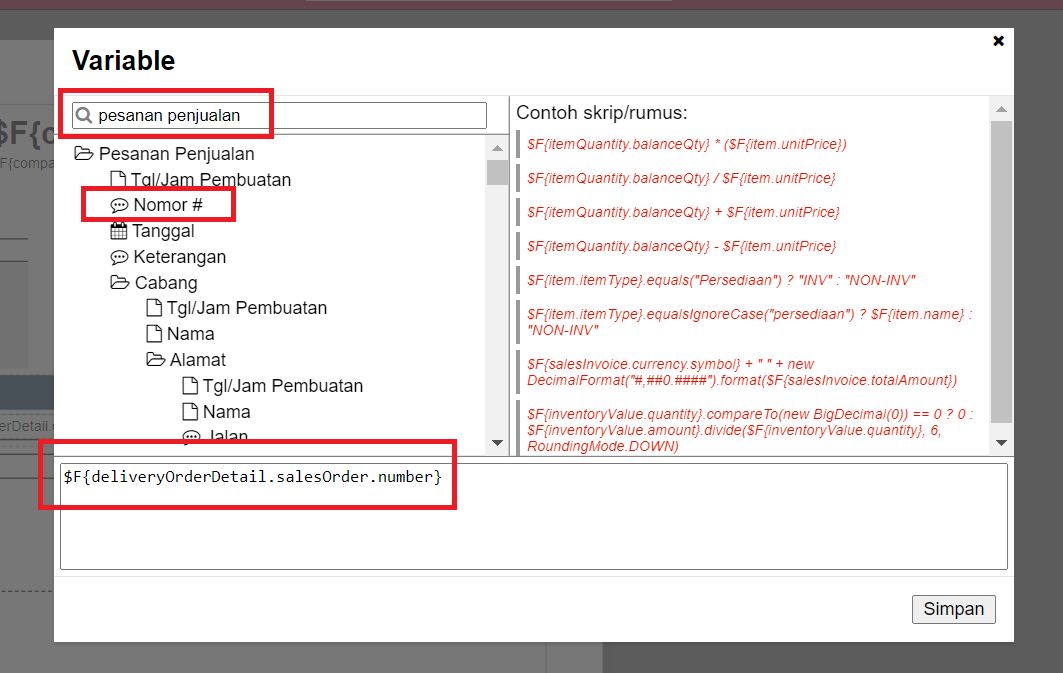
Menampilkan Nomor Pesanan Penjualan pada Desain Cetakan Pengiriman Pesanan, berikut ini langkah-langkah untuk menampilkan No. Pesanan pada Desain Cetakan Pengiriman Pesanan di Accurate Online :

1. Masuk ke menu Pengaturan | Desain Cetakan

2. Ke menu Daftar Desain Cetakan kemudian cari dan buka Desain Cetakan Pengiriman Pesanan yang dimaksud lalu klik Buka Desainer

3. Klik icon “+”  lalu pilih Variable dan klik ‘Tambah’ untuk menambahkan variabel baru di Desainer Desain Cetakan Pengiriman Pesanan

4. Letakkan Variabel yang baru ditambahkan tersebut sebaris dengan nama barang (pada detail barang) seperti pada gambar berikut ini

5. Klik 2x pada variabel baru tersebut kemudian cari variabel skrip Nomor Pesanan Penjualan dengan mengetikkan ‘Pesanan Penjualan’, klik 2x pada variabel Nomor # dan akan tampil variabel skrip berikut ini :$F{deliveryOrderDetail.salesOrder.number}.

6. Simpan Desain Cetakan yang sudah dilakukan penambahan Nomor Pesanan Penjualan dan tampilan desain cetakannya adalah sebagai berikut ini


Berikut Tutorial Vidionya ya Sahabat :

https://solusiakuntansiindonesia.com/wp-content/uploads/2026/08/Logo-SAI.png 0 0 Anto Administrator https://solusiakuntansiindonesia.com/wp-content/uploads/2026/08/Logo-SAI.png Anto Administrator2022-11-29 20:15:382026-10-30 14:09:25Menampilkan Nomor Pesanan Penjualan pada Desain Cetakan Accurate Online

Menampilkan Konversi Kuantitas Barang Pada Laporan Kuantias Barang Accurate Online

November 25, 2022/0 Comments/in Accurate Online/by Anto Administrator

Menampilkan Konversi Kuantitas Barang Dalam Satuan 1 dan Satuan 2 Pada Laporan Kuantias Barang Per Gudang

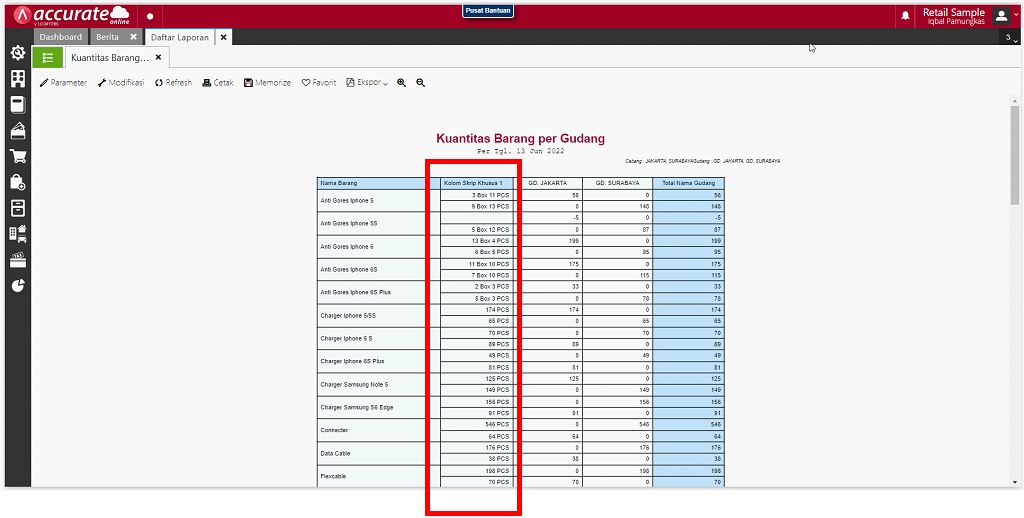
Ilustrasi : Barang A memiliki 2 satuan, yaitu Unit  1 = PCS dan Unit  2 =  Box, 1 Box = 15 PCS. Pada data yang tampil di laporan Kuantitas Barang Per Gudang, menunjukan Barang A sebanyak 50 PCS dan ingin ditampilkan informasi kuantitas menggunakan konversi gabungan antar satuan yang ada, sebagai contoh “3 Box 5 PCS”.

Berikut ini langkah-langkah yang perlu anda lakukan :

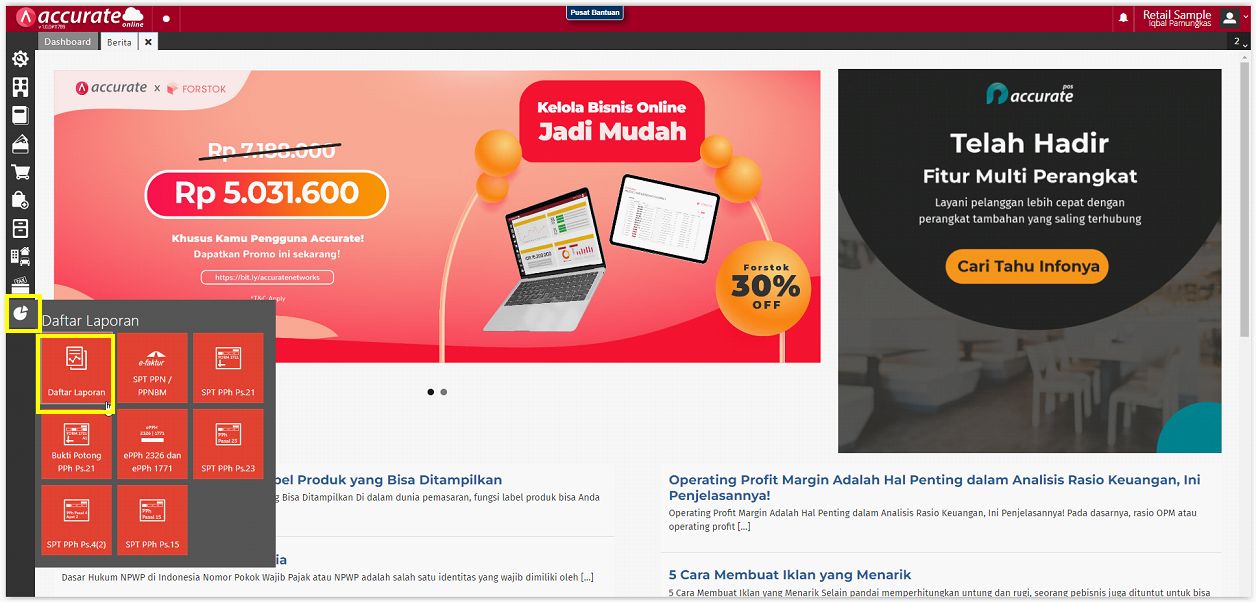
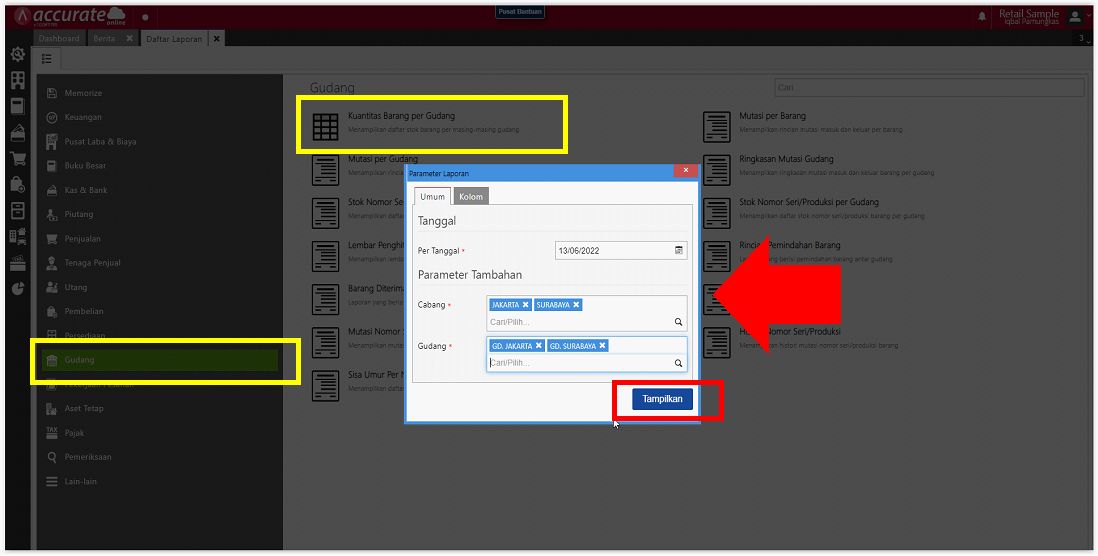
1. Buka menu Laporan | Daftar Laporan | Gudang, pilih Kuantitas Barang Per Gudang dan lalu isikan parameter sesuai kebutuhan

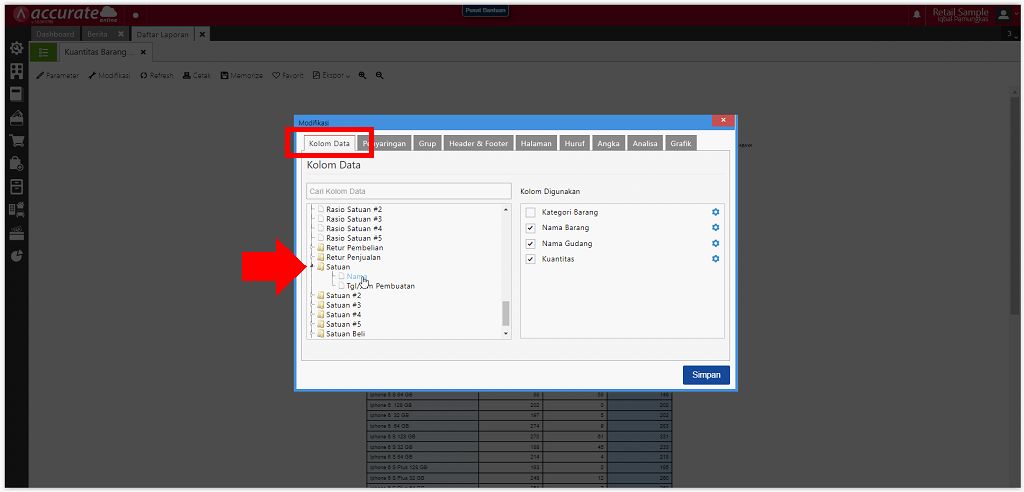
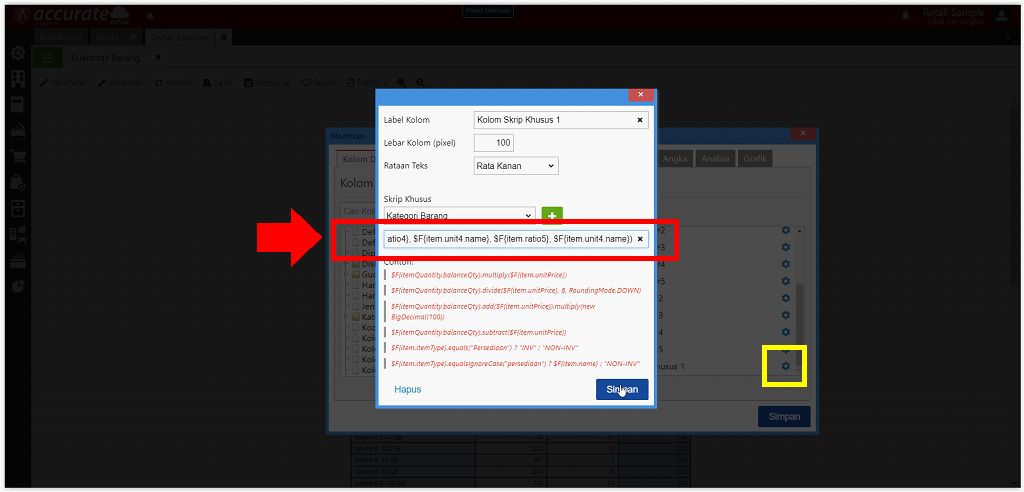
2. Pada Laporan Kuantitas Barang Per Gudang, klik menu “Modifikasi” kemudian pada “Kolom Data” silahkan tambahkan variable nama satuan 1 sampai dengan nama satuan 5 dan variable rasio satuan 2 sampai dengan rasio satuan 5 serta variable kolom skrip khusus 1.

3. Pada kolom Skrip Khusus 1, klik pengaturan (icon gear) dan isikan skrip berikut ini :
$V{SCRIPT}.asUnitQty($F{warehouseValue.quantity}, $F{item.unit1.name}, $F{item.ratio2}, $F{item.unit2.name}, $F{item.ratio3}, $F{item.unit3.name}, $F{item.ratio4}, $F{item.unit4.name}, $F{item.ratio5}, $F{item.unit4.name})

4. Lalu ke tab “Analisa” dan pada “Baris Analisa”, silahkan klik “Tambah (+)” lalu pilih “Kolom Skrip Khusus 1” dan jangan centang “Tampilkan total” kemudian klik simpan.

5. Dan berikut hasil modifikasi Laporan Kuantitas Barang per Gudang yang menampilkan kuantitas dalam konversi gabungan satuan-nya


Berikut Tutorial Vidionya ya Sahabat :

https://solusiakuntansiindonesia.com/wp-content/uploads/2026/08/Logo-SAI.png 0 0 Anto Administrator https://solusiakuntansiindonesia.com/wp-content/uploads/2026/08/Logo-SAI.png Anto Administrator2022-11-25 09:00:292026-10-29 11:37:38Menampilkan Konversi Kuantitas Barang Pada Laporan Kuantias Barang Accurate Online

Transaksi Pembelian Dilunasi Oleh Pihak Ketiga Pada Accurate Online

November 24, 2022/0 Comments/in Accurate Online/by Anto Administrator

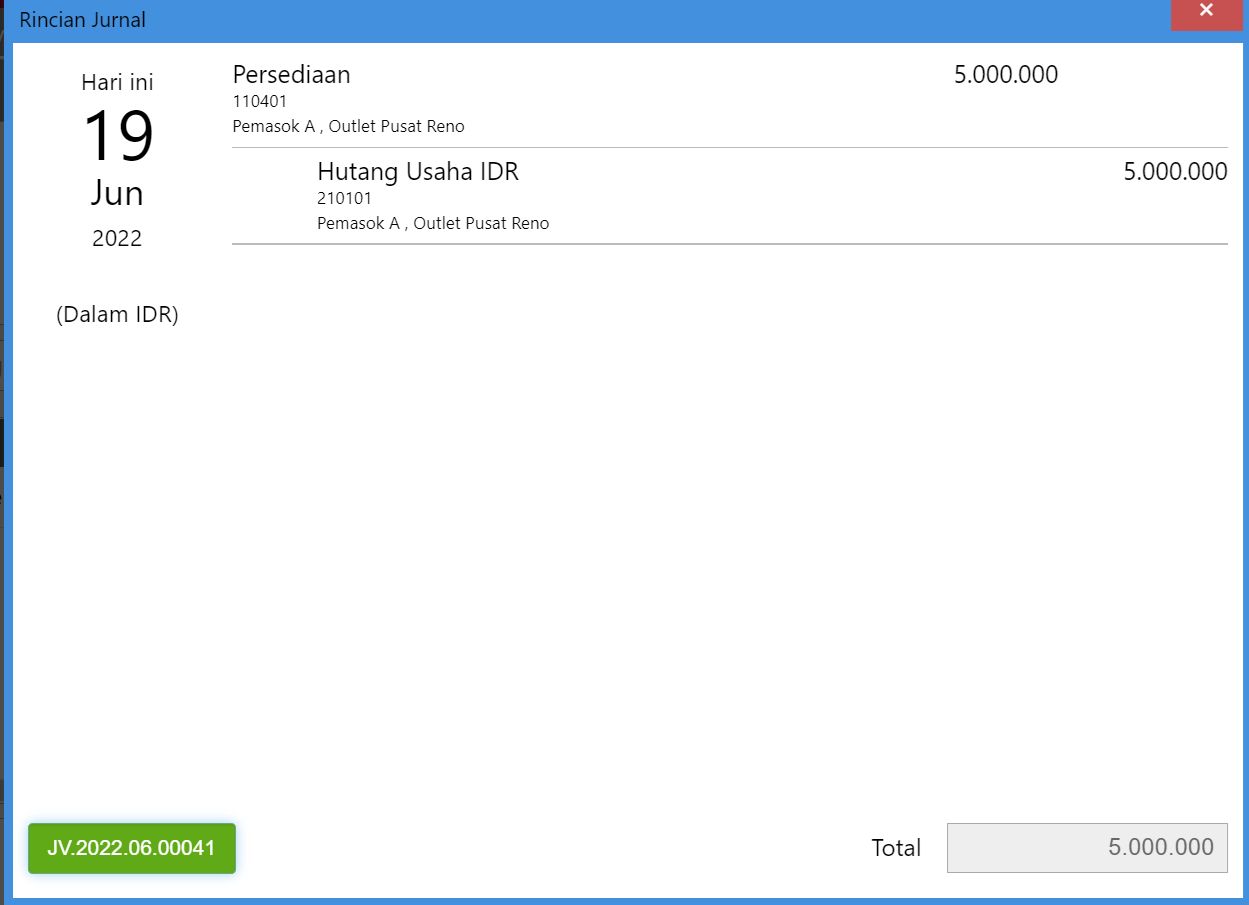
Ilustrasi : Perusahaan melakukan pembelian barang sebesar Rp 5.000.000 ke Pemasok A dan transaksi pembelian tersebut dilakukan pelunasan oleh Pihak Ketiga. Selanjutnya perusahaan akan melakukan pembayaran ke Pihak Ketiga tersebut.

Atas kasus transaksi tersebut, berikut ini langkah-langkah penginputannya di Accurate Online :

1. Buat akun baru untuk mengakui hutang kepada pihak ketiga dari menu Buku Besar | Akun Perkiraan dengan tipe “Liabilitas Jangka Pendek”


2. Buat Transaksi Pembelian melalui menu Pembelian | Faktur Pembelian

3. Kemudian lakukan proses Pembayaran atas Faktur Pembelian tersebut melalui menu Pembelian | Pembayaran Pembelian  atau bisa  dengan  klik  ‘Proses’  dan  pilih  ‘Pembayaran’.


4. Pada modul pembayaran pembelian silahkan klik detail Faktur Pembelian-nya, kemudian ke tab Informasi Diskon. Pada kolom Akun Diskon silahkan pilih akun “Hutang Kepada Pihak Ketiga” dan pada kolom Diskon isikan senilai hutangnya yaitu ssebesar Rp 5.000.000 lalu klik Lanjut.


Catatan : jika akun yang dimaksud tidak ada, daftarkan terlebih dahulu melalui menu Pengaturan | Preferensi | Akun Perkiraan pada tab ‘Penjualan/Pembelian’ isikan pada ‘Akun Diskon’.

5. Klik Hitung Nilai Pembayaran dan Simpan transaksi Pembayaran Pembelian tsb.

6. Apabila akan melakukan pembayaran ke Pihak Ketiga, anda bisa lakukan penginputan melalui Formulir Pembayaran melalui menu Kas & Bank, pilih akun Kas/Bank yang digunakan untuk pembayaran dan pada detail akun, pilih akun “Hutang Kepada Pihak Ketiga” dan isikan nominal pembayarannya lalu simpan.


Lihat Video Tutorial lainnya mengenai ACCURATE di Sini
Butuh training Accurate? Hubungi 0811-8885-605 atau klik di sini untuk booking sekarang!

Berikut Tutorial Vidionya ya Sahabat :

https://solusiakuntansiindonesia.com/wp-content/uploads/2026/08/Logo-SAI.png 0 0 Anto Administrator https://solusiakuntansiindonesia.com/wp-content/uploads/2026/08/Logo-SAI.png Anto Administrator2022-11-24 15:15:432026-10-29 12:12:55Transaksi Pembelian Dilunasi Oleh Pihak Ketiga Pada Accurate Online

Tidak Menampilkan Rincian Barang Grup Pada Desain Cetakan Accurate Online dan Accurate POS

November 11, 2022/0 Comments/in Accurate Online/by Anto Administrator

Pada artikel ini dijelaskan bagaimana cara untuk tidak menampilkan rincian barang grup pada desain cetakan AOL dan APOS. Berikut ini langkah-langkah agar Rincian Barang Grup tidak tampil pada Desain Cetakan pada Accurate Online dan struk penjualan di Accurate POS :

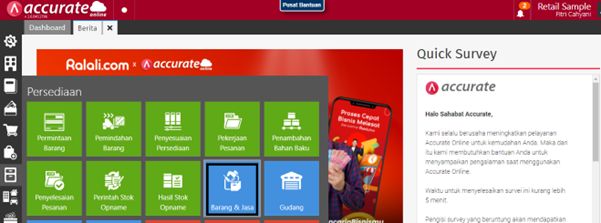
1. Masuk ke menu Barang & Jasa melalui modul Persediaan.

2. Ke tab Daftar Barang & Jasa kemudian Cari dan Buka Barang Grup yang dimaksud

3. Pada detail Barang Grup tersebut, ke tab Rincian Grup lalu jangan centang informasi ‘Tampilkan pada saat dicetak’ lalu simpan.

4. Pada Accurate POS pengaturan ini akan berlaku, namun anda perlu lakukan proses sinkronisasi terlebih dahulu pada APOS sebelum melakukan transaksi penjualan atas barang grup tersebut.

Lihat Video Tutorial lainnya mengenai ACCURATE di Sini
Butuh training Accurate? Hubungi 0811-8885-605 atau klik di sini untuk booking sekarang!

Berikut Tutorial Vidionya ya Sahabat :

https://solusiakuntansiindonesia.com/wp-content/uploads/2026/08/Logo-SAI.png 0 0 Anto Administrator https://solusiakuntansiindonesia.com/wp-content/uploads/2026/08/Logo-SAI.png Anto Administrator2022-11-11 09:00:022026-10-29 11:28:18Tidak Menampilkan Rincian Barang Grup Pada Desain Cetakan Accurate Online dan Accurate POS

Menampilkan Margin Laba Kotor Penjualan per Barang pada Accurate Online

November 10, 2022/0 Comments/in Accurate Online/by Anto Administrator

Untuk menampilkan informasi perhitungan Margin laba kotor penjualan per barang, bisa dilakukan dengan memodifikasi Laporan Rincian Penjualan per Barang. Berikut ini langkah-langkahnya :

1. Buka menu Laporan | Daftar Laporan | Penjualan | Rincian Penjualan Per Barang.

2. Klik Modifikasi pada Kolom Data lalu cari dan klik 2x variable “BPP”, “Laba”, dan “Kolom Skrip Khusus 2” hingga tampil di Kolom Digunakan

3. Klik icon Pengaturan pada Kolom Skrip Khusus 2, lalu ganti Label Kolom dengan nama yang sesuai misalnya adalah ‘Margin’ kemudian masukan rumus skrip berikut ini : $F{itemCost.grossProfit}.compareTo(new BigDecimal(0)) == 0 ? 1 :$F{itemCost.grossProfit}.divide($F{salesDetail.salesAmountBase}, 2, RoundingMode.DOWN).multiply(new BigDecimal(100))+”%”

NB: jika meng-copy rumus dari web ubah (ketik ulang) tanda baca ” agar rumus bisa digunakan.

4. Simpan hasil modifikasi dan akan tampil Laporan Rincian Per Barang dengan informasi ‘Margin Laba Kotor’


Berikut Tutorial Vidionya ya Sahabat :

https://solusiakuntansiindonesia.com/wp-content/uploads/2026/08/Logo-SAI.png 0 0 Anto Administrator https://solusiakuntansiindonesia.com/wp-content/uploads/2026/08/Logo-SAI.png Anto Administrator2022-11-10 09:00:222026-10-29 11:25:50Menampilkan Margin Laba Kotor Penjualan per Barang pada Accurate Online

Eror Saat Melakukan Proses Opname Pada Accurate Online

November 9, 2022/0 Comments/in Accurate Online/by Anto Administrator

Eror “Default Akun Beban Selisih Stok belum didefinisikan di Preferensi bagian Akun Persediaan – Perintah Stok Opname!”

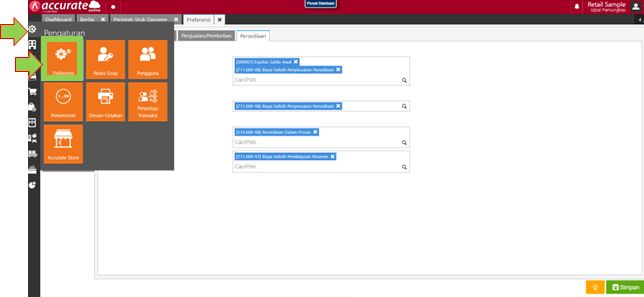
Apabila anda mengalami error seperti tampilan dibawah ini ketika melakukan “Proses Opname”, hal ini dikarenakan anda belum mengisikan akun perkiraan untuk “Beban Selisih Stok” yang terdapat pada menu Preferensi. Akun tersebut digunakan untuk menampung nilai selisih penyesuaian persediaan atas transaksi stok opaname.

Untuk bisa memproses transaksi stok opname tersebut, anda perlu melakukan pengisian akun perkiraan ‘Beban selisih stok opname’ tersebut. Berikut ini langkah-langkahnya :

1. Ke menu Pengaturan | Preferensi.

2. Ke bagian “Akun Perkiraan” lalu ke tab “Persediaan”.

3. Lalu isikan akun ‘Beban Selisih Stok’ pada bagian “Perintah Stok Opaname” kemudian simpan.

Lihat Video Tutorial lainnya mengenai ACCURATE di Sini
Butuh training Accurate? Hubungi 0811-8885-605 atau klik di sini untuk booking sekarang!

Berikut Tutorial Vidionya ya Sahabat :

https://solusiakuntansiindonesia.com/wp-content/uploads/2026/08/Logo-SAI.png 0 0 Anto Administrator https://solusiakuntansiindonesia.com/wp-content/uploads/2026/08/Logo-SAI.png Anto Administrator2022-11-09 09:00:452026-10-29 11:18:01Eror Saat Melakukan Proses Opname Pada Accurate Online
Page 40 of 48«‹3839404142›»
Search Search

Recent Posts

  • Penjualan Aset Tetap Dengan Faktur Pajak pada Accurate Online
  • Membatasi Oprator Untuk Melakukan Penangguhan Pendapatan & Beban Pada ACCURATE Online
  • Cara Mencatat Pajak UMKM 0,5% di Accurate Online
  • Perlakuan Nilai Beban Pokok Penjualan pada Faktur Penjualan (Dimuka) ACCURATE Online
  • Cara Memaksimalkan Hasil Cetakan Menggunakan Accurate Direct Print

Categories

  • Accurate 5
  • Accurate Lite
  • Accurate Online
  • Accurate POS
  • Manufaktur AOL
  • Rene 2
  • Uncategorized

Meta

  • Register
  • Log in
  • Entries feed
  • Comments feed
  • WordPress.org

HUBUNGI KAMI

PT Solusi Akuntansi Indonesia

Jl. Bambu Apus Raya No.181B

Pondok Bambu

Duren Sawit – Jakarta Timur

WA. 0811-8885-605

Recent Posts

  • Penjualan Aset Tetap Dengan Faktur Pajak pada Accurate Online
  • Membatasi Oprator Untuk Melakukan Penangguhan Pendapatan & Beban Pada ACCURATE Online
  • Cara Mencatat Pajak UMKM 0,5% di Accurate Online

Categories

  • Accurate 5
  • Accurate Lite
  • Accurate Online
  • Accurate POS
  • Manufaktur AOL
  • Rene 2
  • Uncategorized
Search Search
© Copyright - PROFESIONAL KONSULTANT TRAINING SOFTWARE ACCURATE - powered by Enfold WordPress Theme
Scroll to top Scroll to top Scroll to top