PROFESIONAL KONSULTANT TRAINING SOFTWARE ACCURATE
  • Layanan
    • Layanan Pembukuan
    • Permintaan Training
  • Harga Training
  • Kursus Accurate
  • Support Produk
    • Accurate Online
  • Tentang Kami
  • Tutorial
  • Click to open the search input field Click to open the search input field Search
  • Menu Menu

Mengembalikan Dana Transaksi Retur Penjualan Untuk Penjualan Lunas pada Accurate Online

September 12, 2022/0 Comments/in Accurate Online/by Anto Administrator

Ilustrasi : Nilai Penjualan yang sudah dilunasi oleh pelanggan sebesar Rp 50.000 dilakukan retur dikarenakan alasan tertentu. Atas retur tesebut, maka perusahaan perlu melakukan pengembalian uang/dana ke pelanggan.

Berikut ini panduan untuk melakukan pencatatan pengembalian uang/dana ke pelanggan atas transaksi retur untuk faktur yang sudah lunas tersebut :

  1. Setelah melakukan pencatatan retur penjualan, masuk ke menu Penjualan | Penerimaan Penjualan untuk melakukan pencatatan pengembalian dana/uang ke pelanggan.
Mengembalikan Dana Transaksi Retur Penjualan Untuk Penjualan Lunas

Membuka Formulir Penerimaan Pelanggan

  • Pilih pelanggan yang akan dikembalikan dananya, klik pada “Ambil” kemudian pilih “Faktur Belum Lunas”.
Mengembalikan Dana Transaksi Retur Penjualan Untuk Penjualan Lunas

Pilih Nomor Faktur Penjualan yang telah diretur

  • Kemudian pilih nomor faktur penjualan yang telah dilakukan retur, yang tampil dengan nilai terutang minus. Notes : dikarenakan retur dilakukan untuk faktur penjualan telah dilunasi, maka nilai faktur tersebut akan tampil kembali di formulir Penerimaan Penjualan dengan nilai minus.
Mengembalikan Dana Transaksi Retur Penjualan Untuk Penjualan Lunas

Faktur yang telah diretur tampil dengan nilai terutang minus

  • Klik “hitung nilai pembayaran” dan simpan transaksi.
Mengembalikan Dana Transaksi Retur Penjualan Untuk Penjualan Lunas

Hitung nilai pembayaran dan simpan

  • Jurnal yang terbentuk atas transaksi pengembalian dana/uang tersebut adalah sebagai berikut ini .
Mengembalikan Dana Transaksi Retur Penjualan Untuk Penjualan Lunas

Jurnal transaksi pengembalian dana ke pelanggan melalui formulir Penerimaan Penjualan

Lihat Video Tutorial lainnya mengenai ACCURATE di Sini
Butuh training Accurate? Hubungi 0811-8885-605 atau klik di sini untuk booking sekarang!

Berikut Tutorial Vidionya ya Sahabat :

https://solusiakuntansiindonesia.com/wp-content/uploads/2026/08/Logo-SAI.png 0 0 Anto Administrator https://solusiakuntansiindonesia.com/wp-content/uploads/2026/08/Logo-SAI.png Anto Administrator2022-09-12 09:00:502026-10-28 12:32:46Mengembalikan Dana Transaksi Retur Penjualan Untuk Penjualan Lunas pada Accurate Online

Mengurutkan Data Transaksi dari Nilai Terbesar Ke Terkecil Pada Laporan Accurate Online

September 9, 2022/0 Comments/in Accurate Online/by Anto Administrator

Berikut ini panduan untuk melakukan pengurutan Data Transaksi yaitu dari Nilai yang terbesar ke Nilai terkecil pada Laporan di Accurate Online. Contoh kasus yang digunakan adalah pada Laporan Daftar Faktur Penjualan, yaitu mengurutkan nilai Total faktur-nya.

  1. Buka Laporan Daftar Faktur Penjualan, yaitu dari menu Laporan | Daftar Laporan | Laporan Penjualan.
Mengurutkan Data Transaksi dari Nilai Terbesar Ke Terkecil Pada Laporan

Membuka Laporan Daftar Faktur Penjualan


  • Klik “Modifikasi” pada Laporan tersebut, lalu ke Tab Grup kemudian klik tanda [+]
Mengurutkan Data Transaksi dari Nilai Terbesar Ke Terkecil Pada Laporan

Melakukan Modifikasi Laporan

  • Pada bagian “Urut berdasarkan” isikan dengan nama kolom yang ingin diurutkan nilai-nya, dalam ilustrasi ini adalah kolom “Total”. Kemudian ubah informasi A – Z menjadi Z – A, lalu jangan centang informasi “Tampilkan keterangan pada kolom header” dan “Tampilkan Header”, lalu klik “Simpan”.
Mengurutkan Data Transaksi dari Nilai Terbesar Ke Terkecil Pada Laporan

Modifikasi untuk mengurutkan Nilai Terbesar ke Terkecil

  • Ubah susunan data Total sehingga berada diurutan paling atas, lalu klik “simpan”.
Mengurutkan Data Transaksi dari Nilai Terbesar Ke Terkecil Pada Laporan

Memindahkan Informasi Kolom Data pada Laporan

Mengurutkan Data Transaksi dari Nilai Terbesar Ke Terkecil Pada Laporan

Tampilan Kolom Data setelah Dipindahkan

  • Maka tampilan dari Laporan Daftar Faktur Penjualan akan diurutkan dari Nilai Terbesar dari data Total ke nilai terkecil dari data Total.
Mengurutkan Data Transaksi dari Nilai Terbesar Ke Terkecil Pada Laporan

Tampilan Laporan Daftar Faktur Penjualan


Lihat Video Tutorial lainnya mengenai ACCURATE di Sini
Butuh training Accurate? Hubungi 0811-8885-605 atau klik di sini untuk booking sekarang!

Berikut Tutorial Vidionya ya Sahabat :

https://solusiakuntansiindonesia.com/wp-content/uploads/2026/08/Logo-SAI.png 0 0 Anto Administrator https://solusiakuntansiindonesia.com/wp-content/uploads/2026/08/Logo-SAI.png Anto Administrator2022-09-09 09:00:392026-10-28 12:23:55Mengurutkan Data Transaksi dari Nilai Terbesar Ke Terkecil Pada Laporan Accurate Online

Pembelian Barang Impor dengan PPN Impor & PPh 22 Impor pada Accurate Online

August 31, 2022/0 Comments/in Accurate Online/by Anto Administrator

Ilustrasi : Perusahaan melakukan impor barang sebanyak 100 pcs @USD 1.5 dengan total nilai sebesar USD 150. Atas impor barang tersebut dikenakan biaya pengangkutan sebesar USD 50.

Catatan :

  • Perusahaan tidak memiliki API namun memiliki NPWP sehingga PPh yang dikenakan adalah sebesar 10% dari nilai impor
  • Tarif Bea Masuk dikenakan sebesar 7.5%
  • Asuransi 0.5% dari Harga Barang + Biaya Angkut
  • Tarif PPN dikenakan sebesar 10% dari Nilai Impor
  • Bea Masuk, PPN Impor & PPh Impor dibayarkan ke perusahaan biaya pengangkutan
  • Kurs yang berlaku = Rp 14.000
  • Biaya Angkut, Biaya Asuransi & Bea Masuk akan ditambahkan sebagai nilai cost barang (Harga Pokok Barang).
  • Nilai Impor = Bea Masuk + Harga Barang
Pembelian Barang Impor dengan PPN Impor & PPh 22 Impor

Perhitungan Manual Bea Masuk, PPN Impor dan PPh Impor

Nilai Persediaan yang akan dicatat dalam Accurate online adalah sebesar Rp 3.025.050 ( Harga Beli + Biaya Angkut + Asuransi + Bea Masuk) dengan cost/unit sebesar Rp 30.250,5

Sebelum melakukan pencatatan transaksi Pembelian barang impor tersebut, pastikan anda sudah membuat Pajak PPh 22 Impor yaitu dari menu Perusahaan | Pajak, pilih Tipe Pajak dengan Pajak Penghasilan Ps. 22 dan isikan dengan tarif yang sesuai serta akun penampung pajak-nya.

Pembelian Barang Impor dengan PPN Impor & PPh 22 Impor

Pembuatan PPh 22 Impor


Penginputan transaksi pembelian barang impor di Accurate online terbagi dalam 2 tahap yaitu Tahap 1 merupakan penginputan Faktur Pembelian atas barang yang dibeli dan Tahap 2 merupakan penginputan Faktur Pembelian atas biaya-biaya yang timbul atas transaksi impor barang tersebut.

Berikut penjelasan langkah-langkah penginputan pada setiap tahapan-nya :

TAHAP 1 : Menginput Faktur Pembelian atas Barang yang dibeli

  • Input Faktur Pembelian atas pembelian barang tersebut dengan nilai harga beli barang pada tab Barang. Pada barang yang dipilih jangan centang informasi PPN 10%.
Pembelian Barang Impor dengan PPN Impor & PPh 22 Impor

Tidak Mencentang informasi PPN 10% jika barang tersebut telah diatur pengenaan PPN 10% pada database


Pembelian Barang Impor dengan PPN Impor & PPh 22 Impor

Menginput Barang yang di-impor


  • Masukan Bea Masuk, Biaya Angkut dan Biaya Asuransi pada tab ‘Biaya Lainnya’ dalam rupiah dan isikan informasi “Tagih ke Pemasok” dengan nama pemasok untuk pembayaran biaya-biaya tersebut.
Pembelian Barang Impor dengan PPN Impor & PPh 22 Impor

BEa Masuk Barang

Pembelian Barang Impor dengan PPN Impor & PPh 22 Impor

Biaya Asuransi Barang

Pembelian Barang Impor dengan PPN Impor & PPh 22 Impor

Beban Angkut Pembelian Barang

Pembelian Barang Impor dengan PPN Impor & PPh 22 Impor

Tampilan Biaya-Biaya pada Info Biaya Lainnya di Faktur Pembelian barang impor

Note : biaya-biaya dimasukan dalam nilai Rupiah karena pemasok atas biaya-biaya tersebut dibayarkan dalam Rupiah. Anda bisa mengisikan nilai biaya-biaya sesuai kebutuhan anda.

  • Klik simpan transaksi Faktur Pembelian atas barang tersebut dan jurnal yang terbentuk adalah sbb.
Pembelian Barang Impor dengan PPN Impor & PPh 22 Impor

Jurnal Faktur Pembelian Barang


TAHAP 2 : Menginput Faktur Pembelian atas biaya-biaya ke pemasok lain (selain pemasok pembelian barang) serta Pajak Impor yang dikenakan.

  • Buka Formulir Faktur Pembelian kemudian pilih nama Pemasok yang dimaksud dan isikan nomor faktur pembelian-nya.
  • Masuk ke tab ‘Info Lainnya’ kemudian centang informasi ‘Kena Pajak’ pada bagian Pajak.
  • Masuk ke tab ‘Biaya Lainnya’ pilih akun untuk menampung biaya-biaya impor yang ditagihkan oleh pemasok tersebut, yaitu biaya asuransi, beban angkut pembelian dan bea masuk.
Pembelian Barang Impor dengan PPN Impor & PPh 22 Impor

Mengisikan Biaya-Biaya atas Pembelian barang Impor

  • Masih pada tab Biaya Lainnya, pilih akun PPN dan PPh 22 impor kemudian isikan nilai PPN Impor serta PPh 22 Impor yang dikenakan.
Pembelian Barang Impor dengan PPN Impor & PPh 22 Impor

Pengisian PPN Impor & PPh 22 Impor


Pembelian Barang Impor dengan PPN Impor & PPh 22 Impor

Pengisian PPh 22 Impor

Note : Akun PPN dan PPh yang dipilih adalah yang sesuai dengan akun yang digunakan untuk menampung nilai PPN dan PPh 22 Impor pada menu Perusahaan | Pajak.

  • Simpan transaksi dan jurnal yang terbentuk adalah sbb.
Pembelian Barang Impor dengan PPN Impor & PPh 22 Impor

Jurnal atas Biaya-Biaya, PPN dan PPh 22 Impor

https://solusiakuntansiindonesia.com/wp-content/uploads/2026/08/Logo-SAI.png 0 0 Anto Administrator https://solusiakuntansiindonesia.com/wp-content/uploads/2026/08/Logo-SAI.png Anto Administrator2022-08-31 09:00:292026-10-28 13:23:59Pembelian Barang Impor dengan PPN Impor & PPh 22 Impor pada Accurate Online

Keterangan Kas Dari Penjualan Dan Kas Untuk Pembelian di Laporan Arus Kas Langsung Accurate Online

August 29, 2022/0 Comments/in Accurate Online/by Anto Administrator

Apabila Anda membuka laporan Arus Kas Langsung salah satu bagian disana ada Kas dari Penjualan dan Kas untuk Pembelian, darimanakah nilai tsb ? Informasinya ada pada penjelasan dibawah ini.

Kas dari Penjualan = Kas Dari Penjualan berasal dari semua akun tipe Kas & Bank untuk sumber transaksi Penerimaan Penjualan.

Jadi misalkan dari laporan Arus Kas (Langsung)  terlihat Kas dari Penjualan  adalah 794.000 di periode januari 2017 sd januari 2017. Maka Anda dapat membandingkan nilai yang ada disana dengan Laporan Rincian Jurnal Akun  (Laporan | Daftar Laporan | Buku Besar)  dengan parameter 1 sd 31 januari 2017  dan lakukan penyaringan data | Tipe Akun dengan Nilai Kas & Bank dan Tipe Transaksi Penerimaan Penjualan di Tab Kolom.

Keterangan Kas Dari Penjualan Dan Kas Untuk Pembelian di Laporan Arus Kas Langsung


Keterangan Kas Dari Penjualan Dan Kas Untuk Pembelian di Laporan Arus Kas Langsung


Keterangan Kas Dari Penjualan Dan Kas Untuk Pembelian di Laporan Arus Kas Langsung


Keterangan Kas Dari Penjualan Dan Kas Untuk Pembelian di Laporan Arus Kas Langsung

Demikian juga untuk Kas untuk Pembelian = Kas Dari Pembelian, maka dapat dibandingkan dengan Laporan Rincian Jurnal Akun  (Laporan | Daftar Laporan | Buku Besar)  dengan parameter 1 sd 31 januari 2017  dan lakukan penyaringan data | Tipe Akun dengan Nilai Kas & Bank dan Tipe Transaksi Pembayaran Pembelian di Tab Kolom.

Keterangan Kas Dari Penjualan Dan Kas Untuk Pembelian di Laporan Arus Kas Langsung

Lihat Video Tutorial lainnya mengenai ACCURATE di Sini
Butuh training Accurate? Hubungi 0811-8885-605 atau klik di sini untuk booking sekarang!

https://solusiakuntansiindonesia.com/wp-content/uploads/2026/08/Logo-SAI.png 0 0 Anto Administrator https://solusiakuntansiindonesia.com/wp-content/uploads/2026/08/Logo-SAI.png Anto Administrator2022-08-29 00:00:482026-10-28 13:22:04Keterangan Kas Dari Penjualan Dan Kas Untuk Pembelian di Laporan Arus Kas Langsung Accurate Online

Impor Penyesuaian Harga/Diskon Penjualan dari File Excel pada Accurate Online

August 26, 2022/0 Comments/in Accurate Online/by Anto Administrator

Berikut ini langkah-langkah melakukan impor Penyesuaian Harga Jual / Diskon Penjualan dari File Excel pada Accurate Online :

  1. Siapkan data penyesuaian harga/diskon dalam file excel dengan mengikuti format excel yang sesuai dengan Accurate Online. Contoh format file excel untuk meng-impor harga jual/diskon bisa anda unduh melalui menu Penjualan | Penyesuaian Harga/Diskon, pada tab Data Baru Penyesuaian Harga/diskon, klik ‘Ambil’ dan pilih pilihan ‘Impor dari Excel’ kemudian klik informasi ‘Disini’ pada bagian ‘Template File Excel’.
impor-penyesuaian-harga-diskon-penjualan-dari-file-excel

Membuka menu penyesuaian Harga/Diskon


impor-penyesuaian-harga-diskon-penjualan-dari-file-excel

Mengunduh contoh file excel


impor-penyesuaian-harga-diskon-penjualan-dari-file-excel

Mengunduh contoh excel untuk impor penyesuaian harga/diskon penjualan


impor-penyesuaian-harga-diskon-penjualan-dari-file-excel

contoh file excel penyesuaian harga


impor-penyesuaian-harga-diskon-penjualan-dari-file-excel

contoh file excel penyesuaian diskon penjualan


Note : untuk mengunduh contoh format file excel penyesuaian diskon penjualan, silakan ganti tipe penyesuaian di formulir Penyesuaian Harga/Diskon ke pilihan “Diskon”.

  • Jika file excel untuk penyesuaian harga/diskon telah disiapkan, silakan masuk kembali ke menu Penjualan | Penyesuaian Harga/Diskon dan lengkapi informasi yang diperlukan pada formulir Penyesuaian Harga/diskon sesuai kebutuhan anda.
Impor Penyesuaian Harga/Diskon Penjualan dari File Excel

Melengkapi informasi pada formulir penyesuaian harga/diskon

  • Selanjutnya klik “Ambil”, pilih “Impor Harga/Diskon Dari Excel”, kemudian klik ‘Pilih File Excel’ pada bagian Unggah File Excel dan cari file excel yang dimaksud kemudian klik Open dan otomatis proses impor dilakukan oleh Accurate.
Impor Penyesuaian Harga/Diskon Penjualan dari File Excel

proses impor penyesuaian harga/diskon pada excel


  • Tunggu hingga proses impor selesai dilakukan yaitu hingga tampil informasi impor berhasil (atau gagal) seperti yang terinformasikan digambar berikut ini.
  • Jika proses impor berhasil, accurate akan menginformasikan jumlah data yang berhasil ter-impor (begitu juga jika ada data yang gagal ter-impor). Dan pada formulir Penyesuaian Harga/Diskon akan tampil data-data penyesuaian-nya.
Impor Penyesuaian Harga/Diskon Penjualan dari File Excel

Proses Impor Penyesuaian Harga Selesai Dilakukan


Impor Penyesuaian Harga/Diskon Penjualan dari File Excel

Data Penyesuaian Harga setelah Di-impor


Impor Penyesuaian Harga/Diskon Penjualan dari File Excel

Data Penyesuaian Harga setelah Di-impor

  • Klik simpan untuk menyimpannya.

Berikut Tutorial Vidionya ya Sahabat :


Booking Training Sekarang Klik Disini | Untuk Video Tutorial Klik Disini

https://solusiakuntansiindonesia.com/wp-content/uploads/2026/08/Logo-SAI.png 0 0 Anto Administrator https://solusiakuntansiindonesia.com/wp-content/uploads/2026/08/Logo-SAI.png Anto Administrator2022-08-26 09:00:102026-10-28 09:58:36Impor Penyesuaian Harga/Diskon Penjualan dari File Excel pada Accurate Online

Perhitungan Nilai Biaya Tambahan Yang Dimasukan Kedalam Harga Pokok Barang

August 24, 2022/0 Comments/in Accurate Online/by Anto Administrator

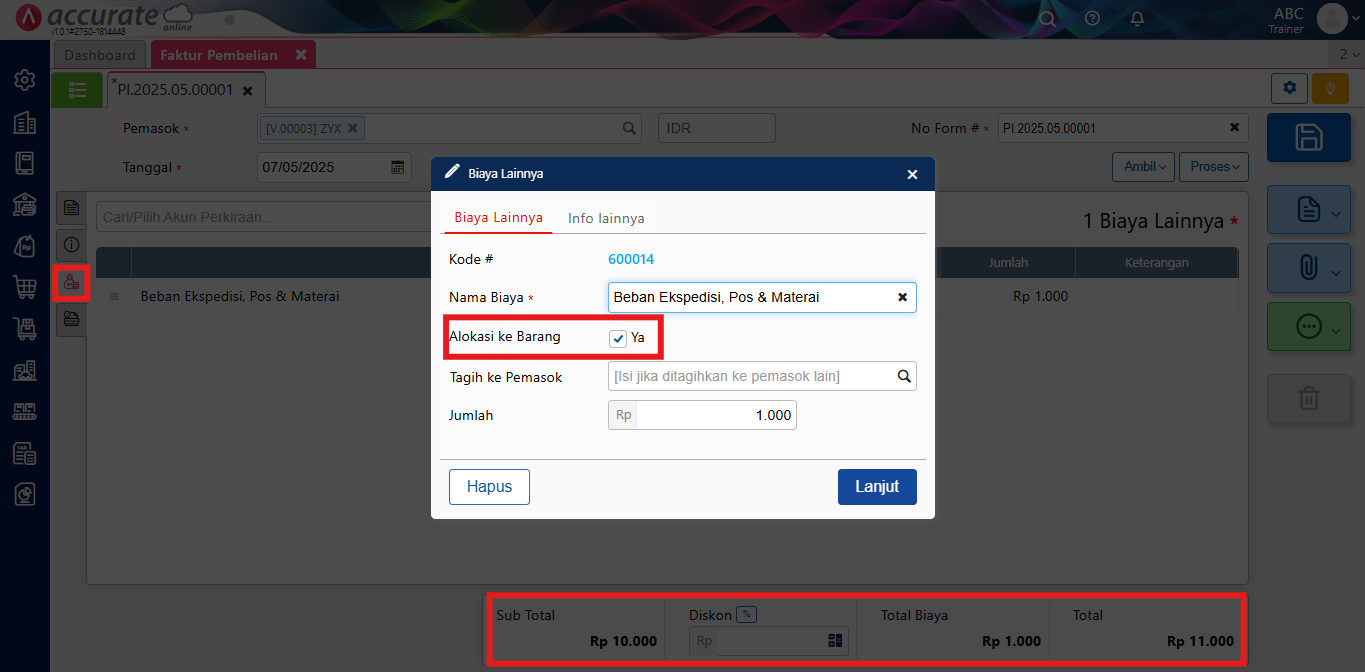
Perhitungan Alokasi Nilai Biaya Tambahan Pada Pembelian Yang Dimasukan Kedalam Harga Pokok Barang

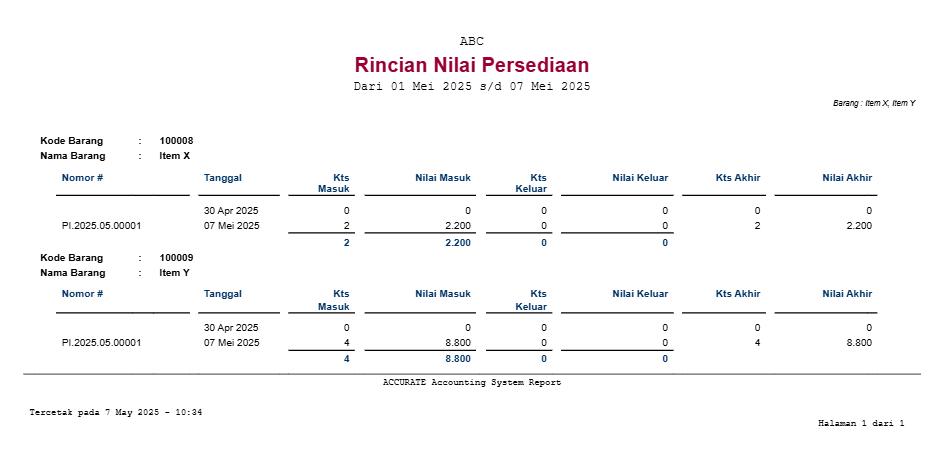
Sesuai dengan panduan Pembelian Barang dengan Biaya Tambahan Yang Dialokasikan ke Harga Pokok Barang nilai biaya tambahan pembelian akan dialokasikan secara proporsional ke semua barang yang terdapat pada Faktur Pembelian tersebut. Berikut ini penjelasan peritungan beserta dengan illustrasi terkait hal tersebut :

ILUSTRASI :

Transaksi Faktur Pembelian yang meliputi sebagai berikut :

  1. Barang X, sebanyak 2 pcs @ Rp 1.000
  2. Barang Y, sebanyak 4 pcs @ Rp 2.000
  3. Terdapat biaya pengiriman pembelian yang dialokasikan ke barang senilai Rp 1.000

RUMUS PERHITUNGANNYA
=
(Harga Barang /Total Harga Barang) x Total Biaya dibebankan ke barang)

Maka perhitungannya :

  • Alokasi Total Biaya Tambahan per masing-masing barang :
    Barang X = ( Rp 2.000 / Rp 10.000) x Rp 1.000 = Rp 200
    Barang Y = (Rp 8.000 / Rp 10.000) x Rp 1.000 = Rp 800
  • Nilai Barang Setelah Alokasi :
    Barang X = Rp 2.000 + Rp 200 = Rp 2.200
    Harga Barang X per unit = Rp 2.200 / 2 Pcs = Rp 1.100/Pcs Barang Y = Rp 8.000 + Rp 800 = Rp 8.800
    Harga Barang Y per unit = Rp 8.800 / 4 Pcs = Rp 2.200/Pcs

Lihat Video Tutorial lainnya mengenai ACCURATE di Sini
Butuh training Accurate? Hubungi 0811-8885-605 atau klik di sini untuk booking sekarang!

https://solusiakuntansiindonesia.com/wp-content/uploads/2026/08/Logo-SAI.png 0 0 Anto Administrator https://solusiakuntansiindonesia.com/wp-content/uploads/2026/08/Logo-SAI.png Anto Administrator2022-08-24 09:00:082026-10-28 10:14:35Perhitungan Nilai Biaya Tambahan Yang Dimasukan Kedalam Harga Pokok Barang

Cara Mengetahui Transaksi Yang Tidak Mengisi Nomor Seri/Produksi Barang pada Accurate Online

August 23, 2022/0 Comments/in Accurate Online/by Anto Administrator

Jika didapati kondisi dimana nomor seri/produksi suatu barang tidak sama dengan stok persediaan dari barang tersebut, kemungkinan karena disebabkan adanya transaksi yang berhubungan dengan barang tersebut yang tidak di isi.</p>

Dan untuk meng

etahui transaksi mana yang tidak di-isikan nomor seri/produksi-nya, anda bisa melakukan pemeriksaan dari Laporan Transaksi Tanpa Nomor Seri/Produksi, yang bisa diakses dari menu Laporan | Daftar Laporan | Gudang.  Laporan tersebut akan menampilkan semua transaksi yang belum di-isikan dari semua barang.

Jika sudah diketahui transaksi mana saja yang belum diisikan nomor seri/produksi-nya, anda bisa melakukan pengisian langsung di transaksi tersebut, yaitu dengan meng-klik 2x pada informasi transaksi yang bersangkutan. Atau bisa melakukan pengisian seperti pada panduan disini.

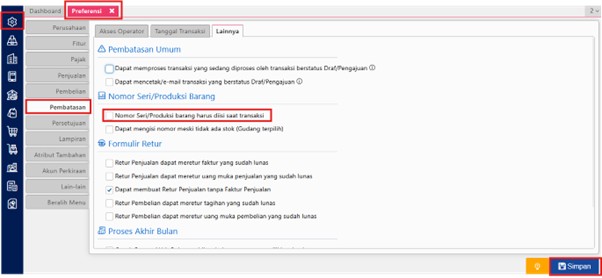
Note : jika Laporan Transaksi Tanpa Nomor Seri/Produksi tidak ada di Daftar Laporan Gudang, silakan masuk ke menu Pengaturan | Preferensi | Pembatasan | Nomor Seri, jangan aktifkan (jangan dicentang) fitur “Nomor Seri/Produksi barang harus diisi saat transaksi” kemudian simpan dan cek kembali ke menu Laporan. Fitur ini bisa anda aktifkan dan non-aktifkan sewaktu-waktu.

Nomor Seri/Produksi Barang


Lihat Video Tutorial lainnya mengenai ACCURATE el=”noopener”>di Sini
Butuh training Accurate? Hubungi 0811-8885-605 atau klik di sini untuk booking sekarang!

Berikut Tutorial Vidionya ya Sahabat :

https://solusiakuntansiindonesia.com/wp-content/uploads/2026/08/Logo-SAI.png 0 0 Anto Administrator https://solusiakuntansiindonesia.com/wp-content/uploads/2026/08/Logo-SAI.png Anto Administrator2022-08-23 09:00:462026-10-28 10:25:47Cara Mengetahui Transaksi Yang Tidak Mengisi Nomor Seri/Produksi Barang pada Accurate Online

Menampilkan Konversi Kuantitas Barang Pada Cetakan Faktur Penjualan Accurate Online

August 22, 2022/0 Comments/in Accurate Online/by Anto Administrator

Menampilkan Konversi Kuantitas Barang Dalam Satuan 1 dan Satuan 2 Pada Cetakan Faktur Penjualan

Ilustrasi :
Barang A memiliki 2 satuan, yaitu
Unit  1 = PCS
Unit  2 =  Lusin, 1 Lusin = 12 PCS

Pada transaksi Faktur Penjualan, ada penjualan Barang A sebanyak 25 PCS dan ingin ditampilkan informasi kuantitas pada desain cetakan-nya  adalah “2 Lusin 1 PCS”.

Berikut ini langkah-langkah yang perlu anda lakukan :

  1. Buka menu Pengaturan | Desain Cetakan, lalu pilih Desain Cetakan Faktur Penjualan yang dimaksud, kemudian  klik Desainer (gambar pensil).
  • Klik “Variable” kuantitas pada tabel detail barang.
Menampilkan Konversi Kuantitas Barang Pada Cetakan Faktur Penjualan

Masuk Ke Desainer Faktur Penjualan

  • Pada kolom “Expression”, silahkan ubah script menjadi seperti dibawah ini :
    $V{SCRIPT}.asUnitQty($F{salesInvoiceDetail.quantityDefault}, $F{salesInvoiceDetail.item.unit1.name}, $F{salesInvoiceDetail.item.ratio2}, $F{salesInvoiceDetail.item.unit2.name}, $F{salesInvoiceDetail.item.ratio3}, $F{salesInvoiceDetail.item.unit3.name}, $F{salesInvoiceDetail.item.ratio4}, $F{salesInvoiceDetail.item.unit4.name}, $F{salesInvoiceDetail.item.ratio5}, $F{salesInvoiceDetail.item.unit5.name})
  • Kemudian Simpan desain cetakan tersebut dan berikut hasil preview-nya pada modul Faktur Penjualan.
Menampilkan Konversi Kuantitas Barang Pada Cetakan Faktur Penjualan

Variabel Kuantitas Barang


Menampilkan Konversi Kuantitas Barang Pada Cetakan Faktur Penjualan

Transaksi Faktur Penjualan

Lihat Video Tutorial lainnya mengenai ACCURATE di Sini
Butuh training Accurate? Hubungi 0811-8885-605 atau klik di sini untuk booking sekarang!

Berikut Tutorial Vidionya ya Sahabat :

https://solusiakuntansiindonesia.com/wp-content/uploads/2026/08/Logo-SAI.png 0 0 Anto Administrator https://solusiakuntansiindonesia.com/wp-content/uploads/2026/08/Logo-SAI.png Anto Administrator2022-08-22 09:00:102026-10-28 13:19:20Menampilkan Konversi Kuantitas Barang Pada Cetakan Faktur Penjualan Accurate Online

Impor Kategori Barang dari File Excel Pada Accurate Online

August 18, 2022/0 Comments/in Accurate Online/by Anto Administrator

Berikut ini langkah-langkah untuk melakukan impor data kategori barang melalui file Excel :

  1. Masuk ke modul Persediaan | Kategori Barang, kemudian klik Daftar Kategori Barang.


  • Klik “Impor  Data” lalu klik “Impor dari Excel”.


  • Pada bagian Tab Impor Kategori Barang, dijelaskan hal-hal yang perlu dipersiapkan sebelum melakukan impor data dan disediakan juga contoh file excel yang sesuai dengan format Accurate Online. Anda bisa mengunduh contoh file-nya dengan meng-klik ‘Contoh File’ dan silakan membuat data kategori barang dalam file excel yang sesuai dengan format Accurate online.

  • Jika Data Excel sudah tersedia, lakukan proses impor dengan cara klik icon folder pada bagian Pilih Lokasi File Impor, kemudian cari file excel yang dimaksud, klik Open dan klik ‘Unggah’ untuk meneruskan proses impor.


  • Pada tahapan ini, anda perlu melakukan pemetaan untuk tiap-tiap kolom yang ada pada file excel dengan kolom yang sesuai yang terdapat di Accurate online, yaitu dengan meng-klik tanda dropdown untuk memilih pilihan nama-nama kolom-nya.

ote : untuk nama/judul kolom yang sama (antara di file excel dengan di Accurate online) akan otomatis dipetakan oleh Accurate online.

  • Setelah selesai memetakan kolom-kolom data, klik Lanjutkan untuk meneruskan proses impor.
  • Selanjutnya, anda akan masuk ke tahapan Konfirmasi Impor Data, yang akan menyajikan informasi 5 baris data awal Kategori Barang yang akan di-impor. Hal ini bertujuan agar anda bisa melakukan pemeriksaan, apakah data yang akan di-impor telah di-petakan dengan benar pada kolom-kolom yang tersedia. Jika sudah sesuai, silakan klik ‘Lanjutkan’ untuk memulai proses impor.

  • Tunggu hingga proses impor selesai dilakukan, yaitu hingga terdapat informasi jumlah data yang berhasil ter-impor dan (jika ada) yang gagal ter-impor. Pastikan jumlah data yang berhasil ter-impor sesuai dengan jumlah data yang terdapat pada file excel yang anda buat.

Note : untuk data yang gagal ter-impor Accurate Online akan diinformasikan berupa log error (yang bisa di download) yang berisi informasi sebab data gagal ter-impor untuk bisa anda lakukan perbaikan dan lakukan proses impor ulang.

Lihat Video Tutorial lainnya mengenai ACCURATE di Sini
Butuh training Accurate? Hubungi 0811-8885-605 atau klik di sini untuk booking sekarang!

Berikut Tutorial Vidionya ya Sahabat :

https://solusiakuntansiindonesia.com/wp-content/uploads/2026/08/Logo-SAI.png 0 0 Anto Administrator https://solusiakuntansiindonesia.com/wp-content/uploads/2026/08/Logo-SAI.png Anto Administrator2022-08-18 09:00:042026-10-28 12:35:15Impor Kategori Barang dari File Excel Pada Accurate Online

PERLAKUAN PIUTANG PPN UNTUK CUSTOMER WAJIB PUNGUT (WAPU) PADA ACCURATE ONLINE

August 12, 2022/0 Comments/in Accurate Online/by Ita Erlina

Perlakuan Piutang PPn untuk Customer Wajib Pungut (WAPU)

Untuk customer Wajib Pungut (Wapu), perlakuan input transaksi Penjualannya sama seperti kita input transaksi Penjualan kena pajak bukan pemungut.

Yang harus dilakukan agar PPn tidak terhutang karena customer setor sendiri ke pajak, pada saat customer melunasi:

  1. Setting pelanggan dari menu Penjualan | Pelanggan | Pilih Pelanggan | Klik tab Pajak | Tipe Pajak setting ke PPN Dibebaskan | Untuk nya bisa disetting sesuai kebutuhan misalkan Dibebaskan Lainnya | Kode Dokumen Faktur Pajak.

2. Ke menu Pengaturan | Preferensi | Akun Perkiraan | Penjualan/Pembelian | kolom Penerimaan/Pembayaran (akun diskon), tambahkan akun PPN Keluaran | Simpan.

3. Selanjutnya, buat Faktur Penjualan dikenakan PPN seperti terlampir:

4. Selanjutnya, saat Penerimaan Penjualan dari menu Penjualan | Penerimaan Penjualan | Pilih nama Pelanggan | Pilih Faktur Penjualan | Klik tab Informasi Diskon | Akun Diskon pilih PPN Keluaran | Diskon Masukkan senilai PPN misalkan 5.000 | Lanjut. 

5. Klik Hitung Nilai Pembayaran | simpan  transaksinya.

6. Sehingga jurnal yang terbentuk adalah


Berikut Tutorial Vidionya ya Sahabat :


https://solusiakuntansiindonesia.com/wp-content/uploads/2026/08/Logo-SAI.png 0 0 Ita Erlina https://solusiakuntansiindonesia.com/wp-content/uploads/2026/08/Logo-SAI.png Ita Erlina2022-08-12 15:24:232026-10-13 20:55:28PERLAKUAN PIUTANG PPN UNTUK CUSTOMER WAJIB PUNGUT (WAPU) PADA ACCURATE ONLINE
Page 42 of 48«‹4041424344›»
Search Search

Recent Posts

  • Penjualan Aset Tetap Dengan Faktur Pajak pada Accurate Online
  • Membatasi Oprator Untuk Melakukan Penangguhan Pendapatan & Beban Pada ACCURATE Online
  • Cara Mencatat Pajak UMKM 0,5% di Accurate Online
  • Perlakuan Nilai Beban Pokok Penjualan pada Faktur Penjualan (Dimuka) ACCURATE Online
  • Cara Memaksimalkan Hasil Cetakan Menggunakan Accurate Direct Print

Categories

  • Accurate 5
  • Accurate Lite
  • Accurate Online
  • Accurate POS
  • Manufaktur AOL
  • Rene 2
  • Uncategorized

Meta

  • Register
  • Log in
  • Entries feed
  • Comments feed
  • WordPress.org

HUBUNGI KAMI

PT Solusi Akuntansi Indonesia

Jl. Bambu Apus Raya No.181B

Pondok Bambu

Duren Sawit – Jakarta Timur

WA. 0811-8885-605

Recent Posts

  • Penjualan Aset Tetap Dengan Faktur Pajak pada Accurate Online
  • Membatasi Oprator Untuk Melakukan Penangguhan Pendapatan & Beban Pada ACCURATE Online
  • Cara Mencatat Pajak UMKM 0,5% di Accurate Online

Categories

  • Accurate 5
  • Accurate Lite
  • Accurate Online
  • Accurate POS
  • Manufaktur AOL
  • Rene 2
  • Uncategorized
Search Search
© Copyright - PROFESIONAL KONSULTANT TRAINING SOFTWARE ACCURATE - powered by Enfold WordPress Theme
Scroll to top Scroll to top Scroll to top