PROFESIONAL KONSULTANT TRAINING SOFTWARE ACCURATE
  • Layanan
    • Layanan Pembukuan
    • Permintaan Training
  • Harga Training
  • Kursus Accurate
  • Support Produk
    • Accurate Online
  • Tentang Kami
  • Tutorial
  • Click to open the search input field Click to open the search input field Search
  • Menu Menu

WO CLOSED MASIH BISA DIPILIH PADA ACCURATE DEKSTOP

June 16, 2020/0 Comments/in Uncategorized/by Ita Erlina
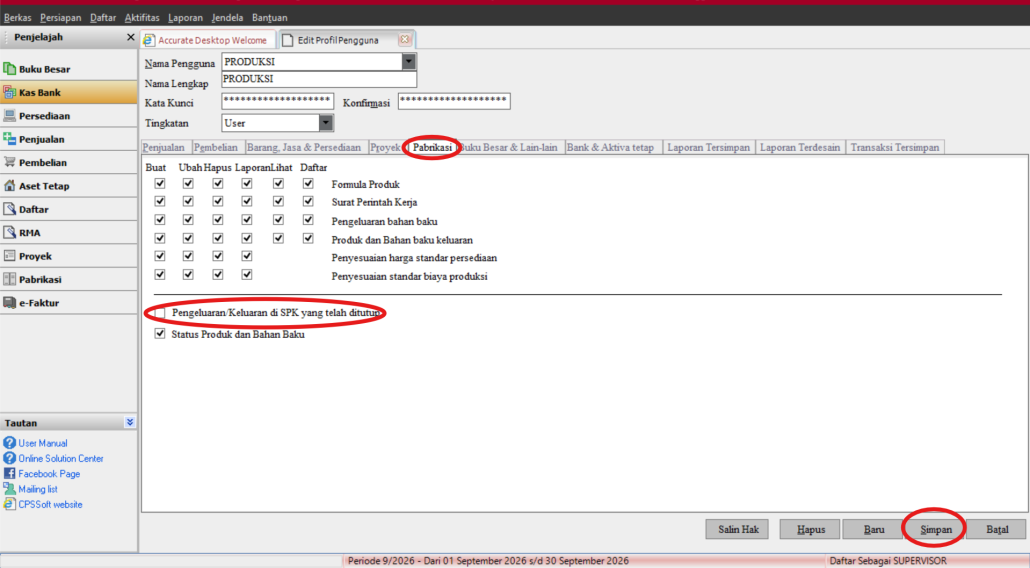
Pada saat membuat Material Release atau Product and Material Result dari menu Activities, saat mau memilih WO yang mau di Release atau di Result, yang tampil adalah semua WO baik yang sudah selesai di proses maupun yang belum.

Agar user waktu pilih WO hanya ditampilkan WO yang belum selesai di proses saja, setting dari :

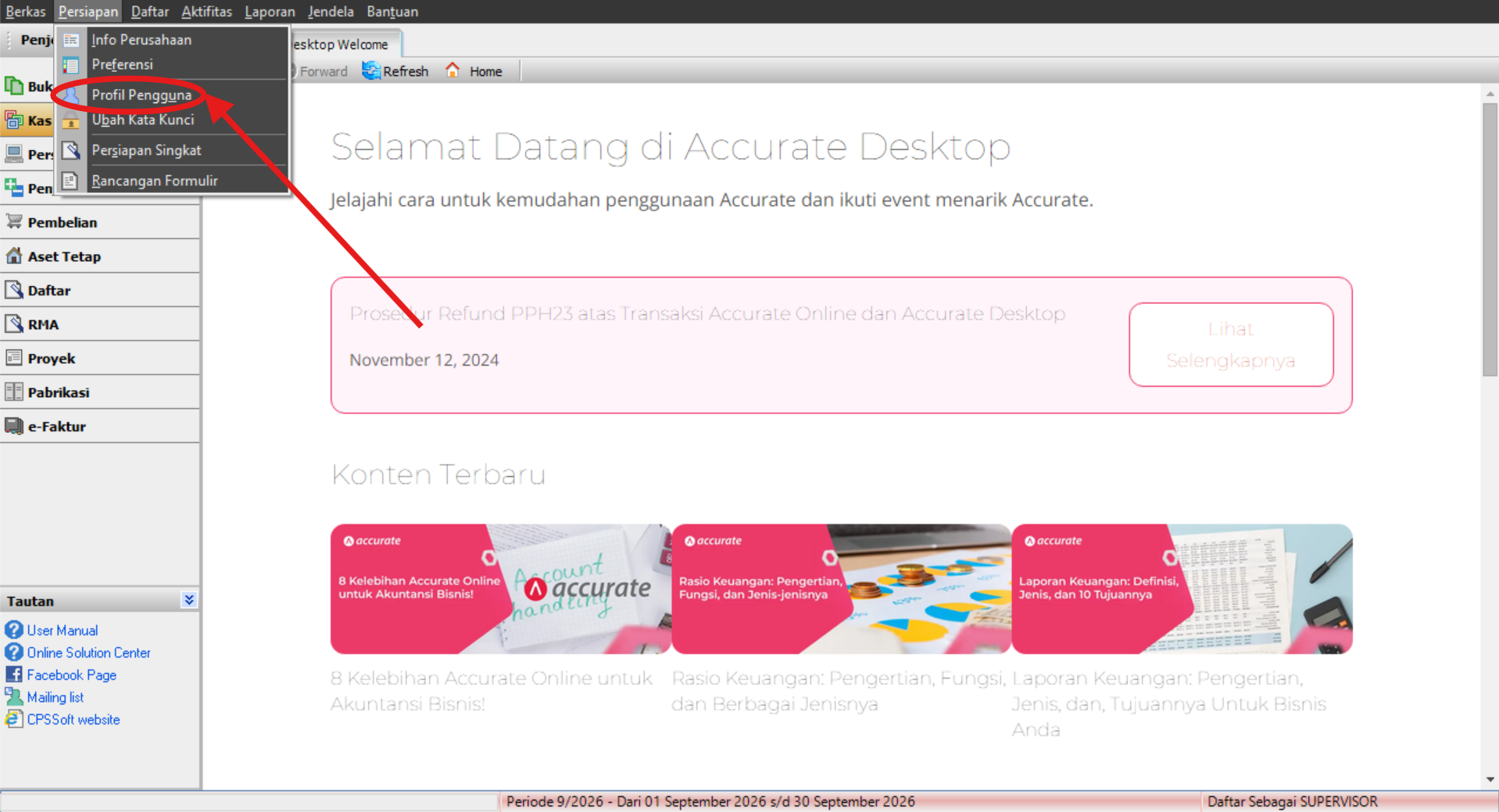
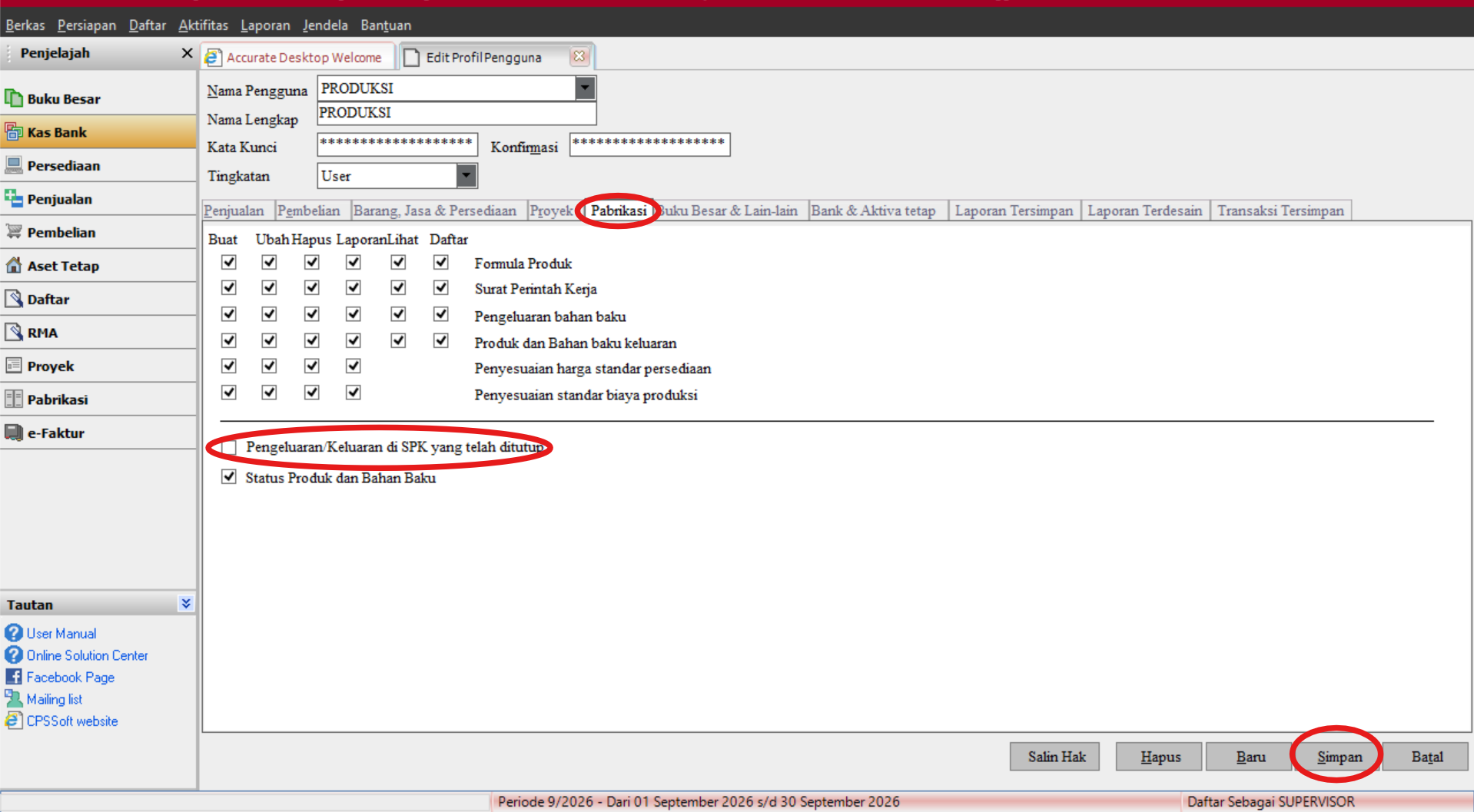
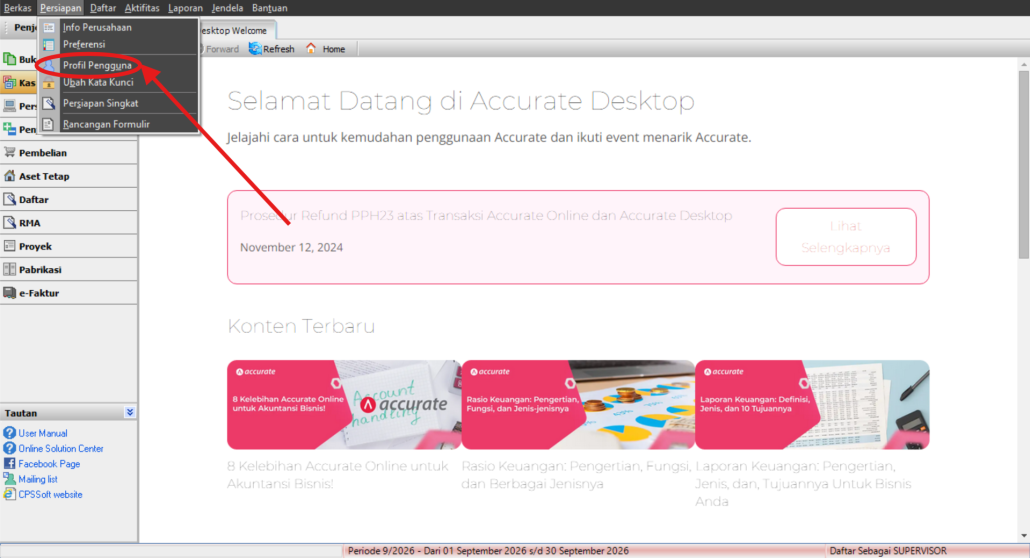
  1. Setup | User Profile, pilih User yang dimaksud
  2. Ke halaman Manufacture, untuk option “Release/Result on Closed Work Order” pastikan tidak di centang.

(Available for v4 & v5)

Lihat Video Tutorial lainnya mengenai ACCURATE di Sini
Butuh training Accurate? Hubungi 0811-8885-605 atau klik di sini untuk booking sekarang! 

Video Tutorial………..


https://solusiakuntansiindonesia.com/wp-content/uploads/2026/08/Logo-SAI.png 0 0 Ita Erlina https://solusiakuntansiindonesia.com/wp-content/uploads/2026/08/Logo-SAI.png Ita Erlina2020-06-16 16:56:172026-09-23 14:57:31WO CLOSED MASIH BISA DIPILIH PADA ACCURATE DEKSTOP

ITEM MULTI UNIT PADA ACCURATE 5

June 9, 2020/0 Comments/in Uncategorized/by Ita Erlina

Item Multi Unit

Misalkan Item A satuannya adalah Pcs, Lsn dan Box. Dimana,

1 Lsn = 12 Pcs

1 Box = 48 Pcs

Cara setting nya :

  1. Setup | Preferences | Feature | Multi Unit.
  2. List | Items, klik New atau edit yang dimaksud, di halaman General.
  3. Dengan contoh diatas, Unit isi Pcs, kemudian klik button Hint disebelah kanan nya, muncul tampilan untuk kita mengisi Ratio satuan ke dua dan ketiga, isi dengan ;

Unit 2 : Lsn = 12 x Pcs

unit 3 : Box = 48 x Pcs

(Available for v4 & v5) 

Berikut Tutorial Vidionya :


https://solusiakuntansiindonesia.com/wp-content/uploads/2026/08/Logo-SAI.png 0 0 Ita Erlina https://solusiakuntansiindonesia.com/wp-content/uploads/2026/08/Logo-SAI.png Ita Erlina2020-06-09 14:41:562024-11-22 15:24:17ITEM MULTI UNIT PADA ACCURATE 5

DAFTAR AKUN DARI BASIC SETUP ACCURATE DEKSTOP

June 3, 2020/0 Comments/in Uncategorized/by Ita Erlina

Daftar Akun Dari Basic Setup

Tahukah Anda jika di Quick Setup kita pilih Basic Setup lalu klik Next, otomatis ACCURATE akan membuatkan Daftar Akun ? Daftar akun yang dibuat ACCURATE mengambil/mengimport dari C:\Program Files\ cpssoft\accurate4 atau 5\data excel\coaquzy.csv atau kemana program ACCURATE diinstal di folder Data Excel, file ini dapat dibuka dengan aplikasi Excel.

Jika kita lihat daftar akun tersebut bisa kita pakai pada saat akan membuat database baru, silakan pilih Basic Setup lalu Next, setelah itu keluar dari Quick Setup dan pilih Yes untuk konfirmasi save perubahan terakhir. Untuk daftar lainnya seperti Items, Customer dll, jika mau import juga kita harus gunakan Advance Setup, jadi silahkan masuk ke Quick setup kembali dan pilih Advance Setup untuk bisa import.


(Available for v4 & v5) 

Berikut Video Tutorial nya


Booking Training Sekarang Klik Disini | Untuk Video Tutorial Klik Disini

https://solusiakuntansiindonesia.com/wp-content/uploads/2026/08/Logo-SAI.png 0 0 Ita Erlina https://solusiakuntansiindonesia.com/wp-content/uploads/2026/08/Logo-SAI.png Ita Erlina2020-06-03 14:07:282025-07-03 13:11:58DAFTAR AKUN DARI BASIC SETUP ACCURATE DEKSTOP

MENAMPILKAN NAMA CUSTOMER / VENDOR PADA KOLOM SUBSIDIARY LEDGER DI JOURNAL VOUCHER ACCURATE 5

May 29, 2020/0 Comments/in Uncategorized/by Ita Erlina

Menampilkan Nama Customer / Vendor Pada Kolom Subsidiary Ledger di Journal Voucher

Apabila Anda membuat transaksi di jurnal voucher dengan memasukkan akun tipe Hutang atau Piutang, maka akan diminta untuk mengisikan Subsidiary Ledger. Ketika dicetak, maka hasil di kolom subsidiary tersebut akan menampilkan nomor vendor/customer dan namanya. Bagaimana jika Anda ingin menampilkan hanya nama vendor/customernya saja ?


Berikut ini langkah-langkahnya :

  • Dari menu Setup | Form Template, pilih Template Jurnal Voucher yang digunakan dan klik Designer. 
  • Kemudian Pilih File | Data Dictionary pilih Variabel Subsidiary Ledger (SubLedger) lalu pada bagian Value pilih DialogForm.JVDet dan sorot ke Name. 


Accurate


Accurate


  • Klik OK dan klik pada menu Close. jika ada keterangan Save Changes maka pilih Yes.

(Available for v5) 

Untuk video tutorial nya dapat ditonton dibawah ini…


https://solusiakuntansiindonesia.com/wp-content/uploads/2026/08/Logo-SAI.png 0 0 Ita Erlina https://solusiakuntansiindonesia.com/wp-content/uploads/2026/08/Logo-SAI.png Ita Erlina2020-05-29 11:10:282026-09-10 09:22:05MENAMPILKAN NAMA CUSTOMER / VENDOR PADA KOLOM SUBSIDIARY LEDGER DI JOURNAL VOUCHER ACCURATE 5

MENAMBAH BARIS PER HALAMAN DI DAFTAR BARANG PADA RENE2

May 12, 2020/0 Comments/in Uncategorized/by Ita Erlina

Menambah Baris Per Halaman Di Daftar Barang

Pada Daftar Barang di RENE 2, kita lihat bahwa tampilan dari Daftar Barang tsb formatnya adalah per halaman. Artinya kalau barangnya dalam jumlah banyak, bisa dilihat dengan mengganti halaman tampilan Daftar Barang itu. Caranya, klik tanda panah kanan atau kiri untuk mengganti halamannya.

Accurate

Namun jika cara ini dirasa kurang nyaman, kita bisa membuat tampilan Daftar Barang itu lebih simple dengan menambah baris dari daftar barangnya. Sehingga, barang-barang yang ada di halaman selanjutnya bisa pindah ke halaman muka.


Caranya:

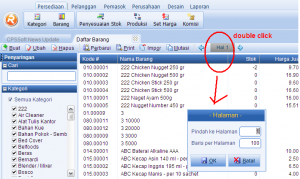
  1. Pada tampilan Daftar Barang, double klik di tulisan Hal 1. 
  2. Akan Muncul kotak dan bisa di-set field “Baris per Halaman”-nya sesuai kebutuhan.
  3. Jika sudah, klik OK. 


Accurate

Dengan begitu, jika mau melihat barang yang sebelumnya ada di halaman selanjutnya, kita cukup scroll layar Daftar Barang saja.


(Available for RENE 2)


https://solusiakuntansiindonesia.com/wp-content/uploads/2026/08/Logo-SAI.png 0 0 Ita Erlina https://solusiakuntansiindonesia.com/wp-content/uploads/2026/08/Logo-SAI.png Ita Erlina2020-05-12 14:05:502026-09-10 09:06:05MENAMBAH BARIS PER HALAMAN DI DAFTAR BARANG PADA RENE2

LANGKAH-LANGKAH EXPORT IMPORT TRANSACTION ANTAR DATABASE ACCURATE 5

May 6, 2020/0 Comments/in Uncategorized/by Ita Erlina

Langkah-langkah Export Import Transaction antar Database Accurate 5

Berikut adalah langkah-langkah atau cara Export Import Transaction didalam ACCURATE Accounting Software akuntansi Indonesia.

Cara ini dilakukan biasanya untuk perusahaan yang memiliki banyak cabang dengan sistem Offline, atau perusahaan yang mengerjakan input transaksi di komputer lain diluar kantor pusat dan ingin diimport kedalam database yang ada di kantor pusat. Atau biasa juga dilakukan untuk pembukuan ganda(Double booking) agar tidak menginput transaksi dua kali ke dalam database yang berbeda untuk keperluan tertentu.

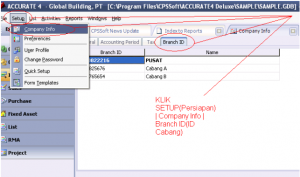
1. Hal utama yang harus dilakukan agar Export import Transaksi bisa dijalankan adalah mendaftarkan ID Banch dari database cabang kedalam database pusat. Untuk mendaftarkan ID Cabang di database pusat

KLIK Menu Setup(Persiapan) | Company Info(Info Perusahaan)

Klik Tab Branch ID (ID Cabang) dan Masukkan ID cabang dibawah ID Pusat seperti gambar berikut :
Accurate


ID Cabang didapatkan dari Database ACCURATE.GDB yang ada di cabang atau Database Sumber transaksi yang akan diimport ke data pusat ini. Klik menu Setup(Persiapan) | Company Info(Info Perusahaan) di Database ACCURATE Cabang.

2. Untuk Dapat melakukan Export Import Transaksi dengan sukses, Maka data-data yang ada didata cabang, harus sama dengan data-data yang ada di pusat. Data yang harus sama antara lain, Data Kode akun(Chat Of Account), Data Customer, Data Vendor, data Item(Baik data barang maupun Jasa), Nama Gudang, Kode pajak(Jika ada). Untuk menghasilkan data cabang yang sama dengan data pusat demi menghindari kekeliruan, Lebih baik pada saat membuat data Cabang, atau Database Copy adalah dengan membuat DATABASE Cabang dari Menu File(Berkas) | create New Branch(Buat Data Cabang Baru). Simpan dengan nama sesuai keinginan.GDB

Setelah semua syarat tersebut terpenuhi. Silahkan lakukan Input transaksi di data cabang.

Jika ingin meng-export Import transaksi dari data cabang ke data pusat, maka lakukan Export transaksi dari data cabang, dan simpan dalam bentuk .xml dengan cara:

  • Klik File(Berkas) | Export Import Transaction
  • Centang nomor-nomor transaksi yang akan diexport lalu klik tombol export
  • beri nama File hasil export sesuai yang kita kehendaki, Misalkan “data transaksi 1-12-2013” lalu simpan

Import data transaksi .xml kedalam Data pusat

  • Buka Database ACCURATE Pusat
  • Klik Menu File(Berkas) | Export Import Transaction
  • Klik Import
  • Cari File XML yang sebelumnya sudah disimpan lalu Save.

Dengan Demikian, Data transaksi yang ada di data cabang, sekarang menjadi data transaksi di data pusat juga.



https://solusiakuntansiindonesia.com/wp-content/uploads/2026/08/Logo-SAI.png 0 0 Ita Erlina https://solusiakuntansiindonesia.com/wp-content/uploads/2026/08/Logo-SAI.png Ita Erlina2020-05-06 11:22:562026-09-10 09:01:11LANGKAH-LANGKAH EXPORT IMPORT TRANSACTION ANTAR DATABASE ACCURATE 5

EKSPOR LAPORAN TERSIMPAN PADA ACCURATE 5

April 21, 2020/0 Comments/in Uncategorized/by Ita Erlina

Ekspor Laporan Tersimpan 

Langkah-langkah Ekspor Laporan Tersimpan adalah:

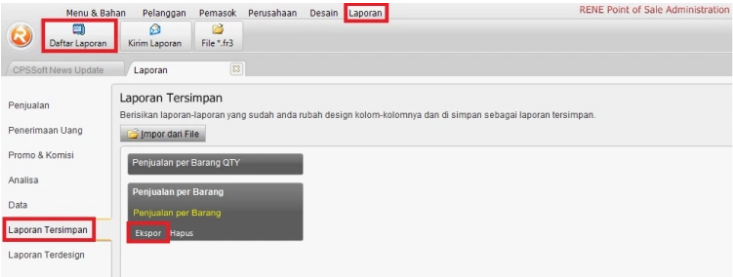
  • Klik menu Laporan | Daftar Laporan | Laporan Tersimpan: 
  • Klik laporan yang ingin di ekspor;

Accurate


  • Simpan Laporan Tersimpan (.ars) ditempat yang diinginkan.

Impor Laporan Tersimpan 


Langkah-langkah Impor Laporan Tersimpan adalah:

  • Klik menu Laporan | Daftar Laporan | Laporan Tersimpan;
  • Klik tombol Impor dari File;

Accurate


  • Klik .ars yang ingin diimport dan klik Open.

Ekspor Laporan Tersimpan 


(Available For RENE 2) 

Lihat Video Tutorial lainnya mengenai ACCURATE di Sini
Butuh training Accurate? Hubungi 0811-8885-605 atau klik di sini untuk booking sekarang!


https://solusiakuntansiindonesia.com/wp-content/uploads/2026/08/Logo-SAI.png 0 0 Ita Erlina https://solusiakuntansiindonesia.com/wp-content/uploads/2026/08/Logo-SAI.png Ita Erlina2020-04-21 10:51:462026-09-10 08:45:05EKSPOR LAPORAN TERSIMPAN PADA ACCURATE 5

PEMBULATAN DPP DAN PPN DI STRUK RENE

April 20, 2020/0 Comments/in Uncategorized/by Ita Erlina

Pembulatan DPP dan PPN di Struk RENE

Berikut Cara Membulatkan DPP dan PPN di Struk RENE : 

  • Buka RENE Administration | Klik Tab Desain | Klik Cetak Struk | Klik Desain 

  • kemudian di klik kanan variable DPP nya | Pilih Display Format 

  • Kemudian klik Number | Format String masukkan #,##0 | Decimal Separator masukkan tanda koma “,”

  • Lakukan hal yang sama untuk variable PPN nya 

  • Klik File | Exit 

  • Kemudian klik Simpan 

(Available for RENE 2)


https://solusiakuntansiindonesia.com/wp-content/uploads/2026/08/Logo-SAI.png 0 0 Ita Erlina https://solusiakuntansiindonesia.com/wp-content/uploads/2026/08/Logo-SAI.png Ita Erlina2020-04-20 12:04:172025-01-07 10:05:35PEMBULATAN DPP DAN PPN DI STRUK RENE

CARA PENGINPUTAN BIAYA DENGAN NILAI TIDAK MENGIKUTI PROPORSI PADA SAAT PEMBELIAN

April 14, 2020/0 Comments/in Uncategorized/by Ita Erlina

Cara Penginputan Biaya dengan Nilai Tidak Mengikuti Proporsi pada saat pembelian

Diketahui PT. XYZ membeli barang dari PT. Aneka Furniture dengan rincian :

Accurate

Ada beberapa biaya yang dikeluarkan misalnya biaya lain-lain 500. Namun karena pembelian barangnya berbeda-beda biayanya, maka diinginkan urutan biayanya Item A 100, Item B 250 dan Item C 150.

Maka rumusan perhitungan untuk masing-masing item menanggung biaya : Biaya / Quantity. 

– Item A = 100 / 2 = 50

– Item B = 250 / 2 = 125

– Item C = 150 / 2 = 75


Maka ketika penginputan di Accuratenya masuk ke dalam Activities | Purchase | Purchase Invoice : 

  • Di Tab Item 


Accurate


  • Di Tab Expense 

Accurate

Maka nantinya nilai cost yang akan di tanggung atas masing-masing barang sesuai dengan nilai yang di inginkan. Tidak secara proporsional seperti yang di terapkan di Accurate.

Jika biaya tersebut nantinya akan di bayarkan ke user lainnya, silahkan masuk ke dalam modul Purchase Invoice | di tab Item silahkan di kosongkan | di tab expense masukkan account biaya lain-lain dengan nilai + ke Vendornya.

(Available for V4 & V5)


https://solusiakuntansiindonesia.com/wp-content/uploads/2026/08/Logo-SAI.png 0 0 Ita Erlina https://solusiakuntansiindonesia.com/wp-content/uploads/2026/08/Logo-SAI.png Ita Erlina2020-04-14 11:51:332020-04-14 11:51:33CARA PENGINPUTAN BIAYA DENGAN NILAI TIDAK MENGIKUTI PROPORSI PADA SAAT PEMBELIAN

“SOCKET ERROR….” SAAT MELAKUKAN SINKRONISASI ONLINE

April 8, 2020/0 Comments/in Uncategorized/by Ita Erlina

“Socket Error….” Saat Melakukan Sinkronisasi Online

Jika ditemukan pada saat melakukan sinkronisasi online antara Rene dan Accurate error “Socket error ….” yang harus dilakukan adalah :

  • Cek apakah koneksi jaringan di perusahaan Anda saat melakukan sinkronisasi tersebut sempat terputus atau tidak.
  • Cek juga apakah IP yang di daftarkan dengan IP yang ada di komputer Anda sudah sama atau belum (untuk mengecek IP di komputer silahkan buka command prompt | tuliskan IPConfig | Enter).

Jika semua sudah dilakukan tetapi masih tetap gagal, disarankan untuk :

  • Hapus data ACCURATE yang didaftarkan di Accurate Service Setting-nya terlebih dahulu | kemudian daftarkan kembali dan lakukan proses sinkronisasi ulang dari RENE Admin nya.

Jika masih terjadi hal yang sama juga, silahkan bisa menghubungi Customer Support kami melalui email ke support@cpssoft.com.

(Available For RENE 2 )


https://solusiakuntansiindonesia.com/wp-content/uploads/2026/08/Logo-SAI.png 0 0 Ita Erlina https://solusiakuntansiindonesia.com/wp-content/uploads/2026/08/Logo-SAI.png Ita Erlina2020-04-08 14:58:322020-04-08 15:16:45“SOCKET ERROR….” SAAT MELAKUKAN SINKRONISASI ONLINE
Page 7 of 20«‹56789›»
Search Search

Recent Posts

  • Membatasi Oprator Untuk Melakukan Penangguhan Pendapatan & Beban Pada ACCURATE Online
  • Cara Mencatat Pajak UMKM 0,5% di Accurate Online
  • Perlakuan Nilai Beban Pokok Penjualan pada Faktur Penjualan (Dimuka) ACCURATE Online
  • Cara Memaksimalkan Hasil Cetakan Menggunakan Accurate Direct Print
  • Mengatur/Memilih Desain Cetakan Transaksi Pada Accurate Lite

Categories

  • Accurate 5
  • Accurate Lite
  • Accurate Online
  • Accurate POS
  • Manufaktur AOL
  • Rene 2
  • Uncategorized

Meta

  • Register
  • Log in
  • Entries feed
  • Comments feed
  • WordPress.org

HUBUNGI KAMI

PT Solusi Akuntansi Indonesia

Jl. Bambu Apus Raya No.181B

Pondok Bambu

Duren Sawit – Jakarta Timur

WA. 0811-8885-605

Recent Posts

  • Membatasi Oprator Untuk Melakukan Penangguhan Pendapatan & Beban Pada ACCURATE Online
  • Cara Mencatat Pajak UMKM 0,5% di Accurate Online
  • Perlakuan Nilai Beban Pokok Penjualan pada Faktur Penjualan (Dimuka) ACCURATE Online

Categories

  • Accurate 5
  • Accurate Lite
  • Accurate Online
  • Accurate POS
  • Manufaktur AOL
  • Rene 2
  • Uncategorized
Search Search
© Copyright - PROFESIONAL KONSULTANT TRAINING SOFTWARE ACCURATE - powered by Enfold WordPress Theme
Scroll to top Scroll to top Scroll to top