PROFESIONAL KONSULTANT TRAINING SOFTWARE ACCURATE
  • Layanan
    • Layanan Pembukuan
    • Permintaan Training
  • Harga Training
  • Kursus Accurate
  • Support Produk
    • Accurate Online
  • Tentang Kami
  • Tutorial
  • Click to open the search input field Click to open the search input field Search
  • Menu Menu

ERROR “TERDAPAT PERBEDAAN WAKTU….” KETIKA MASUK KEDALAM ACCURATE

December 13, 2019/0 Comments/in Uncategorized/by Ita Erlina

Error “Terdapat Perbedaan Waktu….” Ketika Masuk Kedalam Accurate

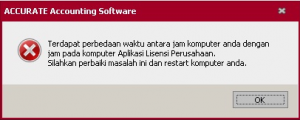
Jika ditemukan notifikasi seperti di bawah ini ketika membuka Accurate :
Accurate


Maka silakan dipastikan apakah settingan antara regional setting dan juga waktu dan tanggal yang ada di PC client yang bermasalah dan juga di PC yang terinstal dengan ALM sudah sama.

Karena error ini terjadi dikarenakan ada perbedaan settingan regional atau pun waktu dan tanggal dari PC Client dan PC yang terinstal ALM.


(Available for V5)


https://solusiakuntansiindonesia.com/wp-content/uploads/2026/08/Logo-SAI.png 0 0 Ita Erlina https://solusiakuntansiindonesia.com/wp-content/uploads/2026/08/Logo-SAI.png Ita Erlina2019-12-13 15:04:482019-12-13 15:04:49ERROR “TERDAPAT PERBEDAAN WAKTU….” KETIKA MASUK KEDALAM ACCURATE

TIDAK MENAMPILKAN RINCIAN BARANG GRUP DI FAKTUR PENJUALAN

November 27, 2019/0 Comments/in Uncategorized/by Ita Erlina

Tidak Menampilkan Rincian Barang Grup di Faktur Penjualan

Saat Anda menjual barang dengan tipe Grup pada tampilan Faktur Penjualan akan ditampilkan Rincian Barang dari Grup tsb. Namun jika Anda ada kebutuhan untuk tidak menampilkan Rincian Barang dari Grup pada saat cetak Faktur Penjualan, bisa dilakukan dengan cara sebagai berikut :

  1. Masuk ke menu Pengaturan | Desain Cetakan | pilih Desain Cetakan Faktur Penjualan yang digunakan
  2. Kemudian klik ‘Buka Desainer’ dan akan tampil tampilan Desain Cetakan dari Faktur Penjualan tersebut.
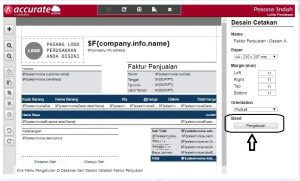
  3. Selanjutnya klik ‘Pengaturan’ | Detail Item, kemudian pada informasi “Cetak Rincian Grup saat cetak formulir” ganti pilihan ke “Tidak”, lalu Simpan Desain Cetakan tsb.


Accurate

Klik Menu Pengaturan di Desainer dari Desain Cetakan Faktur Penjualan


Accurate


https://solusiakuntansiindonesia.com/wp-content/uploads/2026/08/Logo-SAI.png 0 0 Ita Erlina https://solusiakuntansiindonesia.com/wp-content/uploads/2026/08/Logo-SAI.png Ita Erlina2019-11-27 16:27:262024-05-26 13:34:20TIDAK MENAMPILKAN RINCIAN BARANG GRUP DI FAKTUR PENJUALAN

MENAMPILKAN NAMA USER YANG SEDANG LOGIN DI PREVIEW TRANSAKSI

November 18, 2019/0 Comments/in Uncategorized/by Ita Erlina

Menampilkan Nama User Yang Sedang Login di Preview Transaksi


Di preview form transaksi kita bisa menampilkan nama User yang sedang login saat itu. Berikut ini langkah-langkah nya jika kita perlu menampilkannya sehingga juga tampil dihasil print :

  • Setup | Form Template, double-click di Nama template yang akan ditambahkan nama usernya.
  • Klik button Designer.
  • Pada tampilan designer tsb, klik sekali di icon menu Insert retangle Object.
  • Letakkan dibagian mana ingin nama user tsb ditampilkan, akan muncul Text Editor, Isi di dalam Text Editor tsb dengan [frmMain.qryUsers.”USERNAME”]
  • Close Text Editor dengan cara klik tanda cawang/centang yang ada di bagian atas Text Editor tsb.


Accurate
  • Close designer templatenya, pilih Yes untuk konfirmasi save changes, lalu klik OK.
  • Buka transaksi yang sudah diinput, pilih ulang template yang sudah diedit tadi lalu klik Preview.


Catatan : Jika menggunakan Accurate versi 4 maka di point ke 4 untuk text editornya ganti menjadi [dmMain.qryUsers.”USERNAME”]

(Available for v4 & v5)

Video tutorial……..


https://solusiakuntansiindonesia.com/wp-content/uploads/2026/08/Logo-SAI.png 0 0 Ita Erlina https://solusiakuntansiindonesia.com/wp-content/uploads/2026/08/Logo-SAI.png Ita Erlina2019-11-18 15:04:172025-04-30 10:11:50MENAMPILKAN NAMA USER YANG SEDANG LOGIN DI PREVIEW TRANSAKSI

IMPORT DAN MEMBUKA FILE .FR3 DI ACCURATE

November 15, 2019/0 Comments/in Uncategorized/by Ita Erlina

Import dan Membuka File .Fr3 di Accurate


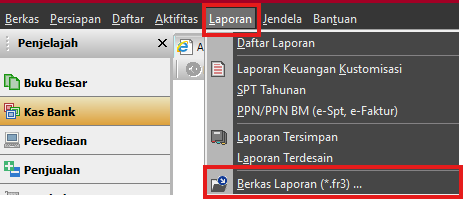
Berikut cara Import file .fr3 hasil dari Save As Report ACCURATE, dari menu Designer yang ada di masing-masing preview Report Accurate :

  1. Report | Designed Report Files
  2. Klik sekali di badan kolom sebelah kanan di mana saja.
  3. Klik button Import yang ada di atas.
  4. Browse kemana file .FR3 yang mau di import disimpan, klik Open.
  5. Maka report tsb akan terimport dan berikutnya sudah bisa dipreview dari menu Report | Designed Report Files, double klik  Report yang dimaksud untuk preview.

(Available for v4 & v5) 

https://solusiakuntansiindonesia.com/wp-content/uploads/2026/08/Logo-SAI.png 0 0 Ita Erlina https://solusiakuntansiindonesia.com/wp-content/uploads/2026/08/Logo-SAI.png Ita Erlina2019-11-15 14:52:072025-08-29 15:50:47IMPORT DAN MEMBUKA FILE .FR3 DI ACCURATE

CARA DOWNLOAD INSTALLER ACCURATE 5 & RENE 2

November 13, 2019/0 Comments/in Uncategorized/by Ita Erlina

Cara Download Installer ACCURATE 5 & RENE 2


Berikut ini langkah-langkah untuk mendownload installer Accurate dan Rene :

  1. Untuk mendownload ACCURATE 5 silahkan mengunjungi website https://cpssoft.com/download/accurate-desktop-download/
  2. Tentukan varian yang Anda gunakan (Standard, Deluxe, Enterprise).
  3. Perhatikan juga untuk typenya yaitu 32 bit atau 64 bit, silahkan sesuaikan dengan tipe prosesor laptop atau PC Anda menggunakan arsitektur 64 atau 32 bit.
  4. Untuk mendownload RENE 2 silahkan mengunjungi website https://cpssoft.com/download/#renePos 
  5. Download installer dan juga patch nya untuk kemudian Anda instal ke komputer yang akan diinstal dengan RENE 2

Cara Install RENE 2

  1. Klik kanan pada rene2setup yang tadi sudah di download lalu klik open.
  2. Saat muncul pop-up seperti ini klik next.
  3. pilih saya setuju dan klik next.
  4. secara default akan tersinstall dalam folder C:\Program Files (x86)\CPSSoft\RENE2, atau anda bisa diganti dengan klik browse… , setelah itu klik next.
  5. pilih aplikasi rene 2 apa saja yang akan di install pada komputer tersebut dengan menceklis nya, setelah itu klik next.
  6. Setelah Rene2 berhasil di install kita bisa klik finish.
  7. Akan muncul pop-up bidang usaha yang sesuai dengan kebutuhan anda, pilih salah satunya dan klik tutup.

(Available for Accurate v5, dan Rene 2) 


https://solusiakuntansiindonesia.com/wp-content/uploads/2026/08/Logo-SAI.png 0 0 Ita Erlina https://solusiakuntansiindonesia.com/wp-content/uploads/2026/08/Logo-SAI.png Ita Erlina2019-11-13 14:53:342025-05-13 10:27:20CARA DOWNLOAD INSTALLER ACCURATE 5 & RENE 2

JUMLAH KUANTITAS DI BAWAH MINIMUM REORDER, TETAPI TIDAK MUNCUL DI REMINDER

October 10, 2019/0 Comments/in Uncategorized/by Ita Erlina

Jumlah Kuantitas Di Bawah Minimum Reorder, Tetapi Tidak Muncul Di Reminder

Jika ada suatu barang yang sudah kita set dengan Minimum Reorder. Kemudian dari tampilan List Item, barang tsb sudah dibawah batas minimum namun tidak muncul di Reminder. 

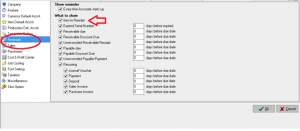
Pertama, pastikan kalau settingan Reminder untuk Reorder Qty sudah diaktifkan. Untuk memastikannya, masuk ke menu Setup | Preferences | Reminder. Pastikan kalau box “Item to Reorder” sudah diceklis. 

Accurate


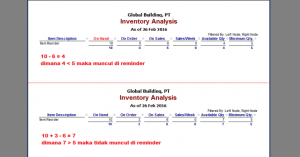
Jika box itu sudah diaktifkan, kita juga sebaiknya jangan berpatokan dari kuantitas di List Item tapi dengan membuka report Inventory Analysis. 

Untuk membuka reportnya, masuk ke menu Report | Index to Report | Inventory | Inventory Analysis. 

  • Kolom On Order = Barang yang sudah di PO.
  • Kolom On Sales = Barang yang sudah di SO.

Cara menganalisnya, gunakan kolom On Order untuk menambah, dan kolom On Sales untuk mengurangi seperti ilustrasi gambar berikut. Dimana minimum kuantitas di set sebanyak 5 unit.

Accurate


Available for ACCURATE v4 & v5


https://solusiakuntansiindonesia.com/wp-content/uploads/2026/08/Logo-SAI.png 0 0 Ita Erlina https://solusiakuntansiindonesia.com/wp-content/uploads/2026/08/Logo-SAI.png Ita Erlina2019-10-10 08:06:442019-10-10 08:06:44JUMLAH KUANTITAS DI BAWAH MINIMUM REORDER, TETAPI TIDAK MUNCUL DI REMINDER

MENAMPILKAN TANDA TANGAN DI PREVIEW TRANSAKSI SALES INVOICE

October 8, 2019/0 Comments/in Uncategorized/by Ita Erlina

Menampilkan Tanda Tangan di Preview Transaksi Sales Invoice

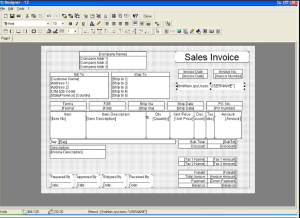
Agar si User yang bertugas approve transaksi. Sales Invoice yang sudah dibuat oleh bagian Penjualan tidak perlu repot2 harus tanda tangan setiap form Invoice yang sudah dicetak, di dalam Accurate Anda dapat menambahkan tanda tangan tsb di design template Sales Invoicenya, agar ketika print transaksi Invoice secara otomatis sudah muncul tampilan Invoice yang sudah diinput dan juga tampilan tanda tangannya.

Berikut ini langkah2 untuk menambahkan tanda tangan di design templatenya:

  1. Siapkan file gambar tanda tangan dengan format .jpg atau.bmp.
  2. Di menu Setup | Form template, double klik di nama template yang akan diedit
  3. Klik di bagian Designer akan muncul tampilan design dari Invoice
  4. Klik Button Insert Picture yang ada di Design tsb dan letakkan ditempat yang ingin ditampilkan Tanda Tangan tsb.


Accurate


4. Letakkan ditempat yang ingin ditampilkan tanda tangannya. Akan muncul tampilan Window Picture.


Accurate


5. Pilih Load dan pilih File yang sudah ada tampilan tanda tangan nya. Sebagai informasi File tsb harus bertipe *jpg,*bmp.

6. Klik Ok dan Close design Invoicenya. Jika ada konfirmasi “Save Changes” pilih Yes.

7. Kembali pada transaksi Sales Invoice yang sudah dibuat, di field template pilih ulang template yang tadi sudah diedit kemudian lakukan Print Preview untuk transaksi Invoice tsb.

(Available For v3 & v4)  


https://solusiakuntansiindonesia.com/wp-content/uploads/2026/08/Logo-SAI.png 0 0 Ita Erlina https://solusiakuntansiindonesia.com/wp-content/uploads/2026/08/Logo-SAI.png Ita Erlina2019-10-08 06:13:552019-10-08 06:13:55MENAMPILKAN TANDA TANGAN DI PREVIEW TRANSAKSI SALES INVOICE

KAPAN ACCURATE DASHBOARD UPDATE DATA

September 30, 2019/0 Comments/in Uncategorized/by Ita Erlina

Kapan ACCURATE Dashboard Update Data, Bagi pengguna Accurate Dashboard mungkin mempunyai pertanyaan, Informasi yang ditampilkan di ACCURATE Dashboard (seperti di Android atau BB) kapan di update ?

  1. Di update 1 hari sekali random antara jam 9 – 5 sore, dalam kondisi Komputer tempat data menyala.
  2. Atau jika kita dari Komputer tempat data, masuk ke ACCURATE Dashboard Server dari Start | All Program | CPSSoft | Accurate Dashboard Server. Klik tombol Simpan di tampilan Accurate Dashboard Server tsb. Ini akan memaksa data diupdate sekarang.

(Available for v4) 

Lihat Video Tutorial lainnya mengenai ACCURATE di Sini
Butuh training Accurate? Hubungi 0811-8885-605 atau klik di sini untuk booking sekarang!

https://solusiakuntansiindonesia.com/wp-content/uploads/2026/08/Logo-SAI.png 0 0 Ita Erlina https://solusiakuntansiindonesia.com/wp-content/uploads/2026/08/Logo-SAI.png Ita Erlina2019-09-30 09:11:252025-11-20 12:29:55KAPAN ACCURATE DASHBOARD UPDATE DATA

INPUT SALDO AWAL ACCOUNT UANG MUKA PENJUALAN (ADVANCE SALES)

September 16, 2019/0 Comments/in Uncategorized/by Ita Erlina

Input Saldo Awal Account Uang Muka Penjualan (Advance Sales)

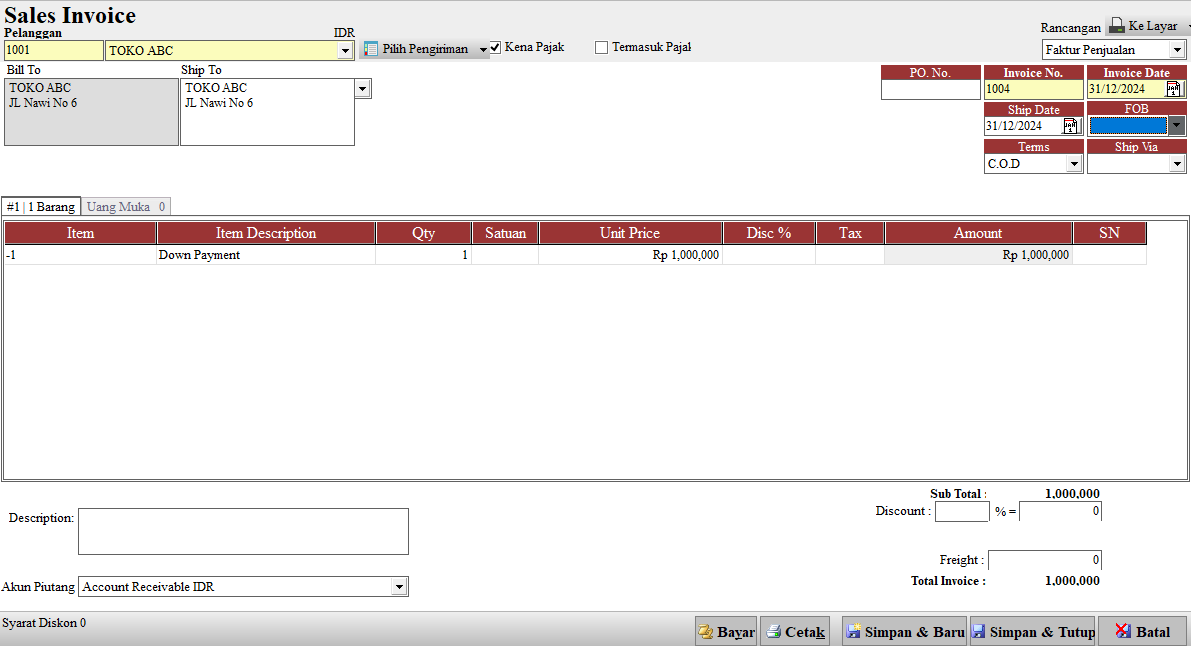
Bagaimana menginput Saldo Awal Account Uang Muka Penjualan :

  1. Buat Sales Invoice dari Activities | Sales | Sales Invoice, atas Customer yang dimaksud yang ada saldo awal Uang Muka.
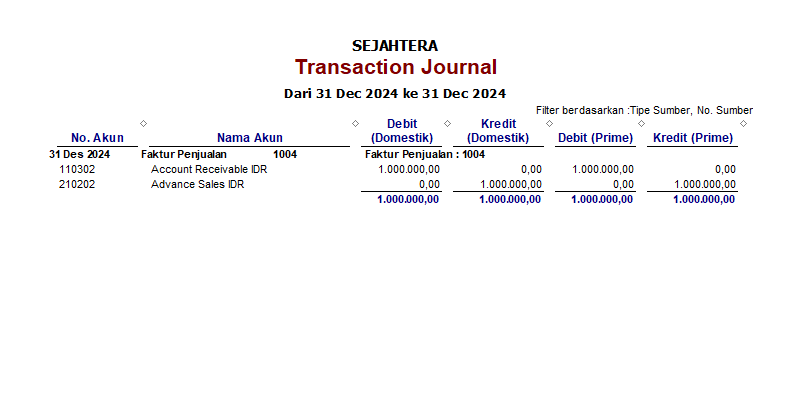
  2. Isi Item dengan Item No. -1 Down Payment, Qty isi 1, Unit Price isi sebesar saldo awal Uang Muka. Save&Close.Invoice Uang MukaJurnal transaksi
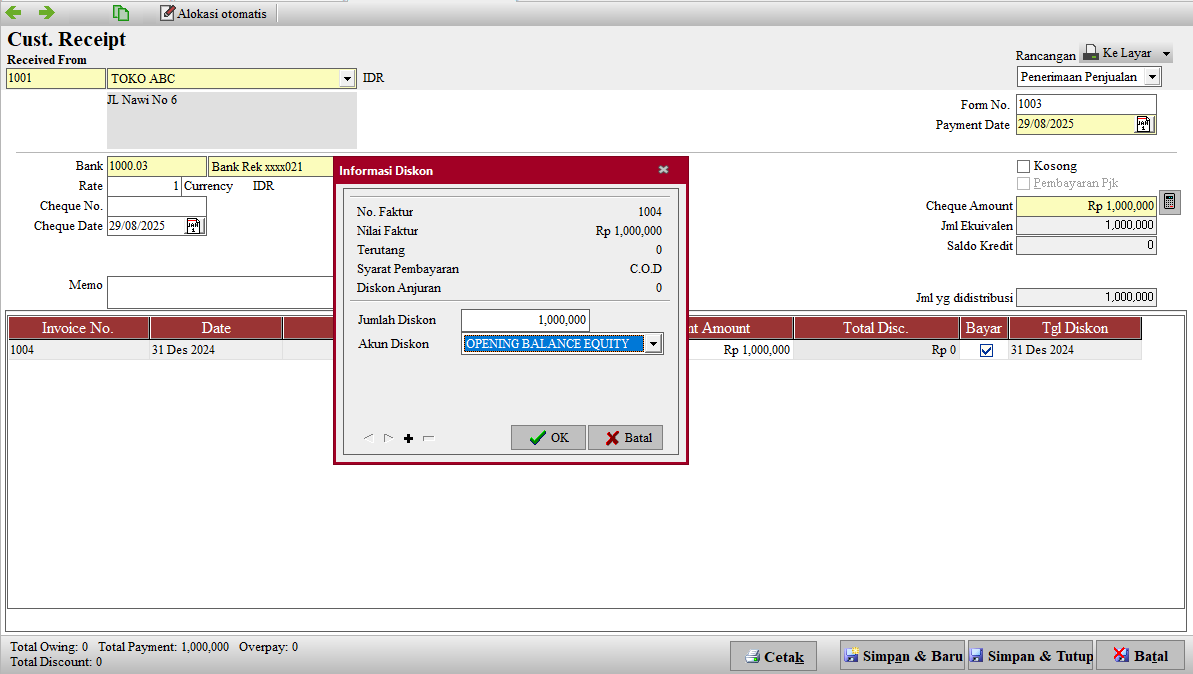
  3. Buat Sales Receipt atas Faktur Penjualan yang dibuat diatas. Activities | Sales | Sales Receipt, pilih Customer lalu centang Sales Invoice Uang Muka yang sudah dibuat.
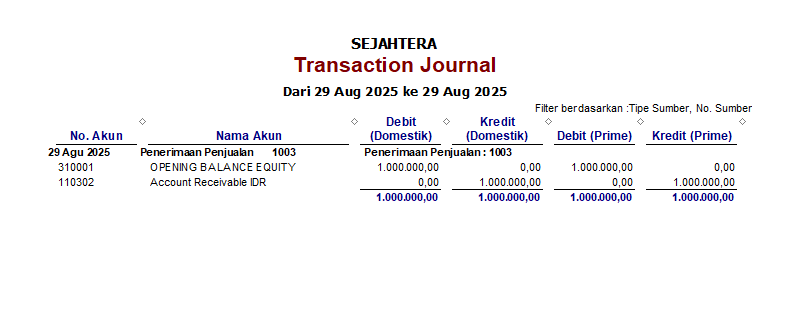
  4. Klik kanan di baris Sales Invoice tsb, pilih Disc Info/Write Off, isi Disc Amount sebesar Uang Muka, dan Disc Account pilih ke account Opening Balance Equity.

Writeoff DP

https://solusiakuntansiindonesia.com/wp-content/uploads/2026/08/Logo-SAI.png 0 0 Ita Erlina https://solusiakuntansiindonesia.com/wp-content/uploads/2026/08/Logo-SAI.png Ita Erlina2019-09-16 07:59:312025-08-29 09:40:25INPUT SALDO AWAL ACCOUNT UANG MUKA PENJUALAN (ADVANCE SALES)

SOLUSI ACCURATE LAMBAT PADA PROCESSOR DUAL CORE

September 12, 2019/0 Comments/in Uncategorized/by Ita Erlina

Solusi ACCURATE Lambat pada Processor Dual Core

Untuk mengatasi masalah ACCURATE lambat/hang yang kemungkinan terjadi pada processor Dual Core dapat dilakukan dengan cara mengubah settingan Default Firebird dari Super Server menjadi Classic Server.

Mengubah settingan Default Firebird dapat dilakukan dengan cara: 

  1. Sebelum mengubah settingan Default Firebird, pastikan semua user menutup program Database ACCURATE (Log Out dari program ACCURATE);
  2. Setelah semua user log out dari program ACCURATE, Anda dapat melakukan perubahan settingan default Firebird pada komputer server dengan cara :
  3. Klik kanan start | Explorer | Program File\ Firebird \ Firebird_1_5 \ bin
  4. Ubah settingan default Firebird ke Server Classic dengan cara double klikSet Server_Classic.bat.
  5. Setelah Default Firebird di setting ke Server Classic, Anda sudah dapat membuka database ACCURATE seperti biasa.
  6. Jika Anda ingin mengembalikan tampilan Settingan Default Firebird ke Super Server, dapat dilakukan dengan cara double clik padaSet Server_Super.bat. 


Informasi tambahan : Install ulang program ACCURATE di komputer server yang Default Firebirdnya telah diubah ke Server Classic.bat akan mengembalikan settingan Default Firebird ke Super Server.

(Available for v4 & v5 ) 


https://solusiakuntansiindonesia.com/wp-content/uploads/2026/08/Logo-SAI.png 0 0 Ita Erlina https://solusiakuntansiindonesia.com/wp-content/uploads/2026/08/Logo-SAI.png Ita Erlina2019-09-12 06:23:032019-09-12 06:23:03SOLUSI ACCURATE LAMBAT PADA PROCESSOR DUAL CORE
Page 8 of 20«‹678910›»
Search Search

Recent Posts

  • Membatasi Oprator Untuk Melakukan Penangguhan Pendapatan & Beban Pada ACCURATE Online
  • Cara Mencatat Pajak UMKM 0,5% di Accurate Online
  • Perlakuan Nilai Beban Pokok Penjualan pada Faktur Penjualan (Dimuka) ACCURATE Online
  • Cara Memaksimalkan Hasil Cetakan Menggunakan Accurate Direct Print
  • Mengatur/Memilih Desain Cetakan Transaksi Pada Accurate Lite

Categories

  • Accurate 5
  • Accurate Lite
  • Accurate Online
  • Accurate POS
  • Manufaktur AOL
  • Rene 2
  • Uncategorized

Meta

  • Register
  • Log in
  • Entries feed
  • Comments feed
  • WordPress.org

HUBUNGI KAMI

PT Solusi Akuntansi Indonesia

Jl. Bambu Apus Raya No.181B

Pondok Bambu

Duren Sawit – Jakarta Timur

WA. 0811-8885-605

Recent Posts

  • Membatasi Oprator Untuk Melakukan Penangguhan Pendapatan & Beban Pada ACCURATE Online
  • Cara Mencatat Pajak UMKM 0,5% di Accurate Online
  • Perlakuan Nilai Beban Pokok Penjualan pada Faktur Penjualan (Dimuka) ACCURATE Online

Categories

  • Accurate 5
  • Accurate Lite
  • Accurate Online
  • Accurate POS
  • Manufaktur AOL
  • Rene 2
  • Uncategorized
Search Search
© Copyright - PROFESIONAL KONSULTANT TRAINING SOFTWARE ACCURATE - powered by Enfold WordPress Theme
Scroll to top Scroll to top Scroll to top