PROFESIONAL KONSULTANT TRAINING SOFTWARE ACCURATE
  • Layanan
    • Layanan Pembukuan
    • Permintaan Training
  • Harga Training
  • Kursus Accurate
  • Support Produk
    • Accurate Online
  • Tentang Kami
  • Tutorial
  • Click to open the search input field Click to open the search input field Search
  • Menu Menu

EKSPOR IMPOR TRANSAKSI ANTAR ACCURATE

May 9, 2017/in Accurate 5/by Anto Administrator

Bagi anda pengguna Accurate yang memiliki cabang dan tidak mau repot setting jaringan antar daerah dapat menggunakan fitur ekspor impor transaksi antar Accurate, persiapan apa saja sih yang diperlukan sebelum ekspor impor transaksi?

Berikut persiapan – persiapan yang harus Anda lakukan :

  1. Mempunyai database lebih dari 1 (per cabang ada masing-masing databasenya sendiri – sendiri)
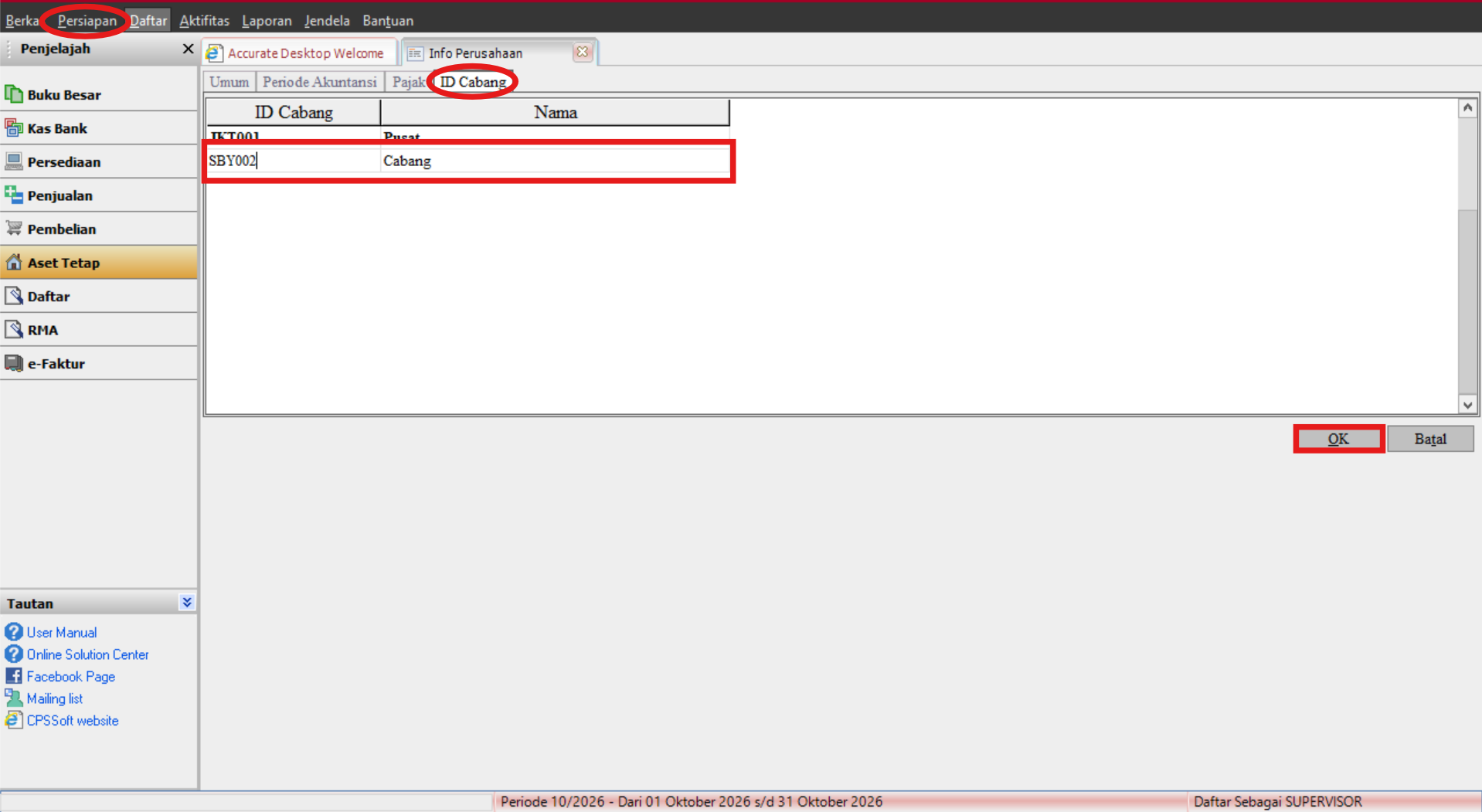
  2. Setting kode cabang dari menu Persiapan | Info Perusahaan |  ID Cabang.
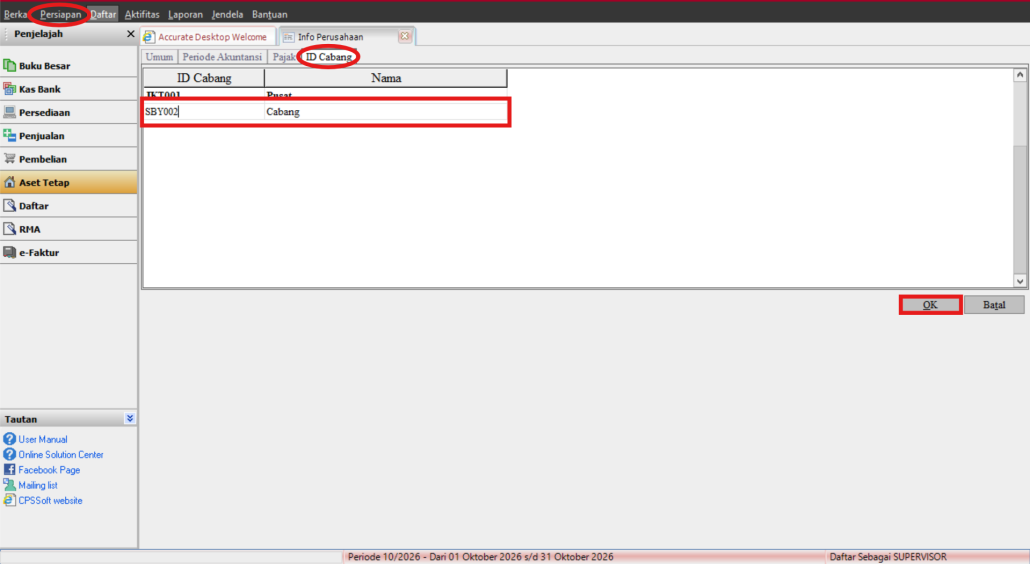
  3. ID Cabang di masing – masing database harus di masukkan ke database pusat, sehingga pada list ID Cabang pada database pusat terdapat data ID Cabang yang dimiliki oleh masing – masing cabang.
  4. Setelah itu export impor dapat dilakukan.
Apasaja sih data yang dapat di export import? data yang dapat di ekspor impor transaksi sbb :

  • Currency ( Mata Uang)
  • Item (Barang)
  • Account (Akun)
  • Customer (Pelanggan)
  • Vendor (Pemasok)
  • Sales Order (Pesanan Penjualan)
  • Delivery Order (Pengiriman Pesanan)
  • Sales Invoice (Faktur Penjualan)
  • Sales Return (Retur Penjualan)
  • Purchase Requisition (Permintaan Pembelian)
  • Purchase Order (Pesanan Pembelian)
  • Receive Items (Penerimaan Barang)
  • Purchase Invoice (Faktur Pembelian)
  • Purchase Return (Retur Pembelian)
  • Purchase Payment (Permbayaran Pembelian)
  • Journal Voucher (Jurnal Umum)
  • Other Deposit (Penerimaan)
  • Other Payment (Pembayaran)
  • Customer Type (Tipe Pelanggan)
  • Salesman (Penjual)
  • Commission Range (Batas Komisi)
  • Selling Price Adjust (Penyesuaian Harga Jual)
  • Item Transfer (Pindah Barang)
  • Tax (Pajak)

Proses Ekspor Impor transaksi antar Accurate dapat dilakukan per transaksi atau sekelompok transaksi dan hanya dapat mengekspor data Insert dan Delete, tidak untuk kondisi Edit (Update), jadi data dalam kondisi insert atau edit, ACCURATE tetap mengganggap data tersebut adalah mode insdert saat diimport ke database lain.

Untuk menghindari Error pada saat pengeksporan data cabang ke pusat, Anda harus memastikan bahwa master data pusat dan cabang sama persis. Master data yang dimaksud disini seperti : Data Akun , Data Item dan Data Master lainnya.

Anda dapat membuat master data cabang dengan menduplikasi database pusat menggunakan fitur Create New Branch. Fitur Create New Branch secara otomatis akan membuatkan duplikasi data dari data utama dengan kiode cabang yang berbeda dan otomatis membuatkan data – data master seperti Item, Customer, Vendor, Tax, dll, sehingga data cabang siap untuk memulai penginputan transaksi.

Fitur ekspor impor transaksi dapat Anda akses melalui File | Eksport Import Transaction (Berkas | Ekspor Impor Transaksi). Naaah… disini silahkan Anda filter apa saja yang akan di ekspor impor (langkahnya melakukan ekspor data dari cabang terlebih dahulu, dan hasil ekspor data tersebut di impor ke database pusat).


Berikut Tutorial Vidionya :

https://solusiakuntansiindonesia.com/wp-content/uploads/2026/08/Logo-SAI.png 0 0 Anto Administrator https://solusiakuntansiindonesia.com/wp-content/uploads/2026/08/Logo-SAI.png Anto Administrator2017-05-09 18:05:042026-10-07 13:20:08EKSPOR IMPOR TRANSAKSI ANTAR ACCURATE

MEMPERBARUI HARGA JUAL DI SELLING PRICE ADJUSTMENT DENGAN DATA EXCEL

May 3, 2017/in Accurate 5/by Anto Administrator

Jika sebelumnya kita sudah membuat harga jual suatu barang dari Selling Price Adjustment, kemudian dari daftar barang yang sudah di buat Selling Price Adjustment ini ingin diubah/diupdate harga jualnya, hal tsb bisa kita lakukan dengan mengimport data dari Excel tanpa harus merubah satu per satu/membuat Selling Price Adjusment yang baru.

Daftar harga jual barang yang ada di Selling Price Adjustment yang lama, bisa langsung terupdate sesuai dengan harga jual baru yang sudah kita buat dari Excel.

Yang perlu diketahui dahulu :

– Untuk format Excel yang kita buat untuk bisa diimport, cukup dengan membuat kolom :
Item No, Price 1, Price 2, s/d Price 5 (jika memang membuat sampai Price 5).
– Daftar nomor barang/nama barang yang ada di Excel harus sama seperti daftar nomor barang/nama barang yang ada di Selling Price Adjustment yang akan di update harga jualnya.

Langkah untuk cara mengimportnya adalah sbb :

1. Siapkan file Excel yang sudah berisi data harga jual barang yang baru.

2. Masuk dari menu List | Inventories | Selling Price Adjustment | Nanti akan muncul daftar Selling Price Adjustment yang sudah pernah dibuat.

3. Klik 2x pada Adjustment No dari Selling Price Adjustment yang dimakud. Setelah form Selling Price Adjustmentnya muncul, kemudian klik Import.

4. Klik gambar document lalu ambil file Excel (Excel 97-2003 worksheet) yang sudah kita buat tadi, kemudian klik Extract Data. Setelah itu centang box “With the same Item” (seperti pada ilustrasi gambar dibawah ini).

6. Hapus judul kolom pada Available Source, dengan cara mengarahkan kursor ke baris judul kolomnya, kemudian
klik kanan pilih Delete. (Seperti pada gambar dibawah ini)

7. Baru setelah itu lakukan mapping/pemetaan pada field “Define to Field Name”. (Seperti pada gambar dibawah ini)

8. Jika sudah, klik Import Data.


9.  Setelah itu agar harga jual yang baru tersebut bisa mengupdate, jangan lupa untuk mengklik “Save to Default”, lalu simpan dengan mengklik Save & Close.

(Available on V5)

Berikut Tutorial Vidionya :

https://solusiakuntansiindonesia.com/wp-content/uploads/2026/08/Logo-SAI.png 0 0 Anto Administrator https://solusiakuntansiindonesia.com/wp-content/uploads/2026/08/Logo-SAI.png Anto Administrator2017-05-03 15:23:382026-10-13 15:30:46MEMPERBARUI HARGA JUAL DI SELLING PRICE ADJUSTMENT DENGAN DATA EXCEL

INPUT DOWNPAYMENT ATAS BARANG YANG BELUM DIKETAHUI PADA ACCURATE

April 28, 2017/in Accurate 5/by Anto Administrator

Customer membayar sejumlah uang kepada perusahaan untuk pembelian yang belum diketahui item apa yang akan mereka beli (item yang akan kita jual), maka kita bisa menganggapnya sebagai uang muka (downpayment). Berikut cara input downpayment atas barang yang belum diketahui.

Cara menginput DP tsb sebagai berikut :

1. Buka menu Activities | Sales | Sales Invoice.

2.Pilih nama customer yg bayar dp tsb, dan input tanggal invoicenya.

3.Pada kolom item, masukkan item no -1 yaitu Downpayment , isi qty dengan angka 1, dan Unit Price isi senilai uang muka yang kita terima dari customernya.

4. Kalau sudah, di bagian atas klik button Sales Receipt

5. Pada form Sales Receipt yang terbuka ini, pilih nama Bank yang terima uangnya dan jangan lupa input Payment Date dan Cheque Datenya .

Kalau sudah klik Save and Close, sehingga pada akun Kas/Bank perusahaan akan bertambah saldonya karena DP tadi.

Jika kita sudah terima pesanan penjualan dari customer tsb, dan dp yang sudah masuk ingin di alokasikan atas faktur penjualannya, maka berikut ini adalah langkah-langkahnya :

1. Buat pesanan penjualannya dari menu Activities | Sales | Sales Order, buat pesanan penjualan seperti biasa, kalau sudah maka buat Delivery Order (untuk pengiriman barangya) dan buat Sales Invoice (untuk tagihannya).

2. Pada form Sales Invoice ini, uang muka tersebut bisa kita alokasikan disini, caranya dengan klik button di bagian atas yaitu Select DP

3. Centang Nomor Faktur DP yang sudah di buat, klik OK

4. Dengan demikian, nilai DP tersebut telah masuk ke Tab Downpaymentnya, kita masih bisa edit nilai dp yang mau kita alokasikan untuk faktur tersebut pada kolom Total DP nya.

 5. Save and Close Invoicenya, sampai disini invoice tersebut sudah selesai (tidak perlu di tarik ke Sales Receipt lagi karena sudah tidak ada nilai piutang yang outstanding atas invoice bersangkutan).

Catatan :

Langkah yang sama dapat dilakukan juga untuk kasus Pembelian, tetapi prosesnya dilakukan dari modul Pembelian, tepatnya mulai dari Purchase Invoice.

(Available for v5)

Lihat Video Tutorial lainnya mengenai ACCURATE di Sini
Butuh training Accurate? Hubungi 0811-8885-605 atau klik di sini untuk booking sekarang!

Berikut Tutorial Vidionya :

https://solusiakuntansiindonesia.com/wp-content/uploads/2026/08/Logo-SAI.png 0 0 Anto Administrator https://solusiakuntansiindonesia.com/wp-content/uploads/2026/08/Logo-SAI.png Anto Administrator2017-04-28 14:42:172026-10-09 09:43:12INPUT DOWNPAYMENT ATAS BARANG YANG BELUM DIKETAHUI PADA ACCURATE

MENYUSUTKAN BIAYA/BEBAN DIBAYAR DI MUKA DENGAN MENGANGGAPNYA SEBAGAI FIXED ASSET

April 27, 2017/in Accurate 5/by Anto Administrator

MENYUSUTKAN BIAYA/BEBAN DIBAYAR DI MUKA DENGAN MENGANGGAPNYA SEBAGAI FIXED ASSET

Biaya dibayar di muka adalah biaya-biaya atau beban-beban yang telah dibayarkan pada suatu periode akuntansi, namun sebenarnya sebagian dari biaya atau beban tersebut bukan biaya atau beban pada periode tersebut, melainkan biaya atau beban yang harus dibayarkan pada periode akuntansi selanjutnya.

Contoh biaya dibayar di muka antara lain biaya asuransi, biaya sewa gudang atau sewa apapun, beban iklan dan sebagainya.

Selain dengan recurring yang telah dibahas pada artikel sebelumnya, cara menyusutkan biaya dibayar di muka juga bisa dengan cara menganggapnya sebagai fixed asset.

Berikut ini langkah-langkah penginputan Sewa Gedung beserta dengan penyesuaiannnya:

– Input akun Sewa Gedung Dibayar Dimuka melalui List | Chart of Account, klik New  dan pilih tipe akunnya Fixed Asset.

– Input pengakuan Sewa Gedung dan pembayarannya melalui menu Activities | New Fixed Asset. Pada tab General isikan dengan informasi yang berkaitan dengan Sewa Gedung tsb dan jangan lupa centang untuk option “ Intangible Asset” kemudian di tab Expenditure isi dengan akun  Cash/bank yang digunakan untuk membayar Sewa tsb, di kolom Amount isikan dengan harga Sewa gedungnya lalu Save & Close.

– Pada saat akhir bulan lakukan Period end agar otomatis dihitung oleh ACCCURATE untuk penyusutan masing2 Asset yang sudah diinput di List Fixed Asset, termasuk juga dengan alokasi biaya Sewa gedung.

Untuk  melihat jurnal penyusutan  hasil period end dapat melalui menu List | General Ledger| Jurnal Voucher, filter by datenya di uncheck dan dibagian Type centang Depreciation Asset, lalu double-click di baris transaksi untuk Period end yang sudah dilakukan. Akan tampil jurnalnya sebagai berikut:

(Dr)   Biaya Sewa    1.000.000

(Cr)      Sewa Gedung Dibayar dimuka.-  1.000.000

(Available For V5)

Video Tutorial…..

https://solusiakuntansiindonesia.com/wp-content/uploads/2026/08/Logo-SAI.png 0 0 Anto Administrator https://solusiakuntansiindonesia.com/wp-content/uploads/2026/08/Logo-SAI.png Anto Administrator2017-04-27 15:02:152026-10-13 18:04:35MENYUSUTKAN BIAYA/BEBAN DIBAYAR DI MUKA DENGAN MENGANGGAPNYA SEBAGAI FIXED ASSET

MENYUSUTKAN BIAYA DIBAYAR DI MUKA DENGAN PROSES RECURRING PADA ACCURATE

April 26, 2017/in Accurate 5/by Anto Administrator

MENYUSUTKAN BIAYA DIBAYAR DI MUKA DENGAN PROSES RECURRING PADA ACCURATE

Sebagai ilustrasi PT A pada tgl  31 Desember 2023 akan membayar  Sewa gedung  untuk tahun 2024 melalui Bank BCA sebesar Rp 120.000.000. Dari sewa tsb mereka sudah menginput transaksinya melalui Other Payment tetapi yang jadi kendala di mereka bagaimana cara menginput  penyesuaian setiap bulan agar otomatis mengurangi nilai Sewa Gedung dibayar dimuka. Tujuannya mereka ingin otomatis agar meminimalisir kesalahan si user karena bisa saja mereka lupa untuk menginput penyesuaian Sewa per bulan dikarenakan menghandle pekerjaan yang lain atau penyesuaian yang diinput  tidak sama sesuai dengan penyesuaian yang seharusnya.

Di dalam Accurate untuk penginputan biaya-biaya di bayar dimuka terdapat 2 alternatif   cara yang dapat dilakukan:

1.  Recurring

Recurring  adalah perulangan transaksi  dimana transaksinya adalah selalu sama  dan yang membedakan adalah tgl transaksi dan keterangannya.  Fitur tsb baru tersedia di Accurate versi 5. Berikut ini langkah-langkah untuk penginputan Sewa Gedungnya:

– Input pembayaran Sewa Gedung untuk tahun 2013 melalui modul  Cash Bank | Other Payment.

– Untuk penyesuaian per tiap bulannya, input melalui Jurnal voucher dengan jurnal sebagai berikut :

(Dr) Biaya Sewa Gedung**10.000.000                 –

(Cr)      Sewa Gedung dibayar Dimuka –    10.000.000

** Nilai ini diambil dari  Sewa Gedung dibayar Dimuka/12 bulan.

Setelah itu click menu Recurring.  


Pada saat jatuh tempo transaksi Recurring, Accurate TIDAK OTOMATIS membuatkan transkasi perulangan atas formulir yang di akan di recurring tersebut, Accurate hanya memberikan reminder (pada tab Reminder) bahwa recurring sudah/akan jatuh tempo dan perlu di excecute oleh user.

Untuk mengeksekusi transaksi recurring adalah dengan mengklik recurring pada tab reminder tersebut, kemudian barulah Anda input transaksi sewa gedung tersebut. Secara otomatis transaksi yang baru saja Anda input akan otomatis terinput pada form recurring.

Langkah-Langkah Untuk Setting Reminder Recurring adalah sebagai berikut :

Reminder untuk recurring juga dapat di setting beberapa hari sebelum jatuh tempo melalui Preferences | Pilih Reminder | dengan mensetting beberapa hari, maka Accurate akan otomatis membuatkan reminder sesuai dengan waktu sebelum jatuh tempo.

maka akan muncul di pengingat atau remainder

Untuk Video Tutorialnya Bisa ditonton disini ya…….

https://solusiakuntansiindonesia.com/wp-content/uploads/2026/08/Logo-SAI.png 0 0 Anto Administrator https://solusiakuntansiindonesia.com/wp-content/uploads/2026/08/Logo-SAI.png Anto Administrator2017-04-26 15:50:492026-10-30 10:25:05MENYUSUTKAN BIAYA DIBAYAR DI MUKA DENGAN PROSES RECURRING PADA ACCURATE

REVALUASI AKTIVA TETAP PADA ACCURATE DEKSTOP

April 11, 2017/in Accurate 5/by Anto Administrator

Revaluasi aktiva tetap pada accurate, Fungsi revaluasi adalah penilaian kembali nilai aktiva tetap pada saat akhir masa pemakaian. Jika suatu aktivatetap sudah habis masa umur ekonoisnya, tetapi ternyata aktiva tetap tersebut masih dapat digunakan lagi untuk beberapa tahun kemudian, maka taksiran pemakaian untuk beberapa tahun kemudian tersebut akan dinilai kembali.

Selain itu, bisa juga untuk menilai ulang harga aktiva tetap agar mengikuti harga pasar, seperti nilai tanah atau nilai gedung yang berada di lokasi strategis sehingga bisa diperkirakan setiap sekian tahun harganya akan naik.

Revaluasi bisa juga dimaksudkan untuk mendongkrak asset suatu perusahaan agar kelihatan lebih sehat dibandingkan dengan sebelum revaluasi. Bagi yang masih teguh memegang konsep historical cost, biasanya tidak akan pernah mau melakukan revaluasi lagi.

Asset Tetap Yang Dapat Dinilai Kembali

Asset tetap yang dapat dinilai kembali adalah aset tetap berwujud yang terletak atau yang berada di Indonesia yang dimiliki dan digunakan untuk mendapatkan, menagih, dan memelihara penghasilan yang merupakan objek pajak

Lalu bagaimana pengaplikasiannya pada program Accurate? Untuk mengetahui lebih lanjut, berikut adalah ilustrasinya :

Pada tanggal 1 Februari 2004 gedung lantai 3 Wisma Sudirman dinilai kembali dari harga buku sebelumnya menjadi Rp 900.000.000 dan dapat digunakan lagi selama 18 tahun kemudian (sebelumnya tinggal 17 tahun 11 bulan)

Langkah-langkah pencatatannya adalah :

1. Buka menu List – Fixed Asset – Fixed Asset List

List aset tetap

2. Klik ganda aktiva tetap yang akan direvaluasi (Gedung Lantai 3 di Wisman Sudirman)

3. Setelah terbuka form data aktiva tetap tersebut, klik pada tombol Revaluasi

REALUASI AKTIVA TETAP PADA ACCURATE

4. Selanjutnya tetapkan informasi tentang revaluasi seperti tanggal revaluasi (01-02-2004) merubah nilai revaluasi (900.000), perkiraan yang menampung laba/rugi revaluasi (gain/loss revaluation FA), umur ekonomis (18 tahun, 0 bulan), metode penyusutan (straight line method), dan nilai sisanya (jika ada)

5. Jika telah selesai klik OK

Membatalkan Transaksi Revaluasi Aktiva Tetap 

Aktiva tetap yang terlanjur dilakukan revaluasi atau disposal, dapat dibatalkan dengan 2 kemungkinan, yaitu :

1. Dari Daftar Journal Voucher

a. Buka menu List | General Ledger | Journal Vouchers

b. Lakukan filter pada tanggal yang pernah dilakukan revaluasi, type aktifkan voucher dan depreciation assets

c. Jika Anda sudah menemukan transaksi akibat dari revaluasi tersebut, klik pada transaksi tersebut

d. Klik Delete atau klik mouse kanan, lalu klik Delete

2. Dari Daftar Aktiva Tetap 

a. Buka menu List | Fixed Asset | Fixed Asset List

b. Sorot baris aktiva tetap yang pernah dilakukan revaluasi dan transaksi tersebut ingin dibatalkan

c. Setelah disorot lalu klik mouse kanan, lalu klik Delete Last Edit


Lihat Video Tutorial lainnya mengenai ACCURATE di Sini
Butuh training Accurate? Hubungi 0811-8885-605 atau klik di sini untuk booking sekarang!

Untuk video tutorialnya bisa ditonton dibawah ini ya………..

https://solusiakuntansiindonesia.com/wp-content/uploads/2026/08/Logo-SAI.png 0 0 Anto Administrator https://solusiakuntansiindonesia.com/wp-content/uploads/2026/08/Logo-SAI.png Anto Administrator2017-04-11 17:18:082026-10-30 10:22:04REVALUASI AKTIVA TETAP PADA ACCURATE DEKSTOP

MENGEDIT REKONSILIASI BANK YANG SUDAH DISIMPAN PADA ACCURATE

April 10, 2017/in Accurate 5/by Anto Administrator

MENGEDIT REKONSILIASI BANK YANG SUDAH DISIMPAN

Jika pada postingan sebelumnya dibahas mengenai langkah-langka rekonsiliasi fiskal pada Software Accurate, pada kesempatan kali ini akan dibahas mengenai langkah-langkah untuk mengedit rekonsiliasi yang sebelumnya telah Anda buat dan simpan jika dalam pengerjaannya terdapat kesalahan input seperti tanggal, atau salah dalam memberikan tanda cheklist, dsb. Untuk dapat memahami lebih jelas, silahkan perhatikan ilustrasi dan pemecahannya di bawah ini.

Sebagai ilustrasi, silahkan perhatikan contoh di bawah ini :

Setiap akhir bulan bagian accounting akan melakukan rekonsiliasi antara saldo buku bank perusahaan dengan saldo buku bank menurut pencatatan Rekening Koran bank. Aktifitas rekonsiliasi per 31 Oktober 2024, ternyata salah tanggal dan diubah menjadi tanggal 01 November 2004, sehingga terdapat dua transaksi pada November yang terekonsiliasi di bulan Oktober sehingga mengakibatkan kesalahan dalam proses rekonsiliasi, dimana terdapat selisih antara saldo menurut buku bank perusahaan dan saldo buku bank menurut pencatatan Rekening Koran bank.

Untuk mengatasi masalah tersebut, berikut adalah uraian langkah solusinya. Langkah untuk mengedit aktifitas rekonsiliasi yang telah Anda buat dan sudah disimpan adalah sebagai berikut :

1. Klik pada menu utama Activities (Aktifitas) – Pilih Bank Reconcile (Rekonsiliasi Bank), kemudian pada tampilan form rekonsiliasi bank tersebut, pilih nama bank yang aktifitas rekonsilasinya akan diedit

2. Kemudian isi kolom Reconcile Date (Tanggal Rekonsiliasi) sesuai dengan Last Reconcile Date (Tanggal Terakhir Rekonsiliasi), untuk membuka kembali aktifitas rekonsiliasi bank yang sebelumnya telah Anda simpan

3. Karena selisih diakibatkan karena adanya transaksi pada bulan Februari 2004 yang direkonsiliasi pada bulan Oktober 2024 (baca ilustrasi), maka agar pencatatan saldo menurut buku bank perusahaan sesuai dengan saldo menurut rekening koran, maka Anda dapat memberi tanda uncheklist pada kolom Clear pada setiap baris transksi bulan November 2024

4. Perhatikan setelah pengeditan dilakukan field Out Of Balance akan menampilkan nilai 0

5. Langkah terakhir adalah klik tombol Simpan & Tutup (Save &  Close) untuk menutup dan menyimpan aktifitas rekonsiliasi yang sudah Anda buat (edit)


Berikut Tutorial Vidionya :

https://solusiakuntansiindonesia.com/wp-content/uploads/2026/08/Logo-SAI.png 0 0 Anto Administrator https://solusiakuntansiindonesia.com/wp-content/uploads/2026/08/Logo-SAI.png Anto Administrator2017-04-10 16:35:182026-10-07 13:25:01MENGEDIT REKONSILIASI BANK YANG SUDAH DISIMPAN PADA ACCURATE

PERHITUNGAN HPP (COGS) DENGAN METODE PERSEDIAAN AVERAGE, JIKA ITEM MINUS

April 5, 2017/in Accurate 5/by Anto Administrator

PERHITUNGAN HPP (COGS) DENGAN METODE PERSEDIAAN AVERAGE, JIKA ITEM MINUS

COGS (Cost of Goods Sold) atau disebut juga dengan HPP (Harga Pokok Penjualan) adalah biaya langsung yang terkait dengan produksi barang. Sebagai contoh apabila kita memproduksi permen, maka komponen biaya yang masuk ke dalam COGS adalah gula, air, pembungkusnya, listrik, dan tenaga kerja. Lain halnya jika Anda membuka toko kelontong yang menjual permen. COGS permen yang Anda jual adalah biaya untuk membeli permen tersebut dari supplier kita.

Berikut contoh Ilustrasi perhitungan  COGS (HargaPokokPenjualan ) di ACCURATE  jika ada kondisi item minus dengan mengunakan metode persediaan AVERAGE

Tanggal  30 Januari  2015 di beli  item A kuantitas 5 dengan harga @1.000 Per Unit

  1. Tanggal  30 Januari  2015 di jual item A kuantitas  5 dengan harga @5.000 Per Unit
  2. Tanggal  8 Februari 2015 di jual Item A kuantitas  5 dengan harga @7.500 Per Unit
  3. Tanggal 10 Februari 2015 di beli item A  kuantitas  2 dengan harga @1.500 Per Unit
  4. Tanggal 03  Maret 2015 di beli item A kuantitas 10 dengan harga @2.000 Per Unit

Dari transaksi di atas dimana pada tanggal 08 februari menyebabkan item A dalam kondisi minus dan berikut contoh transaksi yang diinput dan COGS (Harga Pokok Penjualan) yang dihitung ACCURATE adalah seperti penjelasan di bawah ini :

untitled


Keterangan :

  • Transaksi Purchase Invoice di tanggal 30 Januari 2015 dengan cost per unit 1.000
  • Kemudian di Jual (Sales Invoice) sehingga kuantitas Item A menjadi 0 dan valuenya o di tanggal 30 Januari 2015
  • Di jual kembali item A sebanyak 5 unit sehingga menyebabkan minus untuk item A
  • Baru dilakukan pembelian Purchase Invoice di tanggal 10 Februari tetapi hanya 2 unit sehingga masih kurang 3 unit dan kondisi Item A masih minus
  • Baru di tanggal 3 Maret 2015 di lakukan pembelian kembali sebanyak 10 unit dengan cost @2.500 per unit sehingga item A menjadi positif, dikarenakan sudah mencukupi untuk item yang di jual.
  • Untuk perhitungan HPP nya adalah= (Value in  positif setelah minus + Value in di atas positif tsb ) / (kuantitas masuk (value in) dengan bal value minus + kuantitas masuk dengan bal value plus )
    = (25.000+3000)/(2+10)
    = 2.333,33

Note : 

Langkah-langkah ini berlaku untuk Accurate v4 & v5


https://solusiakuntansiindonesia.com/wp-content/uploads/2026/08/Logo-SAI.png 0 0 Anto Administrator https://solusiakuntansiindonesia.com/wp-content/uploads/2026/08/Logo-SAI.png Anto Administrator2017-04-05 15:50:452026-10-30 10:16:12PERHITUNGAN HPP (COGS) DENGAN METODE PERSEDIAAN AVERAGE, JIKA ITEM MINUS

PENYEBAB SALDO INVENTORY DAN COGS PERIODE LALU BERUBAH (BERGERAK)

April 3, 2017/in Accurate 5/by Anto Administrator

PENYEBAB SALDO INVENTORY DAN COGS PERIODE LALU BERUBAH (BERGERAK)

I. Pada periode sebelumnya ada item-item barang yang kuantitasnya minus 

Kondisi item yang kuantitasnya minus di akhir periode, akan berpotensi mengalami update cost oleh Accurate jika ada transaksi penambahan kuantitas atas barang yang minus tsb di periode berikutnya, sehingga laporan periode lalu tsb berubah. Mengapa diupdate? Ini sehubungan dengan perhitungan cost secara FIFO atau Average. Bahwa jika Anda mengeluakan barang sampai minus, maka cost yang dialokasikan pada keluarnya barang sehingga minus tsb masih belum ada, sehingga sementara akan 0 jika menggunakan metode FIFO, atau menggunakan cost terakhir jika menggunakan metode Average.

Cara untuk mengetahui apakah di akhir periode ada kuantitas barang yang minus atau tidak adalah :

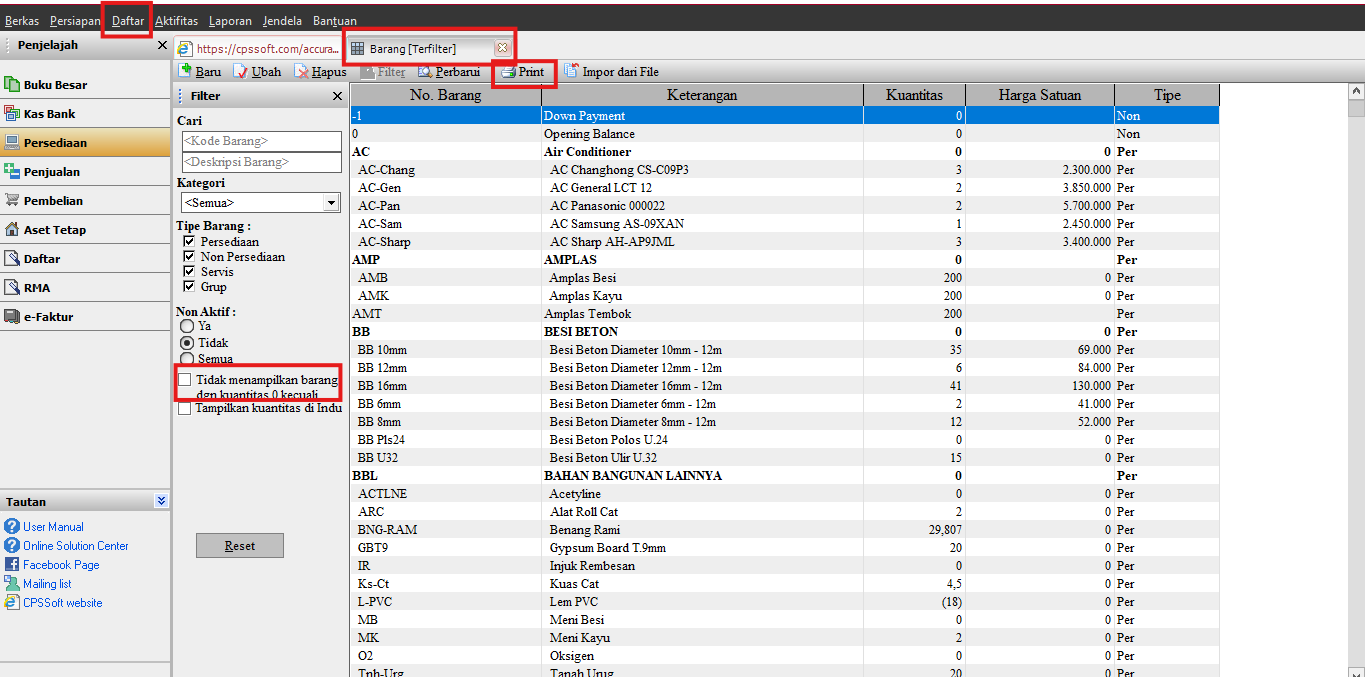
  1. Klik menu List | Item, Unchek option Do Not Zero Qty, kemudia klik button Print List.
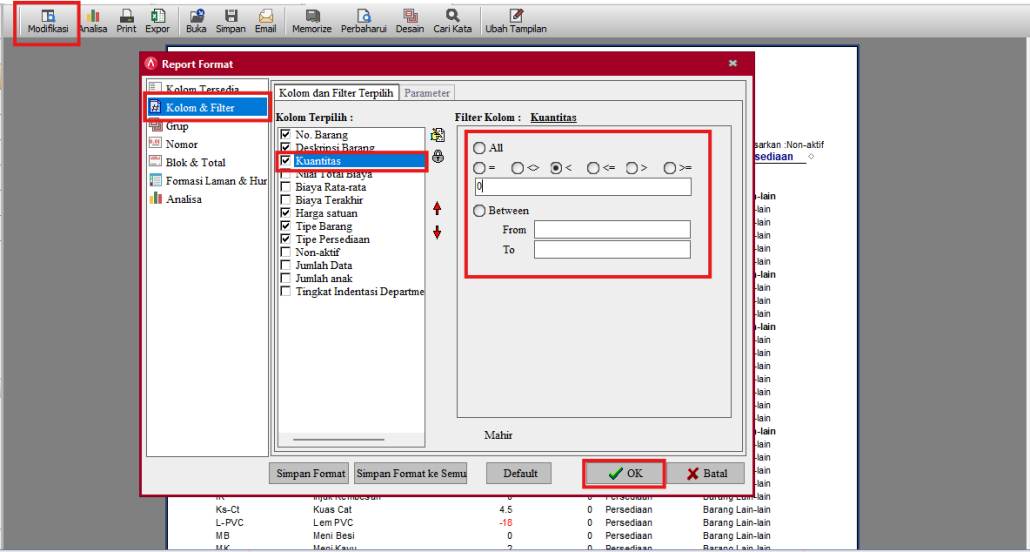
  2. Pada tampilan preview Daftar Item tersebut klik tombol modify kemudian pilih tab Parameter, lalu set per tanggal akhir periode yang ingin dicek satu persatu.
  3. Masih di modify, klik tab Selected Column & Filter, set Quantity menjadi <0

Saran : 

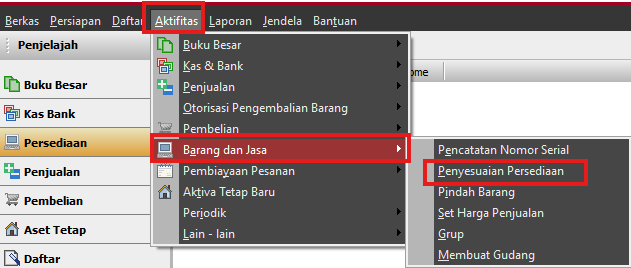
Jika Anda tidak ingin saldo Persediaan dan Harga Pokok Penjualan pada report periode lalu berubah, pastikan tidak ada kuantitas yang minus pada setiap periode. Jika ternayata terdapat kuantitas item yang minus, harap segera diupdate, barangkali ada transaksi yang belum masuk atau lakukan adjustment dari menu Activities | Inventory | Inventory Adjusment set tanggal sebelum kuantitas barang minus untuk menambah kuantitas barang tsb.

Jika adjusment penambahan barang tersebut tidak ingin ada costnya (cost penambahan barang tersebut = 0), Anda dapat menambah Purchase Invoice atas item tersebut sebesar kuantitas yang minus dengan Unit price 0.

II. Di akhir bulan terdapat Receive Item yang masih outstanding 

Di mana jika dibuat Purchase Invoice atas Receive Item tersebut dan terjadi perubahan harga atau rate waktu tagihan, maka nilai persediaan yang masuk per tanggal Receive Item akan terupdate mengikuti harga dan rate di purchase invoice, sehingga selain dapat mengupdate nilai persediaan yang masuk pada saat receive item, jika ada penjualan barang atas item tersebut juga akan mengupdate nilai COGS sesuai urutan cost FIFO atau Average yang Anda gunakan.

Saran : 

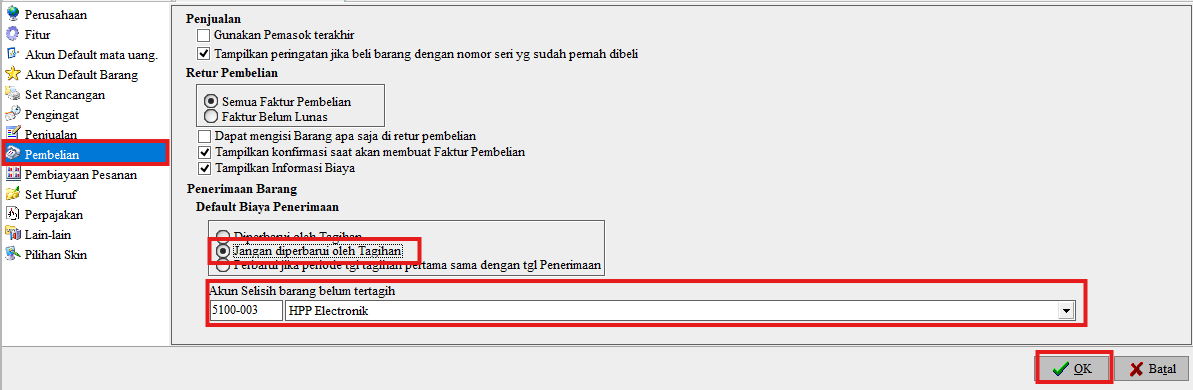
Jika Anda tidak ingin saldo persediaan dan harga pokok penjualan periode lalu berubah karena adanya perubahan harga pembelian antara Purchase Order ke Receive Item dengan Purchase Item, sehingga mengupdate nilai persediaan yang masuk di transaksi Receive Item periode lalu, aktifkan fitur di menu Setup | Preferences | Purchase | Purchase Return kemudian pilih option “Do Not Reupdate By Bill”.

III. Ada user yang melakukan perubahan di periode sebelumnya

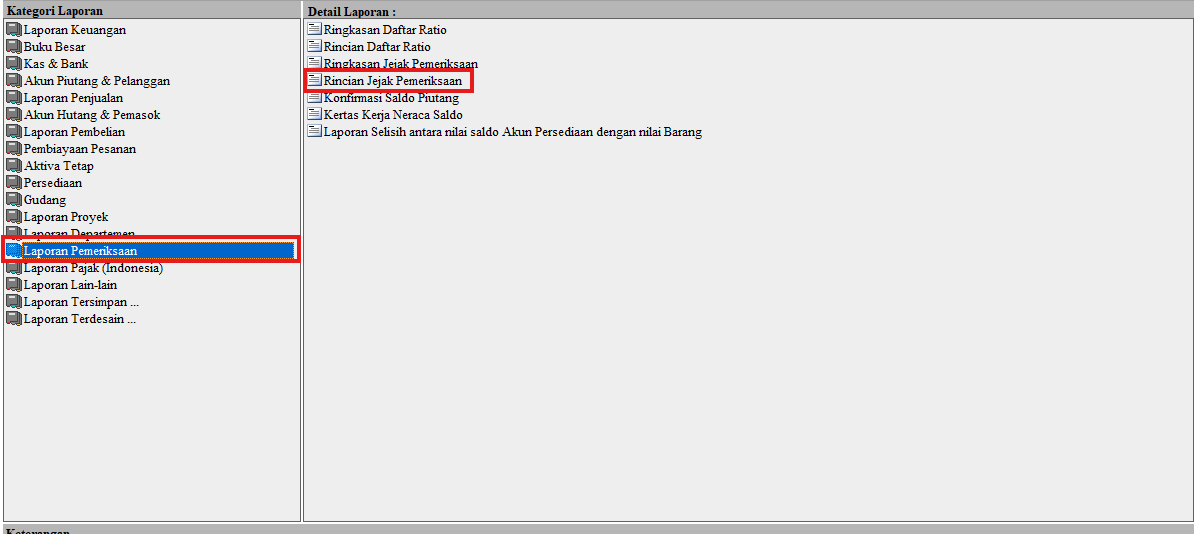
Cara untuk mengetahuinya yaitu dari Report | Index to Report | Audit Report | Audit Trail Detail, filter Parameter dari tanggal terakhir diketahui masih belum berubah saldo Inventory atau COGS s.d tanggal hari ini. Lalu masih di Modify – Selected Column And Filter, set Trans. Date pilih today lalu ganti tanggal dari awal menggunakan Accurate s.d akhir peridoe saat ditemukan perubahan, kemudian klik OK.

Saran : 

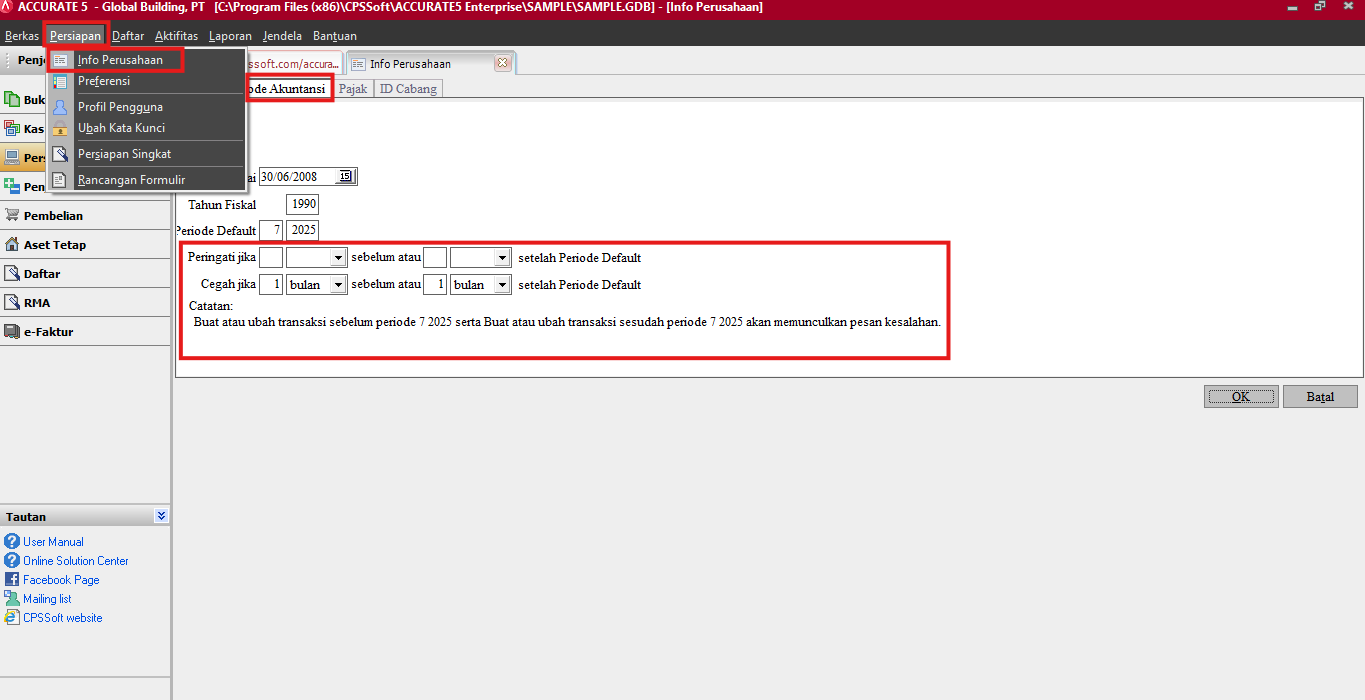
Buatlah batasan periode mana yang boleh diupdate oleh user. Caranya yaitu :

Dari menu Setup | Company Info | Accounting Periode | Error If Before, Or After Default Periode.

Jadwalkan Sekarang Klik Disini | Untuk Video Tutorial Klik Disini

https://solusiakuntansiindonesia.com/wp-content/uploads/2026/08/Logo-SAI.png 0 0 Anto Administrator https://solusiakuntansiindonesia.com/wp-content/uploads/2026/08/Logo-SAI.png Anto Administrator2017-04-03 16:35:462026-10-30 10:12:30PENYEBAB SALDO INVENTORY DAN COGS PERIODE LALU BERUBAH (BERGERAK)

CARA REKONSILIASI BANK PADA ACCURATE

March 31, 2017/in Accurate 5/by Anto Administrator


CARA REKONSILIASI BANK PADA ACCURATE

Sebelum membahas lebih lanjut mengenai Cara Rekonsiliasi Bank Pada Accurate, mari kita review mengenai apa itu rekonsiliasi bank.

Rekonsiliasi bank adalah suatu prosedur pengendalian terhadap kas di bank dengan membandingkan catatan akuntansi kas menurut perusahaan secara periodik. Rekonsiliasi bank dilakukan untuk menunjukkan dan menjelaskan adanya perbedaan antara catatan kas menurut bank dan menurut perusahaan. Jika perbedaan dihasilkan dari transaksi yang belum dicatat oleh bank, maka catatan perusahaan dianggap benar.  Sebaliknya, jika perbedaan dihasilkan dari kesalahan dalam pencatatan perusahaan dan catatan bank, maka diperlukan penyesuaian.

TUJUAN REKONSILIASI BANK 

  1. Menentukan saldo kas (bank) yangs eharusnya disajikan dalam laporan keuangan (neraca)
  2. Mengamankan kekayaan perusahaan dan mendeteksi kemungkinan adanya penyalahgunaan kas di bank

FAKTOR-FAKTOR YANG MENYEBABKAN TERJADINYA REKONSILIASI BANK 

Pada umunya, perbedaan antara saldo kas menurut catatan perusahaan dan catatan bank disebabkan karena 2 hal, yaitu :

1. Perbedaan Waktu Pengakuan 
  • Adanya setoran dalam perjalanan (Deposit In Transit), yaitu setoran yang dilakukan oleh perusahaan, tetapi pihak bank belum menerima, atau belum mengkredit rekening perusahaan. Akibatnya, saldo kas menurut bank terlalu rendah dibanding saldo kas yang benar
  • Cek yang belum diuangkan (Outstanding Chek), yaitu cek yang dikeluarkan oleh perusahaan sebagai tanda pembayaran kepada pihak lain, tetapi pihak penerima belum menguangkan cek tersebut ke bank. Akibatnya, bank belum mengetahui adanya pengeluaran oleh perusahaan. Sehingga saldo kas menuru bank terlalu besar dibandingkan dengan saldo kas perusahaan yang sebenarnya
  • Tagihan piutang perusahaan yang dilakukan oleh bank (bank collections) tetapi pihak perusahaan belum menerima surat pemberitahuan dari bank. Akibatnya saldo kas menurut perusahaan terlalu rendah dibanding saldo kas yang sesungguhnya
  • Biaya bank (Bank Charge) yang telah didebitkan ke rekening perusahaan di bank, tetapi perusahaan belum menerima surat pemberitahuan dari bank. Akibatnya, saldo kas menurut perusahaan lebih besar dibanding saldo kas yang benar
  • Adanya cek kosong atau dana kurang. Yaitu cek yang diterima oleh perusahaan dari langganannya sebagai penerimaan kas, tetapi setelah disetorkan ke bank ternyata cek tersebut tidak ada dananya atau kurang. Karena perusahaan telah mencatat cek tersebut sebagai penerimaan, saldo kas menurut perusahaan terlalu besar dibanding saldo kas yang sesungguhnya

B. Kesalahan Pencatatan Oleh Perusahaan atau Oleh Bank

Kesalahan pencatatan yang terjadi pada bank ataupada perusahaan. Akibat yang terjadi dikarenakan kesalahan ini berbeda-beda tergantung pada jenis kesalahan yang ada

ISTILAH-ISTILAH DALAM REKONSILIASIASI BANK

Beberapa istilah dalam rekonsiliasi bank antara lain :

  1. Deposit In Tansit : yaitu Kas dan atau Cek yang telah diterima oleh perusahaan tetapi belum didepositkan dan dicatat oleh bank. Deposit in transit ini biasanya terjadi pada akhir bulan, baik dikarenakan deposit terlambat datang ke bank karena adanya cut off di bank ataupun karena perusahaan belum menyerahkan deposit tersebut ke bank
  2. Outstanding Chek : yaitu cek yang sudah dikeluarkan oleh perusahaan kepada pihak ketiga (misalnya vendor) tetapi belum dikelurkan pada catatan bank. Hal ini dikarenakan pihak ketiga belum mencairkan cek tersebut sehingga belum dicatat oleh bank
  3. NSF (Non Sufficient Fund) : yaitu sebuah cek yang dikeluarkan perusahaan tetapi tidak diakui oleh bank dikarenakan dana yang ada di rekening bank perusahaan tidak mencukupi. Dengan demikian, NSF cek ini harus dikoreksi pada catatan perusahaan.


CARA REKONSILIASI BANK PADA ACCURATE 

  1. Silahkan buka program Accurate Anda kemudian pilih menu Activities pada toolbar, kemudian pilih Kas/Bank lalu pilih Bank Reconcile
  2. Pilih bank yang akan direkonsiliasi
  3. Tentukan tanggal pada kolom Reconcile Date. Tanggal rekonsiliasi identik dengan tanggal rekening koran yang sedang atau ingin kita rekonsiliasi dengan pencatatan perusahaan pada Accurate. Misal Anda sedang menangani rekening koran pertanggal 31 Oktober 2024, maka isi reconsile date dengan tanggal tsb
  4. Isilah kolom New Statement Balance. Diisi dengan saldo rekening koran per tanggal reconcile date
  5. Centang kolom Clear yang ada di setiap baris transaksi bank tersebut jika transaksi tersebut sudah sesuai dengan rekening koran
Note : 
  1. Calculate Statement Balance adalah saldo akumulatifdari semua transaksi yang sudah Anda clear dari awal s.d rekonsiliasi sekarang ini atas bank yang bersangkutan
  2. Jika ditemukan ada Clear yang berwarna merah pada baris transaksi tertentu ini dikarenakan transaksi tersebut sudah direkonsiliasi di tanggal Reconcile Date. Misalnya sekarang Anda sedang merekonsiliasi pertanggal 30 September namun per 1 Oktober Anda sudah rekonsiliasi dan clear transaksi tersebut
  3. Jika ditemukan transaksi yang ada di rekening koran dan di Accurate belum ada, silahkan input pada Accurate dari form transaksi biasanya transaksi tersebut diinput. Namun sebaliknya, jika diperlukan adjustment silahkan buat adjustment terlebih dulu atau lakukan perubahan terlebih dulu jika diperlukan.  Misal merubah transaksi atau tanggalnya
  4. Jadi pada dasarnya Rekonsiliasi ini tidak berpengaruh terhadap Laporan Keuangan, hanya sebagai saran untuk kita agar dapat menyamakan dengan rekening koran yang diterbitkan bank

Available on Accurate V5

https://solusiakuntansiindonesia.com/wp-content/uploads/2026/08/Logo-SAI.png 0 0 Anto Administrator https://solusiakuntansiindonesia.com/wp-content/uploads/2026/08/Logo-SAI.png Anto Administrator2017-03-31 16:44:442026-10-13 14:56:53CARA REKONSILIASI BANK PADA ACCURATE
Page 16 of 17«‹14151617›
Search Search

Recent Posts

  • Penjualan Aset Tetap Dengan Faktur Pajak pada Accurate Online
  • Membatasi Oprator Untuk Melakukan Penangguhan Pendapatan & Beban Pada ACCURATE Online
  • Cara Mencatat Pajak UMKM 0,5% di Accurate Online
  • Perlakuan Nilai Beban Pokok Penjualan pada Faktur Penjualan (Dimuka) ACCURATE Online
  • Cara Memaksimalkan Hasil Cetakan Menggunakan Accurate Direct Print

Categories

  • Accurate 5
  • Accurate Lite
  • Accurate Online
  • Accurate POS
  • Manufaktur AOL
  • Rene 2
  • Uncategorized

Meta

  • Register
  • Log in
  • Entries feed
  • Comments feed
  • WordPress.org

HUBUNGI KAMI

PT Solusi Akuntansi Indonesia

Jl. Bambu Apus Raya No.181B

Pondok Bambu

Duren Sawit – Jakarta Timur

WA. 0811-8885-605

Recent Posts

  • Penjualan Aset Tetap Dengan Faktur Pajak pada Accurate Online
  • Membatasi Oprator Untuk Melakukan Penangguhan Pendapatan & Beban Pada ACCURATE Online
  • Cara Mencatat Pajak UMKM 0,5% di Accurate Online

Categories

  • Accurate 5
  • Accurate Lite
  • Accurate Online
  • Accurate POS
  • Manufaktur AOL
  • Rene 2
  • Uncategorized
Search Search
© Copyright - PROFESIONAL KONSULTANT TRAINING SOFTWARE ACCURATE - powered by Enfold WordPress Theme
Scroll to top Scroll to top Scroll to top