PROFESIONAL KONSULTANT TRAINING SOFTWARE ACCURATE
  • Layanan
    • Layanan Pembukuan
    • Permintaan Training
  • Harga Training
  • Kursus Accurate
  • Support Produk
    • Accurate Online
  • Tentang Kami
  • Tutorial
  • Click to open the search input field Click to open the search input field Search
  • Menu Menu

MEMBUAT KOTAK TANDA TANGAN PADA REPORT ACCURATE DEKSTOP

September 28, 2018/0 Comments/in Uncategorized/by Ita Erlina

Membuat Kotak Tanda Tangan Pada Report

Jika ingin membuat kotak pada suatu report semisal untuk kebutuhan tempat tanda tangan atau kebutuhan lain, langkah pembuatan nya adalah sbb :

1. Buka report yang dituju, kemudian klik menu Designer.

2. Klik Text Object dan tempatkan di Footer GrandTotalBand, nanti akan muncul table baru yang bisa di isikan dengan keterangan misalkan “Tanda Tangan”

3. Panjangkan kotaknya sesuai kebutuhan, lalu klik “All Frime Lines” untuk membuat kotaknya, lalu Save.


Saat di Preview, hasil laporan nya akan seperti ini :


Karena laporan ini di edit dari Designer, maka file nya menjadi dalam bentuk fr3 (Laporan Terdesain). Setelah di save, silahkan di import dari menu Report | Index to Report | Designed Report File |. 

(Available for V4 & V5)


https://solusiakuntansiindonesia.com/wp-content/uploads/2026/08/Logo-SAI.png 0 0 Ita Erlina https://solusiakuntansiindonesia.com/wp-content/uploads/2026/08/Logo-SAI.png Ita Erlina2018-09-28 06:31:292024-10-09 20:42:49MEMBUAT KOTAK TANDA TANGAN PADA REPORT ACCURATE DEKSTOP

CARA PERHITUNGAN ADDENDUM PADA ACCURATE 5

September 24, 2018/0 Comments/in Uncategorized/by Ita Erlina

Cara Perhitungan Addendum

Diketahui :

  • Payment Schedule 
  • Rincian RAB 
Sudah dibuatkan tagihan atas RAB tersebut sampai dengan tagihan ke-3
  • Kemudian ada pekerjaan tambahan sebesar Rp 255.000 atas pekerjaan tersebut.

Rincian RAB setelah ditambahkan Adendum :


  • Bill terakhir sebesar 15% dengan progress 100% Jurnal :


Cara perhitungan Jurnalnya :

AR + Adendum = (((%Bill x Grand Total RAB) – (%Bill x DP)) + (% addendum x nilai addendum))

= (((15% x 25.668.000) – (15% x 6.417.000)) + (95% x 255.000)) = 3.129.900

#Notes : Persentase adendum 95% karena jika di total untuk persentase bill yang akan di bayar saat ini 95%. Jadi langsung mengakumulasi.

Pendapatan Diterima Di muka = (AR – Pendapatan Proyek)

=3.129.000 – 13.089.000 = 9.959.100

Pendapatan Proyek = (((% Progress – % Progress Sebelumnya) x Sub Total RAB) + Nilai Adendum)

=(((100% – 50%) X 25.668.000) + 255.000)

= 13.089.000

HPP Proyek = ((%Progress – % Progress Sebelumnya) x Sub Total)

= ((100% – 50%) x 25.923.000) = 12.961.500

PDP = ((%Progress – % Progress Sebelumnya) x Sub Total)

=((100% – 50%) x 25.923.000) = 12.961.500

(Available for V4 & V5)


https://solusiakuntansiindonesia.com/wp-content/uploads/2026/08/Logo-SAI.png 0 0 Ita Erlina https://solusiakuntansiindonesia.com/wp-content/uploads/2026/08/Logo-SAI.png Ita Erlina2018-09-24 08:40:302026-08-28 14:10:22CARA PERHITUNGAN ADDENDUM PADA ACCURATE 5

MEMBUAT REPORT PENDUKUNG AGAR LEBIH HEMAT PEMAKAIAN KERTASNYA PADA ACCURATE 5

September 14, 2018/0 Comments/in Uncategorized/by Ita Erlina

Membuat Report Pendukung Agar Lebih Hemat

Pemakaian Kertasnya

Misalnya, pada report Customer Statement yang diambil dari Report Category Accounts Receivables & Customers, normalnya report ini terlihat memakan space yang cukup banyak jika data di laporan tsb hanya menampilkan sedikit transaksi customer dari keseluruhan isi halamannya. Sehingga untuk kondisi tertentu cukup boros untuk penggunaan kertasnya.

Supaya tidak terlalu boros, kita bisa membuat mengnonaktifkan Page Break dan menghilangkan beberapa data customer seperti nomor telephone, alamat dll. pada tampilannya.

Caranya adalah sbb :

  1. Klik Modify pada tampilan Report.
  2. Pada bagian Grouping | Group Customization klik “Customer No”
  3. Klik “Group ‘Customer No’ Setting”
  4. Pada bagian “Show Header” uncheck kolom-kolom yang tidak mau dimunculkan di header seperti no telp, alamat, dll.
  5. Di sebelah kanan cari dan uncheck “Page Break”
  6. Selesai.


Cara ini berlaku di beberapa laporan yang modelnya serupa, seperti Vendor Statement, Inventory Valuation (FIFO/Summary/Detail), Bank Book, dll.

Available for V4 & V5


https://solusiakuntansiindonesia.com/wp-content/uploads/2026/08/Logo-SAI.png 0 0 Ita Erlina https://solusiakuntansiindonesia.com/wp-content/uploads/2026/08/Logo-SAI.png Ita Erlina2018-09-14 04:57:222026-08-28 13:46:47MEMBUAT REPORT PENDUKUNG AGAR LEBIH HEMAT PEMAKAIAN KERTASNYA PADA ACCURATE 5

TAMPILAN LOGIN DATABASE DAN SETELAH LOGIN LAMBAT PADA ACCURATE 5

September 10, 2018/0 Comments/in Uncategorized/by Ita Erlina

Tampilan Login Database dan Setelah Login Lambat

Pada ACCURATE 5, bila ada kejadian tampilan Pop Up untuk Login mengisi USERNAME dan PASSWORD ke Database ACCURATE nya ini terasa lambat untuk muncul dan setelah login pun lambat, maka bisa dibuatkan Exception/Exclusion/Allow Program pada FIREWALL dan ANTIVIRUS yang ada pada komputer Server.

Ada 3 buah file yang harus disetting pada FIREWALL dan ANTIVIRUS nya :
  1. fbguard.exe
  2. fbserver.exe
  3. fb_inet_server.exe

Pada FIREWALL bisa mengikuti instruksi berikut untuk Allow Programnya :

  1. Buka Control Panel | Windows Firewall | Allow a Program or Feature through Windows Firewall,
  2. Klik tombol Change Settings,
  3. Klik tombol Allow another program
  4. Klik tombol Browse,
  5. Cari folder “Firebird” nya lalu ke folder “Firebird_25” lalu buka folder “bin”,
  6. Pilih 3 file seperti yang diinstruksikan di atas,
  7. Klik tombol Add untuk menambahkan di Allowed Programs nya,
  8. Jika ketiganya sudah, maka klik tombol OK.


Catatan : Karena ada banyak macam Antivirus, sebaiknya untuk langkah-langkah Exception/Exclusion dipandu/disettingkan oleh staff IT perusahaan masing-masing.


(Available for ACCURATE 5)


https://solusiakuntansiindonesia.com/wp-content/uploads/2026/08/Logo-SAI.png 0 0 Ita Erlina https://solusiakuntansiindonesia.com/wp-content/uploads/2026/08/Logo-SAI.png Ita Erlina2018-09-10 06:15:362026-08-28 13:35:55TAMPILAN LOGIN DATABASE DAN SETELAH LOGIN LAMBAT PADA ACCURATE 5

MENGGANTI AKUN FIXED ASSET PADA ACCURATE 5

March 12, 2018/0 Comments/in Uncategorized/by Ita Erlina

MENGGANTI AKUN FIXED ASSET


Misalkan pada tanggal 31/07/2009 dibeli sebuah Meja untuk Staff Admin seharga Rp. 3.000.000 secara Kas. Meja Staff Admin tersebut seharusnya diakui sebagai Peralatan Kantor namun kita salah memasukkannya kedalam Peralatan Toko.

Setelah ada penyusutan, kita ingin mengganti Akun Fixed Asset tersebut dari yang sebelumnya Peralatan Toko ke Peralatan Kantor. Cara menggantinya sbb :

  • List | Fixed Asset | Fixed Asset List

  • Pilih Fixed Asset yang akan diganti (dalam kasus ini contohnya adalah Meja Staff Admin)
  • Kemudian di bagian Fixed Asset Account ganti dari Peralatan Toko menjadi Peralatan Kantor 
  • Akan muncul layar change date klik OK

  • Ganti setting di Accumulated Depreciation Account dan Depreciation Expense Account 

  • Save & Close

Jika dilihat dari List | General Ledger | Journal Voucher uncheklist semua type dan juga filter by datenya, ceklist hanya di bagian Depreciation Asset akan terlihat beberapa jurnal penyesuaian yang terbentuk dari hasil perubahan tersebut.

(Available For V5)


Berikut Tutorial Vidionya ya Sahabat :

https://solusiakuntansiindonesia.com/wp-content/uploads/2026/08/Logo-SAI.png 0 0 Ita Erlina https://solusiakuntansiindonesia.com/wp-content/uploads/2026/08/Logo-SAI.png Ita Erlina2018-03-12 05:07:012026-08-28 13:32:13MENGGANTI AKUN FIXED ASSET PADA ACCURATE 5

LAPORAN PENJUALAN PER KATEGORI BARANG PADA ACCURATE 5

March 8, 2018/0 Comments/in Uncategorized/by Ita Erlina

Berikut ini langkah-langkah menampilkan laporan penjualan per kategori barang :

  1. Report | Index to Reports | Sales Report | Sales by item.
  2. Ditampilan Report Format ke Available Column, double-click folder ITEM | Item Category | Name.
  3. Masih di Report Format ke bagian Analysis, centang option Show Report as Analysis Model. Bagian Row Axis pilih item Category Name, lalu bagian Data Field centang apa saja yang mau ditampilkan, misal Qty, Amount, COGS dan Gross Profit.
  4. Jika perlu mengganti judul laporan di Report Format kita ke Headers&Footers | Report Title, ganti judul report.
  5. Atur parameter tanggal di Report Format | Column&Filter | Parameter.
  6. Klik Ok untuk Preview report. Hasil report jika sudah sesuai dapat di memorize agar berikutnya tidak perlu melakukan modifikasi untuk mendapatkan report tsb, cara nya klik Memorize Report di preview report tsb, beri nama. Untuk berikutnya kita dapat buka dari menu Report | Memorize Report, pilih nama report yang dimaksud.


(Available for v4 & v5) 


Berikut Tutorial Vidionya ya Sahabat :


https://solusiakuntansiindonesia.com/wp-content/uploads/2026/08/Logo-SAI.png 0 0 Ita Erlina https://solusiakuntansiindonesia.com/wp-content/uploads/2026/08/Logo-SAI.png Ita Erlina2018-03-08 04:22:362026-08-28 13:25:35LAPORAN PENJUALAN PER KATEGORI BARANG PADA ACCURATE 5

ILUSTRASI JOB COSTING PADA ACCURATE 5

February 28, 2018/0 Comments/in Uncategorized/by Ita Erlina

Modul Job Costing yang ada di ACCURATE, bisa kita gunakan untuk pencatatan produksi sederhana, misal dari bahan baku A, B, dan C lalu ingin dijadikan barang jadi “X” misalnya. Jika dalam proses pembuatan barang jadi “X” ini terdapat biaya yang harus dikeluarkan dan nantinya akan menjadi COGS dari barang jadi “X” tsb, maka di tab Expense nya bisa kita isikan dengan akun biaya yang terjadi dalam pembuatan barang jadi “X” ini.

Jadi simulasi produksi sederhana atas contoh kasus diatas, yaitu untuk membuat barang jadi “X”, penginputan yang kita lakukan adalah seperti berikut :

1. Buat Job Costing, isikan item bahan baku nya misalnya : 

 – Item A, Qty 1 = Rp 5.000

– Item B, Qty 1 = Rp 10.000

– Item C, Qty 1 = Rp 4.000


2. Lalu ada biaya listrik yang kita keluarkan yang akan masuk kedalam COGS barang jadinya, maka inputkan di tab Expense nya misal : 

– Biaya Listrik = Rp 8.000

Dari sini, total Job Costing (Total cost item + Expense) = Rp 27.000

Jurnal yang terbentuk adalah :

(Dr) WIP/Persediaan dalam proses (Akun yang dipilih di Job Cost Account) Rp 27.000

(Cr) Inventory A+ B + C Rp 19.000

(Cr) Expense Rp 8.000

Sampai disini, nilai Expense terjurnal di posisi Credit. 

Saat ingin melakukan finishing/Roll Over, masuk ke Job Costing yang sudah dibuat tadi, kemudian klik Finishing. Pada Roll Over Type nya pilih ke “To Item” (karena kita ingin membuat suatu produk baru), lalu pilih item barang jadi nya, yaitu item “X” di detail item pada Job Cost Roll Overnya. Sampai disini jurnal yang terbentuk adalah :

(Dr) Inventory Finished Goods Rp 27.000

(Cr) WIP/Persediaan dalam proses (Akun yang dipilih di Job Cost Account) Rp 27.000

Disini hanya untuk menjurnal balik untuk akun “WIP/Persediaan dalam proses” karena akun tersebut merupakan akun perantara saja. Sedangkan Expense tetap di saldo Credit.

Ketika kita membayar nilai Biaya Listrik tersebut, misal dari Other Payment atau Journal Voucher, baru akan menghilangkan akun Expense tersebut di Profit & Loss nya.

Jurnal yang dibuat saat pembayaraan Biaya/expense tsb adalah :

(Dr) Expense Rp 8.000

(Cr) Kas/Bank/Hutang Rp 8.000


(Available for V5) 


Berikut Tutorial Vidionya :



https://solusiakuntansiindonesia.com/wp-content/uploads/2026/08/Logo-SAI.png 0 0 Ita Erlina https://solusiakuntansiindonesia.com/wp-content/uploads/2026/08/Logo-SAI.png Ita Erlina2018-02-28 04:56:372026-08-28 13:23:28ILUSTRASI JOB COSTING PADA ACCURATE 5

MEMBUKA DATABASE SAMPLE ACCURATE 5

February 27, 2018/0 Comments/in Uncategorized/by Ita Erlina

Terkadang untuk suatu masalah dan keperluan ujicoba, Customer Support meminta Anda untuk coba melakukan suatu instruksi di Database Sample. 

Database Sample juga bisa digunakan selama masa trial jika Anda adalah pengguna baru ACCURATE.

Cara untuk membuka Database Sample ini, bisa dengan cara memilih “Explore Sample Company” dari tampilan startup ketika baru membuka ACCURATE.

Tampilan ACCURATE versi 4

Tampilan ACCURATE versi 5


Database Sample ini terbentuk secara otomatis ketika kita sudah menginstall program ACCURATE. Lokasi dari file GDB nya ada pada Program Files | CPSSoft | ACCURATE | Sample |.


Lihat Video Tutorial lainnya mengenai ACCURATE di Sini
Butuh training Accurate? Hubungi 0811-8885-605 atau klik di sini untuk booking sekarang!

Berikut Tutorial Vidionya ya Sahabat :

https://solusiakuntansiindonesia.com/wp-content/uploads/2026/08/Logo-SAI.png 0 0 Ita Erlina https://solusiakuntansiindonesia.com/wp-content/uploads/2026/08/Logo-SAI.png Ita Erlina2018-02-27 06:55:332026-08-28 13:21:03MEMBUKA DATABASE SAMPLE ACCURATE 5

MENGHAPUS TEMPLATE MUNCUL ERROR “CANNOT DELETE TEMPLATE …, IT IS USED IN TRANSACTION”

January 22, 2018/0 Comments/in Uncategorized/by Anto Administrator

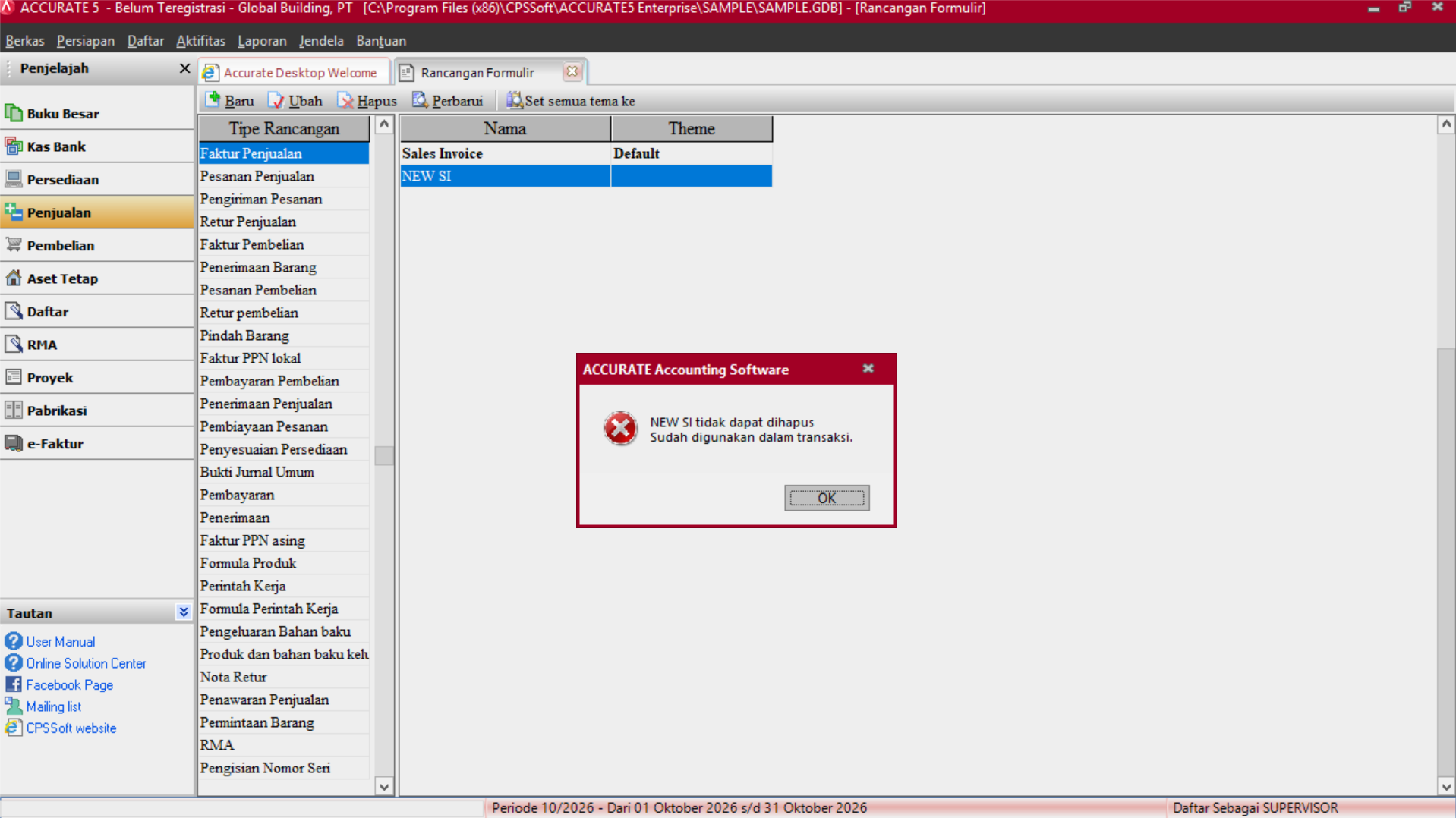
Menghapus Template Muncul Error “Cannot Delete Template …, It Is Used In transaction”

Menghapus Template Muncul Error “Cannot Delete Template …, It Is Used In Transaction”

Untuk menghapus langkahnya sebagai berikut :

  1. Pilih Menu Setup | Form Templates.
  2. Pilih Tipe Template-nya, kemudian pilih Template yang ingin kita hapus di bagian kolom sebelah kanan.
  3. Klik kanan Template yang kita select lalu pilih Delete

Jika langkah – langkah yang kita lakukan telah sama namun muncul notifikasi tersebut. Berarti Peringatan tersebut muncul karena template yang ingin di hapus telah digunakan untuk transaksi.

Maka kita perlu menghapus terlebih dahulu transaksi yang menggunakan Template tersebut.

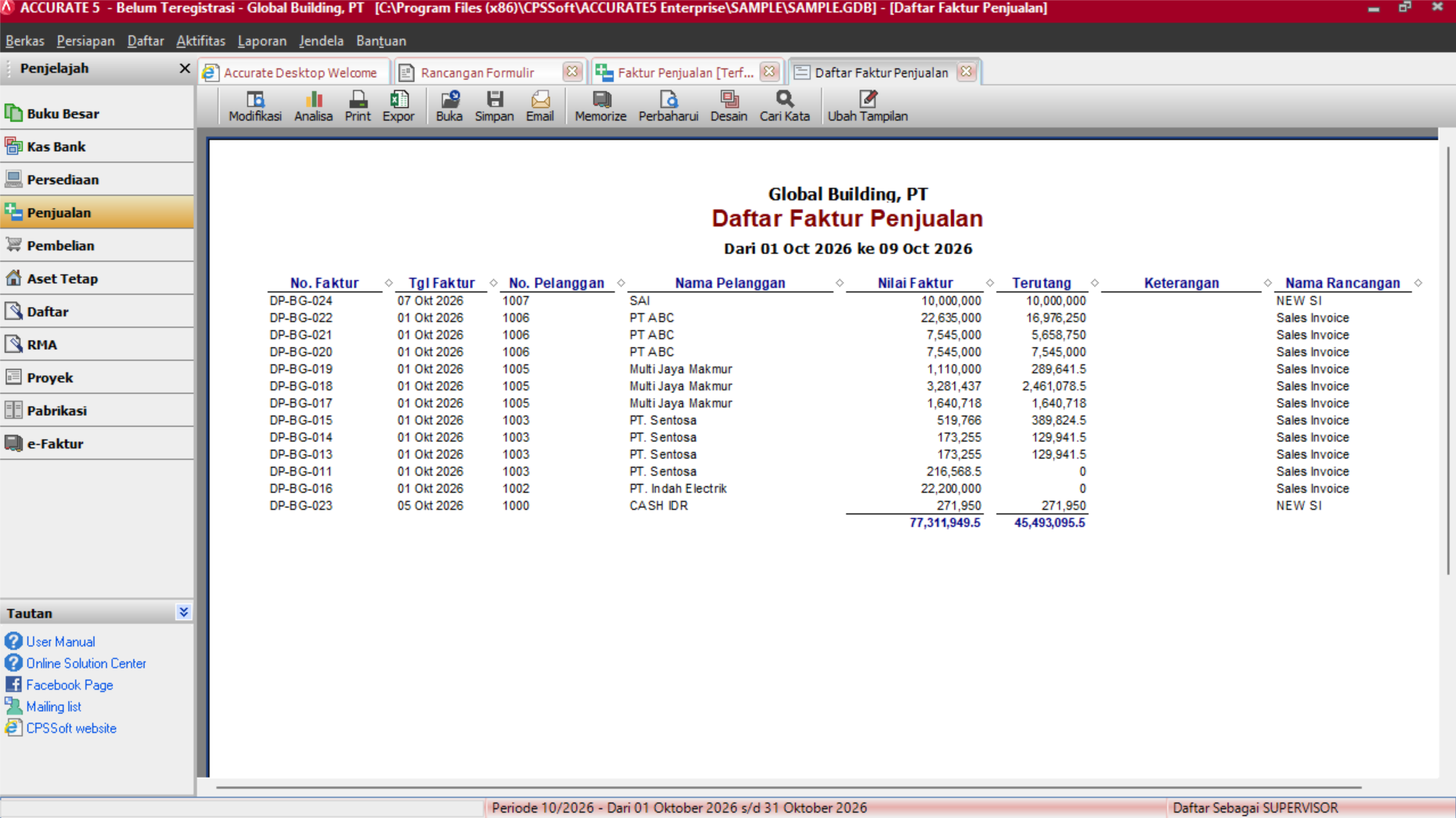
Untuk mencari transaksi yang menggunakan template yang ingin kita hapus kita bisa menggunakan Report yang sifatnya berhubungan dengan template itu. Misalnya ingin menghapus template Sales Invoice, maka kita bisa mencari dengan Report List Sales Invoice.

Caranya adalah sebagai berikut :

  1. Pilih Menu List | Sales | Sales Invoice 
  2. Kemudian Filter ceklist tanggal dan outstanding only-nya dihilangkan. lalu klik print.
  3. Pada Modify keluarkan kolom Template Name, dari Availble Columns sehngga tampilan Report menjadi seperti berikut :

Disitulah acuan untuk mencari transaksi apa saja yang menggunakan template yang akan kita hapus. Silahkan perkecil ruang lingkup pencarian transaksi dari report dengan memfilter nama template-nya agar lebih mudah lagi dalam mencari transaksinya.

Jika transaksi yang menggunakan template tersebut sudah di hapus semua, silahkan coba untuk menghapus template-nya kembali.


https://solusiakuntansiindonesia.com/wp-content/uploads/2026/08/Logo-SAI.png 0 0 Anto Administrator https://solusiakuntansiindonesia.com/wp-content/uploads/2026/08/Logo-SAI.png Anto Administrator2018-01-22 09:11:022026-10-09 10:40:15MENGHAPUS TEMPLATE MUNCUL ERROR “CANNOT DELETE TEMPLATE …, IT IS USED IN TRANSACTION”

Cannot Edit Form/Invoice Number. Contact Your Administrator

December 29, 2017/0 Comments/in Uncategorized/by Anto Administrator

Cannot Edit Form/Invoice Number. Contact Your Administrator

  • Ketika user ingin melakukan pengeditan Form/Invoice Number pada transaksi yang sudah di save dan muncul konfirmasi Cannot Edit Form/Invoice Number. Contact Your Administrator (seperti gambar diatas), padahal user tsb tidak ada melakukan setting-an khusus pada User Profile-nya, maka yang harus dilakukan user agar bisa mengedit Form/Invoice Number, adalah sbb:
  • Klik menu Setup | Preferences;
    nov1
  • Klik Feature | Centang Can Edit Invoice Number | Klik tombol OK;NOV2
  • Buka kembali transaksi yang ingin di-edit invoice number-nya lalu lakukan pengeditan pada invoice number.

Untuk video tutorial nya bisa ditonton dibawah ini ya…………..

https://solusiakuntansiindonesia.com/wp-content/uploads/2026/08/Logo-SAI.png 0 0 Anto Administrator https://solusiakuntansiindonesia.com/wp-content/uploads/2026/08/Logo-SAI.png Anto Administrator2017-12-29 01:46:032026-10-07 16:31:29Cannot Edit Form/Invoice Number. Contact Your Administrator
Page 16 of 20«‹1415161718›»
Search Search

Recent Posts

  • Membatasi Oprator Untuk Melakukan Penangguhan Pendapatan & Beban Pada ACCURATE Online
  • Cara Mencatat Pajak UMKM 0,5% di Accurate Online
  • Perlakuan Nilai Beban Pokok Penjualan pada Faktur Penjualan (Dimuka) ACCURATE Online
  • Cara Memaksimalkan Hasil Cetakan Menggunakan Accurate Direct Print
  • Mengatur/Memilih Desain Cetakan Transaksi Pada Accurate Lite

Categories

  • Accurate 5
  • Accurate Lite
  • Accurate Online
  • Accurate POS
  • Manufaktur AOL
  • Rene 2
  • Uncategorized

Meta

  • Register
  • Log in
  • Entries feed
  • Comments feed
  • WordPress.org

HUBUNGI KAMI

PT Solusi Akuntansi Indonesia

Jl. Bambu Apus Raya No.181B

Pondok Bambu

Duren Sawit – Jakarta Timur

WA. 0811-8885-605

Recent Posts

  • Membatasi Oprator Untuk Melakukan Penangguhan Pendapatan & Beban Pada ACCURATE Online
  • Cara Mencatat Pajak UMKM 0,5% di Accurate Online
  • Perlakuan Nilai Beban Pokok Penjualan pada Faktur Penjualan (Dimuka) ACCURATE Online

Categories

  • Accurate 5
  • Accurate Lite
  • Accurate Online
  • Accurate POS
  • Manufaktur AOL
  • Rene 2
  • Uncategorized
Search Search
© Copyright - PROFESIONAL KONSULTANT TRAINING SOFTWARE ACCURATE - powered by Enfold WordPress Theme
Scroll to top Scroll to top Scroll to top