PROFESIONAL KONSULTANT TRAINING SOFTWARE ACCURATE
  • Layanan
    • Layanan Pembukuan
    • Permintaan Training
  • Harga Training
  • Kursus Accurate
  • Support Produk
    • Accurate Online
  • Tentang Kami
  • Tutorial
  • Click to open the search input field Click to open the search input field Search
  • Menu Menu

MENAMPILKAN NOMOR SERI FAKTUR PAJAK DI SALES RECEIPT

November 28, 2017/0 Comments/in Uncategorized/by Anto Administrator

Menampilkan Nomor Seri Faktur Pajak di Sales Receipt

Di tampilan Preivew Sales Receipt(Penerimaan Pelanggan), jika kita mau tampilkan informasi Nomor Seri Faktur Pajak dari masing-masing Faktur yang dilunasi di form Sales Received tsb, berikut ini langkah-langkah nya :

  • Setup | Form template | Sales Receipt, double-click atau edit template Sales Receipt yang dimaksud. Ke bagian DETAIL, centang bagian Print untuk “Description” dan jika ada kolom yang tidak diperlukan Uncheck bagian Print nya.
  • Lalu Click tombol Designer as Frf pilih halaman Page2, klik sekali dibagian IBX ke3 dari kiri lalu tekan F11 di keyboard.
  • Akan muncul Object Inspector, double-click SQL, ditampilan SQL Editor tambahkan  b.TAXFORMCODE, b.TAXFORMNUMBER, disamping b.InvoiceAmount. Sehingga tampilan SQL Editor secara keseluruhan menjadi :
Select a.PaymentAmount, a.DiscTakenAmount, a.PPH23Amount, g.List_AccName,
b.InvoiceNo, b.InvoiceDate, b.InvoiceAmount, b.TAXFORMCODE, b.TAXFORMNUMBER,
 V.PrimeOwing Owing, V.BaseOwing OwingDC, b.Description, t.DiscDays, t.NetDays
from ARInvPmt a
 inner join ARInv b on b.ARInvoiceID=a.ARInvoiceID
 Left Outer Join TermOPmt t on t.termID=b.TermsID
 Left Outer Join Get_Value_SI(a.ARInvoiceID) V on V.ARINvoiceID=a.ARInvoiceID
 Left Outer Join Get_DiscAcc_CR(a.INVPMTID) g on g.INVPAYMENT_ID=a.INVPMTID
WHERE a.PaymentID=:PaymentID
ORDER BY a.Seq
  • Click tanda centang di Sql Editor tsb. Masih di Designer, kita ke bagian Detail, untuk kolom yang isinya [Description] ganti dengan [DialogForm.ARInvPmt.”TAXFORMCODE”]-[DialogForm.ARInvPmt.”TAXFORMNUMBER”]
  • Close Design as Frf, konfirmasi “Save Changes” pilih Yes.
  • Coba preview transaksi yang sudah dibuat dengan template tsb.

(Available for v4 & v5)

https://solusiakuntansiindonesia.com/wp-content/uploads/2026/08/Logo-SAI.png 0 0 Anto Administrator https://solusiakuntansiindonesia.com/wp-content/uploads/2026/08/Logo-SAI.png Anto Administrator2017-11-28 10:12:572026-10-07 16:50:42MENAMPILKAN NOMOR SERI FAKTUR PAJAK DI SALES RECEIPT

CARA MEMBUKA PORT TCP DAN UDP PADA ACCURATE

November 27, 2017/0 Comments/in Uncategorized/by Anto Administrator

Cara Membuka Port TCP dan UDP

ACCURATE menggunakan beberapa Port yang diperlukan agar bisa mengakses databasenya via Local, Remote dan Internet. Pada ACCURATE 5 ada beberapa Port baru agar bisa terhubung dengan ACCURATE LICENSE MANAGERnya

Beberapa Port yang harus dibuka adalah :

  1. TCP 80, 3051, 3052 dan 6688,
  2. UDP 4321

Berikut langkah-langkah untuk membuka Port TCP dan UDP nya :

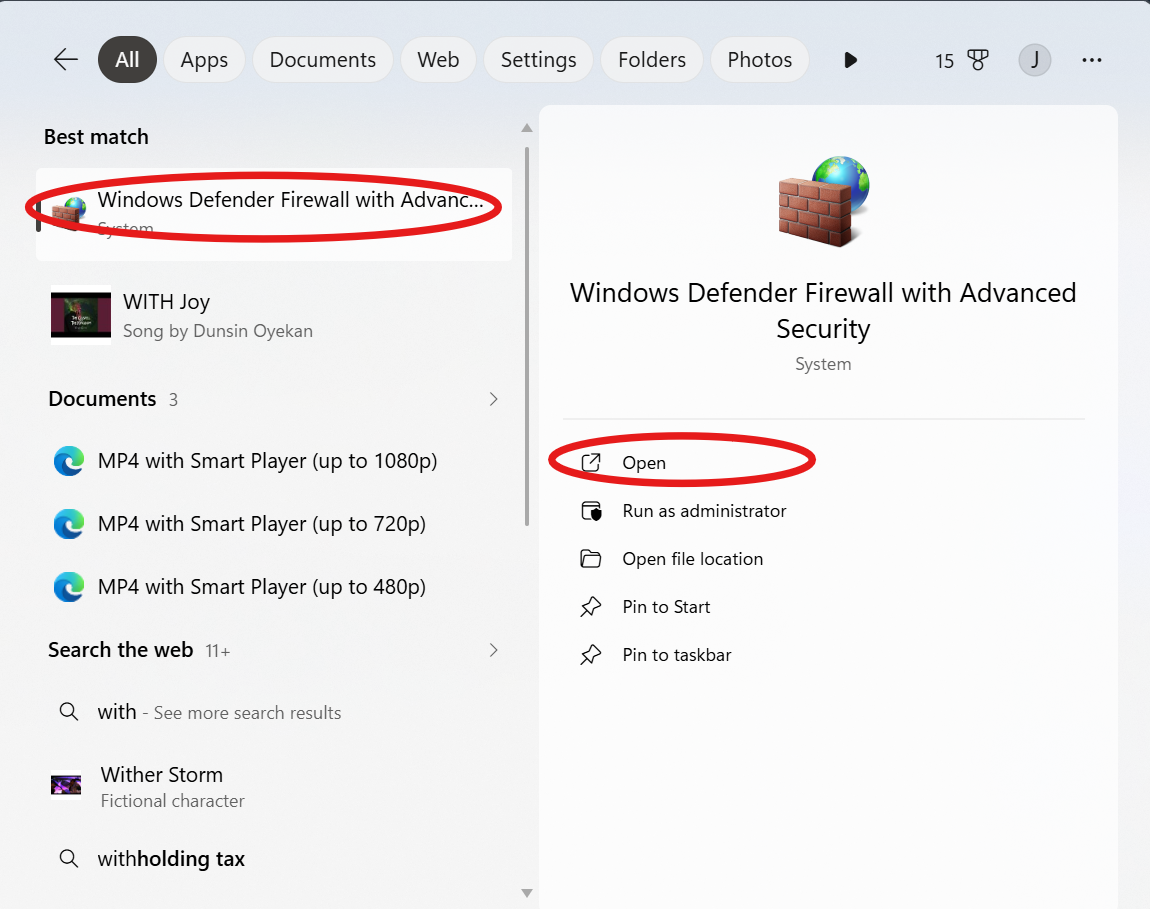
A. Pada komputer Server atau komputer yang terinstall ALM, buka Control Panel | Windows Firewall | Advanced Settings.

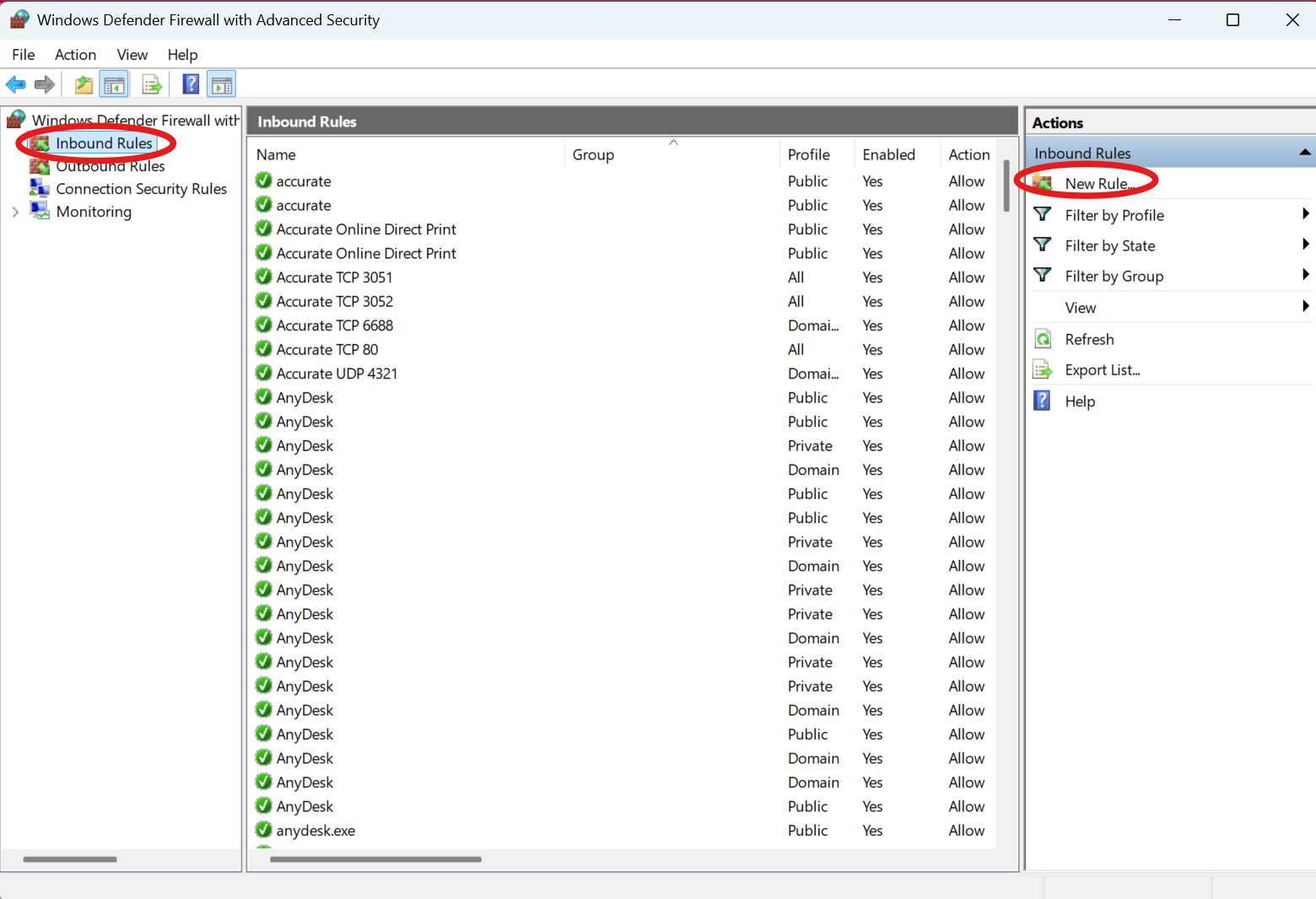
B. Setelah terbuka tampilan Advanced Settings nya, klik Kiri satu kali pada bagian Inbound Rules kemudian pilih New Rules.

C. Pada tampilan New Rules pilih Rule Type lalu pilih Port

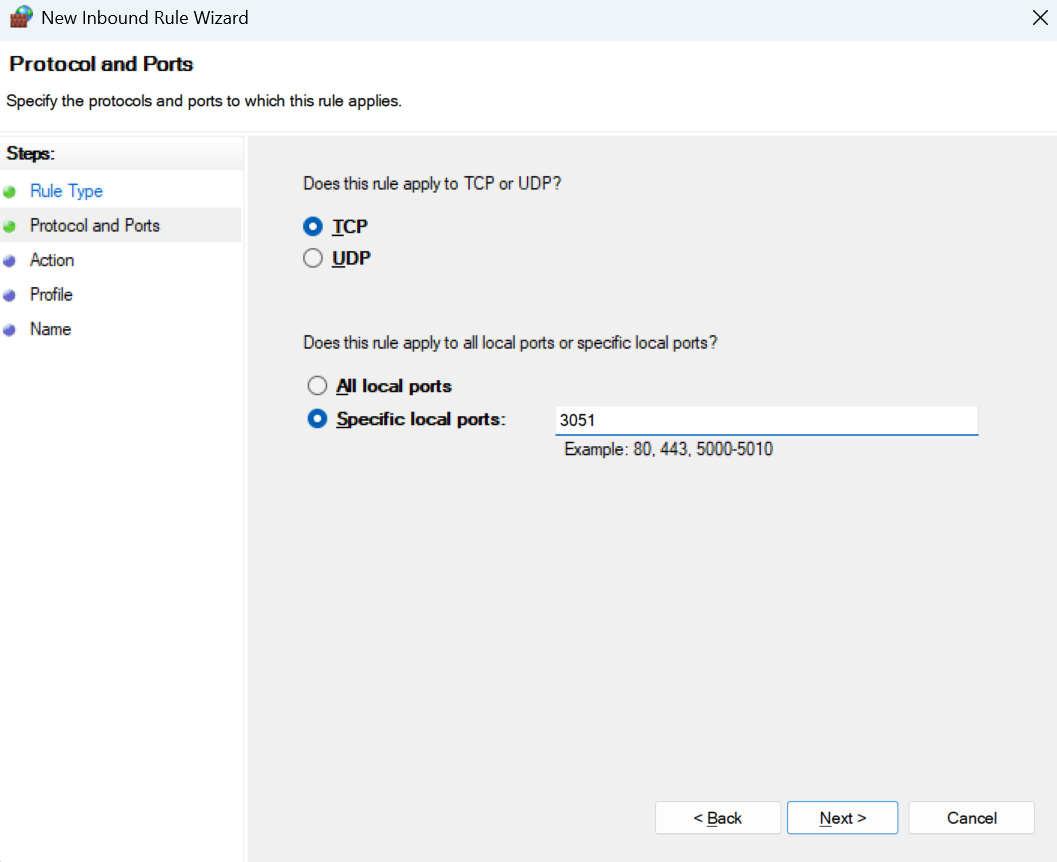
D. Lalu pilih Protocol and Ports, pada bagian ini pilih TCP untuk buka Port TCP, pilih Specific Local Ports. Pada contoh di gambar digunakan untuk membuka Port 3051

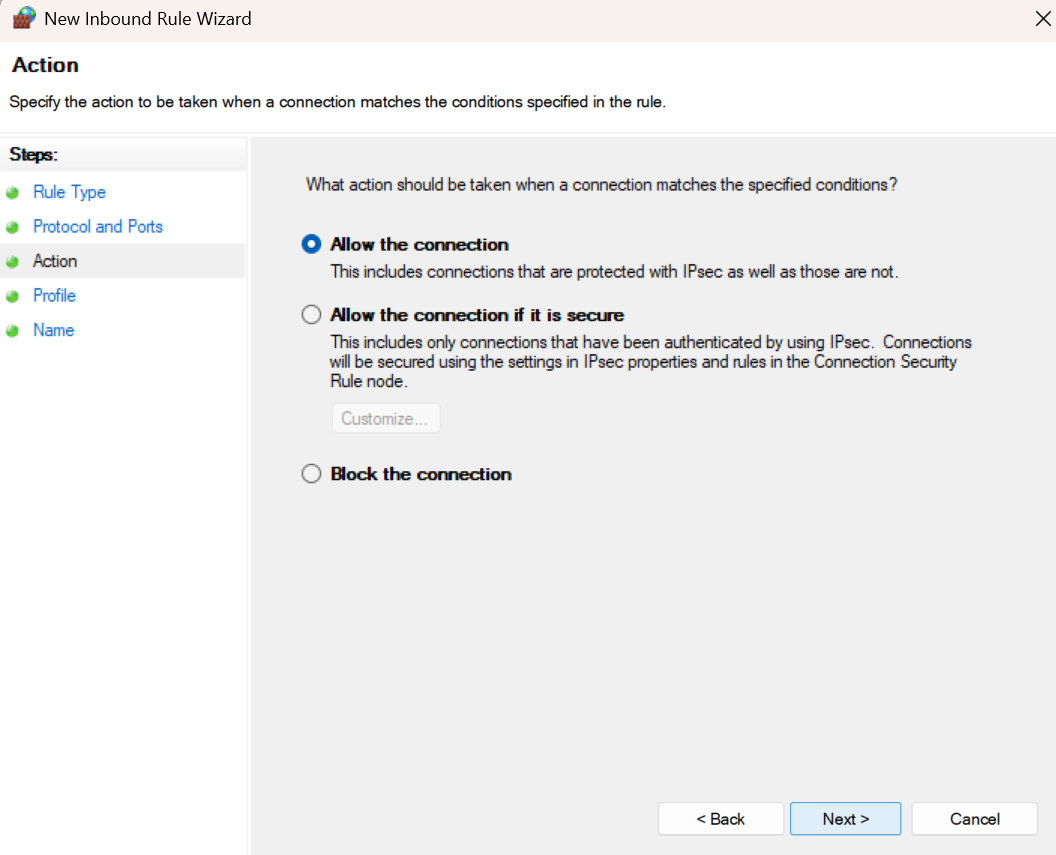
E. Selanjutnya pilih Action lalu Allow Connection.

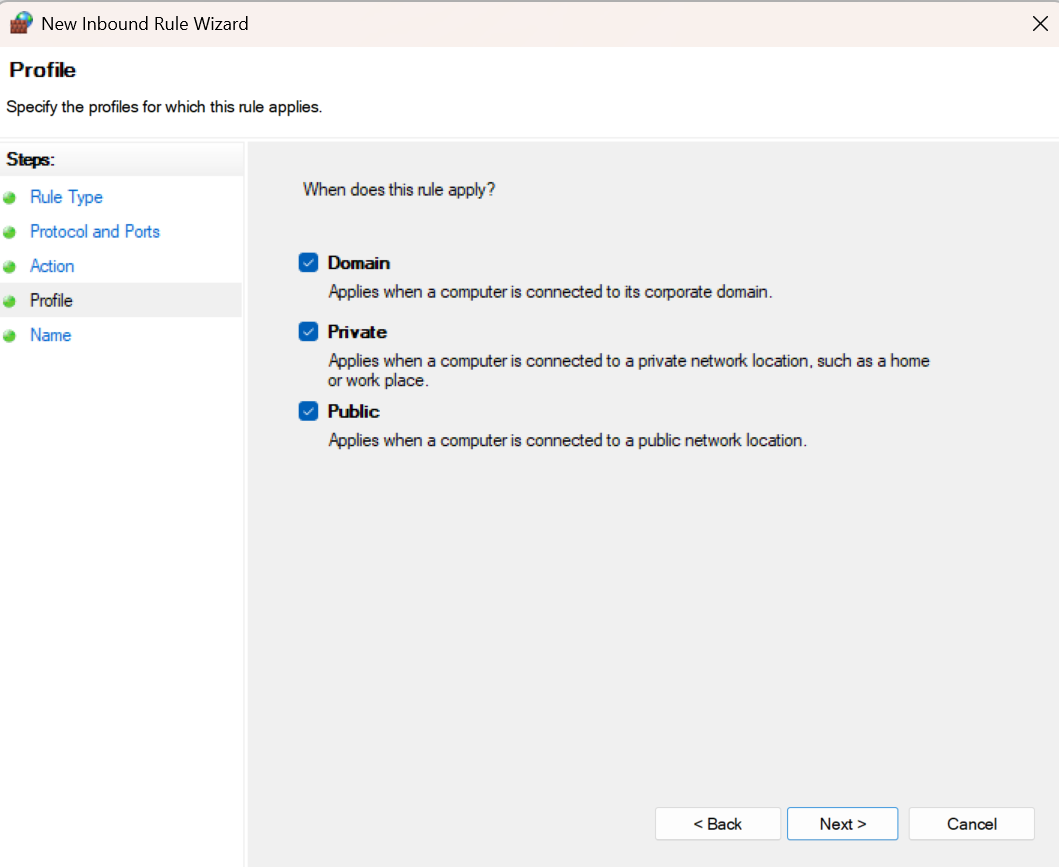
F. Jika sudah pilih Profile, lalu centang kotak Domain, Private dan Public.

G. Tahap akhirnya yaitu menamakan Rule ini, isikan saja ACCURATEPORT3051 agar kita tahu Port apa saja yang sudah dibuatkan,

H. Untuk Port yang lain ini langkah pembuatannya sama, hanya kalau UDP ini dipilih UDP saat langkah Protocol and Ports nya.

( Available for ACCURATE v5 )

Untuk Video Tutorial Bisa ditonton disini ya guys………

https://solusiakuntansiindonesia.com/wp-content/uploads/2026/08/Logo-SAI.png 0 0 Anto Administrator https://solusiakuntansiindonesia.com/wp-content/uploads/2026/08/Logo-SAI.png Anto Administrator2017-11-27 09:37:312026-10-07 14:19:57CARA MEMBUKA PORT TCP DAN UDP PADA ACCURATE

LAPORAN KAS/BANK DAPAT MENAMPILKAN LAWAN AKUN TRANSAKSI KAS/BANK

November 21, 2017/0 Comments/in Uncategorized/by Anto Administrator

Laporan Kas/Bank Dapat Menampilkan Lawan Akun Transaksi Kas/Bank

Bapak Ahmad sebagai Finance dari PT Alkaline setiap hari nya menginput transaksi pelunasan atau pembayaran Invoice termasuk biaya-biaya  yang berkaitan dengan  Kas Bank.  Karena banyaknya transaksi yang sudah diinput kendala yang dihadapi oleh Pak Ahmad sulitnya mencari report yang dapat menampilkan akun lawan beserta no transaksi  yang berkaitan dengan akun Kas Bank tsb.   Karena kalau melihat dari laporan Buku Bank tidak dapat terlihat akun lawan dari akun Kas Bank nya.  Selain itu Pak Ahmad ingin ketika atasannya meminta pertanggungjawaban dari uang Kas bank yang sudah masuk  atau keluar setiap bulan digunakan untuk akun apa saja, Pak Ahmad sudah bisa langsung berikan report tsb  dalam waktu cepat dan juga sebagai  acuan untuk membuat budget akun Kas Bank  di bulan berikutnya.

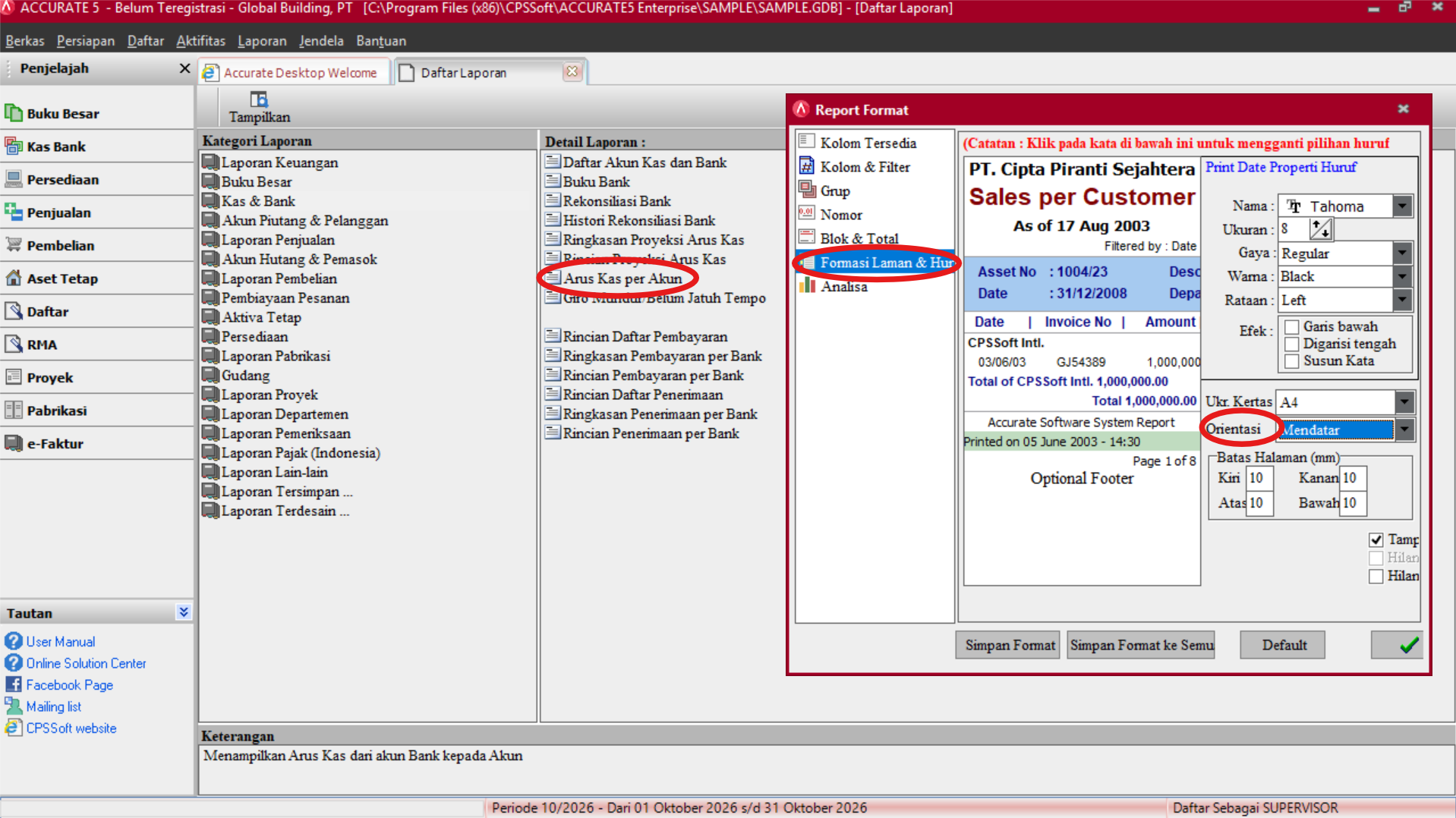
Report yang diinginkan oleh Pak Ahmad dapat dilihat dari menu Report| Index to Report| Cash Bank | Cash Flow by Account. Berikut cara modifikasi reportnya:

  1. Di menu Report | Index to Report |Cash Bank| Cash Flow By Account, filter tanggalnya sesuai dengan tanggal yang diinginkan.
  2. Klik Modify akan muncul Report Format. Pilih Page Setup& Fonts dibagian Orientation  pilih Landscape.
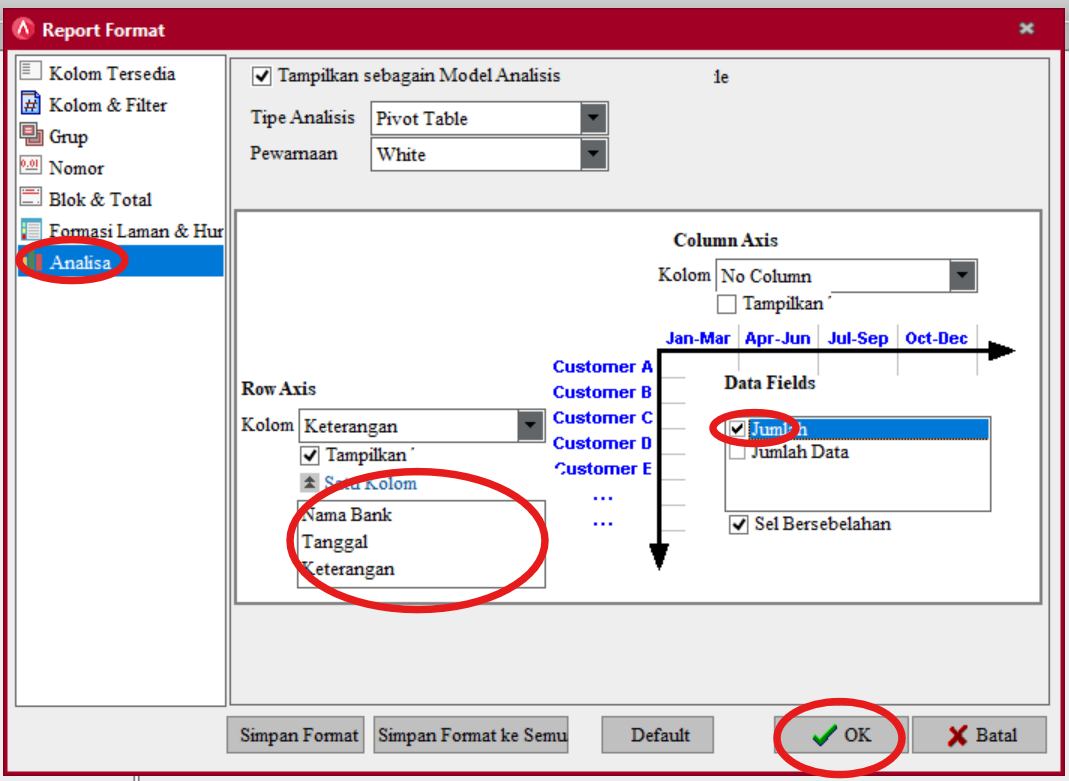
  3. Masih di tampilan Report Format pilih Analysis, centang untuk Show Report as Analysis Model  akan muncul  tampilan Row Axis dan Coloumn Axis.
  4. Pada  Row Axis di bagian Coloumn nya pilih Bank Name dan klik dibagian Multi Coloumn. Lalu pilih Account Name,  Date, dan Description .
  5. Pada  Coloumn Axis pilih Source Type dan di Data Fields centang Amount lalu klik Ok.

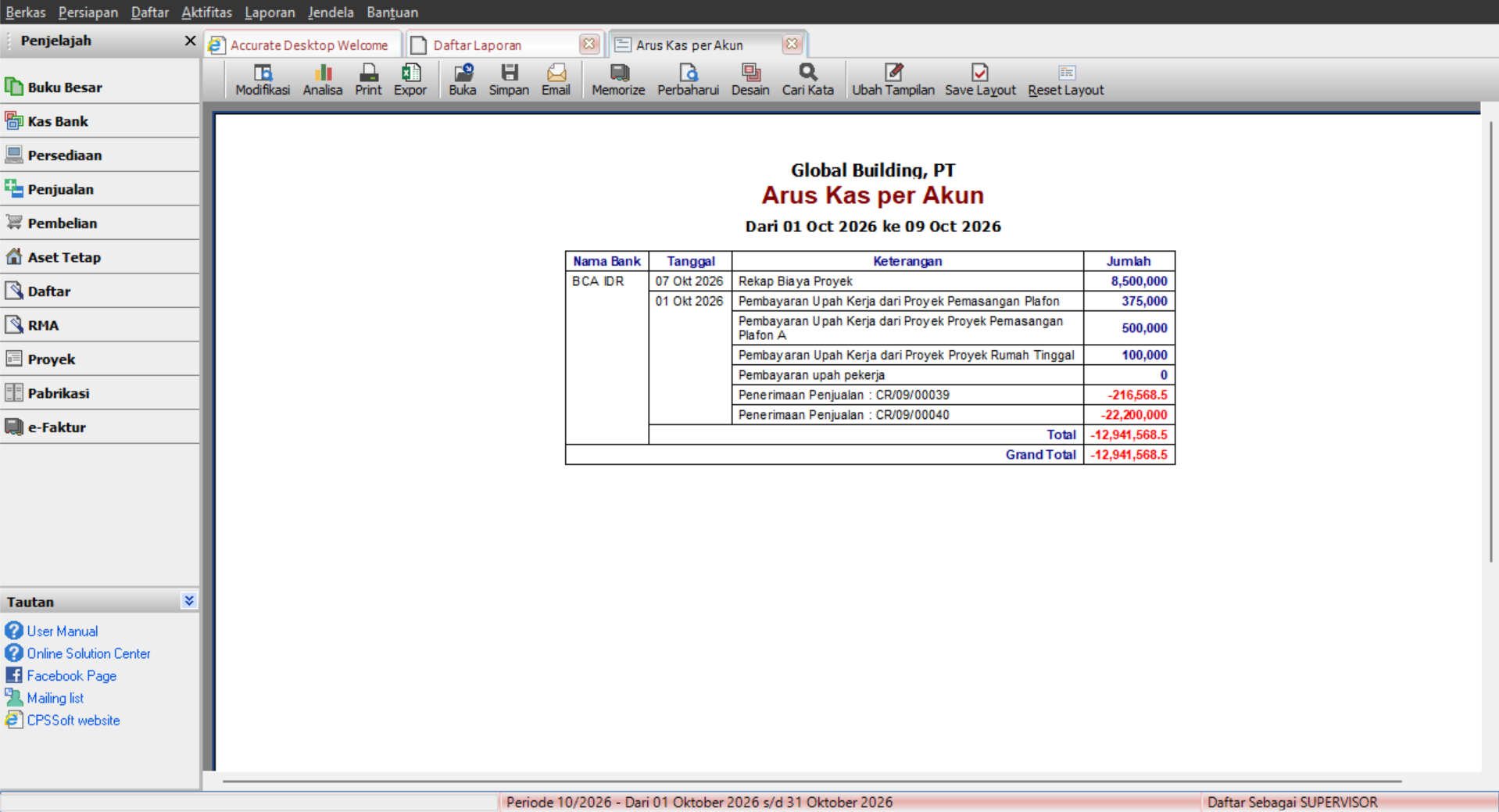
    Laporan Hasil Modifikasi

Request Jasa Training Accurate Accounting Software silahkan isi pada form berikut, klik disini

Berikut Tutorial Vidionya :


https://solusiakuntansiindonesia.com/wp-content/uploads/2026/08/Logo-SAI.png 0 0 Anto Administrator https://solusiakuntansiindonesia.com/wp-content/uploads/2026/08/Logo-SAI.png Anto Administrator2017-11-21 09:27:522026-10-09 10:36:29LAPORAN KAS/BANK DAPAT MENAMPILKAN LAWAN AKUN TRANSAKSI KAS/BANK

BUKA DATABASE DARI KOMPUTER LAIN (REMOTE)

November 2, 2017/0 Comments/in Uncategorized/by Anto Administrator

Buka Database Dari Komputer Lain (Remote)

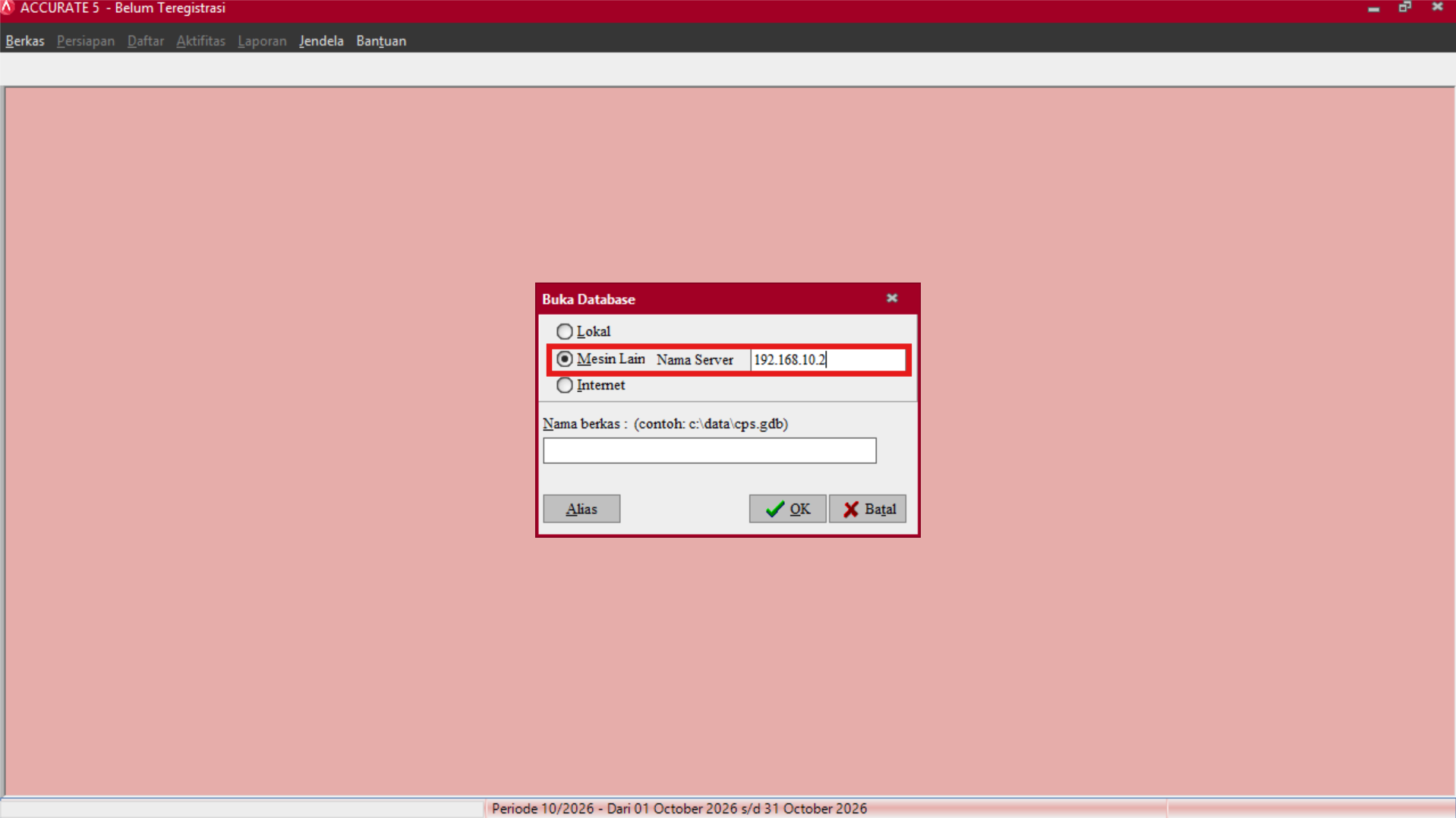
Misalkan komputer B dan C mau membuka data yang ada dikomputer A. Yang dilakukan di komputer B dan C :

1. Pada saat Open Existing Company ada pilihan Local dan Remote, pilh REMOTE.

2. Isi Server Name dengan Computer Name atau IPAddress komputer A (misal 192.168.0.1).

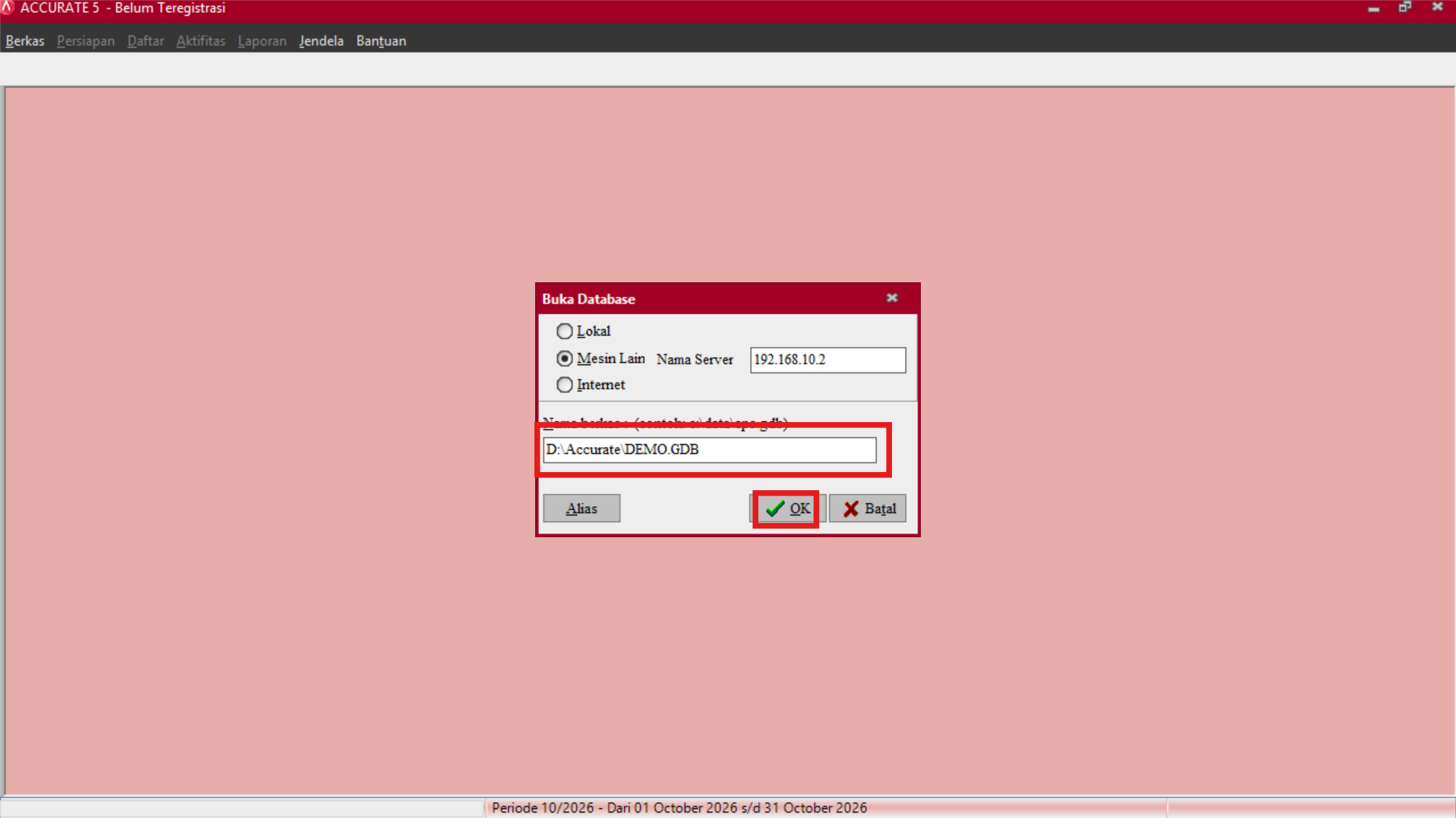
3. Database Name isi dengan alamat data ACCURATE (GDB File) yang disimpan di komputer A, misalkan di A di letakkan di Drive D di folder Data, kita langsung ketikkan D:\Data\MajuTerus.GDB.

Tempat Data disimpan tidak perlu di share dan tidak bisa menggunakan cara Mapping. Cara pengetikkan alamat data seperti kita ada dikomputer lokal, tidak perlu di awali dengan nama komputer tempat data.

(Available v3,v4,v5)

Berikut Tutorial Vidionya :

https://solusiakuntansiindonesia.com/wp-content/uploads/2026/08/Logo-SAI.png 0 0 Anto Administrator https://solusiakuntansiindonesia.com/wp-content/uploads/2026/08/Logo-SAI.png Anto Administrator2017-11-02 04:50:292026-10-07 13:39:22BUKA DATABASE DARI KOMPUTER LAIN (REMOTE)

PENGGOLONGAN AKUN-AKUN DALAM AKUNTANSI DENGAN MUDAH

October 18, 2017/0 Comments/in Uncategorized/by Anto Administrator

Penggolongan Akun-Akun Dalam Akuntansi Dengan Mudah

Selamat Pagi, Selamat Siang, dan Selamat Malam kepada seluruh Sahabat SAI di belahan Indonesia maupun dunia manapun. Apa kabar? Semoga selalu dalam keadaan sehat dan bahagia.

Pada kesempatan kali ini, kami akan membahas mengenai akun-akun dalam akuntansi dan pengertiannya. Dimulai dari Aktiva hingga ke Beban dan cara mengelompokkannya dengan mudah.

Dalam berbagai jenis usaha, setaip hari terjadi transaksi yang kompleks baik dari jenis maupun jumlahnya. Kita tahu bahwa jika sebuah perusahaan semakin besar bidang usahanya maka akan semakin kompleks juga transaksi yang terjadi. Agar memudahkan proses pencatatan, maka setaip transaksi dibukukan menurut jenisnya masing-masing. Misalnya, setiap pengeluaran atau penerimaan uang dibukukan dalam suatu lembaran yang disebut akun dengan nama akun kas.

Akun (account) atau perkiraan adalah suatu formulir yang digunakan sebagai tempat mencatat transaksi keuangan yang sejenis dan dapat mengubah komposisi harta, kewajiban, dan modal perusahaan.

Secara umum, akun dapat dibedakan menjadi dua kelompok, yaitu :
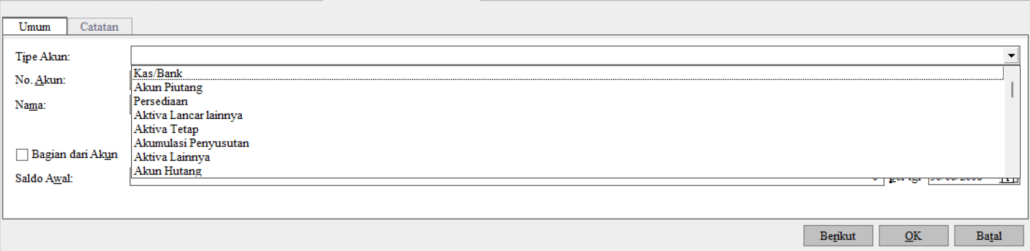
1. Akun riil (tetap) adalah akun yang dilaporkan dalam neraca, saldo akun terbawa dari satu periode ke periode berikutnya. Akun riil terdiri dari tiga kelompok, yaitu harta, kewajiban, dan modal;

2. Akun nominal (sementara) adalah akun yang disajikan dalam laporan laba rugi, akun nominal terdiri dari dua kelompok, yaitu pendapatan dan beban.

Penggolongan akun secara lebih rinci adalah sebagai berikut :

1. Akun Harta (Assets)

Harta (aktiva) adalah sumber ekonomis yang juga meliputi biaya-biaya yang terjadi akibat transaksi sebelumnya dan mempunyai manfaat pada masa yang akan datang. Harta merupakan jumlah kekayaan yang dimiliki perusahaan untuk menjalankan usahanya.

Harta dapat dikelompokkan atas kelancaran (likuiditas), yaitu harta lancar, investasi jangka panjang, harta tetap, harta tidak berwujud, dan harta-harta lainnya.

1. Kas

Kas adalah uang tunai yang siap digunakan dan bebas digunakan setiap saat baik yang ada dalam perusahaan maupun saldo rekening giro perusahaan yang terdapat pada bank.

2. Surat-surat berharga (efek)

Efek adalah surat-surat yang dimiliki perusahaan untuk diperjualbelikan. Gunanya untuk memanfaatkan dana kas/bank yang dipakai.

3. Wesel tagih adalah piutang yang diperkuat dengan promes.

4. Piutang adalah tagihan pada pihak lain baik perorangan maupun badan usaha.

5. Persedian barang dagang adalah persediaan barang yang tersedia untuk dijual (dalam perusahaan dagang), persediaan bahan baku, barang dalam proses, dan barang jadi (dalam perusahaan manufaktur).

6. Perlengkapan adalah barang-barang yang digunakan untuk kegiatan perusahaan dan diperkirakan habis dipakai dalam setahun. Misalnya, perlengkapan kantor atau perlengkapan toko (biasanya juga disebut bahan habis pakai).

7. Beban dibayar di muka, berarti biaya yang telah dibayar, tetapi manfaat dari pembayaran belum diperoleh atau digunakan, seperti asuransi dibayar di muka, sewa dibayar di muka, dan iklan dibayar di muka.

a. Penyertaan (investasi) adalah investasi jangka panjang dalam bentuk saham, obligasi, atau surat berharga lainnya.

b. Harta tetap adalah harta berwujud yang digunakan untuk operasi perusahaan dan mempunyai masa manfaat lebih dari satu tahun, seperti tanah, bangunan, mesin-mesin, dan peralatan.

c. Harta tak berwujud adalah harta yang tidak mempunyai wujud fisik, tetapi merupakan hak-hak istimewa yang menguntungkan perusahaan dalam menghasilkan pendapatan.

Contoh harta tak berwujud, antara lain:

  • hak paten, yaitu hak istimewa atas suatu barang yang diberikan oleh pemerintah kepada perusahaan;
  • hak cipta, yaitu hak karena menciptakan sesuatu yang diberikan oleh pemerintah kepada perusahaan, misalnya hak cipta lagu;
  • goodwill, yaitu nama baik perusahaan yang melekat pada perusahaan itu sendiri. Dengan adanya goodwill, barang yang diproduksi mendapat kepercayaan dan dibeli oleh masyarakat.

2. Akun Kewajiban (Liabilities)

Kewajiban adalah pengorbanan ekonomis yang harus dilakukan oleh perusahaan pada masa yang akan datang sebagai akibat kegiatan usaha.

Kewajiban ini dibedakan atas utang lancar dan utang jangka panjang.

1. Utang lancar adalah kewajiban yang harus dilunasi dalam jangka waktu kurang dari satu tahun. Utang lancar meliputi :

a. wesel bayar, yaitu utang yang disertai promes;

b. utang usaha atau utang dagang, yaitu kewajiban yang timbul karena pembelian jasa atau barang secara kredit;

c. biaya yang masih harus dibayar, yaitu beban yang sudah terjadi tetapi belum dibayar, misalnya utang sewa, utang gaji, dan utang bunga;

d. pendapatan diterima di muka, yaitu kewajiban yang disebabkan perusahaan menerima lebih dahulu uang, sedangkan penyerahan jasa atau barang belum dilakukan

B. Utang jangka panjang adalah kewajiban yang jangka waktu pelunasannya lebih dari satu tahun. Utang ini timbul karena pelunasan perusahaan untuk membeli peralatan-peralatan baru atau mesinmesain baru. Yang termasuk utang jangka panjang antara lain :

1. utang bank, yaitu pinjaman modal kerja dari bank untuk perluasan usaha;

2. utang hipotek, yaitu pinjaman dari bank dengan jaminan aktiva tetap;

3. utang obligasi, yaitu utang yang disebabkan perusahaan menerbitkan dan menjual surat-surat berharga.

C. Utang lain-lain adalah utang yang tidak termasuk utang lancar ataupun utang jangka panjang. Misalnya, utang kepada direksi dan kepada pemegang saham.

3. Akun Modal (Equility)

Akuntansi modal pada perusahaan perseorangan disertai nama pemilik, sedangkan akuntansi modal pada persekutuan disertai dengan nama sekutu. Pada perusahaan Perseroan Terbatas, akuntansi modal disebut dengan modal saham.

4. Akun Pendapatan

Pendapatan dibedakan atas:

  1. pendapatan usaha, yaitu pendapatan yang berhubungan langsung dengan kegiatan usaha;
  2. pendapatan di luar usaha, yaitu pendapatan yang tidak berhubungan langsung dengan kegiatan usaha, misalnya sebuah perusahaan dagang menyewakan sebagian ruang yang tidak dipakai untuk kegiatan usaha pihak lain.

5. Akun Beban

Beban dapat dibedakan atas:

  1. beban usaha, yaitu pengorbanan yang langsung berhubungan dengan kegiatan usaha
  2. beban lain-lain, yaitu pengorbanan yang tidak langsung berhubungan dengan kegiatan pokok usaha, misalnya beban bunga yang dibayar oleh perusahaan pada saat tertentu atas pinjaman yang diperoleh dari bank.


Request Jasa Training Accurate Accounting Software silahkan isi pada form berikut, klik disini

Atau hubungi kami di :

Tlp : (021) 2280 5626

Whatsapp : 0812.9162.8566

https://solusiakuntansiindonesia.com/wp-content/uploads/2026/08/Logo-SAI.png 0 0 Anto Administrator https://solusiakuntansiindonesia.com/wp-content/uploads/2026/08/Logo-SAI.png Anto Administrator2017-10-18 07:45:532026-10-07 13:43:56PENGGOLONGAN AKUN-AKUN DALAM AKUNTANSI DENGAN MUDAH

SELISIH PIUTANG NERACA VS REPORT PIUTANG

October 16, 2017/0 Comments/in Uncategorized/by Anto Administrator

Selisih Piutang Neraca vs Report Piutang

Untuk selisih Piutang (AR) di Neraca dengan Report AR lainnya.

Catatan : Berlaku juga untuk Hutang (AP)

Contoh: Saldo Neraca untuk Piutang 9.010.000 sedangkan di outsanding invoice (faktur belum lunas) 9.100.000

A. Apakah ada penggunaan akun AR di luar transaksi Sales Invoice

Dapat di cek dari

  1. Dari List | Chart of Account 
  2. Klik kanan di Akun AR dan pilih History
  3. Filter tanggal untuk per bulannya, lalu pilih tipe transaksi jurnal voucher
  4. Jika ada transaksi lewat Journal Voucher, silahkan buka melalui Report | AR & Customer | AR Subsidiary Ledger Smmmary

B. Apakah ada customer asing dan menggunakan pajak, karena pajak yang digunakan tersebut nilainya akan masuk ke AR IDR

Dapat dicek dari

  1. Report | AR & Customer | AR Subsidiary Ledger Summary
  2. Filter untuk Currency yang IDR dan Currency Asing yang ada nilai Pajaknya
  3. Kemudian tambahkan nilai-nilai IDR dan Nilai Pajak tsb, hasilnya harusnya sama dengan yang di Neraca (jika belum sama juga, silahkan baca C)


C. Apakah ada overpay (kelebihan pembayaran) dari customer

Dapat dicek dari

  1. List | Sales | Customer Receipts
  2. Filter tanggal bisa disesuaikan
  3. Lihat di bagian kiri ada Overpay

Untuk Video Tutorial nya bisa ditonton dibawah ini…………..

 Request Jasa Training Accurate Accounting Software silahkan isi pada form berikut, klik disini

https://solusiakuntansiindonesia.com/wp-content/uploads/2026/08/Logo-SAI.png 0 0 Anto Administrator https://solusiakuntansiindonesia.com/wp-content/uploads/2026/08/Logo-SAI.png Anto Administrator2017-10-16 03:52:132026-10-07 16:47:17SELISIH PIUTANG NERACA VS REPORT PIUTANG

LAPORAN ARUS KAS YANG DIMODIFY PADA ACCURATE 5

October 13, 2017/0 Comments/in Uncategorized/by Devi Eryana

Bapak Ahmad sebagai Finance dari PT Alkaline setiap hari nya menginput transaksi pelunasan atau pembayaran Invoice termasuk biaya-biaya  yang berkaitan dengan  Kas Bank.  Karena banyaknya transaksi yang sudah diinput kendala yang dihadapi oleh Pak Ahmad sulitnya mencari report yang dapat menampilkan akun lawan beserta no transaksi  yang berkaitan dengan akun Kas Bank tsb.   Karena kalau melihat dari laporan Buku Bank tidak dapat terlihat akun lawan dari akun Kas Bank nya.  Selain itu Pak Ahmad ingin ketika atasannya meminta pertanggungjawaban dari uang Kas bank yang sudah masuk  atau keluar setiap bulan digunakan untuk akun apa saja, Pak Ahmad sudah bisa langsung berikan report tsb  dalam waktu cepat dan juga sebagai  acuan untuk membuat budget akun Kas Bank  di bulan berikutnya.

Report yang diinginkan oleh Pak Ahmad dapat dilihat dari menu Report| Index to Report| Cash Bank | Cash Flow by Account. Berikut cara modifikasi reportnya:

  1. Di menu Report | Index to Report |Cash Bank| Cash Flow By Account, filter tanggalnya sesuai dengan tanggal yang diinginkan.
  2. Klik Modify akan muncul Report Format. Pilih Page Setup& Fonts dibagian Orientation  pilih Landscape.
  3. Masih di tampilan Report Format pilih Analysis, centang untuk Show Report as Analysis Model  akan muncul  tampilan Row Axis dan Coloumn Axis.
  4. Pada  Row Axis di bagian Coloumn nya pilih Bank Name dan klik dibagian Multi Coloumn. Lalu pilih Account Name,  Date, dan Description .
  5. Pada  Coloumn Axis pilih Source Type dan di Data Fields centang Amount lalu klik Ok.

Berikut capture untuk tampilan laporan arus kas yang dimodify pada ACCURATE

edit1

Bank2

Bank3

bank4

Bank5

(Available for V4 & V5)


https://solusiakuntansiindonesia.com/wp-content/uploads/2026/08/Logo-SAI.png 0 0 Devi Eryana https://solusiakuntansiindonesia.com/wp-content/uploads/2026/08/Logo-SAI.png Devi Eryana2017-10-13 05:23:242026-08-28 13:14:59LAPORAN ARUS KAS YANG DIMODIFY PADA ACCURATE 5

MENAMPILKAN REMINDER UNTUK JATUH TEMPO PEMBAYARAN KIR MOBIL

September 20, 2017/0 Comments/in Uncategorized/by Anto Administrator

MENAMPILKAN REMINDER UNTUK JATUH TEMPO PEMBAYARAN KIR MOBIL

Selamat Siang dan salam sejahtera bagi kita semua Sahabat SAI. Pada postingan ini akan dibahas mengenai bagaimana cara menampilkan reminder untuk jatuh tempo pembayaran kir mobil.

Beberapa waktu lalu ada customer yang mengajukan pertanyaan mengenai “Bagaimana Trik di ACCURATE supaya bisa menampilkan Pengingat/Reminder untuk Jatuh Tempo Pembayaran Kir Mobil?”.

Customer ini bekerja di sebuah perusahaan jasa pengiriman barang yang mana kantornya mempunyai armada lebih dari 50 mobil box dan truk. Saat ini customer tsb sedang mengalami kerepotan dalam mengetahui secara CEPAT jatuh tempo pembayaran kir mobil tiap tahun dari mobil-mobil tersebut.

Sehingga Beliau ingin supaya tidak terlambat dalam membayar kir setiap mobil, mengharapkan ACCURATE bisa menampilkan tanggal jatuh tempo di Pengingat/Reminder.

Ada 2 (dua) cara dalam menampilkan Jatuh Tempo Kir Mobil di Pengingat/Reminder ACCURATE.

Cara yang pertama adalah :

1. Sebelumnya, pastikan semua nomor polisi kendaraan tersebut sudah ada di daftar “Jasa Pengiriman/Shipments“ di ACCURATE.
2. Buatlah data Samsat di Pemasok/Vendor.
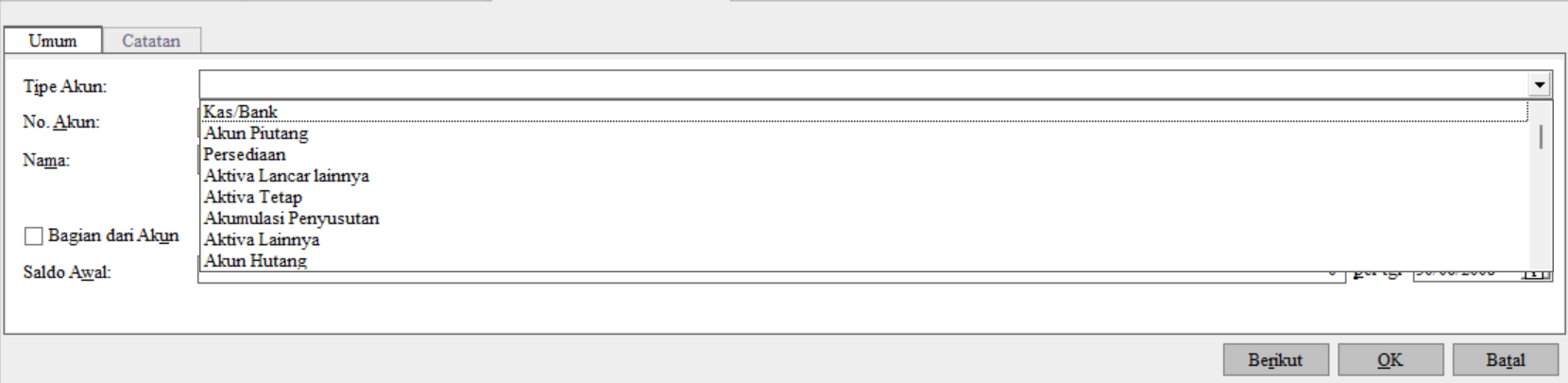
3. Buatlah akun biaya dengan nama “Biaya Kir Mobil” dengan tipe akun adalah “Biaya/Expense”
4. Buatlah item baru dengan nama “Tagihan Kir Mobil” dengan tipenya adalah “Non Persediaan/Non Inventory Part”.
Kemudian di dalam “Akun Beban/Expense Account“, pilihlah akun “Biaya Kir Mobil”
5. Karena ACCURATE memberi kita kemudahan dalam meng-input transaksi di masa depan, maka buatlah Faktur Pembelian/ untuk setiap pencatatan Kir Mobil, dengan cara:
a. Pilih Samsat di kotak Vendor
b. Masukkan tgl terakhir pembayaran KIR di kotak Due Date
c. Di kotak “Ship Via”, pilihlah nomor polisi kendaraan yang bersangkutan
d. Kemudian pilihlah item “Tagihan Kir Mobil” di kotak Item dan masukkan biayanya.
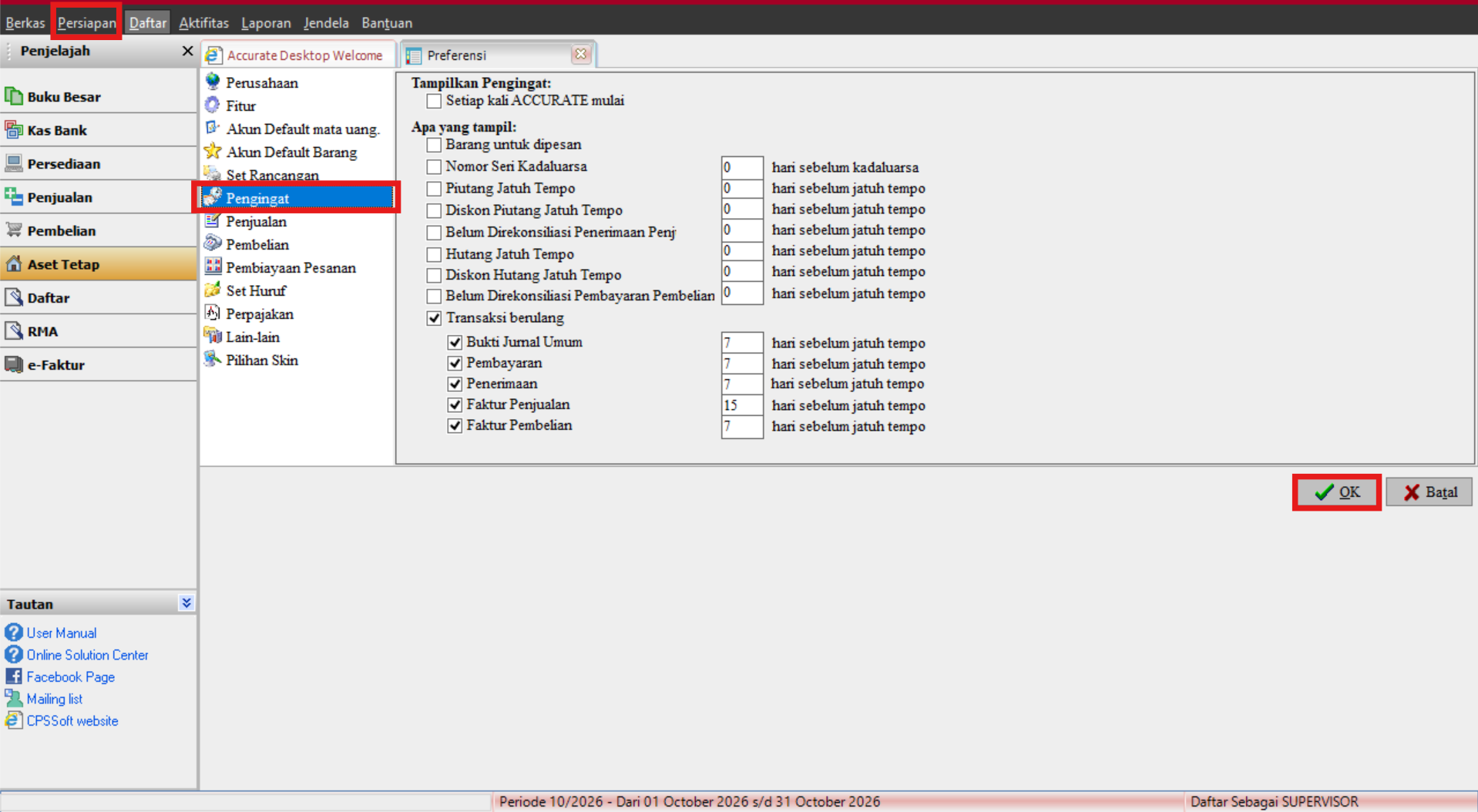
6. Disarankan juga, agar Anda men-set jumlah hari untuk memunculkan
Pengingat/Reminder jatuh tempo pembayaran kir mobil, dengan cara:
a. klik “Persiapan/Setup“, klik “Preferensi/Preferences“, Sorot “Pengingat/Reminder“
b. Masukkan angka 7 (tujuh) di bagian kotak “Hutang Jatuh Tempo”, kemudian klik “OK”.
Pada saat memasuki 7 (tujuh) hari sebelum tanggal jatuh tempo kir mobil, ACCURATE akan menampilkan Pengingat untuk mobil tersebut.

Kemudian, cara yang kedua adalah :

Pada cara yang kedua ini hampir sama dengan cara pertama hanya saja terdapat sedikit perbedaan, yaitu :

1. Buatlah data setiap nomor polisi kendaraan di Pemasok/Vendor
2. Sama dengan no. 3 dan 4 dalam langkah pertama
3. Saat membuat Faktur Pembelian pilih nomor polisi kendaraan di kotak Vendor dan masukkan tgl terakhir pembayaran KIR di kotak Due Date. Kemudian pilihlah item “Tagihan Kir Mobil” di kotak Item dan masukkan biayanya.
4. Sama dengan nomor 6 dalam langkah pertama

Dari kedua cara di atas, Anda dapat memilih salah satu cara yang lebih mudah bagi Anda.

https://solusiakuntansiindonesia.com/wp-content/uploads/2026/08/Logo-SAI.png 0 0 Anto Administrator https://solusiakuntansiindonesia.com/wp-content/uploads/2026/08/Logo-SAI.png Anto Administrator2017-09-20 06:52:402026-10-07 13:30:30MENAMPILKAN REMINDER UNTUK JATUH TEMPO PEMBAYARAN KIR MOBIL

CETAK BARCODE PADA ACCURATE ACCOUNTING SOFTWARE

September 4, 2017/0 Comments/in Uncategorized/by Anto Administrator

Di Accurate tidak menyediakan tools untuk cetak barcode, namun Anda dapat mencoba cara berikut ini.

Di semua laporan sebetulnya dapat menampilkan data sebagai barcode, laporan yang sudah diubah tersebut hanya bisa disimpan sebagai Designer Report, berikut caranya :

1.  Misalkan dari preview Item List seperti pada laporan dibawah ingin menampilkan Item No. sebagai barcode, langkah pertama filter Item No. terlebih dahulu yang mana mau ditampilkan barcode nya.

Seperti contoh laporan ini, jika dirasa satu baris bisa memuat 3 kolom barcode, atur dari Modify | Groups, centang pilihan Split Page Into lalu disampingnya isi 3, klik Ok. Selanjutnya click menu Designer di preview laporan tsb.

2.  Di tampilan designer Double-click di Memo yang menampilkan Item No., pada contoh ini kita bisa lihat rumus yang di pakai memo ini adalah [First_Query.”COLUMNVALUE_1″] catat atau copy rumus ini, karena akan kita perlukan nanti.

Keterangan : Rumus di atas hanyalah contoh, pada laporan lain yang muncul akan rumus lain karena itu memang setiap men-desain laporan barcode perlu kita intip dulu rumus dari nilai yang ingin kita tampilkan sebagai barcode.

Selanjutnya pilih icon barcode lalu kita click di bagian ReportMasterData.

4.  Setelah di click akan muncul pilihan barcode, di bagian Expression masukkan rumus yang kita dapat di langkah nomor 2. Pilih Type of Bar tipe barcode yang akan digunakan misal Code128A lalu tekan OK.

Kita dapat atur supaya bagian barcode lebih tinggi, caranya click sekali di tulisan ReportMasterData, akan ada titik hitam ditepi atas bawah kanan kiri, klik and drag(seret) kebawah untuk titik hitam bagian bawah. Setelah itu kita dapat atur posisi Item No, Item Descripion dan juga Barcode dengan cara click and drag ke posisi yang dimaksud, sehingga hasilnya seperti gambar dibawah.


5.  Terakhir tinggal merapikan laporan agar ukuran barcode yang dicetak sesuai (perbesar memo, atur letak, dsb.) lalu kita save sebagai fr3 dan import sebagai Designed Report untuk berikutnya kita buka dari Report | Design Report Files.


Hasil dari cara design diatas.

Jika jarak antara barcode atas dengan bawah nya kurang, click sekali di Report Master Data lalu seret kebawah untuk titik hitam bagian bawah.

https://solusiakuntansiindonesia.com/wp-content/uploads/2026/08/Logo-SAI.png 0 0 Anto Administrator https://solusiakuntansiindonesia.com/wp-content/uploads/2026/08/Logo-SAI.png Anto Administrator2017-09-04 09:07:272026-10-07 16:44:47CETAK BARCODE PADA ACCURATE ACCOUNTING SOFTWARE

Menghilangkan Simbol (Dr) dan (Cr) pada Report General Ledger Detail ACCURATE 5

August 28, 2017/0 Comments/in Uncategorized/by Devi Eryana

Jika kita membuka report General Ledger Detail, pada kolom  Balance, kita menemukan saldo-saldonya ditampilkan dengan simbol (Dr) dan (Cr) yang menandakan posisi Debit atau Kredit akunnya.

Untuk menghilangkan simbol Dr dan Cr pada Report General Ledger Detail tsb maka langkah yang harus dilakukan adalah:

  1. Dari tampilan report, klik icon Designer.
  2. Pilih ke tab “Code”
  3. Cari dan perhatikan tulisan dengan awalan baris Procedure Column7OnBeforePrint… sampai baris end; end. Jika kesulitan dalam mencari silahkan gunakan hotkey Ctrl + F
  4. Silahkan di select, kemudian ganti semuanya menjadi:
procedure Column7OnBeforePrint(Sender: TfrxComponent);
begin
if (TfrxIBXQuery(ReportMasterData.DataSet).FieldByName('COLUMNVALUE_5').AsVariant <> null) then
  Report.variables['VarValue1'] := Report.variables['VarValue1'] + TfrxIBXQuery(ReportMasterData.DataSet).FieldByName('COLUMNVALUE_5').AsVariant - TfrxIBXQuery(ReportMasterData.DataSet).FieldByName('COLUMNVALUE_6').AsVariant; 
if (Report.variables['VarValue1'] < 0) then
  TfrxMemoView(Sender).memo.text := FormatFloat(Report.Variables['CurrFormat'],Report.variables['VarValue1']/Report.Variables['NumDivider'])
else TfrxMemoView(Sender).memo.text := FormatFloat(Report.Variables['CurrFormat'],Report.variables['VarValue1']/Report.Variables['NumDivider']);
TfrxMemoView(Sender).HAlign := haRight;
if Pos('MODULEDRILL', TfrxView(Sender).TagStr) > 0 then begin
  TfrxMemoView(Sender).Cursor := 213;
end else if Pos('REPORTDRILL', TfrxView(Sender).TagStr) > 0 then begin
  TfrxMemoView(Sender).Cursor := 214;
end else begin
  TfrxMemoView(Sender).Cursor := crDefault;
end;
end;

solcen

  1. Kalau sudah, silahkan di close kemudian save report dengan format FR3.

(Available For V4 & V5)

https://solusiakuntansiindonesia.com/wp-content/uploads/2026/08/Logo-SAI.png 0 0 Devi Eryana https://solusiakuntansiindonesia.com/wp-content/uploads/2026/08/Logo-SAI.png Devi Eryana2017-08-28 08:24:192026-08-28 13:13:21Menghilangkan Simbol (Dr) dan (Cr) pada Report General Ledger Detail ACCURATE 5
Page 17 of 20«‹1516171819›»
Search Search

Recent Posts

  • Membatasi Oprator Untuk Melakukan Penangguhan Pendapatan & Beban Pada ACCURATE Online
  • Cara Mencatat Pajak UMKM 0,5% di Accurate Online
  • Perlakuan Nilai Beban Pokok Penjualan pada Faktur Penjualan (Dimuka) ACCURATE Online
  • Cara Memaksimalkan Hasil Cetakan Menggunakan Accurate Direct Print
  • Mengatur/Memilih Desain Cetakan Transaksi Pada Accurate Lite

Categories

  • Accurate 5
  • Accurate Lite
  • Accurate Online
  • Accurate POS
  • Manufaktur AOL
  • Rene 2
  • Uncategorized

Meta

  • Register
  • Log in
  • Entries feed
  • Comments feed
  • WordPress.org

HUBUNGI KAMI

PT Solusi Akuntansi Indonesia

Jl. Bambu Apus Raya No.181B

Pondok Bambu

Duren Sawit – Jakarta Timur

WA. 0811-8885-605

Recent Posts

  • Membatasi Oprator Untuk Melakukan Penangguhan Pendapatan & Beban Pada ACCURATE Online
  • Cara Mencatat Pajak UMKM 0,5% di Accurate Online
  • Perlakuan Nilai Beban Pokok Penjualan pada Faktur Penjualan (Dimuka) ACCURATE Online

Categories

  • Accurate 5
  • Accurate Lite
  • Accurate Online
  • Accurate POS
  • Manufaktur AOL
  • Rene 2
  • Uncategorized
Search Search
© Copyright - PROFESIONAL KONSULTANT TRAINING SOFTWARE ACCURATE - powered by Enfold WordPress Theme
Scroll to top Scroll to top Scroll to top