PROFESIONAL KONSULTANT TRAINING SOFTWARE ACCURATE
  • Layanan
    • Layanan Pembukuan
    • Permintaan Training
  • Harga Training
  • Kursus Accurate
  • Support Produk
    • Accurate Online
  • Tentang Kami
  • Tutorial
  • Click to open the search input field Click to open the search input field Search
  • Menu Menu

WARN IF (PERINGATI JIKA), ERROR IF (CEGAH JIKA)

May 30, 2017/in Uncategorized/by Anto Administrator

WARN IF (PERINGATI JIKA), ERROR IF (CEGAH JIKA)

Dari Setup | Company Info di ACCURATE | Accounting Periode, akan dijumpai informasi Warn If (Peringati Jika), dan Error If (Cegah Jika).

Berikut ini penjelasan mengenai fungsi dan penggunaan fitur tsb :

  • Warn If (Peringati Jika), fungsi dan tujuan fitur ini adalah untuk memberikan tanda atau informasi ketika terjadi perubahan (Input, Edit, Delete) terhadap suatu transaksi di ACCURATE. Sebagai contoh Anda telah menentukan bahwa range perubahan hanya boleh dilakukan untuk bulan Desember 2012, maka ketika Anda melakukan perubahan diluar range periode tsb akan ditampilkan konfirmasi spt dibawah ini. Apabila Anda tetap ingin melanjutkan perubahan, silahkan klik OK pada konfirmasi yang tampil, sehingga ACCURATE akan tetap mencatat perubahan tsb.
  • Error If (Cegah jika), fungsi dan tujuan fitur ini kurang lebih sama dengan fungsi dan tujuan dari Warn If, tetapi yang membedakan dengan Warn If, fitur ini tidak ada konfirmasi pilihan untuk dapat melanjutkan atau tidak perubahan tsb. Jadi kalau sudah di batasi dibagian Error If, maka kita tidak bisa memposting perubahan diluar range periode tsb.
  • Warn If atau Error If, akan membaca informasi pada Default Periode.
  • Default Periode, umumnya dapat kita asumsikan sebagai Periode di Sistem Komputer. Sebagai contoh misalkan sekarang tanggal 3 Desember 2012, asumsi Default Periode adalah 12 (Desember) 2012 (Tahun 2012).Sebelum masuk pada pembahasan fitur tsb, kami informasikan pula beberapa hal terkait dengan Warn If dan Error If.

Berikut ini ilustrasi dan penggunaan fitur Warn If dan Error If.

Misalkan pada database Anda ingin dibuat fungsi Warn If (Peringati Jika), untuk user yang melakukan perubahan pada database pada periode Sebelum dan Sesudah Desember 2012 ingin dimunculkan konfirmasi. Maka yang perlu Anda lakukan adalah, seperti pada contoh gambar dibawah ini.

Informasi angka 1 dan month pada Before Or gambar tsb, untuk menginformasikan bahwa mulai 1 bulan dari bulan Desember (bulan berjalan) sd kebelakang, akan dikonfirmasi pesan Warn If.

Demikian juga angka 1 dan month After Default Periode, menunjukkan bahwa 1 bulan dari bulan Desember (bulan berjalan) sd kedepan, akan dikonfirmasi Warn If.

Mengambil ilustrasi pada contoh Warn If di atas, Error If juga dapat dikondisikan spt penjelasan diatas. Informasi gambar spt pada contoh dibawah ini.

Selain pilihan Month, ACCURATE juga menginformasikan pilihan Year, Anda dapat memilih informasi tsb, misalkan periode yang akan dibatasi adalah 1 tahun dari periode default, atau bisa juga mengisikan 12 bulan, pada field Warn If atau Error If.

Video Tutorial…..

https://solusiakuntansiindonesia.com/wp-content/uploads/2026/08/Logo-SAI.png 0 0 Anto Administrator https://solusiakuntansiindonesia.com/wp-content/uploads/2026/08/Logo-SAI.png Anto Administrator2017-05-30 17:05:592026-09-22 09:51:29WARN IF (PERINGATI JIKA), ERROR IF (CEGAH JIKA)

LANGKAH PERIODE END PADA ACCURATE DEKSTOP

May 22, 2017/in Uncategorized/by Anto Administrator

LANGKAH PERIODE END PADA ACCURATE DEKSTOP

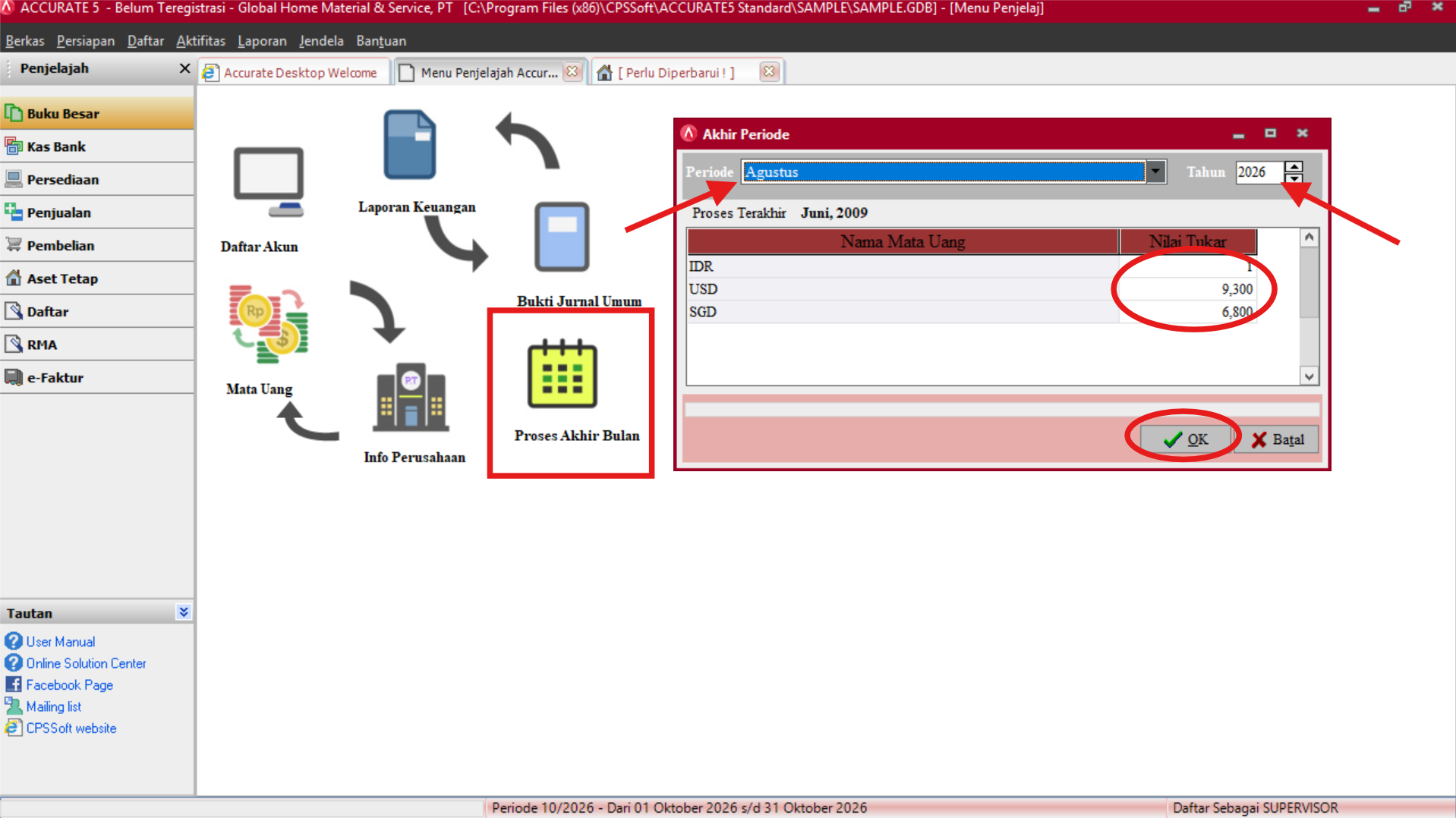
Ketika Anda ingin melakukan periode end pada Accurate, langkahnya adalah :

Period End (Explorer | Periode End)

Menghitung & Menjurnal Selisih Kurs

Jika terdapat data yang memiliki mata uang lebih dari satu, maka pada saat Period End akan diminta mengisi Rate Pelaporan untuk Periode yang dipilih. Yang akan dilakukan ACCURATE adalah mengadjust Account-account Cash/Bank, AR dan AP mata uang asing sesuai dengan Rate Period End.
Hasil dari proses Period end untuk account-account mata uang asing tersebut dapat dilihat dari :

List | General Ledger | Journal Voucher kemudian pada bagian Type pilihlan Period End

Menghitung & Menjurnal Penyusutan Fixed Asset

Jika kita sudah membuat list Fixed Asset pada menu List | Fixed Asset List, maka ACCURATE akan menghitung & menjurnal Penyusutan Fixed Asset sampai dengan periode yang kita pilih waktu Period End.
Misal kita sudah Period End Jan, lalu langsung Period End April, maka penyusutan untuk Feb Maret dan April akan akumulatif di posting di bulan April. Karena itu sebaiknya Period End dilakukan setiap bulan.
Hasil dari proses Period end untuk Penyusutan Fixed Asset tsb bisa dilihat dari List | General Ledger | Journal Voucher, Type Depreciation Asset.


Menghitung & Menjurnal WIP Inventory & Variance Exp(bagi pengguna versi Enterprise)

ACCURATE akan menghitung berapa WIP Inventory pada periode yang dipilih, yaitu Proses Produksi yang masih dalam proses sampai dengan akhir bulan. Diambil dari selisih nilai yang sudah di Release dengan yang sudah di Result.
Selain itu juga menghitung berapa nilai Variance expense dari WIP Standard dibandingkan WIP Actual, dll.
Hasil dari proses Period end untuk WIP Inventory dan Variance tsb bisa dilihat dari List | General Ledger | Journal Voucher, Type Production Period End.

Catatan :

Jadi pengertian Period End bukanlah proses tutup buku tahunan atau bulanan. Karena pada prinsipnya Period End di Accurate dapat dilakukan kapan saja dan tidak harus di akhir bulan.
Jika kita sudah melakukan proses Period End, tetapi ada transaksi mata uang asing atau Aktiva Tetap yang ketinggalan pada periode yang sudah di Period End, setelah dilakukan penambahan kita tinggal lakukan Period End ulang untuk periode tersebut dan periode-periode setelahnya.

(Available for v5)

Berikut Tutorial Vidionya :

https://solusiakuntansiindonesia.com/wp-content/uploads/2026/08/Logo-SAI.png 0 0 Anto Administrator https://solusiakuntansiindonesia.com/wp-content/uploads/2026/08/Logo-SAI.png Anto Administrator2017-05-22 15:31:142026-10-07 16:40:54LANGKAH PERIODE END PADA ACCURATE DEKSTOP

IMPORT JOURNAL / KONSOLIDASI PADA ACCURATE ACCOUNTING SOFTWARE

May 17, 2017/in Uncategorized/by Anto Administrator

IMPORT JOURNAL / KONSOLIDASI PADA ACCURATE ACCOUNTING SOFTWARE

Konsolidasi pada ACCURATE ini hanya sebatas untuk melihat laporan keuangan gabungan antara database pusat dengan database cabang, terutama untuk laporan Neraca dan Profit & Loss. Dengan kondisi tersebut, jadi konsolidasi di ACCURATE ini tidak untuk dilanjutkan dalam transaksi.

Untuk langkah-langkah bagaimana melakukan konsolidasi pada Accurate, silahkan perhatikan penjelasan berikut ini :

Anda bisa mulai dari menu File | Import Journal | Dan pilih nama database yang ingin dilakukan konsolidasi.

Pilih penyimpanan file .GDB yang akan di import lalu klik OK.

Perlu diperhatikan jika proses konsolidasi untuk melihat laporan gabungan antara database pusat dan cabang yang Anda lakukan sudah selesai, segera lakukan Undo Import Journal dari menu File | Undo Import Journal | Pilih/centang nama database yang akan di keluarkan.

Sebelum menjalankan proses konsolidasi ini, ada beberapa hal yang harus Anda perhatikan, yaitu :

1. Daftar akun antara database pusat dengan cabang harus sama.
2. Jangan dilakukan di database master, jadi jika ingin melakukan konsolidasi, gunakan database copyan saja untuk melihat bagaimana hasil laporan konsolidasinya, sehingga tidak mempengaruhi database master/asli jika terjadi sesuatu yang tidak diinginkan.

Yang terjadi ketika konsolidasi/import journal :

  • Apabila di database cabang ada menambah akun baru yang tidak ada di database pusat, dan sudah ada transaksi atas akun baru tersebut di database cabangnya, maka saat dilakukan Import Journal/Konsolidasi, akun yang tadi dibuat dicabang akan masuk ke daftar akun di database pusat namun dengan saldo awal nol.
  • Untuk merger account di Import Journal bisa digunakan jika ada kasus seperti : Pusat memberikan pinjaman kepada cabang, dan itu dianggap sebagai piutang internal, sehingga saat dilakukan konsolidasi, nilai dari piutang ini akan saling memotong/merge dan menghasilkan nilai nol, jadi tidak masuk dalam hitungan konsolidasinya. Jika tidak ada kasus tersebut, merger account ini bisa di abaikan.
  • Jika dalam kasus transaksi seperti no.2 tetapi tidak dilakukan merger account, maka saat konsolidasi dan melihat laporan konsolidasinya, kedua nilai dari hutang piutnag tersebut akan terpisah (tidak nol/masing-masing ada nilainya).

(Available for V4 & V5)

Berikut Tutorial Vidionya :

https://solusiakuntansiindonesia.com/wp-content/uploads/2026/08/Logo-SAI.png 0 0 Anto Administrator https://solusiakuntansiindonesia.com/wp-content/uploads/2026/08/Logo-SAI.png Anto Administrator2017-05-17 15:36:072026-10-07 09:22:56IMPORT JOURNAL / KONSOLIDASI PADA ACCURATE ACCOUNTING SOFTWARE

INPUT PENJUALAN SECARA GROUPING PADA ACCURATE DEKSTOP

April 20, 2017/in Uncategorized/by Anto Administrator

INPUT PENJUALAN SECARA GROUPING PADA ACCURATE DEKSTOP

Penjualan Barang Secara Grouping

Proses penjualan dalam sebuah perusahaan kurang lebih hampir sama dengan proses pembelian. Namun, transaksi penjualan lebih luas dari pembelian, di mana bisa saja dalam penjualan yang dijual tersebut bukan hanya kuantitas barang, tetapi bisa juga kualitas jasa suatu barang.

Kemungkinan lain bisa juga terjadi yaitu menjual suatu kelompok barang yang terdiri dari part (bagian) atau gabungan dari beberapa barang lainnya. Misalnya, toko buku yang menjual paket siap sekolah. Dimana dalam paket tersebut berisi Pensil 12 pcs, Tempat Pensil 1 pcs, Tas Sekolah 1 Psc, Buku 12 pcs yang dibandrol dengan harga Rp. 250.000

Pada pembahasan kali ini akan dijelaskan mengenai penjualan barang secara grouping.

Fitur item Grouping tampak serupa dengan Job Costing namun untuk item Grouping ini hanya membuat item baru yang terdiri dari berbagai macam item lain di dalamnya dan tidak menggunakan Cost seperti Job Costing.

Yang membedakannya yaitu job costing menghasilkan item baru dengan adanya pemotongan item lain yang dijadikan bahan baku sedangkan item grouping memotong item bahan baku pada saat dilakukan penjualan tampa menghasilkan item baru.

Langkah-langkah untuk dapat mengakses fitur grouping adalah sebagai berikut : 

1. Activities (Aktivitas) | Inventory (barang & jasa)

2. Selanjutnya isikan nomor gorup, nama group, akun harga jual, akun penjualan group, akun retur penjualan dan diskon item penjualan beserta kode pajaknya

3. Aktifkan pilihan Cetak item di faktur, jika atas komponen barang grouping ingin ditampilkan saat mencetak fakturnya atau tidak ingin menampilkan isi grup

4. Selanjutnya isikan no. item dengan nomor komponen barang yang di grup tersebut beserta kuantitasnya yang dibutuhkan

5. Kemudian klik Simpan & Baru

6. Untuk penjualan item tipe grup bisa dilakukan seperti penjualan normal


Berikut adalah penjelasan atas kolom-kolom yang terdapat pada fitur grouping :

  • Auto Calculate by Detail PricesJika kotak ini diaktifkan maka secara otomatis ACCURATE akan menghitung harga jual dari Item Grouping yang akan dibuatkan. Perhitungannya dari total keseluruhan Unit Price masing-masing detail item Groupingnya.Apabila tidak ingin otomatis dihitung maka tidak perlu mengaktifkan kotak tsb dan isi manual di kotak Selling Price nya.
  • Sales Account, Sales Return Account, Sales Item DiscountGL Account untuk item Grouping harus diisi kembali untuk akun Sales, Sales Return dan Sales Item Discount.
  • SuspendedJika kotak ini diaktifkan maka akan membuat Item Grouping tsb tidak tampil pada saat memilih item di penginputan transaksi.

Berikut Tutorial Vidionya :


https://solusiakuntansiindonesia.com/wp-content/uploads/2026/08/Logo-SAI.png 0 0 Anto Administrator https://solusiakuntansiindonesia.com/wp-content/uploads/2026/08/Logo-SAI.png Anto Administrator2017-04-20 17:23:302026-10-06 16:13:59INPUT PENJUALAN SECARA GROUPING PADA ACCURATE DEKSTOP

PESANAN PEMBELIAN DOLLAR, UANG MUKA RUPIAH PADA ACCURATE

April 18, 2017/in Uncategorized/by Anto Administrator

PESANAN PEMBELIAN DOLLAR, UANG MUKA RUPIAH PADA ACCURATE

Siklus Pembelian

Proses Pembelian dalam sebuah perusahaan bisa berawal dari penawaran harga yang dilakukan oleh vendor atas suatu jenis barang, kemudian perusahaan tertarik dengan penawaran tersebut lalu melakukan pemesanan dengan mengirimkan formulir pemesanan barang (purchase order). Selain karena penawaran dari pemasok, bisa juga dari permintaan internal perusahaan tersebut.

Setelah proses purchase order, langkah selanjutnya adalah penerimaan barang yang dipesan. Penerimaan barang tersebut bisa dibarengi dengan penerimaan tagihan dari pemasok. Tapi bisa juga tagihan tersebut diterima bersamaan dengan surat jalan sekaligus.

Setelah penerimaan barang dan tagihan, langkah selanjutnya adalah pembayaran hutang. Sebenarnya sebelum pembayaran tersebut, terdapat verifikasi terhadap barang yang diterima apakah sudah sesuai dengan yang dipesan atau tidak. Jika tidak sesuai bisa saja terjadi retur pembelian.

Kali ini akan dibahas mengenai, Proses Pesanan Pembelian dengan Dollar, Uang Muka Rupiah

Berikut adalah ilsutrasinya :

Pada tanggal 15 Januari 2024 perusahaan memesan AC pada JVC USD dengan termin 2/10 n/30, kurs saat pemesanan adalah 1 USD = 15.000. Uang muka dibayar dengan cek BCA Rupiah yang dibelikan dengan dollar : 1.000 USD x 15.000 = 15.000.000,- cek dapat dicairkan tanggal 16 Januari 2024.

Analisis transaksi :

Terdapat 2 aktifitas pada ilustrasi di atas. Yaitu pemesanan barang dalam dollar dan pembayaran uang muka pembelian dollar dengan cek bank rupiah yang telah dikurskan sedangkan tanggal cair cek tidak sama dengan tanggal pembayaran

Langkah penginputannya dalam Accurate adalah sebagai berikut : 

1. Buat Pesanan Pembelian lalu pilih nama pemasok dan item yang dibeli.

Setelah Anda input Nama Pemasok dan Item yang dibeli, tentukan akun penampung uang muka tersebut dengan mengklik proses lalu pilih uang muka.

3. Kemudian klik tombol Down Payment. Akan muncul tampilan Purchase Invoice, isikan jumlah uang muka sesuai dengan yang Anda bayarkan. dan di info lainnya isikan nomor fakturnya.

4. Setelah Anda mengisi uang muka, klik proses  (Payment Vendor) sesuai dengan jumlan uang muka yang Anda bayarkan

Pada saat pembayaran uang muka ini belum tercatat sebagai hutang. Dicatat sebagai hutang adalah ketika pemasok telah mengirimkan atau menerbitkan invoice.

Untuk video tutorial nya bisa ditonton dibawah ini ya…………..


https://solusiakuntansiindonesia.com/wp-content/uploads/2026/08/Logo-SAI.png 0 0 Anto Administrator https://solusiakuntansiindonesia.com/wp-content/uploads/2026/08/Logo-SAI.png Anto Administrator2017-04-18 14:27:302026-10-06 16:12:32PESANAN PEMBELIAN DOLLAR, UANG MUKA RUPIAH PADA ACCURATE

INPUT PEMBELIAN FIXED ASSET MENGGUNAKAN JOURNAL VOUCHER PADA ACCURATE

March 27, 2017/in Uncategorized/by Anto Administrator

Pada kesempatan kali ini akan dibahas mengenai proses pencatatan pembelian aktiva tetap pada Accurate Accounting Software versi 5.

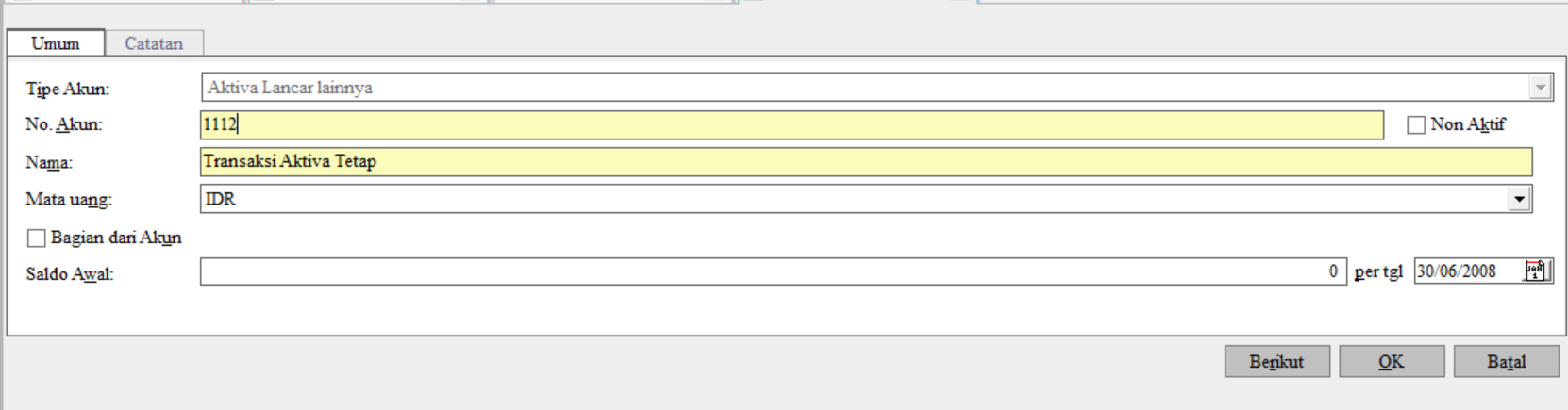
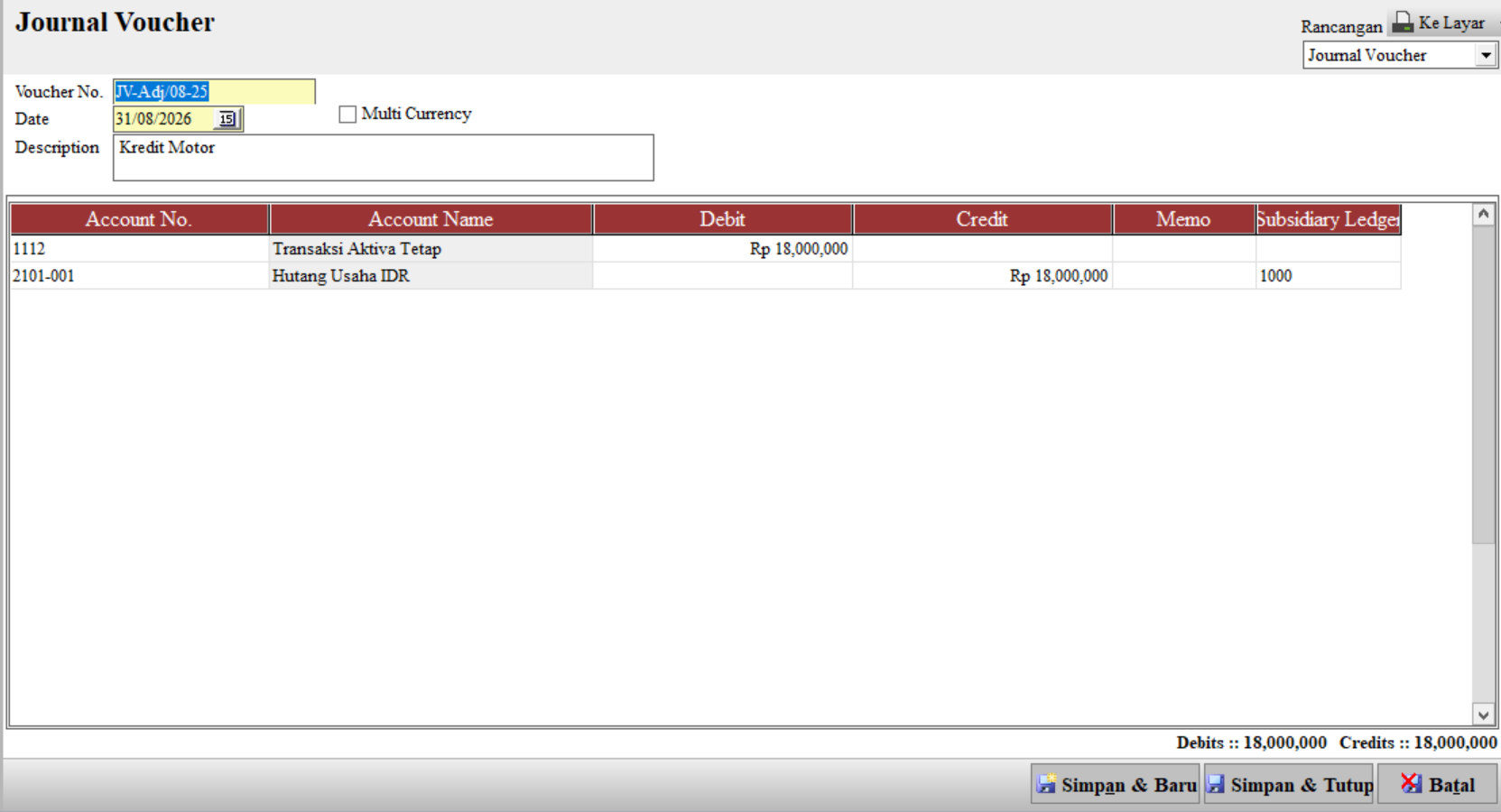
Software Accurate memungkinkan Anda melakukan pencatatan atas pembelian aktiva tetap baru (Fixed Asset) melalui Journal Voucher dan berikut ini adalah langkah-langkahnya :

  • Buatlah sebuah akun perantara dengan nama Fixed Asset Transaction melalui menu List | Chart Of Account dengan tiper Other Current Asset

  • Apabila pembelian dilakukan secara kredit, maka buatlah journal voucher dengan inputan Fixed Asset Transaction (Dr) pada Hutang (Cr). Isikan pula subsidiary dengan nama vendor yang memberikan kredit

  • Apabila pembelian dilakukan secara tunai, maka journal voucher tadi pada bagian sisi kredit isikan akun Kas/Bank yang digunakan untuk pembayaran.
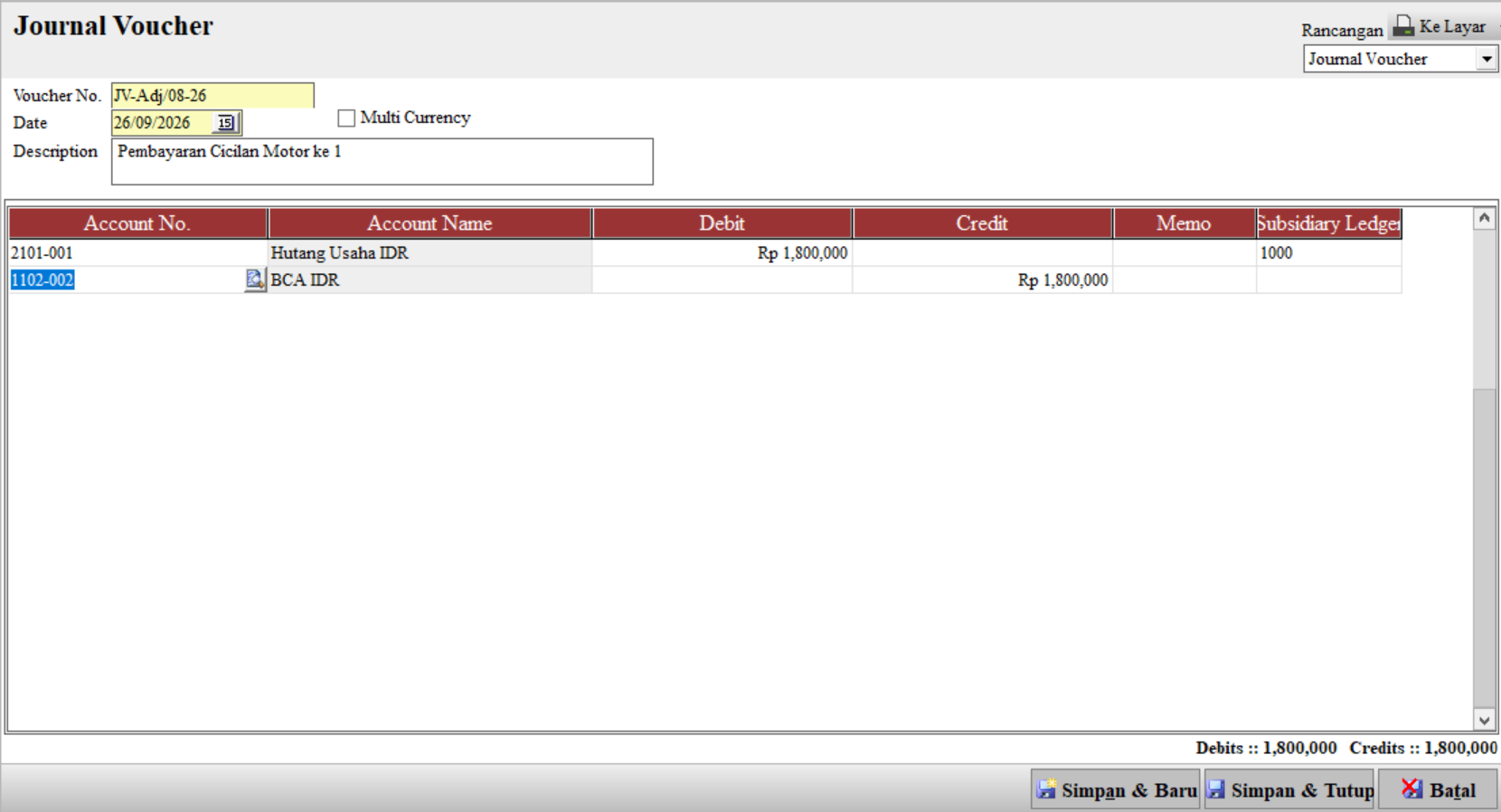
  • Selanjutnya apabila pembelian fix aseet tersebut dilakukan secara kredit, ketika terjadi pembayaran angsuran, buatlah Journal Voucher dengan inputan Hutang (Dr) pada Kas atau Bank (Cr) sebesar nilai angsuran yang sudah ditetapkan. Lakukan langkah yang sama dengan seluruh hutang lunas.

Setelah tahapan mulai dari pembelian sampai cicilan, selanjutnya adalah memasukkan nilai aktiva tetap ke dalam Daftar Aktiva Tetap, dengan cara :

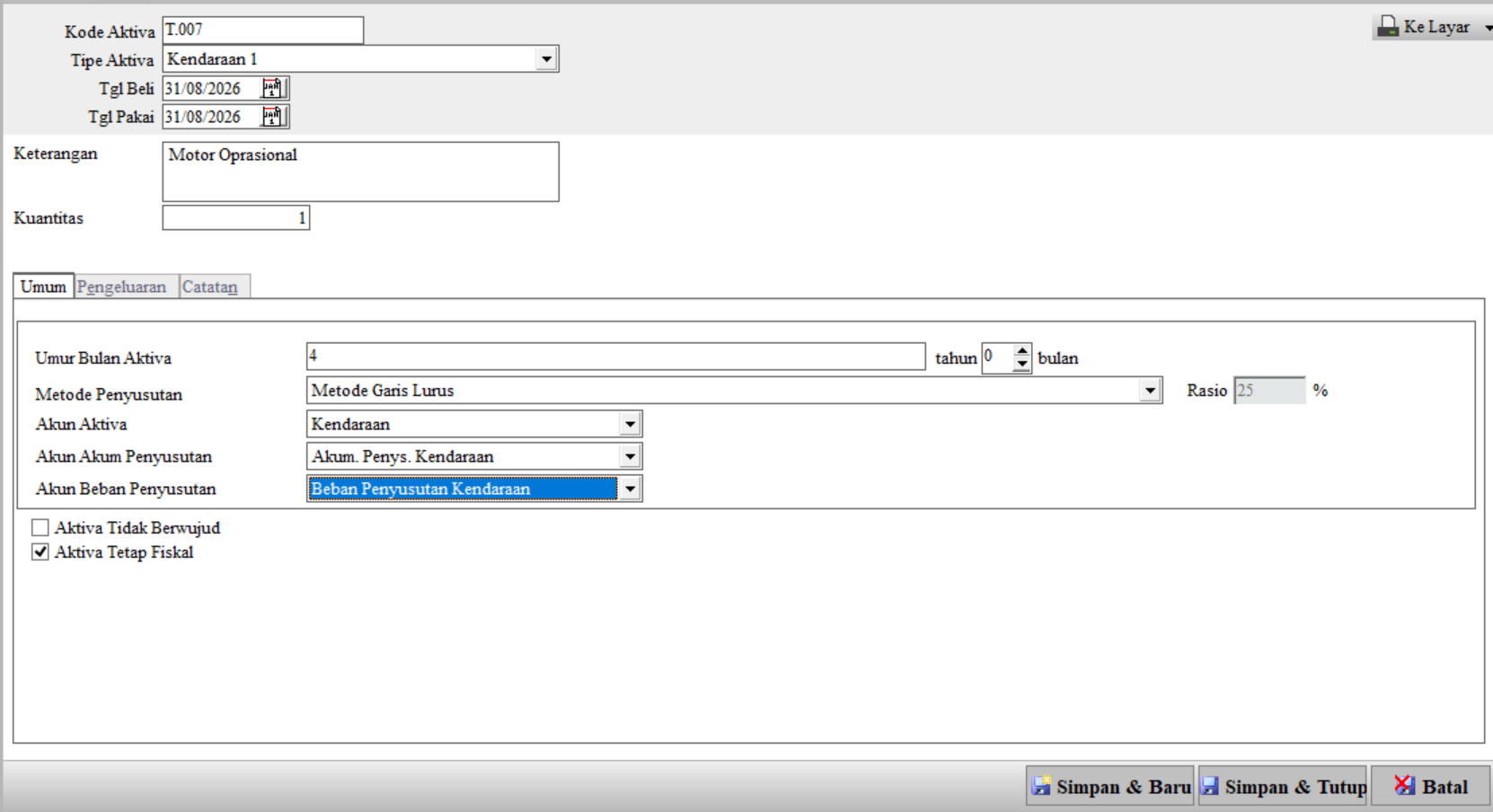
  • Pilih menu List kemudian pilih Fixed Asset lalu pilih Fixed Asset List kemudian pilih New. Isikan tanggal pembelian, tanggal pakai, dan informasi lain seperti akun aktiva tetap, Depresiasi, dan juga akumulasi serta Metode dan Umur Aktiva

  • Lalu klik pada menu Expenditure kemudian isikan akun Fixed Asset Transaction pada tab tersebut dan pada bagian Amount masukkan nilai atas pembelian aktiva tadi (sesuai dengan yang tercantum pada Journal Voucher)

  • Terakhir, jika Anda telah selesai melakukan semua prosesnya klik Save & Close. Setiap akhir bulan lakukan Periode End dari menu Activities kemudian pilih Periodic lalu pilih Periode End untuk menghitung nilai penyusutan secara otomatis di Software Accurate

Demikian pembahasan mengenai proses pencatatan pembelian aktiva tetap pada Accurate Accounting Software. Jika ada kendala dalam penggunaan Accurate Software, silahkan order Training kepada kami. Semoga bermanfaat.

Video Tutorial…..
https://solusiakuntansiindonesia.com/wp-content/uploads/2026/08/Logo-SAI.png 0 0 Anto Administrator https://solusiakuntansiindonesia.com/wp-content/uploads/2026/08/Logo-SAI.png Anto Administrator2017-03-27 17:03:352026-10-06 15:28:30INPUT PEMBELIAN FIXED ASSET MENGGUNAKAN JOURNAL VOUCHER PADA ACCURATE

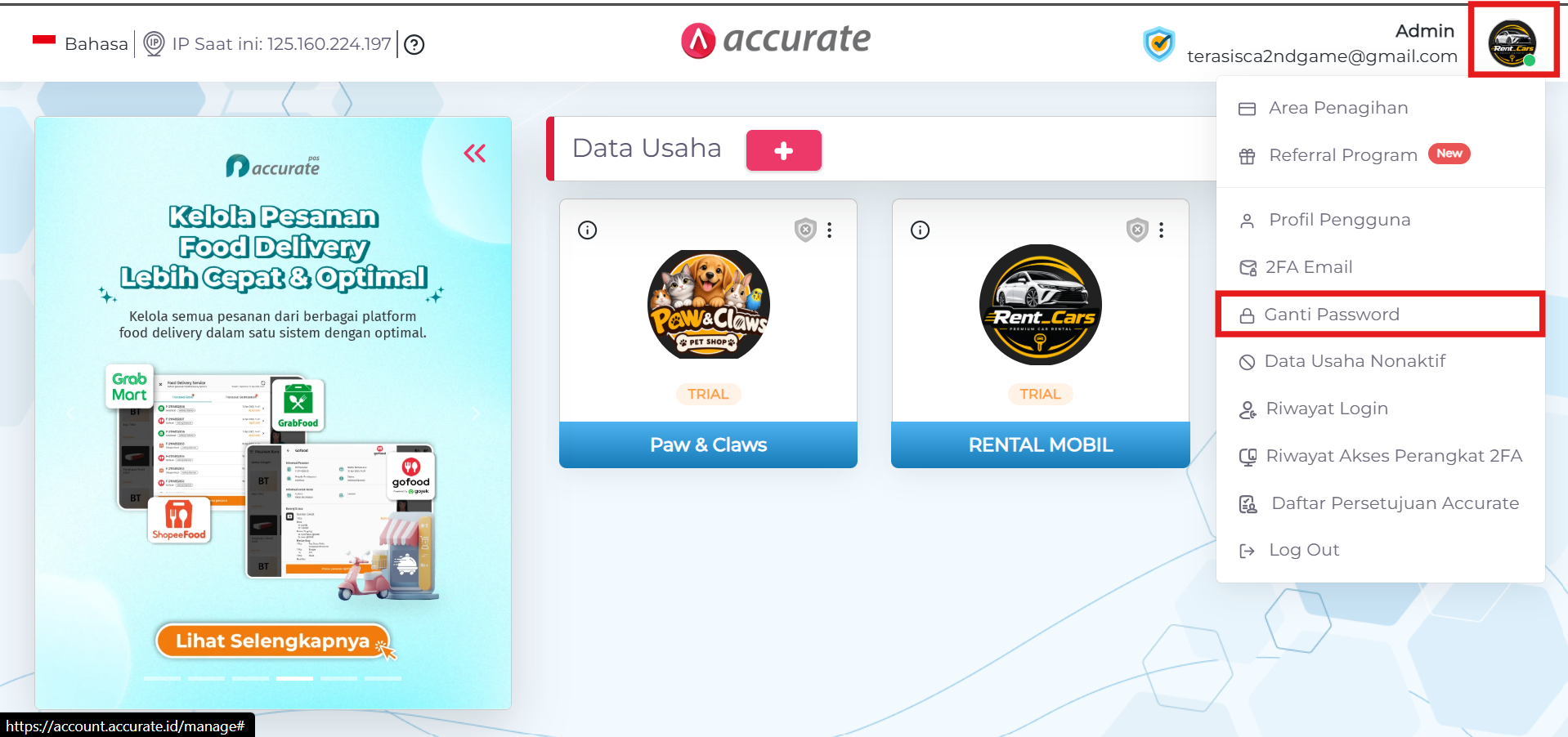
DUPLIKASI DATA, EDIT INFORMASI DATABASE, GANTI PASSWORD PENGGUNA, MENGHAPUS DATABASE

February 22, 2017/in Uncategorized/by Anto Administrator

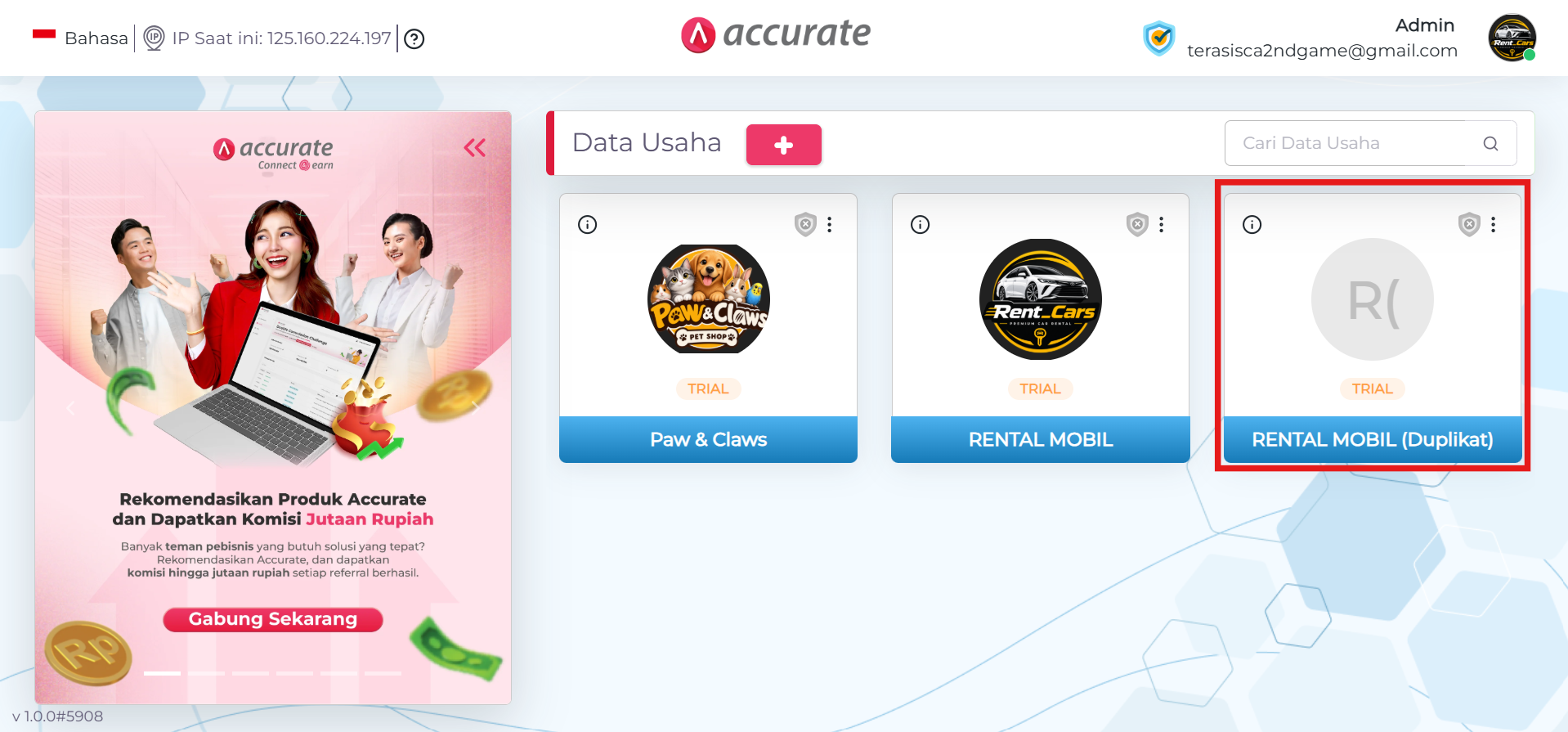
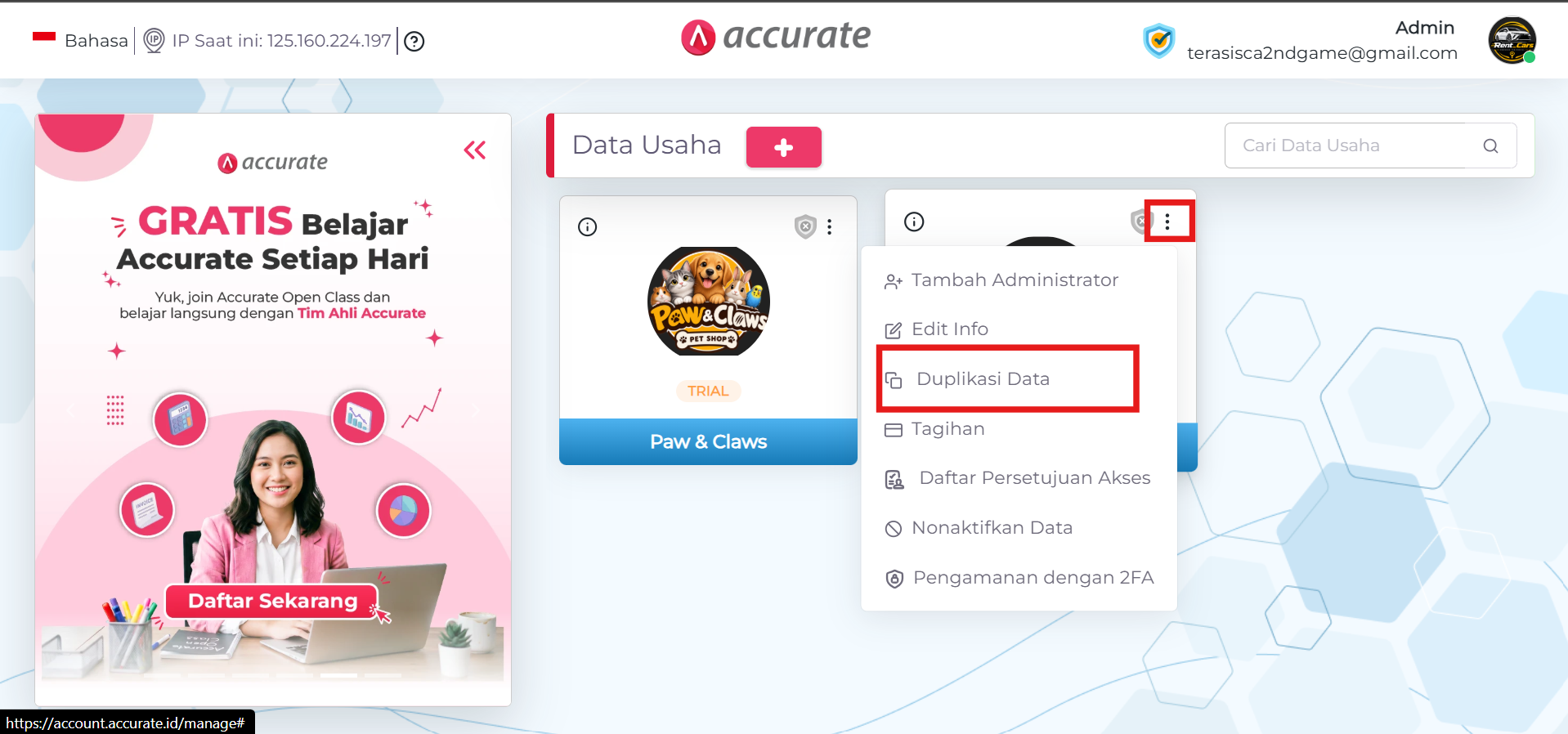
Duplikasi Data pada Accurate Online memiliki fungsi untuk menduplikat atau mengcopy database yang sudah Anda buat. Tujuan Duplikasi Data bisa difungsikan sebagai back up atau kebutuhan lain. Cara untuk menduplikasi data pada Accurate Online adalah sebagai berikut :

1. Log in ke accurate.id dengan akun yang memiliki level sebagai Administrator pada database

2. Klik pada bagian yang diberi tanda panah, lalu klik pada Duplikasi Data

3. Akan muncul Duplikasi Data, Anda klik Lanjutkan untuk memproses duplikasi. Hasilnya jika berhasil akan ada database baru dengan nama yang sama, tetapi ada keterangan Duplikat seperti pada gambar di bawah.

EDIT INFORMASI DATABASE

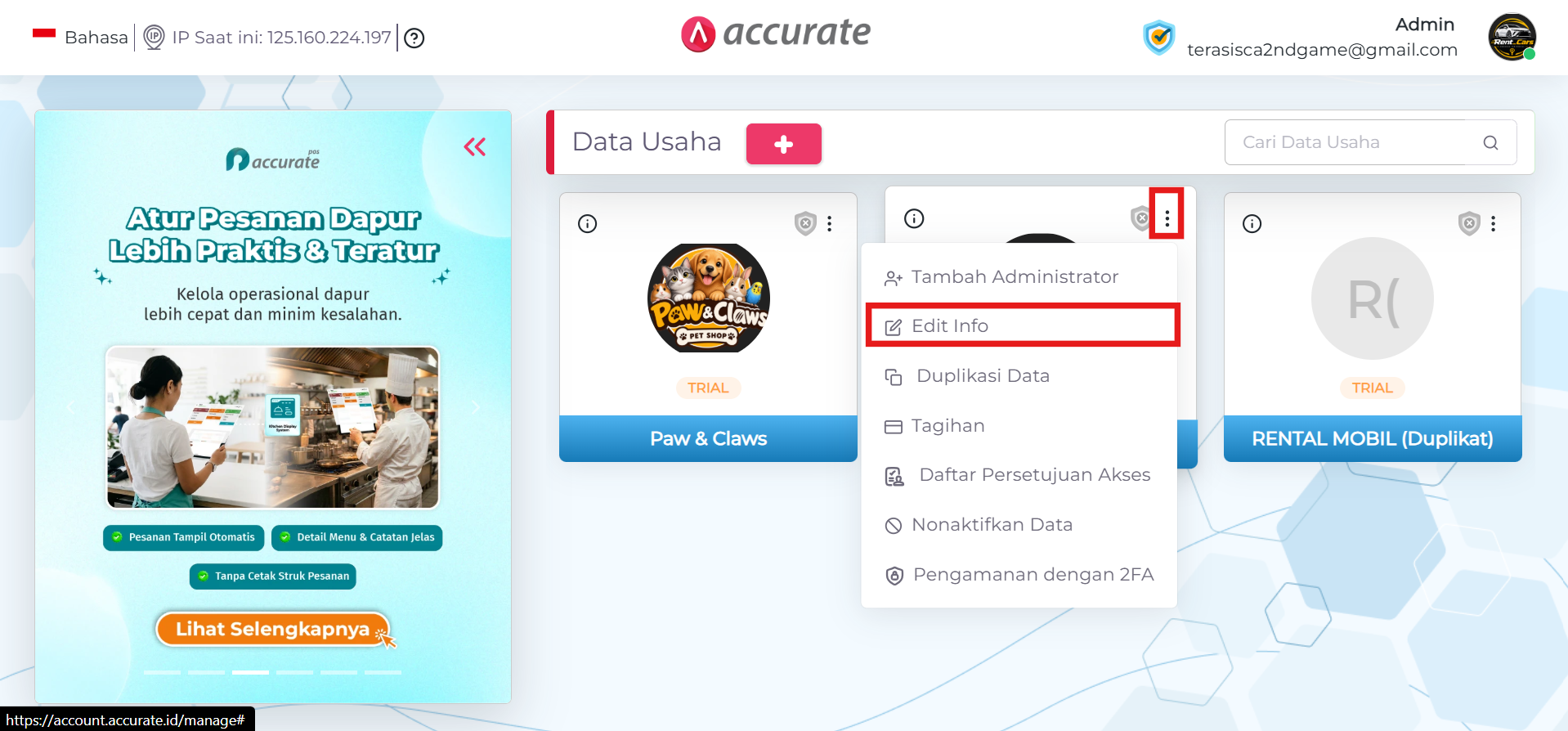
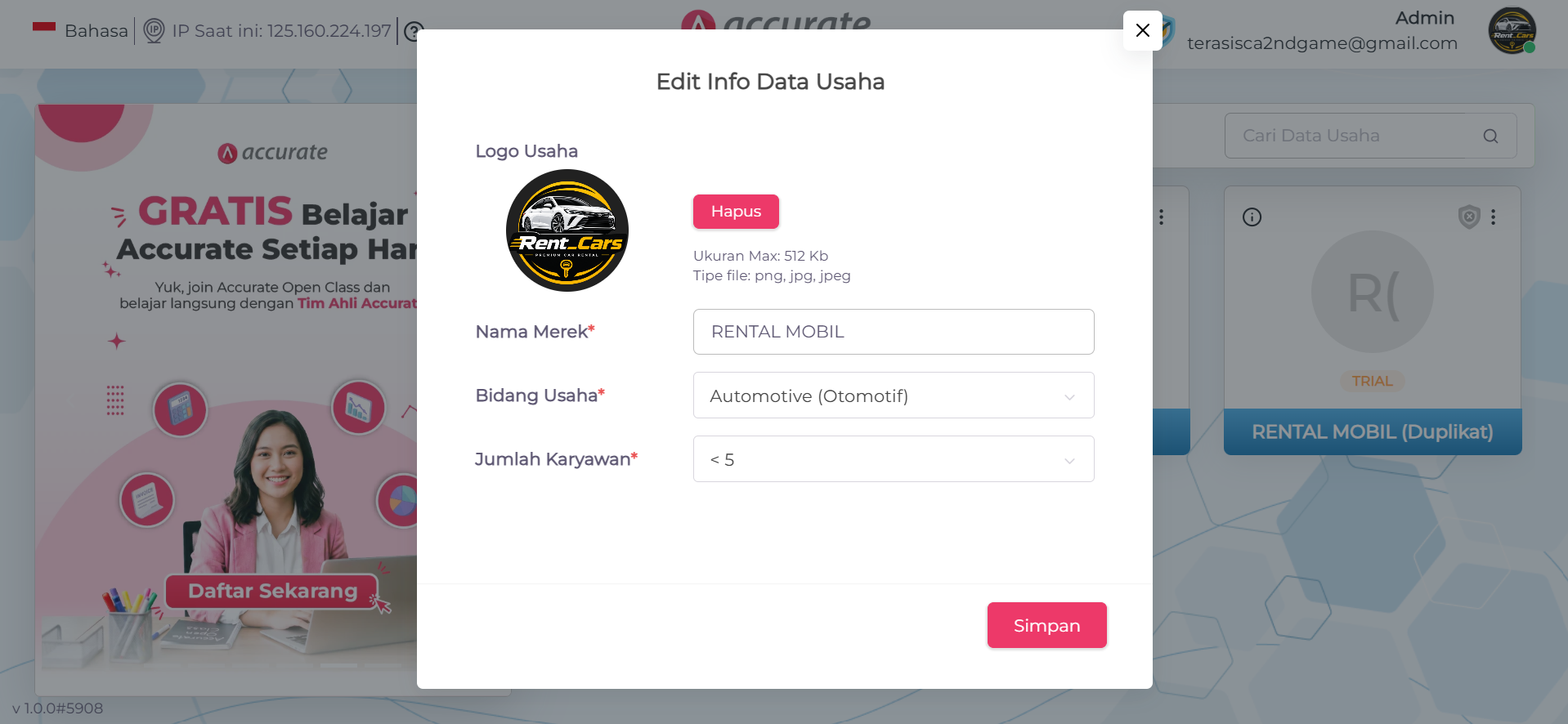
Edit info pada tampilan accurate.id memiliki fungsi untuk mengubah informasi pada database. Informasi yang dapat Anda ubah antara lain : Nama Database, Background dan Logo Database. Cara untuk mengubah informasi database adalah sebagai berikut :

1. Log in ke accurate.id dengan akun yang memiliki level sebagai Administrator pada database

2. Klik pada bagian yang diberi tanda anak panah, lalu klik pada bagian yang diberi tanda lingkaran (Edit Info)

3. Anda bisa mengubah nama database, backgorund ataupun logo, lalu setelah selesai Anda bisa klik Simpan untuk menyimpan perubahannya

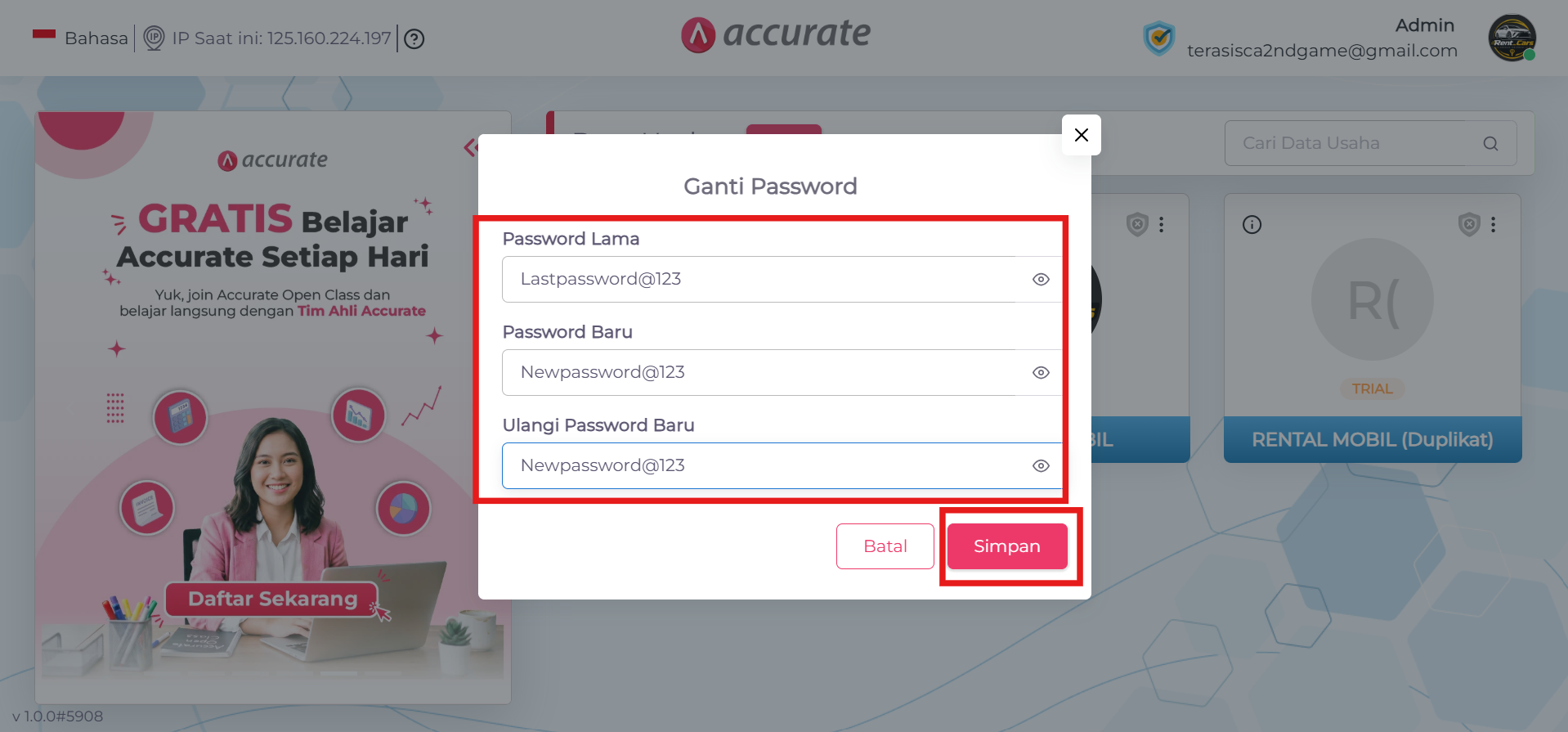
GANTI PASSWORD PENGGUNA

Ganti Password Pengguna berfungsi apabila Anda ingin mengganti password yang sudah Anda buat sebelumnya.

1. Log in ke accurate.id dengan akun yang biasa Anda gunakan

2. Setelah Anda berhasil login, klik pada Nama Profile Anda, lalu pilih Ganti Password

3. Selanjutnya masukkan Password Lama Anda, kemudian lanjutkan dengan Password Baru yang ingin Anda tentukan, dan ulangi password baru Anda pada bagian ulangi password baru, lalu klik Simpan.

4. Jika berhasil tampilan Accurate Online akan diperbarui seperti Anda baru pertama kali login


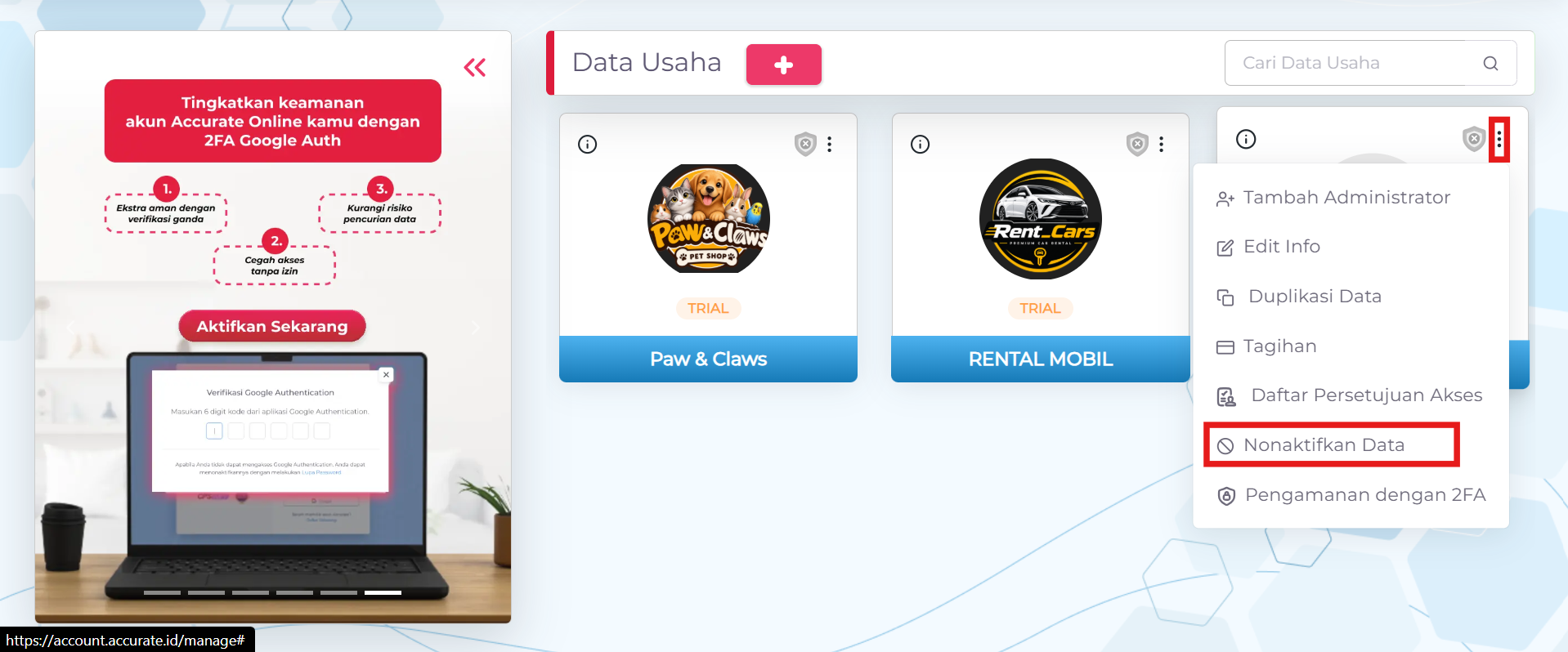
MENONAKTIFKAN DATABASE

Fitur menonaktifkan data pada Accurate Online berfungsi untuk menghilangkan database pada tampilan utama accurate.id

Database dinonaktifkan bisa diakibatkan terjadi salah setup ataupun karena data tersebut sudah tidak ingin digunakan lagi, sehingga dapat meminimalisir pengguna salah menginput transaksi.

Cara untuk menonaktifkan database adalah sebagai berikut :

1. Setelah Anda login ke accurate.id dengan menggunakan akun level administrator, Klik pada bagian yang diberi tanda anak panah, lalu klik pada bagian yang diberi tanda lingkaran (Nonaktifkan Data).

2. Akan tampil pop up untuk menonaktifkan database, Anda lalu klik Ya, Non Aktifkan.

3. Pilih alasan menonaktifkan data yang paling sesuai.

4. Jika berhasi, maka akan muncul notifikasi kalau database sudah berhasil dinonaktifkan. Database yang telah dinonaktifkan akan otomatis hilang dari tampilan utama accurate.id

Lihat Video Tutorial lainnya mengenai ACCURATE di Sini
Butuh training Accurate? Hubungi 0811-8885-605 atau klik di sini untuk booking sekarang!

Berikut Tutorial Vidionya ya Sahabat :

https://solusiakuntansiindonesia.com/wp-content/uploads/2026/08/Logo-SAI.png 0 0 Anto Administrator https://solusiakuntansiindonesia.com/wp-content/uploads/2026/08/Logo-SAI.png Anto Administrator2017-02-22 15:50:532026-10-06 14:07:56DUPLIKASI DATA, EDIT INFORMASI DATABASE, GANTI PASSWORD PENGGUNA, MENGHAPUS DATABASE

PEMAHAMAN DASAR AKUNTANSI (KLASIFIKASI REKENING NERACA) PADA ACCURATE ONLINE

February 14, 2017/in Uncategorized/by Anto Administrator

PEMAHAMAN DASAR AKUNTANSI

(KLASIFIKASI REKENING NERACA)

Rekening/Akun atau Perkiraan (Account) adalah tempat mencatat perubahan aktiva, kewajiban, modal, pendapatan dan beban dari transaksi keuangan. Rekening memberikan informasi tentang operasional perusahaan setiap hari, sehingga dapat diketahui besarnya perubahan aktiva, kewajiban, modal, pendapatan dan beban.

Pada dasarnya akun diklasifikasikan menjadi dua, yaitu akun-akun neraca (kotak biru) dan akun-akun laba rugi (kotak merah).

Klasifikasi Rekening/Perkiraan Neraca 

Akun-akun neraca adalah akun yang pada akhir periode dilaporkan dalam laproran neraca. Meliputi kelompok akun aktiva, kewajiban, dan ekuitas (modal). Terdiri dari :

A. Rekening Aktiva atau Harta 

Harta perusahaan yang terdapat dalam rekening aktiva meliputi aktiva lancar, investasi jangka panjang, aktiva tetap, dan aktiva tidak berwujud

1. Aktiva Lancar (Current Account)

Adalah aktiva yang mudah dicairkan dan habis dipakai dalam satu periode akuntansi. Contoh akun : Kas, Piutang Usaha, Surat-Surat Berharga, Perlengkapan, Asuransi dibayar di muka, Sewa dibayar di muka, dan sebagainya.

Contoh Aktiva Lancar

Contoh Aktiva Lancar

2. Invetasi Jangka Panjang (Long Term Investment)

Adalah investasi yang dilakukan perusahaan dalam jangka waktu lebih dari satu tahun. Contoh akun investasi saham dan investasi obligasi.

3. Aktiva Tetap (Fixed Assets)

Adalah aktiva berwujud (tangible assets) yang digunakan perusahaan dengan maksud untuk dijual dalam operasi normal perusahaan dan mempunyai manfaat lebih dari satu tahun. Contoh akun : peralatan, tanah, gedung, kendaraan, mesin, dan sebagainya.

Selain aktiva berwujud, aktiva tetap juga ada yang berbentuk tidak berwujud (intangible assets). Intangible Assets adalah aktiva yang berupa hak-hak istimewa yang dapat menguntungkan perusahaan. Contoh akun : goodwill, hak paten, hak cipta, dan sebagainya.

B. Rekening Kewajiban dan Utang 

Rekening kewajiban dikelompokkan menjadi utang lancar dan utang jangka panjang.

1.Utang Lancar (Current Liability) 

Adalah kewajiban yang harus dilunasi dalam jangka waktu kurang dari 1 tahun. Contoh akun : utang usaha, utang gaji, beban yang terutang, pendapatan diterima di muka, dan sebagainya.

2. Utang Jangka Panjang (Long Term Liability)

Adalah kewajiban kepada pihak lain atau kreditur yang harus dilunasi dalam jangka waktu lebih dari satu tahun. Contoh akun : utang obligasi, utang hipotik, utang bank.

C. Akun Ekuitas (Modal)

Akun modal terdiri dari akun Modal Awal, Laba Ditahan dan Laba/Rugi Tahun Berjalan.

Klasifikasikan Rekening/Perkiraan Laba Rugi 

Akun-akun yang pada akhir periode dilaporkan dalam laporan laba rugi. Akun-akun ini meliputi akun akun yang masuk kelompok pendapatan dan beban.

1. Akun Pendapatan atau Penghasilan

Pendapatan adalah hasil bruto yang diterima perusahaan dalam melakukan operasionalnya. Pendapatan dapat digolongkan ke dalam pendapatan usaha dan pendapatan di luar usaha.

Contoh pendapatan usaha adalah pendapatan jasa penjualan barang dagangan, sedangkan pendapatan di luar usaha sepeti pendapatan bunga dan pendapatan dari aktiva tetap.

2. Akun Beban

Adalah biaya-biaya yang dikeluarkan perusahaan dan yang harus diakui selama usaha untuk memperoleh pendapatan. Beban dapat digolongkan menjadi beban usaha contohnya beban gaji, beban sewa, beban listrik, beban air, beban perlengkapan, dan beban di luar usaha contohnya : beban bunga dan beban penyusutan gedung.

https://solusiakuntansiindonesia.com/wp-content/uploads/2026/08/Logo-SAI.png 0 0 Anto Administrator https://solusiakuntansiindonesia.com/wp-content/uploads/2026/08/Logo-SAI.png Anto Administrator2017-02-14 12:39:402026-10-07 14:01:27PEMAHAMAN DASAR AKUNTANSI (KLASIFIKASI REKENING NERACA) PADA ACCURATE ONLINE

PERINTAH DAN HASIL STOK OPNAME DALAM ACCURATE SOFTWARE

December 30, 2016/in Uncategorized/by Anto Administrator

PERINTAH DAN HASIL STOK OPNAME DALAM ACCURATE SOFTWARE

Perintah Stok Opname merupakan fitur yang ada dalam menu Inventory yang berfungsi untuk melakukan stok opname atas barang-barang yang ada di gudang. Pada perintah stok opname akan diinformasikan Tanggal Mulai Stok Opname, Penanggung Jawab, Gudang, dan katagori barang Katergori Barang yang akan dilakukan stok opname.


Membuat Perintah Stok Opname

Langkah-langkah untuk membuat perintah stok opname adalah sbb :

Klik menu Persediaan kemudian pilih Perintah Stok Opname

Lengkapi field Tanggal Mulai, Penanggung Jawab, Dikerjakan Oleh, Gudang, dan informasi lain yang dibutuhkan


Setelah lengkap, klik Simpan


Mengeksekusi Hasil Stok Opname 

Langkah-langkah untuk mengeksekusi hasil stok opname sbb :

Klik menu Persediaan kemudian Perintah Stok Opname


Klik Daftar Perintah Stok Opname yang telah dibuat, lalu klik Nomor Perintah Stok Opname yang akan dieksekusi


Pada Perintah Stok Opname yang sudah dibuatkan Hasil Stok Opnamenya akan muncul tombol Proses Opname, klik tombol tersebut untuk mengeksekusi Hasil Stok Opname yang telah dibuat.


Pada saat klik Proses Opname akan muncul pesan seperti pada gambar berikut


Anda klik Ya, jika sudah yakin dengan Hasil Stok Opname yang telah dibuat

Transaksi hasil eksekusi ini adalah Penyesuaian Persediaan yang bisa dilihat pada Daftar Penyesuaian Persediaan.


Hasil Stok Opname 

Hasil Stok Opname merupakan operasi lanjutan dari proses Perintah Stok Opname yang telah dibuat sebelumnya. Transaksi yang dihasilkan dari Hasil Stok Opname ini berupa transaksi Penyesuaian Persediaan.

Membuat Hasil Stok Opname 

Untuk membuat Hasil Stok Opname caranya adalah sbb :

Klik menu Persediaan kemudian pilih Hasil Stok Opname


Lengkapi field Tanggal Opname, lalu pilih Perintah Opname yang akan dieksekusi, kemudian pada bagian Cari/Pilih Barang, masukkan nama barang yang akan dimasukkan Hasil Stok Opnamenya


Masukkan jumlah kuantitas hasil stok opname pada field Kuantitas

Setelah selesai, klik Simpan.

Video Tutorial…..
 

https://solusiakuntansiindonesia.com/wp-content/uploads/2026/08/Logo-SAI.png 0 0 Anto Administrator https://solusiakuntansiindonesia.com/wp-content/uploads/2026/08/Logo-SAI.png Anto Administrator2016-12-30 14:44:552026-10-06 15:31:39PERINTAH DAN HASIL STOK OPNAME DALAM ACCURATE SOFTWARE

INPUT PEMBAYARAN & RETUR PEMBELIAN DI ACCURATE ONLINE

December 21, 2016/in Uncategorized/by Anto Administrator

PEMBAYARAN PEMBELIAN

Membuat Pembayaran Pembelian 

Pembayaran Pembelian merupakan salah satu fitur dalam Accurate Online yang berfungsi untuk mecatat pengeluaran pembayaran atas pembelian yang sudah Anda lakukan. Atau bisa juga untuk proses penerimaan apabila terjadi retur pembelian yang sudah lunas.

Untuk menginput atau membuat catatan pembayaran pembelian dalam Accurate Online adalah sbb :

Klik menu Pembelian kemudian pilih Pembayaran Pembelian 


Lengkapi informasi Pembayaran Ke, Bank, dan informasi lainnya. Setelah itu klik Ambil


Tentukan faktur pembelian yang akan dibayar, lalu klik Lanjut


Klik tombol Hitung dan jika telah selesai klik Simpan


Membuat Pembayaran Pembelian Sebagian

Bagi Anda yang sebagai pembeli, seringkali Anda membayar tagihan fakturpembelian dengan cara dicicil atau tidak secara penuh. Berikut adalah cara untuk mencatat Pembayaran Pembelian Sebagian dalam Accurate Online :

Klik menu Pembelian kemudian pilih Pembayaran Pembelian


Lengkapi informasi Pembayaran Ke, Bank, dan informasi lainnya. Kemudian klik Ambil


Tentukan faktur pembelian yang akan dilunasi pembayarannya, kemudian klik Lanjut


Pilih pada baris faktur yang akan dibayar sebagian, kemudian edit nilai pembayaran menjadi senilai yang akan Anda bayarkan, kemudian klik Lanjut


Klik tombol Hitung. Klik Simpan jika telah selesai.


RETUR PEMBELIAN

Membuat Retur Pembelian Dari Faktur 

Retur Pembelian adalah fitur di Accurate Online yang berfungsi untuk mecatat pengembalian barang kepada pemasok atas barang yang sudah Anda beli. Pengembalian tersebut bisa terjadi karena barang tidak sesuai spesifikasi ataupun karena terjadi kerusakan.

Berikut adalah langkah-langkah untuk membuat Retur Pembelian Dari Faktur :

Klik menu Pembelian kemudian Retur Pembelian 


Lengkapi informasi Nama Pemasok, Tanggal, Retur Dari dan pada bagian Cari/Pilih Faktur, isi dengan nomor faktur yang akan diretur


Setelah memilih nomor faktur, klik Ambil lalu tentukan barang yang akan diretur lalu klik Lanjut


Jika telah selesai klik Simpan


Membuat Retur Pembelian Sebagian

Untuk membuat Retur Pembelian Sebagian, berikut adalah langkah-langkahnya :

Klik menu Pembelian kemudian pilih Retur Pembelian 


Lengkapi informasi Pemasok, Tanggal, Retur Dari, dan pada bagian Cari/Pilih Faktur isi dengan nomor faktur yang akan diretur

Setelah memilih nomor faktur, klik Ambil lalu tentukan barang yang akan diretur lalu klik Lanjut


Selanjutnya klik pada baris barang yang sudah ada pada formulir Retur Pembelian, lalu edit pada bagian Kuantitas. Setelah itu klik Lanjut


Jika telah selesai klik Simpan 

Berikut Tutorial Vidionya :

https://solusiakuntansiindonesia.com/wp-content/uploads/2026/08/Logo-SAI.png 0 0 Anto Administrator https://solusiakuntansiindonesia.com/wp-content/uploads/2026/08/Logo-SAI.png Anto Administrator2016-12-21 11:34:092026-10-12 16:38:55INPUT PEMBAYARAN & RETUR PEMBELIAN DI ACCURATE ONLINE
Page 19 of 20«‹17181920›
Search Search

Recent Posts

  • Membatasi Oprator Untuk Melakukan Penangguhan Pendapatan & Beban Pada ACCURATE Online
  • Cara Mencatat Pajak UMKM 0,5% di Accurate Online
  • Perlakuan Nilai Beban Pokok Penjualan pada Faktur Penjualan (Dimuka) ACCURATE Online
  • Cara Memaksimalkan Hasil Cetakan Menggunakan Accurate Direct Print
  • Mengatur/Memilih Desain Cetakan Transaksi Pada Accurate Lite

Categories

  • Accurate 5
  • Accurate Lite
  • Accurate Online
  • Accurate POS
  • Manufaktur AOL
  • Rene 2
  • Uncategorized

Meta

  • Register
  • Log in
  • Entries feed
  • Comments feed
  • WordPress.org

HUBUNGI KAMI

PT Solusi Akuntansi Indonesia

Jl. Bambu Apus Raya No.181B

Pondok Bambu

Duren Sawit – Jakarta Timur

WA. 0811-8885-605

Recent Posts

  • Membatasi Oprator Untuk Melakukan Penangguhan Pendapatan & Beban Pada ACCURATE Online
  • Cara Mencatat Pajak UMKM 0,5% di Accurate Online
  • Perlakuan Nilai Beban Pokok Penjualan pada Faktur Penjualan (Dimuka) ACCURATE Online

Categories

  • Accurate 5
  • Accurate Lite
  • Accurate Online
  • Accurate POS
  • Manufaktur AOL
  • Rene 2
  • Uncategorized
Search Search
© Copyright - PROFESIONAL KONSULTANT TRAINING SOFTWARE ACCURATE - powered by Enfold WordPress Theme
Scroll to top Scroll to top Scroll to top