PROFESIONAL KONSULTANT TRAINING SOFTWARE ACCURATE
  • Layanan
    • Layanan Pembukuan
    • Permintaan Training
  • Harga Training
  • Kursus Accurate
  • Support Produk
    • Accurate Online
  • Tentang Kami
  • Tutorial
  • Click to open the search input field Click to open the search input field Search
  • Menu Menu

SETTING DECIMAL DI PREVIEW TEMPLATE PADA ACCURATE

August 15, 2017/0 Comments/in Uncategorized/by Anto Administrator

Setting Decimal di Preview Template

Untuk mengatur berapa banyaknya digit desimal yang akan ditampilkan di preview Invoice, dapat dilakukan dengan cara berikut :

  • Setup (Persiapan) | Template (Rancangan Formulir)

  • Pilih nama template yang mau di edit, double klik.

  • klik Designer

  • Pada kolom yg akan memunculkan angka, di klik kanan pilih Variable Format.

  • Pilih Number | Custom

  • Decimal Digit isi dengan angka 1-4 (sesuai berapa digit yg mau di munculkan oleh kita) dan Custom Format isi dengan #,##0.## (tanda pagar ini bisa di inputkan sebanyak desimalnya misal 3, maka yg di isi disana #,##0.###). Atau gunakan Custom Format #,##0.000, beda nya kalau dibelakang koma kita isi 0, kalaupun tidak ada koma dibelakang koma, tetap ditampilkan 3 digit dibelakang koma dengan angka 0.
  • Jika tidak ingin ada decimal, maka pada Decimal Digit di isi nol ( 0 ) dan pada Custom Format di isi #,##0
  • Lakukan pada semua kolom/kotak yg akan di munculkan angka beserta desimalnya.
  • Save template / rancangannya, dan kembali preview dengan menunjuk ulang nama template yang tadi sudah di edit.

Cek juga ke Control Panel pada komputer, settingan Regional And Language Option | Customize, untuk Decimal Symbol dan Digit Grouping Symbolnya harus sudah di setting/terisi.

(Available for v3, v4 & v5)

Berikut Tutorial Vidionya :

https://solusiakuntansiindonesia.com/wp-content/uploads/2026/08/Logo-SAI.png 0 0 Anto Administrator https://solusiakuntansiindonesia.com/wp-content/uploads/2026/08/Logo-SAI.png Anto Administrator2017-08-15 03:42:362026-10-09 10:11:54SETTING DECIMAL DI PREVIEW TEMPLATE PADA ACCURATE

ACCURATE SERVICE LIECENCE TIDAK AKTIF SAAT MEMBUKA ACCURATE 5

August 14, 2017/0 Comments/in Uncategorized/by Anto Administrator

Accurate Service License Tidak Aktif Atau Did Not Start Saat Membuka ACCURATE 5

Accurate Service License Tidak Aktif

Salah satu masalah yang paling sering dialami oleh customer adalah License tidak aktif saat ingin membuka Accurate Versi 5. Jika Anda termasuk orang yang mengalami hal tersebut, maka tidak perlu khawatir. Berikut ini adalah penjelasan dan penyelesaiannya.

Ketika Anda membuka program Accurate Anda dan menemukan warning seperti di bawah ini :

Accurate Service License Tidak Aktif “Accurate Service license did not start, please start service!. if this error message still raised, uninstall and reinstall the program and try again. Contact CPSSoft for further information“. 

Ini bisa dikarenakan dari beberapa hal yang bisa memblok software Accurate.

Untuk membahas lebih lanjut berikut ini adalah cara untuk menyetting saat muncul warning seperti di atas :

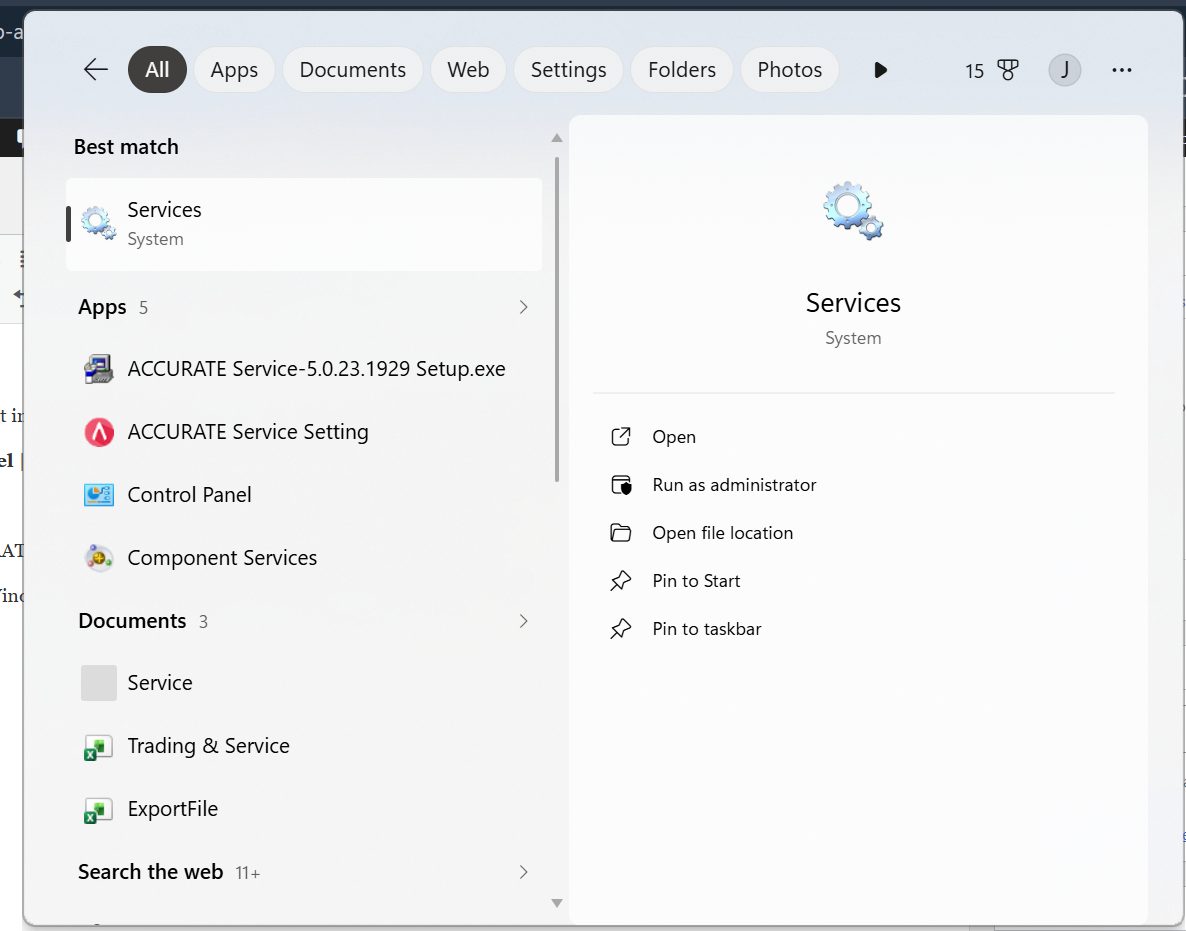
1. Silahkan anda buka Control Panel | Administrative Tools | Service atau Buka Start lalu Search “Service”, seperti gambar dibawah ini :

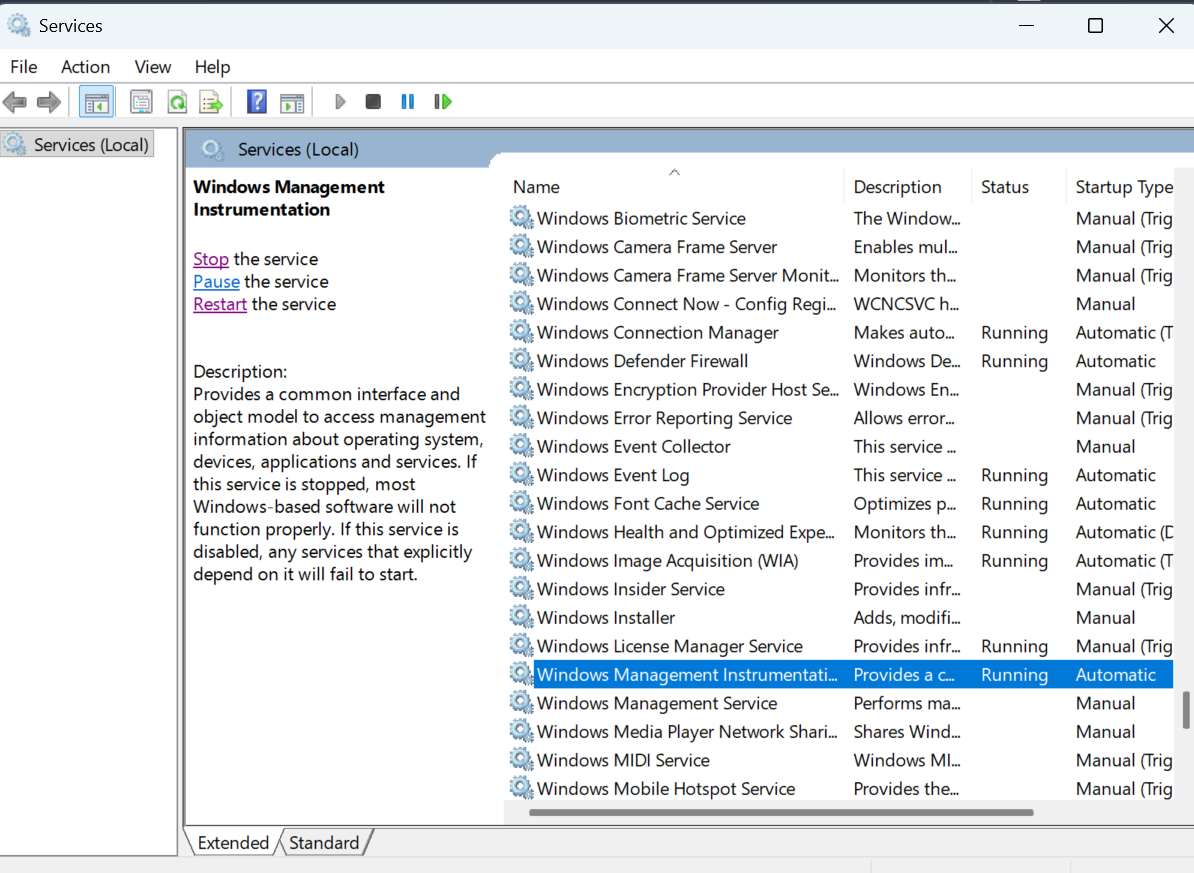
2. Lalu klik Started, pastikan ACCURATE Service License Starting Mode nya seperti gambar diatas.

3. Pastikan juga di Services tsb  Windows Management Instrumentation juga harus started karena ACCURATE memerlukan service “Windows Management Instrumentation.”

Jika masih belum berhasil, kemungkinan lainnya yaitu :

1. Terdapat Antivirus yang memblok Service tersebut.

Kemungkinan lain yang menyebabkan Accurate Service License tidak aktif adalah jika pada komputer orang yang bersangkutan terdapat Antivirus yang running, coba di Disable atau di Uninstall dahulu, baru install Accurate ulang, matikan Windows Defender dan matikan Firewall lalu jalankan kembali Accuratenya.

2. Kemungkinan lain adalah adanya kesalahan saat Instal Accurate

Kemungkinan lainnya yang menyebabkan Accurate Service License tidak aktif adalah adanya kemungkinan adanya kesalahan pada saat install Accurate.

Contoh : kita baru saja menginstall Accurate dengan versi dibawah dari versi Accurate yang sudah ada terinstall di komputer tsb. Sehingga pada saat kita mau menjalankan yang diatas versi yang sebelumya diinstall jadi muncul konfirmasi tsb, solusinya install ulang Accurate dengan versi yang mau kita gunakan.

Demikian penjelasan atas masalah Accurate Service License tidak aktif ketika membuka Accurate Versi 5. Semoga bermanfaat. Jika cara di atas tidak berhasil, maka segera konsultasikan permasalahan Accurate Anda kepada tim trainer profesional.


https://solusiakuntansiindonesia.com/wp-content/uploads/2026/08/Logo-SAI.png 0 0 Anto Administrator https://solusiakuntansiindonesia.com/wp-content/uploads/2026/08/Logo-SAI.png Anto Administrator2017-08-14 08:48:072026-10-07 10:05:09ACCURATE SERVICE LIECENCE TIDAK AKTIF SAAT MEMBUKA ACCURATE 5

PAJAK PENGHASILAN PASAL 4 AYAT 2 PADA ACCURATE ONLINE

August 11, 2017/0 Comments/in Uncategorized/by Anto Administrator

PPh Pasal 4 Ayat 2 (Sewa Tanah & Jasa Konstruksi) di Accurate Online


Selain bisa melakukan pencatatan PPh 23 atas transaksi Jasa, di AOL juga tersedia untuk pencatatan transaksi atas persewaan tanah serta jasa konstruksi yaitu PPh Pasal 4 Ayat 2.

Berikut langkah – langkah untuk melakukan pencatatan PPh Pasal 4 Ayat 2 :

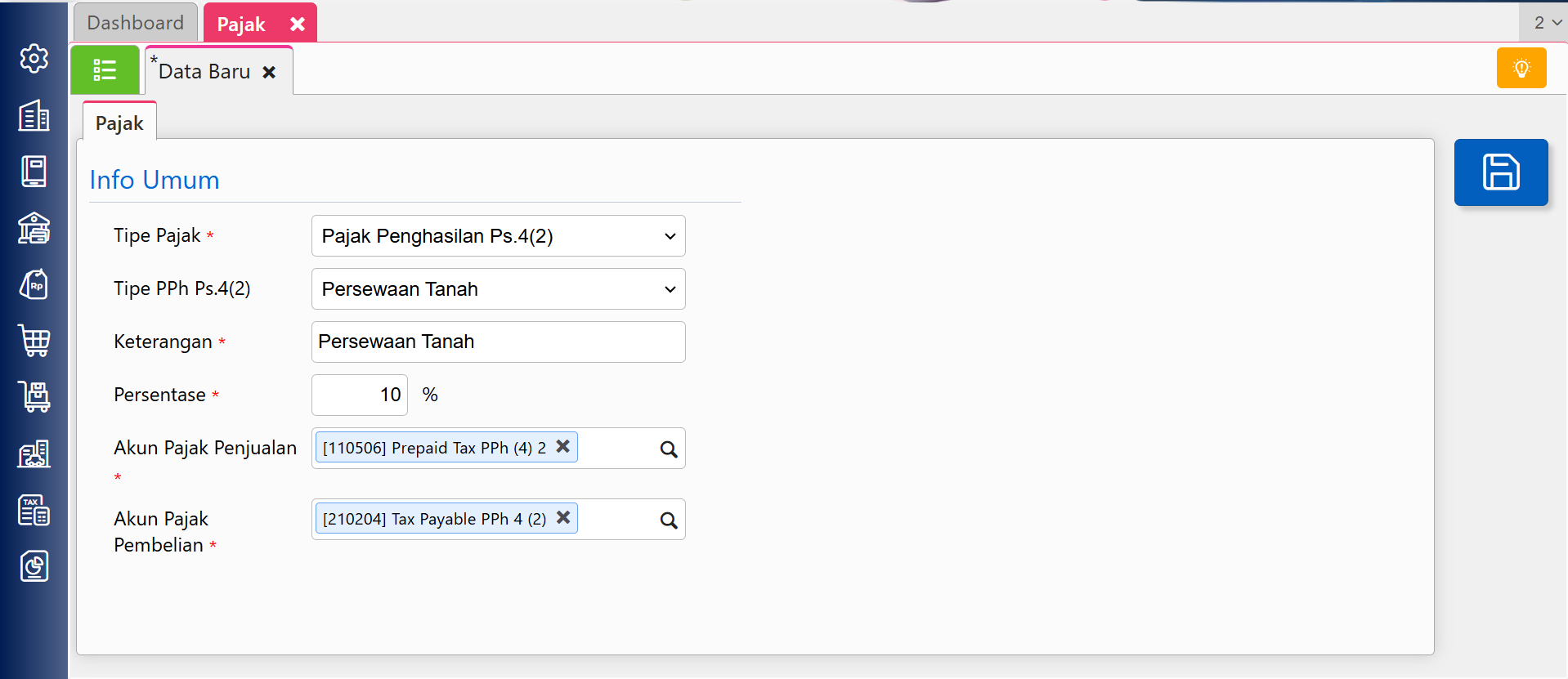
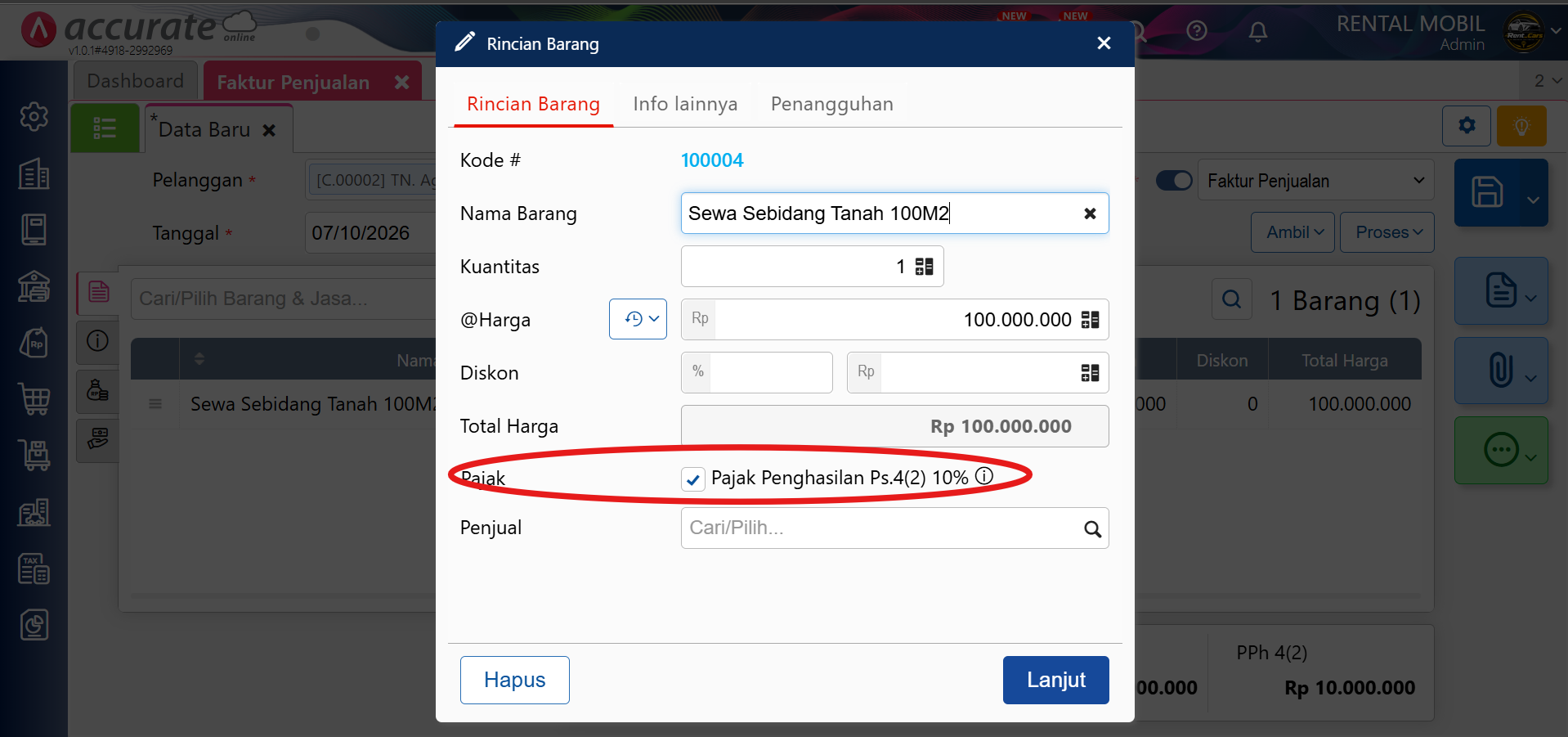
1. Mengatur akun untuk menampung nilai transaksi PPh Pasal 4 ayat 2 yaitu dari menu Perusahaan | Pajak, kemudian cari Persewaan Tanah, buka dan atur akun penampung untuk Pajak Penjualan dan Pembelian, kemudian klik Simpan. Khusus untuk Persewaan Tanah, AOL telah membuatkan tipe Pajak-nya secara default, anda cukup mengatur akun penampung transaksi pajak tersebut. Tipe jenis pajak lainnya, bisa anda buat sendiri di menu ini.

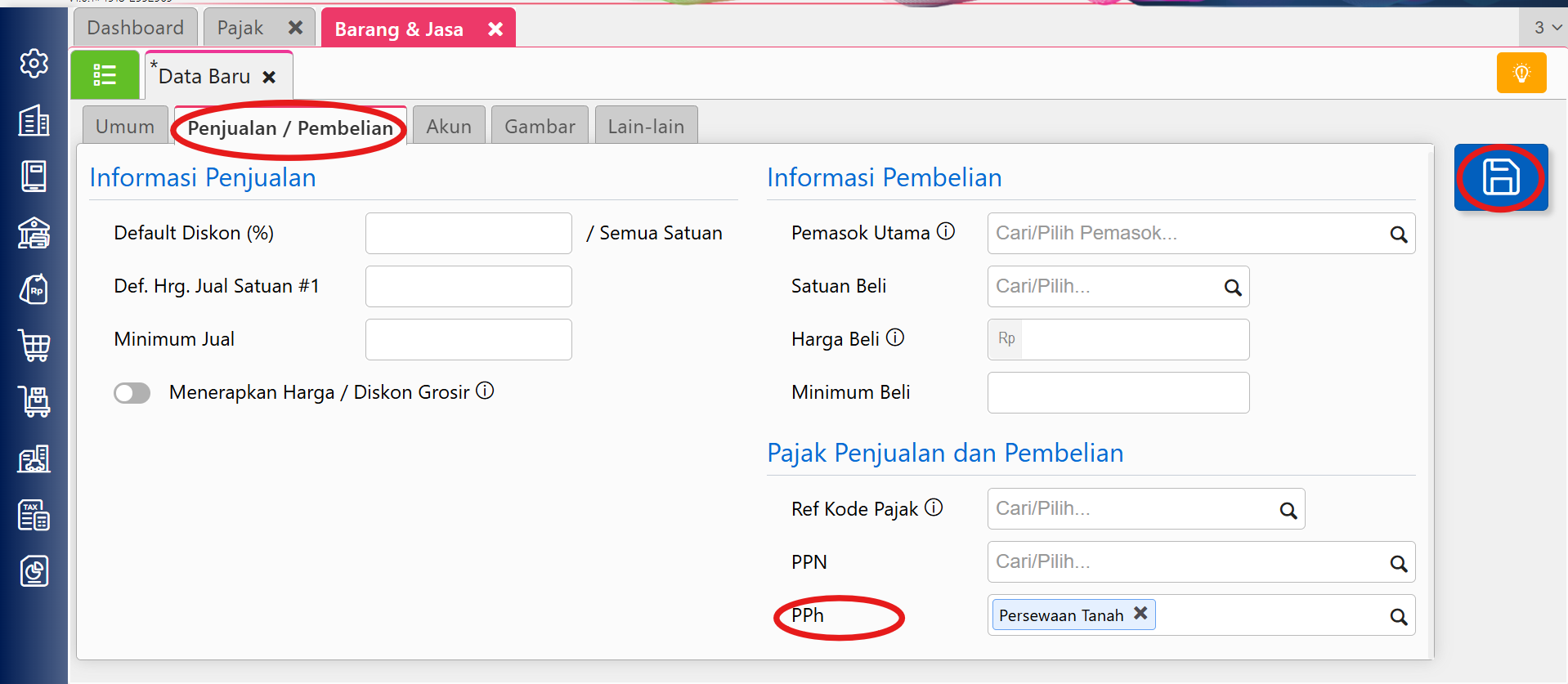
2. Buat Barang dengan jenis barang JASA, kemudian pada tab Penjualan/Pembelian di bagian Pajak, untuk PPh pilih tipe Pajak PPh Pasal 4 Ayat 2, setelah itu simpan.

3. Buat transaksi Faktur Pembelian/Faktur Penjualan atas Persewaan Tanah, pilih nama Pemasok/Pelanggan-nya, kemudian pilih Barang Jasa atas PPh Pasal 4 Ayat 2 tersebut, maka nilai PPh Pasal 4 Ayat 2 akan tampil di formulir Faktur Pembelian/Faktur Penjualan.

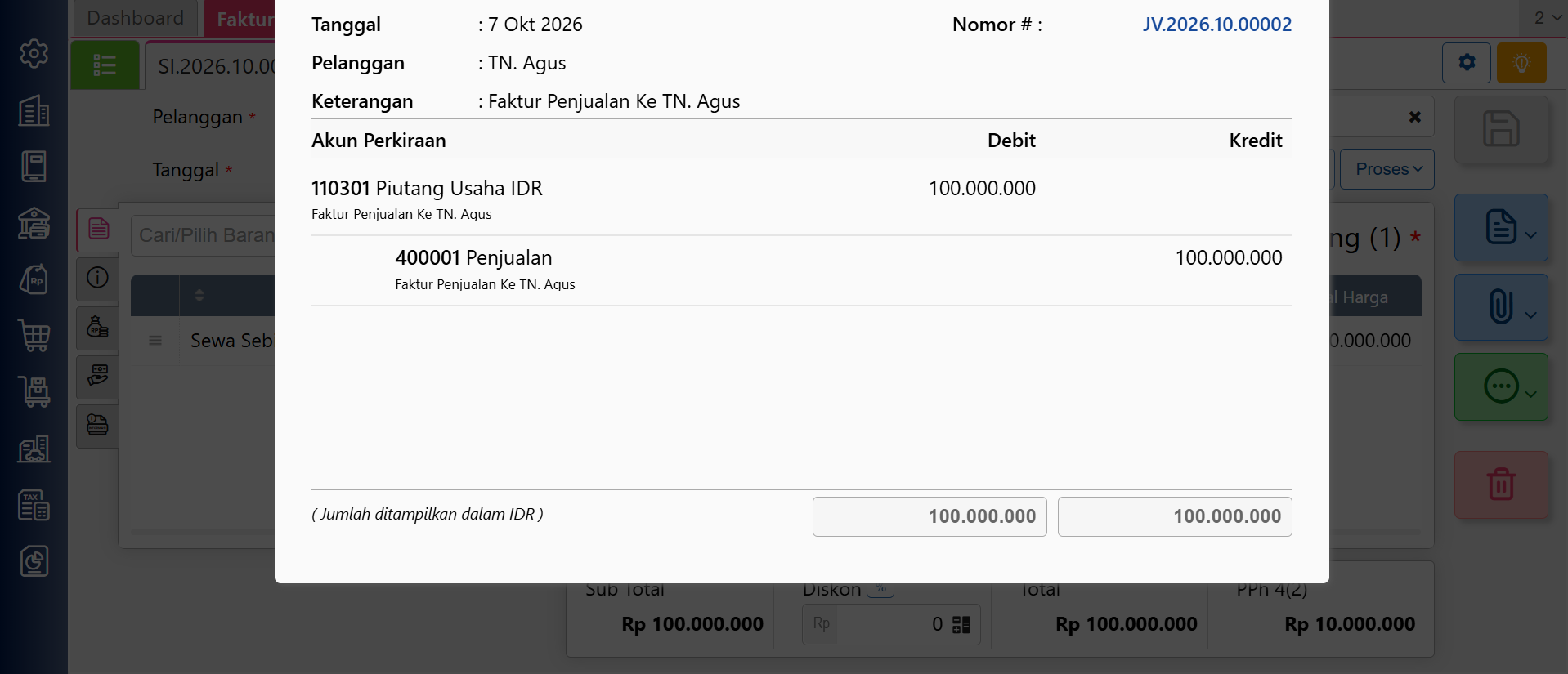
Notes : Nilai PPh Pasal 4 Ayat 2 pada Formulir Faktur Pembelian/Faktur Penjualan, hanya merupakan informasi saja, untuk jurnal dan pemotongan nilai-nya terjadi di Pembayaran Pembelian/Penjualan.


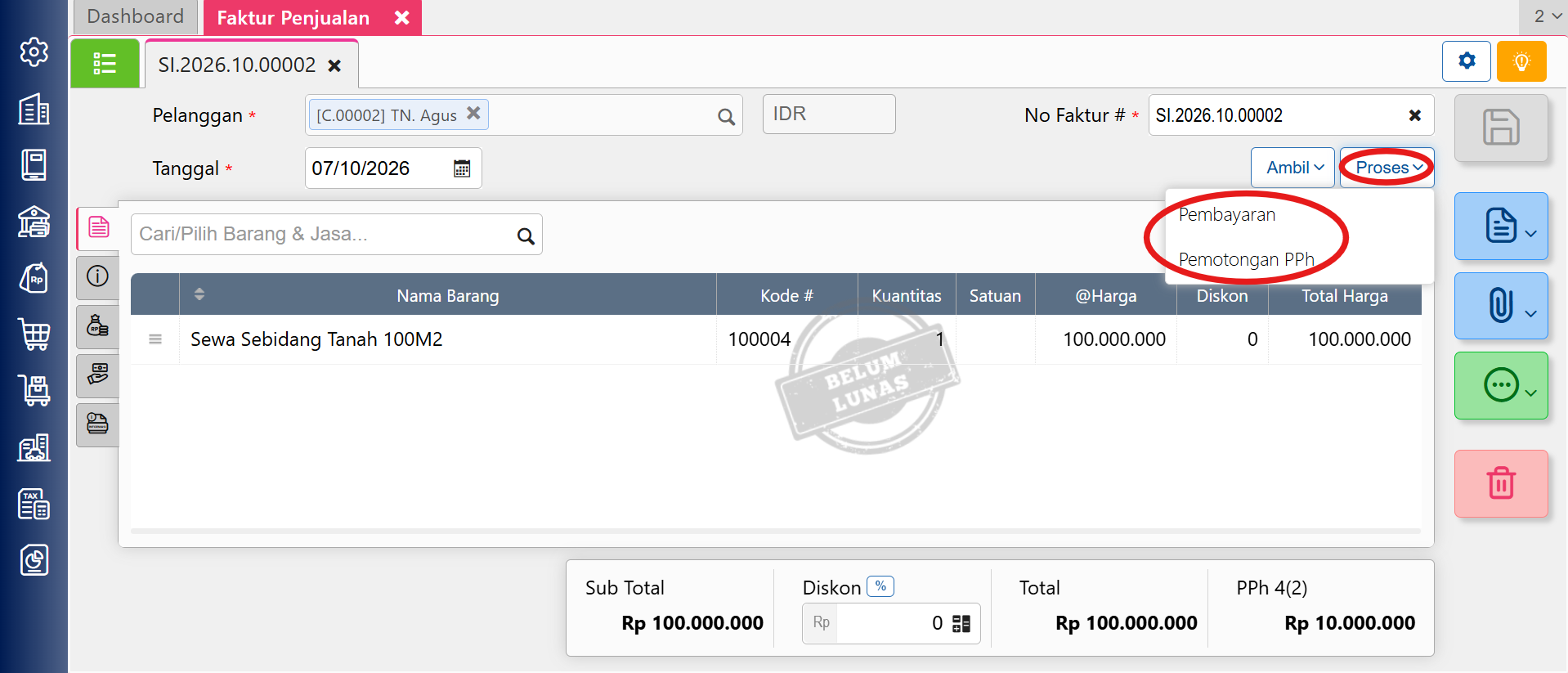
4. Membuat Pembayaran Pembelian / Penjualan, kemudian pilih nama Pemasok/Penjual-nya dan pilih Nomor Faktur yang dimaksud, maka akan tampil informasi pemotongan PPh Pasal 4 Ayat 2, sesuai dengan tarif-nya. Silakan isikan nomor bukti potong-nya, setelah klik itu Lanjut dan lakukan penyelesaian atas transaksi Pembayaran Pembelian/Penjualan tersebut.


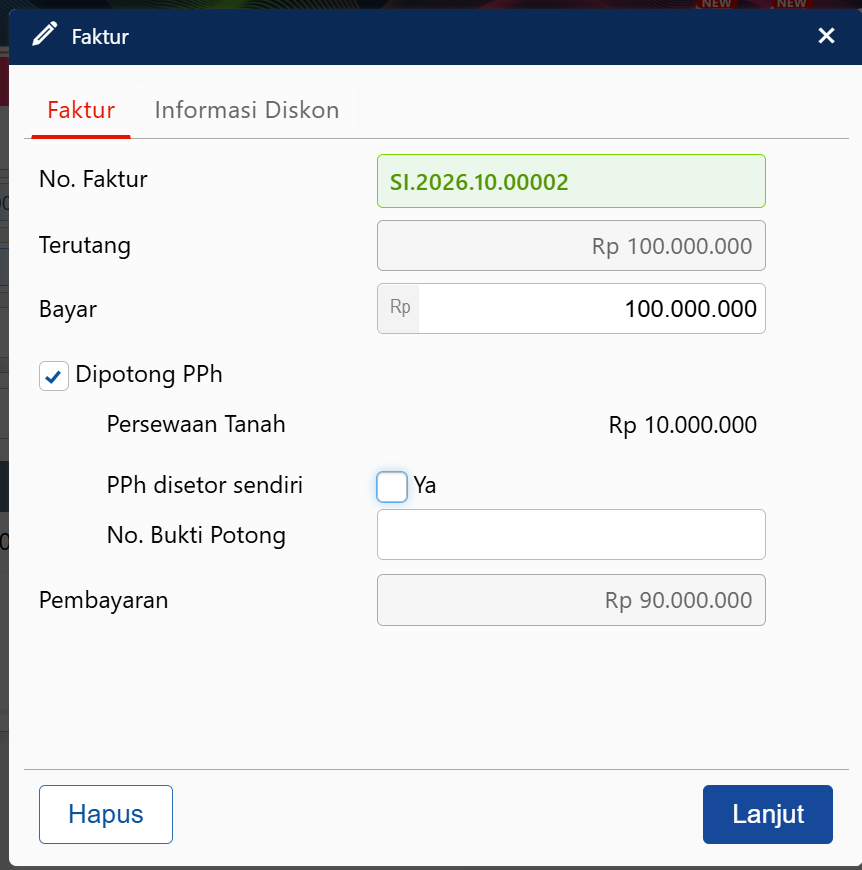
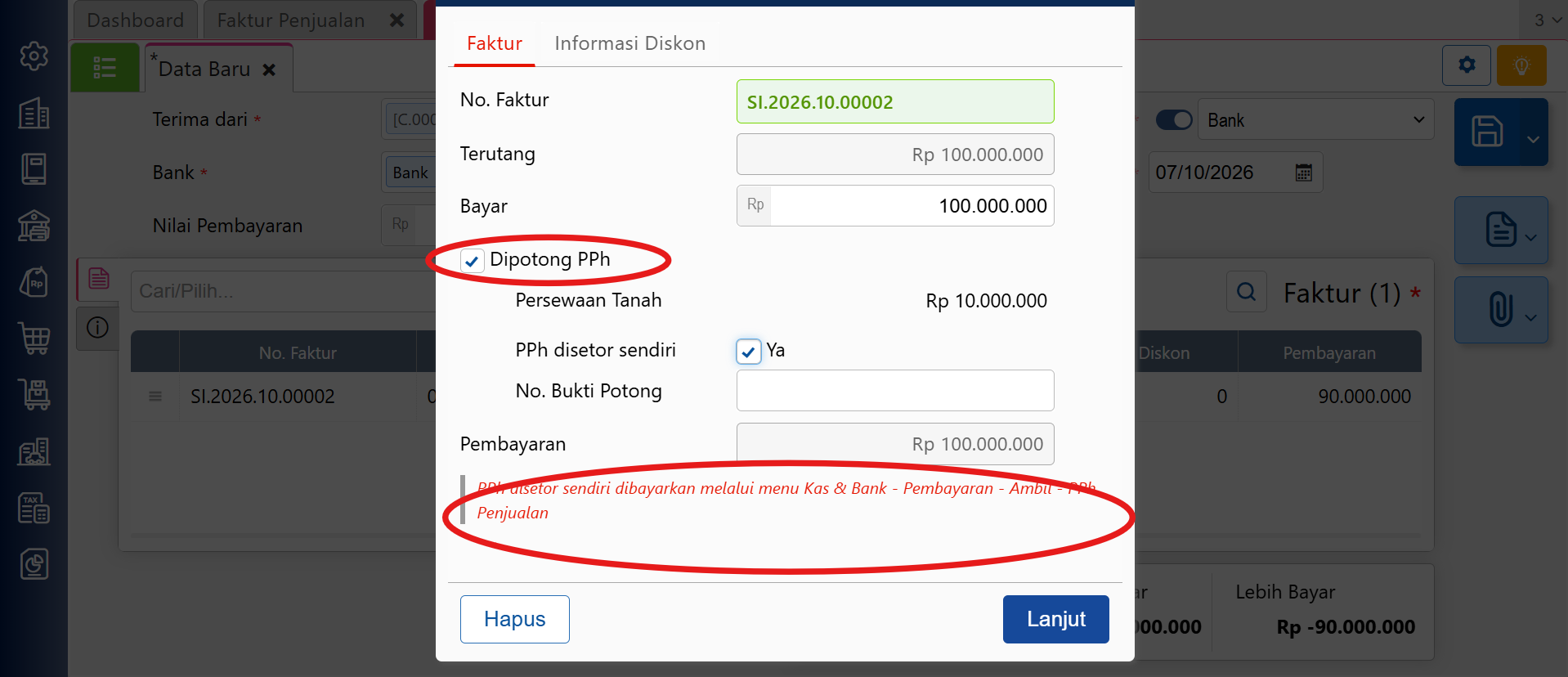
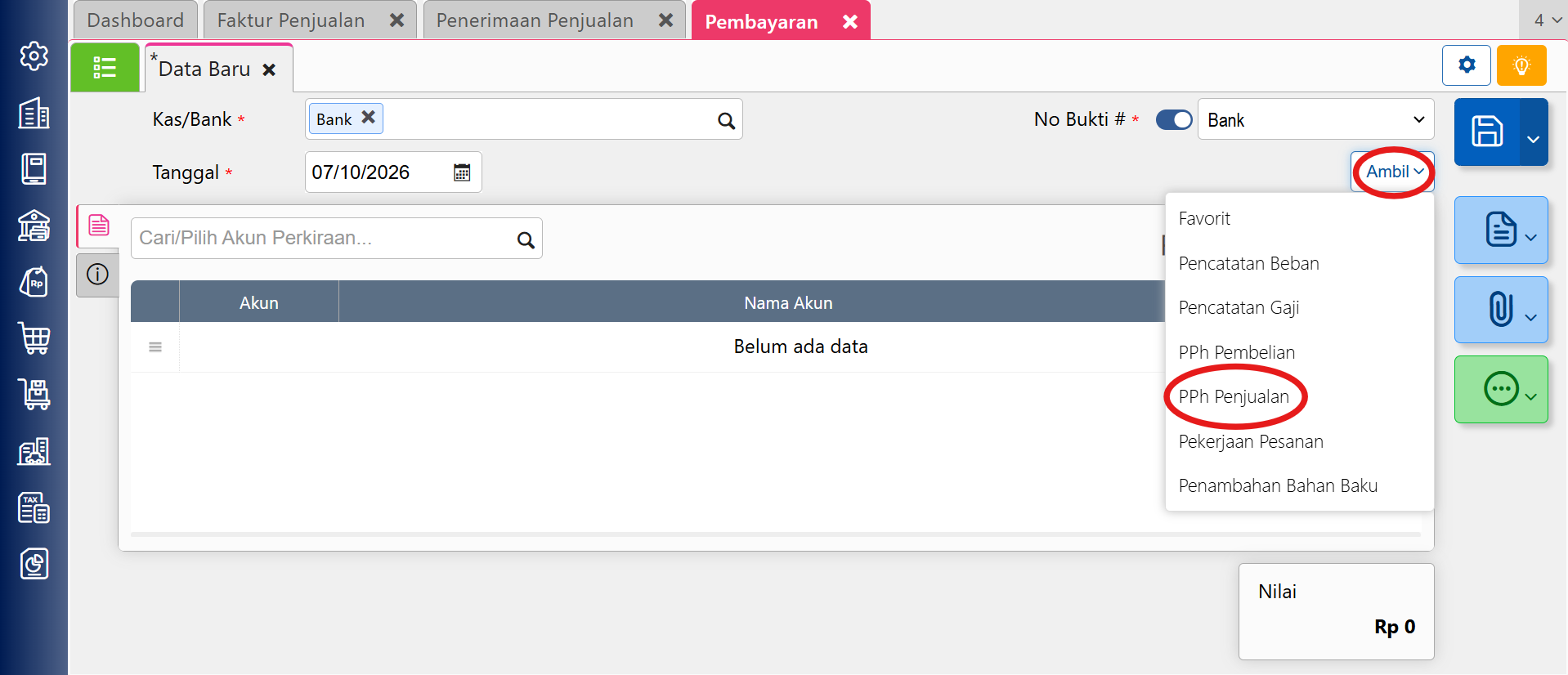
5. Untuk transaksi Pembayaran Penjualan, saat penginputan pembayaran dengan transaksi PPh Pasal 4 Ayat 2, akan ada pilihan PPh Pasal 4 Ayat 2 disetor sendiri, centang pilihan ini jika Anda melakukan setor sendiri untuk PPh-nya dan nilai pembayaran akan otomatis tidak terpotong dengan nilai PPh-nya. Sedangkan untuk Nomor Bukti Potong bisa diisikan sendiri.

Jika dipotong dari lawan transaksi

Jika PPh disetor sendiri

Jika distor sendiri maka buatkan pembayaran nya dengan ambil PPh Penjualan

6. PPh Pasal 4 ayat 2 pada transaksi pembelian akan dibuatkan bukti potong oleh AOL, yang bisa diakses dari menu Laporan | PPh Pasal 4 ayat 2.

https://solusiakuntansiindonesia.com/wp-content/uploads/2026/08/Logo-SAI.png 0 0 Anto Administrator https://solusiakuntansiindonesia.com/wp-content/uploads/2026/08/Logo-SAI.png Anto Administrator2017-08-11 07:27:272026-10-07 10:39:02PAJAK PENGHASILAN PASAL 4 AYAT 2 PADA ACCURATE ONLINE

FUNGSI JOB COSTING (PEMBIAYAAN PESANAN)

August 2, 2017/0 Comments/in Uncategorized/by Devi Eryana

Beberapa  Fungsi  Job Costing (Pembiayaan Pesanan) Diantaranya adalah sebagai Berikut:

  1. Memecah Barang( Repacking)

Sebagai  Contoh Membeli Barang Dengan  Bentuk Galon, Direpaking menjadi Ukuran Gelas. Pada saat Membeli Barang misalkan Membeli  Air Galon akan di kemas ulang isinya menjadi ukuran Gelas dan dijual kembali dalam ukuran Gelas.

Contoh Transaksinya sebagai berikut:

Sebelum proses job Costing Terlebih dahulu Buat Nama Item di List Item ( Daftar | Barang dan Jasa) sebagai contoh silahkan buat item barang seperti contoh berikut:

  1. Air Galon
  2. Gelas kosong
  3. Air Gelas

Pada saat pembelian, Lakukan pembelian Air Galon Seperti biasa melalui Modul Purchase atau melalui menu Activities | Purchase | Purchase Invoice

Jika Pembelian Air Galon sudah dilakukan dari modul pembelian, otomatis Stok Air Galon di Gudang akan Bertambah dan kita bisa melakukan Proses Repacking.

Untuk Melakukan Repacking ini isi Job Costing Sebagai beruikut:

  • Buka Formulir Job Costing dengen klik Inventory(Persediaan) | Job Costing(Pembiayaan Pesanan)
  • kita Juga bisa membuka Formulir Job Costing dari Menu Activities(Aktivitas) | Job Costing(Pembiayaan Pesanan) | Job Costing(Pembiayaan Pesanan).
  • Isi Job Cost Account dengan Akun tipe Harta Lancar lainnya misalkan Namanya WIP / Persediaan Dalam Proses.
  • Isi item dengan Memilih Barang yang akan direpacking dan isi Juga Qty yang diambil. Dengan Demikian Stok barang ini akan berkurang sesuai Jumlah(Qty yang diambil dan Nilainya akan masuk ke WIP / Persediaan dalam proses. Perhatikan Gambar (Lihat Gambar 1)
  • Jika ada biaya Pengerjaan(Ongkos) kita bisa klik Tab Beban(expense) lihat Gambar 2 ( Jika belum memiliki Nama Beban untuk di Masukkan ke dalam Job Costing, Anda bisa membuat akun tersebut dari menu List (Daftar) | Chart Of Account(Daftar Akun))

Gambar 1 ( Mamasukkan Nama Item yang diambil untuk diproses)

Gambar 2 ( Memasukkan Nilai Biaya Pengerjaan/Ongkos – “Jika ada”

Langkah Selanjutnya adalah Penyelesaian Job Costing ini.

Untuk Penyelesaian Job Costing, Kita akan melakukan Roll Over Job Costing

Klik Menu Activities(Aktivitas) | Job Cost(Pembiayaan Pesanan) | Roll Over

  1. Pilin No Job Cost( No Pesanan)
  2. Pilih To Item(Ke Barang)
  3. Isi Item dengan Barang Jadi Akhir (yaitu Air Gelas) dan isi Qty dengan Jumlah Jadinya
  4. Cost dari Air Galon dan Gelas Kosong yang diambil, akan menjadi Cost Per Item Air Gelas

Dengan Proses Roll Over ini Maka Stok Air Gelas akan bertambah sebanyak Qty yang terjadi.

Jurnal yang dihasilkan dari Roll Over ini adalah

Persediaan (D) Rp. xxxxx

        Persediaan Dalam Proses (K) Rp. xxxxx

2. FUNGSI YANG KEDUA ( Assembling/Penggabungan Beberapa Komponen Menjadi Barang Baru)

Contoh Kita Memiliki barang A,B,C,D dan akan kita Rakit Menjadi Barang E

  • Pada saat Membuat Job Costing (Proses Job Costing sama seperti proses Job Costing diatas), Pilih Item A,B,C,D dan isi masing-masing Qty yang diambil untuk diproses
  • Pada Saat Penyelesaian Job Costing/Finishing(Roll Over) pilih To Item, isi Nama Item dengan Item E (Item Barang Jadinya) dan Masukkan Qty Jadinya

Note : Jika dalam proses Job Costing diatas kita memasukkan Nilai Beban(Ongkos Pengerjaan, Maka  untuk mengeluarkan Uang Kas /Bank untuk biaya pengerjaan tersebut diatas, kita bisa menggunakan Modul Cash/Bank atau Melalui Menu Activities(Aktivitas) | Cash Bank | Payment.

  • Pilih Nama Kas / Bank yang digunakan untuk membayar Biaya Pengerjaan/Ongkos tersebut.
  • dan isi Account No. dengan Nama Biaya pengerjaan/Ongkos yang dimaksud.
  • Jika dalam proses Jobcosting Repacking/Assembling kita tidak ada biaya ongkos pengerjaa, maka langkah ini tidak perlu dilakukan

3. FUNGSI YANG KETIGA (Membebankan Barang)

Yang dimaksud Membebankan barang adalah, kita mengeluarkan Barang bukan untuk dijual, tetapi untuk keperluan lain. Sebagai Contoh, Mengambil barang stok untuk dipakai oleh kantor sendiri atau dipakai untuk kepentingan sendiri, Membebankan barang karena hilang(Stok fisik di gudang lebih kecil dari stok di Sistem), Mengambil barang untuk sample dan tidak kembali ke gudang, dan sebagainya.

Untuk membebankan barang dengan Job Costing, Buka Formulir Job Costing seperti biasa, Tetapi isi Job Cost Account dengan Akun Beban yang dikehendaki.


Jika Memilih Akun Job Costing dengan Akun Beban / HPP, maka tidak perlu dilakukan Finishing/Penyelesaian Job Costing, karena langsung terposting ke Akun atau laporan Rugi/Laba

Untuk video tutorialnya bisa ditonton disini ya………

https://solusiakuntansiindonesia.com/wp-content/uploads/2026/08/Logo-SAI.png 0 0 Devi Eryana https://solusiakuntansiindonesia.com/wp-content/uploads/2026/08/Logo-SAI.png Devi Eryana2017-08-02 02:37:322025-07-09 15:23:42FUNGSI JOB COSTING (PEMBIAYAAN PESANAN)

MENAMPILKAN DPP PADA INVOICE PENJUALAN (INCLUSIVE TAX)

July 24, 2017/0 Comments/in Uncategorized/by Devi Eryana

MENAMPILKAN DPP PADA INVOICE PENJUALAN (INCLUSIVE TAX)

Pada saat Anda melakukan transaksi penjualan terdapat penjualan di mana harga penjualannya sudah termasuk pajak (Inclusive Tax) dan penjualan yang harga jualnya belum termasuk pajak.

Pada kesempatan hari ini akan dijelaskan lebih lanjut mengenai bagaimana menampilkan DPP (Dasar Pengenaan Pajak) pada faktur penjualan di mana artinya harga jual barang tersebut sudah termasuk pajak (Inclusive Tax).

Pada Accurate Online untuk setting pajak sudah otomatis menggunakan Rounded Lower 1. Sehingga untuk nilai pajak dengan desimal berapapun akan dibulatkan kebawah.

Sebagai ilustrasi, misalkan ada transaksi dengan nilai total adalah 5.000, maka dengan kondisi perpajakan di Accurate Online (11%), rinciannya adalah : 4.505 = DPP, dan 495 = PPN.

Berikut adalah langkah-langkah untuk mencatat nilai DPP pada Desain Cetakan Faktur Penjualan dengan pilihan pajak adalah Inclusive Tax (Termasuk Pajak).

1. Membuat contoh transaksi dengan pilihan adalah Termasuk Pajak (Inclusive Tax).

Selanjutnya masuk pada Desain Cetakan untuk menambahkan rumus yang dapat menampilkan nilai DPP atas transaksi penjualan di atas, dari menu Pengaturan | Desain Cetakan.

Desain Cetakan

3. Klik pada nama Desain Cetakan Faktur Penjualan yang akan ditambahkan rumus untuk menampilkan DPP.

 4. Tambahkan variable dengan Click and Drag pada Input Variable, lalu letakan di posisi yang tepat.


5. Masukkan rumusnya yaitu

$F{salesInvoice.totalAmount}.subtract($F{salesInvoice.tax1Amount})

6. Klik Simpan, kemudian ujicoba pada transaksi faktur penjualan dengan mengklik Cetak.

7. Perview desain cetakan setelah di edit


Note : Jika kondisi semua item dikenakan pajak.

Berikut Tutorial Vidionya :

https://solusiakuntansiindonesia.com/wp-content/uploads/2026/08/Logo-SAI.png 0 0 Devi Eryana https://solusiakuntansiindonesia.com/wp-content/uploads/2026/08/Logo-SAI.png Devi Eryana2017-07-24 06:17:492024-09-25 11:29:56MENAMPILKAN DPP PADA INVOICE PENJUALAN (INCLUSIVE TAX)

SETTING BATCH NUMBER INVENTORY PADA ACCURATE 

July 19, 2017/0 Comments/in Uncategorized/by Devi Eryana

SETTING BATCH NUMBER INVENTORY PADA ACCURATE 

Batch Number adalah kode yang berhubungan dengan inventory dan biasanya dijadikan sebagai kode produksi pabrik barang tersebut. Kode ini berfungsi sebagai satu kesatuan dalam fungsi penjaminan mutu. Jika ada sesuatu, kode produksi ini berfungsi sebagai identitas suatu produk. Salah satu aspek penting dalam rangkaian produksi tersebut adalah kode produksi, atau dalam industri farmasi lebih dikenal dengan nomor batch dan lot.. Nomor ini mewakili identitas suatu tahapan produksi.

Dalam produksi suatu barang biasanya satu job memiliki satu job number atau satu Batch Number yang sama. Sebagai contoh:

Untuk memproduksi 1000 Botol Minuman, PPIC mengeluarkan Surat Perintah Kerja Produksi dengan Nomor SPK-001. Setelah Proses produksi selesai, maka 1000 Botol Minuman tersebut akan diberikan kode produksi Misalkan MEC0987. Jadi dari 1000 botol tersebut memiliki nomor Batch dan Tanggal Kadaluarsa yang sama yaitu MEC0987.

Batch Number Berbeda dengan Serial Number

  • Satu kode Batch Number bisa untuk banyak barang dalam proses produksi yang sama. jika produksi 1000 unit maka cukup dengan satu kode Batch untuk 1000 untit barang.

  • Sedangkan SN bersifat Unik. Satu kode Serial Number (SN) adalah untuk 1 unit produk.

ACCURATE Menyediakan fitur untuk Setting SN maupun Batch Number.

Jika sebuah barang akan dikontrol masuk atau keluarnya Batch atau SN nya, maka Inventory Control dari barang tersebut harus diaktifkan. Cara mengaktifkannya adalah sebagai berikut:

  • Klik List(Daftar) | Items(Barang dan Jasa)

  • Buat barang baru dengan klik New atau edit barang yang sudah ada yang hendak dikontrol SN/Batchnya
  • ke Tab Kontrol persediaan atau Inventory Control
  • Aktifkan atau centang Manage Serial Number
  • Pilih Unik number jika ingin kontrol sebagai SN atau Pilih Batch No jika ingin kontrol sebagai Batch. dan centang Expired date jika barang tersebut memiliki tanggal kadaluarsa.

  • Centang juga Force Serial Number on Transaction Entry jika setiap transaksi keluar masuk barang wajib mengisi atau memilih SN atau Batch No.

Berikut Tutorial Vidionya ya Sahabat :

https://solusiakuntansiindonesia.com/wp-content/uploads/2026/08/Logo-SAI.png 0 0 Devi Eryana https://solusiakuntansiindonesia.com/wp-content/uploads/2026/08/Logo-SAI.png Devi Eryana2017-07-19 10:13:272024-09-26 10:25:08SETTING BATCH NUMBER INVENTORY PADA ACCURATE 

INPUT UANG MUKA DARI PURCHASE INVOICE PADA ACCURATE

July 14, 2017/0 Comments/in Uncategorized/by Devi Eryana

INPUT UANG MUKA DARI PURCHASE INVOICE PADA ACCURATE

Pada kesempatan kali ini akan dijelaskan mengenai langkah-lagkah penginputin uang muka pembelian dan penjualan tanpa harus menarik dari proses sebelumnya yaitu pesanan penjualan dan pesanan pembelian pada Accurate dekstop.

Bagi Anda yang ingin menginput down payment baik saat Sales (Penjualan) maupun Purchase (Pembelian) tanpa harus menarik dari proses sebelumnya yaitu Sales Order dan Purchase Order, maka di bawah ini kami informasikan langkah-langkahnya :

Uang Muka Penjualan (Advanced Sales)

1. Langkah pertama, silahkan Anda buka modul sales invoice dengan cara :

Klik menu List, kemudian pilih Sales lalu pilih Sales Invoice

Pilih customer dan masukkan informasi yang dibutuhkan seperti : No. Invoice, Tanggal Invoice, dll)


Pada kolom item, Anda harus memilih item down payment dengan kode item -1 dan type item Non Inventory Part. Lalu masukkan jumlah DP yang ingin Anda bayarkan. Lalu klik Save & Close

Setelah Anda membuat Sales Invoice tersebut dan menyimpannya. Proses selanjutnya adalah Anda harus menarik Sales Invoice tersebut ke Sales Receipt dengan cara :

Buka kembali Sales Invoice yang sebelumnya Anda buat untuk pembayaran down payment kemudian klik button Sales Receipt yang ada di bagian atas,

masukkan informasi yang dibutuhkan kemudian klik Save & Close

Uang Muka Pembelian (Advanced Purchase)

Buka aktifitas Purchase Invoice dengan cara :

Klik menu List kemudian pilih Purchase lalu pilih Purchase Invoice

Pilih Vendor dan masukkan informasi yang dibutuhkan seperti : No. Invoice, Tanggal Invoice, dll)

Pada kolom item, Anda harus memilih item down payment dengan kode item -1 dan type item Non Inventory Part. Lalu masukkan jumlah DP yang ingin Anda bayarkan. Lalu klik Save & Close


Berikut Tutorial Vidionya :

https://solusiakuntansiindonesia.com/wp-content/uploads/2026/08/Logo-SAI.png 0 0 Devi Eryana https://solusiakuntansiindonesia.com/wp-content/uploads/2026/08/Logo-SAI.png Devi Eryana2017-07-14 05:14:562026-09-23 10:23:04INPUT UANG MUKA DARI PURCHASE INVOICE PADA ACCURATE

IMPLEMENTASI WORK ORDER TANPA BOM (SPECIAL ORDER) PADA ACCURATE

July 11, 2017/0 Comments/in Uncategorized/by Devi Eryana

IMPLEMENTASI WORK ORDER TANPA BOM PADA ACCURATE

Bill of Material 

Bill of Material (BOM) adalah definisi produk akhir yang terdiri dari daftar  item, bahan, atau material  yang  dibutuhkan  untuk merakit, mencampur  atau memproduksi  produk akhir.
BOM terdiri dari berbagai bentuk dan dapat digunakan untuk berbagai keperluan. BOM  dibuat  sebagai  bagian  dari  proses  desain  dan  digunakan  oleh  manufacturing engineer  untuk  menentukan  item  yang  harus  dibeli  atau  diproduksi.  Perencanaan pengendalian produksi dan persediaan menggunakan BOM yang di-hubungkan dengan master  production  schedule,  untuk  menentukan  release  item  yang  dibeli  atau diproduksi.

BOM dibedakan menjadi dua macam:

1. Single Level Bill of Material berfungsi untuk menampilkan assembly atau sub-assembly dengan hanya satu level children. Menampilkan komponen yang langsung dibutuhkan untuk membuat assembly atau sub-assembly.
2. Multilevel Bill of Material, untuk  produk  dengan  subassembly,  digunakan  Multilevel  Tree  dan Multilevel  Bill  of Material. Multilevel  Tree  berupa  “pohon”  dengan  beberapa  level  yang menggambarkan  struktur  produk. Pada Multilevel Bill of material, penulisan setiap  level ditandai dengan  format penulisan Part Number

Jika kita mau produksi barang yang tidak ada formulanya (Bill of Material) karena memang adalah Special Order atau hanya sekali ini saja produksi nya.

Bagaimana mencatatnya di Accurate Enterprise sbb :

1. Buat Item Barang Jadi dari proses produksi tsb dari List kemudian pilih  Items.

2. Activities  | Manufacture | Work Order

3. Di kolom Item No, pilih Product/Item Finish Good yang akan di produksi. (Item yang sudah dibuat di langkah pertama diatas)

4. Kolom Job isi/ketikkan dengan keterangan pekerjaan tsb.

5. Di table Detail of Job pilih item-item bahan baku yang akan digunakan untuk memproduksi Item Finish Good tsb. Isi juga halaman Costjika ada Labor atau Overhead yang sudah dibuat di List | Manufacture | Conversion Costs. Save and Close.

Catatan :

Jika pesanan tsb dicatat pada Sales Order, waktu buat WO pilih Select SO maka otomatis bagian Product terisi Product yang dipesan, lalu dibagian Detail of Job nya tinggal dipilih item-item bahan baku dan isi Cost nya.

(Available for v4 & v5)

https://solusiakuntansiindonesia.com/wp-content/uploads/2026/08/Logo-SAI.png 0 0 Devi Eryana https://solusiakuntansiindonesia.com/wp-content/uploads/2026/08/Logo-SAI.png Devi Eryana2017-07-11 08:14:102024-11-21 17:04:14IMPLEMENTASI WORK ORDER TANPA BOM (SPECIAL ORDER) PADA ACCURATE

ALOKASI PRODUKSI SAAT PERIOD END PADA ACCURATE

July 7, 2017/0 Comments/in Uncategorized/by Devi Eryana

ALOKASI PRODUKSI SAAT PERIOD END PADA ACCURATE

Di pencatatan manufaktur di kenal Standard Cost dan Actual Cost. Standard Cost diperoleh dari formula produksi untuk membuat suatu produk, sedang Actual Cost adalah biaya real yang dikeluarkan untuk membuat produk tsb. Mengapa beda? karena saat proses produksi ada kemungkinan terjadi penyimpangan(variance) dari formula yang sudah dibuat, baik di pemakaian bahan baku atau biaya overhead.

Seperti informasi diflow manufaktur di Accurate, ACCURATE menggunakan Actual Cost saat :

  • Material Release atas pengeluaran Bahan (mengikuti cost FIFO atau Average tergantung metode yang di gunakan data tsb) dan
  • Alokasi biaya ke biaya produksi saat period End

Pembahasan kali ini tentang alokasi biaya sebagai biaya produksi saat period end. Agar saldo suatu akun biaya dapat dialokasikan ke biaya produksi maka perlu mencentang pilihan “Allocation for Production” seperti pada gambar dibawah ini dari Daftar Akun.

Dengan begitu biaya-biaya tsb akan muncul berikut dengan saldo periode yang sedang di period end untuk dapat dialokasikan sebagai biaya aktual produksi. Akun-akun biaya tersebut akan ditampilkan di bagian Production Alocation Cost, kolom-kolom yang perlu diketahui disini :

  • % Alloc, isi dengan berapa % dari total Biaya periode tsb yang akan di alokasi sebagai Biaya Aktual Produksi.
  • Allocated Amount, jika bukan dalam persentase kita juga bisa menentukan langsung berapa nilai yang akan di alokasikan ke biaya aktual produksi.
  • Allocate, centang untuk mengalokasikan ke biaya produksi.
  • Auto Calc, centang jika diharapkan ACCURATE yang menghitung otomatis distribusi biaya tsb ke masing-masing work order(WO) yang masih outstanding dan menggunakan akun biaya tsb di Conversion Cost nya.

Gambar dibawah ini contoh jika kita pilih Auto Calc sehingga ACCURATE otomatis mendistribusikan saldo biaya yang dialokasikan ke produksi ke masing-masing WO. Tampilkan dengan cara double-click di baris akun Biaya yang dimaksud.

Perhitungan AUTO CALC

Perlu diketahui WO yang akan mendapat distribusi biaya aktual dari akun biaya yang ada di period end adalah :

  1. WO yang masih outstanding sampai dengan periode yang sedang di period end.
  2. WO yang Conversion Cost nya menggunakan akun biaya yang sedang dialokasikan di period end.

Cara perhitungannya Auto Calc secara proporsional, dengan contoh diatas dimana WO outstanding hanya dua yaitu WO 1001 dan 1002 maka,

Namun demikian kita masih bisa mengganti manual nilai hasil Auto Calc tsb jika diperlukan, dengan mengganti nilai hasil Auto Calc yang ada di kolom Amount disetiap baris WO di tampilan period end.

REPORT

Alokasi biaya aktual ke masing-masing WO saat period end dapat dilihat hasil nya di Report | Index to Report | Manufacturing Reports | Variant Production By WO, di baris Perio untuk setiap WO nya.

(Available for v4 & v5)

https://solusiakuntansiindonesia.com/wp-content/uploads/2026/08/Logo-SAI.png 0 0 Devi Eryana https://solusiakuntansiindonesia.com/wp-content/uploads/2026/08/Logo-SAI.png Devi Eryana2017-07-07 10:16:392026-09-01 09:51:17ALOKASI PRODUKSI SAAT PERIOD END PADA ACCURATE

MEMBUAT CREDIT NOTE DAN DEBIT NOTE PADA ACCURATE DEKSTOP

June 6, 2017/in Uncategorized/by Anto Administrator

MEMBUAT CREDIT NOTE DAN DEBIT NOTE PADA ACCURATE

Langkah-langkah untuk membuat Credit Note/Debit Note untuk memotong nilai piutang tanpa ada barang yang dikembalikan :

Credit Note

1. Buat Item baru dari List | Item | New, pilih type “Non Inventory Part” dengan nama “Credit Note” dan semua GL akun dialokasikan ke akun mana yang akan menampung Credit Note tsb,  Sales Discount misalnya.

2. Aktifkan “Can enter any item” pada Retur Penjualannya melalui menu Setup | Preferences | Sales/Purchase, pada bagian sales-nya centang “can enter any item”. Lalu Ok

3. Buat Sales Return dari Activity | Sales | Sales Return, lalu pilih nama customer dan select Inv.No = “None”

4. Pilih Item mengggunakan item yang sudah dibuat tadi (point 1), lalu isikan nilai retur-nya. Kemudian Save & Close

5. Buka Customer Receipt dari Activity | Sales | Sales Receipt, pilih nama customernya maka otomatis akan muncul invoice senilai retur yang sudah dibuat tadi dengan No Faktur yang sama dengan Nomor Credit Note. Centang No Credit Note tersebut berikut No Faktur yang akan dilunasi maka Nilai Credit Note yang minus tersebut akan menjadi pengurang.

Debit Note

1. Buat Item baru dari List | Item | New, pilih type “Non Inventory Part” dengan nama “Debit Note” dan semua GL akun dialokasikan ke akun mana yang akan menampung Debit Note tsb, Purchase Discount atau HPP misalnya.

2. Aktifkan “Can enter any item” pada Retur Pembelian-nya melalui menu Setup | Preferences | Sales/Purchase, pada bagian purchase-nya centang “can enter any item”. Lalu Ok .

3. Buat Purchase Return dari Activity | Purchase | Purchase Return, lalu pilih nama vendor dan select Inv.No = “None”

4. Pilih Item mengggunakan item yang sudah dibuat tadi (point1), lalu isikan nilai retur-nya. Kemudian Save & Close .

5. Buka Vendor Payment dari Activity | Purchase | Purchase Payment, pilih nama vendornya maka otomatis akan muncul invoice senilai retur yang sudah dibuat tadi.

Notes :

  • Jika judul Print Out Form Retur mau diganti menjadi Credit Note atau Debit Note, silakan buat template baru atau edit template yang dimaksud di bagian header. Untuk Title kita bisa ganti menjadi Credit Note untuk Sales Return atau Debit Note untuk Purchase Return.
  • Jika Debit Note ingin dialokasikan untuk mengurangi Cost perunit Barang yang belum terjual, caranya melalui Inventory Adjustment dan set Adjustment Account nya ke akun yang di setting diatas di langkah 1, Purchase Disc/HPP.

Video Tutorial…..


https://solusiakuntansiindonesia.com/wp-content/uploads/2026/08/Logo-SAI.png 0 0 Anto Administrator https://solusiakuntansiindonesia.com/wp-content/uploads/2026/08/Logo-SAI.png Anto Administrator2017-06-06 14:46:352026-10-07 16:42:31MEMBUAT CREDIT NOTE DAN DEBIT NOTE PADA ACCURATE DEKSTOP
Page 18 of 20«‹1617181920›»
Search Search

Recent Posts

  • Membatasi Oprator Untuk Melakukan Penangguhan Pendapatan & Beban Pada ACCURATE Online
  • Cara Mencatat Pajak UMKM 0,5% di Accurate Online
  • Perlakuan Nilai Beban Pokok Penjualan pada Faktur Penjualan (Dimuka) ACCURATE Online
  • Cara Memaksimalkan Hasil Cetakan Menggunakan Accurate Direct Print
  • Mengatur/Memilih Desain Cetakan Transaksi Pada Accurate Lite

Categories

  • Accurate 5
  • Accurate Lite
  • Accurate Online
  • Accurate POS
  • Manufaktur AOL
  • Rene 2
  • Uncategorized

Meta

  • Register
  • Log in
  • Entries feed
  • Comments feed
  • WordPress.org

HUBUNGI KAMI

PT Solusi Akuntansi Indonesia

Jl. Bambu Apus Raya No.181B

Pondok Bambu

Duren Sawit – Jakarta Timur

WA. 0811-8885-605

Recent Posts

  • Membatasi Oprator Untuk Melakukan Penangguhan Pendapatan & Beban Pada ACCURATE Online
  • Cara Mencatat Pajak UMKM 0,5% di Accurate Online
  • Perlakuan Nilai Beban Pokok Penjualan pada Faktur Penjualan (Dimuka) ACCURATE Online

Categories

  • Accurate 5
  • Accurate Lite
  • Accurate Online
  • Accurate POS
  • Manufaktur AOL
  • Rene 2
  • Uncategorized
Search Search
© Copyright - PROFESIONAL KONSULTANT TRAINING SOFTWARE ACCURATE - powered by Enfold WordPress Theme
Scroll to top Scroll to top Scroll to top