PROFESIONAL KONSULTANT TRAINING SOFTWARE ACCURATE
  • Layanan
    • Layanan Pembukuan
    • Permintaan Training
  • Harga Training
  • Kursus Accurate
  • Support Produk
    • Accurate Online
  • Tentang Kami
  • Tutorial
  • Click to open the search input field Click to open the search input field Search
  • Menu Menu

Fitur Penerimaan Barang [Receive Item] pada Accurate 5

February 22, 2024/0 Comments/in Accurate 5/by Anto Administrator

Pada saat anda memesan barang kepada vendor/supplier, ada kalanya vendor/supplier terlebih dahulu mengirimkan barang yang anda pesan, sedangkan tagihan (bill) akan dikirimkan setelah barang yang dipesan sampai ke Gudang anda. Dalam kondisi ini anda seharusnya sudah dapat mencatat bertambahnya persediaan barang, tetapi muncul satu masalah yaitu ketidakpastian nilai barang yang anda terima dan nilai hutang atas penerimaan barang tersebut karena masih harus menunggu tagihan dari vendor/supplier.

Agar aktivitas penerimaan barang dari vendor dapat langsung anda catat tanpa harus menunggu tagihan (bill) dari vendor, ACCURATE menyediakan satu form khusus pada modul pembelian yaitu form Received Item (Formulir Penerimaan Barang).

Dengan menggunakan Form Received Item (Formulir Penerimaan Barang), anda dengan leluasa dapat mencatat penerimaan barang dari vendor (DO Vendor) tanpa harus menunggu tagihan (bill) dari vendor.

Form Received Item (Formulir Penerimaan Barang) dapat dibuka dengan cara:

Klik menu utama Activities – Purchase – Received Item (Aktivitas – Pembelian – Penerimaan Barang); atau dapat dibuka dengan cara klik tombol Pembelian (Purchase) yang terdapat pada menu jelajah (Explorer);

Formulir Received Item
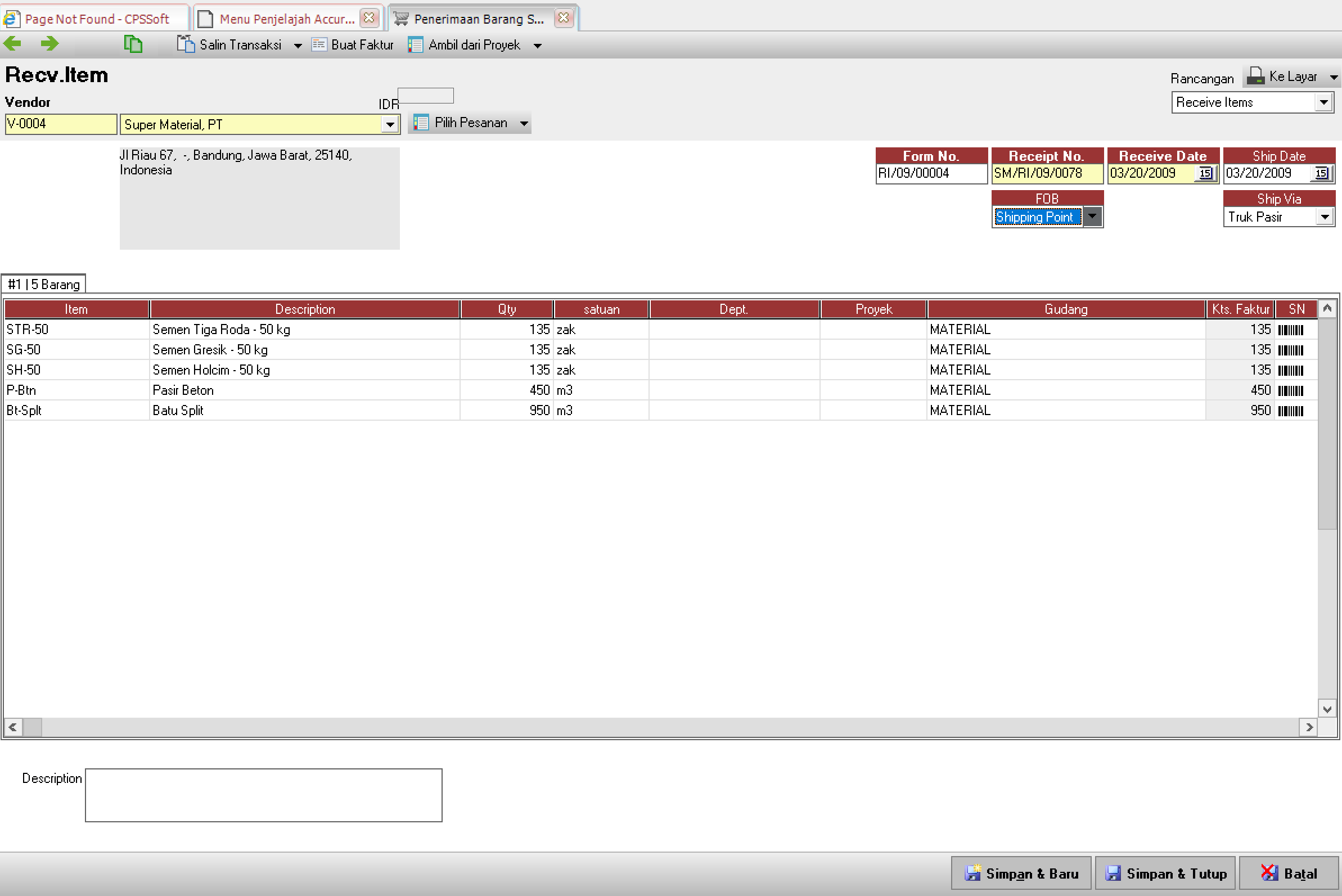
 

Tombol-tombol pada Formulir Receive Item

  1. Previous                                 : Tombol yang berfungsi untuk membuka tampilan formulir Receive Item sebelumnya.
  2. Next                                          : Tombol yang berfungsi untuk membuka tampilan formulir Receive Item berikutnya.
  3. Preview                                    : Tombol yang berfungsi untuk melihat tampilan Formulir Receive Item di atas kertas.
  4. Print                                          : Tombol yang berfungsi untuk mencetak tampilan Formulir Item di atas kertas.
  5. Select PO                                  : Tombol yang berfungsi menampilkan daftar Purchase Order dengan status On process atas Vendor yang anda pilih.
  6. Get From Memorize             : Tombol ini berfungsi untuk mengcopy / memuat kembali transaksi Receive Item yang telah dimemorize ke detail Receive Item yang baru.
  7. Memorize Transaction        : Tombol ini berfungsi untuk menyimpan detail formulir Receive Item, dimana detail yang sudah di memorize dapat di copy ke Formulir Receive Item berikutnya.
  8. Make Invoice                            : Tombol ini berfungsi untuk langsung membuatkan tagihan (faktur) dari aktivitas penerimaan barang yang anda catat tanpa harus keluar dari tampilan formulir Receive Item tersebut.
  9. Select From Project               : Tombol ini berfungsi untuk memilih nama project yang membutuhkan item untuk dibeli, sehingga akan ditampilkan item-item yang di input pada Work Price Analysis dalam RAB project tersebut, bila Receive Item ini bersumber dari project.
  10. Tombol                                       : Tombol ini berfungsi untuk melihat jurnal dari transaksi Receive Item yang dibuat.
  11. Template                                   : Pada kolom ini anda dapat memilih jenis rancangan formulir yang anda inginkan. Jenis rancangan formulir dapat anda setting dari menu utama Setup – Form Template.
  12. Save & New                               : Tombol ini berfungsi untuk menyimpan formulir penerimaan barang yang tampil sekaligus untuk membuka tampilan formulir penerimaan barang yang baru.
  13. Save & Close                              : Tombol ini berfungsi untuk menyimpan formulir penerimaan barang yang tampil sekaligus untuk menutup tampilan formulir penerimaan barang (keluar dari aktifitas penerimaan barang).

Kolom-kolom pada Formulir Receive Item

  1. Form No              : Nomor urut formulir Receive Item
  2. Warehouse         : Pada kolom ini anda dapat memilih nama Gudang tempat barang yang diterima akan disimpan. Secara default ACCURATE telah menyediakan satu nama Gudang yaitu Centre, nama Gudang ini dapat anda ganti sesuai dengan nama Gudang anda dari menu List – Investory – Warehouse. anda juga dapat langsung menambahkan nama Gudang baru dari Formulir ini dengan cara memilih <New Warehouse>.
  3. Vendor                : Field ini secara otomatis menampilkan daftar nama vendor (pemasok) sesuai dengan Daftar Vendor yang telah anda buat sebelumnya. Klik tombol drop down pada field ini kemudian pilih nama Vendor dari barang yang Anda pesan. Jika vendor yang anda inginkan belum tercatat pada Daftar Vendor, Anda dapat membuatnya langsung pada formulir ini dengan cara klik <New Vendor>.
  4. Receipt No        : Pada kolom ini anda dapat mengisi nomor surat jalan yang anda terima dari Vendor.
  5. FOB                      : Pada feild ini terdapat dua pilihan Syarat Penyerahan Barang, yaitu FOB Shipping Point (Free On Board Shipping Point) dan FOB Destination Point (Free On Board Destination Point). Jika formulir penerimaan barang anda buat berdasarkan PO (Select PO) maka field ini akan terisi otomatis sesuai dengan yang anda isi pada tampilan formulir Pesanan Pembelian (PO).
  6. Receive Date      : Anda dapat mengisi kolom ini dengan tanggal sesuai dengan tanggal penerimaan barang dari vendor (tanggal barang tersebut sampai ke Guudang anda).
  7. Ship Date             : Anda dapat mengisi field ini sesuai dengan tanggal Formulir Delivery Order (Surat Jalan) yang anda terima dari Vendor.
  8. Ship Via                : Jika formulir penerimaan barang anda buat berdasarkan formulir pesanan barang (PO) maka field ini secara otomatis akan terisi sesuai dengan informasi Ship Via yang terdapat pada formulir pesanan barang (PO). Jika pada formulir tersebut informasi Ship Via tidak diisi maka informasi tersebut dapat langsung anda isi pada field dengan cara memilih jenis pengiriman barang yang digunakan vendor untuk mengirim barang yang anda terima. Jika ternyata daftar jenis pengiriman belum ada, anda dapat membuatnya langsung dari Formulir ini dengan cara memilih <New Shipment>.
  9. Description        : Pada kolom ini anda dapat mengetikkan keterangan singkat sehubung dengan aktifitas penerimaan barang yang anda catat.

Detail Tabel Formulir Receive Item

  1. Item                 : Jika formulir penerimaan barang yang anda catat dibuat berdasarkan Pesanan Pembelian yang telah anda buat sebelumnya, maka detail item yang anda terima dapat anda isi dengan cara klik tombol Select PO yang terdapat pada bagian header formulir. Jika formulir penerimaan barang yang anda catat tidak berdasarkan Pesanan Pembelian, maka untuk mengisi field item anda dapat langsung mengatikkan nomor item yang anda terima pada field item atau anda dapat memilih item dari daftar item dengan menggunakan kombinasi tombol Ctrl + Enter (double klik pada field item)
  2. Description  : Kolom ini secara otomatis akan menampilkan deskripsi dari nomor item yang anda pilih pada field item. Deskripsi item pada kolom ini dapat anda ubah atau tambah secara manual dengan mengetikkan deskripsi yang anda inginkan pada kolom tersebut.
  3. Qty                   : Pada kolom ini anda dapat mengetikkan jumlah barang yang anda terima dari Vendor. Jika formulir penerimaan barang anda catat berdasarkan Pesanan Penerimaan (Select PO), maka kolom ini secara otomatis menampilkan jumlah barang yang anda pesan, jika jumlah yang diterima lebih kecil dari jumlah yang anda pesan atau sebaliknya maka anda dapat mengedit jumlah pada kolom ini sesuai dengan jumlah barang yang sebenarnya anda terima dari Vendor.
  4. Unit                : Kolom ini akan terisi otomatis dengan satuan penunjuk kuantitas barang. Pilihlah jenis satuan bisa terdiri lebih dari satu dengan mengaktifkan fitur Multi Unit di Preferensi.
  5. Department : Pada kolom ini anda dapat memilih nomor departemen yang berhubungan dengan aktifitas penerimaan barang yang anda catat jika diperlukan
  6. Project           : Pada kolom ini anda dapat memilih nomor project yang berhubungan dengan aktifitas penerimaan barang yang anda catat jika diperlukan.
  7. SN                    : Pada kolom ini akan ditampilkan serial number dari Item yang anda pilih.
  8. PO No             : Jika formulir penerimaan barang yang anda catat dibuat berdasarkan pesanan pembelian (Select PO) maka kolom ini secara otomatis menampilkan informasi nomor pesanan pembelian yang anda pilih.
Video Tutorial…………………

https://solusiakuntansiindonesia.com/wp-content/uploads/2026/08/Logo-SAI.png 0 0 Anto Administrator https://solusiakuntansiindonesia.com/wp-content/uploads/2026/08/Logo-SAI.png Anto Administrator2024-02-22 21:36:292026-10-13 19:27:44Fitur Penerimaan Barang [Receive Item] pada Accurate 5

Melihat Daftar, Mengedit/Menghapus Purchase Order pada Accurate 5

February 20, 2024/0 Comments/in Accurate 5/by Anto Administrator

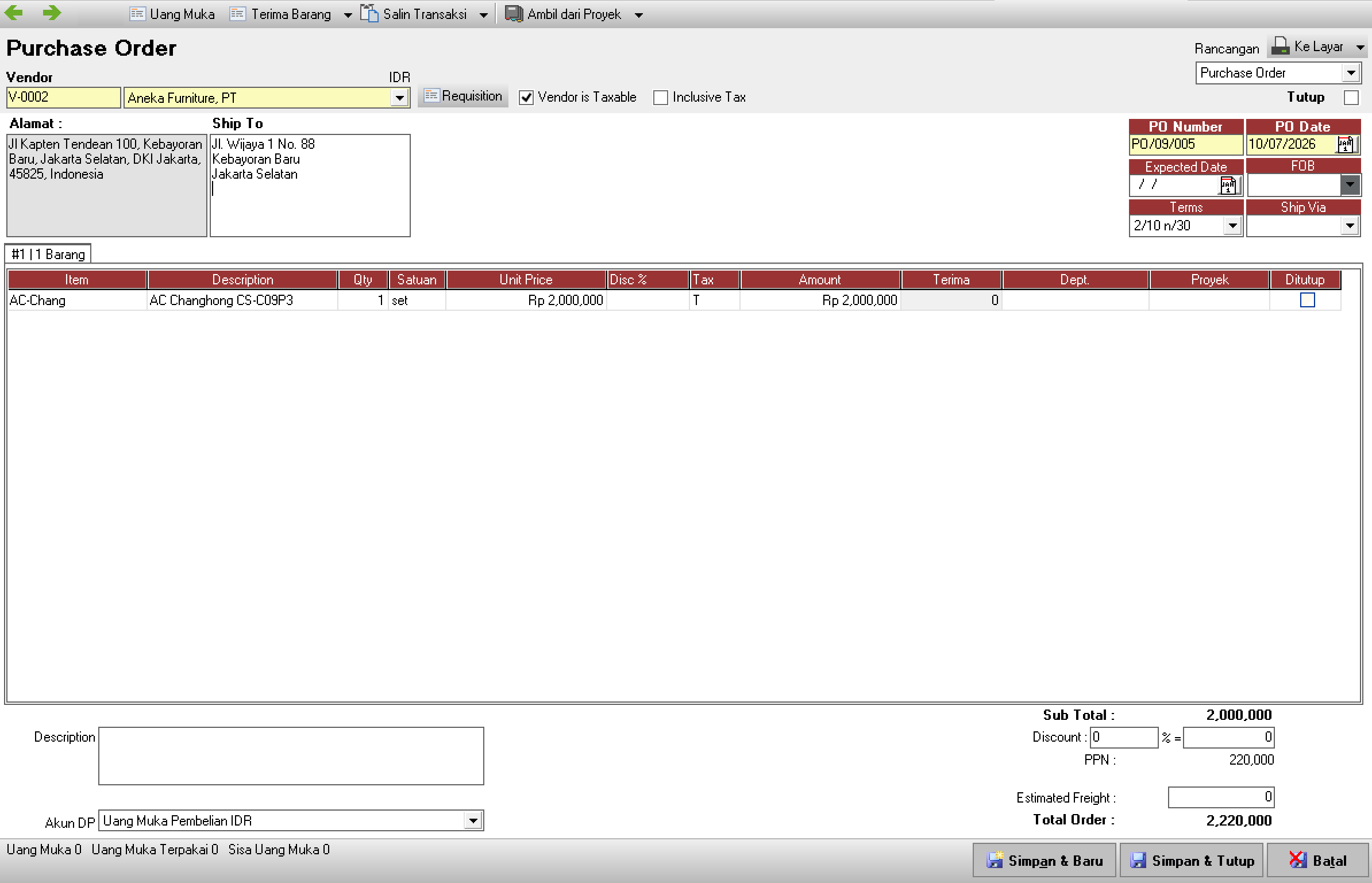
Daftar Purchase Order [Pesanan Pembelian]

Semua formulir Pesanan Pembelian (Purchase Order) yang sudah anda buat akan di rekap dalam satu tabel yang disebut Daftar Pesanan Pembelian (List Of Purchase Order).

Daftar Pesanan Pembelian (List Of Purchase Order) dapat dibuka dari menu utama List – Purchase – Purchase Orde.

Tampilan daftar Purchase Order terbagi menjadi beberapa bagian:

1. Tombol menu pada Daftar Purchase Order, terdiri dari:

  • New                         : Tombol ini berfungsi untuk membuat Formulir Pesanan Pembelian (Purchase Order) yang baru.
  • Edit                          : Tombol ini berfungsi untuk membuka tampilan Formulir Purchase Order yang ter sorot, sehingga anda dapat mengedit/mengubah isi formulir tersebut. Atau membuka formulir tersebut untuk sekedar mengecek saja. Pengeditan tampilan Purchase Order dapat dilakukan dengan catatan formulir tersebut belum diproses pada Formulir Received Item atau Formulir Purchase Invoice.
  • Delete                     : Tombol ini berfungsi untuk menghapus Formulir Purchase Order yang ter sorot. Penghapusan Formulir Purchase Order dapat dilakukan dengan catatan formulir tersebut belum diproses pada Formulir Received Item atau Formulir Purchase Invoice.
  • Filter                        : Tombol ini berfungsi untuk  menampilkan kolom filter pada sebelah kiri tampilan Daftar Purchase Order. Dengan Filter, anda dapat menampilkan Daftar Purchase Order berdasarkan filter tanggal, filter mata uang, filter nama vendor dan berdasarkan filter status.
  • Find                         : Berfungsi untuk mempermudah anda mencari Formulir Purchase Order yang ingin anda edit, hapus atau pun cek. Pencarian formulir dilakukan berdasarkan <Invoice No> dan berdasarkan <Invoice Desc>.
  • Refresh                   : Tombol ini berfungsi untuk meng-update tampilan Daftar Purchase Order sesuai dengan penginputan data yang terakhir.
  • Print                         : Tombol ini berfungsi untuk mencetak Daftar Purchase Order.
  • Proceeded by         : Tombol ini berfungsi untuk menampilkan aktivitas yang telah memproses Formulir yang tersorot. Dalam hal ini ada dua aktivitas yang dimaksud yaitu Aktivitas Received Item dan Aktivitas Purchase Invoice.

2. Purchase Order List Detail, terdiri dari:

a. PO No                : Kolom ini menampilkan nomor Formulir Pesanan Pembelian (Purchase Order) yang telah dibuat.

b. Date                   : Kolom ini manampilkan tanggal pembuatan Formulir Pesanan Pembelian (Purchase Order).

c. Status                : Kolom ini menampilkan status Formulir Pesanan Pembelian (Purchase Order). Pada daftar ini terdapat tiga status Formulir Pesanan Pembelian (Purchase Order), yaitu:

  • On Process        : Formulir dengan status On Proses adalah formulir pesanan dimana barang yang dipesan belum diterima atau sudah diterima tetapi hanya sebagian dari total pesanan saja.
  • Closed                 : Formulir dengan status Closed adalah formulir pesanan dimana barang yang dipesan dibatalkan seluruhnya atau sebagian saja.
  • Full Received    : Formulir dengan status Full Received adalah formulir pesanan dimana seluruh barang yang dipesan telah diterima.

d. Vendor Name : Kolom ini menampilkan tanggal penerimaan barang yang diharapkan.

e. Expected           : Kolom yang menampilkan tanggal penerimaan barang yang diharapkan.

f. Freight                : Kolom yang menampilkan taksiran biaya angkut.

g. Amount              : Kolom ini menampilkan jumlah nilai pesanan.

h. Deposit               : Kolom ini menampilkan jumlah uang muka yang telah dibayar dari Purchase Order yang tersorot.

i. Deposit Used     : Kolom ini menampilkan jumlah uang muka dari Purchase Order yang tersorot yang telah dipakai untuk mengurangi hutang Faktur Pembelian.

j. Description        : Kolom ini menampilkan keterangan yang anda ketik pada Formulir Purchase Order.

h. Currency           : Kolom ini menampilkan informasi mata uang (currency) dari Vendor barang.

3. Klik Mouse Kanan

a. New                       : Untuk membuat PO yang baru.

b. Edit                       : Membuka (membuka) PO yang tersorot (aktif)

c. Delete                   : Menghapus PO yang tersorot. PO yang tersorot dapat dihapus dengan catatan PO tersebut belum diproses menjadi RI atau PI.

d. Filter Ctrl + F    : Tombol yang bersungsi untuk menampilkan kolom filter pada sebelah kiri tampilan Daftar Purchase Order. Dengan Filter, anda dapat menampilkan Daftar Purchase Order berdasarkan filter tanggal. filter mata uang, filter nama vendor dan berdasarkan filter status.

e. Sort by                 : Pilihan urutan secara acending (klik sekali) atau secara decending (klik sekali lagi), berdasarkan judul kolom yang telah disediakan.

f. Proceeded by     : Tombol ini berfungsi untuk menampilkan aktifitas yang telah memproses Formulir yang tersorot. Dalam hal ini ada dua aktifitas yang dimaksud yaitu Aktifitas Received Item dan Aktifitas Purchase Invoice.

Cara Menghapus/Mengubah Formulir Purchase Order

Formulir Purchase Order yang telah anda simpan dapat anda hapus atau uabah pada Daftar Formulir Purchase Order dengan mengikuti petunjuk di bawah ini:

  1. Buka Daftar Formulir Purchase Order dengan cara klik menu utama List – Purchase – Purchase Order [Daftar- Pembelian – Pesanan Pembelian];
  2. Pada Daftar Formulir Purchase Order cari Formulir yang ingin anda hapus atau ubah dengan cara mengetikkan nomor Formulir atau description formulir yang ingin anda edit atau hapus pada kolom FIND.
  3. Setelah Formulir yang ingin dihapus atau diedit tersorot langkah selanjutnya klik kanan Delete (klik tombol Delete) untuk menghapus formulir tersebut atau klik kanan Edit (Klik tombol Edit) untuk mengubah Formulir tersebut.

Catatan  : Formulir Purchase Order dapat dihapus/diubah dengan catatan formulir tersebut belum diproses menjadi receive item atau purchase invoice. Jika formulir Purchase Order tersebut telah diproses dalam transaksi receive item atau purchase invoice, anda harus terlebih dahulu membatalkan transaksi receive item atau purchase invoice tersebut baru kemudian menghapus atau mengedit formulir Purchase Order yang anda inginkan.

Untuk video tutorialnya dibawah ini………..

https://solusiakuntansiindonesia.com/wp-content/uploads/2026/08/Logo-SAI.png 0 0 Anto Administrator https://solusiakuntansiindonesia.com/wp-content/uploads/2026/08/Logo-SAI.png Anto Administrator2024-02-20 11:15:332026-10-13 19:28:30Melihat Daftar, Mengedit/Menghapus Purchase Order pada Accurate 5

Fitur Informasi Perusahaan pada ACCURATE 5

February 14, 2024/0 Comments/in Accurate, Accurate 5/by Anto Administrator

Informasi tentang data perusahaan seperti nama, alamat, tahun fiskal, start date (tanggal mulai database ACCURATE), currency yang dipakai sebagai default report dan warning period saat mengisikan transaksi di ACCURATE dapat anda isi melalui menu utama Persiapan – Informasi Perusahaan (Setup – Company Info).

Formulir Pengisian Informasi Perusahaan terdiri dari 3 Tab yaitu:

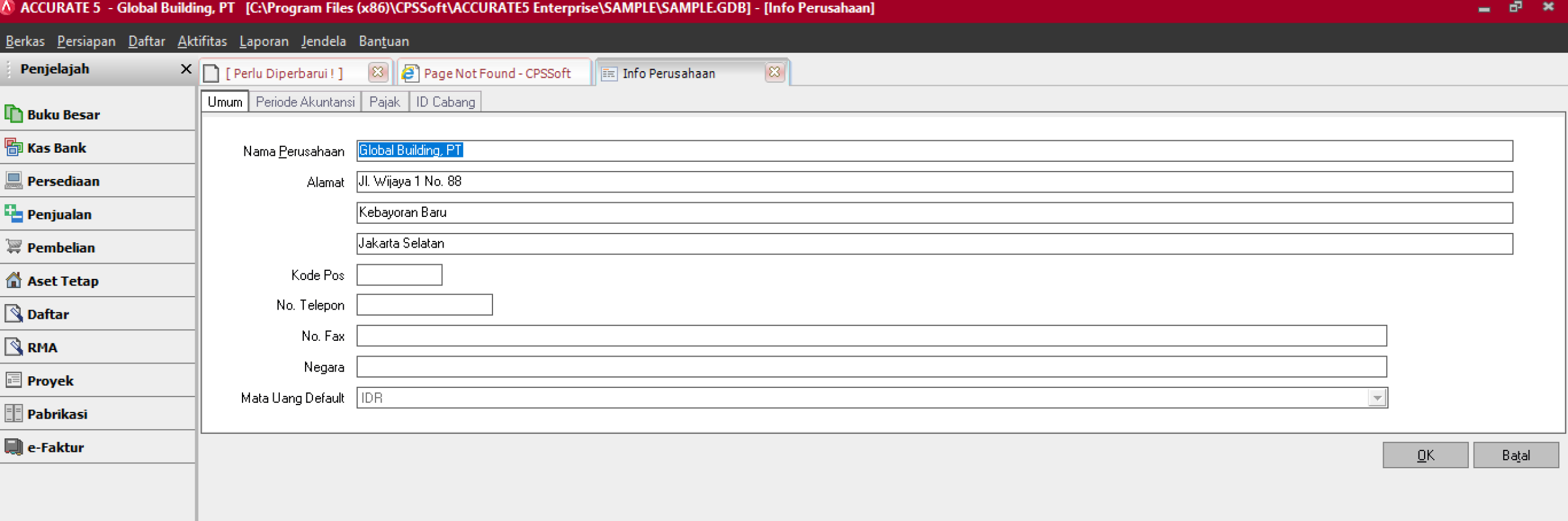
  1. Tab General. Pada Tab ini anda dapat mengisi informasi umum tentang perusahaan anda meliputi:
  • Company Name            : Nama lengkap perusahaan. Nama ini akan ditampilkan sebagai Header pada saat anda mencetak Invoice dan Laporan. Silahkan ketik nama lengkap perusahaan dapat dilakukan max. 60 karakter.
  • Address 1                         : Alamat perusahaan (Nama Jalan dan No)
  • Address 2                        : Alamat Perusahaan (Nama Kecamatan, Kota dan Kabupaten)
  • Address 3                        : Nama Propinsi
  • Zip Code                          : Kode Pos
  • Phone No                        : Nomor Telepon Perusahaan
  • Fax No                              : Nomor Fax Perusahaan
  • Country                           : Nama Negara tempat Perusahaan Berdomisili.
  • Default Currency         : Mata uang dasar yang dipakai oleh suatu perusahaan ketika melakukan transaksi dengan menggunakan mata uang lain.

Berikut ini contoh gambar pengisian Tab General :

2. Tab Accounting Period. Pada tab ini, anda dapat mengisi informasi sehubung dengan periode Akuntansi perusahaan Anda, yang meliputi:

  • Start Date             : Tanggal saldo awal database atau tanggal mulai pembukuan menggunakan ACCURATE. Contoh: Anda akan mulai menggunakan ACCURATE untuk mencatat transaksi keuangan perusahaan anda di tahun 2015 dengan kondisi anda mempunyai data saldo dari pembukuan anda yang lama (tahun buku 2014). Untuk kondisi ini anda dapat menginput Start Date 31-12-2014. Jika perusahaan anda baru berdiri dimana anda tidak mempunyai data saldo dari pembukuan lama, maka anda dapat menginput Start Date 01-01-2015.
  • Fiscal Year           : Pada kolom ini isi tahun buku perusahaan, biasanya kolom ini diisi dengan tahun yang anda input pada kolom Start Date. Contoh: Jika start date 31-12-2014 maka kolom fiskal year dapat anda isi dengan tahun 2014. Pengisian tahun fiskal dapat dilakukan dengan mengetikkan dua digit angka saja, jadi untuk tahun 2014 cukup diketik 14 saja.
  • Default Period   : Secara otomatis terisi sesuai dengan tanggal system komputer anda.
  • Warn If Before ……. or ……. After Default Period    : Memunculkan warning jika tanggal transaksi yang anda input ….. bulan/tahun sebelum default period atau ….. bulan/tahun setelah Default Period, tetapi anda masih dapat melanjutkan penginputan transaksi tanpa harus mengubah tanggal. Contoh: Periode Default menunjukan periode Oktober 2015. Anda mengisi Warn If Before 2 Month or 1 Month After Default Period. Artinya : ACCURATE akan menampilkan warning (peringatan) pada saat anda menginput atau mengedit transaksi dengan tanggal sebelum September 2015 atau jika anda menginput atau mengedit transaksi dengan tanggal setelah Oktober 2015.
  • Error If Before ……. or ……. After Default Period    : Memunculkan Error jika tanggal transaksi yang ada input ….. bulan/tahun sebelum Default Period atau ….. bulan/tahun setelah Default Period. Anda tidak akan dapat melanjutkan penginputan transaksi dengan tanggal yang dibatasi kecuali anda mengganti dengan tanggal yang diijinkan. Contoh: Periode Default menunjukan periode Oktober 2015. Anda mengisi Error If Before 2 Month or 1 Month After Default Period. Artinya : ACCURATE akan menampilkan ERROR pada saat anda menginput atau mengedit transaksi dengan tanggal sebelum September 2015 atau jika anda menginput atau mengedit transaksi dengan tanggal setelah Oktober 2015.

3. Tab Tax. Pada tab ini anda dapat mengisi informasi data pajak yang meliputi:

  • Company Name                      : Nama lengkap perusahaan yang nantinya akan ditampilkan pada saat anda mencetak Faktur Pajak Standart.
  • Address                                     : Alamat perusahaan yang nantinya akan ditampilkan pada saat anda mencetak Faktur Pajak Standart.
  • Form Serial Number              : Nomor seri Faktur Pajak Standart yang akan di tampilkan pada kolom pertama nomor seri Faktur Pajak Standart.
  • Tax Registration Number     : NPWP Perusahaan.
  • Taxable Company’s No          : NPPKP Perusahaan.
  • Taxable Company’s Date       : Tanggal Pengukuhan Perusahaan sebagai Pengusaha Kena Pajak.
  • Branch Code                             : Kode Cabang
  • Type                                            : Jenis perusahaan bergerak di bidang apa.
  • KLU                                             : Kode Lapangan Usaha.

4. Tab Branch ID. Pengisian kode cabang pada tab ini berhubungan dengan aktifitas Ekstrak Impor Transaksi.

https://solusiakuntansiindonesia.com/wp-content/uploads/2026/08/Logo-SAI.png 0 0 Anto Administrator https://solusiakuntansiindonesia.com/wp-content/uploads/2026/08/Logo-SAI.png Anto Administrator2024-02-14 22:54:592026-10-07 16:14:33Fitur Informasi Perusahaan pada ACCURATE 5

PENCATATAN PAJAK PENGHASILAN (PPH 29) PADA ACCURATE DEKSTOP

January 26, 2024/0 Comments/in Accurate 5/by Ita Erlina

Pencatatan Pajak Penghasilan (PPh 29) Pada Accurate Dekstop


Pencatatan pajak penghasilan pada accurate dekstop, dapat dilakukan dengan 2 tahap yaitu pengakuaan dan pembayaran (setoran pajak) :

  • Pengakuan pajak, di catat melalui menu buku besar | bukti jurnal umum dengan jurnal sebagai berikut :

(Debit) Income Tax

(Kredit) PPh Pasal 25

(Kredit) PPh Pasal 29

  • Pembayaran pajak-nya, juga di catat menggunakan bukti jurnal umum dengan jurnal sebagai berikut :

(Debit) PPh Pasal 29

(Kredit) Kas/Bank

Jika pada database accurate dekstop belum tersedia akun income tax, pasal 25 dan pasal 29, silahkan membuat akun ,melalui buku besar | daftar akun. Tipe untuk masing-masing akunnya adalah sebagai berikut :

  • PPh Pasal 25 = Aktiva lancar lainnya
  • PPh Pasal 29 = Hutang lancar lainnya
  • Income Tax = Beban lain-lain

Note : Akun income tax bisa dimasukkan ke menu persiapan | preferensi | perpajaka. Pada bagian pajak penghasilan masukan akun income tax

Available for v5

https://solusiakuntansiindonesia.com/wp-content/uploads/2026/08/Logo-SAI.png 0 0 Ita Erlina https://solusiakuntansiindonesia.com/wp-content/uploads/2026/08/Logo-SAI.png Ita Erlina2024-01-26 14:43:372026-10-13 19:29:01PENCATATAN PAJAK PENGHASILAN (PPH 29) PADA ACCURATE DEKSTOP

Cek IP Address Laptop dari Command Prompt (CMD)

January 27, 2023/0 Comments/in Accurate 5/by Devi Eryana

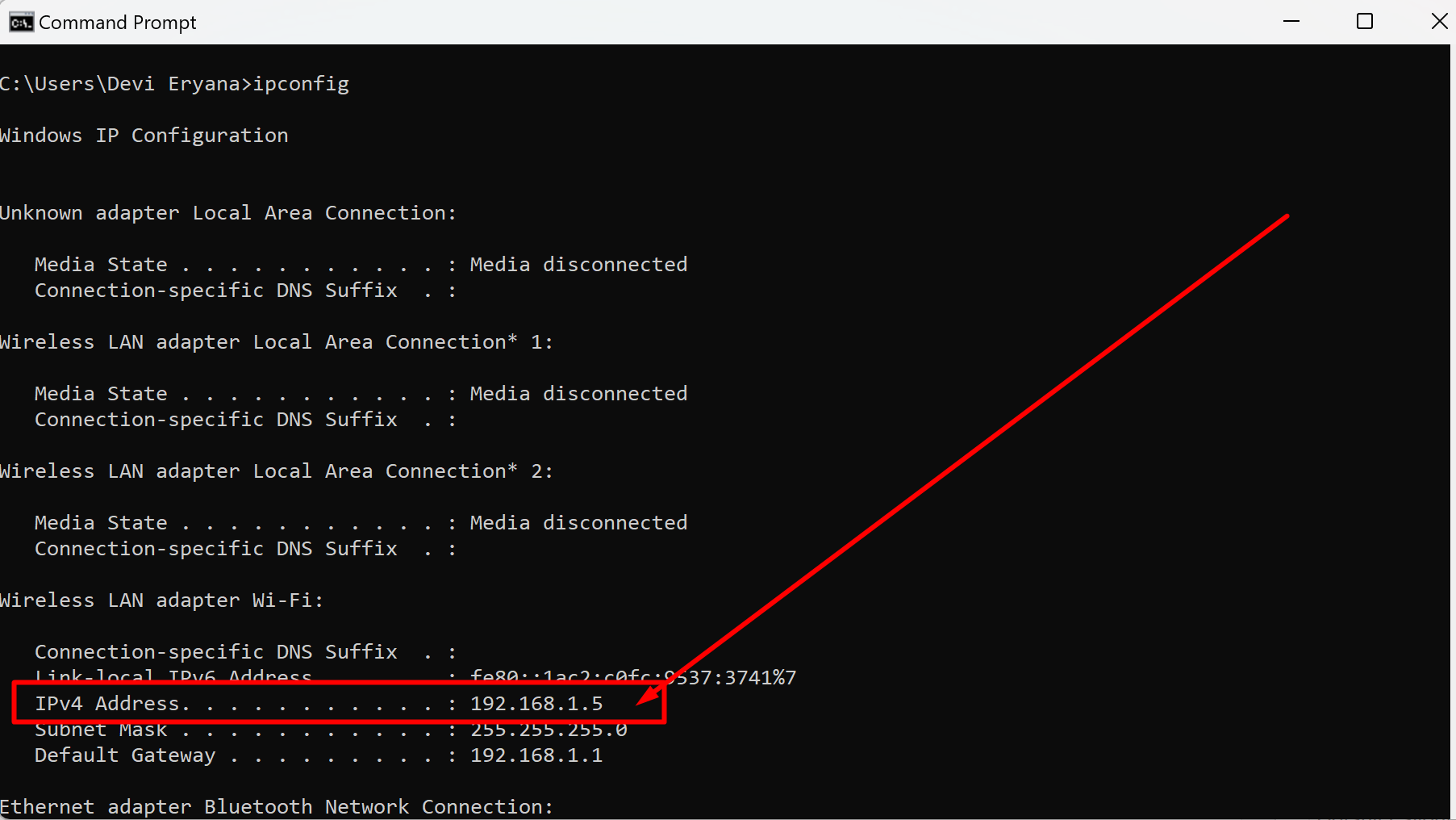
Berikut cara cek IP Address command prompt, cukup lakukan 2 langkah saja yaitu :

  1. Buka Command Prompt
  2. Masukkan perintah ipconfig

1. Buka Command Prompt

Buka menu Start kemudian ketikkan Run lalu ketik cmd dan klik OK.

di start ketik cmd, enter

selanjutnya akan muncul jendela tampilan command prompt yang berwarna hitam.

2. Masukkan Perintah ipconfig

Pada command prompt, ketikkan perintah ipconfig dan klik Enter.

setelah di enter berikut tampilan ip address nya:

Booking Training Sekarang Klik Disini | Untuk Video Tutorial Klik Disini

Berikut Tutorial Vidionya ya Sahabat :

https://solusiakuntansiindonesia.com/wp-content/uploads/2026/08/Logo-SAI.png 0 0 Devi Eryana https://solusiakuntansiindonesia.com/wp-content/uploads/2026/08/Logo-SAI.png Devi Eryana2023-01-27 14:11:502025-07-29 09:56:02Cek IP Address Laptop dari Command Prompt (CMD)

METODE PERIODIK DI ACCURATE DEKSTOP

December 27, 2022/0 Comments/in Accurate 5/by Ita Erlina

METODE PERIODIK DI ACCURATE

Pada sistem ACCURATE, pencatatan COGS yang digunakan adalah sistem Perpetual dimana HPP akan muncul saat terjadi Penjualan. 

Jika kita ingin mencari perhitungan COGS di ACCURATE menggunakan metode Periodik, maka ada beberapa syarat atau kondisi yang harus diikuti:

  1. DO & SI harus terjadi pada bulan yang sama dengan COGS yang kita sedang cari.
  2. RI & PI harus terjadi pada bulan yang sama dengan COGS yang kita sedang cari, dan (Pengaturan Preferences menggunakan Reupdate by Bill).
  3. Tidak ada transaksi lain selain SI yang terkait dengan akun COGS yang sedang dicari.

Ilustrasi perhitungan COGS untuk bulan Januari dan Februari 2024 untuk metode Periodik yang digunakan di sistem ACCURATE dari database adalah sbb:

Melihat dari Report Inventory Valuation Detail:

  1. Persediaan awal 31 Des: Laporan Inventory Valuation Detail dengan range tanggal 31 Desember – 31 Desember 2023, cek pada bagian Balance. 
  2. Pembelian: Inventory Valuation Detail IN dengan range tanggal 1 Januari 2024 – 29 Februari 2024.
  3. Persediaan akhir: Inventory Valuation Detail dengan range tanggal 29 Februari – 29 Februari 2024, cek pada bagian Balance. 
  4. COGS: Inventory Valuation Detail OUT dengan range tanggal 1 Jan – 29 Feb 2024.


https://solusiakuntansiindonesia.com/wp-content/uploads/2026/08/Logo-SAI.png 0 0 Ita Erlina https://solusiakuntansiindonesia.com/wp-content/uploads/2026/08/Logo-SAI.png Ita Erlina2022-12-27 14:42:182026-10-13 17:51:59METODE PERIODIK DI ACCURATE DEKSTOP

KONEKSI ANTAR CABANG VIA INTERNET DENGAN HAMACHI PADA ACCURATE DESKTOP

December 23, 2022/0 Comments/in Accurate 5/by Ita Erlina

Koneksi Antar Cabang Via Internet dengan Hamachi Pada Accurate Desktop

Untuk mengakses database Accurate via internet diperlukan aplikasi pendukung seperti aplikasi Hamachi. Penggunaan Hamachi sendiri sangat mudah, tinggal install saja ke komputer yang akan dibuat koneksinya seperti komputer A & B. Kedua komputer tersebut harus sama-sama menginstall Aplikasi Hamachi.

Download Installer Hamachi DISINI INSTALLER HAMACHI

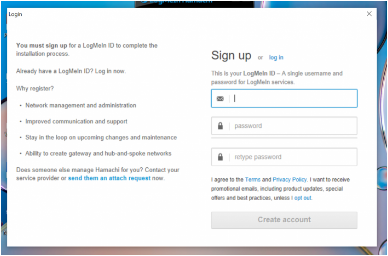
  • Buat Akun Hamachi terlebih dahulu di Komputer Server

Pengaturan Hamachi di Komputer Server : Misal Jakarta

  1. Buka Aplikasi Hamachi
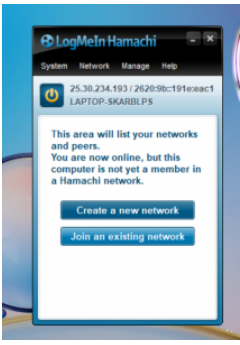
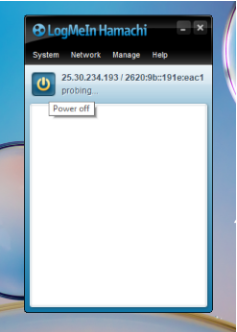
  2. Klik Tombol Power On pada Hamachi, seperti gambar di bawah ini

3. Klik CREATE seperti gambar di bawah ini

3. Buat Network Baru dengan username dan password yang Anda tentukan sendiri

4. Isikan User ID dan Password (jangan sampai lupa) | tekan tombol Create

5. Setelah Network ID telah selesai dibuat, masuk ke langkah selanjutnya yaitu setting di komputer Client.

Pengaturan Hamachi di Komputer Client : Misal Surabaya

  1. Buka Aplikasi Hamachi
  2. Klik Tombol Power On pada Hamachi seperti gambar di bawah ini

3. Join ke Network | ACCURATE yang telah dibuat menggunakan User ID dan Password yang telah dibuat di Komputer Server | klik Join

5. Konfigurasi selesai

Note : pada gambar yang telah disediakan dapat dilihat bahwa IP Address Server adalah 25.30.234.193

Network ID yang telah dibuat : ACCURATE 

Booking Training Sekarang Klik Disini | Untuk Video Tutorial Klik Disini

https://solusiakuntansiindonesia.com/wp-content/uploads/2026/08/Logo-SAI.png 0 0 Ita Erlina https://solusiakuntansiindonesia.com/wp-content/uploads/2026/08/Logo-SAI.png Ita Erlina2022-12-23 15:18:062026-10-13 15:24:39KONEKSI ANTAR CABANG VIA INTERNET DENGAN HAMACHI PADA ACCURATE DESKTOP

RESTORE DATA GBK MENJADI GDB PADA ACCURATE 5

November 1, 2022/0 Comments/in Accurate 5/by Ita Erlina

Restore Data GBK Menjadi GDB

1. Jalankan ACCURATE ditampilkan Welcome To ACCURATE pilih option Restore Data ( Option paling kanan ).

2. Isi field yang diatas dengan alamat file GBK yang akan di restore. Misal E:\data\PT Maju.GBK

3.  Isi field dibawahnya dengan alamat file GDB hasil dari restore, jika diletakkan di alamat yang sama dengan data gdb yang sudah ada, isi dengan nama GDB yang baru. Misal E:\Data\PT Maju_New.GDB

4. Klik Ok dan tunggu sampai muncul konfirmasi Restore Sukses. Kita sudah bisa buka data ke alamat file gdb hasil restore dan pastikan semua user membuka ke alamat data hasil restore tsb.

Catatan :

Jika ditempat kita ada banyak user, agar tidak perlu merubah setting Open Existing Company satu persatu di masing-masing user :

1. Di komputer Server Rename Nama File data lama menjadi PT Maju_Old.gdb misal (next jika data hasil restore sudah berjalan baik, silahkan jika mau di hapus).

2. Lalu Rename file GDB hasil restore kembali ke nama file yang biasa dipakai. PT Maju_New.gdb menjadi PT Maju.gdb


Berikut Tutorial Vidio nya ya Sahabat :

https://solusiakuntansiindonesia.com/wp-content/uploads/2026/08/Logo-SAI.png 0 0 Ita Erlina https://solusiakuntansiindonesia.com/wp-content/uploads/2026/08/Logo-SAI.png Ita Erlina2022-11-01 15:44:192026-10-13 15:25:35RESTORE DATA GBK MENJADI GDB PADA ACCURATE 5

CARA MEMBUAT DATABASE ACCURATE DESKTOP

October 13, 2022/0 Comments/in Accurate 5/by Ita Erlina

Cara Membuat Database ACCURATE Desktop

Berikut adalah langkah-langkah membuat database ACCURATE Desktop versi 5 di komputer yang sedang kita pakai, bukan komputer lain.

Sebelum Anda membuka Program ACCURATE dan memulai membuat database, silahkan buat terlebih dahulu Folder yang akan digunakan untuk Menempatkan Database,


MEMBUAT FOLDER PENYIMPANAN

Folder Penyimpanan Database lebih baik diletakkan di Drive D: atau di Drive yang lain. Sebisa mungkin jangan Menyimpan Database di Drive C: karena jika di C komputer ada masalah dan PC Diformat ulang, Database di C: bisa ikut hilang.

  • Untuk Membuat Folder, silahkan Klik Start | Computer atau My Computer
  • Buka Local Disc (D): atau DATA (D):
  • Klik Kanan ditempat kosong pilih New | Folder dan ubah Nama New Folder menjadi Folder yang Anda inginkan misalnya ACCURATE

MEMBUAT DATABASE ACCURATE

Setelah Folder diatas dibuat, Sekarang kita akan Membuat Database ACCURATE.

  • Klik Start | All Program | CPSSoft | Accurate dan Buka icon ACCURATE Sampai Muncul tampilan ACCURATE nya.
  • Silahkan Klik Creat New Company atau Buat Database Perusahaan (Tombol paling Kiri)

  • Pilih Local, dan klik tanda Browser Folder [..] untuk menempatkan database pada folder yang sudah kita buat sebelumnya, lihat gambar berikut:

  • Maka akan muncul tampilan seperti berikut ini :

  • Isi User ID: Supervisor dan password: Supervisor (Huruf besar kecil tidak masalah) seperti gambar berikut:

  • Pilih bahasa yang Anda kehendaki dan kapan saja bisa berganti bahasa jika diinginkan dari menu persiapan singkat atau dari Persiapan | Preferensi | Lain-lain untuk merubah bahasa.
  • Lalu klik Lanjut. 
  • Pilih Persiapan Standard dan Klik LANJUT

  • Jika muncul Pop up konfirmasi seperti dibawah ini, silahkan pilih Yes karena ACCURATE akan otomatis membuat akun standard sehingga tidak terjadi kesalahan posting saat menginput transaksi nantinya.

  • Isi data perusahaan, dan pilih metode persediaan, silahkan perhatikan gambar berikut :


AVAILABLE FOR V5

Booking Training Sekarang Klik Disini | Untuk Video Tutorial Klik Disini

Berikut Tutorial Vidionya ya Sahabat :


https://solusiakuntansiindonesia.com/wp-content/uploads/2026/08/Logo-SAI.png 0 0 Ita Erlina https://solusiakuntansiindonesia.com/wp-content/uploads/2026/08/Logo-SAI.png Ita Erlina2022-10-13 13:33:482026-10-13 15:25:52CARA MEMBUAT DATABASE ACCURATE DESKTOP

Pengertian Daftar Kode Akun Akuntansi (Chart Of Account)

March 4, 2021/0 Comments/in Accurate 5/by Devi Eryana

Akun / Perkiraan adalah catatan untuk menampung transaksi yang dicatat lewat jurnal. Istilah buku besar atau ledger  adalah sebutan untuk macam-macam akun perkiraan tersebut. Selanjutnya, kumpulan perkiraan atau akun tersebut biasanya sering kita lihat diberi nomor dan untuk kelompok akun yang sejenis akan diberi nomor yang urut.

Ada beberapa jenis metode pemberian nomor perkiraan diantaranya sistem decimal, sistem Mnemonic dan sistem kombinasi. Yang sering digunakan adalah sistem decimal, namun kita boleh memilih metode mana saja, yang terpenting adalah dalam penyusunannya harus sistematis, praktis dan bisa mengantisipasi perubahan dimasa datang.

Pengertian Kode Perkiraan

Kode perkiraan berguna untuk memudahkan pencatatan ke perkiraan atau buku besar (posting). Pengkodean akun juga memudahkan dalam klasifikasi perkiraan dan penyusunan laporan keuangan. biasanya setiap perusahaan membuat daftar kode perkiraan atau sering disebut chart of account.

Perkiraan / akun dapat dikelompokkan menjadi perkiraan neraca dan perkiraan laba rugi. Perkiraan neraca merupakan perkiraan yang termasuk kelompok harta, kewajiban dan modal. Sedangkan untuk yang termasuk ke dalam perkiraan laba rugi adalah pendapatan dan beban.

Syarat Pembuatan chart of account

Hal yang perlu diperhatikan dalam membuat kode akun diantaranya:

  1. Nomor harus unik (artinya setiap nomor hanya digunakan untuk satu akun perkiraan saja)
  2. Akun perkiraan di masukkan kedalam kelompok atau sub kelompok. Contohnya kas, piutang dan peralatan dimasukkan kedalam aktiva lancar.
  3. Perkiraan yang berkaitan hendaknya disusun secara berurutan. Contohnya: piutang dagang dengan piutang lain-lain.
  4. Penomoran diusahakan tidak terlalu ketat, alasannya akan memudahkan jika terjadi penambahan sejumlah akun baru. Contohnya: kelompok beban diberi nomor 600; 605 beban transportasi; 610 beban lainnya. Jika terjadi penambahan dapat disisipkan antara 605-610.
  5. Nama akun sebaiknya singkat dan jelas. Contohnya: beban perjalanan dinas (buka beban perjalanan ke luar kota bagi direksi)

Jenis-jenis Kode Perkiraan

Kode perkiraan bisa di contohkan seperti plat nomor kendaraan. Sebuah motor misalnya bernomor BE 1234 LI. Dari nomor kendaraan tersebut kita bisa tahu kalau motor tersebut dari Lampung karena huruf awalnya BE. Angka 123 menunjukkan nomor urut motor tersebut.

  • Sistem Decimal

Kode perkiraan pada sistem decimal pada dasarnya diberi nomor 1 sampai 9 untuk setiap kelompok perkiraan. Contohnya:

  1. Aktiva
  2. Kewajiban
  3. Ekuitas
  4. Pendapatan
  5. Harga Pokok Penjualan
  6. Beban Penjualan
  7. Beban Administrasi dan Umum
  8. Pendapatan Lain-lain
  9. Beban Lain-lain

Pengkodean seperti diatas bisa saja hanya dari angka 1 sampai 7, jadi tidak mutlak menyesuaikan kebutuhan atau keinginan dari seorang akuntan sendiri.

Yang penting adalah setiap satu angka depan menunjukkan suatu kelompok. Cara ini akan dapat memudahkan mengetahui suatu perkiraan termasuk kelompok yang mana.

Mosalnya, nomor 1001 artinya bisa dipastikan nomor tersebut termasuk kelompok aktiva karena angka depan adalah 1. Dalam praktiknya, sistem decimal lebih banyak dipakai perusahaan, alasannya karena sistematis dan fleksibel.

Berikut ini contoh chart of account sistem decimal:

  • Sistem Mnemonic

Kata Mnemonic sendiri berasal dari Bahasa Inggris yang artinya membantu ingatan. Kode akun dengan sistem mnemonic adalah membuat kode yang mudah diingat. Biasanya akan menggunakan singkatan atau kode huruf. Contohnya AL untuk Aktiva Lancar, AT untuk Aktiva Tetap, KJP untuk Kewajiban Jangka Panjang, KL untuk Kewajiban Lancar.

  • Sistem Kombinasi

Sistem Kombinasi adalah sistem dengan cara menggabungkan kedua sistem sebelumnya yaitu huruf dengan angka untuk membuat kode perkiraab. Huruf biasanya diambil dari sistem Mnemonic. Berikut contoh kode akun sistem kombinasi:


Pada Accurate Accounting Software sudah ada modul Chart Of Account sehingga Anda akan dimudahkan dengan kode akun yang tidak dapat double.

Untuk informasi lebih lengkap mengenai Software ACCURATE 5 silahkan Klik Disini

Dan untuk informasi lebih lengkap mengenai Software ACCURATE  Online silahkan Klik Disini

https://solusiakuntansiindonesia.com/wp-content/uploads/2026/08/Logo-SAI.png 0 0 Devi Eryana https://solusiakuntansiindonesia.com/wp-content/uploads/2026/08/Logo-SAI.png Devi Eryana2021-03-04 18:04:042026-10-13 17:56:45Pengertian Daftar Kode Akun Akuntansi (Chart Of Account)
Page 3 of 14‹12345›»
Search Search

Recent Posts

  • Membatasi Oprator Untuk Melakukan Penangguhan Pendapatan & Beban Pada ACCURATE Online
  • Cara Mencatat Pajak UMKM 0,5% di Accurate Online
  • Perlakuan Nilai Beban Pokok Penjualan pada Faktur Penjualan (Dimuka) ACCURATE Online
  • Cara Memaksimalkan Hasil Cetakan Menggunakan Accurate Direct Print
  • Mengatur/Memilih Desain Cetakan Transaksi Pada Accurate Lite

Categories

  • Accurate
  • Accurate 5
  • Accurate Online
  • Accurate POS
  • Contoh Kasus
  • Manufaktur AOL
  • Onsite
  • Rene 2

Meta

  • Register
  • Log in
  • Entries feed
  • Comments feed
  • WordPress.org

HUBUNGI KAMI

PT Solusi Akuntansi Indonesia

Jl. Bambu Apus Raya No.181B

Pondok Bambu

Duren Sawit – Jakarta Timur

WA. 0811-8885-605

Recent Posts

  • Membatasi Oprator Untuk Melakukan Penangguhan Pendapatan & Beban Pada ACCURATE Online
  • Cara Mencatat Pajak UMKM 0,5% di Accurate Online
  • Perlakuan Nilai Beban Pokok Penjualan pada Faktur Penjualan (Dimuka) ACCURATE Online

Categories

  • Accurate
  • Accurate 5
  • Accurate Online
  • Accurate POS
  • Contoh Kasus
  • Manufaktur AOL
  • Onsite
  • Rene 2
Search Search
© Copyright - PROFESIONAL KONSULTANT TRAINING SOFTWARE ACCURATE - powered by Enfold WordPress Theme
Scroll to top Scroll to top Scroll to top