PROFESIONAL KONSULTANT TRAINING SOFTWARE ACCURATE
  • Layanan
    • Layanan Pembukuan
    • Permintaan Training
  • Harga Training
  • Kursus Accurate
  • Support Produk
    • Accurate Online
  • Tentang Kami
  • Tutorial
  • Click to open the search input field Click to open the search input field Search
  • Menu Menu

Muncul Error Unable to Edit/Delete “Down Payment xxx”… Invoice(s) Exist pada Accurate Dekstop

July 22, 2020/0 Comments/in Accurate, Accurate 5, Contoh Kasus/by Devi Eryana

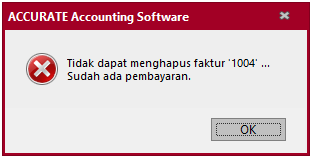
Saat kita ingin menghapus atau mengedit transaksi Sales Invoice, kemudian muncul error seperti pada gambar dibawah ini:

Muncul Error Unable to Edit/Delete Down Payment xxx... Invoice(s) Exist

Penyebabnya adalah Sales Invoice Down Payment (DP) tsb ada ter-settle di invoice lain. Meskipun kita sudah menghapus pembayaran Sales Receipt atas invoice Down Payment tsb, error akan tetap muncul.

Solusinya adalah, hapus terlebih dahulu Sales Invoice yang men-settle DP tersebut dari menu List | Sales | Sales Invoice. Pilih invoice-nya kemudian klik kanan Delete.

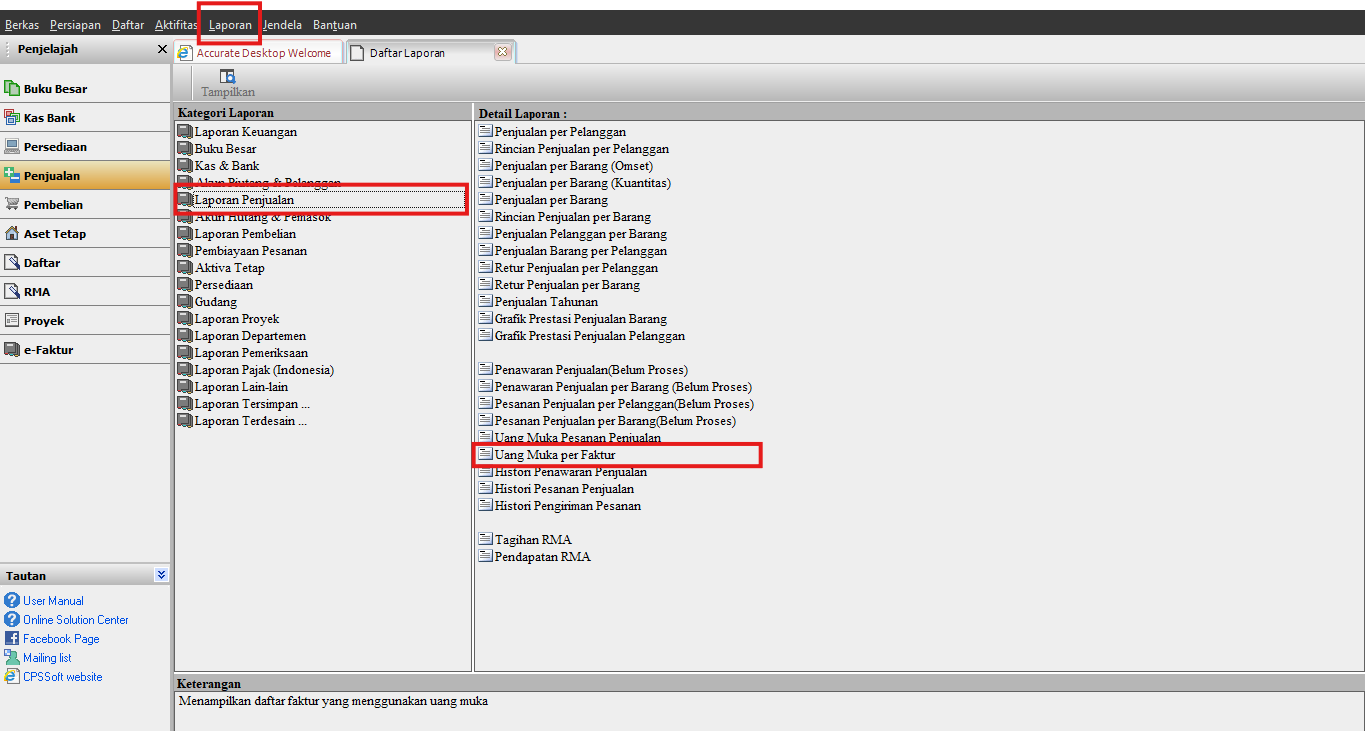
Jika kita tidak mengetahui Invoice mana yang menggunakan DP tersebut, kita bisa melihatnya dari Laporan “Down Payment Used by Sales Invoice”. Caranya: Pilih menu Report | Index to Report | Sales Report lalu pilih Down Payment Used by Sales Invoice.

Cek penyebab Muncul Error Unable to Edit/Delete Down Payment xxx... Invoice(s) Exist

Lihat Video Tutorial lainnya mengenai ACCURATE di Sini
Butuh training Accurate? Hubungi 0811-8885-605 atau klik di sini untuk booking sekarang!
https://solusiakuntansiindonesia.com/wp-content/uploads/2026/08/Logo-SAI.png 0 0 Devi Eryana https://solusiakuntansiindonesia.com/wp-content/uploads/2026/08/Logo-SAI.png Devi Eryana2020-07-22 18:41:582025-09-01 07:05:47Muncul Error Unable to Edit/Delete “Down Payment xxx”… Invoice(s) Exist pada Accurate Dekstop

Menampilkan Status Full Receipt Pada Report Open Purchase Order by Item Accurate Dekstop

July 9, 2020/0 Comments/in Accurate 5/by Devi Eryana

Menampilkan Status Full Receipt Pada Report Open Purchase Order by Item pada ACCURATE artinya barang sudah semuanya diterima ketika membuka report Open Purchase Order by Item.

Berikut langkah-langkah yang harus dilakukan untuk menampilkan Status Full Receipt:

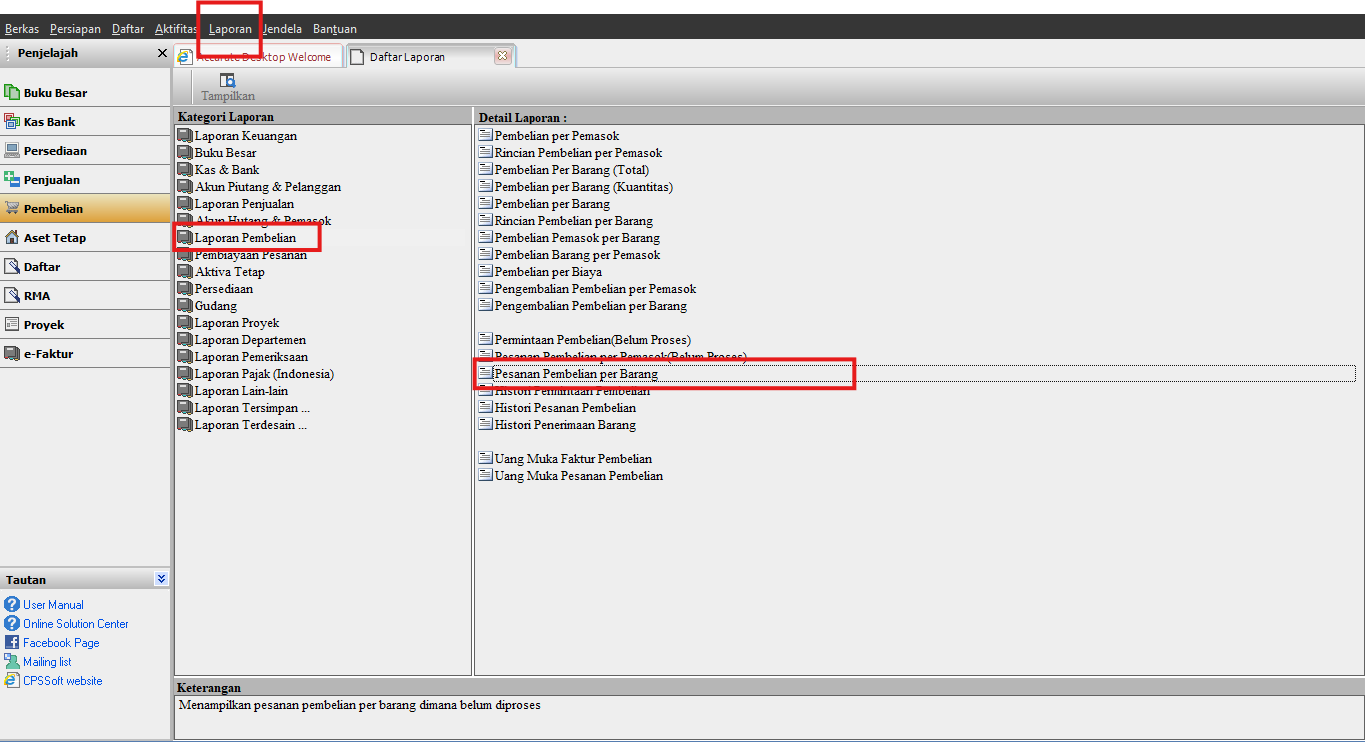
  1. Pilih menu Report | Index to Report | Purchase Report | Open Purchase Order by Item.Laporan Pesanan Pembelian
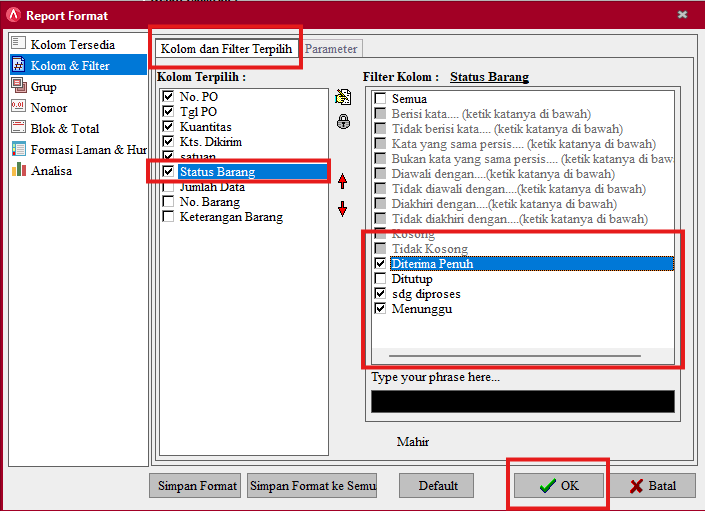
  2. Klik report tsb, kemudian ke tab Selected Columns & Filters.
  3. Pada kolom Item Status, ceklist filter untuk Full Received.
  4. Klik OK.
  5. Klik Icon Designer.
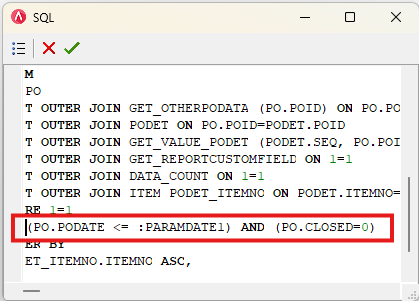
  6. Pada tab Data, double click pada kotak IBX.AND (PO.PODATE <= :PARAMDATE1) AND (PODET.QUANTITY > PODET.QTYRECV) AND (PO.CLOSED=0)Di SQL, pada baris:diganti menjadi :AND (PO.PODATE <= :PARAMDATE1) AND (PO.CLOSED=0)

  7. Lalu klik tanda ceklist.
  8. Klik save, lalu simpan report dengan format FR3.
  9. Untuk memanggil report masuk ke database, silahkan diimport report FR3 caranya klik disini

Lihat Video Tutorial lainnya mengenai ACCURATE di Sini
Butuh training Accurate? Hubungi 0811-8885-605 atau klik di sini untuk booking sekarang!

https://solusiakuntansiindonesia.com/wp-content/uploads/2026/08/Logo-SAI.png 0 0 Devi Eryana https://solusiakuntansiindonesia.com/wp-content/uploads/2026/08/Logo-SAI.png Devi Eryana2020-07-09 22:21:532026-10-13 20:40:12Menampilkan Status Full Receipt Pada Report Open Purchase Order by Item Accurate Dekstop

Menampilkan Total di Akhir Halaman Saja Pada Template VAT Invoice Local Accurate Dekstop

July 6, 2020/0 Comments/in Accurate 5/by Devi Eryana
Pada panduan ini akan menjelaskan bagaimana cara agar pada template VAT Invoice Local/Faktur Pajak Local hanya menampilkan Total nya di Halaman Terakhir saja dengan kata lain di halaman pertama, kedua atau bahkan ketiga hanya muncul angka 0 (nol) saja.
Berikut Langkah-langkahnya:
  1. Buka menu Setup | Form Template | Klik tombol New | Template | Isikan Template Name | pilih tipe template VAT Invoice Local | lalu Layout nya Default | klik OK.
  2. Setelah selesai membuat template maka silahkan klik tombol Designer.
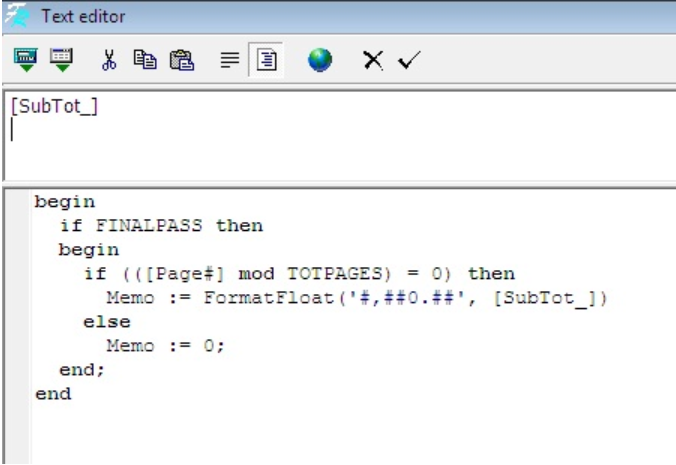
  3. Akan muncul tampilan Designer templatenya, pada kotak kolom bagian variable [SubTot_] silahkan diklik 2x sampai muncul kotak pengeditan rumusannya,
  4. Ketika sudah mucul maka bisa diubah rumusan di kotak bagian bawahnya seperti berikut:setting halaman invoice vatjika sudah maka bisa disimpan dengan mengklik tanda centang/ceklist.
  5. Tambahkan kotak memo baru dengan cara mengklik icon Insert Rectangle Object setting templatemisalkan di bagian ini:rumus halaman invoice vatkemudian isikan rumusan di kotak pertama seperti contoh berikut:rumus halaman Hal [PAGE#] dari [TOTALPAGES]
  6. Template sudah selesai diedit dan silahkan klik tombol Save lalu template sudah siap untuk digunakan.

(Available for V4 & V5)

Lihat Video Tutorial lainnya mengenai ACCURATE di Sini
Butuh training Accurate? Hubungi 0811-8885-605 atau klik di sini untuk booking sekarang!

https://solusiakuntansiindonesia.com/wp-content/uploads/2026/08/Logo-SAI.png 0 0 Devi Eryana https://solusiakuntansiindonesia.com/wp-content/uploads/2026/08/Logo-SAI.png Devi Eryana2020-07-06 13:55:372026-10-13 20:40:39Menampilkan Total di Akhir Halaman Saja Pada Template VAT Invoice Local Accurate Dekstop

EXPORT KE EXCEL TIDAK BISA DI SUM PADA ACCURATE DEKSTOP

June 30, 2020/0 Comments/in Accurate 5/by Ita Erlina

Export ke Excel Tidak Bisa di Sum

Jika export report ke Excel hasilnya ada tanda kutip hijau, sehingga harus edit hilangkan tanda kutip satu persatu cell baru bisa di Sum, bisa dicoba langkah berikut :

  1. Start | Control Panel | Regional Settings & Language.
  2. Untuk bahasa pastikan menggunakan English yang English United States.
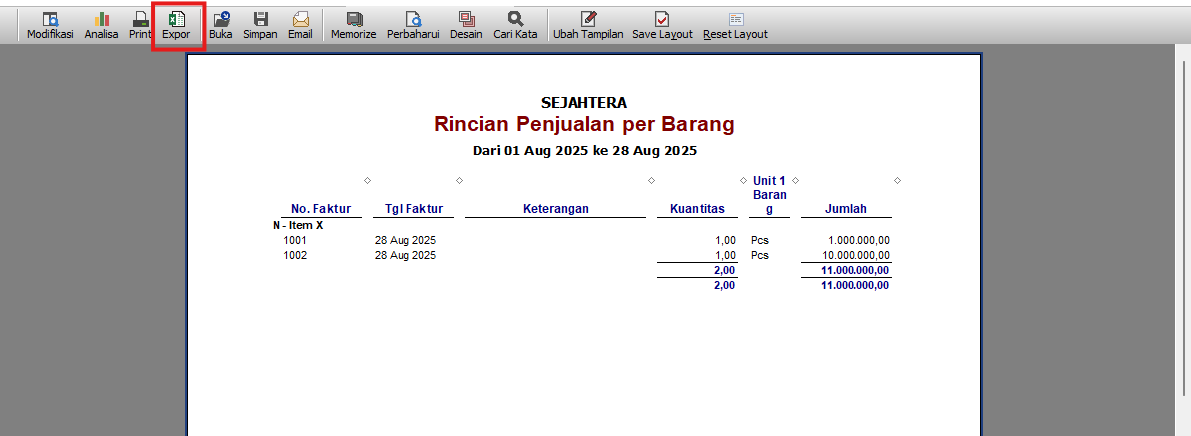
  3. Buka kembali Accurate dan coba export report ke excel dengan cara preview report yang dimaksud ditampilan preview klik button/tombol Excel. 

(Available for v4 & v5) 

https://solusiakuntansiindonesia.com/wp-content/uploads/2026/08/Logo-SAI.png 0 0 Ita Erlina https://solusiakuntansiindonesia.com/wp-content/uploads/2026/08/Logo-SAI.png Ita Erlina2020-06-30 15:19:382026-10-13 20:41:08EXPORT KE EXCEL TIDAK BISA DI SUM PADA ACCURATE DEKSTOP

CANNOT DELETE FIXED ASSET DEPRECIATION PADA ACCURATE DEKSTOP

June 29, 2020/0 Comments/in Accurate 5, Contoh Kasus/by Ita Erlina

Cannot Delete Fixed Asset Depreciation

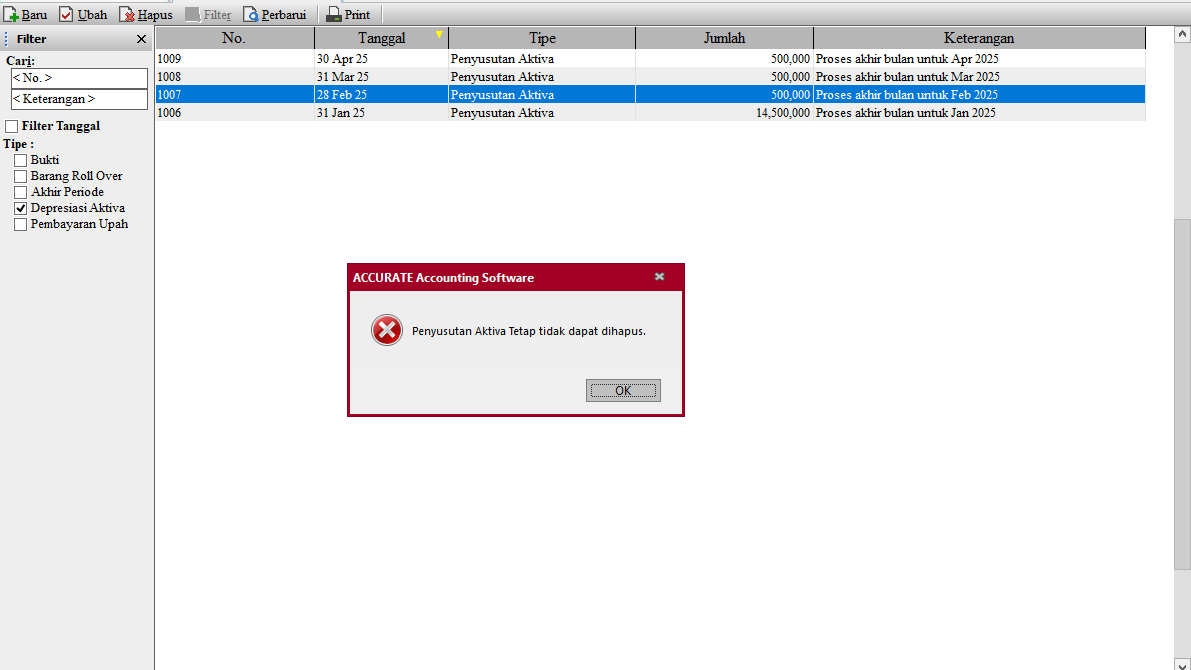
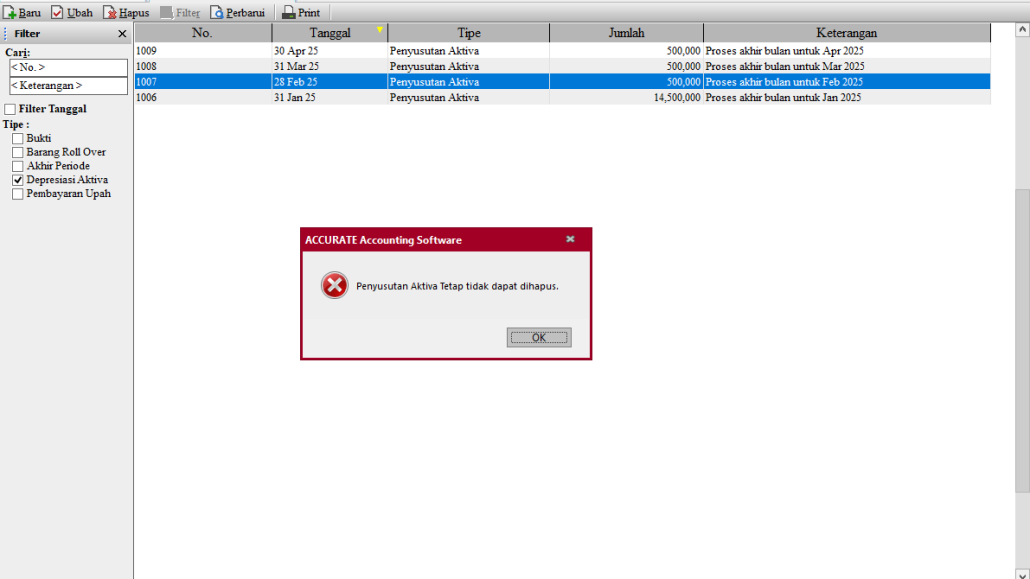
Muncul konfirmasi “Cannot Delete Fixed Asset Depreciation” waktu mau menghapus Jurnal Depresiasi Fixed Asset hasil Period End dari List | General Ledger | Journal Voucher | memilih Type “Depeciation”.


Yang membuat satu Journal Depresiasi tidak bisa di hapus dengan konfirmasi seperti diatas dikarenakan :

1. Sudah ada jurnal Period End di periode didepan Jurnal Depresiasi yang akan di hapus. Misal yang kita mau hapus adalah Jurnal Depresiasi bulan Feb 2025. Ternyata kita sudah melakukan Period End sd April 2025. Maka yang harus di hapus adalah Jurnal Depresiasi April 2025 dahulu, kemudian hapus Depresiasi Maret 2025, baru kemudian kita bisa hapus Jurnal Depresiasi Feb 2025. 

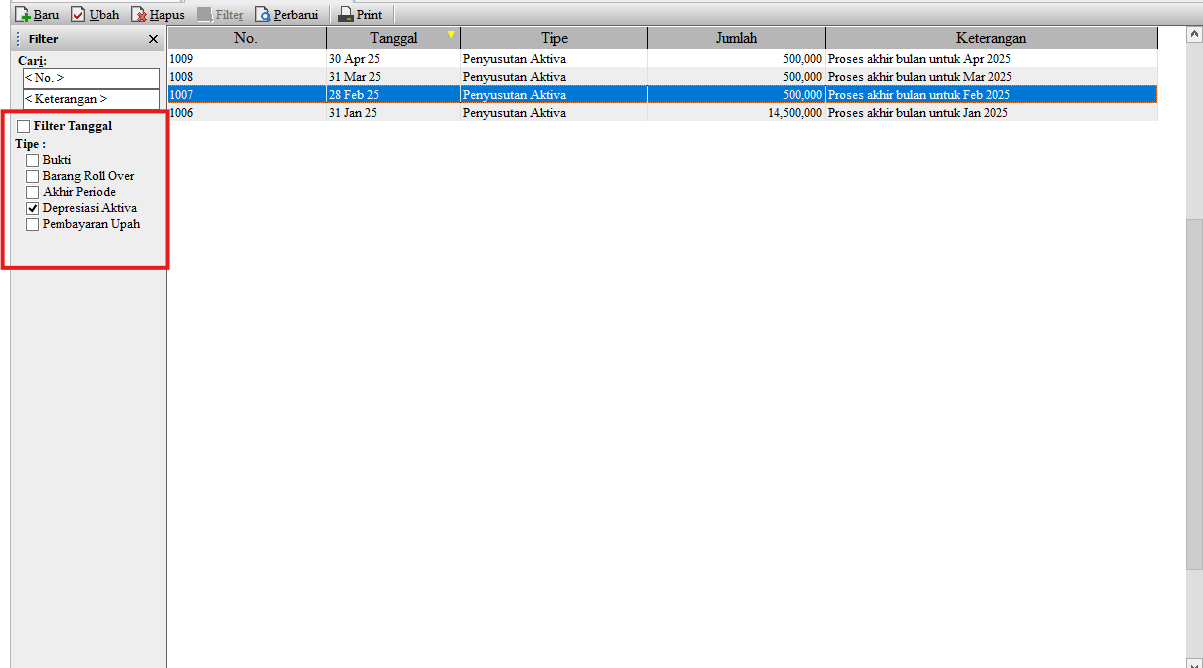
Cara mengetahui ada Journal Depresiasi didepan periode yang akan dihapus, kita bisa ke List | General Ledger | Journal Voucher | memilih Type ” Depreciation”, lalu Uncheck” Filter by Date”.
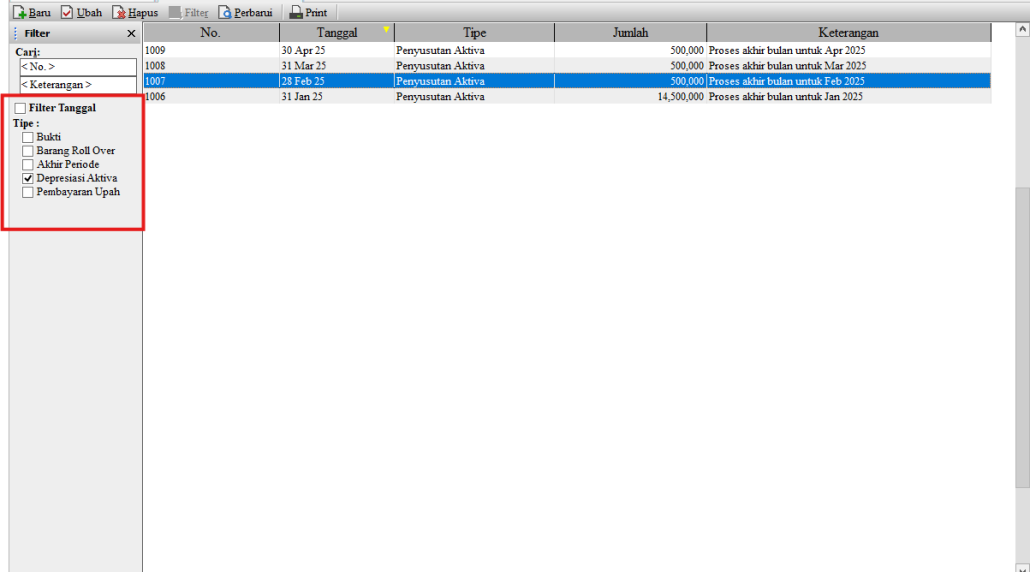
Filter Jurnal Penyusutan Aset

2. Ada pengeditan atau Disposed Fixed Asset setelah dilakukan Periode End Feb 2025 (misal mau hapus Depresiasi Feb 2025). Untuk mengetahui apakah ada Fixed Asset yang di edit atau di Dispose setelah dilakukan Periode End Feb 2025, kita bisa ke List | Fixed Asset | Fixed Asset List, disetiap baris Fixed Asset diklik kanan lalu cek menu “Delete Last Edit” aktif(tulisannya hitam) atau tidak (abu-abu). Jika terakhir. Lalu cek kembali apakah menu Delete Last Edit tsb masih aktif(untuk memastikan untuk satu FA tsb barangkali mengalami pengeditan lebih dari sekali.)

Hapus perubahan terakhir aset tetap
Jika semua baris Fixed Asset sudah dipastikan tidak ada pengeditan lagi, seharusnya kita sudah bisa menghapus jurnal Depresiasi bulan tsb.

Lihat Video Tutorial lainnya mengenai ACCURATE di Sini
Butuh training Accurate? Hubungi 0811-8885-605 atau klik di sini untuk booking sekarang!

https://solusiakuntansiindonesia.com/wp-content/uploads/2026/08/Logo-SAI.png 0 0 Ita Erlina https://solusiakuntansiindonesia.com/wp-content/uploads/2026/08/Logo-SAI.png Ita Erlina2020-06-29 14:11:412025-09-01 07:47:32CANNOT DELETE FIXED ASSET DEPRECIATION PADA ACCURATE DEKSTOP

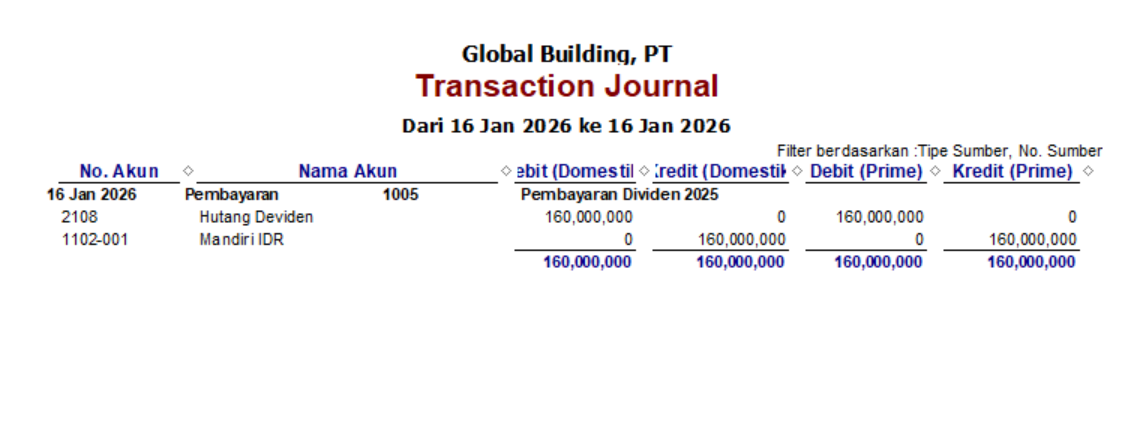
JURNAL PEMBAGIAN DEVIDEN PADA ACCURATE 5

June 26, 2020/0 Comments/in Accurate 5/by Ita Erlina

Jurnal Pembagian Deviden

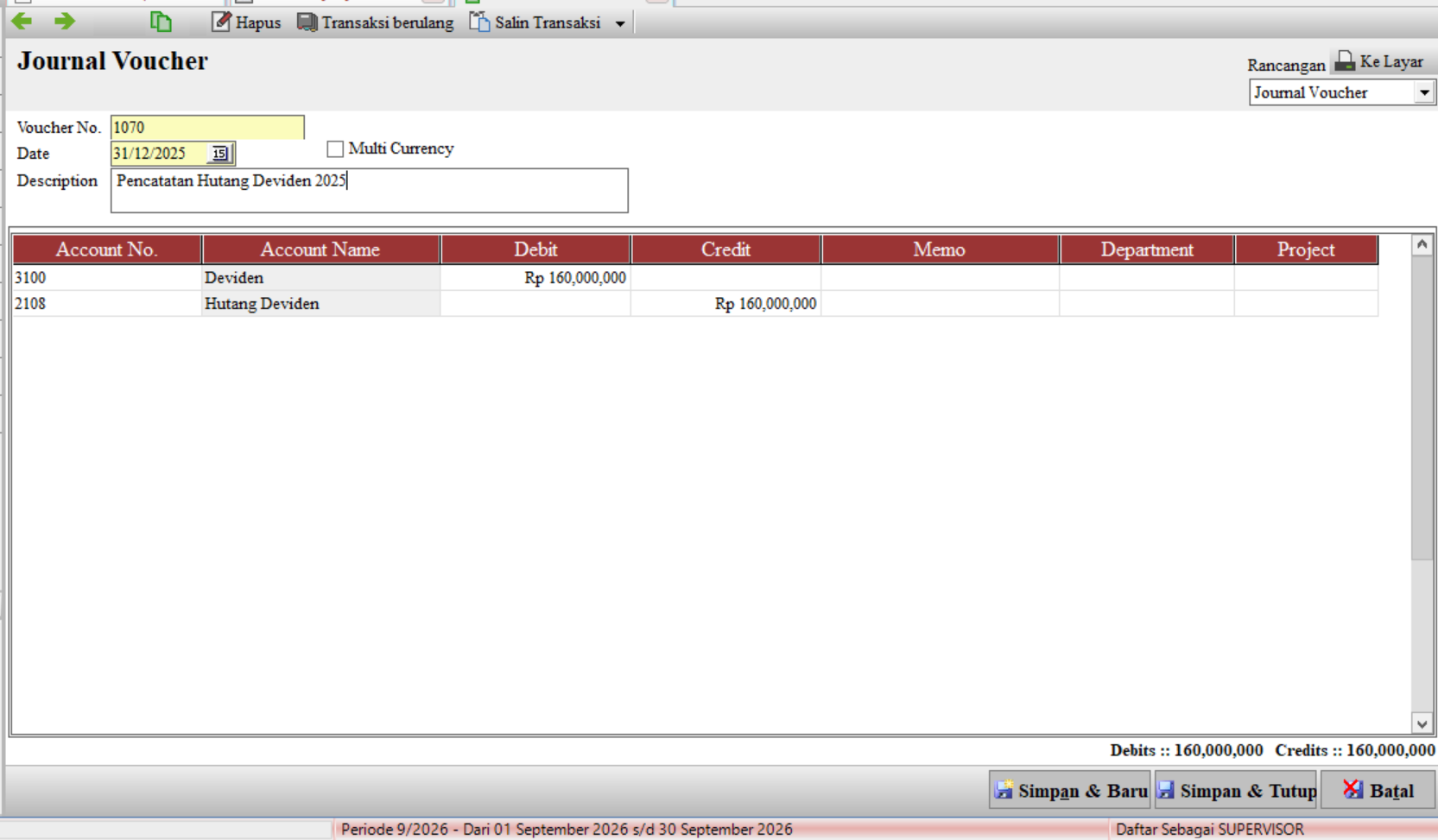
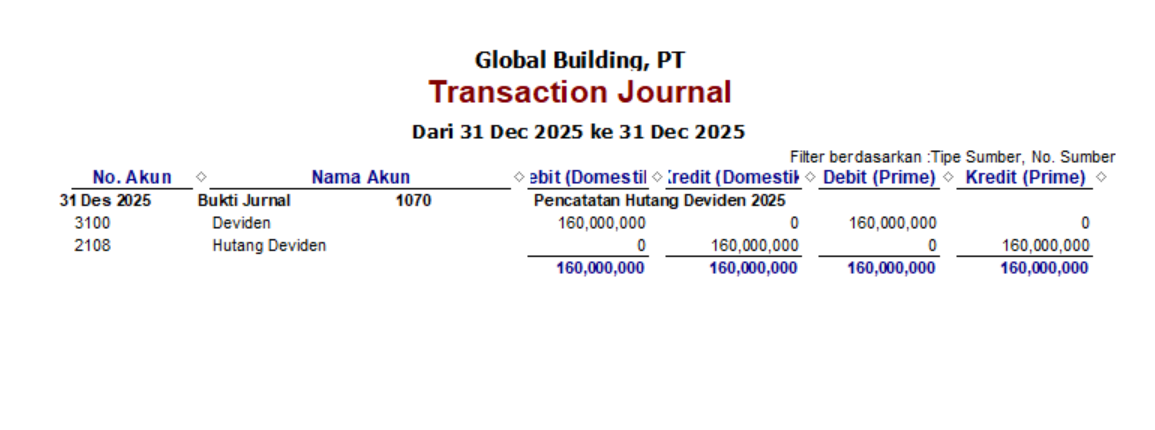
Dari Activities | General Ledger | Journal Voucher, buat jurnal :

(Dr) Laba Ditahan/Deviden     xxxx

(Cr) Hutang Deviden                   xxxx

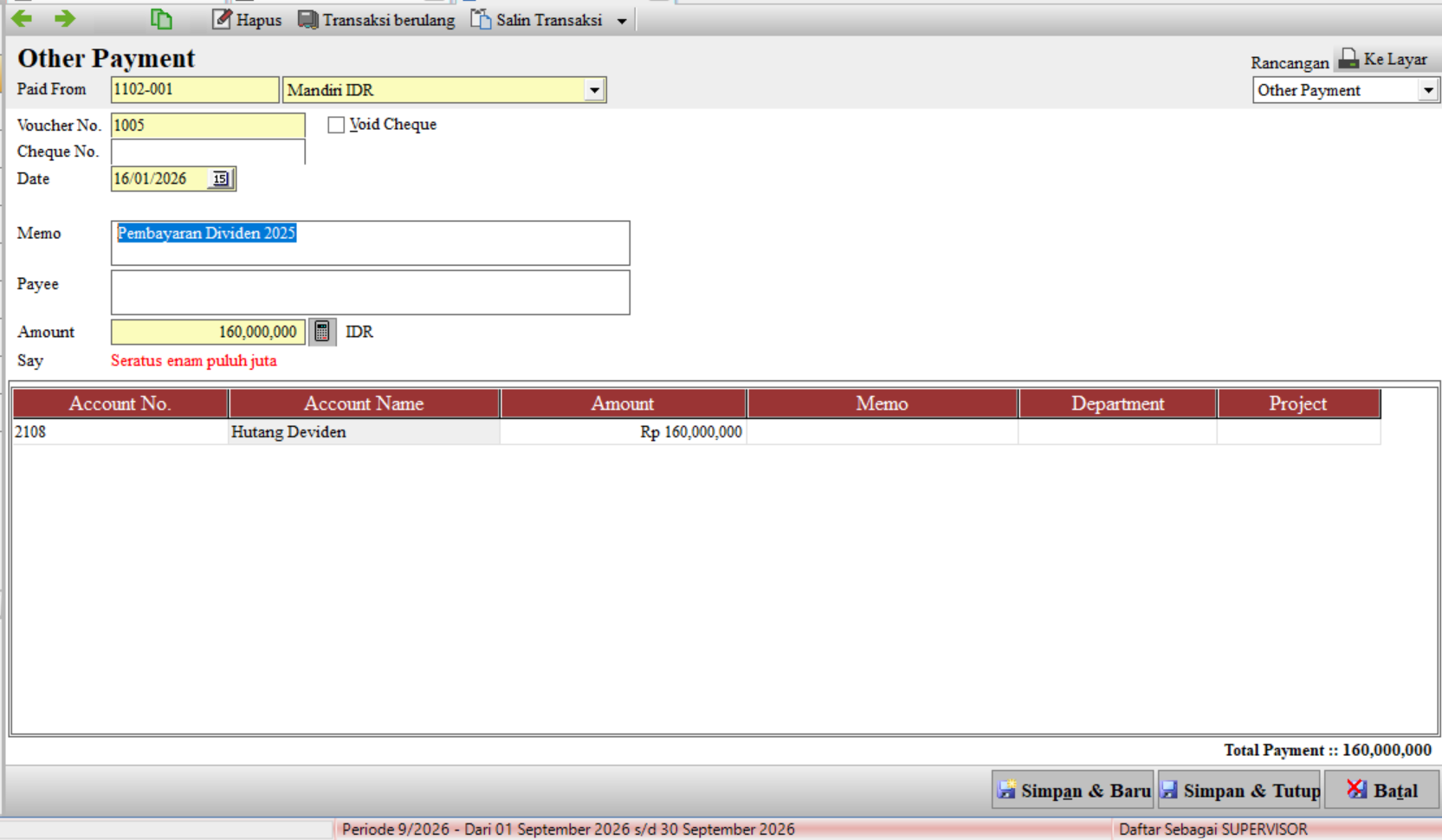
Pada saat Deviden dibayarkan, buat jurnal dari kas/bank pembayaran :

(Dr) Hutang Deviden                xxxx

(Cr) Kas/Bank                           xxxx

Jika pada saat Pengakuan adanya Hutang Deviden lawan nya adalah account Deviden/tidak langsung memotong saldo Laba Ditahan. Di awal tahun berikutnya kita bisa nol kan kembali account Deviden tsb lawan kan ke Laba Ditahan.

Jika ada penggunaan account Deviden, Account Deviden Account Type-nya di Accurate adalah Equity.

(Available for v5)

Untuk video tutorialnya bisa ditonton dibawah ini ya……..

https://solusiakuntansiindonesia.com/wp-content/uploads/2026/08/Logo-SAI.png 0 0 Ita Erlina https://solusiakuntansiindonesia.com/wp-content/uploads/2026/08/Logo-SAI.png Ita Erlina2020-06-26 12:00:342026-10-13 21:01:44JURNAL PEMBAGIAN DEVIDEN PADA ACCURATE 5

TOTAL PROFIT & LOSS DEPARTEMENT PADA ACCURATE DEKSTOP

June 25, 2020/0 Comments/in Accurate 5/by Ita Erlina

Total Profit & Loss Departement

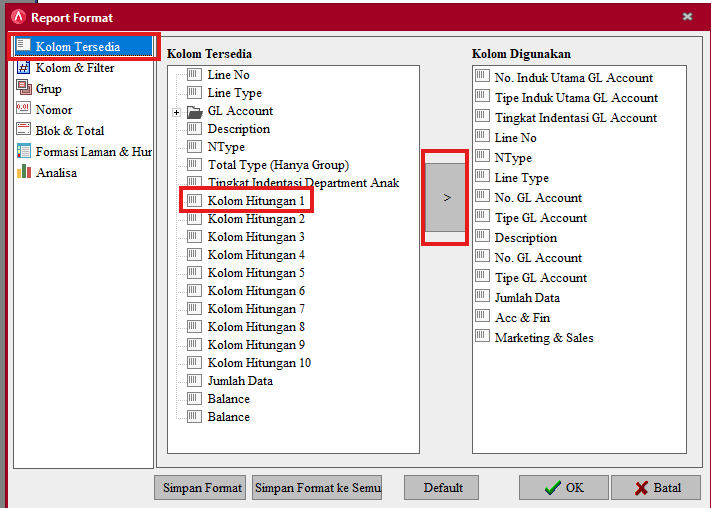
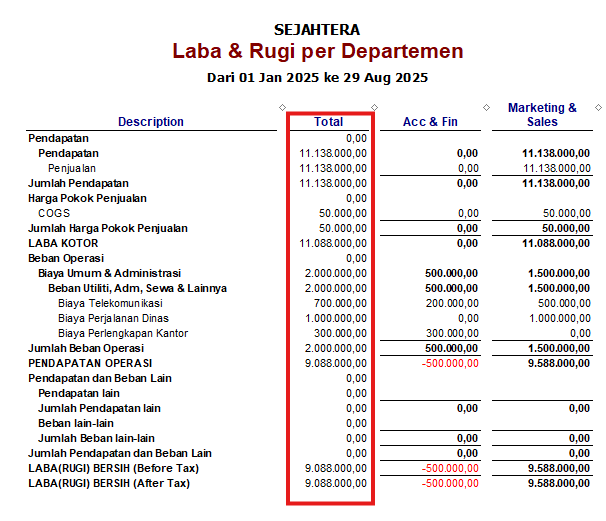
Berikut ini cara untuk menampilkan total dari departemen-departemen yang ditampilkan di Laporan Profil & Loss By Departement :

  1. Report | Departement | Profil&Loss By Departement, klik Button Modify.
  2. Di Modify ke bagian Available Coloumn, double klik untuk field “CalculateField1″misalnya.laporan departemen
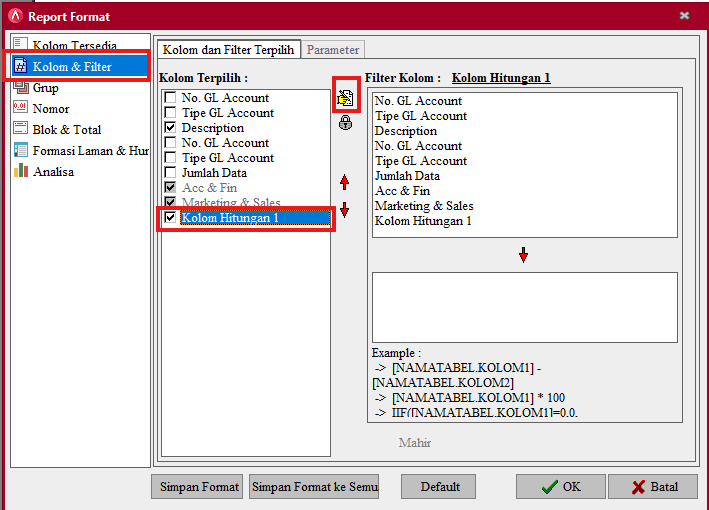
  3. Lalu kebagian Column&Filter | SelectedColum&Filter, Centang untuk CalculateField1
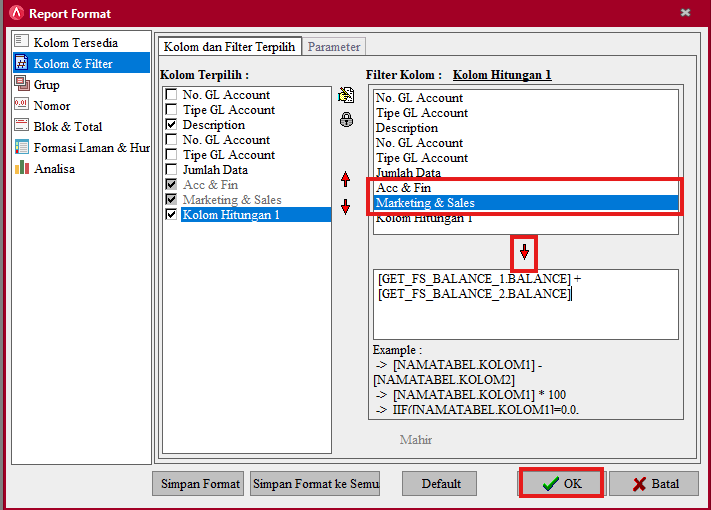
  4. Sementara kita masih pilih CalculateField1 di SelectedColum&Filter, disamping kanan, Double klik Nama Dept pertama sehingga turun ke bawah hasil nya adalah [GET_FS_BALANCE_1.BALANCE] beri tanda + lalu double klik kembali untuk Dept ke dua lalu beri tanda + kembali dst nya, sampai semua departement ditambahkan.
  5. Klik Ok untuk Preview.

Catatan :

  1. Untuk Nama CalculateField1 jika mau di ganti jadi Total, ke Modify | SelectedColum&Filter, klik sekali di CalculateField1 lalu tekan F2 di keyboard, ganti nama nya, lalu klik Ok.
  2. Untuk menentukan kolom Total  Departement tsb ada di urutan keberapa kolom nya dari kiri, di SelectedColumn&Filter klik sekali di Total Departement tsb lalu klik Panah warna merah yang ada disamping untuk merubah posisi nya. Dari atas ke bawah adalah posisi dari Kiri ke Kanan di preview Report.

(Available for v5) 

Untuk video tutorial nya bisa ditonton dibawah ini ya……..

https://solusiakuntansiindonesia.com/wp-content/uploads/2026/08/Logo-SAI.png 0 0 Ita Erlina https://solusiakuntansiindonesia.com/wp-content/uploads/2026/08/Logo-SAI.png Ita Erlina2020-06-25 15:03:232026-10-13 21:02:10TOTAL PROFIT & LOSS DEPARTEMENT PADA ACCURATE DEKSTOP

PELUNASAN INVOICE MATA UANG ASING DENGAN MATA UANG ASING LAIN PADA ACCURATE DEKSTOP

June 22, 2020/0 Comments/in Accurate 5/by Ita Erlina

Pelunasan Invoice Mata Uang Asing Dengan Mata Uang Asing Lain

Saat mencatat pelunasan baik dari Sales Receipt atau Purchase Payment untuk faktur mata uang asing, dimungkinkan untuk kita memilih Bank dengan Bank mata uang asing itu sendiri(contoh USD) atau Bank Default Currency(misal Default Currency IDR)

Bagaimana jika ternyata Sales Invoice USD dillunasi Customer dengan mata uang asing lainnya misal dengan EURO ? Berikut langkah-langkah nya :

  1. Buat transaksi Sales Receipt dari Activities | Sales | Sales Receipt dengan Cash/Bank IDR. Tentukan Rate USD terhadap IDR tsb. Save&Close
  2. Dari Activities | General Ledger | Journal Voucher, pilih Account Bank EURO isi nilai Prime sebesar EURO yang diterima, dan isi RATE EURO. Dibaris kedua pilih Cash/Bank IDR yang dipilih di langkah 1 diatas, posisi kredit isi dengan nilai USD*Rate Sales Receipt diatas.
  3. Jika ditemukan selisih antara Bank EURO dengan Cash/Bank IDR, alokasikan ke akun Realize Gain/Loss Foreign Exchanges. 


(Available for v4&v5)


https://solusiakuntansiindonesia.com/wp-content/uploads/2026/08/Logo-SAI.png 0 0 Ita Erlina https://solusiakuntansiindonesia.com/wp-content/uploads/2026/08/Logo-SAI.png Ita Erlina2020-06-22 14:53:582026-10-13 21:02:37PELUNASAN INVOICE MATA UANG ASING DENGAN MATA UANG ASING LAIN PADA ACCURATE DEKSTOP

MENAMPILKAN QTY SATUAN KE 2 DAN SATUAN KE 3 PADA ACCURATE DEKSTOP

June 19, 2020/0 Comments/in Accurate 5/by Ita Erlina

Menampilkan Qty Satuan ke 2 dan Satuan ke 3


  1. List | Items, klik button Print List.
  2. Ditampilan Preview List Items tersebut ke Modify | Available Column, Double klik untuk Qty Unit 2 dan Qty Unit 3.
  3. Masih di Modify | Selected Column&Filter, centang untuk Qty Unit 2 dan Qty Unit 3. Klik Ok untuk preview.

(Available for v5) 

Video Tutorial …..

https://solusiakuntansiindonesia.com/wp-content/uploads/2026/08/Logo-SAI.png 0 0 Ita Erlina https://solusiakuntansiindonesia.com/wp-content/uploads/2026/08/Logo-SAI.png Ita Erlina2020-06-19 14:13:132026-10-13 21:03:11MENAMPILKAN QTY SATUAN KE 2 DAN SATUAN KE 3 PADA ACCURATE DEKSTOP

DISPOSED / JUAL FIXED ASSET SEBAGIAN ACCURATE DEKSTOP

June 18, 2020/0 Comments/in Accurate 5/by Ita Erlina

Disposed / Jual Fixed Asset Sebagian

Di versi 4 pada saat kita input atau Disposed Fixed Asset, kita dapat menentukan Qty(Kuantitas) dari Fixed Asset yang kita sedang input atau jika pada saat Disposed, berapa Qty yang di Disposed.

Dengan diisi jumlah Qty tsb, memudahkan kita jika ada terjadi Disposed Fixed Asset sebagian, untuk keperluan di biayakan karena sudah rusak atau untuk dijual misalnya.

Cara nya :

  1. Edit Fixed Asset bersangkutan dari List | Fixed Asset, Double Klik Fixed Asset yang dimaksud, lalu klik Button Disposed. 
  2. Akan muncul tampilan untuk kita Disposed per tgl berapa, Gain/Loss Disposed dialokasikan kemana, dan kita tentukan jumlah Qty yang akan dikeluarkan dari Daftar Fixed Asset. Jurnal yang terbentuk adalah :

(Dr) Accumulated Depreciation   xxxx (Akm dari Qty yang di Disposed sd pertgl Disposed)

(Dr) Gain/Loss Disposed FA     xxxx (Nilai Buku Qty barang yang di Disposed pertgl Disposed)

(Cr) Fixed Asset                       xxxx (Harga Perolehan dari Qty yang di Disposed)

Di form Disposed jika kita centang “Asset Selling” lalu isi Asset Price dan Account nya ke Account Cash/Bank atau Piutang lain-lain misalnya, jurnal tambahan waktu Disposed yang terbentuk adalah :

(Dr) Cash/Bank/Piutanglain-lain   xxxx

(Cr) Gain/Loss Disposed FA           xxxx (Sebesar Asset Price) 

(Available for v4 & v5) 

https://solusiakuntansiindonesia.com/wp-content/uploads/2026/08/Logo-SAI.png 0 0 Ita Erlina https://solusiakuntansiindonesia.com/wp-content/uploads/2026/08/Logo-SAI.png Ita Erlina2020-06-18 14:54:552026-10-13 21:03:39DISPOSED / JUAL FIXED ASSET SEBAGIAN ACCURATE DEKSTOP
Page 4 of 14«‹23456›»
Search Search

Recent Posts

  • Membatasi Oprator Untuk Melakukan Penangguhan Pendapatan & Beban Pada ACCURATE Online
  • Cara Mencatat Pajak UMKM 0,5% di Accurate Online
  • Perlakuan Nilai Beban Pokok Penjualan pada Faktur Penjualan (Dimuka) ACCURATE Online
  • Cara Memaksimalkan Hasil Cetakan Menggunakan Accurate Direct Print
  • Mengatur/Memilih Desain Cetakan Transaksi Pada Accurate Lite

Categories

  • Accurate
  • Accurate 5
  • Accurate Online
  • Accurate POS
  • Contoh Kasus
  • Manufaktur AOL
  • Onsite
  • Rene 2

Meta

  • Register
  • Log in
  • Entries feed
  • Comments feed
  • WordPress.org

HUBUNGI KAMI

PT Solusi Akuntansi Indonesia

Jl. Bambu Apus Raya No.181B

Pondok Bambu

Duren Sawit – Jakarta Timur

WA. 0811-8885-605

Recent Posts

  • Membatasi Oprator Untuk Melakukan Penangguhan Pendapatan & Beban Pada ACCURATE Online
  • Cara Mencatat Pajak UMKM 0,5% di Accurate Online
  • Perlakuan Nilai Beban Pokok Penjualan pada Faktur Penjualan (Dimuka) ACCURATE Online

Categories

  • Accurate
  • Accurate 5
  • Accurate Online
  • Accurate POS
  • Contoh Kasus
  • Manufaktur AOL
  • Onsite
  • Rene 2
Search Search
© Copyright - PROFESIONAL KONSULTANT TRAINING SOFTWARE ACCURATE - powered by Enfold WordPress Theme
Scroll to top Scroll to top Scroll to top