
Panduan Menggunakan Fitur Pembayaran di Accurate Online
Fitur Pembayaran di Accurate Online berguna untuk mencatat transaksi pengeluaran kas atau bank yang tidak termasuk pembayaran pembelian maupun penjualan. Contohnya seperti pembayaran biaya parkir, perlengkapan kantor, hingga biaya iklan. Berikut ini langkah-langkah dan penjelasan setiap bagian pada formulir Pembayaran:
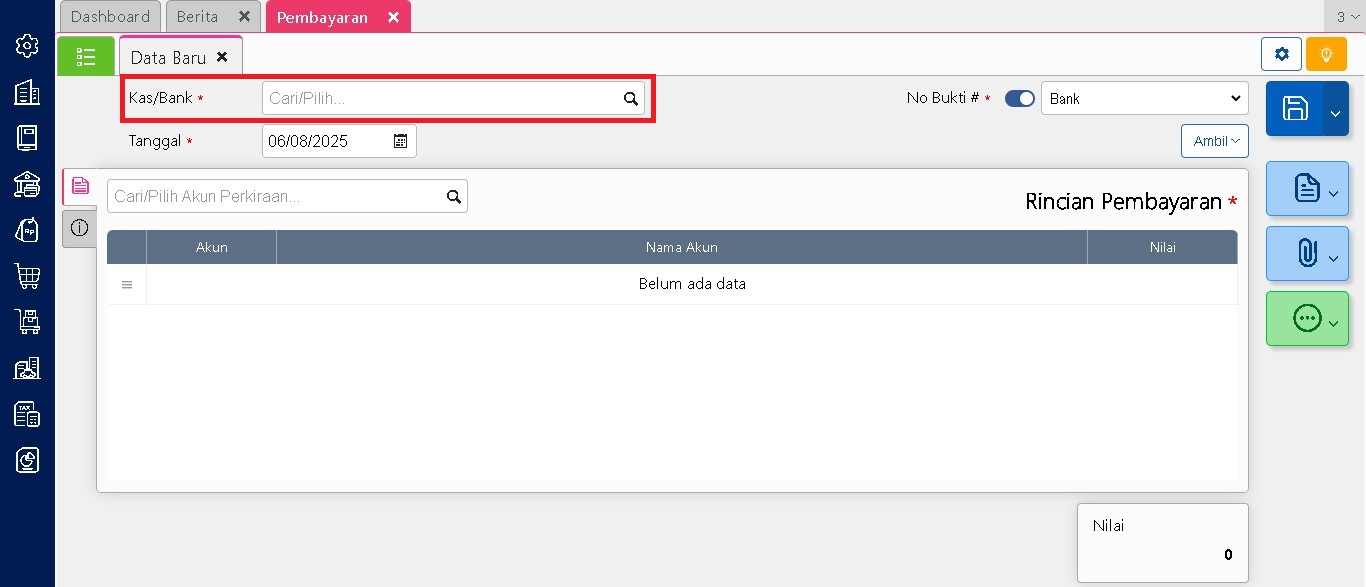
1. Pilih Akun Kas atau Bank
Langkah pertama, tentukan akun kas atau bank yang digunakan untuk pembayaran. Pemilihan akun ini akan menentukan dari mana dana dikeluarkan, sehingga laporan keuangan perusahaan tetap akurat.
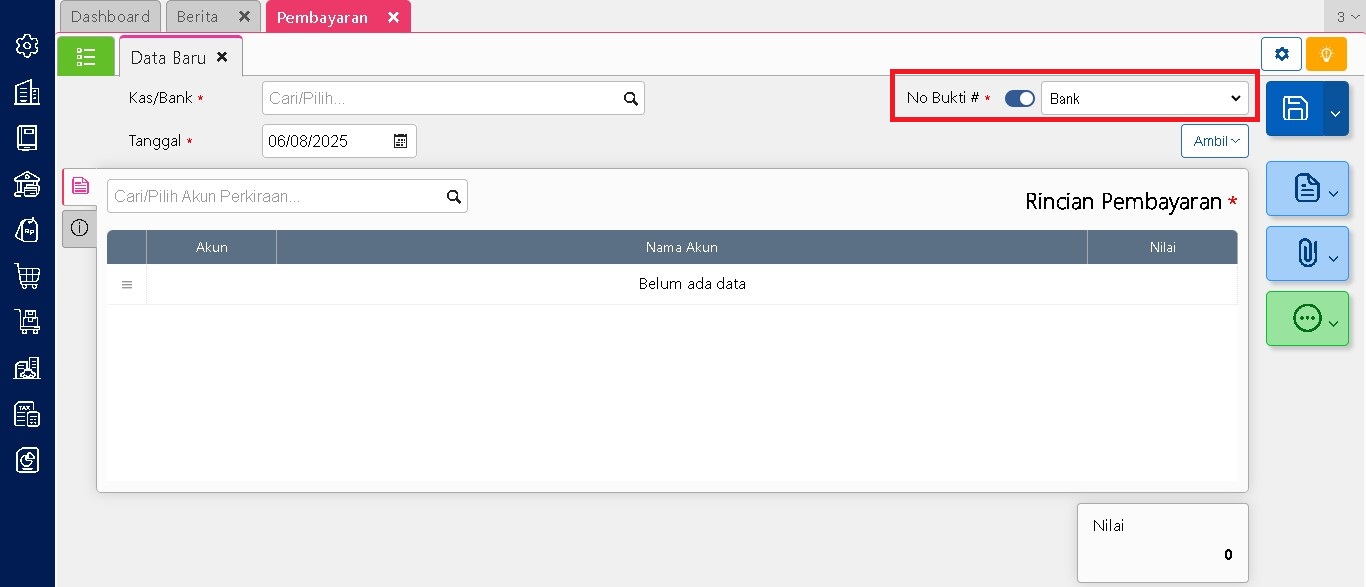
2. Periksa Nomor Bukti Transaksi
Accurate akan mengisi bukti transaksi secara otomatis berdasarkan pengaturan penomoran pada akun kas/bank yang Anda pilih. Nomor ini berguna sebagai identitas unik tiap transaksi, dan bisa disesuaikan jika memang diperlukan.
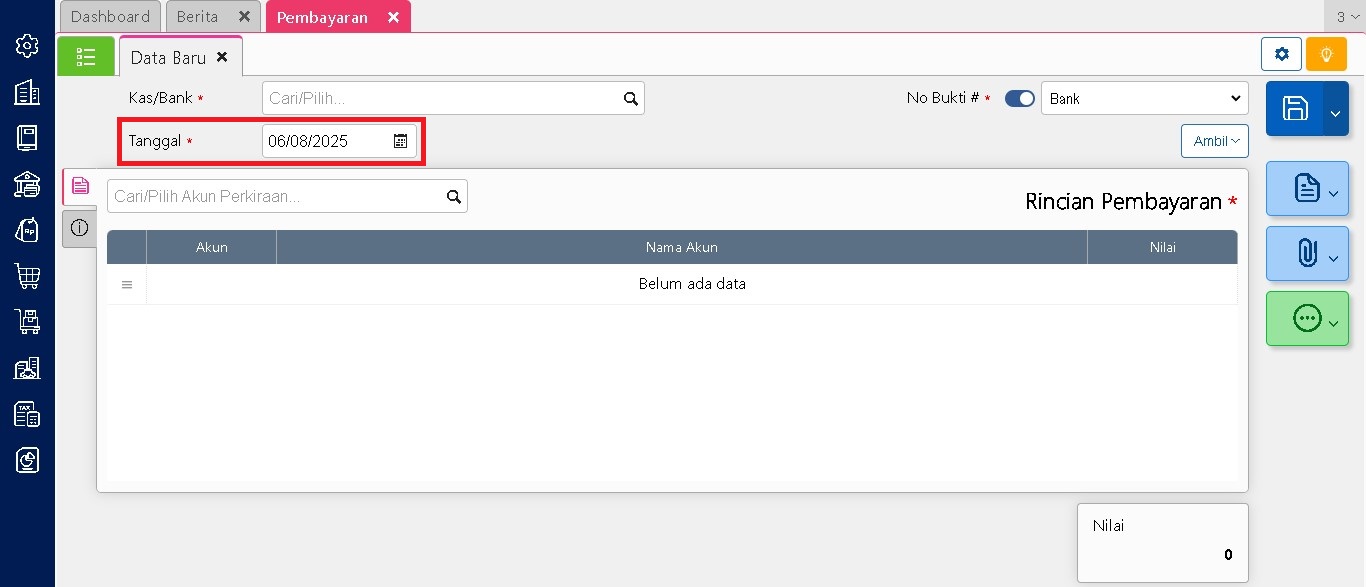
3. Atur Tanggal Pembayaran
Isi kolom tanggal sesuai dengan waktu transaksi dilakukan. Menentukan tanggal yang tepat sangat penting untuk keakuratan pencatatan keuangan serta untuk kebutuhan laporan periode tertentu.
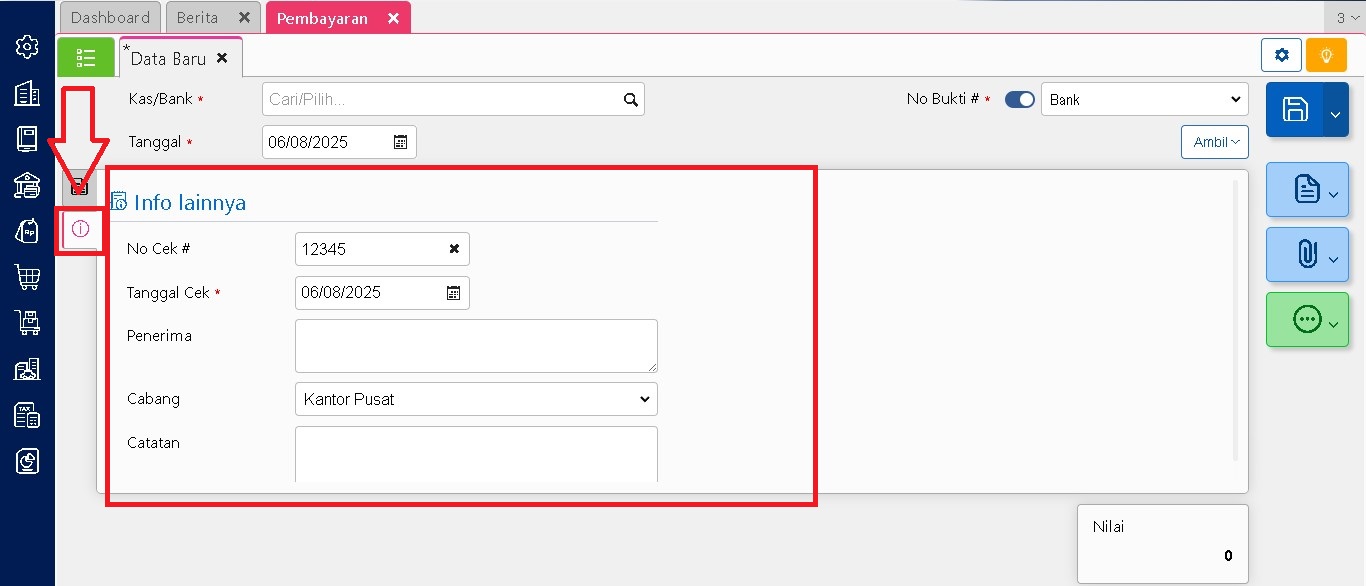
4. Lengkapi Informasi Tambahan
Di bagian ini, Anda dapat menambahkan berbagai info pendukung, seperti:
-
Catatan transaksi: Berfungsi sebagai keterangan internal.
-
Penerima pembayaran: Tuliskan nama individu atau pihak yang menerima dana.
-
Cabang perusahaan: Jika pembayaran dilakukan oleh cabang tertentu, pilih nama cabangnya.
-
Nomor cek: Bila pembayaran dilakukan dengan cek, masukkan nomor cek di sini dan Anda bisa memasukkan tanggal ceknya jika sudah menginput nomor ceknya. Jika tidak, cukup kosongkan.
5. Ambil dari Transaksi Terkait
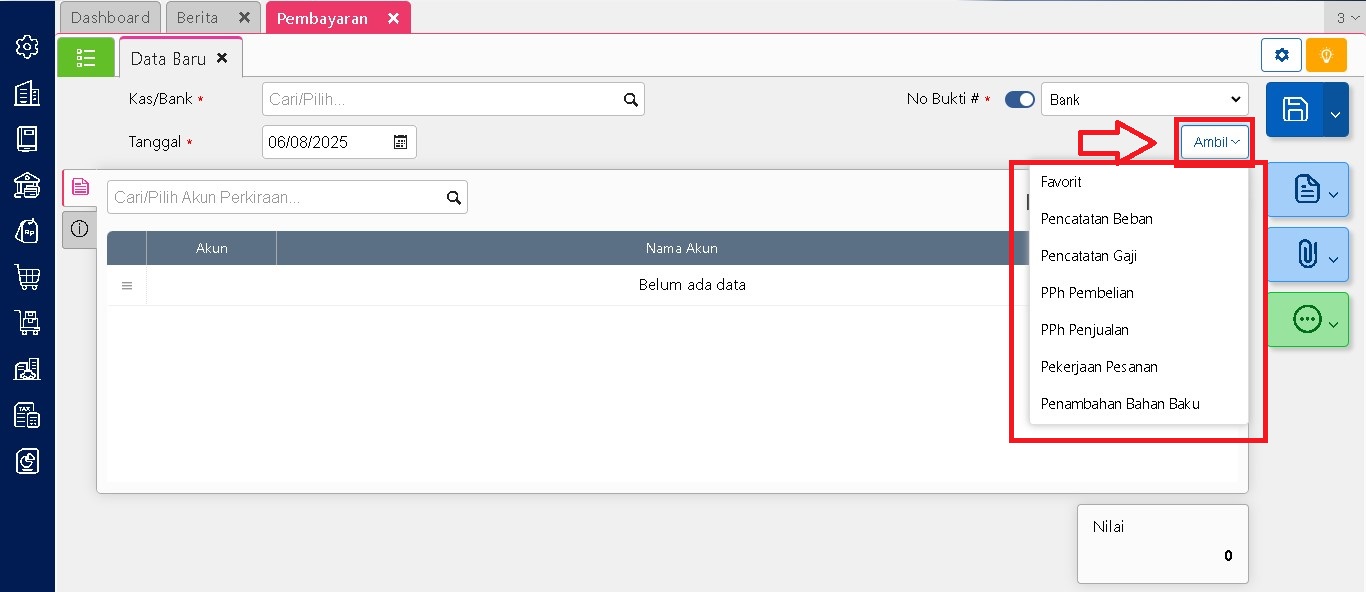
Jika pembayaran ini merupakan kelanjutan dari transaksi sebelumnya, Anda bisa mengambil data dari Pencatatan Beban, Pencatatan Gaji, maupun PPh Pembelian dan Penjualan, Pekerjaan Pesanan, dan Penambahan Bahan Baku . Anda juga bisa memilih transaksi favorit untuk mempercepat proses input.
6. Cetak Formulir Pembayaran
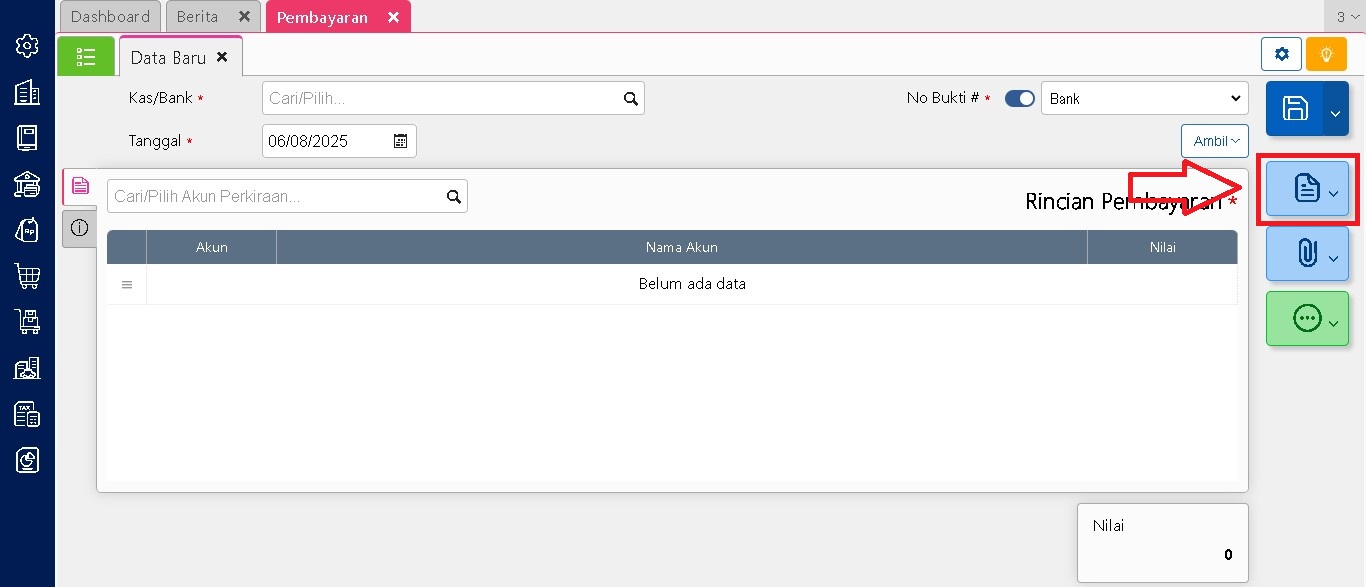
Gunakan fitur cetak apabila Anda perlu menyimpan dokumen transaksi dalam bentuk fisik atau digital. Format cetakan sudah tersusun rapi dan bisa dijadikan dokumen resmi internal perusahaan.
7. Lampirkan Dokumen Pendukung
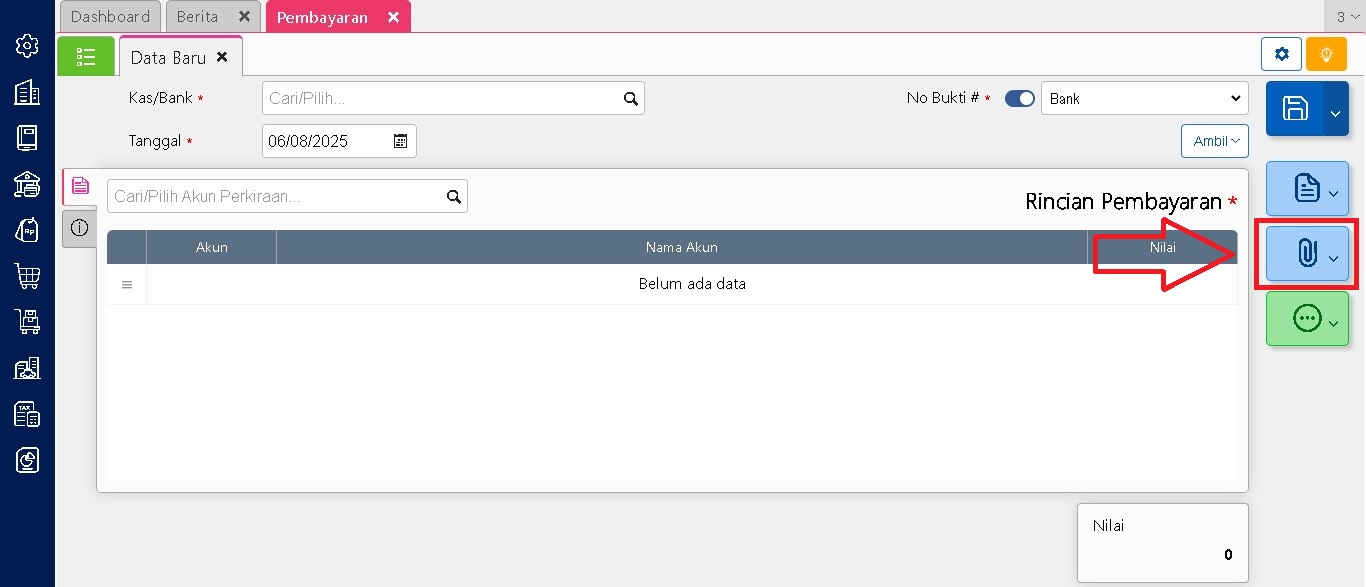
Anda bisa menambahkan file atau dokumen yang relevan, seperti faktur, nota, atau dokumen penunjang lainnya agar transaksi lebih terdokumentasi dengan baik.
8. Gunakan Menu Tambahan untuk Aksi Lain
Fitur tambahan seperti melihat jurnal transaksi, menyimpan sebagai transaksi favorit, membuat transaksi berulang, hingga melihat log aktivitas juga tersedia. Menu ini mempermudah proses kontrol dan pelacakan setiap transaksi yang terjadi.

Dengan memahami dan mengikuti setiap langkah di atas, pencatatan pembayaran non-pembelian atau non-penjualan di Accurate Online bisa dilakukan secara lebih terstruktur, cepat, dan akurat.
Lihat Video Tutorial lainnya mengenai ACCURATE di Sini
Butuh training Accurate? Hubungi 0811-8885-605 atau klik di sini untuk booking sekarang!
Video Tutorial …….
Leave a Reply
Want to join the discussion?Feel free to contribute!