PROFESIONAL KONSULTANT TRAINING SOFTWARE ACCURATE
  • Layanan
    • Layanan Pembukuan
    • Permintaan Training
  • Harga Training
  • Kursus Accurate
  • Support Produk
    • Accurate Online
  • Tentang Kami
  • Tutorial
  • Click to open the search input field Click to open the search input field Search
  • Menu Menu

Muncul Error Unable to Edit/Delete “Down Payment xxx”… Invoice(s) Exist pada Accurate Dekstop

July 22, 2020/0 Comments/in Accurate, Accurate Desktop V5, Contoh Kasus/by Devi Eryana

Saat kita ingin menghapus atau mengedit transaksi Sales Invoice, kemudian muncul error seperti pada gambar dibawah ini:

Muncul Error Unable to Edit/Delete Down Payment xxx... Invoice(s) Exist

Penyebabnya adalah Sales Invoice Down Payment (DP) tsb ada ter-settle di invoice lain. Meskipun kita sudah menghapus pembayaran Sales Receipt atas invoice Down Payment tsb, error akan tetap muncul.

Solusinya adalah, hapus terlebih dahulu Sales Invoice yang men-settle DP tersebut dari menu List | Sales | Sales Invoice. Pilih invoice-nya kemudian klik kanan Delete.

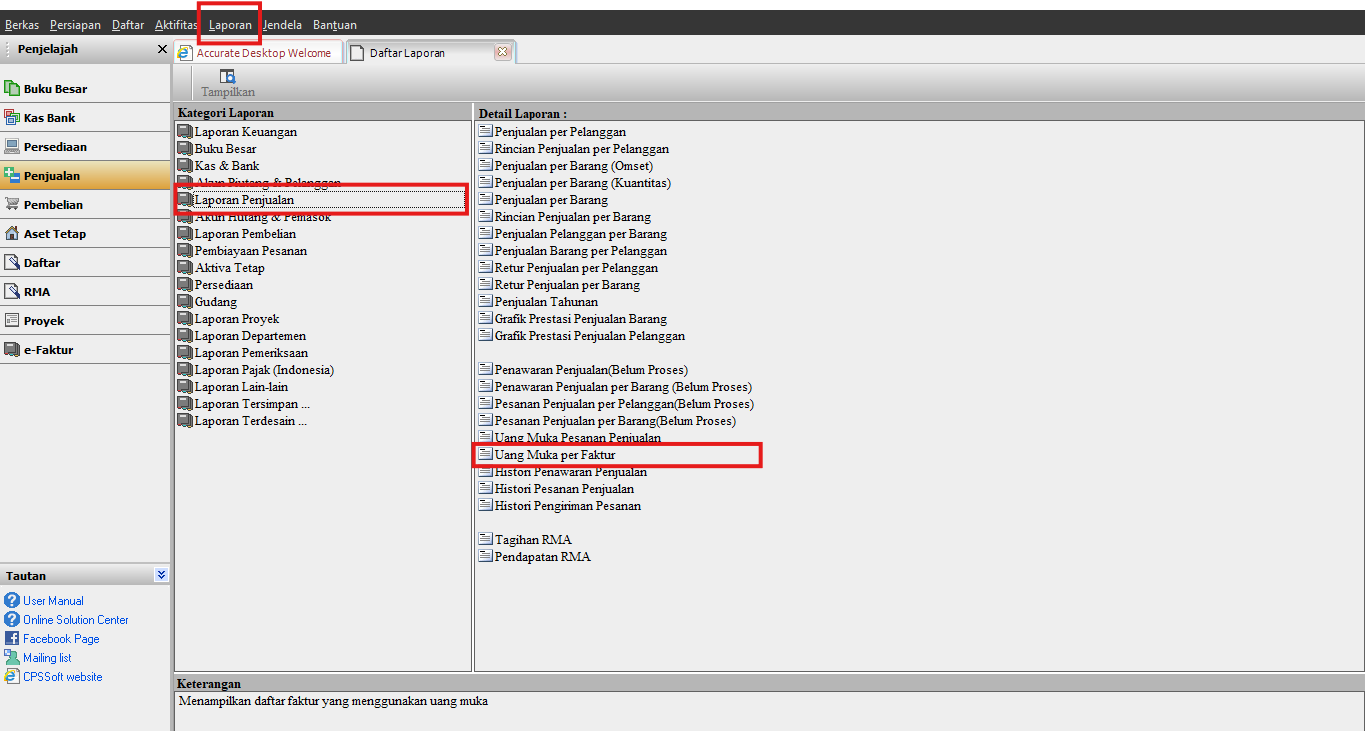
Jika kita tidak mengetahui Invoice mana yang menggunakan DP tersebut, kita bisa melihatnya dari Laporan “Down Payment Used by Sales Invoice”. Caranya: Pilih menu Report | Index to Report | Sales Report lalu pilih Down Payment Used by Sales Invoice.

Cek penyebab Muncul Error Unable to Edit/Delete Down Payment xxx... Invoice(s) Exist

Lihat Video Tutorial lainnya mengenai ACCURATE di Sini
Butuh training Accurate? Hubungi 0811-8885-605 atau klik di sini untuk booking sekarang!
https://solusiakuntansiindonesia.com/wp-content/uploads/2026/08/Logo-SAI.png 0 0 Devi Eryana https://solusiakuntansiindonesia.com/wp-content/uploads/2026/08/Logo-SAI.png Devi Eryana2020-07-22 18:41:582025-09-01 07:05:47Muncul Error Unable to Edit/Delete “Down Payment xxx”… Invoice(s) Exist pada Accurate Dekstop

Error Alamat Harus Diisi pada saat Input Pesanan Pembelian pada Accurate Online

July 21, 2020/0 Comments/in Accurate Online, Contoh Kasus/by Devi Eryana

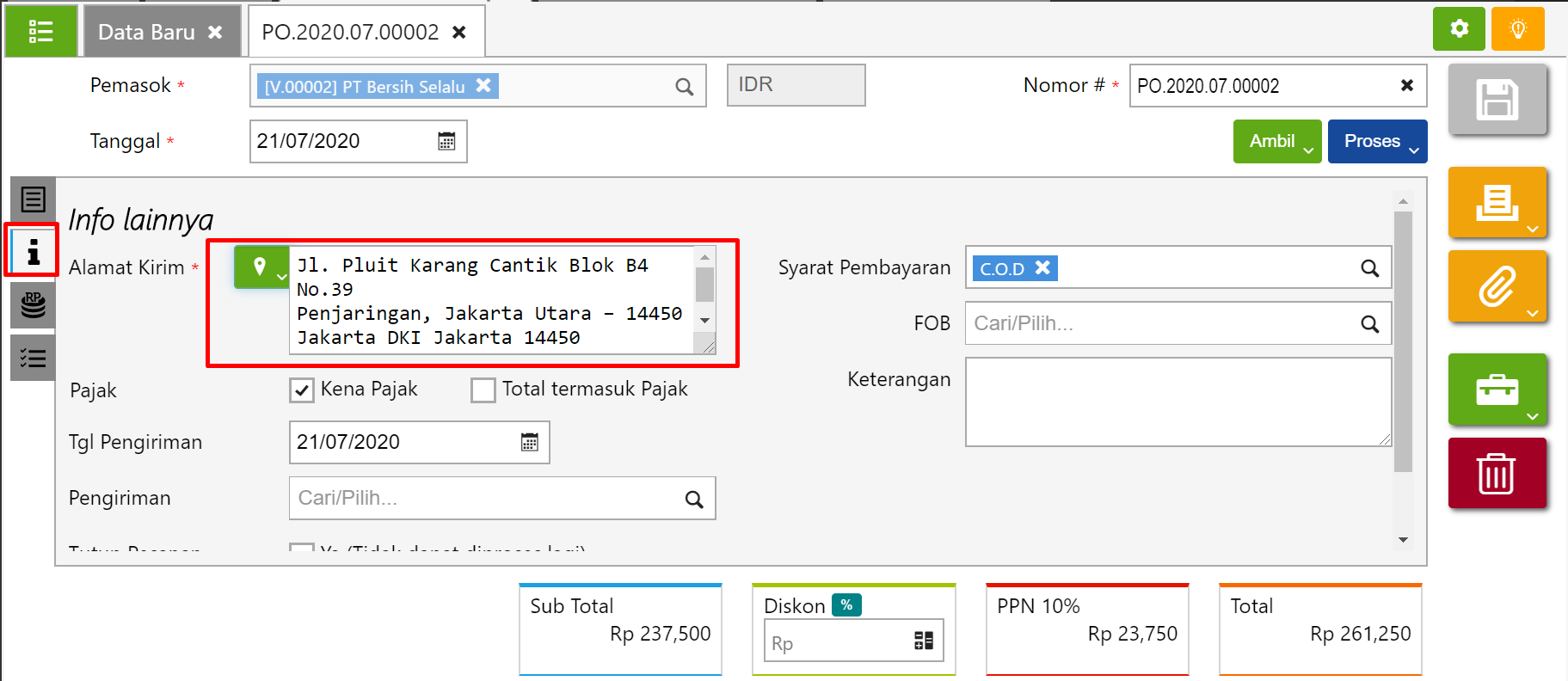
Pesanan Pembelian adalah fitur pada Accurate Online yang berfungsi untuk mencatat pesanan kepada pemasok atas barang yang akan dibeli. Jika pada saat membuat PO tersebut menemukan Error “Address Required” atau “Alamat harus diisi” seperti gambar berikut:

Error Alamat Harus Diisi

Maka silahkan isi informasi alamat kirim pada tab ialamat kirim pada pesanan pembelian

Selanjutnya klik Simpan.


Lihat Video Tutorial lainnya mengenai ACCURATE di Sini
Butuh training Accurate? Hubungi 0811-8885-605 atau klik di sini untuk booking sekarang!

https://solusiakuntansiindonesia.com/wp-content/uploads/2026/08/Logo-SAI.png 0 0 Devi Eryana https://solusiakuntansiindonesia.com/wp-content/uploads/2026/08/Logo-SAI.png Devi Eryana2020-07-21 15:17:332025-11-18 13:28:49Error Alamat Harus Diisi pada saat Input Pesanan Pembelian pada Accurate Online

Menambah User atau Pengguna pada ACCURATE Dekstop

July 20, 2020/0 Comments/in Accurate/by Devi Eryana

ACCURATE adalah Software Akuntansi multi user, artinya dapat digunakan oleh banyak pengguna dalam waktu yang bersamaan. Untuk membuat user baru yang memiliki kewenangan yang sama ataupun berbeda pada ACCURATE Dekstop berikut ini langkah-langkahnya:

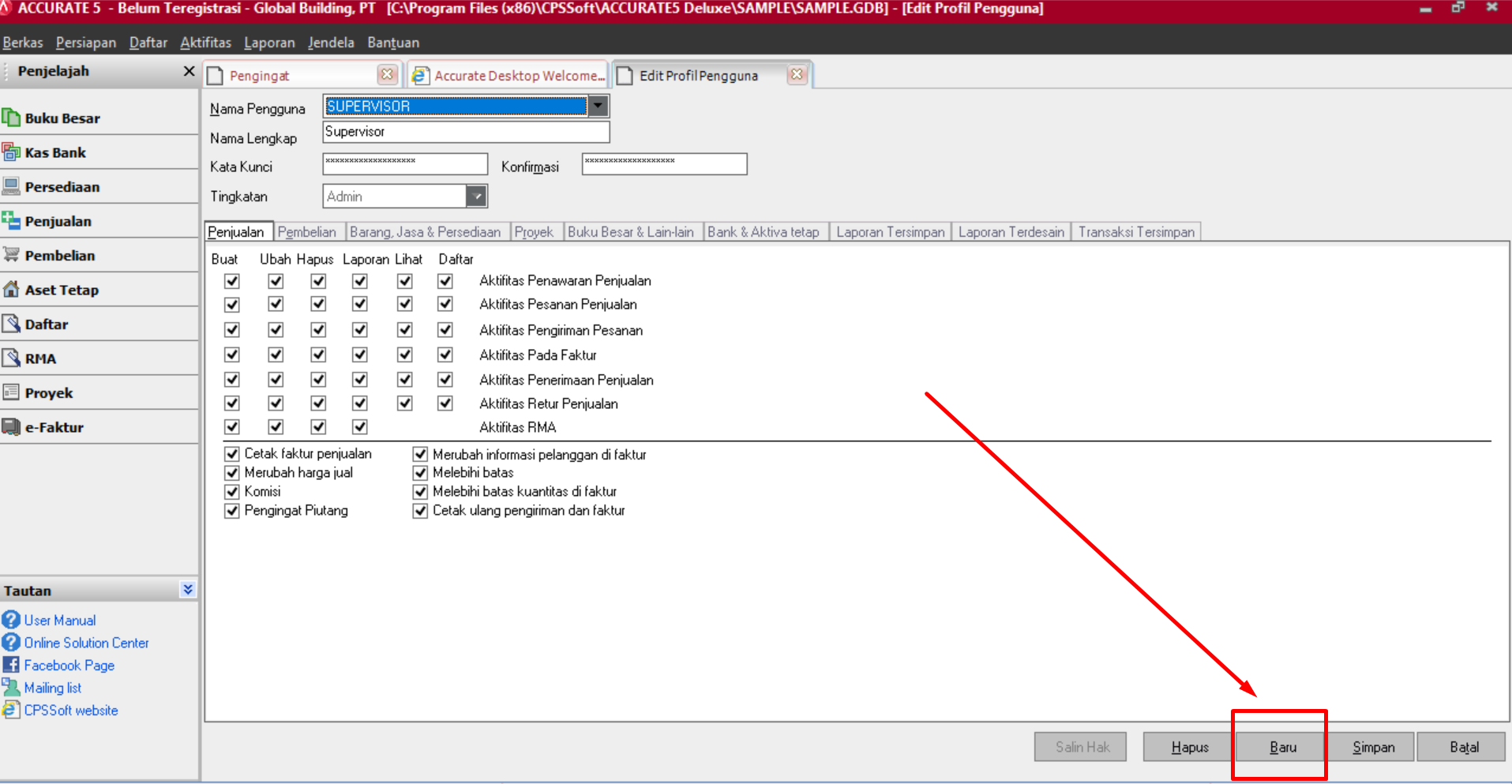
  • Klik Persiapan | Profil Penggunamembuat user baru
  • Selanjutnya Klik Barutambah pengguna pada accurate
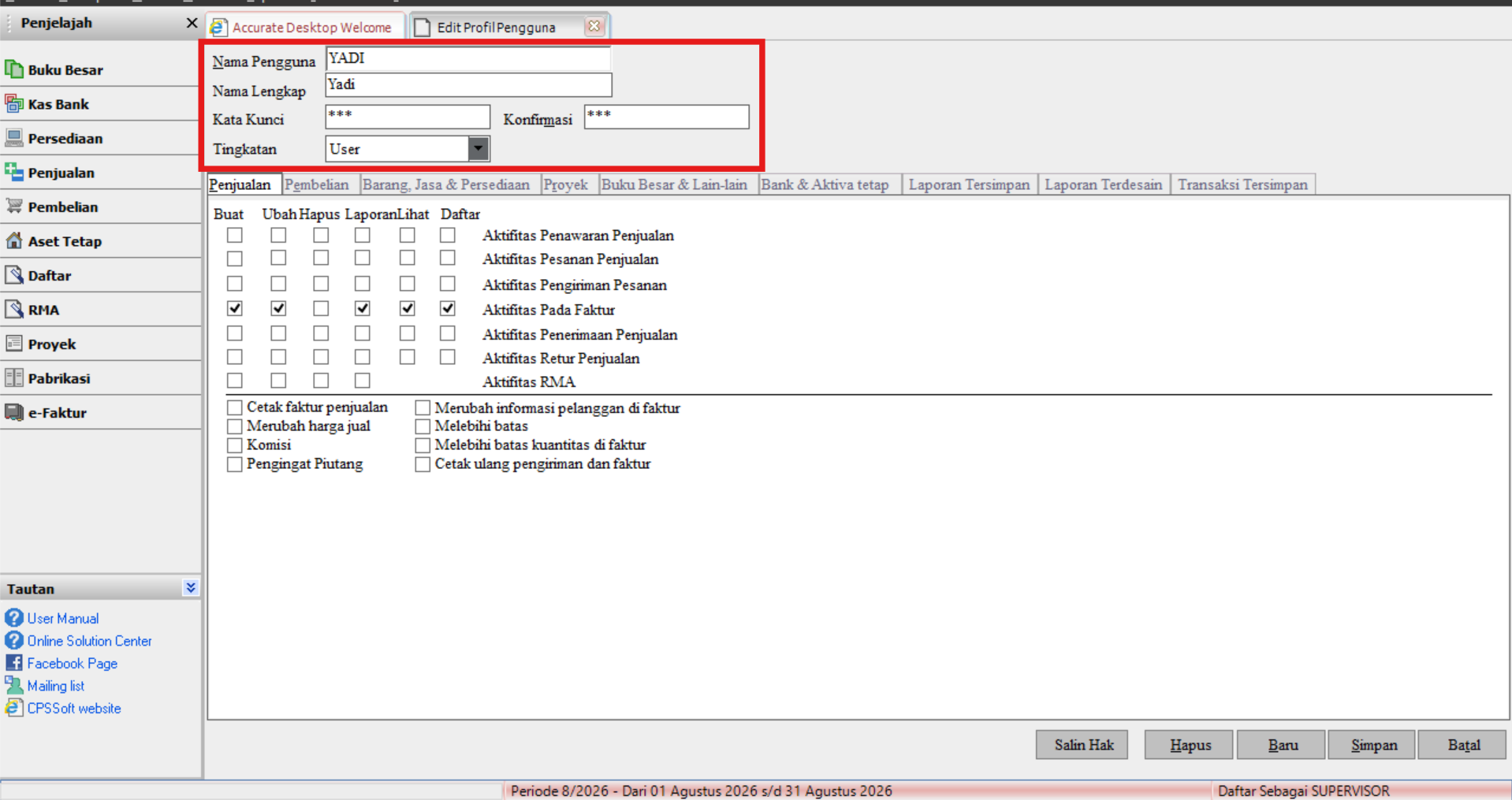
  • Isi Nama Pengguna, Nama Lengkap, Kata kunci, dan Ceklist pada tab-tab sesuai wewenang user tersebut.
  • Untuk otorisasinya silahkan sesuaikan dengan kebutuhan, sebagai contoh user tersebut di izinkan edit/ubah dan bisa hapus atau tidak, jika tidak pada baris hapus atau ubah tidak usah di ceklist.
  • Tingkatan user paling tinggi adalah Admin (Administrator), selanjutnya Supervisor, dan yang paling rendah adalah User.
  • Jika sudah selesai, klik Simpan.


(Available for V4 & V5)


Berikut Tutorial Vidionya ya Sahabat :

https://solusiakuntansiindonesia.com/wp-content/uploads/2026/08/Logo-SAI.png 0 0 Devi Eryana https://solusiakuntansiindonesia.com/wp-content/uploads/2026/08/Logo-SAI.png Devi Eryana2020-07-20 23:00:582026-08-28 10:32:46Menambah User atau Pengguna pada ACCURATE Dekstop

ERROR IN ACTION ExecuteAction pada Saat Install ACCURATE Dekstop

July 16, 2020/0 Comments/in Accurate/by Devi Eryana

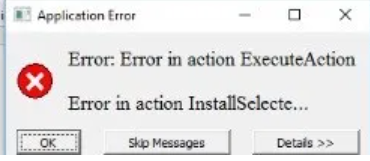
Pada saat Install ACCURATE Software muncul notifikasi “Error in action ExecuteAction saat install ACCURATE” berikut adalah langkah-langkah yang harus Anda lakukan:

  1. Setelah muncul notifikasi tersebut silahkan klik OKerror pada saat install accurate
  2. Selanjutnya tutup proses instalasi Accurate nya.
  3. Pastikan di menu Program Files | CPSSoft | tidak ada folder ACCURATE 5 dan ACCURATE 5 License Service, hapus folder tersebut jika ada dengan klik kanan | delete.
  4. Kemudian cek ke menu Program Files | Firebird | klik 2x, dan jika ada Firebird_25 maka hapus folder tersebut.hapus folder firebird_25
  5. Selanjutnya jika windows yang digunakan adalah windows xp, maka install pacth dengan cara klik disini untuk link downloadnya.
  6. Jika Anda menggunakan windows 7, 8 dan 10 maka bisa menggunakan patch untuk windows xp dan selanjutnya install kembali 1 patch yang bisa di download disini.
  7. Setelah install patch-nya, selanjutnya restart komputer.
  8. Lalu turn off windows firewall di menu start | control panel | windows firewall dan turn off juga antivirus sesuai dengan antivirus masing-masing komputer.
  9. Download kembali installer ACCURATE disini  dan jika tidak ada build yang sama dengan sebelumnya maka Anda dapat klik download versi sebelumnya.
  10. Setelah di download, silahkan install kembali ACCURATE 5 nya.


(Available for V5)

https://solusiakuntansiindonesia.com/wp-content/uploads/2026/08/Logo-SAI.png 0 0 Devi Eryana https://solusiakuntansiindonesia.com/wp-content/uploads/2026/08/Logo-SAI.png Devi Eryana2020-07-16 15:37:222024-11-07 17:57:31ERROR IN ACTION ExecuteAction pada Saat Install ACCURATE Dekstop

Menampilkan Status Full Receipt Pada Report Open Purchase Order by Item Accurate Dekstop

July 9, 2020/0 Comments/in Accurate Desktop V5, Report & Desain Cetakan/by Devi Eryana

Menampilkan Status Full Receipt Pada Report Open Purchase Order by Item pada ACCURATE artinya barang sudah semuanya diterima ketika membuka report Open Purchase Order by Item.

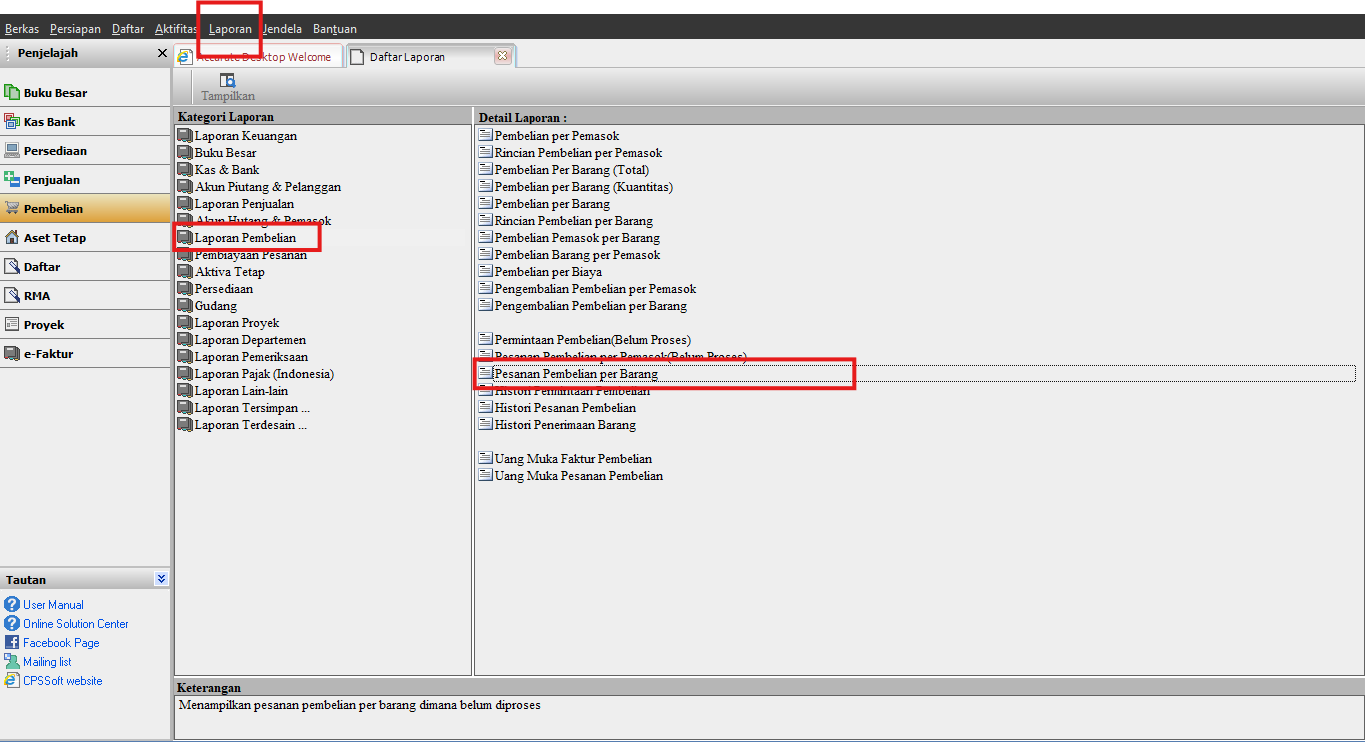
Berikut langkah-langkah yang harus dilakukan untuk menampilkan Status Full Receipt:

  1. Pilih menu Report | Index to Report | Purchase Report | Open Purchase Order by Item.Laporan Pesanan Pembelian
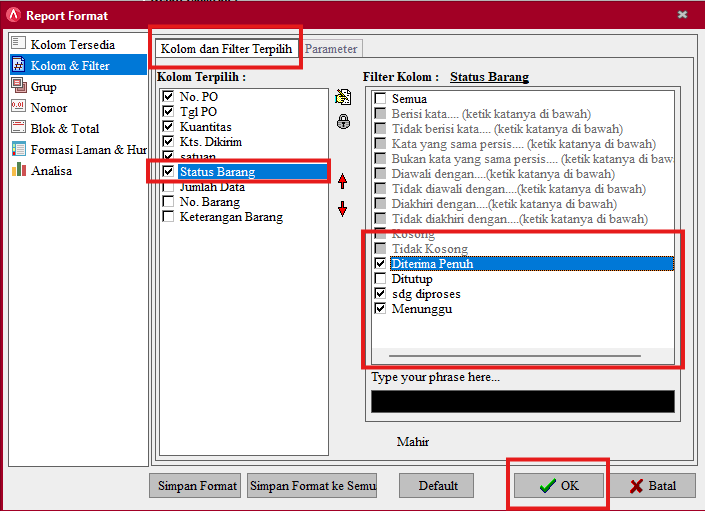
  2. Klik report tsb, kemudian ke tab Selected Columns & Filters.
  3. Pada kolom Item Status, ceklist filter untuk Full Received.
  4. Klik OK.
  5. Klik Icon Designer.
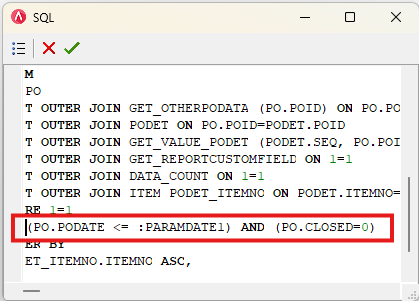
  6. Pada tab Data, double click pada kotak IBX.AND (PO.PODATE <= :PARAMDATE1) AND (PODET.QUANTITY > PODET.QTYRECV) AND (PO.CLOSED=0)Di SQL, pada baris:diganti menjadi :

    AND (PO.PODATE <= :PARAMDATE1) AND (PO.CLOSED=0)

  7. Lalu klik tanda ceklist.
  8. Klik save, lalu simpan report dengan format FR3.
  9. Untuk memanggil report masuk ke database, silahkan diimport report FR3 caranya klik disini

Lihat Video Tutorial lainnya mengenai ACCURATE di Sini
Butuh training Accurate? Hubungi 0811-8885-605 atau klik di sini untuk booking sekarang!

https://solusiakuntansiindonesia.com/wp-content/uploads/2026/08/Logo-SAI.png 0 0 Devi Eryana https://solusiakuntansiindonesia.com/wp-content/uploads/2026/08/Logo-SAI.png Devi Eryana2020-07-09 22:21:532025-09-01 07:21:25Menampilkan Status Full Receipt Pada Report Open Purchase Order by Item Accurate Dekstop

Menampilkan Total di Akhir Halaman Saja Pada Template VAT Invoice Local Accurate Dekstop

July 6, 2020/0 Comments/in Accurate Desktop V5, Report & Desain Cetakan/by Devi Eryana
Pada panduan ini akan menjelaskan bagaimana cara agar pada template VAT Invoice Local/Faktur Pajak Local hanya menampilkan Total nya di Halaman Terakhir saja dengan kata lain di halaman pertama, kedua atau bahkan ketiga hanya muncul angka 0 (nol) saja.
Berikut Langkah-langkahnya:
  1. Buka menu Setup | Form Template | Klik tombol New | Template | Isikan Template Name | pilih tipe template VAT Invoice Local | lalu Layout nya Default | klik OK.
  2. Setelah selesai membuat template maka silahkan klik tombol Designer.
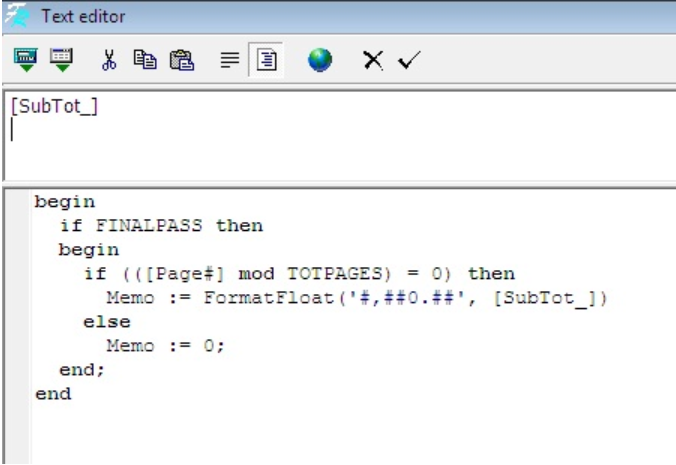
  3. Akan muncul tampilan Designer templatenya, pada kotak kolom bagian variable [SubTot_] silahkan diklik 2x sampai muncul kotak pengeditan rumusannya,
  4. Ketika sudah mucul maka bisa diubah rumusan di kotak bagian bawahnya seperti berikut:setting halaman invoice vatjika sudah maka bisa disimpan dengan mengklik tanda centang/ceklist.
  5. Tambahkan kotak memo baru dengan cara mengklik icon Insert Rectangle Object setting templatemisalkan di bagian ini:rumus halaman invoice vatkemudian isikan rumusan di kotak pertama seperti contoh berikut:rumus halaman Hal [PAGE#] dari [TOTALPAGES]
  6. Template sudah selesai diedit dan silahkan klik tombol Save lalu template sudah siap untuk digunakan.

(Available for V4 & V5)

Lihat Video Tutorial lainnya mengenai ACCURATE di Sini
Butuh training Accurate? Hubungi 0811-8885-605 atau klik di sini untuk booking sekarang!

https://solusiakuntansiindonesia.com/wp-content/uploads/2026/08/Logo-SAI.png 0 0 Devi Eryana https://solusiakuntansiindonesia.com/wp-content/uploads/2026/08/Logo-SAI.png Devi Eryana2020-07-06 13:55:372025-11-21 13:01:58Menampilkan Total di Akhir Halaman Saja Pada Template VAT Invoice Local Accurate Dekstop

EXPORT KE EXCEL TIDAK BISA DI SUM PADA ACCURATE DEKSTOP

June 30, 2020/0 Comments/in Accurate Desktop V5, Report & Desain Cetakan/by Ita Erlina

Export ke Excel Tidak Bisa di Sum

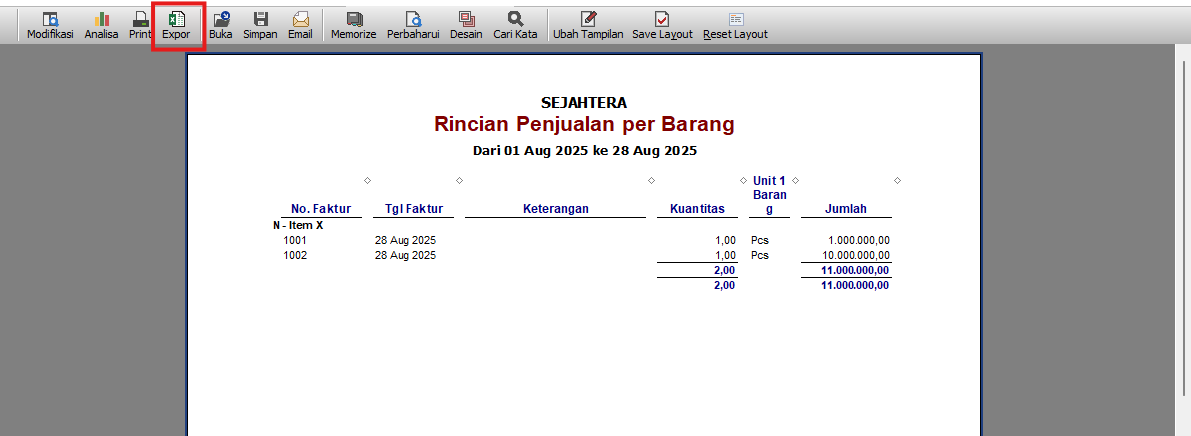
Jika export report ke Excel hasilnya ada tanda kutip hijau, sehingga harus edit hilangkan tanda kutip satu persatu cell baru bisa di Sum, bisa dicoba langkah berikut :

  1. Start | Control Panel | Regional Settings & Language.
  2. Untuk bahasa pastikan menggunakan English yang English United States.
  3. Buka kembali Accurate dan coba export report ke excel dengan cara preview report yang dimaksud ditampilan preview klik button/tombol Excel. 

(Available for v4 & v5) 

https://solusiakuntansiindonesia.com/wp-content/uploads/2026/08/Logo-SAI.png 0 0 Ita Erlina https://solusiakuntansiindonesia.com/wp-content/uploads/2026/08/Logo-SAI.png Ita Erlina2020-06-30 15:19:382025-08-28 14:00:26EXPORT KE EXCEL TIDAK BISA DI SUM PADA ACCURATE DEKSTOP

CANNOT DELETE FIXED ASSET DEPRECIATION PADA ACCURATE DEKSTOP

June 29, 2020/0 Comments/in Accurate Desktop V5, Contoh Kasus/by Ita Erlina

Cannot Delete Fixed Asset Depreciation

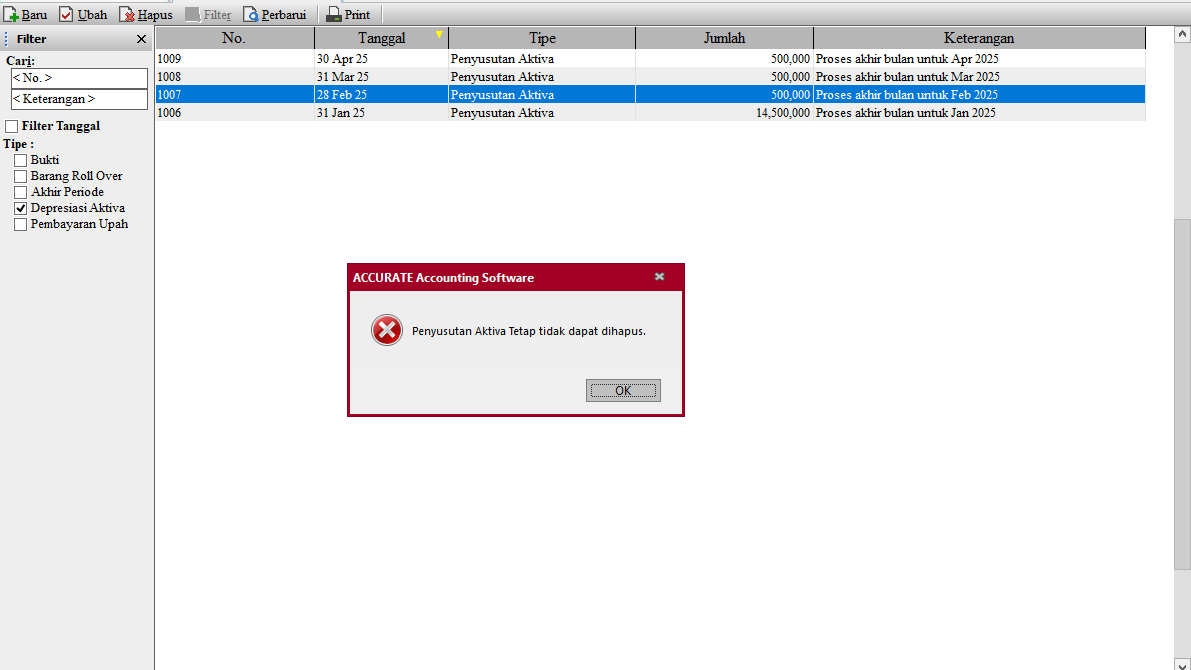
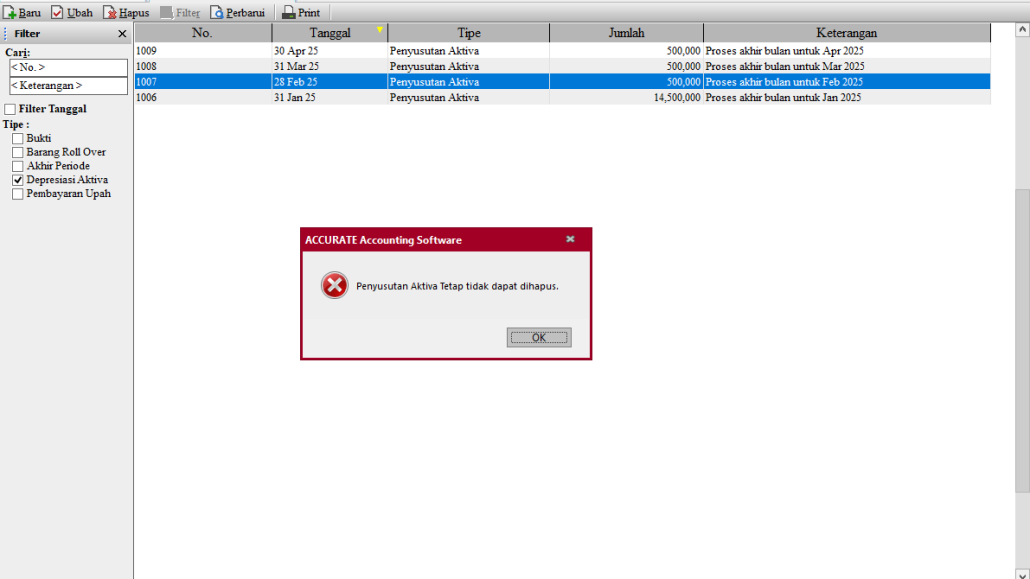
Muncul konfirmasi “Cannot Delete Fixed Asset Depreciation” waktu mau menghapus Jurnal Depresiasi Fixed Asset hasil Period End dari List | General Ledger | Journal Voucher | memilih Type “Depeciation”.


Yang membuat satu Journal Depresiasi tidak bisa di hapus dengan konfirmasi seperti diatas dikarenakan :

1. Sudah ada jurnal Period End di periode didepan Jurnal Depresiasi yang akan di hapus. Misal yang kita mau hapus adalah Jurnal Depresiasi bulan Feb 2025. Ternyata kita sudah melakukan Period End sd April 2025. Maka yang harus di hapus adalah Jurnal Depresiasi April 2025 dahulu, kemudian hapus Depresiasi Maret 2025, baru kemudian kita bisa hapus Jurnal Depresiasi Feb 2025. 

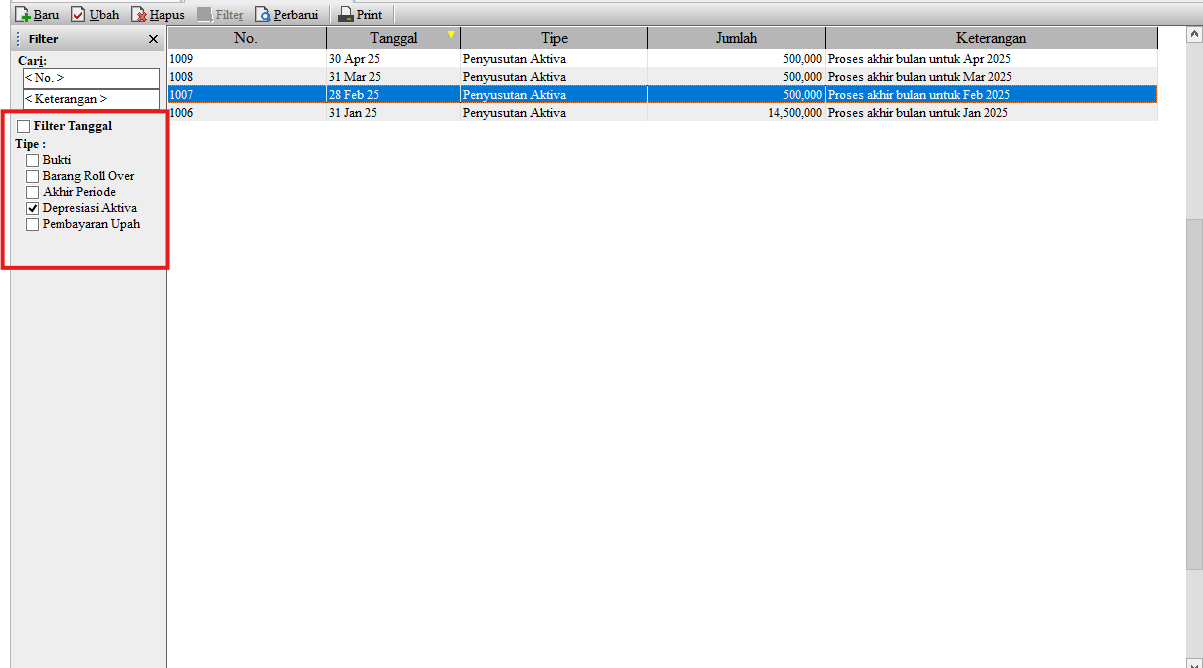
Cara mengetahui ada Journal Depresiasi didepan periode yang akan dihapus, kita bisa ke List | General Ledger | Journal Voucher | memilih Type ” Depreciation”, lalu Uncheck” Filter by Date”.
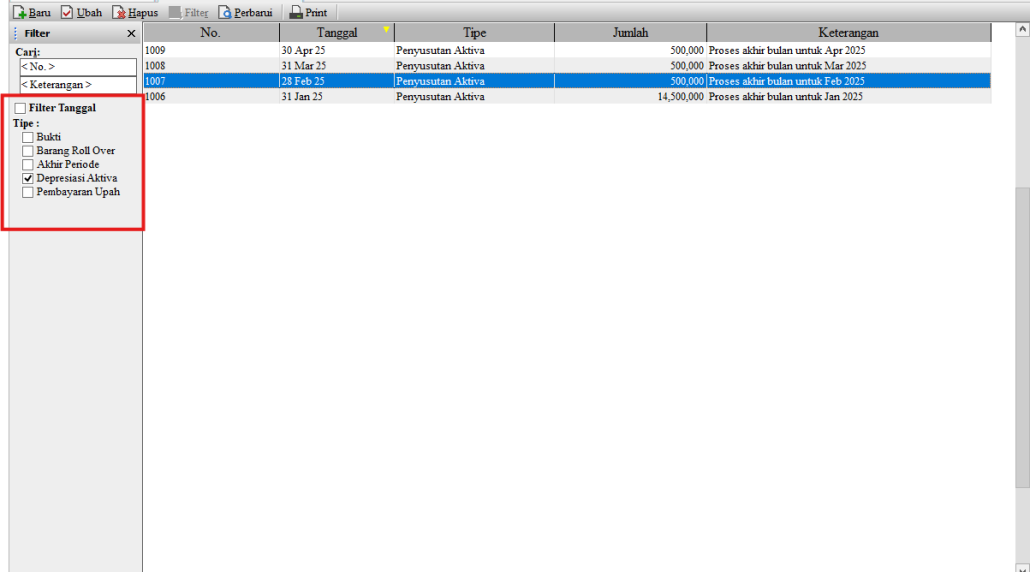
Filter Jurnal Penyusutan Aset

2. Ada pengeditan atau Disposed Fixed Asset setelah dilakukan Periode End Feb 2025 (misal mau hapus Depresiasi Feb 2025). Untuk mengetahui apakah ada Fixed Asset yang di edit atau di Dispose setelah dilakukan Periode End Feb 2025, kita bisa ke List | Fixed Asset | Fixed Asset List, disetiap baris Fixed Asset diklik kanan lalu cek menu “Delete Last Edit” aktif(tulisannya hitam) atau tidak (abu-abu). Jika terakhir. Lalu cek kembali apakah menu Delete Last Edit tsb masih aktif(untuk memastikan untuk satu FA tsb barangkali mengalami pengeditan lebih dari sekali.)

Hapus perubahan terakhir aset tetap
Jika semua baris Fixed Asset sudah dipastikan tidak ada pengeditan lagi, seharusnya kita sudah bisa menghapus jurnal Depresiasi bulan tsb.

Lihat Video Tutorial lainnya mengenai ACCURATE di Sini
Butuh training Accurate? Hubungi 0811-8885-605 atau klik di sini untuk booking sekarang!

https://solusiakuntansiindonesia.com/wp-content/uploads/2026/08/Logo-SAI.png 0 0 Ita Erlina https://solusiakuntansiindonesia.com/wp-content/uploads/2026/08/Logo-SAI.png Ita Erlina2020-06-29 14:11:412025-09-01 07:47:32CANNOT DELETE FIXED ASSET DEPRECIATION PADA ACCURATE DEKSTOP
harga AOL private cloud

ACCURATE ONLINE PRIVATE CLOUD

June 27, 2020/0 Comments/in Accurate/by Devi Eryana
Accurate Online Private Cloud diperuntukkan bagi Anda yang ingin menggunakan Accurate Online namun databasenya berada di komputer server milik Anda sendiri dan bukan di cloud server milik pihak Accurate. Layanan ini sangat cocok bagi Anda yang masih memiliki kekhawatiran perihal keamanan data jika datanya berada di Cloud Server luar. Dengan database berada di komputer milik sendiri mungkin membuat Anda merasa lebih aman dan nyaman dalam menggunakan Accurate Online.
accurate private cloud
Keunggulan ACCURATE Online Private Cloud
  1. Privasi Lebih Terjaga : Dengan menggunakan AOL Private Cloud, database keuangan perusahaan akan tersimpan di server milik pelanggan dan dilokasi yang ditentukan oleh pelanggan sendiri. Dengan demikian akan tercipta level privasi yang lebih baik dan lebih nyaman karena database sepenuhnya berada dalam lokasi dan kontrol pelanggan.
  2. Memiliki Kontrol Lebih : Karena aplikasi AOL Private Cloud berjalan di atas infrastruktur yang disiapkan oleh pelanggan, maka pelanggan memiliki kontrol dan fleksibilitas yang lebih baik atas alokasi sumber daya yang dibutuhkan (jika pengguna bertambah banyak, dapat dengan mudah meningkatkan spesifikasi server yang digunakan), dan tentunya memiliki kontrol sepenuhnya untuk membatasi akses terhadap sumber daya yang dianggap penting (misalnya akses terhadap database).
  3. Lebih Reliabel : AOL Private Cloud merupakan layanan yang dedicated (eksklusif) dipergunakan oleh pelanggan terkait saja, sehingga sumber daya yang ada tidak di-sharing dengan pengguna lainnya. Dengan model ini penggunaan sumber daya server yang digunakan oleh pelanggan akan lebih optimal dipergunakan oleh pengguna yang berada di dalam perusahaan terkait saja.

Agar bisa membuat database Accurate Online di komputer server milik sendiri, maka pengguna Accurate Online Private Cloud harus menginstall aplikasi Server Accurate Online berlicense.

Database PT yang bisa dibuat di Server Anda jumlahnya tidak terbatas, namun Anda akan dikenakan biaya langganan per database seperti yang ada dalam rincian harga


(Available AOL)

https://solusiakuntansiindonesia.com/wp-content/uploads/2020/06/2706.02.png 447 1759 Devi Eryana https://solusiakuntansiindonesia.com/wp-content/uploads/2026/08/Logo-SAI.png Devi Eryana2020-06-27 22:29:282020-06-27 22:34:17ACCURATE ONLINE PRIVATE CLOUD

MENAMBAHKAN STATUS “LUNAS” ATAU “BELUM LUNAS” PADA FAKTUR PENJUALAN ACCURATE ONLINE

June 11, 2020/0 Comments/in Accurate Online, Onsite, Report & Desain Cetakan/by Ita Erlina
Pada Desain Cetakan faktur penjualan, jika ingin menampilkan status dari faktur tersebut sudah Lunas atau Belum Lunas, berikut langkah-langkahnya :

  1. Masuk ke menu Pengaturan | Desain Cetakan, pilih desain cetakan faktur penjualan yang ingin di tambahkan status Lunas atau Belum Lunas ini, kemudian klik tambahkan variable. 

Accurate

Penambahan Variable di Desain Cetakan


  1. Lalu masukan expressi berikut ini : $F{salesInvoice.outstanding} ? “Belum Lunas” : “Lunas” dan klik simpan.

Accurate

Penambahan Expression untuk status Lunas atau Belum Lunas

  • Dan letakan informasi variable tersebut pada posisi sesuai kebutuhan Anda, lalu simpan desain cetakannya.

Berikut Tutorial Vidionya :

Lihat Video Tutorial lainnya mengenai ACCURATE di Sini
Butuh training Accurate? Hubungi 0811-8885-605 atau klik di sini untuk booking sekarang!
https://solusiakuntansiindonesia.com/wp-content/uploads/2026/08/Logo-SAI.png 0 0 Ita Erlina https://solusiakuntansiindonesia.com/wp-content/uploads/2026/08/Logo-SAI.png Ita Erlina2020-06-11 15:34:102025-11-21 12:59:08MENAMBAHKAN STATUS “LUNAS” ATAU “BELUM LUNAS” PADA FAKTUR PENJUALAN ACCURATE ONLINE
Page 40 of 48«‹3839404142›»
Search Search

Recent Posts

  • Membatasi Oprator Untuk Melakukan Penangguhan Pendapatan & Beban Pada ACCURATE Online
  • Cara Mencatat Pajak UMKM 0,5% di Accurate Online
  • Perlakuan Nilai Beban Pokok Penjualan pada Faktur Penjualan (Dimuka) ACCURATE Online
  • Cara Memaksimalkan Hasil Cetakan Menggunakan Accurate Direct Print
  • Mengatur/Memilih Desain Cetakan Transaksi Pada Accurate Lite

Categories

  • Accurate
  • Accurate Desktop V5
  • Accurate Online
  • Accurate POS
  • Akuntansi
  • Contoh Kasus
  • Database
  • Frontpage Article
  • License
  • Manufaktur
  • Onsite
  • Report & Desain Cetakan
  • Software
  • Uncategorized

Meta

  • Register
  • Log in
  • Entries feed
  • Comments feed
  • WordPress.org

HUBUNGI KAMI

PT Solusi Akuntansi Indonesia

Jl. Bambu Apus Raya No.181B

Pondok Bambu

Duren Sawit – Jakarta Timur

WA. 0811-8885-605

Recent Posts

  • Membatasi Oprator Untuk Melakukan Penangguhan Pendapatan & Beban Pada ACCURATE Online
  • Cara Mencatat Pajak UMKM 0,5% di Accurate Online
  • Perlakuan Nilai Beban Pokok Penjualan pada Faktur Penjualan (Dimuka) ACCURATE Online

Categories

  • Accurate
  • Accurate Desktop V5
  • Accurate Online
  • Accurate POS
  • Akuntansi
  • Contoh Kasus
  • Database
  • Frontpage Article
  • License
  • Manufaktur
  • Onsite
  • Report & Desain Cetakan
  • Software
  • Uncategorized
Search Search
© Copyright - PROFESIONAL KONSULTANT TRAINING SOFTWARE ACCURATE - powered by Enfold WordPress Theme
Scroll to top Scroll to top Scroll to top