
SEPARATOR KOMA DIBAWA KE EXCEL HILANG
Separator Koma Dibawa ke Excel Hilang
Saat bawa report yang ada nilai mata uang asing contoh USD 4,08 waktu dibawa ke excel informasi koma nya tidak dibawa, sehingga di excel yang tampil menjadi 408.
Jika seperti ini kemungkinan ada perbedaan setting separator di system komputer kita dengan di ACCURATE, untuk itu sebelum dibawa ke excel, lakukan hal berikut ini :
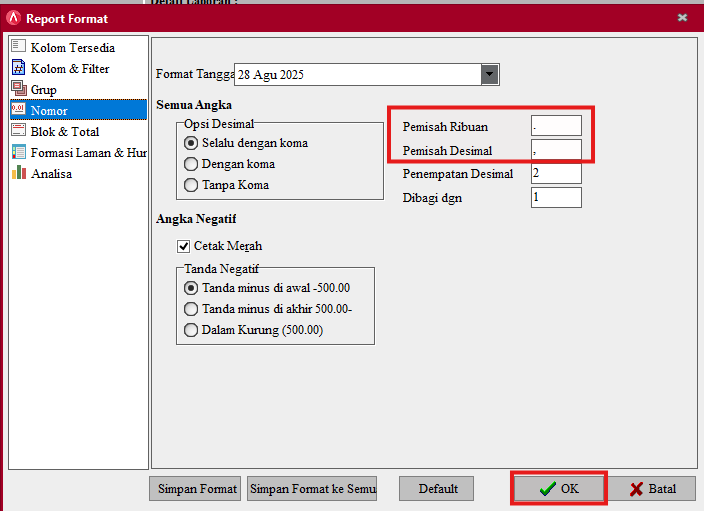
- Di preview report tsb ke Modify | Numbers
- Tukar Separator yang digunakan oleh Thousand Separator dan Decimal Separator. Misal sebelumnya Decimal menggunakan koma dan Thousand menggunakan titik, tukar menjadi Decimal menggunakan titik dan Thousand menggunakan koma. Atau sebaliknya.
- Klik Ok untuk Preview, baru kemudian click tombol Excel untuk coba bawa ke excel kembali.
(Available for v4 & v5)
MENONAKTIFKAN DATABASE AOL
Menonaktifkan Database AOL
Menonaktifkan database di ACCURATE Online berfungsi untuk menghapus database yang digunakan untuk trial & sudah habis masa trialnya. (Tidak disarankan untuk database yang sudah di aktivasi dikarenakan kode aktivasi tidak bisa dipindahkan). Cara melakukan non-aktif database adalah
- Klik database seperti pada gambar dibawah ini

2. Selanjutnya akan muncul notifikasi seperti di bawah klik Ya, Non Aktifkan:

3. pilih alasan menonaktifkan data dan kirim, maka database akan berhasil dinonaktifkan.

(Available for AOL version)
Berikut Tutorial Vidionya :
MENAMBAHKAN WATERMARK PADA DESIGNED REPORT
Menambahkan Watermark Pada Designed Report
Untuk menambahkan watermark di saat mencetak Report, maka cara yang dapat dilakukan yaitu :
- Masuk ke dalam Report yang di inginkan (misalnya di Report Sales By Item Detail).
- Klik pilihan Designer | klik F11.

- Pada Object Inspector cari “ReportPage : TfrxReportPage” dan isikan properties “BackPicture“-nya (masukkan logonya).
- Cek dan pastikan bahwa di bagian Properties “BackPicturePrintable” dan “BackPictureVisible” sudah sesuai dengan yang diinginkan.

- Klik Save dan simpan sebagai file dengan extension .fr3
Sebagai catatan, sebaiknya tidak menggunakan format file .png, namun menggunakan format file .jpg saja.
(Available for V4 & V5)
Untuk video tutorial bisa ditonton dibawah ini ya………
BERIKUT ADALAH LANGKAH-LANGKAH UNTUK CARA MEMBUAT REKONSILIASI BANK DI ACCURATE
Berikut adalah langkah-langkah untuk Cara membuat Rekonsiliasi Bank di Accurate.
1. Dari Activitas | Cash/Bank | Bank Reconcile

2. Pilih Bank yang akan di rekonsiliasi
3. Set tanggal Reconcile Date. Tgl rekonsiliasi identik dengan saldo Rekening Koran yang sedang kita mau rekonsiliasi dengan pencatatan kita di Accurate. Misal yang sedang dipegang adalah Rek Koran, maka isi rekonsiliasi date dengan tgl tsb.

4. Isi field New Statement Balance. Diisi dengan Saldo Rek Koran per tgl ReconcileDate(poin3 diatas).
5. Centang kolom Clear yang ada disetiap baris transaksi bank tsb jika transaksi tsb sudah sesuai dengan rek koran.

CONTOH PERHITUNGAN “REUPDATE BY BILL”
Contoh Perhitungan “Reupdate By Bill”
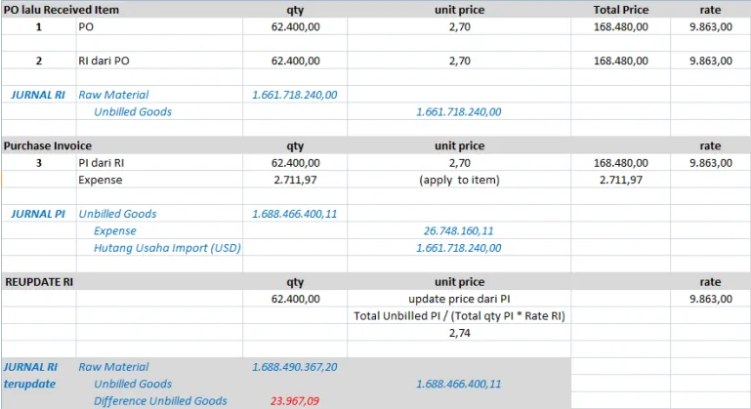
Setup(Persiapan) | Preferences | Purchase(Pembelian) | Receive Item(Penerimaan Barang) dengan memilih Reupdate by Bill, dimaksudkan jika ada penambahan Cost saat pencatatan Faktur Pembelian/Bill atas Penerimaan Barang(RI), maka ACCURATE akan mengupdate Cost Masuk Atas Persediaan yang masuk di tanggal RI. Pada gambar berikut ini dijelaskan :
USER TABLE NOT FOUND
“User Table Not Found”
Pada saat buka data setelah login muncul konfirmasi “User Table Not Found”. Hal ini dikarenakan data dibuka dengan versi ACCURATE yang berbeda dengan versi yang terakhir membuka data tsb.
Untuk itu cek versi ACCURATE di komputer mana yang terakhir membuka data tsb, ke menu Help | About ACCURATE. Samakan versi ACCURATE kita dengan komputer tsb.


Booking Training Sekarang Klik Disini | Untuk Video Tutorial Klik Disini
Menampilkan Laporan Pelanggan Accurate 5
Ada beberapa customer di Report “Customer Statement” tidak muncul, padahal sudah banyak transaksinya. Berikut langkah-langkah untuk menampilkan laporan pelanggan accurate 5:
- Buka List Customer

- Klik Edit pada menu bar

- Pada tab Terms, etc pastikan option “Print Customer Statment Report” sudah dicentang agar nama customer ini muncul pada report Customer Statement

(Available for V4&V5)
Lihat Video Tutorial lainnya mengenai ACCURATE di Sini
Liat Artikel Lainnya Disini
Butuh training Accurate? Hubungi 0811-8885-605 atau klik di sini untuk booking sekarang!
MENAMPILKAN AGING PO (UMUR PO) PADA REPORT PO LIST
Menampilkan Aging PO (Umur PO) Pada Report PO List
Aging Purchase Order atau umur Purchase Order didapat dari Expected Date hingga Today’s Date (tanggal komputer), untuk menampilkan Aging Purchase Order di Purchase Order List adalah sbb:
- Masuk ke menu List | Purchase | purchase Order | Print;


- Klik Columns & Filters | Selected Columns & Filter | centang Calculated Field 1, isikan rumus dibawah ini pada kolom seperti pada gambar dibawah ini:
IIF([PO.EXPECTED]<>0,[PO.EXPECTED]-[DATE],0)

MEMINDAHKAN BEBERAPA ATAU SATU MEMO KE POSISI TERTENTU PADA ACCURATE 5
Langkah-langkah memindahkan beberapa atau satu memo ke posisi tertentu sbb :
- Dari menu Setup | Form Template, double klik pada nama rancangan dan klik Designer.
- Langkah selanjutnya blok sebagian atau keseluruhan memo yang akan dipindahkan. Caranya dengan tekan Ctrl + “Click and Drag” mouse Anda dari kiri atas ke kanan bawah daerah memo yang mau di range sampai semua memo yang mau di rubah posisinya bersamaan terblok. Tanda memo telah terblok, pada bagian memo akan muncul tanda titik-titik di sekitar memo seperti pada contoh gambar di bawah ini pada bagian berwarna biru.

3. Selanjutnya klik kiri pada salah satu memo yang sudah diblok tsb dan tahan mouse Anda, lalu bawa memo tsb ke posisi yang diinginkan, dan lepaskan klik kiri Anda.
4. Jika posisi masih kurang sedikit keatas, kebawah, kekiri ataupun kekanan, tekan tombol Ctrl di Keyboard, tahan sambil tekan anak panah keatas, kebawah, kanan atau kiri di keyboard untuk merubah posisinya, setelah sesuai posisinya lepas tombol Ctrl di keyboard.
