PROFESIONAL KONSULTANT TRAINING SOFTWARE ACCURATE
  • Layanan
    • Layanan Pembukuan
    • Permintaan Training
  • Harga Training
  • Kursus Accurate
  • Support Produk
    • Accurate Online
  • Tentang Kami
  • Tutorial
  • Click to open the search input field Click to open the search input field Search
  • Menu Menu

Cara Mencatat Pajak UMKM 0,5% di Accurate Online

August 18, 2026/0 Comments/in Accurate Online, Contoh Kasus/by Rifardi Faisal

Untuk Anda pelaku usaha UMKM, Pajak Penghasilan Final 0,5% (PPh Final UMKM) pasti menjadi rutinitas bulanan yang perlu dicatat dan dilaporkan. Untuk mencatat pajak UMKM di Accurate online Anda dapat mengikuti langkah-langkah dibawah ini.

I. Cara menghitung nilai PPh Final 0,5%

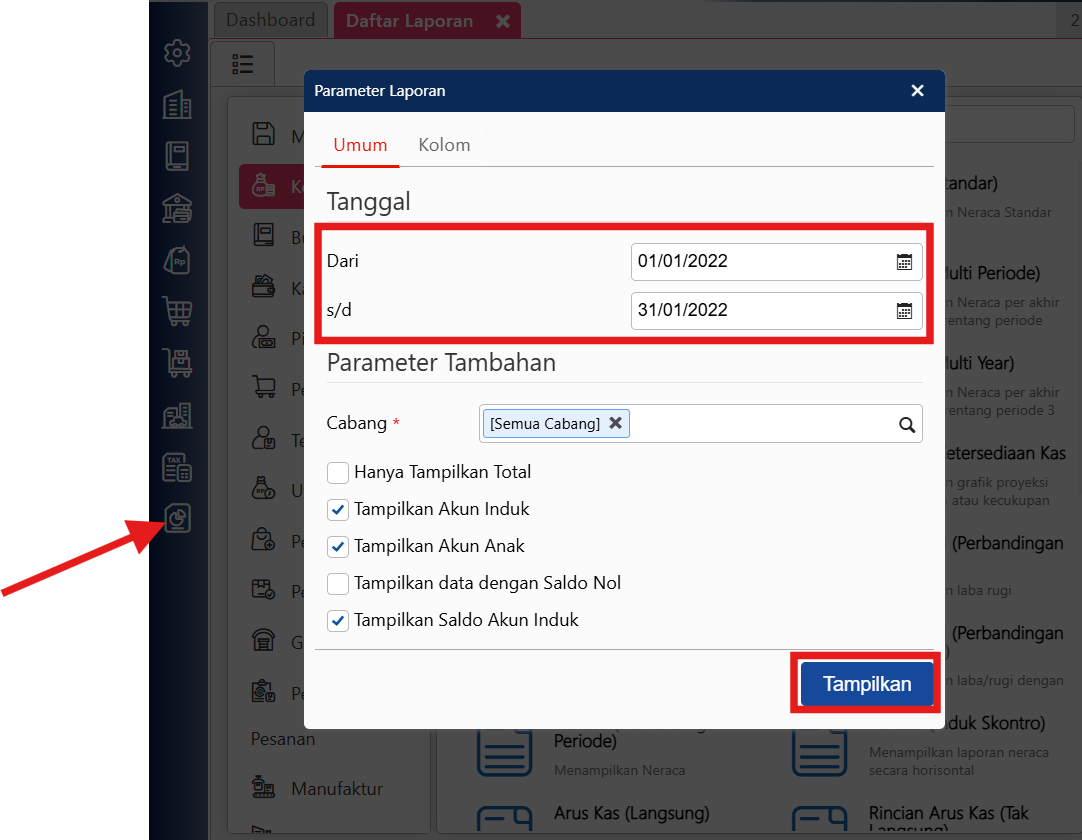
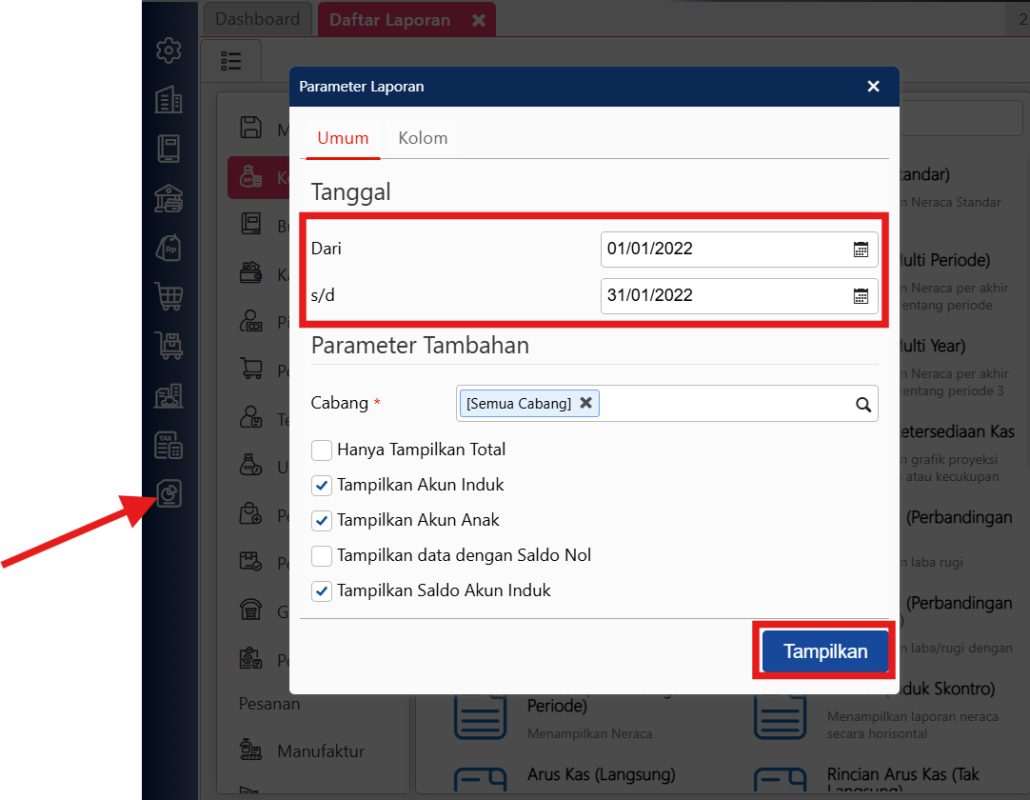
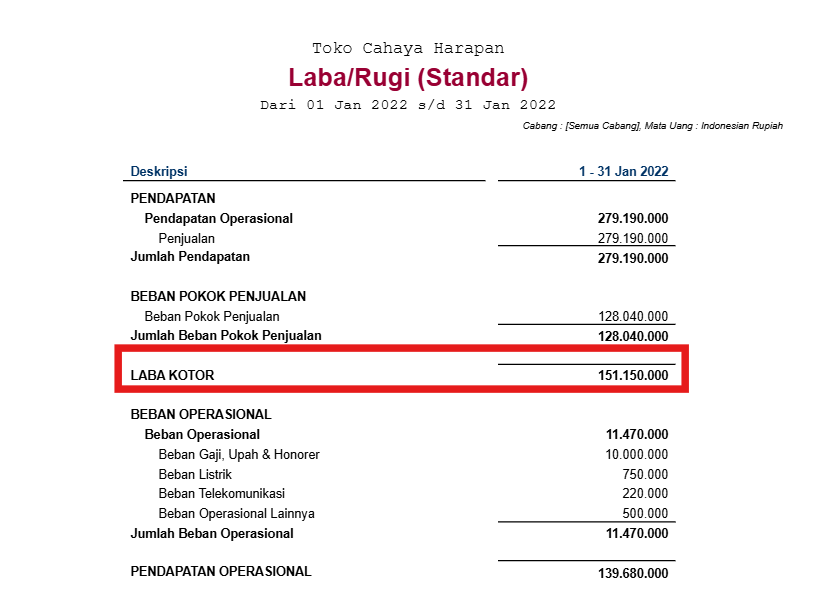
  1. Buka Laporan Laba/Rugi pada daftar laporan.
  2. Tentukan Periode yang akan dihitung dan dicatat.
  3. Hitung PPh Final menggunakan rumus Omzet x 0,5% (151.150.000 x 0,5% = Rp. 755.750)
II. Mencatat PPh beserta pembayaran PPh

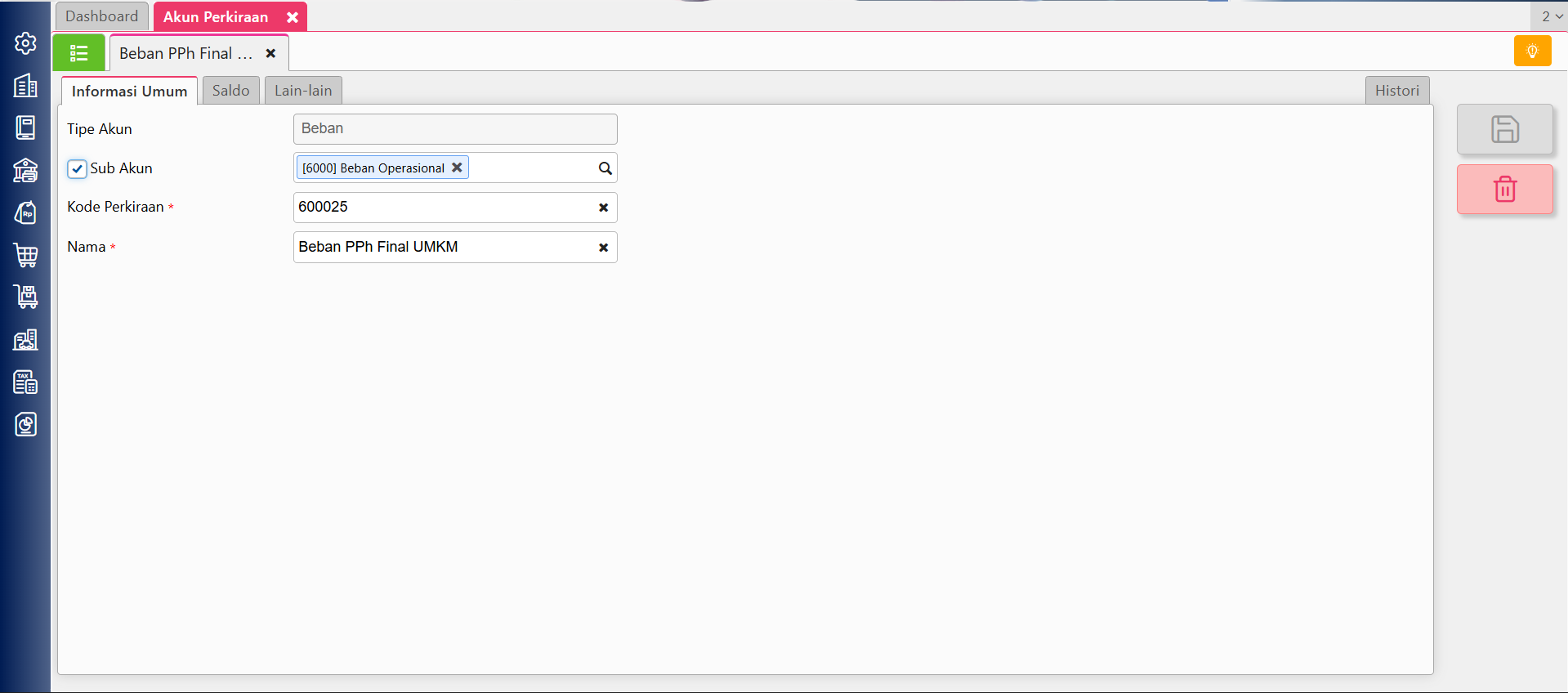
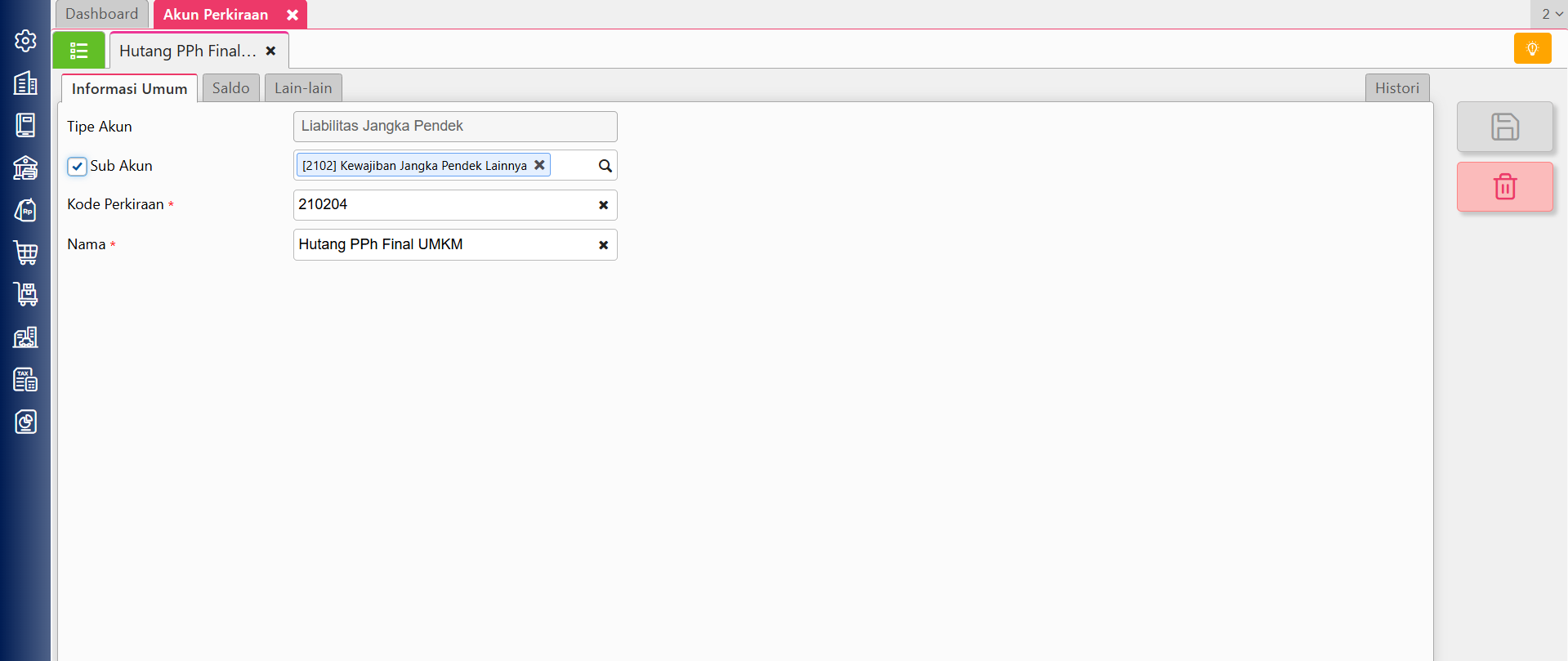
  1. Siapkan akun perkiraan baru pada buku besar akun perkiraan untuk PPh Final UMKM dengan Tipe akun Beban dan Hutang PPh Final dengan tipe akun liabilitas jangka pendek, jika memang belum ada akun tersebut.
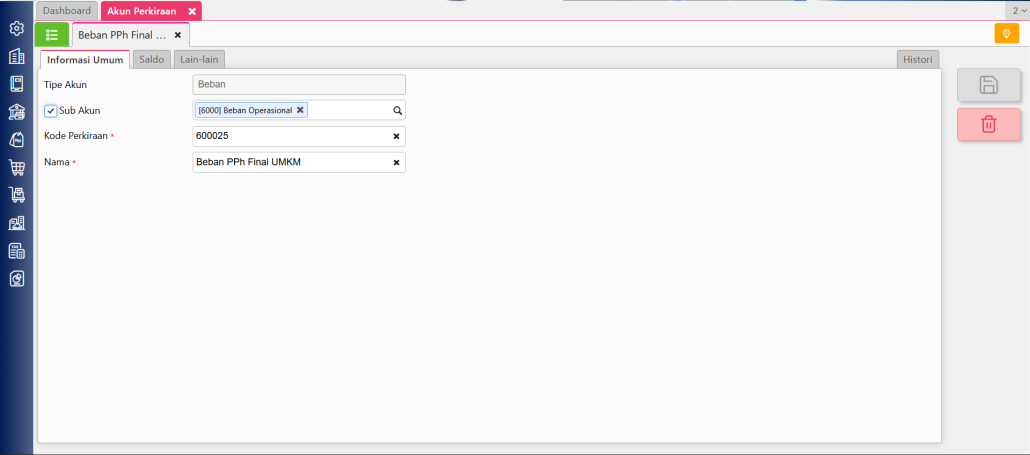
    Membuat akun beban PPh Final UMKM
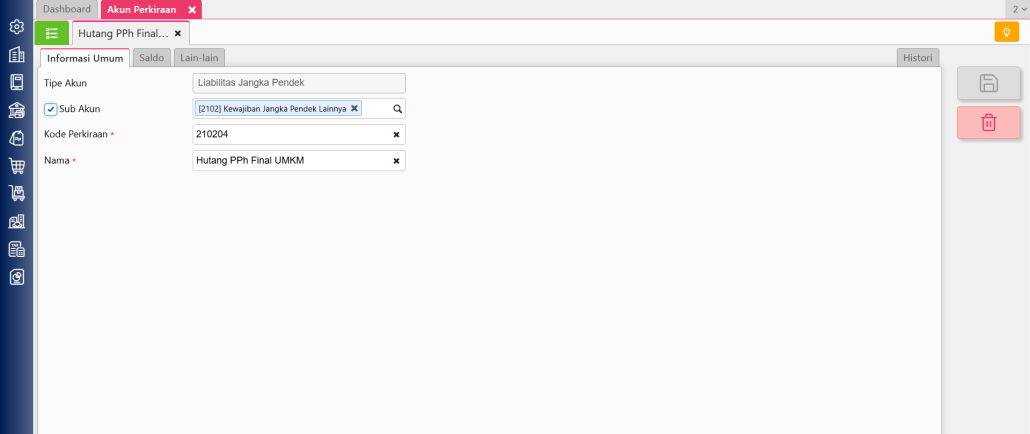
    Membuat akun Hutang PPh Final UMKM

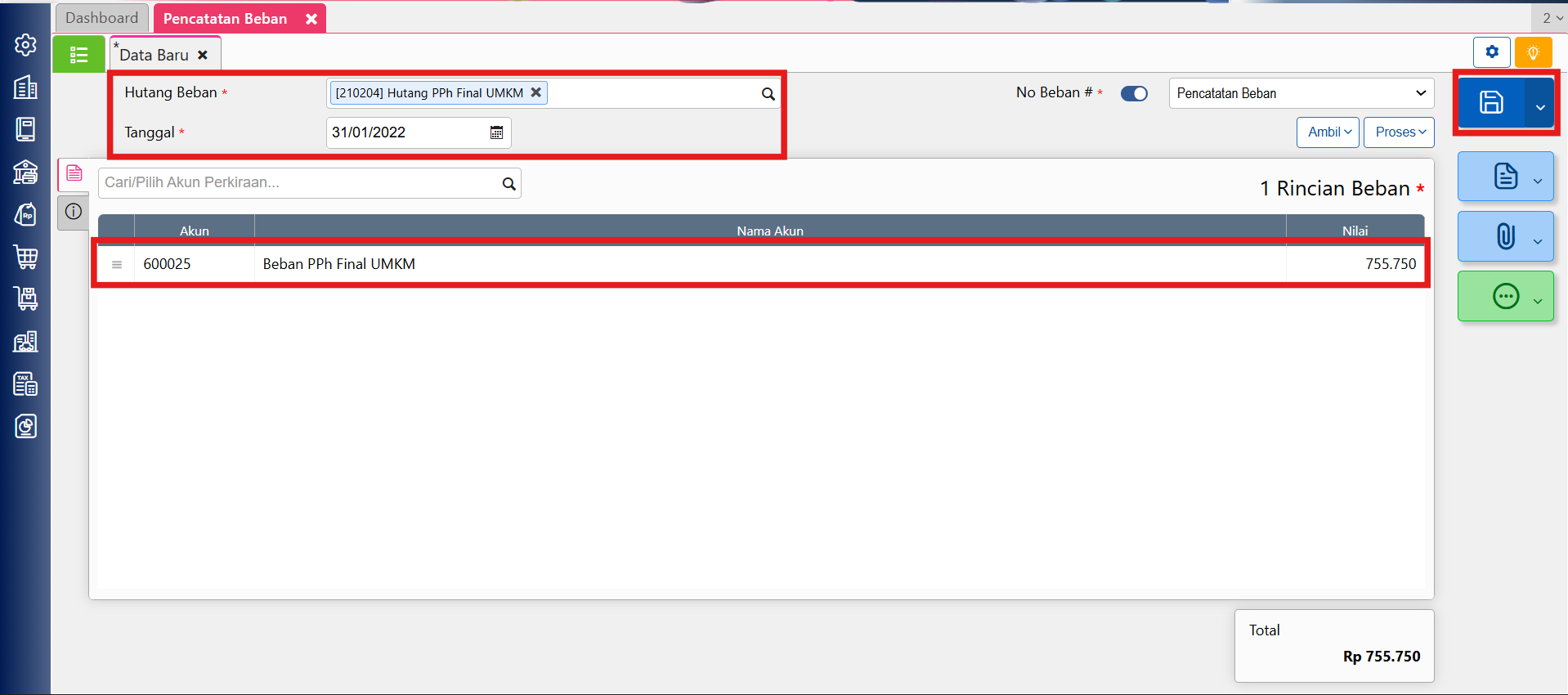
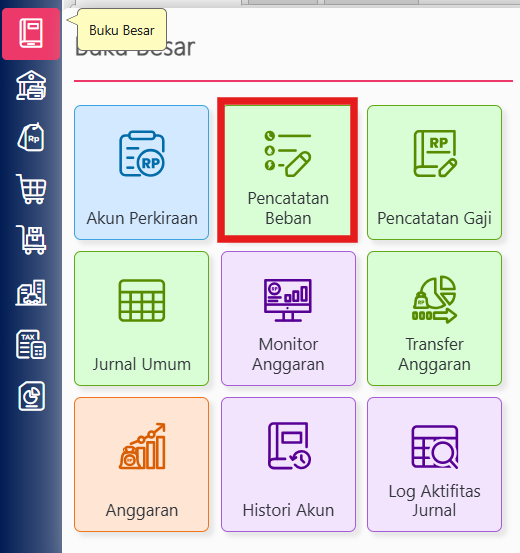
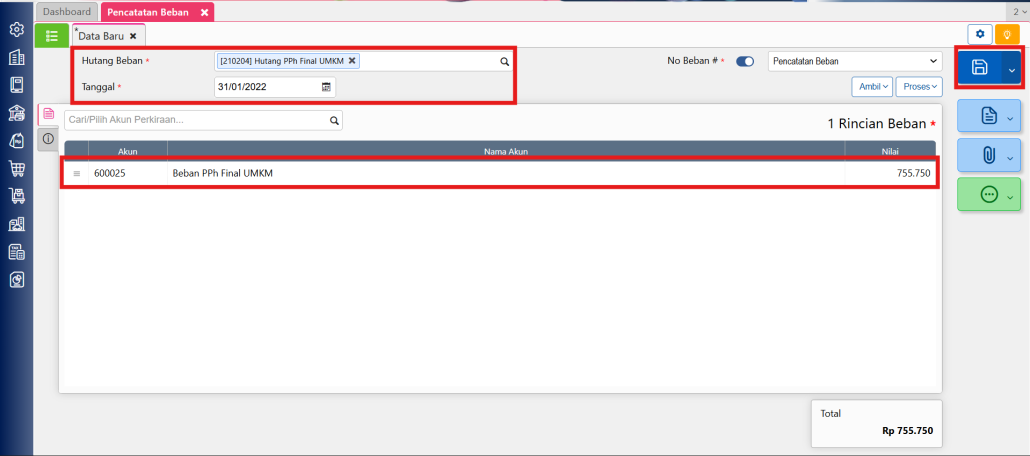
  2. Lakukan pencatatan melalui buku besar, pilih pencatatan beban.
  3. Masukan hutang beban ke Hutang PPh Final, pilih tanggal transaksi sesuai dengan massa PPh nya, lalu pilih akun beban PPh Final UMKM, masukan sebesar nominal PPh terhutang nya Rp. 755.750,-
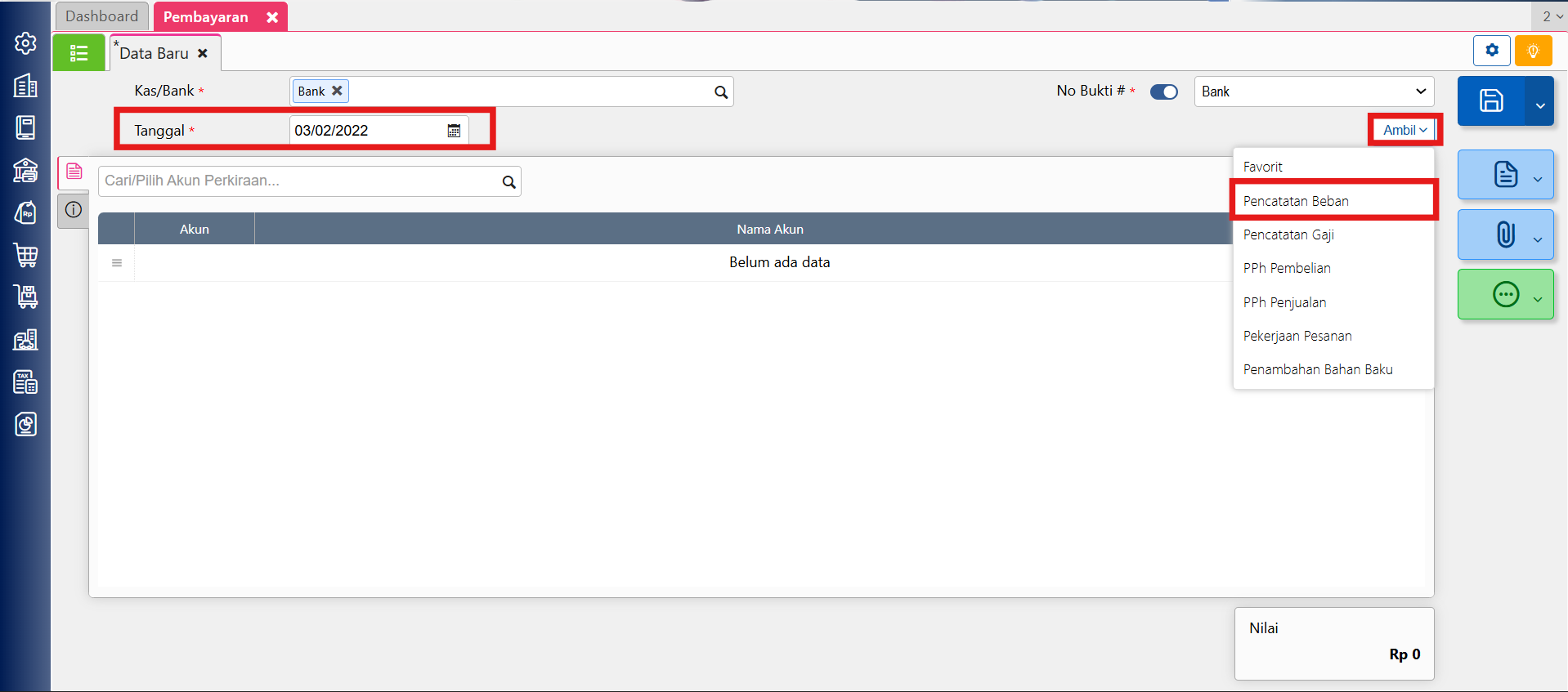
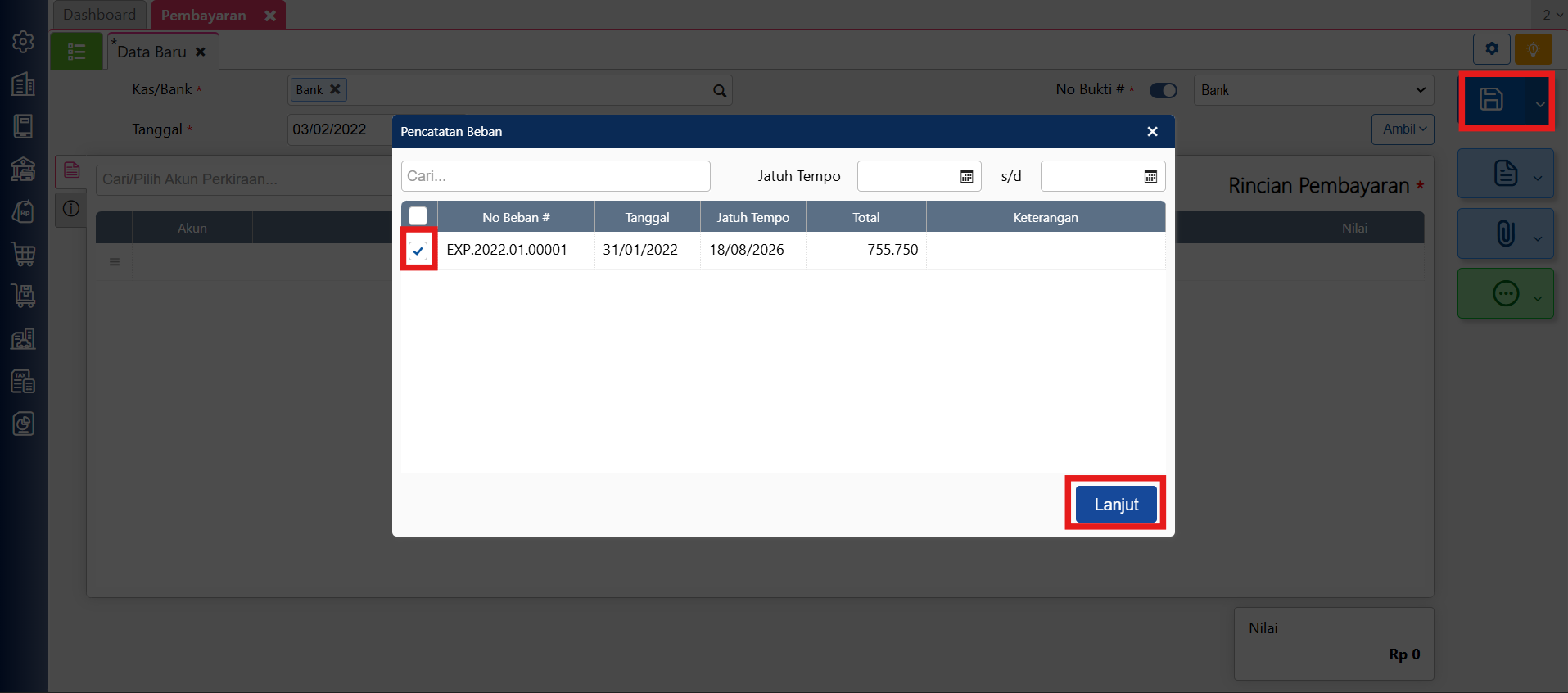
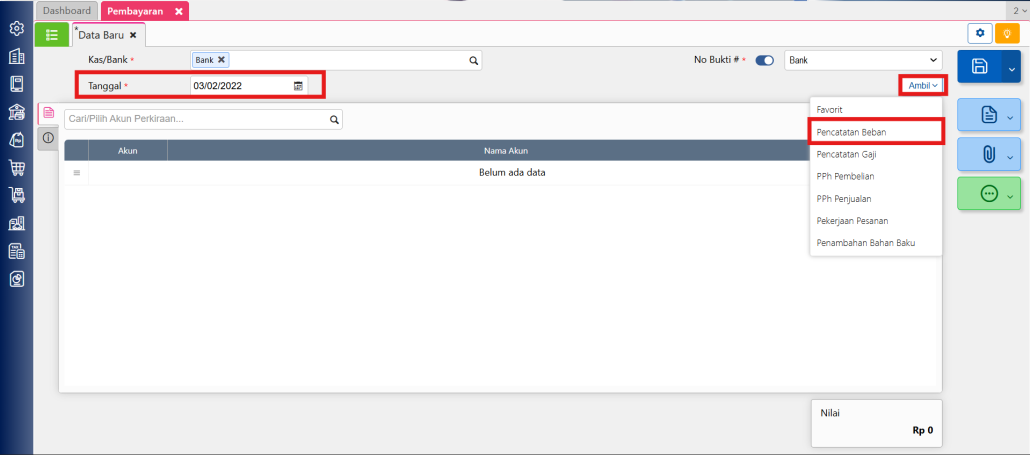
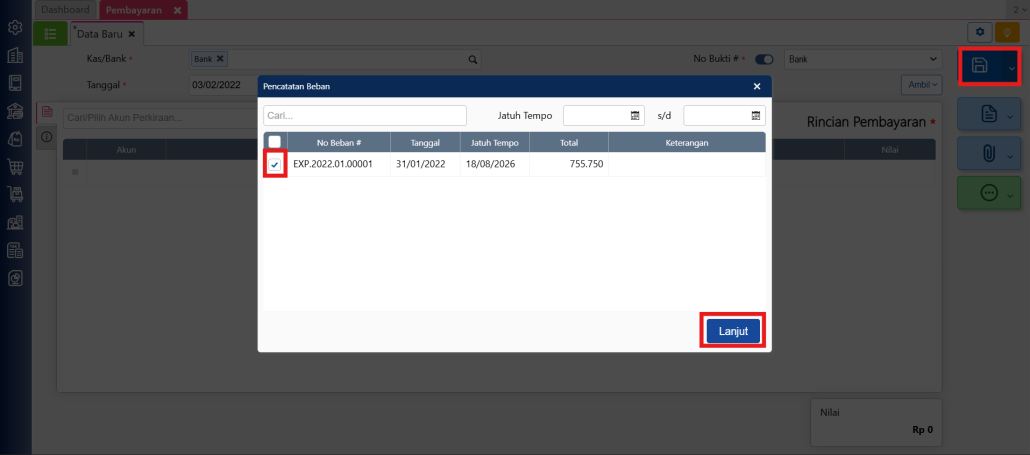
  4. Untuk melakukan pembayaran nya, buka modul kas/bank pilih pembayaran, klik ambil pencatatan beban.
Lihat Video Tutorial lainnya mengenai ACCURATE di Sini
Butuh training Accurate? Hubungi 0811-8885-605 atau klik di sini untuk booking sekarang!
https://solusiakuntansiindonesia.com/wp-content/uploads/2026/08/Logo-SAI.png 0 0 Rifardi Faisal https://solusiakuntansiindonesia.com/wp-content/uploads/2026/08/Logo-SAI.png Rifardi Faisal2026-08-18 10:44:492026-08-18 10:44:49Cara Mencatat Pajak UMKM 0,5% di Accurate Online

Perlakuan Nilai Beban Pokok Penjualan pada Faktur Penjualan (Dimuka)

August 14, 2026/0 Comments/in Accurate Online, Contoh Kasus/by Rifardi Faisal

Metode pencatatan Persediaan pada Accurate Online menggunakan metode Perpetual, sehingga nilai Beban Pokok Penjualan (COGS) akan dijurnal pada setiap pembuatan Faktur Penjualan sesuai Nilai Aktual-nya berdasarkan metode penilaian persediaan yang digunakan di database tersebut (Metode rata-rata atau metode FIFO).

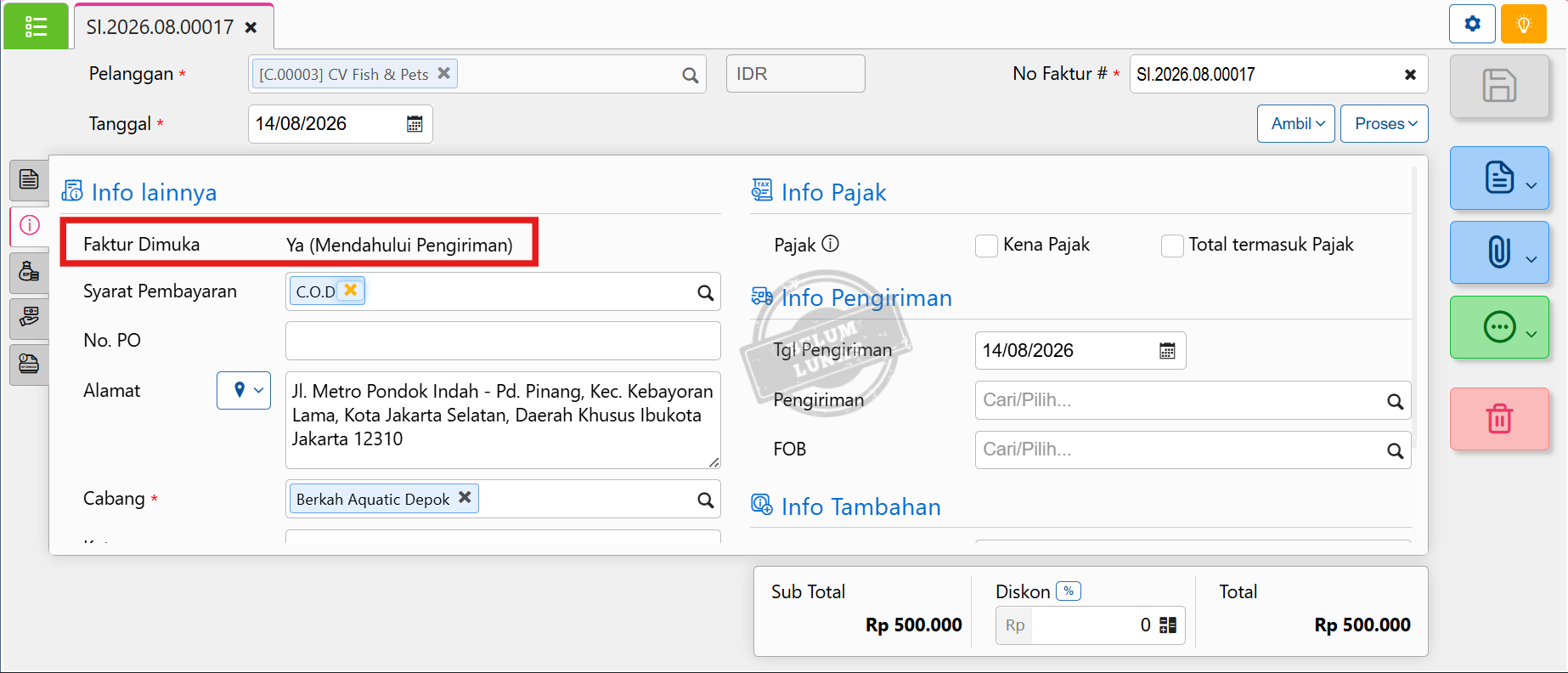
Tetapi untuk Faktur Penjualan Dimuka, dikarenakan secara fisik belum ada barang yang keluat sehingga pada Accurate Online juga belum ada pencatatan pengeluaran nilai barang-nya. Dengan demikian, nilai Beban Pokok Penjualan pada Faktur Dimuka akan dinilai dengan ketentuan berikut ini:

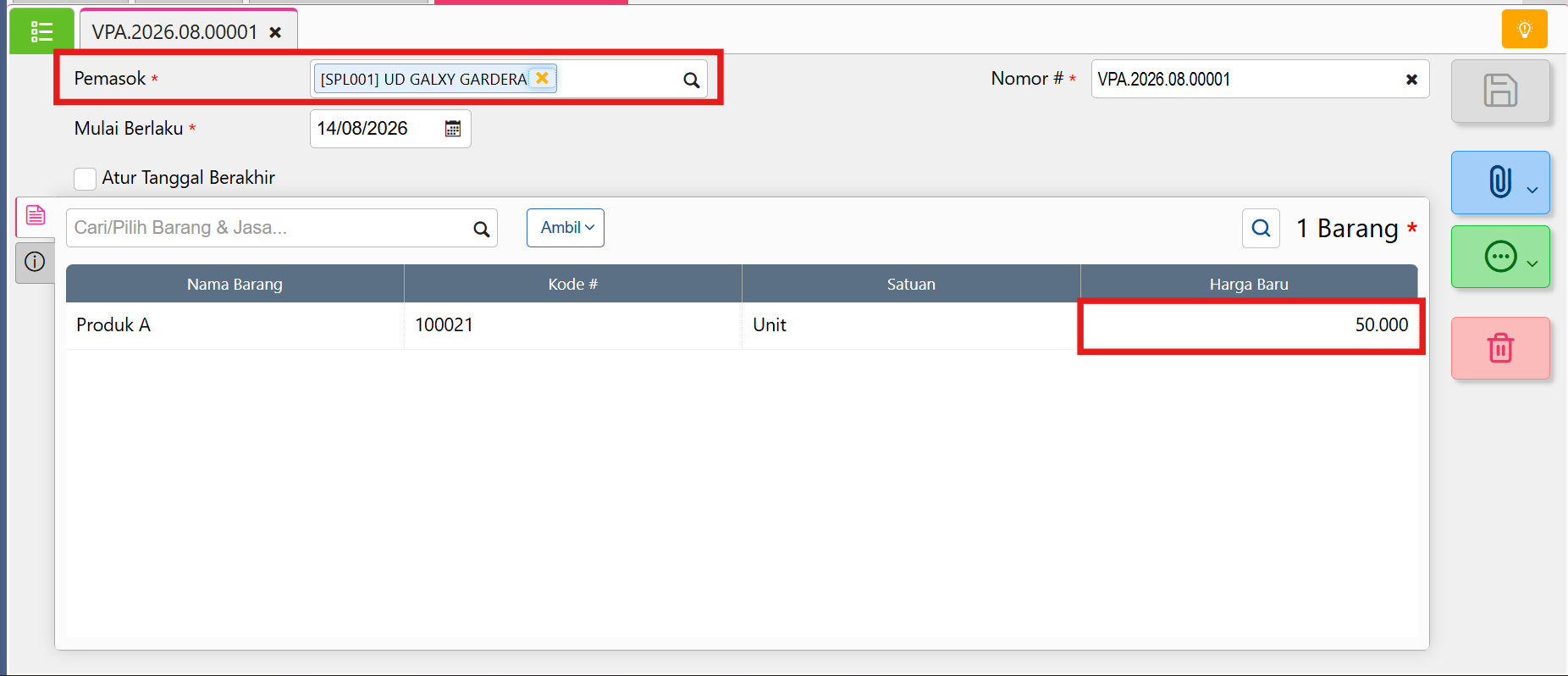
  1. Menggunakan Histori Faktur Pembelian yang terakhir.
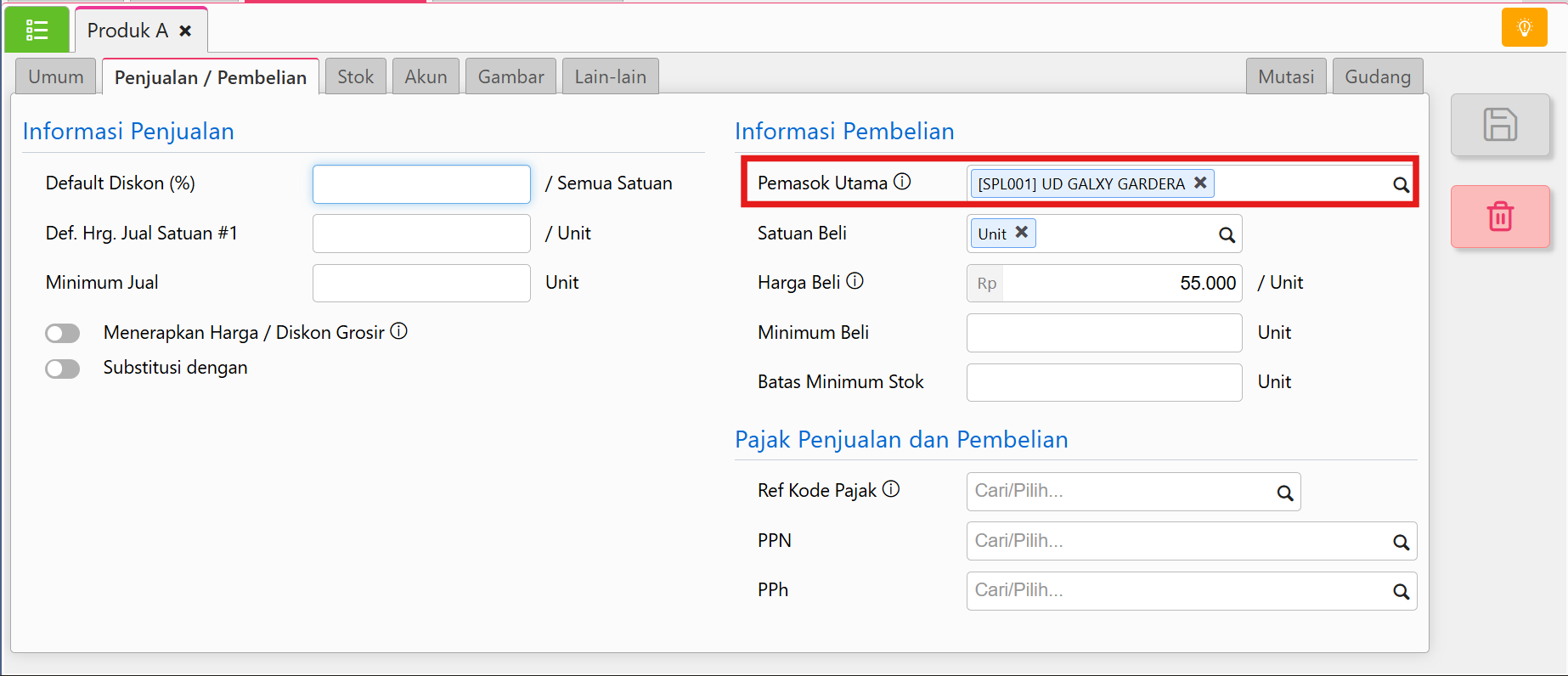
  2. Menggunakan Harga Pemasok yang sama dengan Nama Pemasok Utama di formulir barang tersebut.
  3. Menggunakan Harga Beli pada Formulir barang tersebut.
  4. Menggunakan Histori Harga Masuk dari transaksi apa saja atas barang tersebut.

Nilai Aktual dari barang persediaan tersebut akan diakui pada saat pembuatan pengiriman pesanan. Jika ada selisih, nilainya akan dijurnal ke akun Beban Pokok Penjualan (COGS) atas barang tersebut.

Berikut Ilustrasinya:

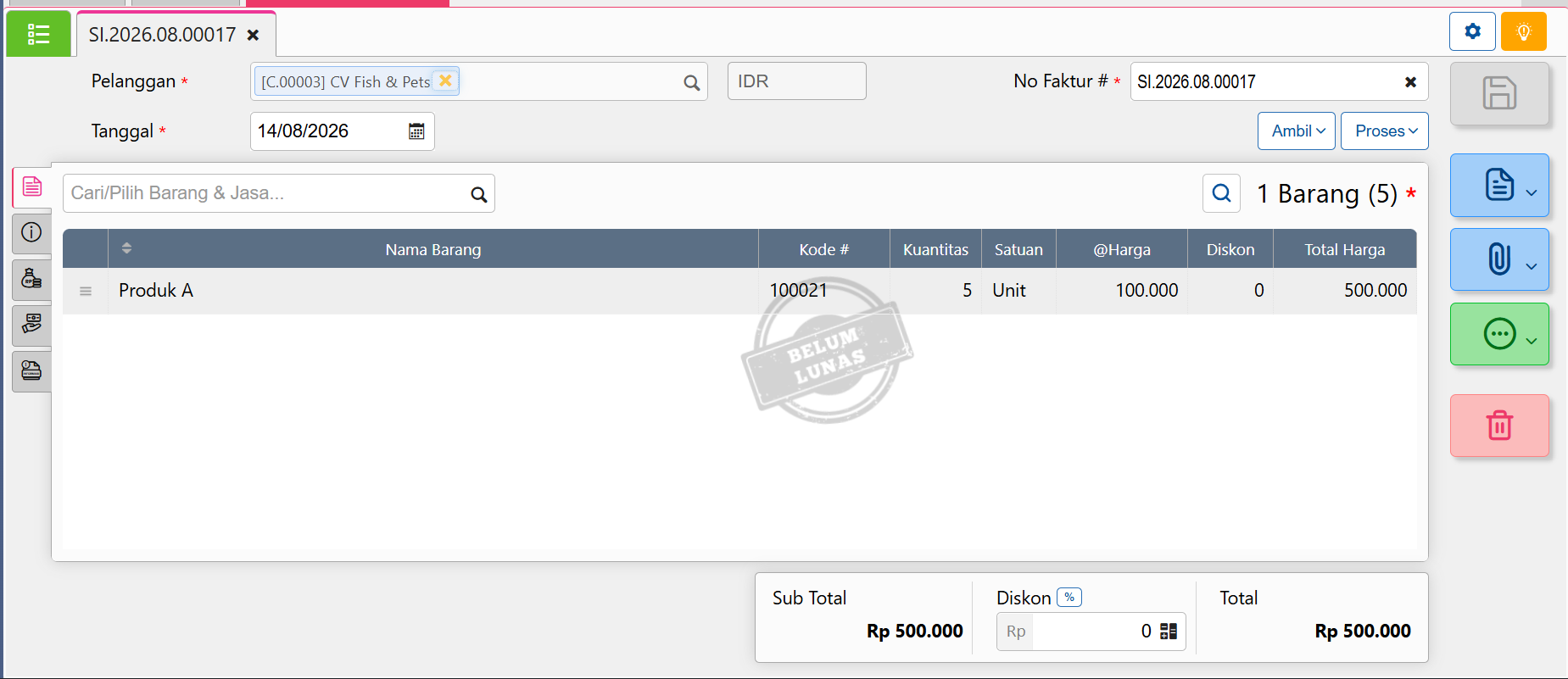
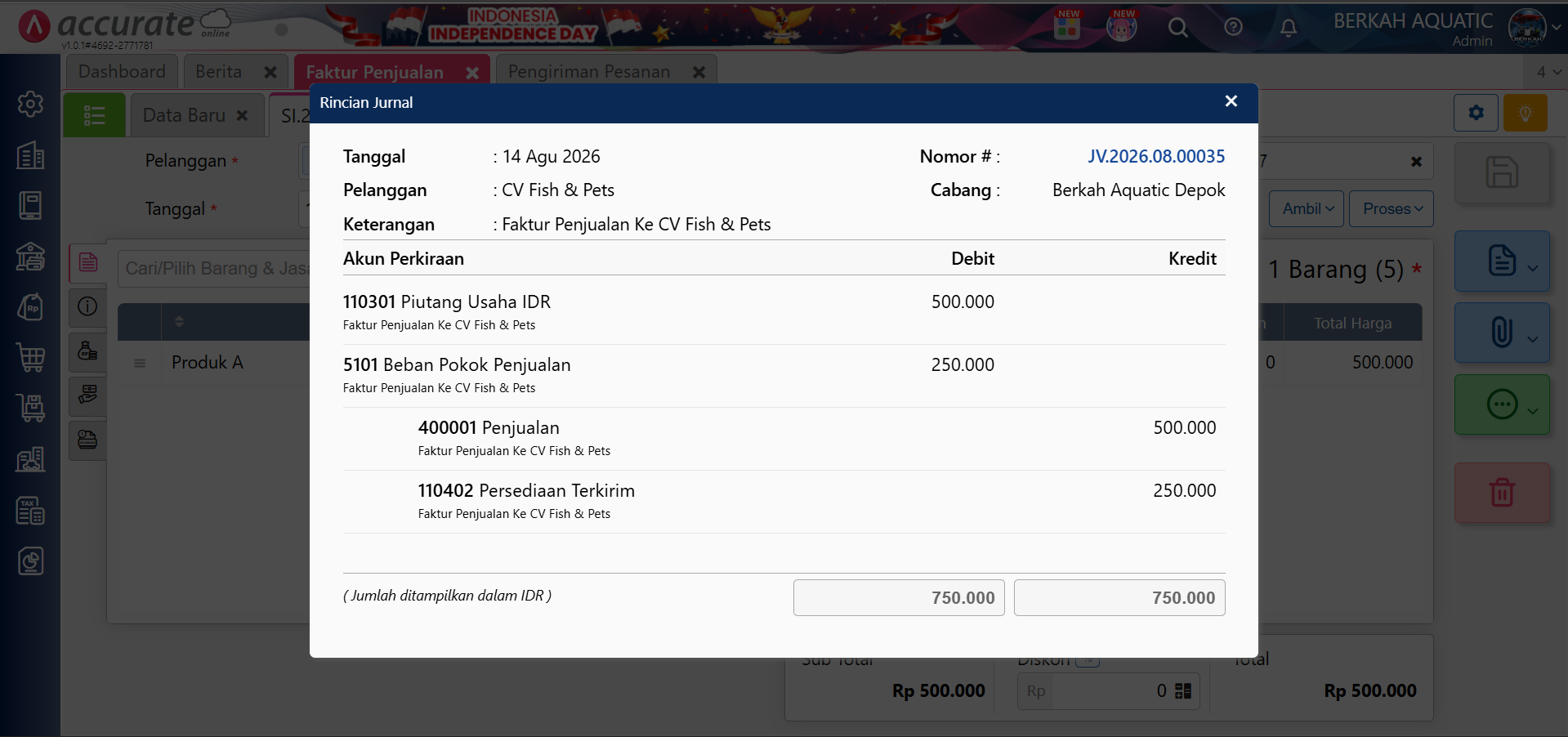
Transaksi Faktur Penjualan dimuka atas Produk A sebanyak 5 PCS @Rp. 100.000

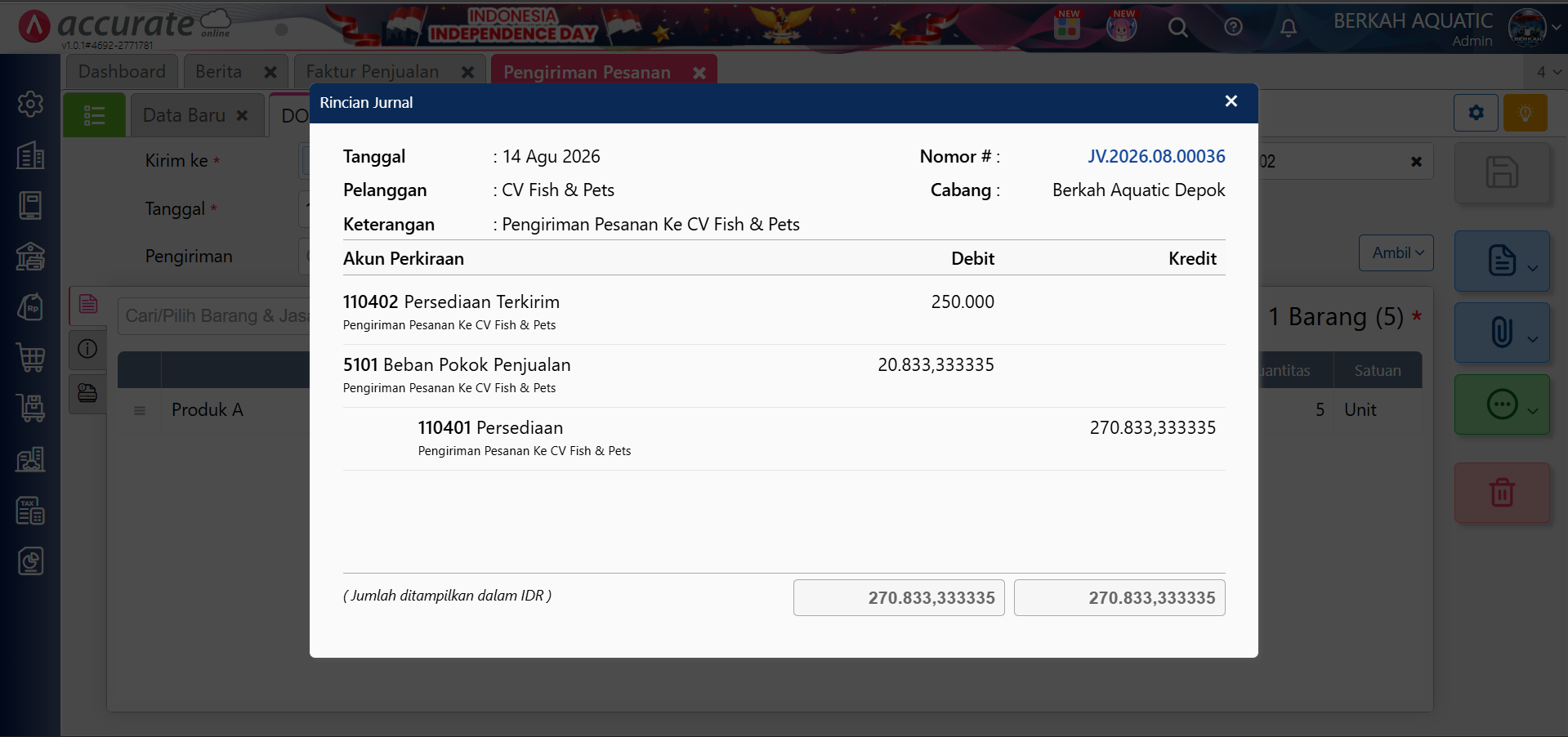
Jika dilihat dari rincian jurnalnya untuk COGS atas faktur penjualan yaitu Rp.250.000  sehingga COGS per unit  Rp. 50.000,-

Nilai COGS pada faktur penjualan dimuka diatas diambil dari harga pemasok atas barang tersebut yaitu 50.000

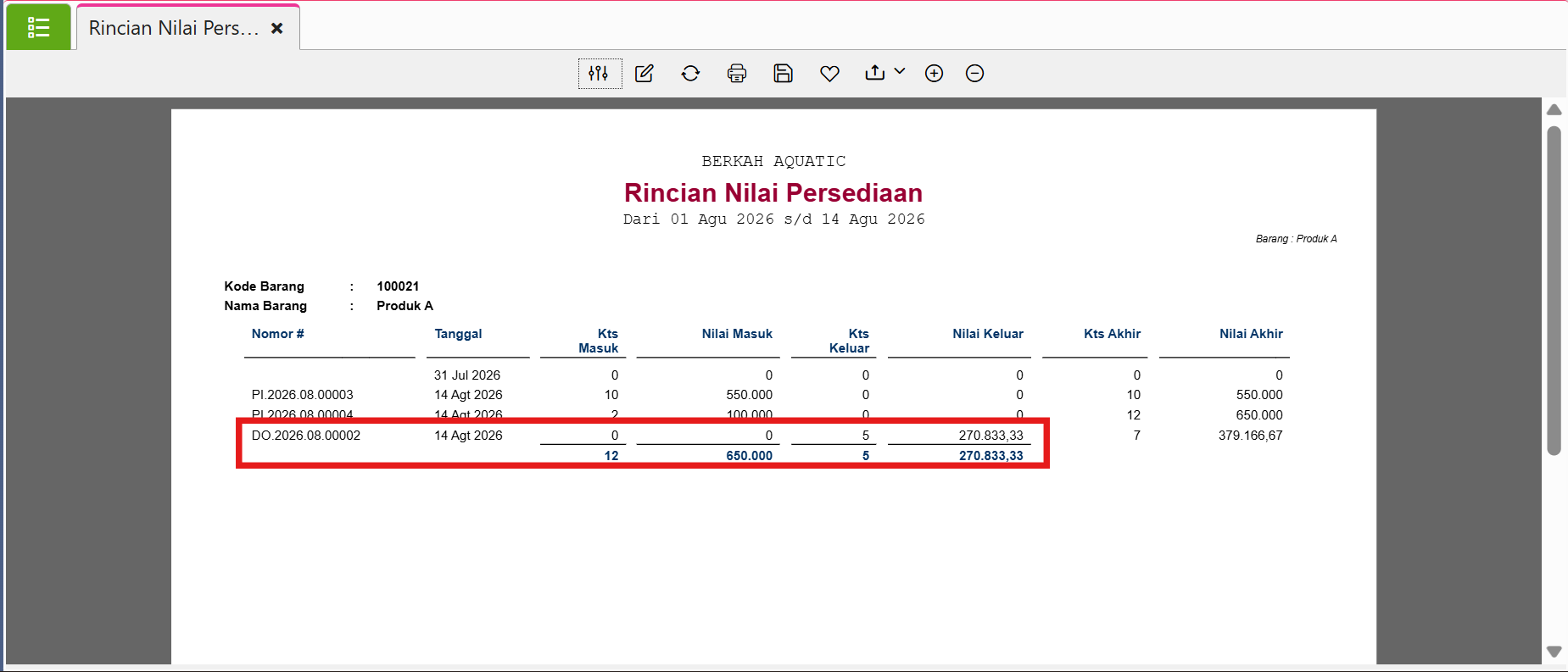
Dan saat faktur penjualan tersebut dibuatkan pengiriman pesanan nya maka nilai COGS akan diperbarui sesuai dengan nilai aktual yang keluar berdasarkan metode persediaan pada database. Pada database ini menggunakan rata-rata persediaan  yaitu  Rp  270.833,33335

Sehingga akan terdapat selisih sebesar 20.833,333335 yang merupakan COGS pada Faktur Penjualan (250.000) dengan BPP pada saat pengiriman pesanan (270.833,333335).

Lihat Video Tutorial lainnya mengenai ACCURATE di Sini
Butuh training Accurate? Hubungi 0811-8885-605 atau klik di sini untuk booking sekarang!
https://solusiakuntansiindonesia.com/wp-content/uploads/2026/08/Logo-SAI.png 0 0 Rifardi Faisal https://solusiakuntansiindonesia.com/wp-content/uploads/2026/08/Logo-SAI.png Rifardi Faisal2026-08-14 11:42:282026-08-14 11:42:28Perlakuan Nilai Beban Pokok Penjualan pada Faktur Penjualan (Dimuka)

Cara Memaksimalkan Hasil Cetakan Menggunakan Accurate Direct Print

August 14, 2026/0 Comments/in Accurate Online, Report & Desain Cetakan, Uncategorized/by Rifardi Faisal

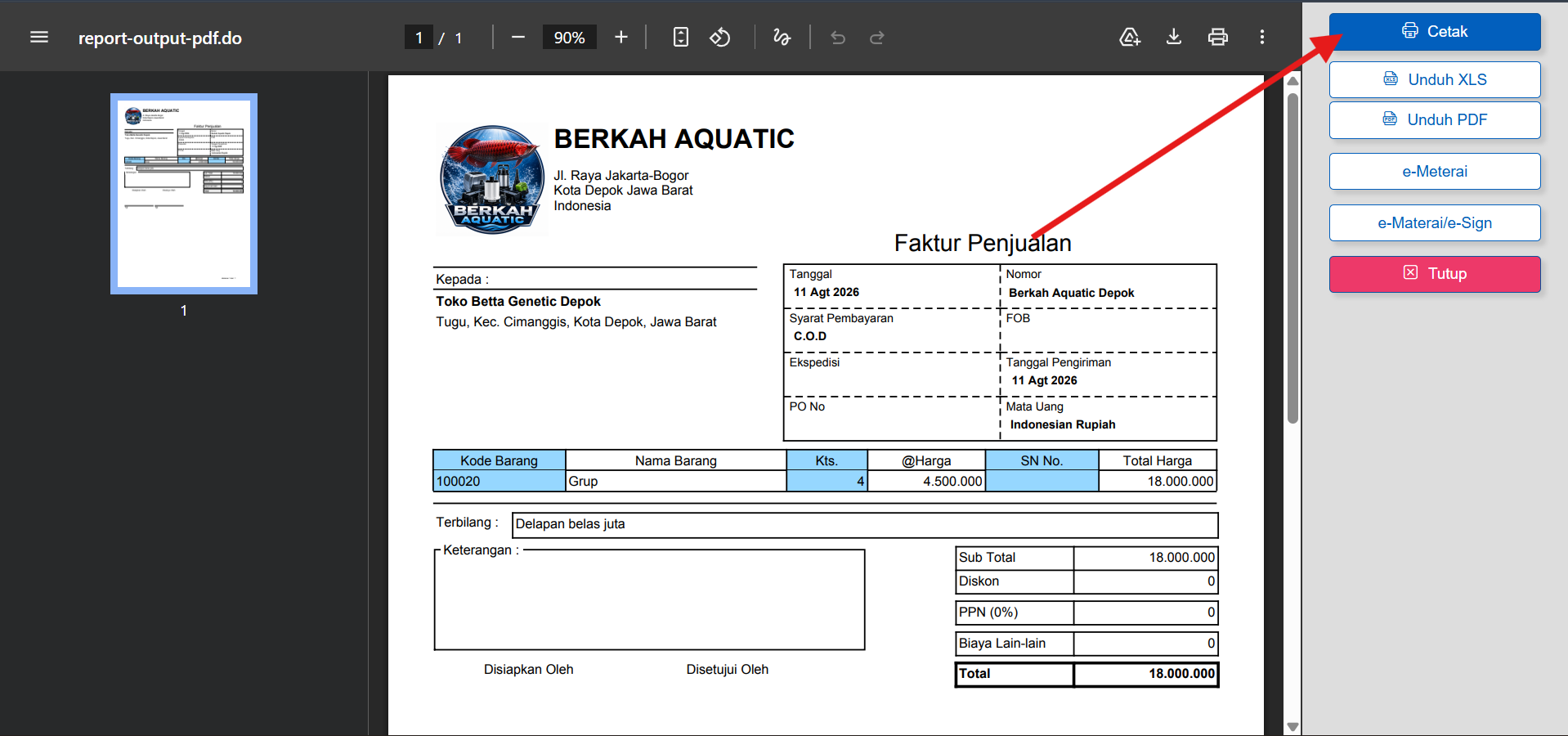
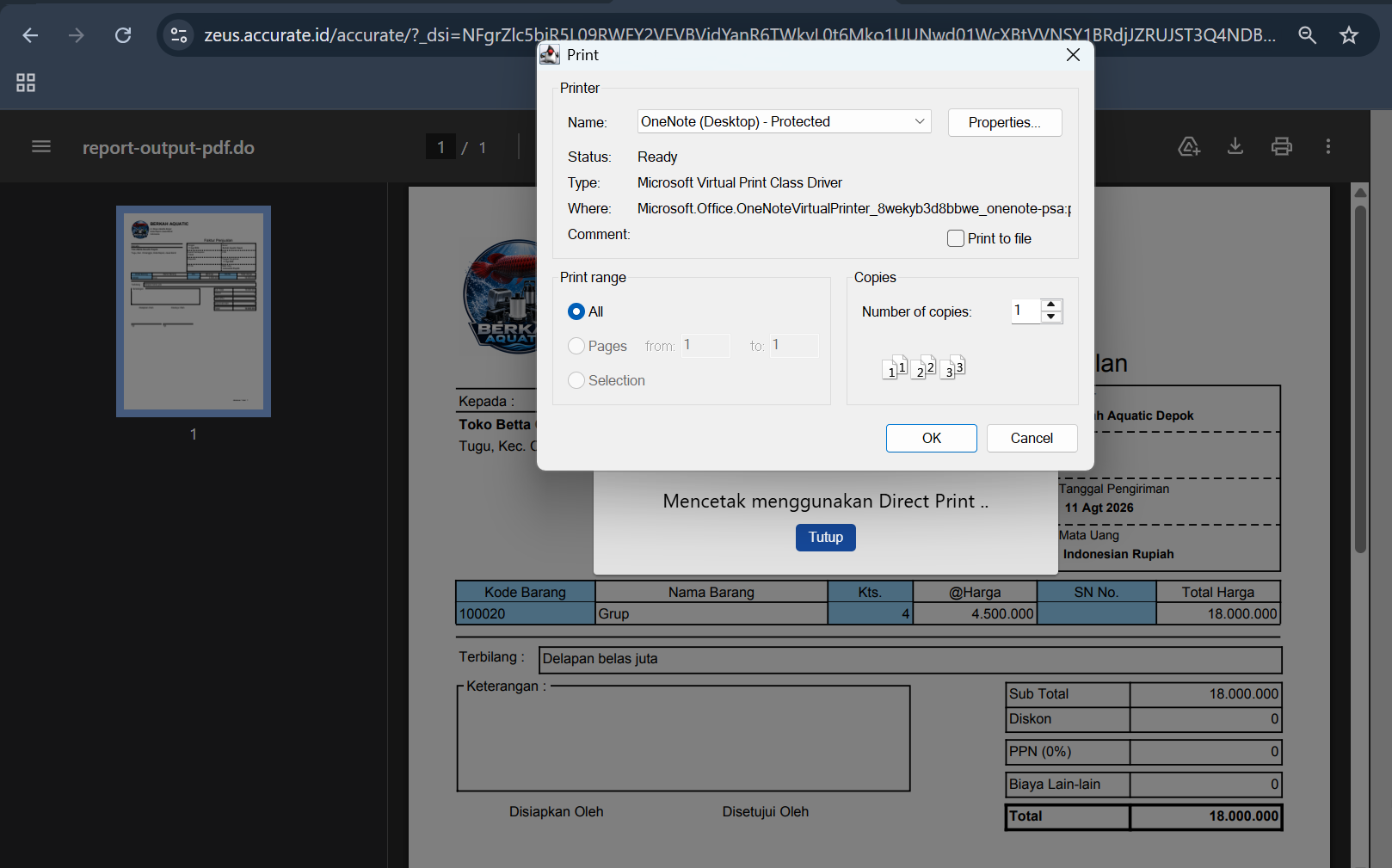
Jika hasil cetakan dari Accurate Online kurang sesuai dengan preview nya, maka Anda dapat melakukan print dengan menggunakan Accurate Direct Print dengan cara seperti dibawah ini:

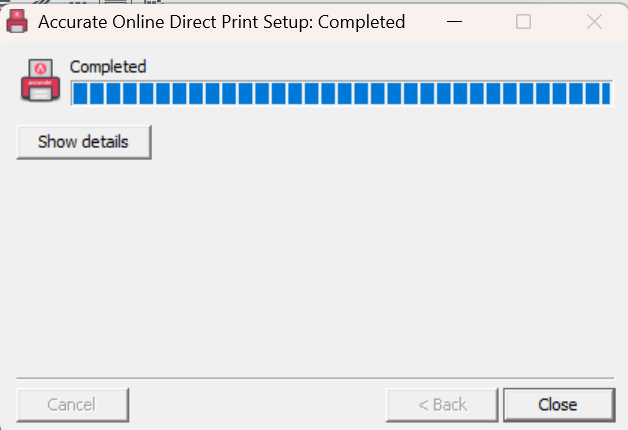
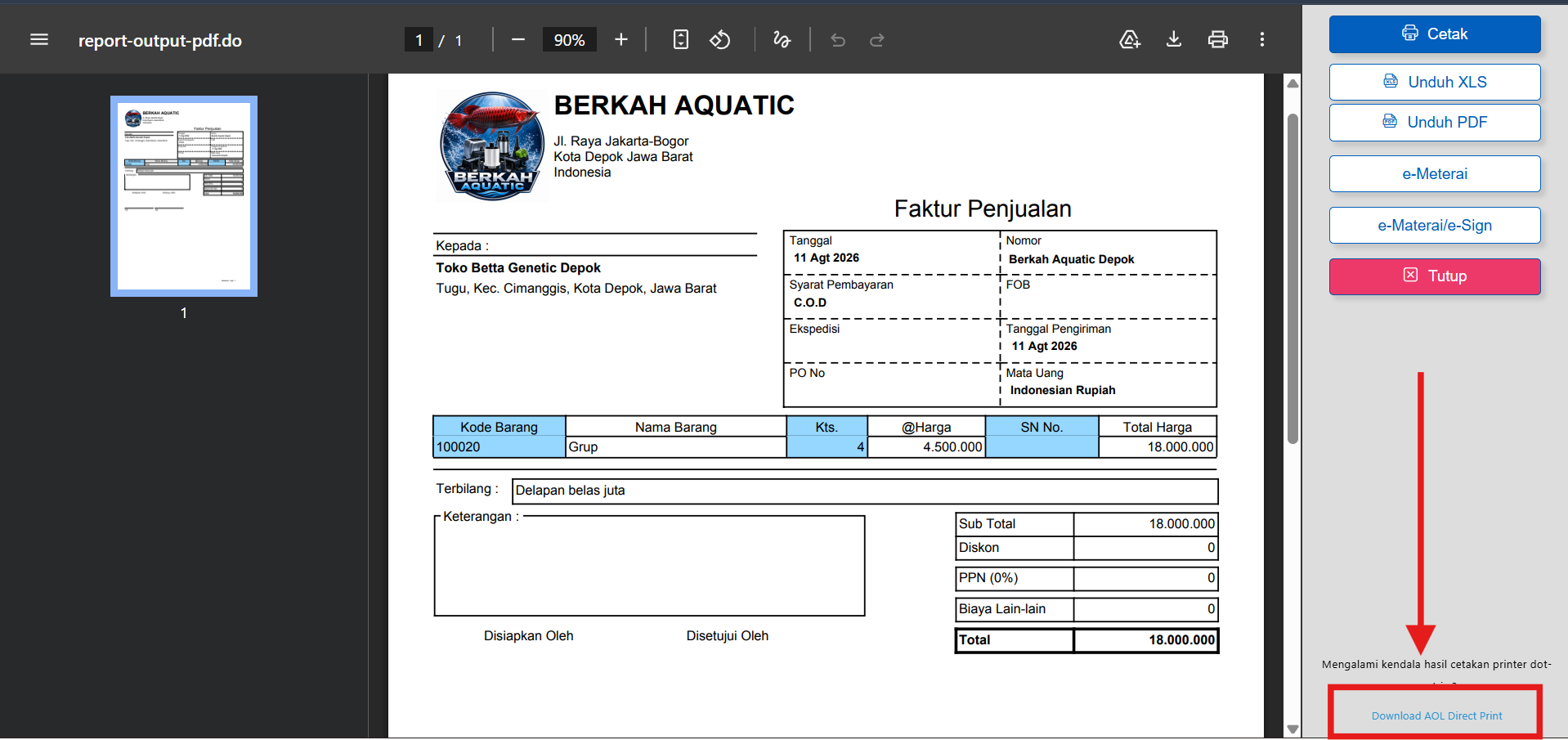
  1. Klik downloa AOL Direct Print disini.
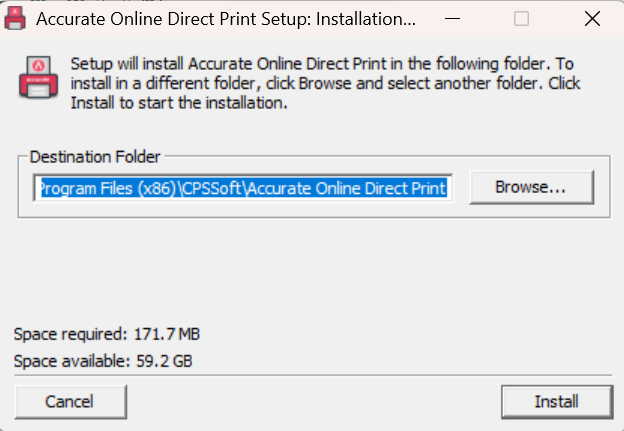
  2. install driver AOL Direct Print
  3. Setelah itu lakukan print menggunakan AOL Direct Print
https://solusiakuntansiindonesia.com/wp-content/uploads/2026/08/Logo-SAI.png 0 0 Rifardi Faisal https://solusiakuntansiindonesia.com/wp-content/uploads/2026/08/Logo-SAI.png Rifardi Faisal2026-08-14 10:16:562026-08-14 10:17:12Cara Memaksimalkan Hasil Cetakan Menggunakan Accurate Direct Print

Mengatur/Memilih Desain Cetakan Transaksi Pada Accurate Lite

August 13, 2026/0 Comments/in Accurate, Accurate Online/by Rifardi Faisal

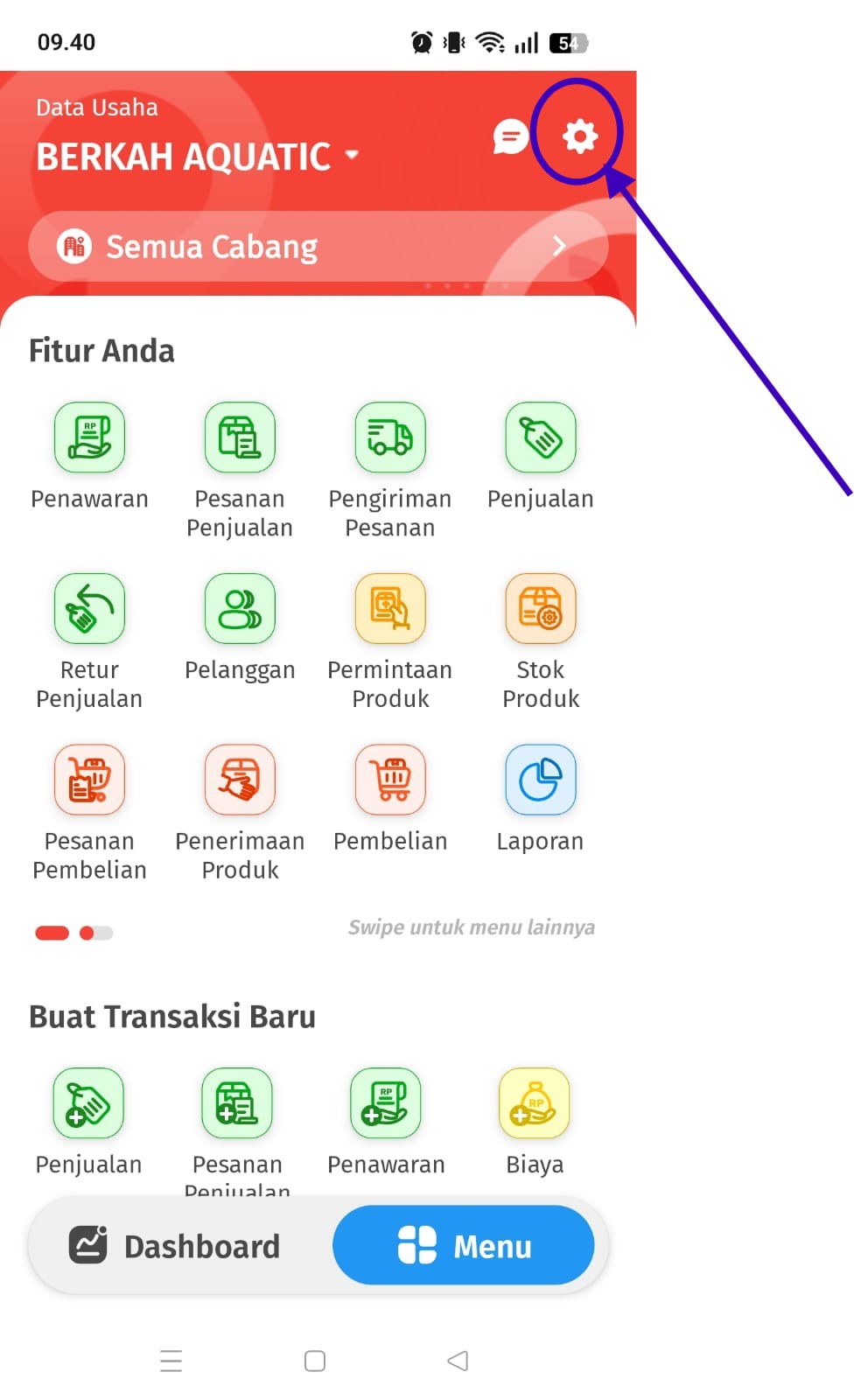
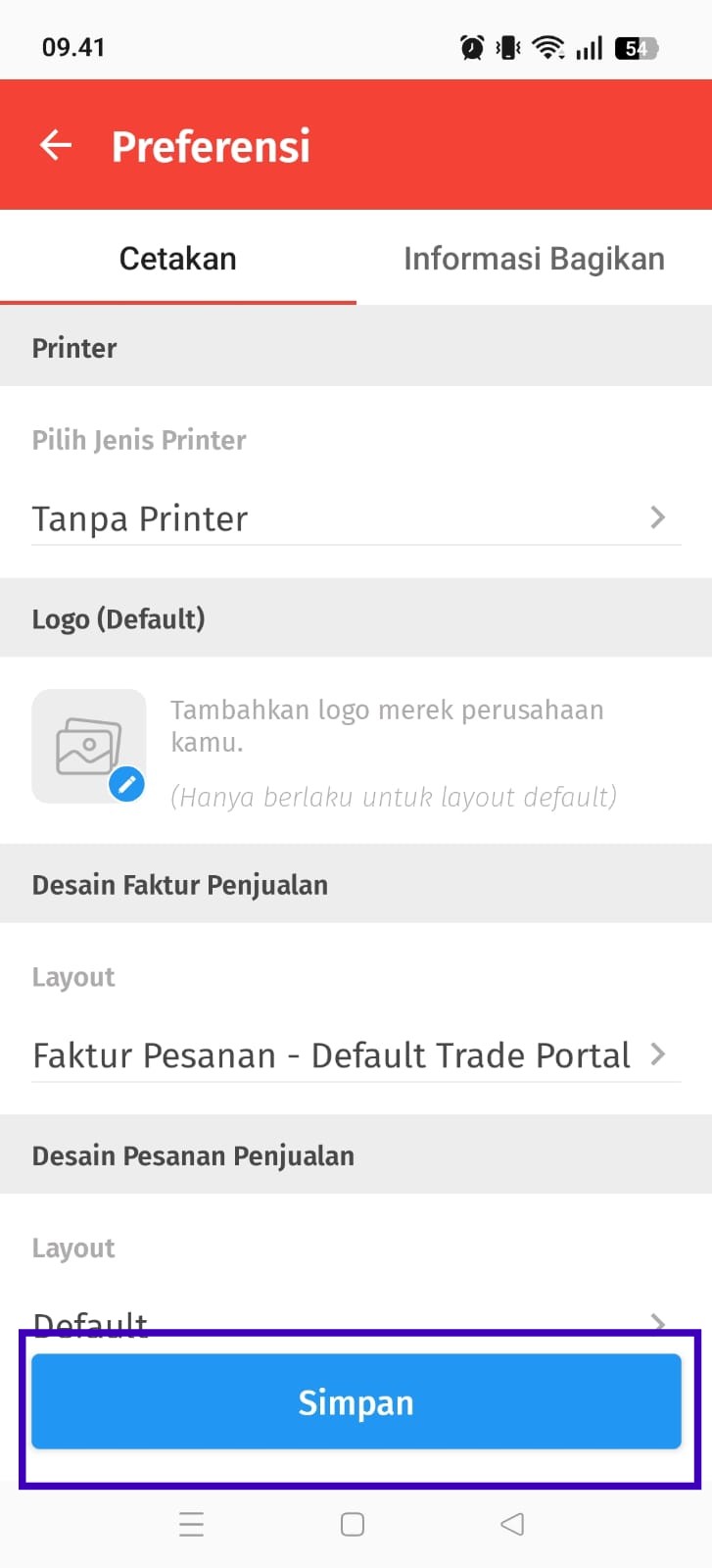
Pada Accurate Lite, saat ingin melakukan print transaksi Anda dapat memilih desain cetakan yang akan digunakan. Berikut cara memilih desain cetakan pada Accurate Lite.

  1. Buka aplikasi Accurate Lite lalu klik pengaturan ⚙️ pada pojok kanan atas.
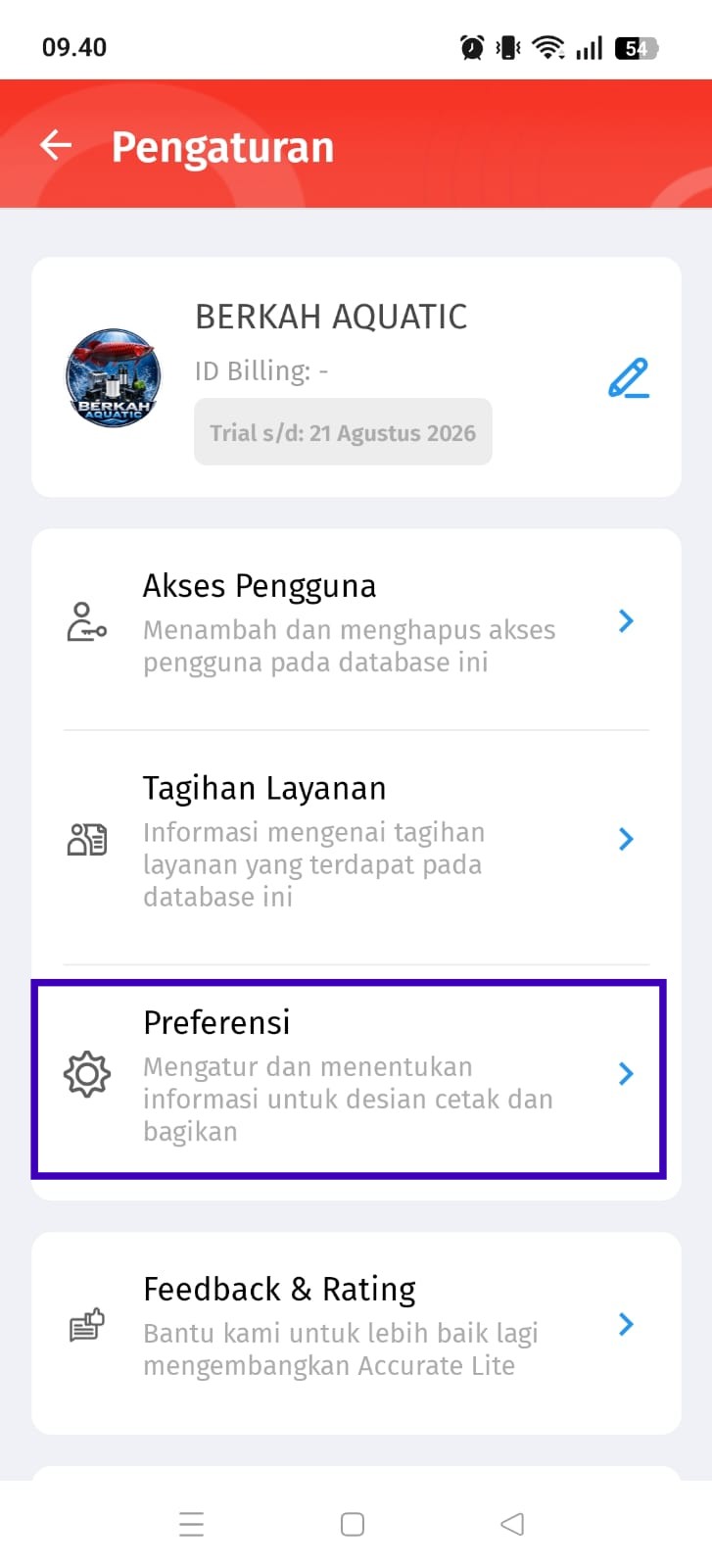
  2. Lalu Klik Preferensi.
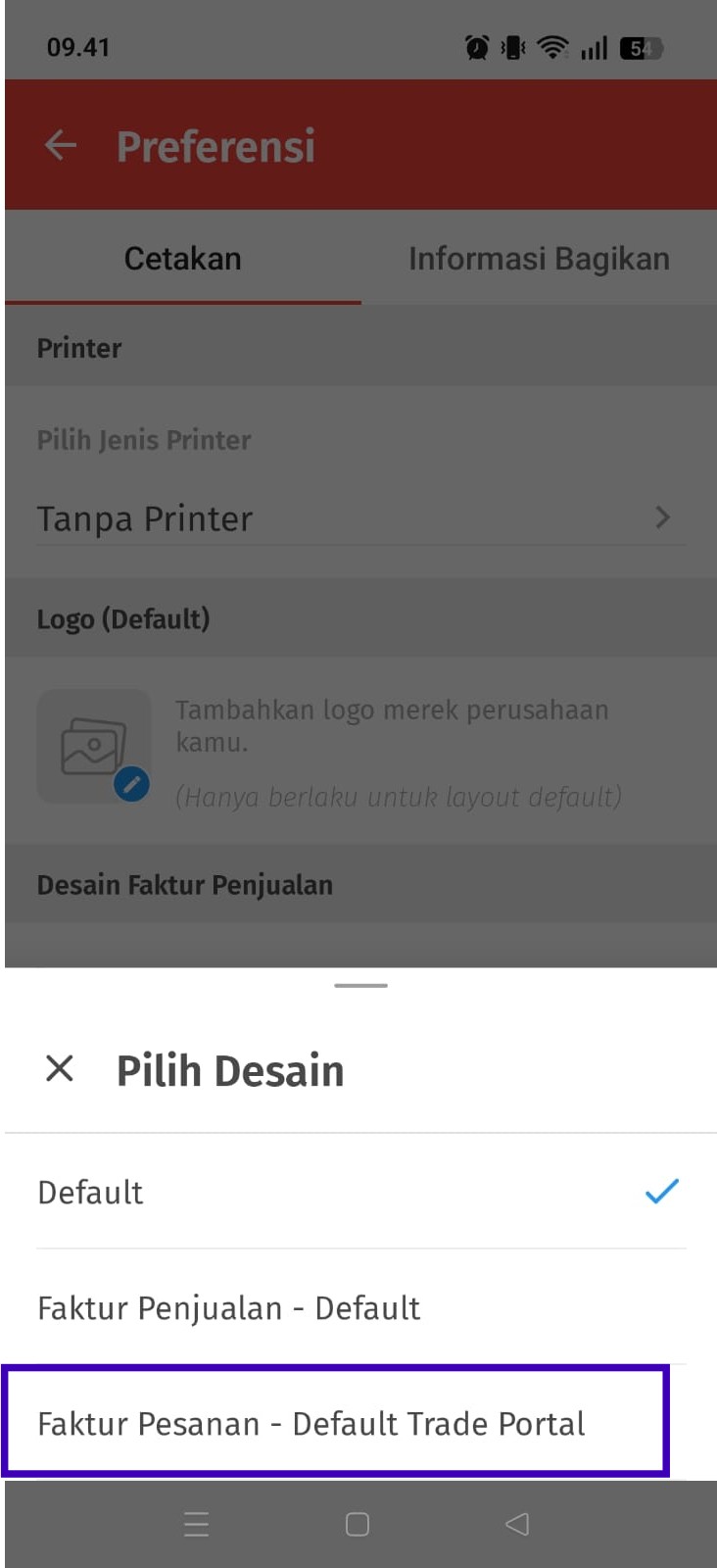
  3. Pada Tampilan Preferensi Cetakan, silahkan pilih tipe transaksi yang dimaksud, lalu klik pada kolom layout, dan pilih desain yang akan digunakan.
  4. Lalu klik Simpan.

Catatan:

  • Untuk desain cetakan default pada Accurate Lite tidak bisa diubah/diedit.
  • Pastikan jika Anda ingin memilih desain cetakan lain pada Accurate Lite, Anda sudah membuat desain nya di Accurate Online.

Lihat Video Tutorial lainnya mengenai ACCURATE di Sini
Butuh training Accurate? Hubungi 0811-8885-605 atau klik di sini untuk booking sekarang!
https://solusiakuntansiindonesia.com/wp-content/uploads/2026/08/Logo-SAI.png 0 0 Rifardi Faisal https://solusiakuntansiindonesia.com/wp-content/uploads/2026/08/Logo-SAI.png Rifardi Faisal2026-08-13 09:49:082026-08-13 09:49:08Mengatur/Memilih Desain Cetakan Transaksi Pada Accurate Lite

Error: “Cabang ini telah digunakan. Silahkan pilih cabang lainnya.” Saat Integrasi Accurate Online Dengan Bliss

August 7, 2026/0 Comments/in Accurate Online, Contoh Kasus/by Rifardi Faisal

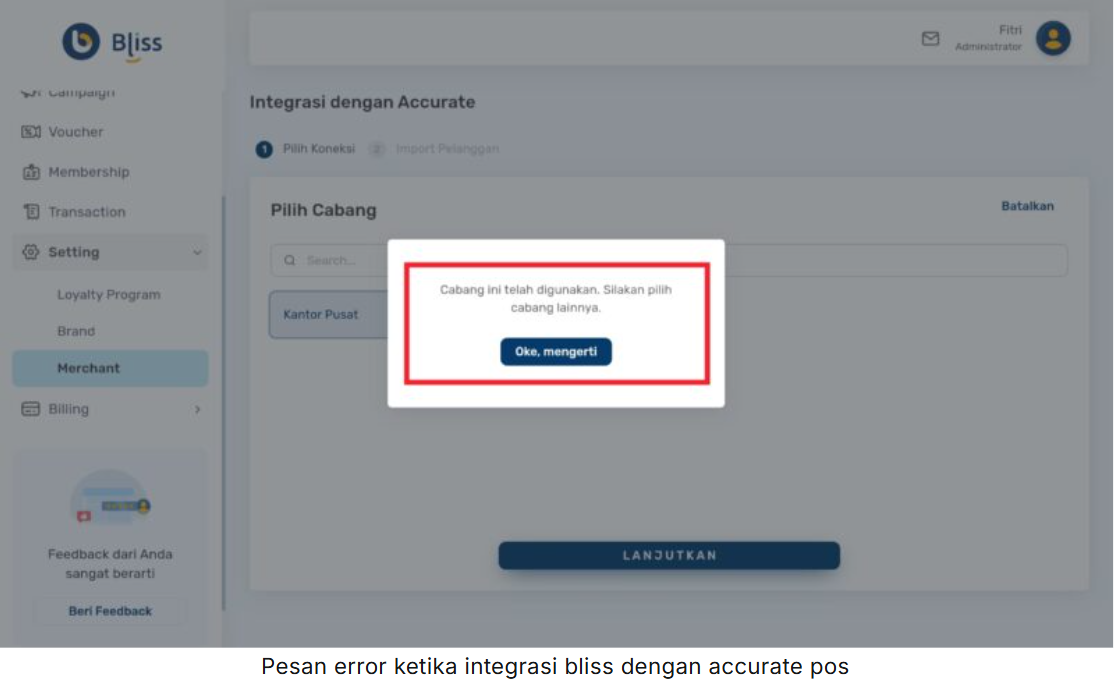
Pada Aplikasi Bliss, ketika anda akan mengintegrasikan Accurate Online dengan Bliss menemukan pesana error seperti gambar dibawah:

Hal ini disebabkan karena sudah ada marchant lain yang terintegrasi dengan Accurate Online pada cabang tersebut. Namun, jika Anda hanya memiliki satu marchant yang belum terintegrasi dengan Accurate Online, kemungkinan disebabkan karena adanya marchant dari program loyalty lain dengan nama yang sama dan sudah terintegrasi dengan Accurate Online pada cabang tersebut.

Berikut langkah-langkah untuk mengatasi error diatas.

  1. Login ke https://app.bliss.id/login menggunakan akun pengguna berlevel administrator.
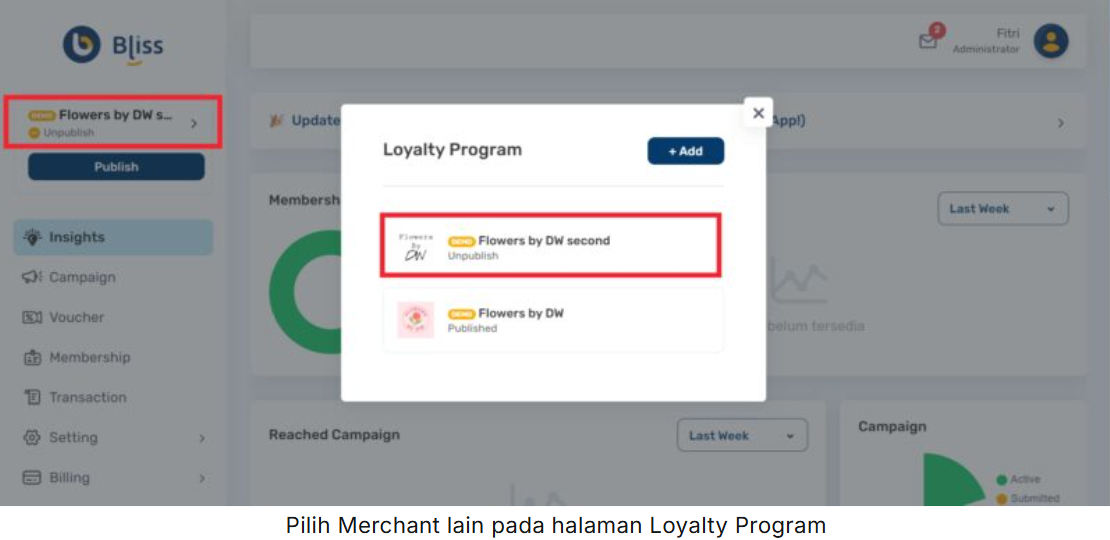
  2. Ke menu Loyalty Program, lalu pilih loyalty program lainnya.
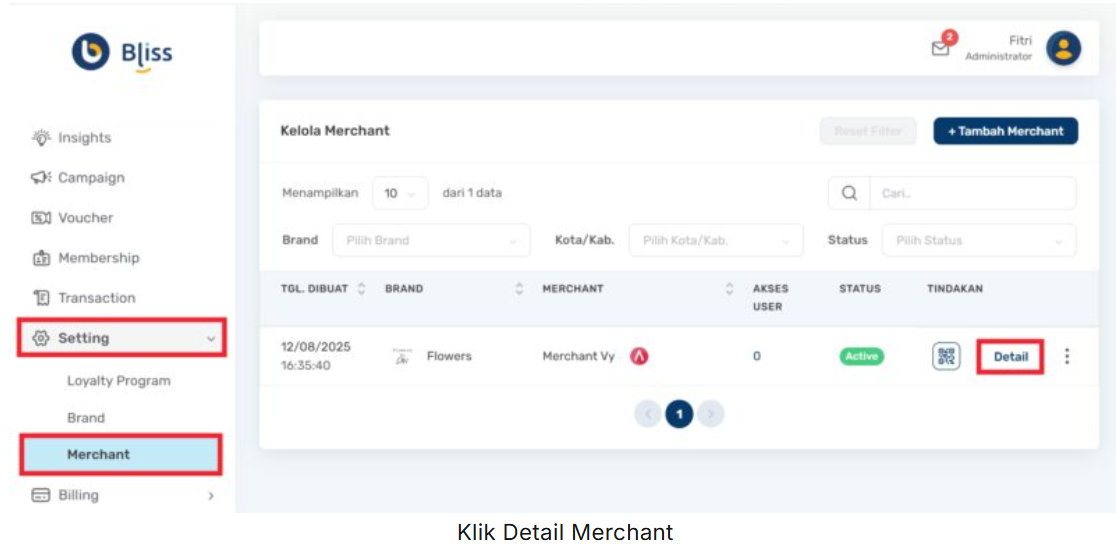
  3. Klik menu setting|merchant, pilih merchant yang terdaftar di program loyalty lain, lalu klik Detail.
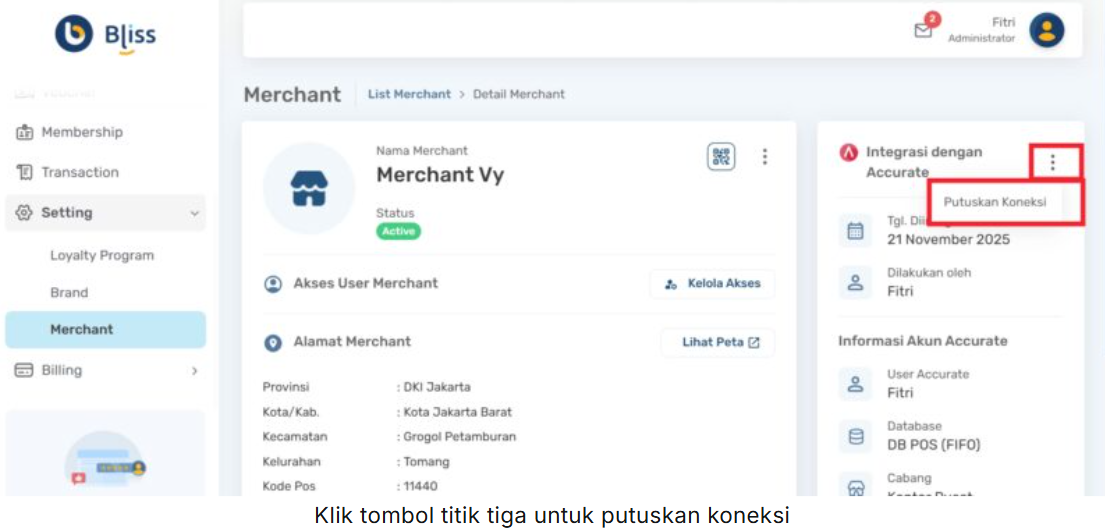
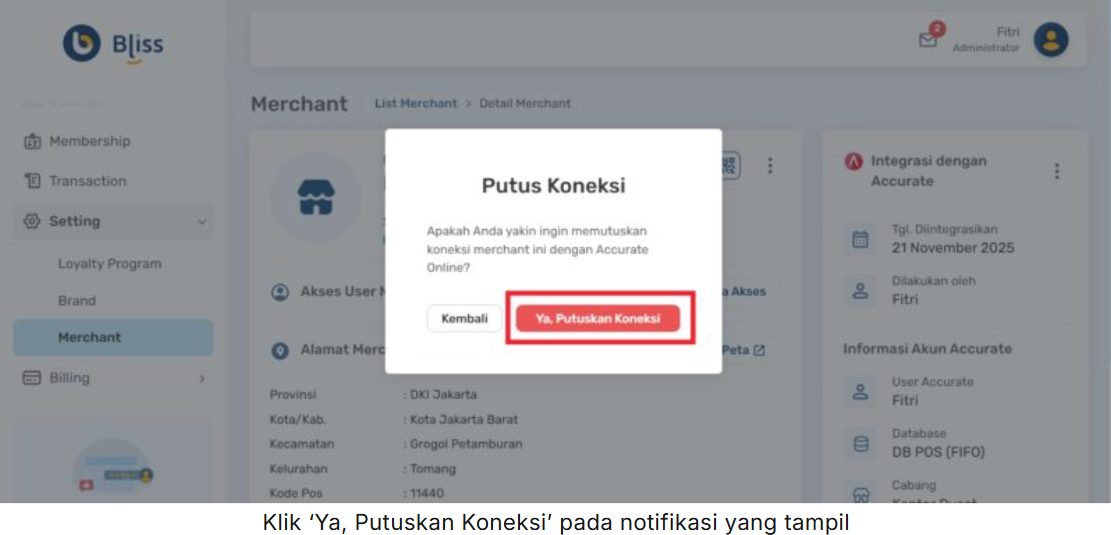
  4. Pada halaman detail merchant, klik icon titik tiga di samping informasi ‘integrasi dengan accurate’ dan pilih putus koneksi, lalu klik ya putuskan koneksi saat muncul pop-up.
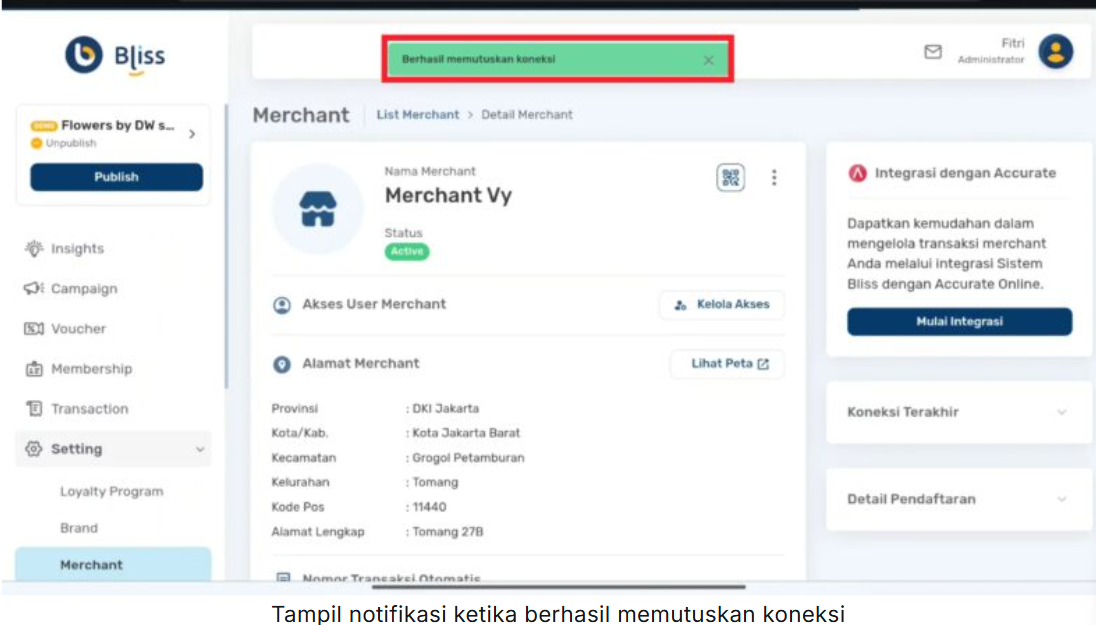
  5. Jika berhasil di putus maka akan muncul notifikasi seperti di gambar.

Lihat Video Tutorial lainnya mengenai ACCURATE di Sini
Butuh training Accurate? Hubungi 0811-8885-605 atau klik di sini untuk booking sekarang!
https://solusiakuntansiindonesia.com/wp-content/uploads/2026/08/Logo-SAI.png 0 0 Rifardi Faisal https://solusiakuntansiindonesia.com/wp-content/uploads/2026/08/Logo-SAI.png Rifardi Faisal2026-08-07 11:08:452026-08-07 11:08:45Error: “Cabang ini telah digunakan. Silahkan pilih cabang lainnya.” Saat Integrasi Accurate Online Dengan Bliss

Notifikasi: Accurate Mendeteksi Harga Tidak Wajar

August 5, 2026/0 Comments/in Accurate Online, Contoh Kasus/by Rifardi Faisal

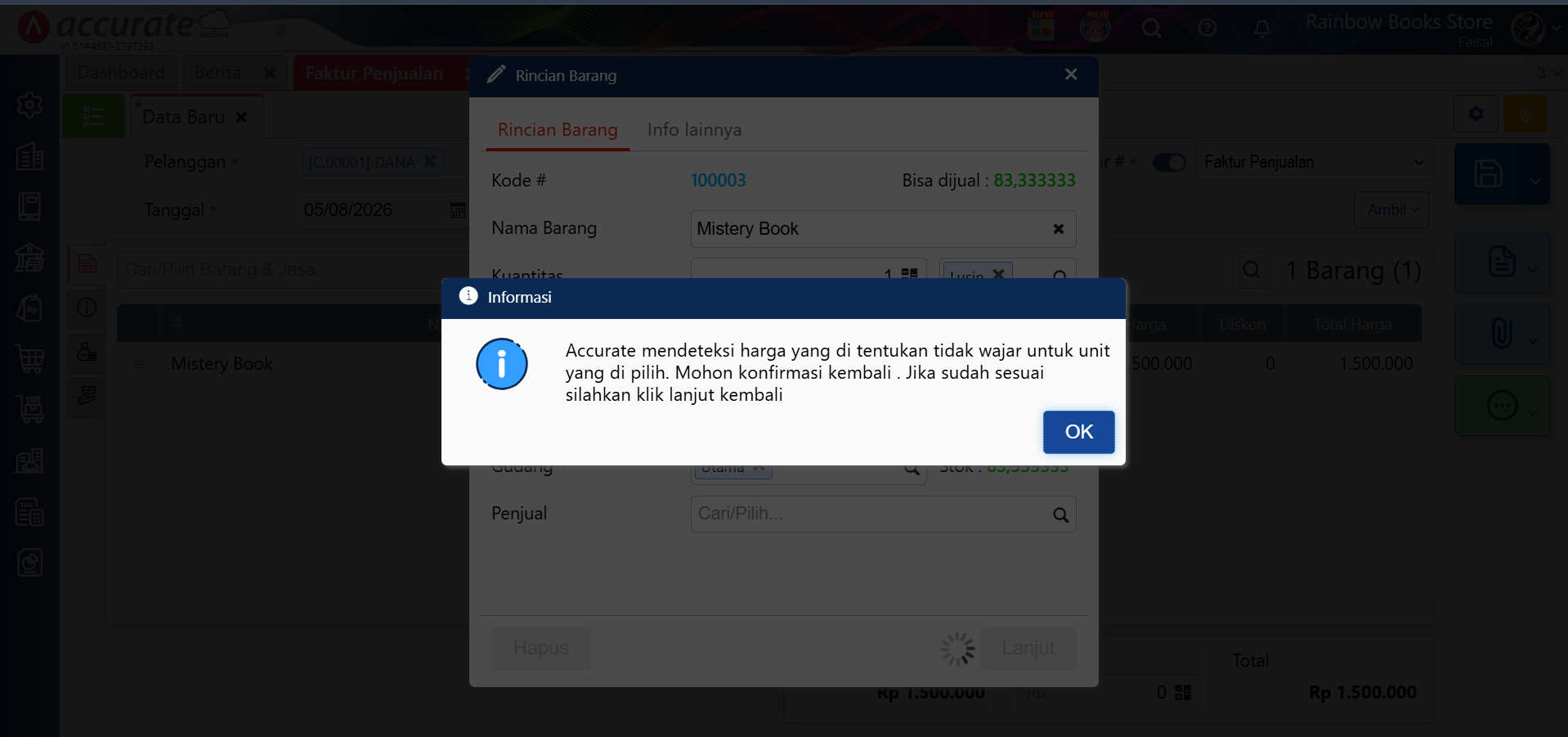
Jika Anda menemukan notifikasi  seperti  gambar dibawah ini, hal ini terjadi karena harga jual tidak wajar dari barang yang dipilih.

Notifikasi ini akan muncul jika harga yang ditampilkan terlalu rendah (kurang dari 50% dari harga seharusnya) atau terlalu tinggi (lebih dari 200% dari harga seharusnya). Namun jika sudah sesuai dan tidak perlu ada perubahan, Anda dapat mengabaikan notifikasi tersebut.

Lihat Video Tutorial lainnya mengenai ACCURATE di Sini
Butuh training Accurate? Hubungi 0811-8885-605 atau klik di sini untuk booking sekarang!
https://solusiakuntansiindonesia.com/wp-content/uploads/2026/08/Logo-SAI.png 0 0 Rifardi Faisal https://solusiakuntansiindonesia.com/wp-content/uploads/2026/08/Logo-SAI.png Rifardi Faisal2026-08-05 14:27:212026-08-05 14:27:21Notifikasi: Accurate Mendeteksi Harga Tidak Wajar

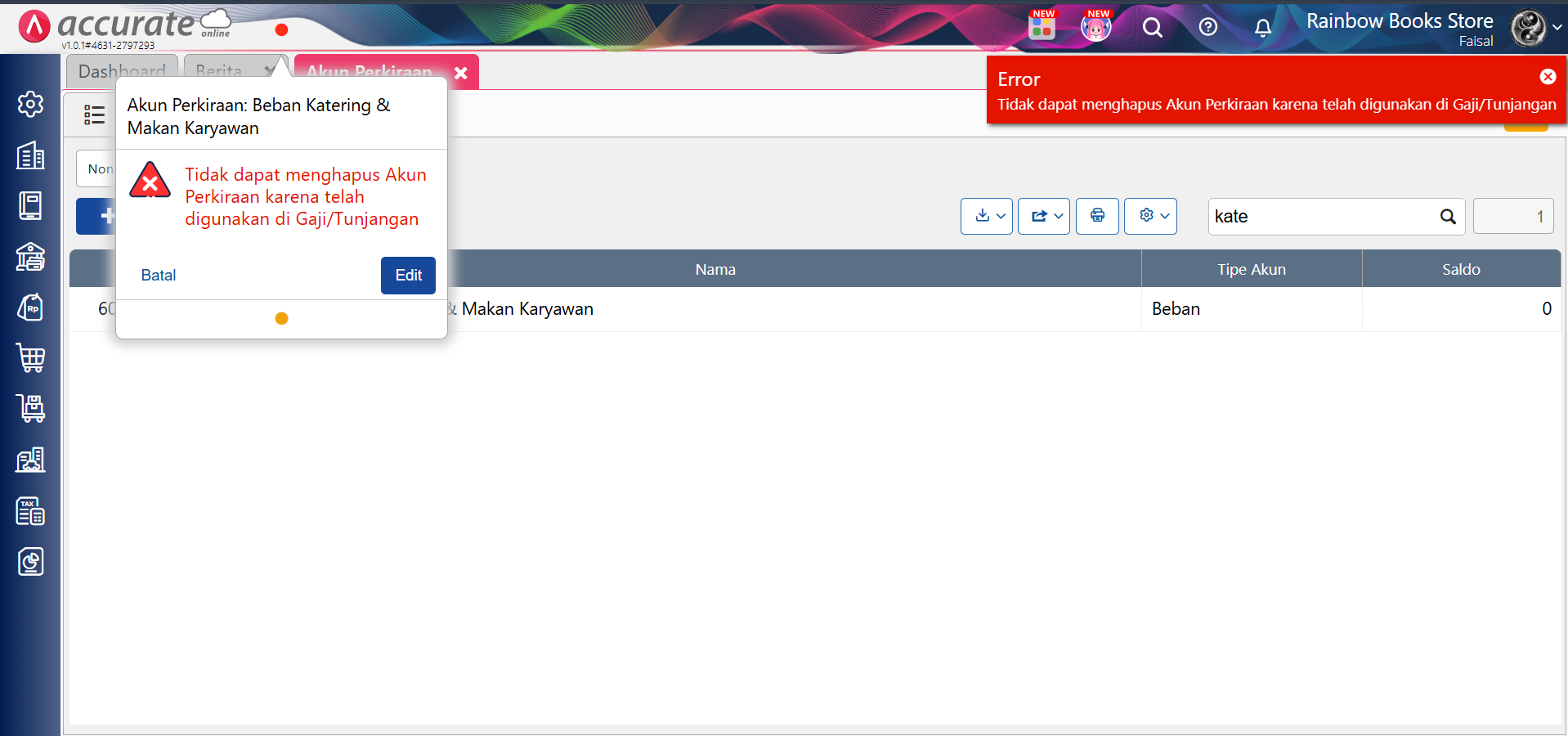
Error Tidak Dapat Menghapus Akun Perkiraan Karena Sudah Digunakan Pada Gaji/Tunjangan

August 5, 2026/0 Comments/in Accurate Online, Contoh Kasus/by Rifardi Faisal

Jika Anda menemukan error seperti gambar dibawah saat ingin menghapus akun perkiraan pada Accruate Online maka hal ini disebabkan karena akun tersebut telah digunakan sebagai default akun di fitur gaji/tunjangan.

untuk mengatasi error diatas, maka Anda dapat mengikuti langkah-langkah dibawah:

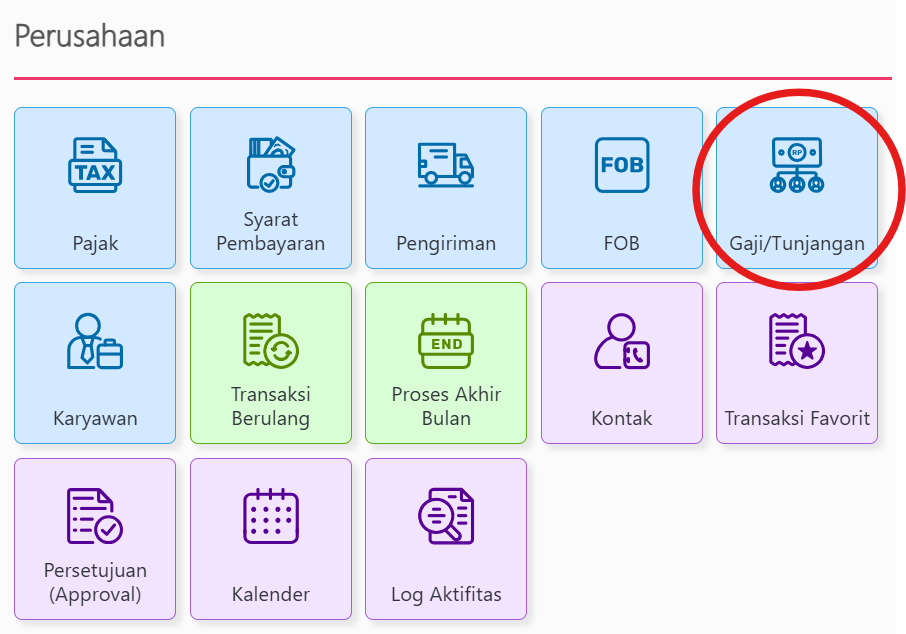
  1. Buka fitur gaji/tunjangan yang ada di modul perusahaan.
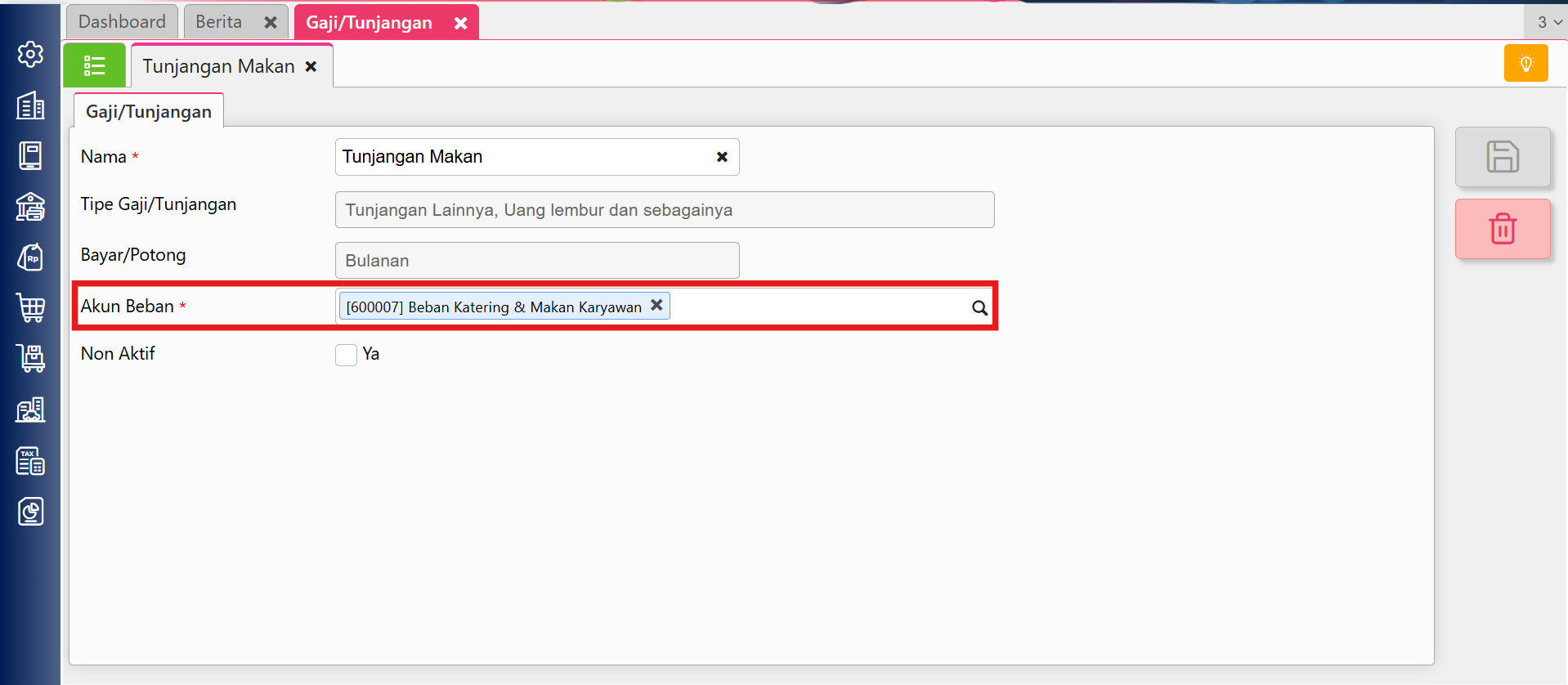
  2. Klik list gaji/tunjangan lalu cek pada default akun yang digunakan.
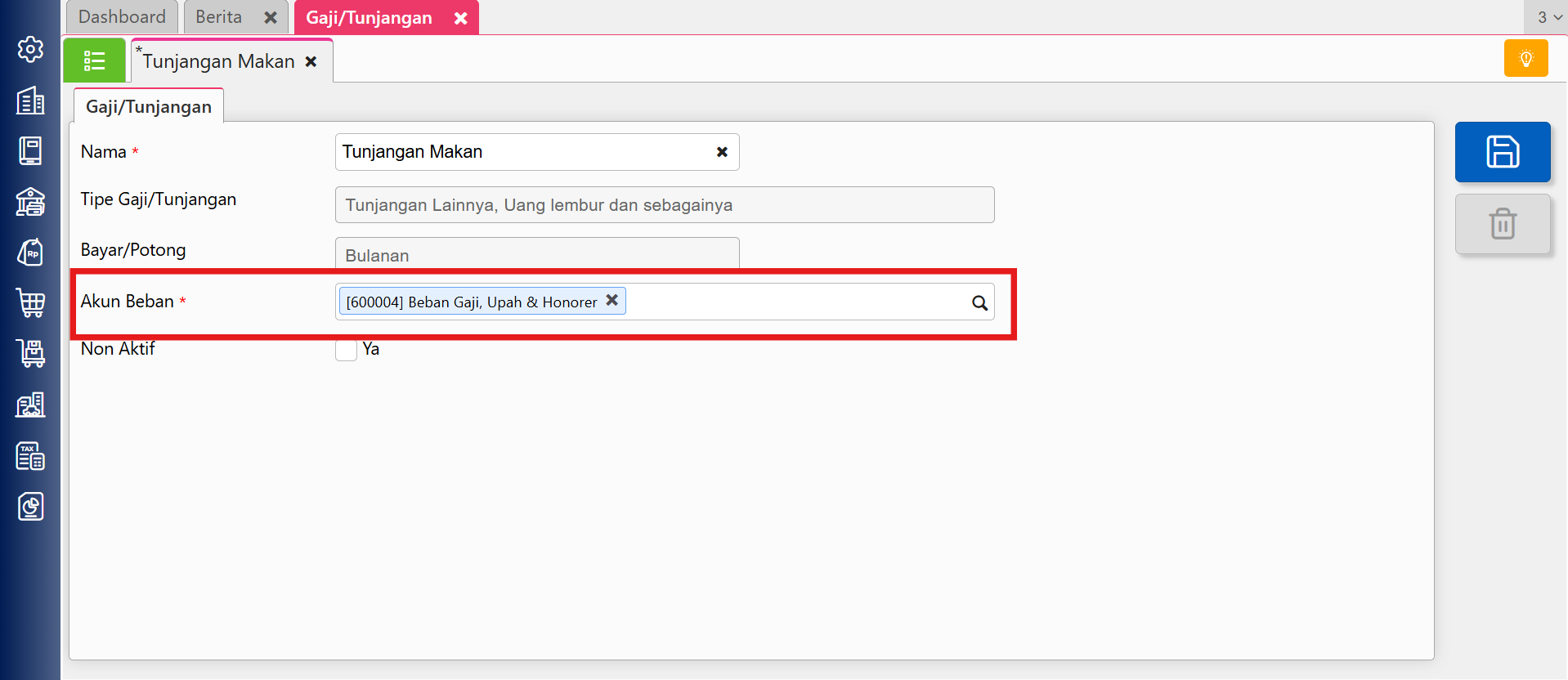
  3. Ubah settingan akun nya ke akun yang berbeda dengan akun yang akan dihapus, lalu  klik  simpan.
  4. Lakukan penghapusan ulang akun perkiraan, maka error tersebut sudah tidak muncul.

Lihat Video Tutorial lainnya mengenai ACCURATE di Sini
Butuh training Accurate? Hubungi 0811-8885-605 atau klik di sini untuk booking sekarang!
https://solusiakuntansiindonesia.com/wp-content/uploads/2026/08/Logo-SAI.png 0 0 Rifardi Faisal https://solusiakuntansiindonesia.com/wp-content/uploads/2026/08/Logo-SAI.png Rifardi Faisal2026-08-05 11:44:302026-08-05 11:44:30Error Tidak Dapat Menghapus Akun Perkiraan Karena Sudah Digunakan Pada Gaji/Tunjangan

Tidak Dapat Mengubah Syarat Bayar Transaksi Piutang Di Accurate POS

August 4, 2026/0 Comments/in Accurate Online/by Rifardi Faisal

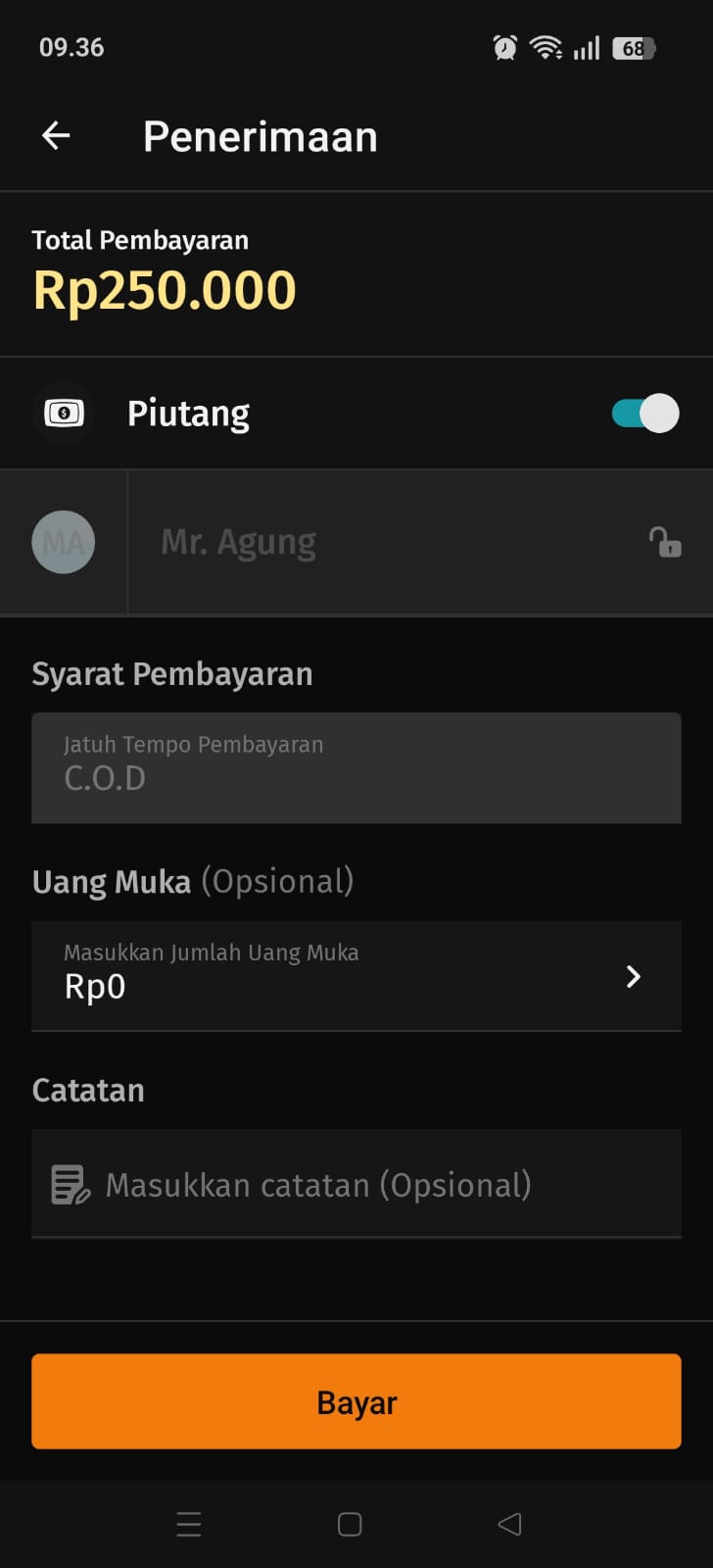
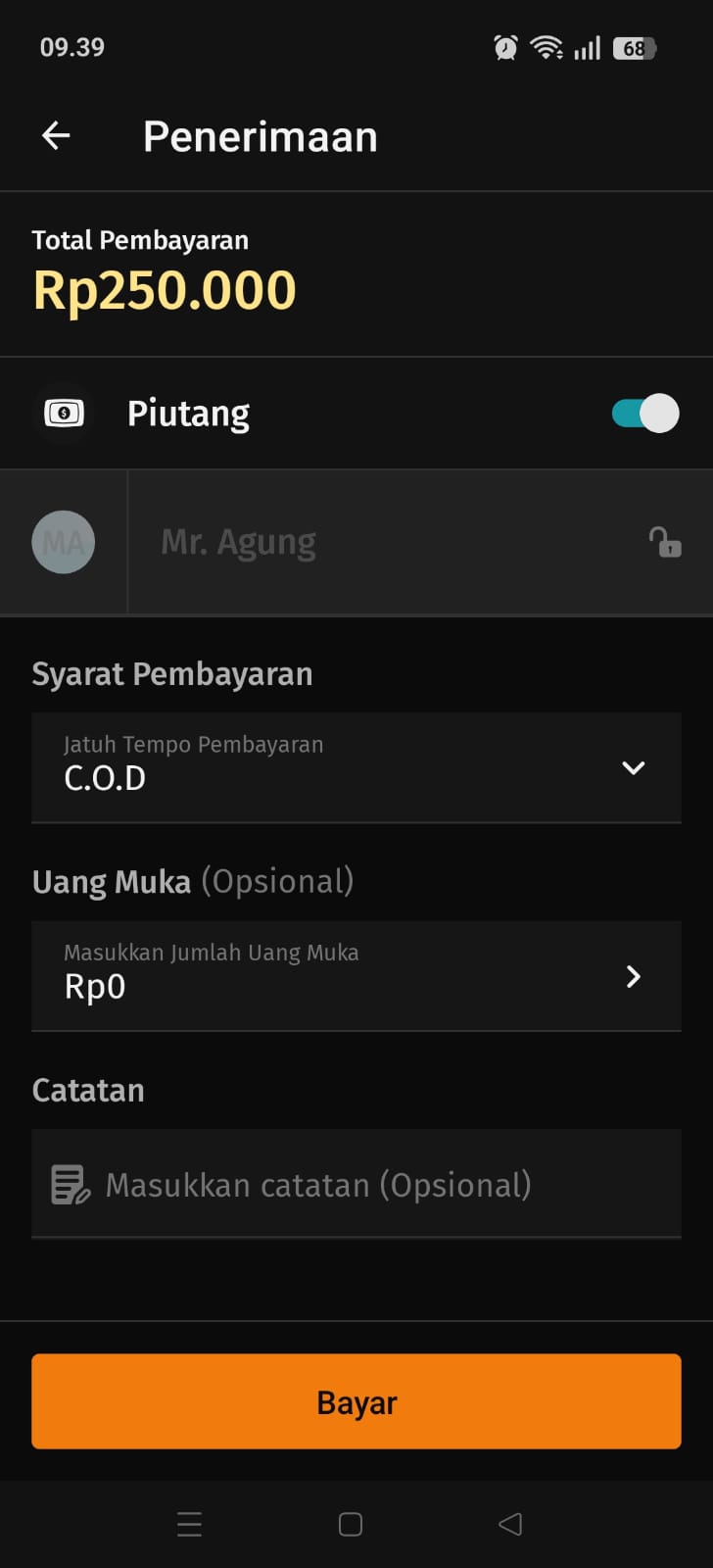
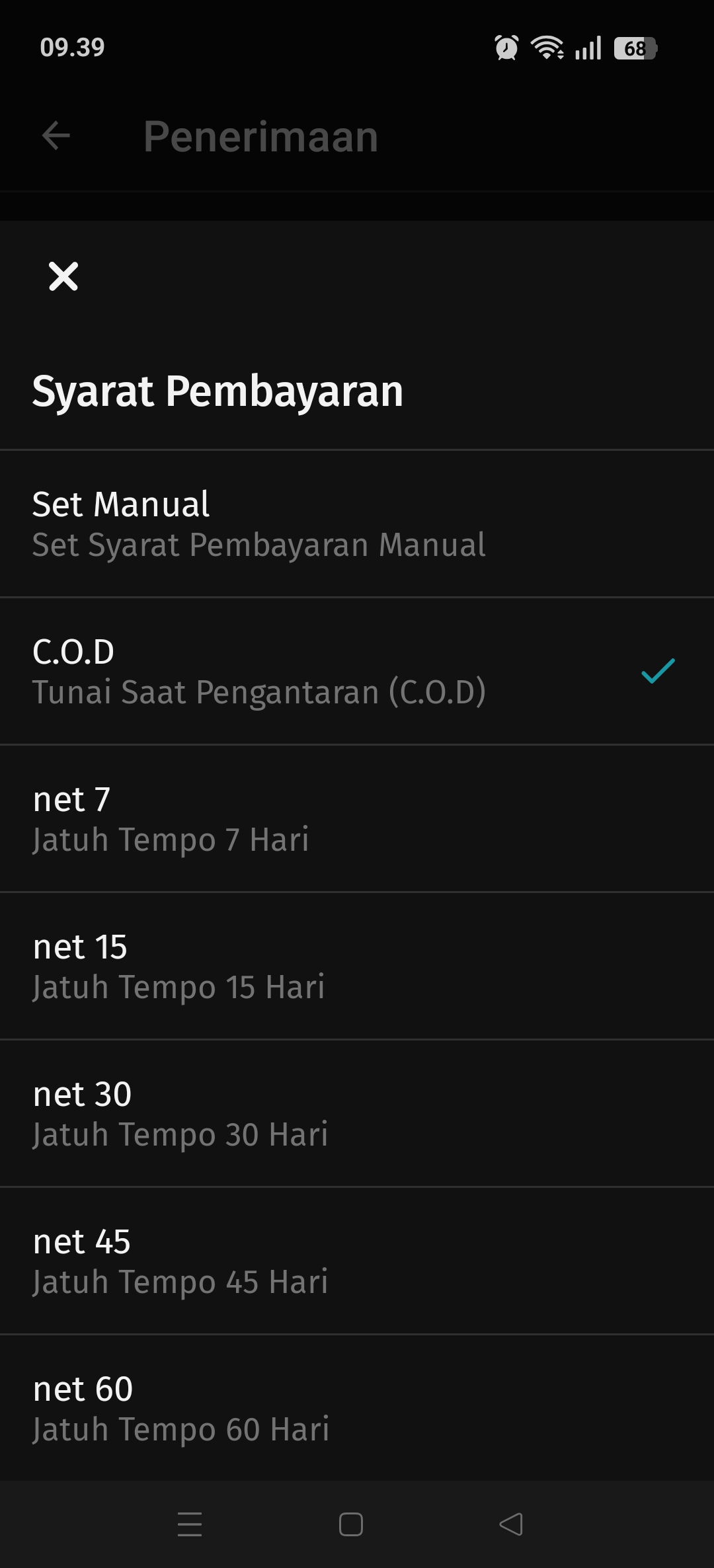
Jika pada transaksi piutang di accurate POS tidak bisa memilih syarat pembayaran seperti gambar di bawah ini, maka Anda perlu memberikan akses untuk mengubah syarat pembayaran untuk Kasir tersebut.


Ikuti langkah-langkah dibawah ini untuk dapat merubah syarat pembayaran:

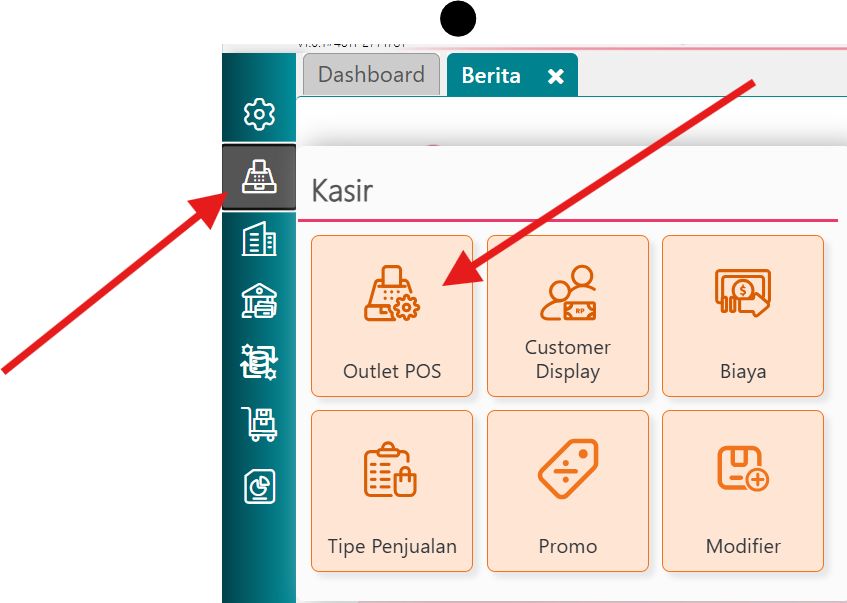
  1. Buka Modul kasir pada Accurate POS lalu pilih pengaturan Outlet POS.
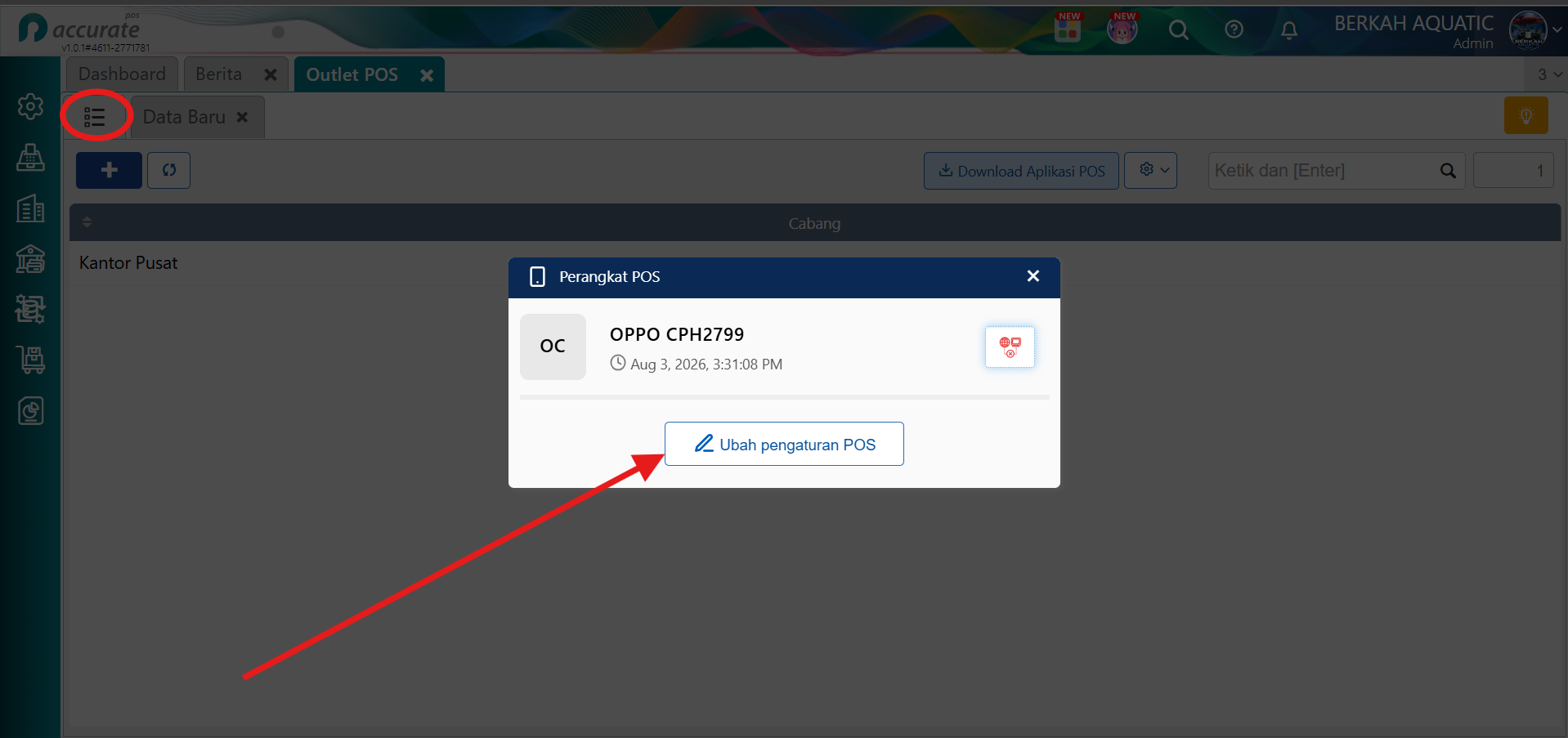
  2. Klik list outlet di pojok kiri atas, lalu klik pada outlet yang bersangkutan dan klik ubah pengaturan POS.
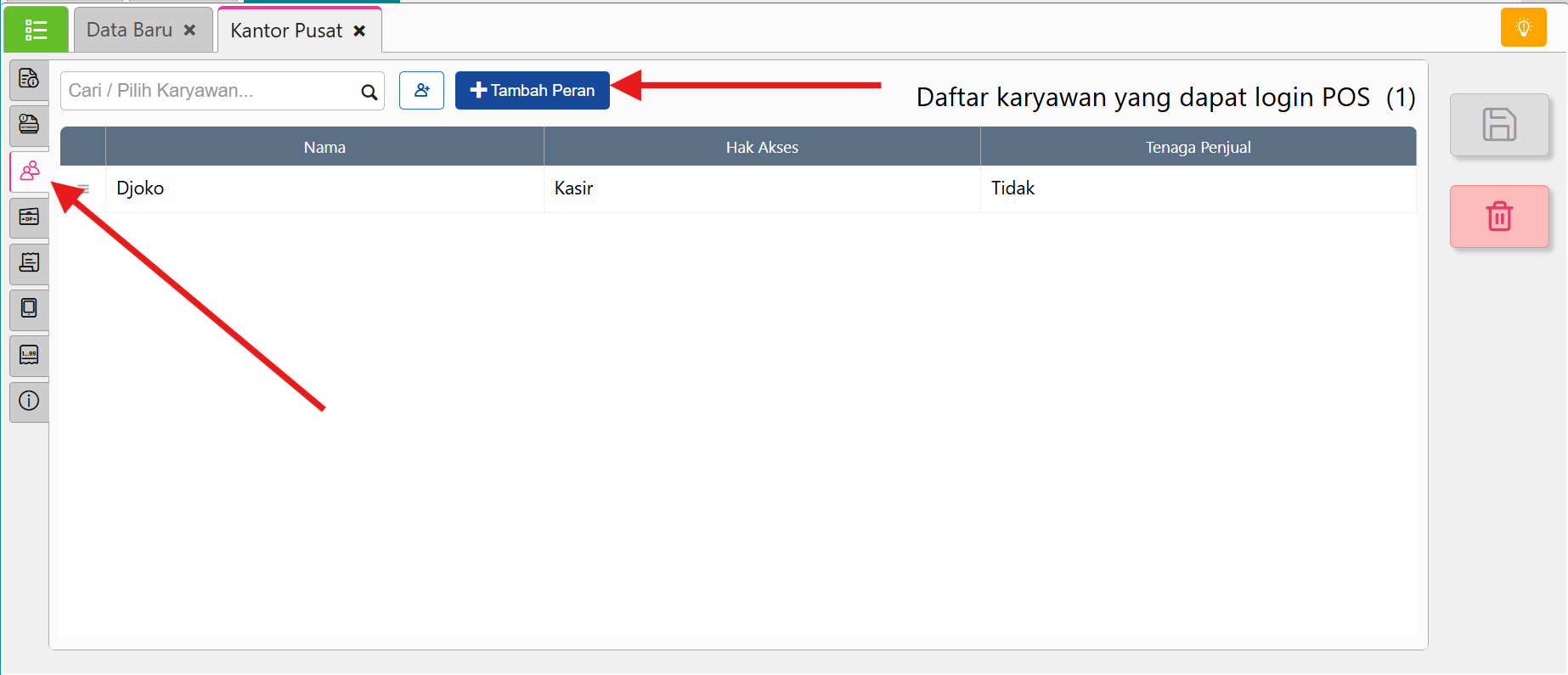
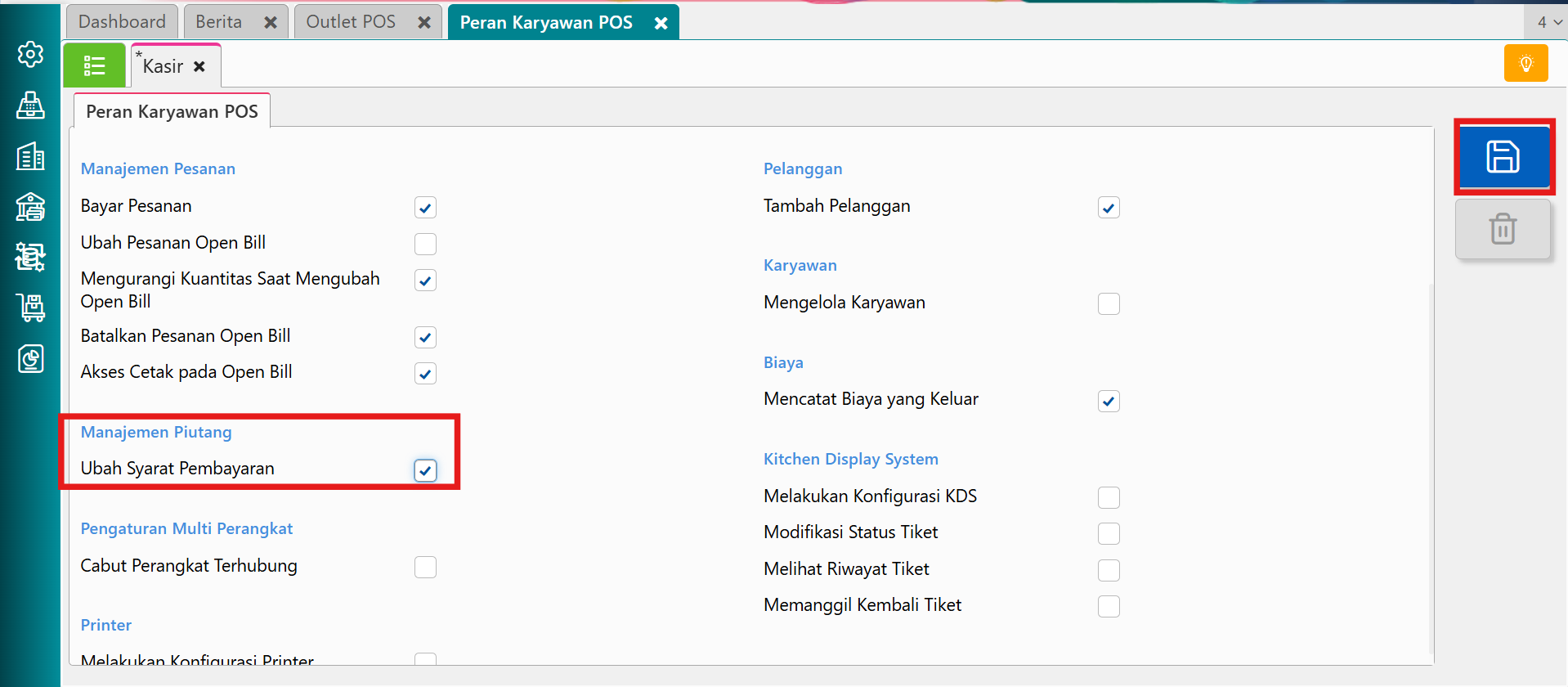
  3. Lalu klik pada tab karyawan, dan klik tambahkan peran untuk mengatur hak akses dari kasir.
  4. Lalu lakukan ceklis pada ubah syarat pembayaran dan klik simpan.
  5. Maka saat anda melakukan transaksi piutang di accurate POS syarat bayar akan bisa dirubah.

Lihat Video Tutorial lainnya mengenai ACCURATE di Sini
Butuh training Accurate? Hubungi 0811-8885-605 atau klik di sini untuk booking sekarang!
https://solusiakuntansiindonesia.com/wp-content/uploads/2026/08/Logo-SAI.png 0 0 Rifardi Faisal https://solusiakuntansiindonesia.com/wp-content/uploads/2026/08/Logo-SAI.png Rifardi Faisal2026-08-04 14:35:462026-08-04 14:35:46Tidak Dapat Mengubah Syarat Bayar Transaksi Piutang Di Accurate POS

Cara Mengubah Bahasa Dari Accurate Lite

August 3, 2026/0 Comments/in Accurate Online/by Rifardi Faisal

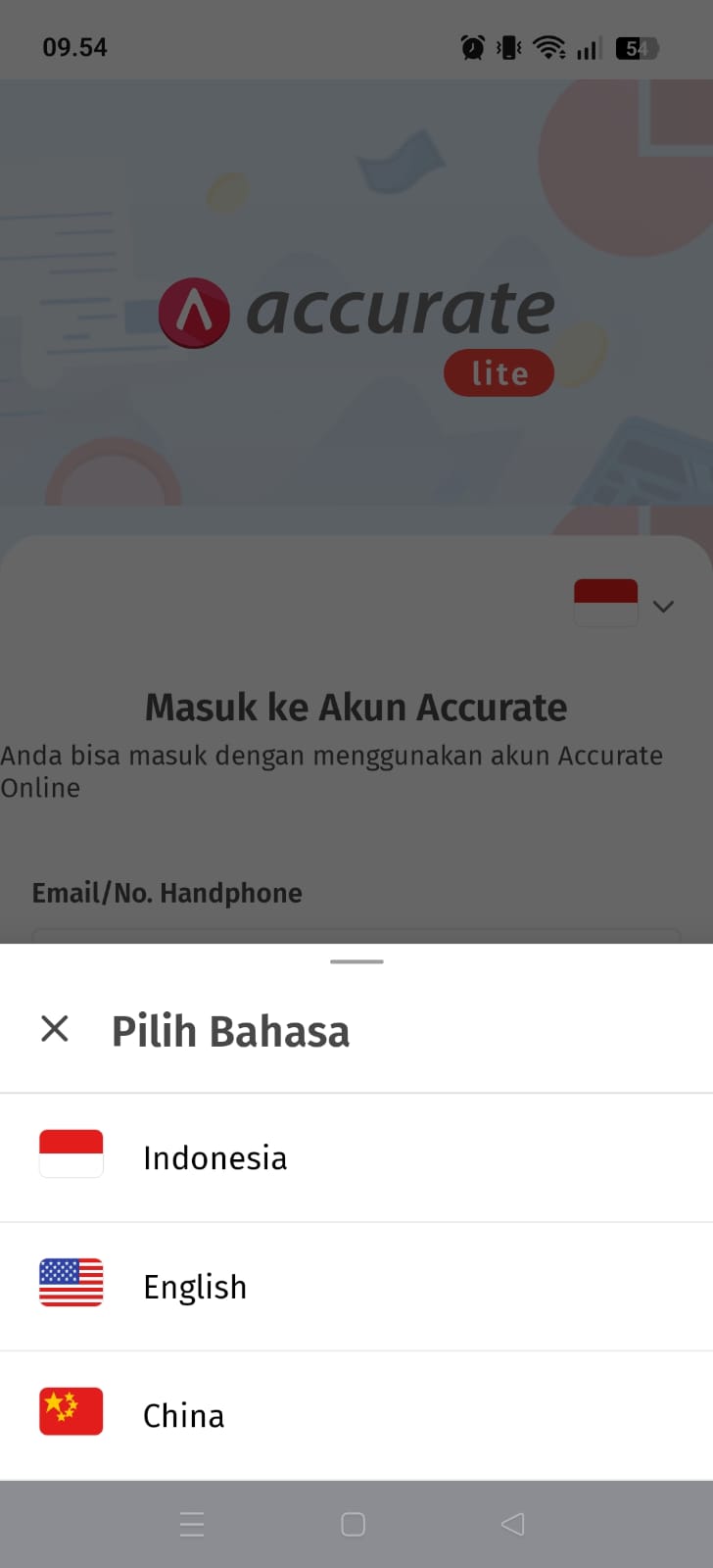
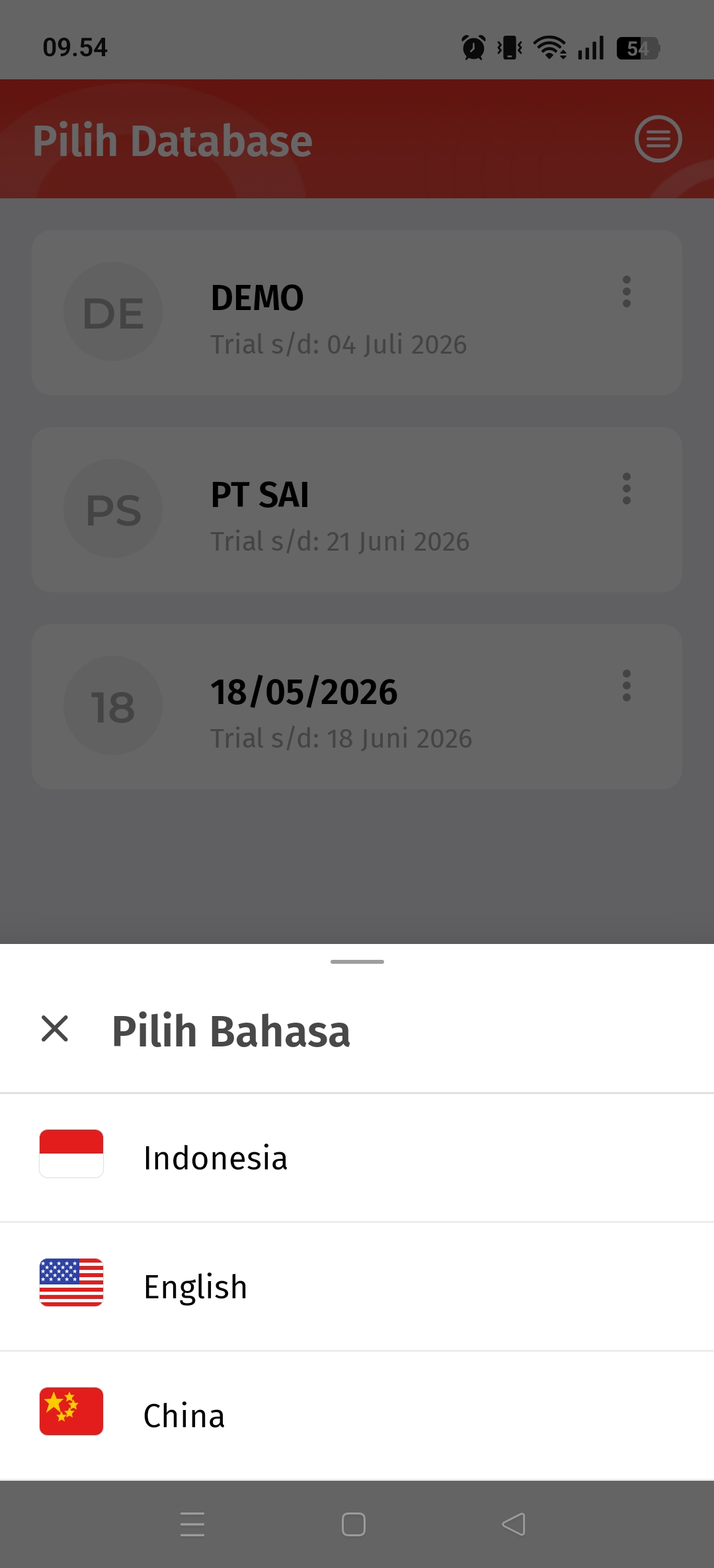
Pada Accurate online ada 3 pilihan bahasa yang dapat digunakan yaitu: Bahasa Indonesia, English, Mandarin. Berikut cara mengubah bahasa dari accurate lite:

  1. Buka aplikasi accurate di smartphone / Iphone.
  2. Pada Tampilan login anda dapat klik pada icon bendera, lalu pilih bahasa yang akan digunakan.
  3. Atau anda dapat login ke dalam dashbord accurate lite lalu klik icon strip tiga di pojok kanan atas, dan pilih ubah bahasa yang ingin digunakan.

Lihat Video Tutorial lainnya mengenai ACCURATE di Sini
Butuh training Accurate? Hubungi 0811-8885-605 atau klik di sini untuk booking sekarang!
https://solusiakuntansiindonesia.com/wp-content/uploads/2026/08/Logo-SAI.png 0 0 Rifardi Faisal https://solusiakuntansiindonesia.com/wp-content/uploads/2026/08/Logo-SAI.png Rifardi Faisal2026-08-03 14:30:252026-08-03 14:30:25Cara Mengubah Bahasa Dari Accurate Lite

Membuat Laporan Histori Pembelian Pada Accurate 5

July 27, 2026/0 Comments/in Accurate Desktop V5/by Rifardi Faisal

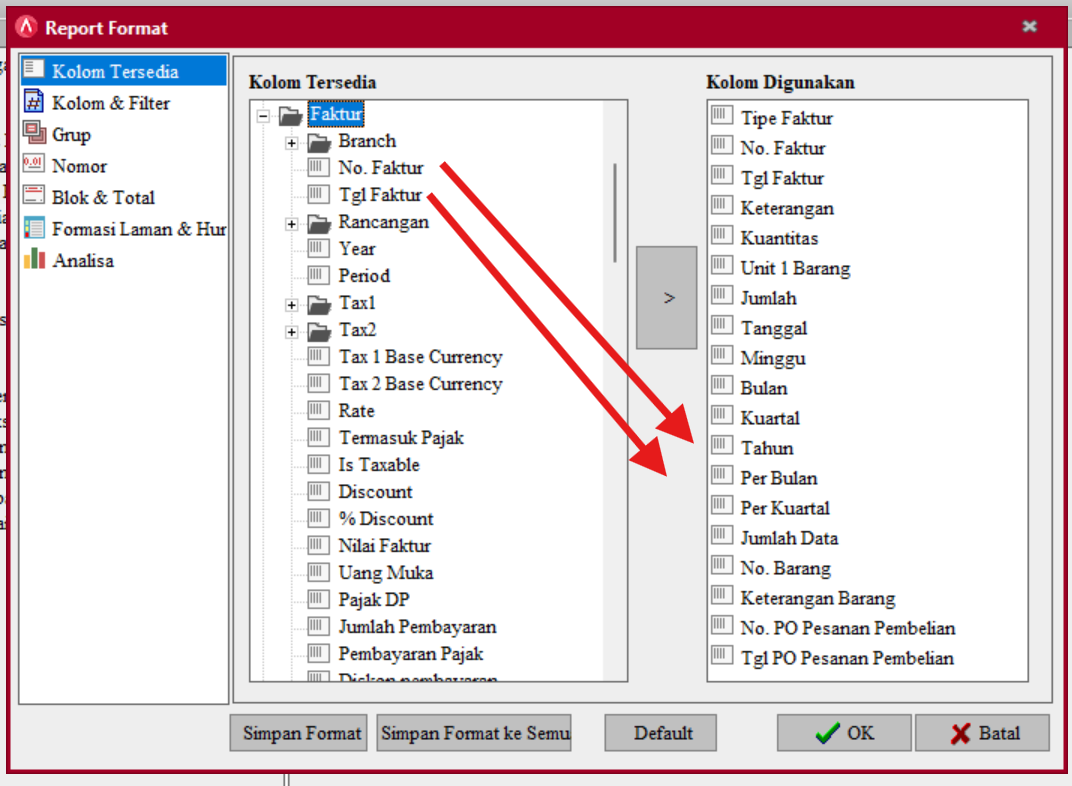
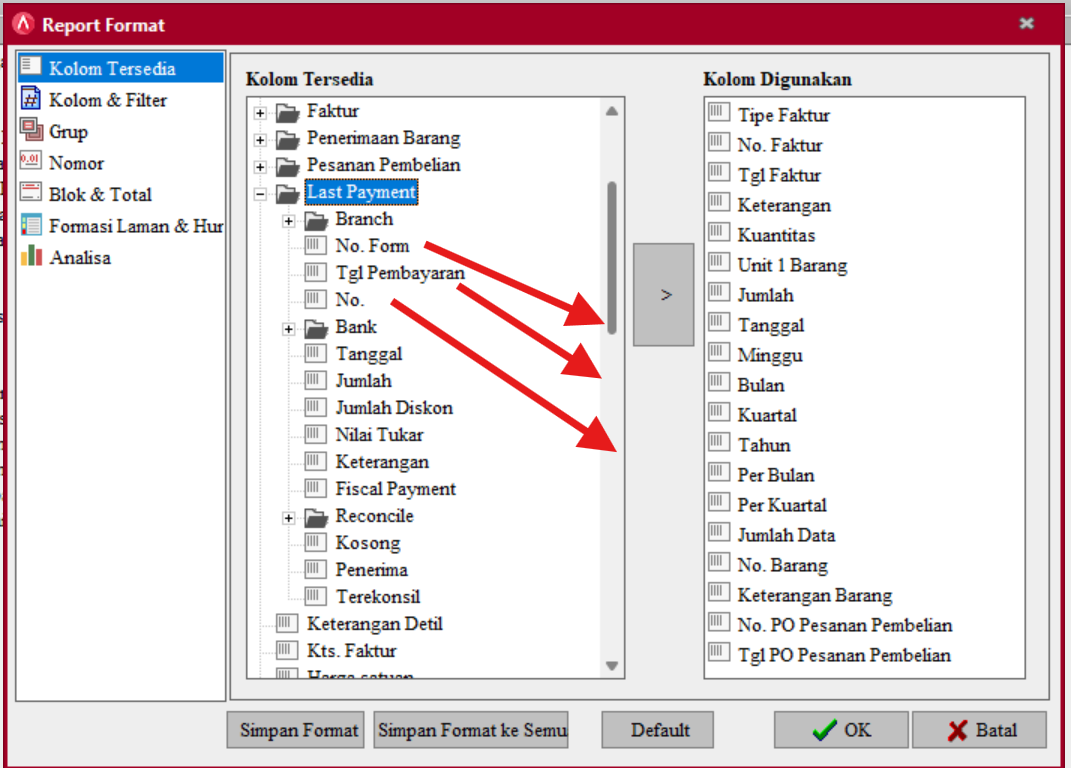
Pada Artikel ini Kita akan membahas bagaimana cara membuat laporan histori pembelian di Accurate 5 yang dimulai dari Pesanan Pembelian, Penerimaan Barang, Faktur Pembelian, hingga Pembayaran Pembelian. Ikuti step by step dibawah untuk modifikasi laporan tersebut:

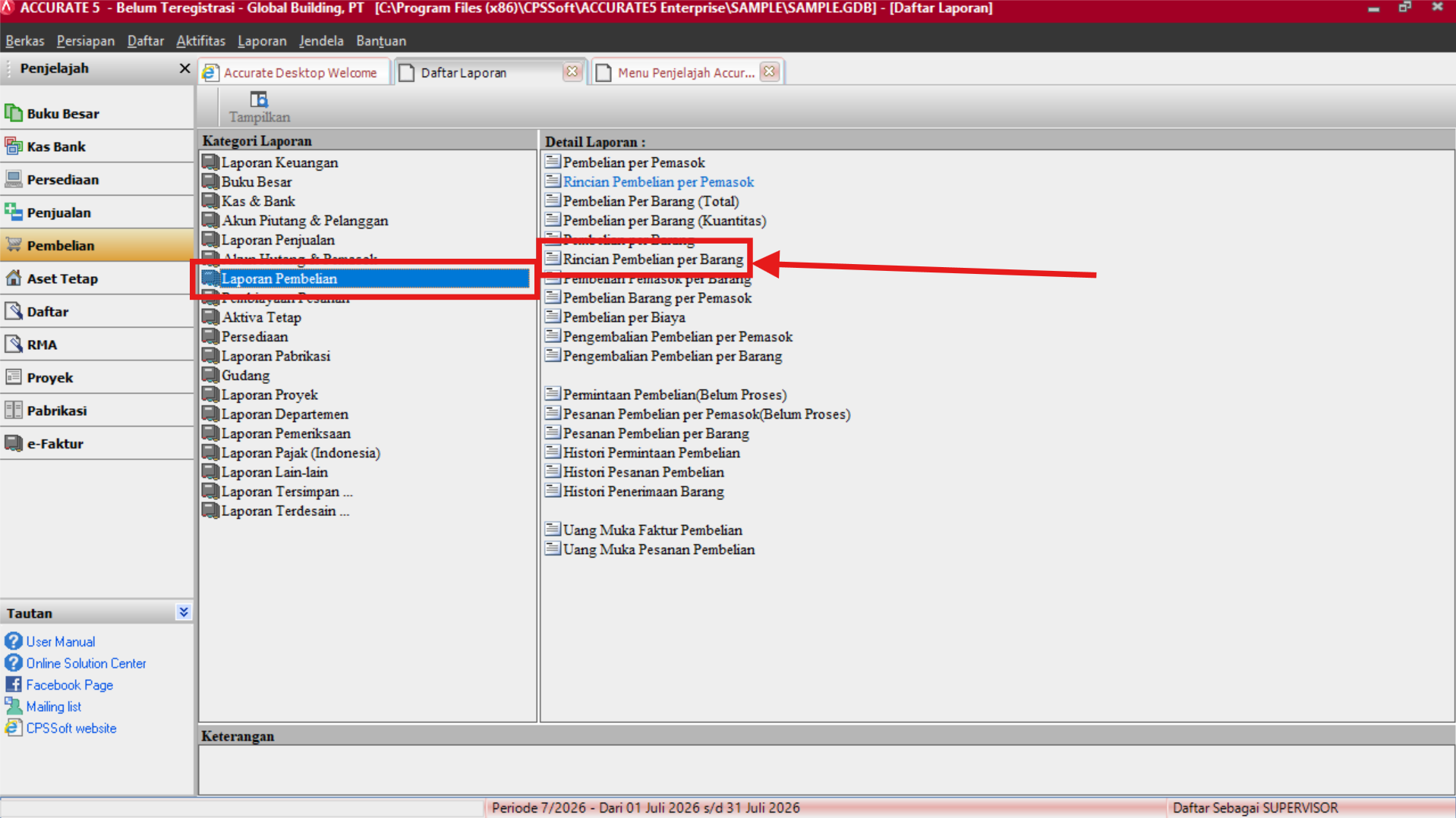
  1. Buka laporan Pembelian, pilih laporan rincian pembelian per barang sebagai dasar untuk modifikasi.
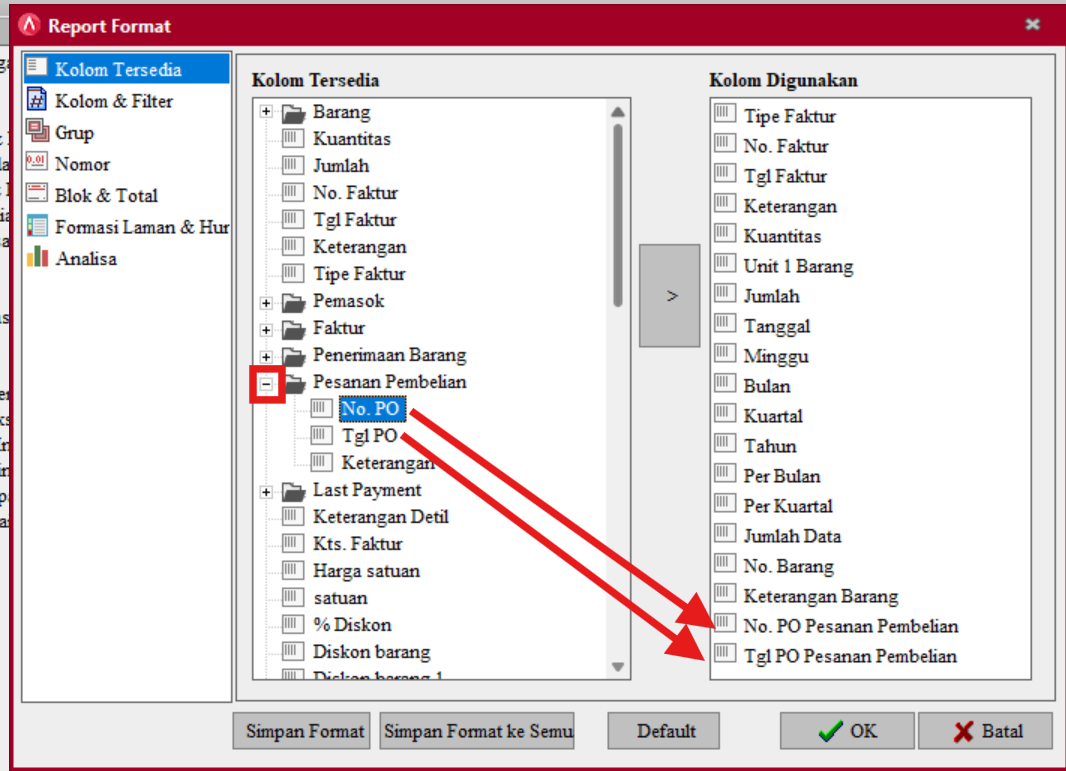
  2. Buka kolom tersedia untuk menambah variable-variable yang dibutuhkan.
  3. Klik (+) pada Pesanan Pembelian untuk menambah Variable Nomor PO, Tanggal PO dan Keterangan PO. Lalu klik 2x pada Variable-variable tersebut sehingga berpindah ke sebelah kanan.
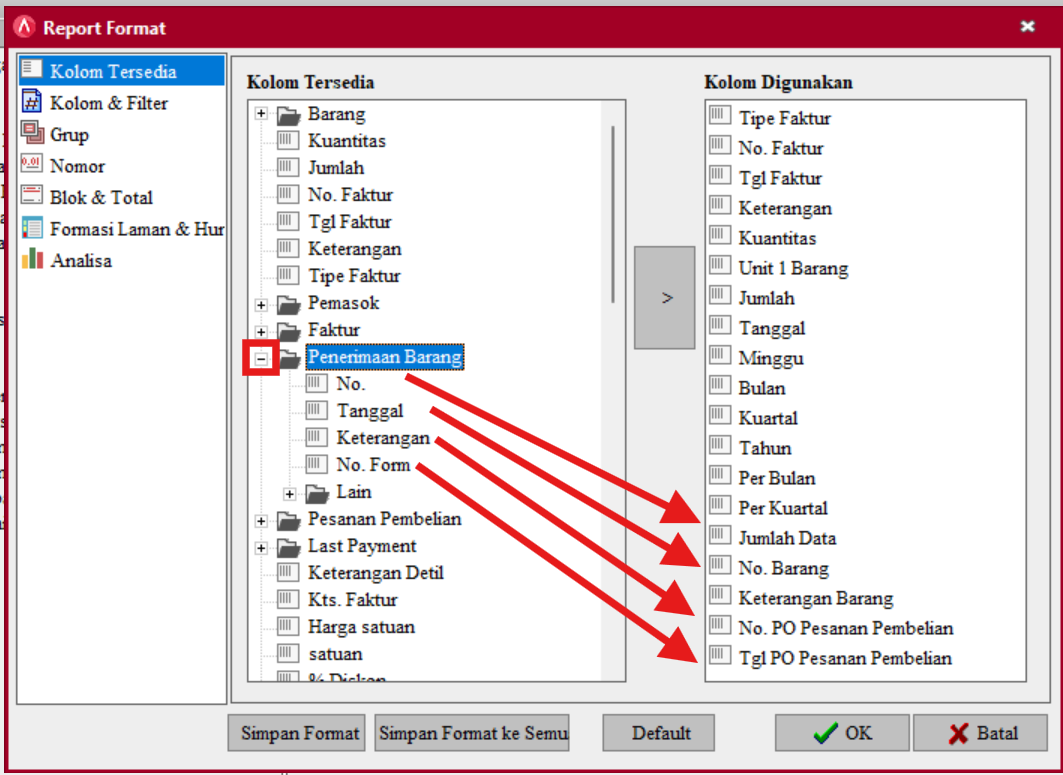
  4. Klik (+) pada Penerimaan barang untuk menambah terkait penerimaan barang. Lalu klik 2x pada Variable-variable tersebut sehingga berpindah ke sebelah kanan.
  5. Klik (+) pada Faktur untuk menambah terkait Faktur Pembelian. Lalu klik 2x pada Variable-variable tersebut sehingga berpindah ke sebelah kanan.
  6. Klik (+) pada last payment untuk menambah terkait pembayaran faktur. Lalu klik 2x pada Variable-variable tersebut sehingga berpindah ke sebelah kanan.
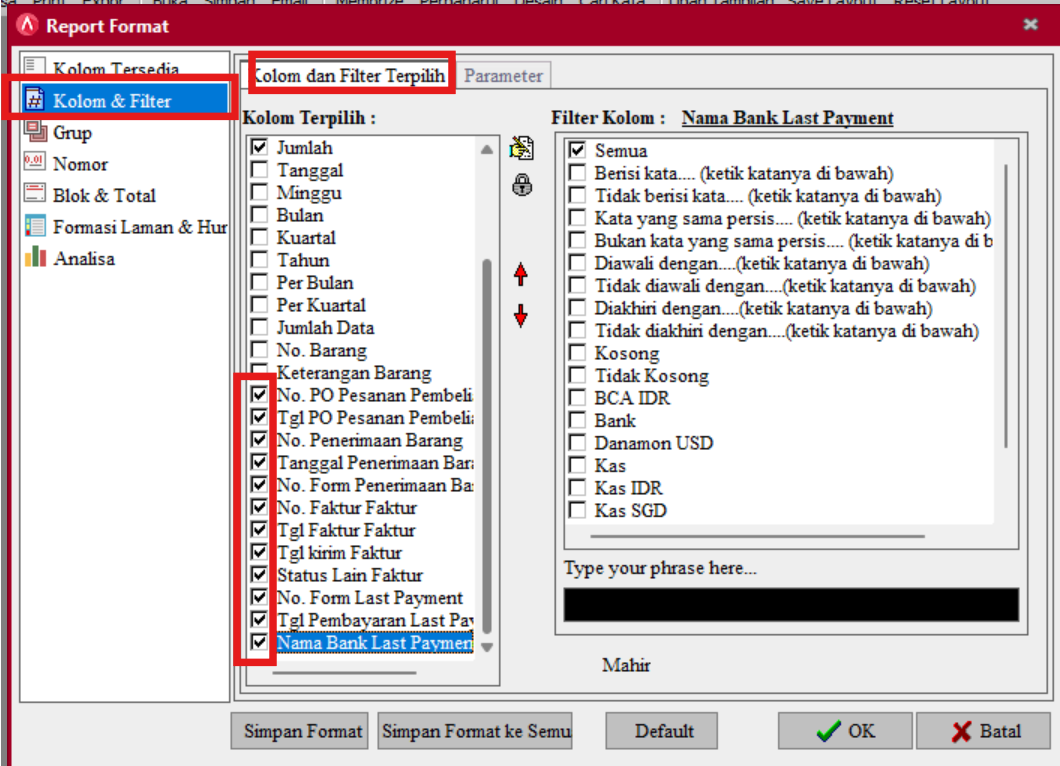
  7. Setelah itu klik kolom dan filter terpilih lalu ceklis variable untuk menampilkan nya.

Lihat Video Tutorial lainnya mengenai ACCURATE di Sini
Butuh training Accurate? Hubungi 0811-8885-605 atau klik di sini untuk booking sekarang!
https://solusiakuntansiindonesia.com/wp-content/uploads/2026/08/Logo-SAI.png 0 0 Rifardi Faisal https://solusiakuntansiindonesia.com/wp-content/uploads/2026/08/Logo-SAI.png Rifardi Faisal2026-07-27 14:24:082026-07-27 14:24:08Membuat Laporan Histori Pembelian Pada Accurate 5
Page 1 of 61123›»
Search Search

Recent Posts

  • Cara Mencatat Pajak UMKM 0,5% di Accurate Online
  • Perlakuan Nilai Beban Pokok Penjualan pada Faktur Penjualan (Dimuka)
  • Cara Memaksimalkan Hasil Cetakan Menggunakan Accurate Direct Print
  • Mengatur/Memilih Desain Cetakan Transaksi Pada Accurate Lite
  • Error: “Cabang ini telah digunakan. Silahkan pilih cabang lainnya.” Saat Integrasi Accurate Online Dengan Bliss

Categories

  • Accurate
  • Accurate Desktop V5
  • Accurate Online
  • Accurate POS
  • Akuntansi
  • Contoh Kasus
  • Database
  • Frontpage Article
  • License
  • Manufaktur
  • Onsite
  • Report & Desain Cetakan
  • Software
  • Uncategorized

Meta

  • Register
  • Log in
  • Entries feed
  • Comments feed
  • WordPress.org

HUBUNGI KAMI

PT Solusi Akuntansi Indonesia

Jl. Bambu Apus Raya No.181B

Pondok Bambu

Duren Sawit – Jakarta Timur

WA. 0811-8885-605

Recent Posts

  • Cara Mencatat Pajak UMKM 0,5% di Accurate Online
  • Perlakuan Nilai Beban Pokok Penjualan pada Faktur Penjualan (Dimuka)
  • Cara Memaksimalkan Hasil Cetakan Menggunakan Accurate Direct Print

Categories

  • Accurate
  • Accurate Desktop V5
  • Accurate Online
  • Accurate POS
  • Akuntansi
  • Contoh Kasus
  • Database
  • Frontpage Article
  • License
  • Manufaktur
  • Onsite
  • Report & Desain Cetakan
  • Software
  • Uncategorized
Search Search
© Copyright - PROFESIONAL KONSULTANT TRAINING SOFTWARE ACCURATE - powered by Enfold WordPress Theme
Scroll to top Scroll to top Scroll to top