
MEMULAI TRANSAKSI PENJUALAN DI ACCURATE POS
Memulai Transaksi Penjualan di Accurate POS
Setelah aplikasi Accurate POS berhasil dihubungkan dengan database Accurate Online, Anda sudah bisa mulai melakukan transaks penjualan. Berikut ini adalah langkah-langkah mudah untuk memulai penggunaan aplikasi Accurate POS pada perangkat android Anda.
Langkah-langkah Memulai Transaksi di Accurate POS
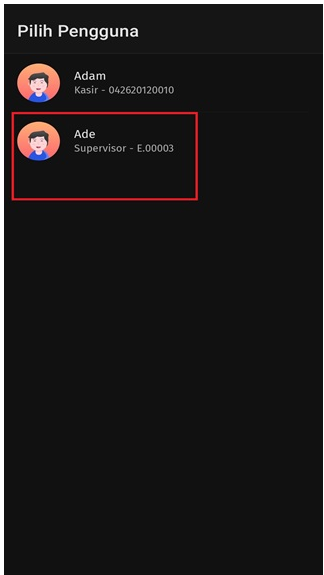
1. Buka Aplikasi Accurate POS
- Jalankan aplikasi Accurate POS yang sudah terinstal di smartphone Android Anda
- Login menggunakan Nama Pengguna (user) yang sudah didaftarkan sebelumnya
- Pastikan aplikasi sudah terhubung dengan database Accurate Online sebelum melanjutkan
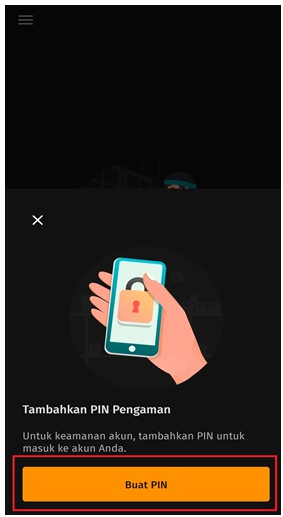
2. Buat PIN Login (Jika Belum Ada)
- Jika ini adalah pertama kali Anda login dan belum memiliki PIN, maka Aplikasi akan meminta anda untuk membuat PIN
- PIN ini akan digunakan untuk mempermudah akses di kemudian hari
- Silahkan buat PIN yang mudah diingat namun tetap aman
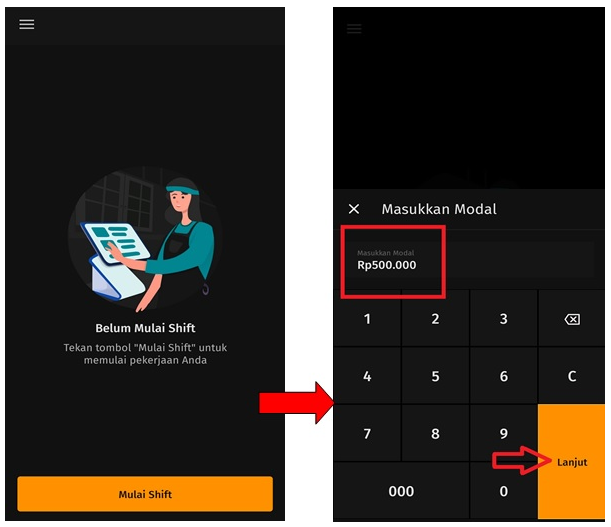
3. Klik “Mulai Shift”
- Setelah berhasil login, klik tombol “Mulai Shift” untuk mulai aktifitas kasir
-
Aplikasi akan menampilkan menu untuk pnegisian uang modal/kas
Anda memiliki dua pilihan
- Masukkan juamlah uang kas awal (misalnya Rp 500.000) jika modal yang dimasukkan diawal shift
- Atau, jika tidak ada modal awal, Anda bisa langsung klik “Lanjut” tanpa mengisi nominal
4. Siap Melakukan Transaksi
- Setelah memulai shift, Anda akan masuk ke halaman utama aplikasi ccurate POS dengan tampilan “Pesanan Baru”
- Pada halaman ini, Anda bisa langsung mulai melakukan transaksi penjualan, seperti memilih produk, menentukan tipe penjualan, dan memproses pembayaran.

Kesimpulan
Untuk memulai transaksi penjualan di Accurate POS Android, pastikan Anda sudah:
- Terhubung dengan databse Accurate Online
- Login sebagai pengguna yang sesuai
- Membuat PIN (jika belum ada)
- Memulai shift dan mengisi modal kas (jika ada)
Setelah itu, Anda siap menjalankan transaksi harian menggunakan Accurate POS dengan mudah dan cepat.
Leave a Reply
Want to join the discussion?Feel free to contribute!