
MENGHUBUNGKAN ACCURATE POS DENGAN DATABASE ACCURATE ONLINE
Menghubungkan Accurate POS Dengan Database Accurate Online
Setelah Anda selesai menginstal aplikasi Accurate POS di smartphone, langkah selanjutnya adalah menghubungkan aplikasi tersebut dengan database Accurate Online milik Anda. Proses ini penting agar transaksi penjualan yang dilakukan melalui aplikasi POS bisa langsung tersinkronisasi ke sistem Accurate Online.
Berikut langkah-langkah mudah untk menghubungkan Accurate POS dengan database Accurate Online:
Langkah-langkah Menghubungkan Accurate POS:
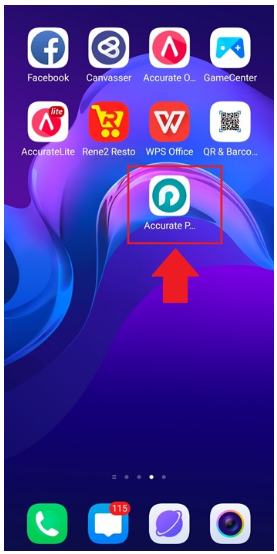
1. Buka Aplikasi Accurate POS
- Jalankan Aplikasi Accurate POS yang sudah terinstal di smartphone Anda
2. Lewati Tampilan Awal
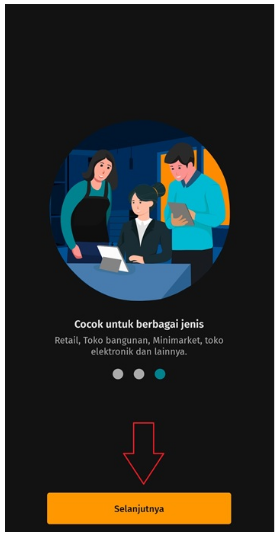
- Pada tampilan awal, geser-geser layar informasi yang muncul, lalu tekan tombol “selanjutnya”
3. Pilih metode penghubungan
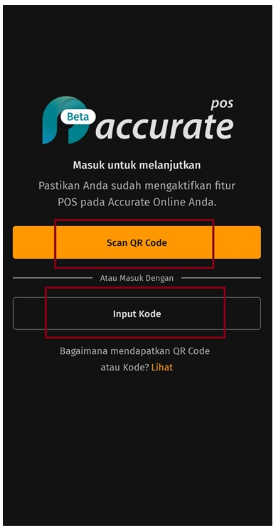
- Aplikasi akan menampilkan opsi untuk menghubungkan ke database Accurate Online
- Tersedia 2 cara untuk menghubungkan:
- Scan QR Barcode
- Input Kode Outlet
Pilih salah satu metode yang paling mudah bagi Anda
Cara Mendapatkan Kode Outlet atau QR Barcode
Langkah-langkah di Accurate Online:
- Buka browser dan masuk ke akun Accurate Online Anda
- Pilih database yang ingin anda hubungkan
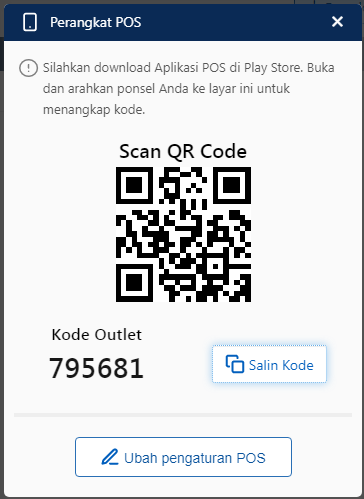
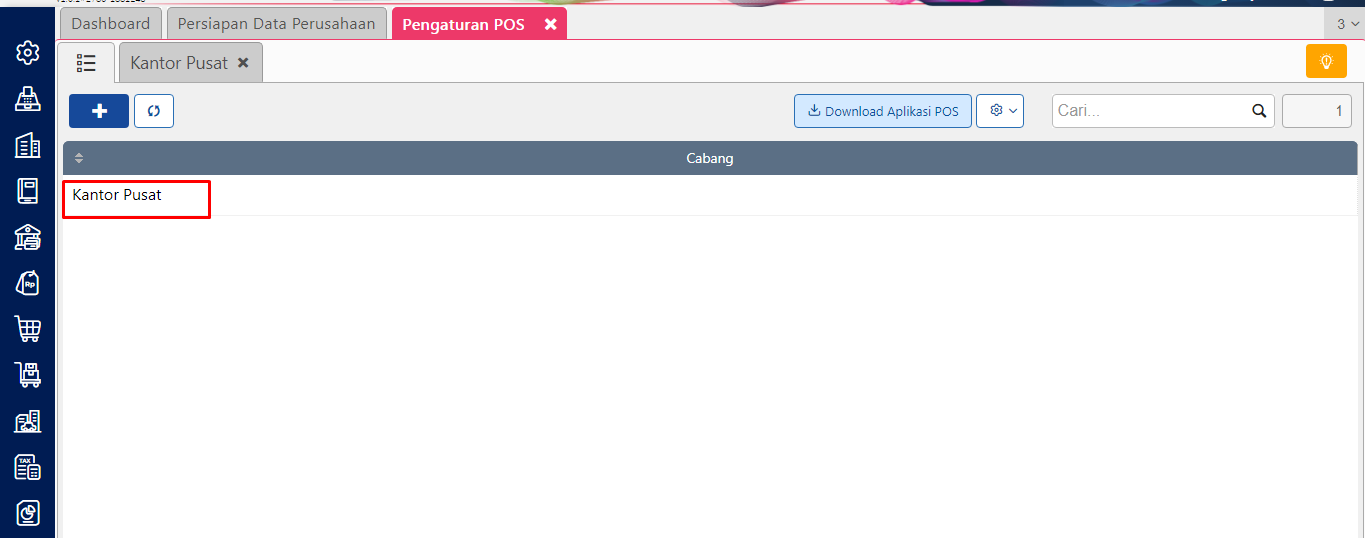
- Masuk ke menu Pengaturan > Pengaturan POS
- Klik dua kali pada nama outlet (cabang) yang ingin digunakan
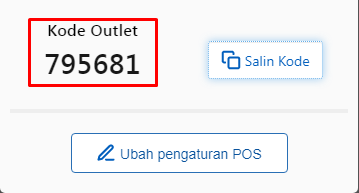
- Akan tampil Kode Outlet dan QR Barcode yang bisa digunakan untuk proses penghubungan
Hubungkan Aplikasi Accurate POS
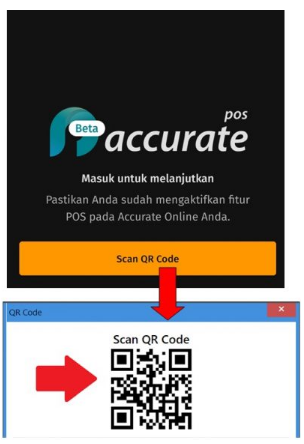
A. Jika Memilih Scan QR Barcode:
- Arahkan kamera smartphone ke QR Barcode yang ditampilakn pada layar Accurate Online
- Aplikasi akan otomatis membaca dan mulai proses sinkronisasi
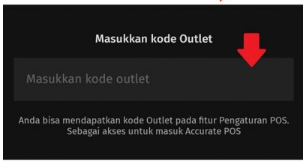
B. Jika Memilih Input Kode Outlet:
- Masukkan Kode Outlet secara manual di kolom yang tersedia di aplikasi Accurate POS
- Setelah kode dimasukkan, aplikasi akan otomatis terhubung ke database Accurate Online
Selesai Menghubungkan
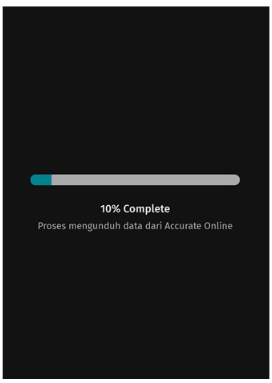
- Tunggu beberapa saat hingga proses sinkronisasi selesai
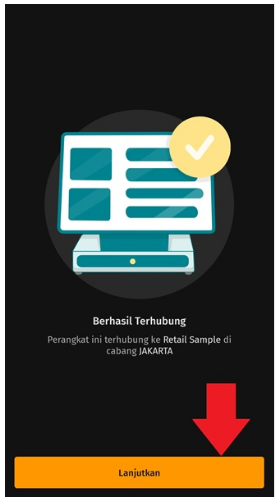
- Akan muncul pesan “Berhasil Terhubung” lalu tekan tombol “Lanjutkan”
Pilih Pengguna yang Akan Masuk
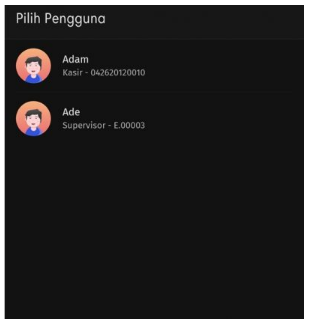
- Setelah berhasil terhubung, aplikasi akan menampilkan daftar pengguna (karyawan) yang sudah terdaftar untuk outlet tersebut.
- Pilih nama karyawan yang sesuai untuk mulai menggunakan aplikasi
- Tips: Pilih pengguna yang memiliki akses penuh (akses Administrator) agar anda bisa mengatur semua fitur Accurate POS
Langkah Selanjutnya: Memulai Transaksi
Setelah proses penghubungan selesai dan pengguna berhasil masuk, Anda sudah siap untuk memulai transaksi penjualan menggunakan Accurate POS.
Leave a Reply
Want to join the discussion?Feel free to contribute!