Arti Warna Menu-Menu Pada Tampilan Accurate Online

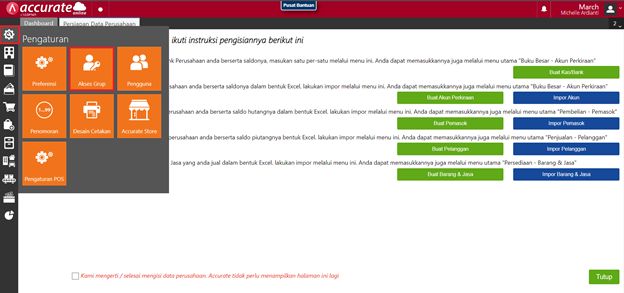
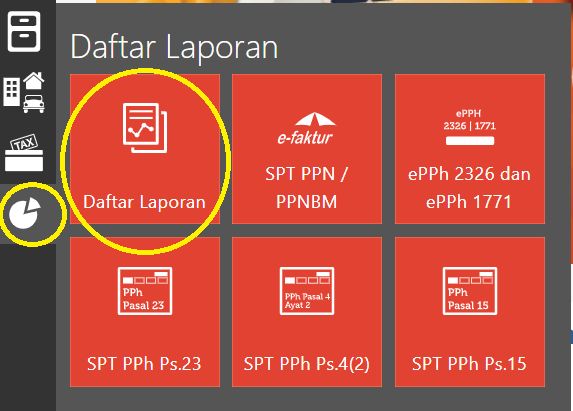
Jika dilihat pada tampilan program Accurate Online, untuk menu-menu yang tersedia terdapat empat pengelompokan warna. Seperti contoh pada sub menu Buku Besar bisa dilihat ada warna Biru, Hijau, Oranye dan Merah.


Penggolongan empat (4) warna pada sub-menu di Accurate Online mempunyai arti masing-masing, antara lain :

  • Biru = submenu dengan warna biru terkait dengan Data Master, baik untuk membuat Master Data atau menampilkan Daftar-nya. Misalnya adalah Akun Perkiraan, Barang/Jasa, Pelanggan, Pemasok, Aset Tetap, dan lain sebagainya.
  • Hijau = submenu dengan warna hijau terkait dengan transaksi-transaksi, yaitu untuk membuat (penginputan) transaksi serta menampilkan Daftar Transaksi-nya. Misalnya adalah transaksi yang diinput melalui Jurnal Umum, Pencatatan Beban, Pencatatan Gaji, dan lain sebagainya.
  • Oranye = submenu dengan warna oranye berhubungan dengan pengaturan fitur pada Accurate Online. Misalnya Anggaran, Transaksi Berulang, Preferensi, dan lain sebagainya.
  • Merah = submenu dengan warna merah berhubungan dengan Pelaporan Data-Data. Misalnya adalah Histori Akun, Log Aktifitas Jurnal, Daftar Laporan dan lain sebagainya.
 

Berikut Tutorial Vidionya ya Sahabat :

Laporan Persediaan Yang Menampilkan Informasi Perputaran Persediaan pada Accurate Online

Laporan Persediaan Yang Menampilkan Informasi Persediaan Yang Perputarannya Lambat (Slow Moving) & Perputarannya Cepat (Fast Moving)

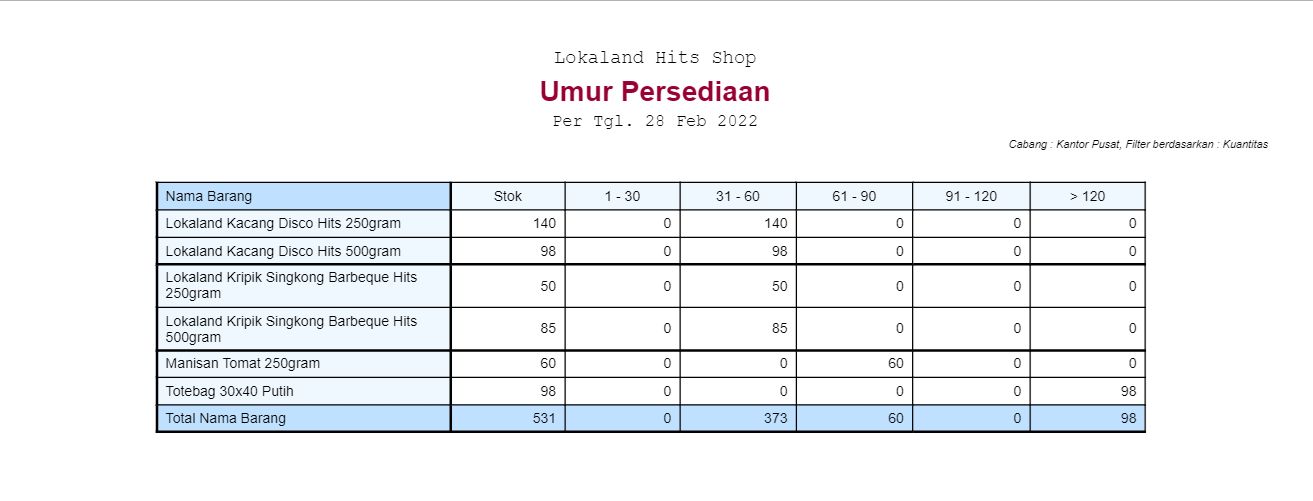
Untuk melihat Laporan Persediaan yang menampilkan perputaran persediaan yang lambat (slow moving) dan perputarannya cepat (fast moving), anda bisa melihatnya melalui Laporan Umur Persediaan. Laporan tersebut bisa diakses melalui menu Daftar Laporan | Persediaan.


Untuk barang dengan Perputaran Yang Lambat (Slow Moving) bisa anda lihat pada Kolom Umur yang lebih lama dengan kuantitas yang lebih banyak. Seperti pada contoh Laporan diatas yaitu untuk barang Totebag 30×40 Putih merupakan persediaan dengan perputaran yang lambat (slow moving). Karena barang tersebut sudah ber-umur diatas 120 hari dengan kuantitas terbanyak dari barang persediaan lainnya, yaitu 98.

Sedangkan barang dengan Perputaran Yang Cepat (Fast Moving) bisa anda lihat pada Kolom Umur yang lebih baru, seperti contohnya adalah barang Lokaland Kripik Singkong Barbeque Hits 250gram. Karena berada di kolom umur persediaan 31 s/d 60 hari dengan kuantitas terendah disbanding barang persediaan lainnya, yaitu sebanyak 50.

Laporan Umur Persediaan bisa digunakan sebagai bahan evaluasi bagi tim penjualan atau pemasaran dalam penentuan target pasar serta target penjualan pada setiap produk/barang perusahaan.

Rentang Umur Persediaan yang ditampilkan di Laporan Umur Persediaan, bisa anda sesuaikan sesuai kebutuhan anda. Untuk pengaturan Rentang Umur Persediaan bisa dilakukan dari menu Pengaturan | Preferensi | Lain-lain.
 

Berikut Tutorial Vidionya :

Menginput Saldo Awal Persediaan dalam Proses (WIP Inventory) pada Accurate Online

Apabila Anda sebelumnya menggunakan ACCURATE Desktop yang bermigrasi menjadi pengguna ACCURATE Online, dan ingin menginputkan saldo awal Persediaan dalam Proses (WIP Inventory). Berikut cara untuk melakukan penginputan saldo awal Persediaan dalam Proses sebagai berikut :

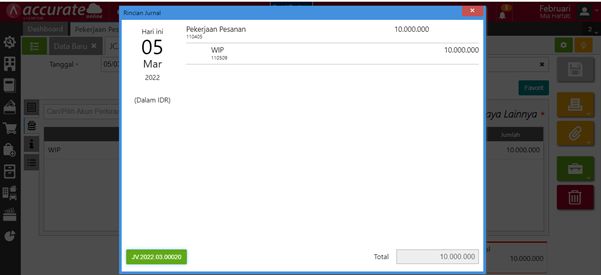
1. Membuat Akun Perkiraan Baru sebagai akun penampung, dengan Tipe Akun “Aset Lancar Lainnya” dengan Nama Akun yang sesuai, misalnya WIP kemudian isikan nilai saldo Akun Persediaan Dalam Proses tersebut pada tab Saldo lalu simpan.


2. Selanjutnya buat transaksi Pekerjaan Pesanan melalui menu Persediaan ke tab Rp (Biaya Lainnya), pilih akun penampung pada poin 1 dan isikan nominalnya senilai saldo Persediaan Dalam Proses seperti pada poin 1.


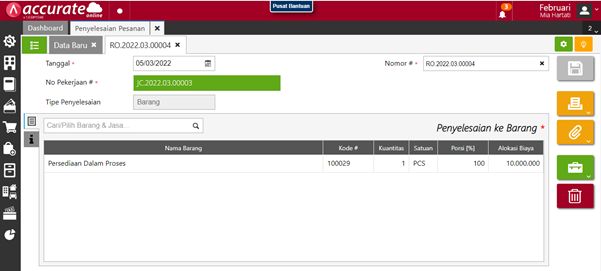
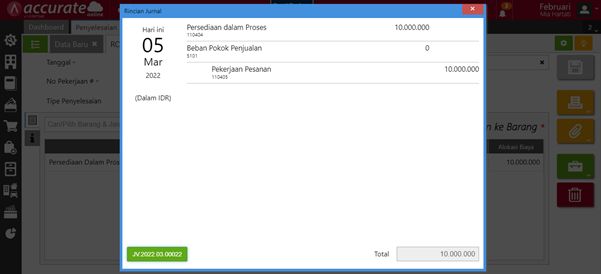
3. Selanjutnya membuat Penyelesaian Pesanan atas pekerjaan pesanan tersebut melalui menu Persediaan, pilih nomor transaksi pekerjaan pesanan yang dibuat pada poin 2, kemudian pilih Tipe Penyelesaian-nya adalah Barang lalu pilih Barang persediaan setengah jadi tersebut, kemudian simpan transaksi.


Catatan : pastikan akun Persediaan untuk Barang Persediaan Dalam Proses memilih ke akun Persediaan Dalam Proses di tab akun-nya agar jurnal transaksi saat Penyelesaian Pesanan seperti pada penjelasan di artikel ini.

Berikut Tutorial Vidionya :

Penerimaan Dari Pelanggan Sebagian Berupa Barang Accurate Online

Ilustrasi : Perusahaan melakukan penjualan barang ABC dengan total penjualan senilai Rp 4.000.000. Atas penjualan tersebut, pelanggan melakukan pembayaran sebagian berupa Barang yaitu senilai Rp 2.640.000 dan sisanya sebesar Rp 1.360.000 akan dibayarkan dengan tunai (cash).

Dengan ilustrasi kasus diatas, berikut langkah-langkah untuk melakukan pencatatan pada database Accurate Online :

1. Mencatat transaksi penjualan melalui Faktur Penjualan sesuai dengan jumlah barang dan total nilai yang dijual ke pelanggan.

2. Membuat akun perkiraan baru untuk menampung uang muka berupa barang dengan Tipe Akun Beban Lainnya

3. Selanjutnya mencatat pelunasan berupa barang melalui formulir Penyesuaian Persediaan, dengan memilih pilihan ‘Penambahan Persediaan’ dan isikan akun penyesuaian dengan akun yang dibuat pada poin 2 tersebut.


4. Sehingga dihasilkan jurnal penyesuaian persediaanadalah sebagai berikut

5. Selanjutnya lakukan proses pembayaran atas Faktur Penjualantersebut melalui menu Penerimaan Penjualan, kemudian klik pada baris transaksi detail faktur, ke tab Informasi Diskon, pada Akun Diskon isikan dengan akun penampung uang muka penjualan pada poin 2, kemudian isikan nilai uang muka berupa nilai barang yang diberikan (poin 3 & 4) pada kolom Diskon lalu klik ‘Lanjut’.

6. Nilai penerimaan yang tampil adalah sebesar Rp 1.360.000dan jurnal penerimaan penjualannya seperti berikut ini.

Catatan : Agar akun penampung yang dibuat pada poin 2 dapat dipilih pada formulir Penyesuaian Persediaan dan pada Informasi Diskon di formulir Penerimaan Penjualan, maka tambahkan terlebih dahulu akun penampung tersebut pada Akun Perkiraan Penjualan/Pembelian di Akun Diskon dan Akun Perkiraan Persediaan di Akun Penyesuaian, melalui menu Pengaturan | Preferensi | Akun Perkiraan.

METODE PERIODIK DI ACCURATE DEKSTOP

METODE PERIODIK DI ACCURATE

Pada sistem ACCURATE, pencatatan COGS yang digunakan adalah sistem Perpetual dimana HPP akan muncul saat terjadi Penjualan. 

Jika kita ingin mencari perhitungan COGS di ACCURATE menggunakan metode Periodik, maka ada beberapa syarat atau kondisi yang harus diikuti:

  1. DO & SI harus terjadi pada bulan yang sama dengan COGS yang kita sedang cari.
  2. RI & PI harus terjadi pada bulan yang sama dengan COGS yang kita sedang cari, dan (Pengaturan Preferences menggunakan Reupdate by Bill).
  3. Tidak ada transaksi lain selain SI yang terkait dengan akun COGS yang sedang dicari.

Ilustrasi perhitungan COGS untuk bulan Januari dan Februari 2024 untuk metode Periodik yang digunakan di sistem ACCURATE dari database adalah sbb:

Melihat dari Report Inventory Valuation Detail:

  1. Persediaan awal 31 Des: Laporan Inventory Valuation Detail dengan range tanggal 31 Desember – 31 Desember 2023, cek pada bagian Balance. 
  2. Pembelian: Inventory Valuation Detail IN dengan range tanggal 1 Januari 2024 – 29 Februari 2024.
  3. Persediaan akhir: Inventory Valuation Detail dengan range tanggal 29 Februari – 29 Februari 2024, cek pada bagian Balance. 
  4. COGS: Inventory Valuation Detail OUT dengan range tanggal 1 Jan – 29 Feb 2024.


Pengaturan Hak Akses Pengguna Operator : Tidak Diperkenankan Membuat Pesanan Pembelian Melebihi Kuantitas Barang di Permintaan Barang pada Accurate Online

Berikut ini langkah-langkah untuk mengatur Hak Akses agar Pengguna Operator tidak dapat membuat Pesanan Pembelian melebihi kuantitas barang di Permintaan Barang-nya :

1. Silahkan akses ke database anda menggunakan login pengguna level administrator.

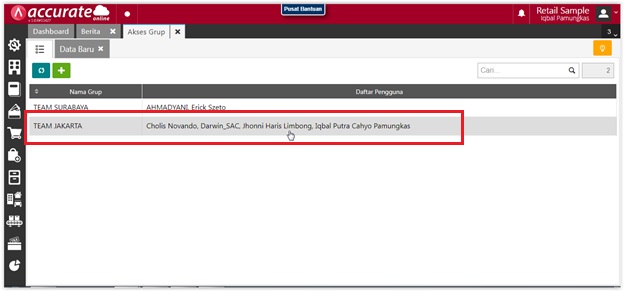
2. Masuk ke menu Pengaturan | Akses Grup lalu Pilih Akses Grup yang didalamnya ada pengguna dengan level operator yang dimaksud.


3. Ke tab Hak Akses | Pembelian, lalu jangan centang informasi ‘Membuat pesanan melebihi permintaan’ kemudian Simpan

4. Selanjutnya silakan pengguna dengan level operator pada Hak Akses Grup untuk login ke database dan buat transaksi Pesanan Pembelian melebihi Permintaan, maka akan tampil pesan error “Kuantitas barang XX melebihi kuantitas permintaannya” saat akan menyimpan transaksi Pesanan Pembelian tersebut [Lihat Gambar untuk Ilustrasi].


Booking Training Sekarang Klik Disini | Untuk Video Tutorial Klik Disini

Berikut Tutorial Vidionya ya Sahabat :


Penyebab error “Administrator sementara membatasi akses anda untuk membuka database ini. Hubungi admin database anda” pada Accurate Online

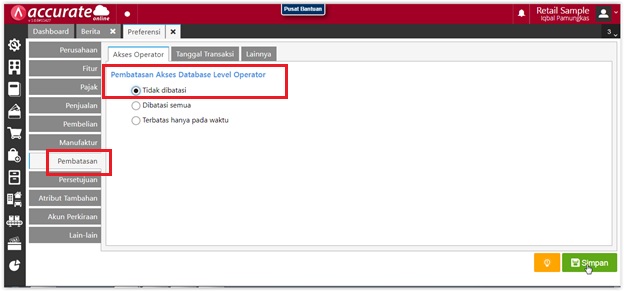
Apabila tampil pesan eror “Administrator sementara membatasi akses anda untuk membuka database ini. Hubungi admin database anda” saat mengakses database, hal ini berarti pengguna administrator melakukan pengaturan pembatasan akses ke database tersebut bagi pengguna operator.

Untuk bisa mengakses database, silahkan anda menghubungi pengguna Level Administrator atas database tersebut untuk memberikan hak akses ke database tersebut.

Berikut ini diberikan ilustrasi yang menjelaskan cara pengecekan pembatasan akses atas pengguna operator pada database :

1. Akses ke database tersebut dengan Pengguna Level Administrator.

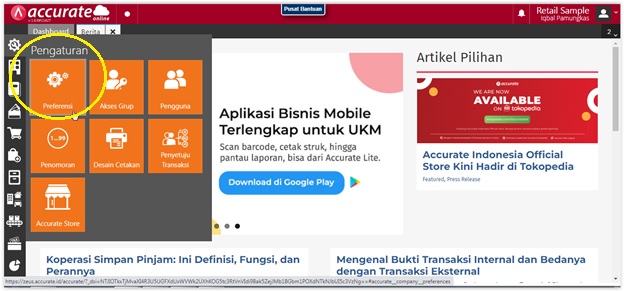
2. Ke menu Pengaturan | Preferensi.

3. Lalu ke bagian “Pembatasan” dan pada tab “Akses Operator” lihat pembatasan yang dipilih. Jika yang dipilih adalah ‘Dibatasi Semua’, silakan ubah pembatasannya dengan memilih “Tidak dibatasi” atau “Terbatas hanya pada waktu” kemudian atur waktu pembatasan yang sesuai dan simpan.

Jika anda sudah melakukan pengaturan seperti diatas, namun Pengguna dengan Level Operator tersebut masih belum bisa akses database-nya, maka lakukan langkah-langkah berikut ini :

1. Akses kembali ke database tersebut dengan Pengguna Level Administrator.

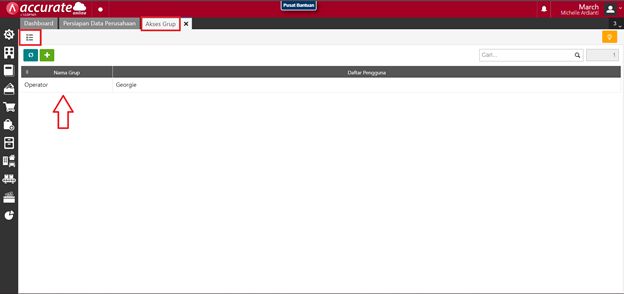
2. Ke menu Pengaturan | Akses Grup lalu ke tab Daftar Akses Grup.

3. Pilih dan buka Akses Grup atas pengguna operator tersebut, pada opsi “Pembatasan Akses”, pastikan sudah pilih “Mengikuti Pembatasan di Preferensi”.

Video tutorial…..

KONEKSI ANTAR CABANG VIA INTERNET DENGAN HAMACHI PADA ACCURATE DESKTOP

Koneksi Antar Cabang Via Internet dengan Hamachi Pada Accurate Desktop

Untuk mengakses database Accurate via internet diperlukan aplikasi pendukung seperti aplikasi Hamachi. Penggunaan Hamachi sendiri sangat mudah, tinggal install saja ke komputer yang akan dibuat koneksinya seperti komputer A & B. Kedua komputer tersebut harus sama-sama menginstall Aplikasi Hamachi.

Download Installer Hamachi DISINI INSTALLER HAMACHI

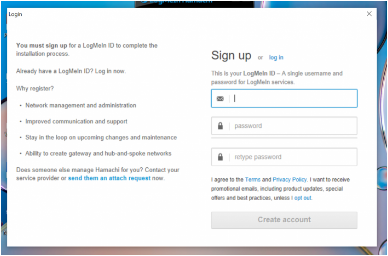
  • Buat Akun Hamachi terlebih dahulu di Komputer Server

Pengaturan Hamachi di Komputer Server : Misal Jakarta

  1. Buka Aplikasi Hamachi
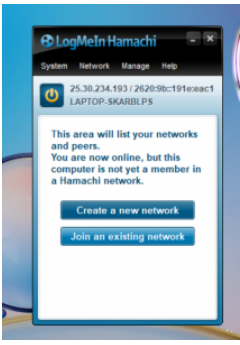
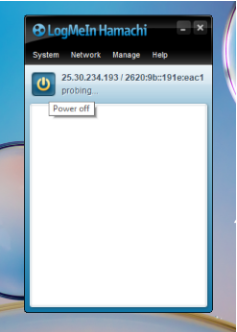
  2. Klik Tombol Power On pada Hamachi, seperti gambar di bawah ini

3. Klik CREATE seperti gambar di bawah ini

3. Buat Network Baru dengan username dan password yang Anda tentukan sendiri

4. Isikan User ID dan Password (jangan sampai lupa) | tekan tombol Create

5. Setelah Network ID telah selesai dibuat, masuk ke langkah selanjutnya yaitu setting di komputer Client.

Pengaturan Hamachi di Komputer Client : Misal Surabaya

  1. Buka Aplikasi Hamachi
  2. Klik Tombol Power On pada Hamachi seperti gambar di bawah ini

3. Join ke Network | ACCURATE yang telah dibuat menggunakan User ID dan Password yang telah dibuat di Komputer Server | klik Join

5. Konfigurasi selesai

Note : pada gambar yang telah disediakan dapat dilihat bahwa IP Address Server adalah 25.30.234.193

Network ID yang telah dibuat : ACCURATE 

Booking Training Sekarang Klik Disini | Untuk Video Tutorial Klik Disini

Error Saat Simpan Transaksi Pekerjaan Pesanan Pada Accurate Online

Error “Akun Biaya Tidak Boleh Sama Dengan Akun Persediaan Detail Barangnya” Saat Simpan Transaksi Pekerjaan Pesanan

Saat menyimpan transaksi Pekerjaan Pesanan dan tampil pesan eror seperti gambar diatas, hal tersebut disebabkan adanya penggunaan akun yang sama antara Akun Pekerjaan di formulir Pekerjaan Pesanan dengan Akun Persediaan/Biaya pada Barang yang digunakan pada transaksi Pekerjaan Pesanan tersebut. Berikut ini penjelasannya :

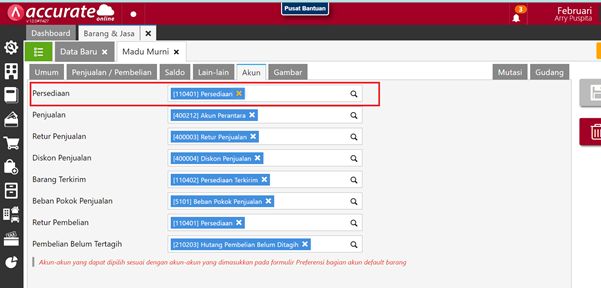
Sebagai ilustrasi, barang “Madu Murni” yang terdapat pada transaksi pekerjaan pesanan apabila dilihat dari menu Persediaan | Barang dan Jasa| Tab Akun, pada akun persediaan-nya memilih ke akun “[110401] Persediaan”.

Dan pada transaksi Pekerjaan Pesanan pada tab Info Lainnya, untuk Akun Pekerjaan juga memilih akun “[110401] Persediaan”.

Dengan kondisi tersebut, saat menyimpan transaksi Pekerjaan Pesanan-nya akan tampil pesan eror “Akun Biaya Tidak Boleh Sama Dengan Akun Persediaan Detail Barangnya”. Hal ini dikarenakan akun Pekerjaan digunakan sebagai akun penampung dalam pengeluaran barang pada transaksi pekerjaan pesanan, sehingga tidak memungkinkan untuk menggunakan akun yang sama dengan Akun Persediaan/Biaya pada barang yang digunakan di transaksi Pekerjaan Pesanan tersebut.

Dan solusi yang bisa dilakukan adalah dengan memilih Akun Pekerjaan lainnya selain akun yang digunakan pada persediaan barang tersebut atau anda bisa membuat akun baru dengan Tipe Akun yang bisa dipilih antara lain Persediaan, Aset Lancar Lainnya, Pendapatan, Beban Pokok Penjualan, Beban, Beban Lainnya, Pendapatan dan Modal.

Kemudian anda perlu menambahkan Akun Pekerjaan melalui menu Pengaturan | Preferensi | Akun Perkiraan | Persediaan, yaitu pada bagian Akun Pekerjaan Pesanan (perhatikan gambar).


Berikut Tutorial Vidionya ya Sahabat :


Invalid License Response, Please Check Your Computer Clock Saat Register Accurate 5

error Invalid License Response, Please Check Your Computer Clock Saat Register Accurate 5

Saat register Accurate 5 muncul notifikasi :

  1. Cek di menu Start | Control Panel | Region and Languange di bagian Format dan Location sudah sama dengan komputer yang menginstall Accurate 5 license manager dan di bagian example  nya di perhatikan juga apakah sudah sama tanggal dan jam nya dan jika tidak sama maka bisa diganti baik Format, Location, Tanggal dan Jam.

  2. Lalu ke settingan Internet Time | Server (time.windows.com) | klik Update Now dan pastikan Successfully Synchronized.

  3. Tutup Accurate 5 dan kemudian ke menu Start | Control Panel | Administrative Tools | Services | Accurate 5 License Services | klik Stop dan kemudian klik Start.
  4. Selanjutnya buka kembali Accurate 5, normalnya sudah otomatis teregister, jika belum bisa di register kembali dari menu Help | Register | Register.
Lihat Video Tutorial lainnya mengenai ACCURATE di Sini
Butuh training Accurate? Hubungi 0811-8885-605 atau klik di sini untuk booking sekarang!