PROFESIONAL KONSULTANT TRAINING SOFTWARE ACCURATE
  • Layanan
    • Layanan Pembukuan
    • Permintaan Training
  • Harga Training
  • Kursus Accurate
  • Support Produk
    • Accurate Online
  • Tentang Kami
  • Tutorial
  • Click to open the search input field Click to open the search input field Search
  • Menu Menu

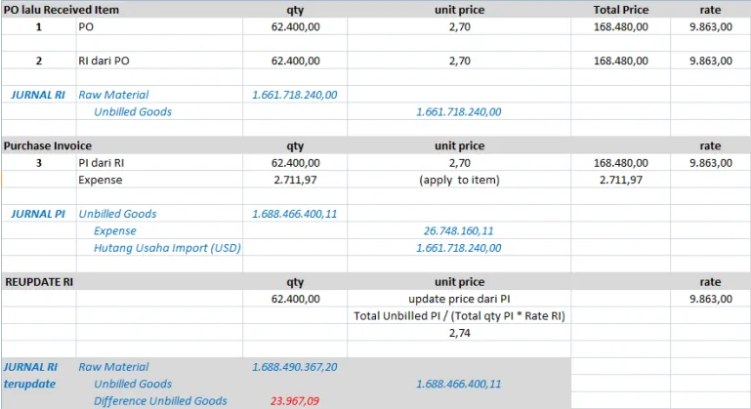
CONTOH PERHITUNGAN “REUPDATE BY BILL”

September 24, 2019/0 Comments/in Accurate Desktop V5, Accurate Online, Contoh Kasus/by Ita Erlina

Contoh Perhitungan “Reupdate By Bill”

Setup(Persiapan) | Preferences | Purchase(Pembelian) | Receive Item(Penerimaan Barang) dengan memilih Reupdate by Bill, dimaksudkan jika ada penambahan Cost saat pencatatan Faktur Pembelian/Bill atas Penerimaan Barang(RI), maka ACCURATE akan mengupdate Cost Masuk Atas Persediaan yang masuk di tanggal RI. Pada gambar berikut ini dijelaskan :


Accurate

(Available for v4)

Booking Training Sekarang Klik Disini | Untuk Video Tutorial Klik Disini

https://solusiakuntansiindonesia.com/wp-content/uploads/2026/08/Logo-SAI.png 0 0 Ita Erlina https://solusiakuntansiindonesia.com/wp-content/uploads/2026/08/Logo-SAI.png Ita Erlina2019-09-24 08:02:142025-07-29 11:24:22CONTOH PERHITUNGAN “REUPDATE BY BILL”

MENAMPILKAN AGING PO (UMUR PO) PADA REPORT PO LIST

July 23, 2019/0 Comments/in Accurate Desktop V5, Accurate Online, Onsite, Report & Desain Cetakan/by Ita Erlina

Menampilkan Aging PO (Umur PO) Pada Report PO List

Aging Purchase Order atau umur Purchase Order didapat dari Expected Date hingga Today’s Date (tanggal komputer), untuk menampilkan Aging Purchase Order di Purchase Order List adalah sbb:

  • Masuk ke menu List | Purchase | purchase Order | Print;

  • Klik Modify | Available Columns | double klik Calculated Field 1 hingga muncul di Used Columns;


  • Klik Columns & Filters | Selected Columns & Filter | centang Calculated Field 1, isikan rumus dibawah ini pada kolom seperti pada gambar dibawah ini:

IIF([PO.EXPECTED]<>0,[PO.EXPECTED]-[DATE],0)


  • Klik OK.

(Available for V5) 

Video Tutorial……..


https://solusiakuntansiindonesia.com/wp-content/uploads/2026/08/Logo-SAI.png 0 0 Ita Erlina https://solusiakuntansiindonesia.com/wp-content/uploads/2026/08/Logo-SAI.png Ita Erlina2019-07-23 07:51:232025-04-30 10:19:41MENAMPILKAN AGING PO (UMUR PO) PADA REPORT PO LIST

MENGATUR LEVEL HARGA JUAL BARANG PER PELANGGAN PADA ACCURATE ONLINE

March 20, 2019/0 Comments/in Accurate Online, Akuntansi, Contoh Kasus, Onsite/by Ita Erlina

Mengatur Level Harga Jual Barang per Pelanggan

Berikut langkah-langkah yang perlu dilakukan untuk mengatur nya :

  1. Membuat Kategori Harga Jual Barang dan Penyesuaian harga jual/diskon.
  2. Mengatur Kategori Harga Jual Barang dari Pelanggan, caranya dari Modul Penjualan | Pelanggan, kemudian pada Formulir Data Pelanggan ke tab Penjualan, pada Kategori Harga pilih kategori harga yang sesuai untuk Pelanggan tersebut.

3. Selanjutnya melakukan Penyesuaian Harga Jual sesuai dengan Kategori Harga Jual Barang. Untuk membuat penyesuaian harga jual, silakan ikuti panduan berikut ini : Mengatur Level Harga Jual

Lihat Video Tutorial lainnya mengenai ACCURATE di Sini
Butuh training Accurate? Hubungi 0811-8885-605 atau klik di sini untuk booking sekarang!

Video tutorial….

https://solusiakuntansiindonesia.com/wp-content/uploads/2026/08/Logo-SAI.png 0 0 Ita Erlina https://solusiakuntansiindonesia.com/wp-content/uploads/2026/08/Logo-SAI.png Ita Erlina2019-03-20 08:15:282026-08-31 12:27:08MENGATUR LEVEL HARGA JUAL BARANG PER PELANGGAN PADA ACCURATE ONLINE

MEMBUAT KOMISI PENJUAL BERDASARKAN KUANTITAS DAN BERTINGKAT

July 21, 2017/0 Comments/in Accurate Online, Contoh Kasus, Onsite/by Devi Eryana

MEMBUAT KOMISI PENJUAL BERDASARKAN KUANTITAS DAN BERTINGKAT

Pada kesempatan kali ini akan dijelaskan mengenai salah satu fitur yang terdapat pada Accurate Online yaitu fitur komisi penjualan dan mengatur komisi penjualan bertingkat. Berikut adalah penjelasannya

MEMBUAT KOMISI PENJUAL BERDASARKAN KUANTITAS

Perhitungan komisi penjual pada Accurate mengakomodir perhitungan komisi spt :

a. Perhitungan berdasarkan kuantitas dan nilai barang yang terjual.

b. Perhitungan berdasarkan persentase atau nilai tetap dari setiap kuantitas atau nilai barang yang terjual.

Cara membuat komisi penjual adalah sbb :

1. Klik menu Penjualan kemudian pilih Komisi Penjualan

2. Sebagai contoh perhitungan komisi, di bawah ini adalah perhitungan komisi berdasarkan kuantitas barang terjual, dengan range 100 sd 1000, dimana salesman akan mendapatkan 10% dari nilai penjualan barang.

3. Klik Simpan jika telah selesai.

4. Komisi Penjual ini akan bisa bekerja jika pada saat membuat faktur penjualan, nama penjual dimasukkan dan memenuhi syarat dan ketentuan yang tertera pada komisi penjual.

MEMBUAT KOMISI BERTINGKAT

Komisi Bertingkat merupakan fitur pada Accurate Online yang berfungsi untuk mencatat komisi atas suatu barang jika penjual atau salesman terdiri lebih dari satu orang.

Cara untuk membuat komisi bertingkat adalah sbb :

1. Klik menu Penjualan | Komisi Penjual.

2. Buatlah komisi bertingkat sesuai dengan jenjang/tingkat yang diberikan kepada salesman atau penjual. Contoh spt pada gambar di bawah ini.

3. Rincian komisi 1 dan 2 yang dibuat seperti pada gambar di bawah ini.

4. Membuat transaksi Faktur Penjualan dengan memilih nama produk yang sudah diberikan syarat komisi.

5. Memilih nama penjual (salesman) dengan mengurutkan sesuai dengan tingkat komisi yang diterima, perhatikan gambar berikut.

6. Nilai komisi dari hasil penjualan tersebut bisa Anda lihat dari Laporan | Daftar Laporan | Laporan Penjualan, misalnya Rincian Komisi Penjual per Faktur.

Untuk video tutorialnya dibawah ini ya……..

https://solusiakuntansiindonesia.com/wp-content/uploads/2026/08/Logo-SAI.png 0 0 Devi Eryana https://solusiakuntansiindonesia.com/wp-content/uploads/2026/08/Logo-SAI.png Devi Eryana2017-07-21 07:57:172024-11-25 13:30:38MEMBUAT KOMISI PENJUAL BERDASARKAN KUANTITAS DAN BERTINGKAT
Page 31 of 31«‹293031
Search Search

Recent Posts

  • Membatasi Oprator Untuk Melakukan Penangguhan Pendapatan & Beban Pada ACCURATE Online
  • Cara Mencatat Pajak UMKM 0,5% di Accurate Online
  • Perlakuan Nilai Beban Pokok Penjualan pada Faktur Penjualan (Dimuka) ACCURATE Online
  • Cara Memaksimalkan Hasil Cetakan Menggunakan Accurate Direct Print
  • Mengatur/Memilih Desain Cetakan Transaksi Pada Accurate Lite

Categories

  • Accurate
  • Accurate Desktop V5
  • Accurate Online
  • Accurate POS
  • Akuntansi
  • Contoh Kasus
  • Database
  • Frontpage Article
  • License
  • Manufaktur
  • Onsite
  • Report & Desain Cetakan
  • Software
  • Uncategorized

Meta

  • Register
  • Log in
  • Entries feed
  • Comments feed
  • WordPress.org

HUBUNGI KAMI

PT Solusi Akuntansi Indonesia

Jl. Bambu Apus Raya No.181B

Pondok Bambu

Duren Sawit – Jakarta Timur

WA. 0811-8885-605

Recent Posts

  • Membatasi Oprator Untuk Melakukan Penangguhan Pendapatan & Beban Pada ACCURATE Online
  • Cara Mencatat Pajak UMKM 0,5% di Accurate Online
  • Perlakuan Nilai Beban Pokok Penjualan pada Faktur Penjualan (Dimuka) ACCURATE Online

Categories

  • Accurate
  • Accurate Desktop V5
  • Accurate Online
  • Accurate POS
  • Akuntansi
  • Contoh Kasus
  • Database
  • Frontpage Article
  • License
  • Manufaktur
  • Onsite
  • Report & Desain Cetakan
  • Software
  • Uncategorized
Search Search
© Copyright - PROFESIONAL KONSULTANT TRAINING SOFTWARE ACCURATE - powered by Enfold WordPress Theme
Scroll to top Scroll to top Scroll to top