Fitur Penangguhan Pendapatan dan Beban Pada AOL
/0 Comments/in Accurate, Accurate Online, Contoh Kasus/by Rifardi FaisalFitur Penagguhan Pendapatan dan Beban Pada AOL berfungsi untuk meng-otomatisasi penjurnalan pendapatan dan beban yang tidak mau diakui di awal ketika ada penerimaan pendapatan maupun pembayaran beban. Dalam penggunaan nya fitur ini bisa di gunakan pada formulir kas & bank pembayaran atau faktur pembelian (untuk penangguhan beban) dan pada formulir faktur penjualan (untuk penangguhan pendapatan).
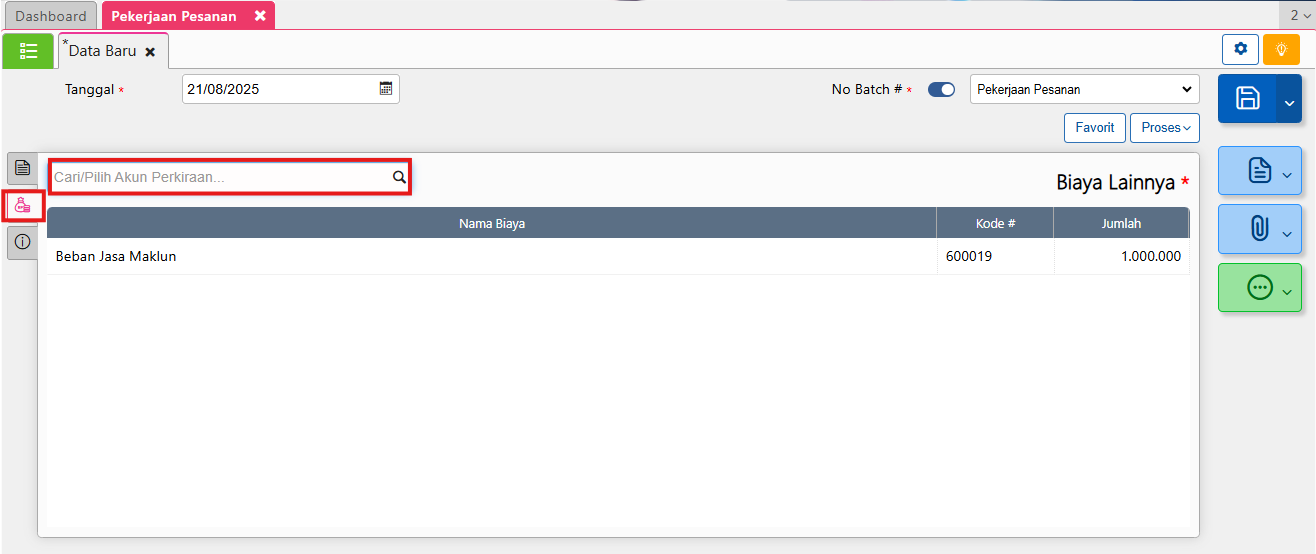
Dalam penggunaan melalui formulir faktur penjualan maupun faktur pembelian tipe persediaan yang bisa digunakan untuk fitur penangguhan yaitu hanya pada barang bertipe non persediaan dan jasa saja, ataupun input langsung dari tab biaya lainnya.
***NB:untuk pembelian tanpa adanya Penerimaan Baran (received item)***
Untuk akun penangguhan yang bisa dipilih pada formulir kas & bank pembayaran atau faktur pembelian yaitu akun bertipe aset lancar lainnya dan aset lainnya. Sedangkan untuk formulir faktur penjualan akun yang bisa dipilih yaitu liabilitas jangka pendek dan liabilitas jangka panjang.
***NB:untuk penangguhan maksimal bisa diulang hingga 36 bulan***
Cara penggunaan di accurate online
1. Cara penggunaan di accurate online fitur penangguhan pendapatan dan beban pada aol (Beban)
Buka formulir faktur pembelian, lalu masukan rincian barang (non persedaiaan/jasa) atau biaya lainnya, lalu ke tab penangguhan dan masukkan akun penangguhan, lamanya pengakuan serta bulan mulai pengakun nya.
Jurnal yang akan terbentuk dari transaksi tersebut.
2. Cara penggunaan di accurate online fitur penangguhan pendapatan dan beban pada aol (Pendapatan)
Buka formulir faktur penjualan, lalu masukan rincian barang (non persedaiaan/jasa) atau biaya lainnya, lalu ke tab penangguhan dan masukkan akun penangguhan, lamanya pengakuan serta bulan mulai pengakun nya.
Jurnal yang akan terbentuk dari transaksi tersebut.
Laporan pada laba rugi
Video tutorial…..
Mengubah Nama Barang dengan Impor pada Accurate Online
/0 Comments/in Accurate Online/by Devi EryanaHallo sahabat SAI…
Jika sahabat ingin ubah nama barang yang sudah terlanjut masuk ke accurate online dan tidak ingin ubah satu-satu, maka bisa dengan cara berikut yaaa…
Cara Mengubah Nama Barang dengan impor pada Accurate Online :
- Kita ekspor terlebih dahulu daftar barang yang ingin kita ubah ke excel
dari menu Persediaan | Barang & Jasa | lalu ke daftarnya, kita ekspor data nya - Selanjutnya silahkan ubah nama sesuai yang dibutuhkan pada excelnya, pada contoh kali ini kami akan menghilangkan kata-kata Test nya. Jika data di excel sudah ok maka bisa lakukan impor.
- Persediaan | Barang & Jasa | klik daftar | Impor | Impor dari Excel
Saat melakukan impor, jangan lupa untuk ceklist “Lakukan update data jika sudah ada data yang sama pada database”
- maka nama barang sudah berubah sesuai data excel yang kita ubah ya sahabat.
Available for AOL
Cara Setting PPN 12% (11/12 DPP Nilai Lain) Pada Accurate Online
/1 Comment/in Accurate, Accurate Online, Contoh Kasus/by Rifardi FaisalCara Setting PPN 12% (11/12 DPP Nilai Lain) Pada Accurate Online
Pada artikel ini kita akan membahas bagaimana cara untuk melakukan settup PPN 12% DPP nilai lain pada accurate Online. Ada beberapa hal yang perlu dipersiapkan agar tarif PPN 12% DPP nilai lain dapat diterapkan, caranya yaitu seperti langkah-langkah berikut.
- Lakukan pengaturan default DPP pada Preferensi.
Buka preferensi, lalu buka tab pajak, lalu buka tab lainnya, lalu ceklis Default DPP 11/12 seperti gambar dibawah.
- Lakukan perubahan tarif pajak PPN pada modul perusahaan.
Buka modul perusahaan, lalu klik pajak, lalu edit tarif PPN nya menjadi 12%
- Lakukan Perubahan informasi pada lawan transaksi.
Buka modul penjualan, lalu klik pelanggan, lalu buka tab pajak, lalu lakukan perubahan informasi seperti pada digambar.
- Cek dengan cara melakukan transaksi.
Untuk menampilkan DPP pada cetakan maka bisa melakukan langkah-langkah berikut:
Buka Desain Cetakan, lalu pilih desain faktur penjualan, lalu klik buka desainer, lalu tambahkan variabel $F{salesInvoice.dppAmount}
Berikut Video Tutorialnya………..
Menggunakan Uang Muka Secara Parsial Pada Accurate Online
/0 Comments/in Accurate Online, Contoh Kasus/by Rifardi FaisalContoh kasus Uang Muka Parsial Accurate, Perusahaan menerina Uang Muka penjualan dari PT ABC sebesar 200.000.000 untuk melunasi beberapa invoice. maka perlakuan di accurate bisa di catat seperti langkah-langkah berikut:
Pengakuan Uang muka.
1. Buat Uang Muka penjualan pada modul penjualan | uang muka penjualana.
2. Input penerimaan penjualan atas uang muka tersebut pada modul penjualan | penerimaan penjualan.
Pemakaian uang muka.
1. Buat faktur penjualan pada modul penjualan | faktur penjualan | lalu ke tab uang muka dan masukkan uang muka sesuai dengan faktur tersebut.
2. Jurnal yang akan terbentuk dari transaksi.
Available On Accurate Online
Booking Training Sekarang Klik Disini | Untuk Video Tutorial Klik Disini
Cara penggunaan Kategori Keuangan Di Accurate Online
/0 Comments/in Accurate Online, Contoh Kasus/by Rifardi FaisalI. Mengaktifkan Fitur
Fitur kategori keuangan adalah sebuah add-on yang bisa di tambahkan secara terpisah pada accurate onlie, fungsi fitur ini yaitu untuk mengkelompokan pendapatan dan biaya berdasarkan kategori yang kita inginkan. Berikut merupakan cara untuk mengaktifkan fitur kategori keuangan:
- instal add-on melalui Pengaturan | Accurate Store | Pilih Cost & Profit Center | Instal.

- setelah instal berhasil aktifkan fitur tersebut di preferensi
3. kita dapat membuat kategori keuangan pada tab atribut tambahan
4. untuk membuat kategori keuangan kita dapat menambahkan di modul perusahaan | kategori keuangan
II. Menggunakan Fitur
- Untuk menampilkan kategori keuangan, buka rancangan formulir di setiap transaksi dengan meng-kilk icon berikut. Klik tab rincian lalu ceklis aktif.


- Maka saat melakukan transaksi kita dapat melakukan tag terhadap kategori yang kita inginkan.

- maka akan tersaji laporan yang bisa di akses pada daftar lapran | pusat laba & biaya.


Available on Accurate Online
Video Tutorial….
Error Nomor Seri Produksi “xxx” Tidak Ada Di Gudang “xxx” Saat ingin Menghapus Transaksi
/0 Comments/in Accurate, Accurate Online, Onsite/by Rifardi FaisalError Nomor Seri Produksi “xxx” Tidak Ada Di Gudang “xxx” Saat ingin Menghapus Transaksi
Muncul notifikasi error nomor seri produksi “xxx” tidak ada di gudang “xxx” saat ingin menghapus transaksi, disebabkan karena nomor seri tersebut sudah digunakan (sudah ada mutasi keluar) dari transaksi penjualan, jobcosting, penyesuaian persediaan ataupun pengeluaran bahan baku. Untuk tetap bisa menghapus transaksi tersebut dapat dilakukan hal berikut:
- Lakukan Pengecekan melalui laporan dengan cara membuka Daftar Laporan | Gudang | Stok Nomor Seri/Produksi per Gudang untuk mengetahui nomor seri yang ada di gudang tersebut.

- Jika memang ingin tetap menghapus transaksi tersebut maka anda dapat melakukan pengaturan pada preferensi di Pengaturan | Preferensi | Pembatasan | Lainnya. Pastikan pada pilihan Dapat mengisi nomor meski tidak ada stock (gudang terpilih) sudah di ceklis.

- Jika hal tersebut telah di setting maka anda dapat menghapus transaksi tersebut.
Available on Accurate Online
Filter Laporan Supaya Tidak Menampilkan QTY 0
/0 Comments/in Accurate Online/by Devi EryanaUntuk filter laporan supaya tidak menampilkan qty 0 pada Accurate Online, silahkan ikuti step-step berikut :
- Buka menu Laporan | Daftar Laporan | disini kami akan mencontohkan pada laporan Gudang – Lembar Perhitungan Stok

- Setelah laporan terbuka, silahkan klik modifikasi | Penyaringan | isikan penyaringannya – “Kuantitas Lebih besar dari 0”

- Klik Simpan, maka qty 0 pada laporan tersebut tidak tampil kembali.
Booking Training Sekarang Klik Disini | Untuk Video Tutorial Klik Disini
Merubah Tampilan Laporan Keseluruhan Jurnal pada Accurate Online
/0 Comments/in Accurate, Accurate Online/by Devi EryanaUntuk mengubah tampilan laporan keseluruhan jurnal pada Accurate Online, bisa ikuti step-step berikut :
- Klik Daftar Laporan | Buku Besar | Keseluruhan Jurnal

- Pilih parameter tanggalnya (keseluruhan jurnal yang ingin dilihat dari tanggal berapa sampai dengan tanggal berapa) | lalu filter juga cabang nya (cabang yang ingin dilihat keseluruhan jurnalnya) | Klik Tampilkan.
- Klik Modifikasi untuk merubah tampilan yang di inginkan
tampilan di atas merupakan tampilan awal laporan keseluruhan jurnal (default dari Accurate). - Selanjutnya silahkan klik Grup | lalu hapus semua list yang ada pada grup tersebut

- Tampilan setelah list pada Grup dihapus

- Masih di modifikasi, silahkan klik Kolom Data | pilih variabel-variabel yang ingin kan | Ceklist semua variabel yang ingin di tampilkan | Lalu klik Simpan.

- Berikut tampilan Laporan Keseluruhan Jurnal yang telah di modifikasi pada Accurate Online

Impor Merek Barang dari File Excel Pada Accurate Online
/0 Comments/in Accurate, Accurate Online, Contoh Kasus, Database, Onsite/by Rifardi FaisalImpor Merek Barang dari File Excel Pada Accurate Online
Dalam artikel ini, akan dibahas bagaimana cara import nama merek barang ke dalam database accurate online anda. Agar lebih praktis maka kita bisa langsung import file excel nya. berikut caranya:
- pilih penyimpanan file nya, lalu klik unggah, lalu klik lanjutkan
- setelah semua data berhasil di proses, klik tutup
Available on Accurate Online
Video Tutorial….
HUBUNGI KAMI
PT Solusi Akuntansi Indonesia
Jl. Bambu Apus Raya No.181B
Pondok Bambu
Duren Sawit – Jakarta Timur