
Mengelola Atribut Tambahan di Rincian Barang, Jasa, dan Biaya pada Formulir Accurate Online
Dalam berbagai jenis usaha, terutama yang menjual produk fisik, pencatatan informasi detail mengenai barang sangatlah penting. Accurate mendukung kebutuhan ini melalui fitur atribut tambahan yang dapat diterapkan pada rincian barang, jasa, dan biaya di setiap formulir transaksi. Fitur ini sangat bermanfaat untuk mencatat data tambahan yang tidak tersedia secara bawaan di sistem, seperti spesifikasi teknis, ukuran, atau karakteristik khusus produk.
Accurate menyediakan hingga 15 atribut tambahan dalam bentuk karakter (teks), 10 atribut angka, dan 2 atribut tanggal. Atribut karakter bisa dikonfigurasi dalam bentuk pilihan tetap atau isian manual saat transaksi berlangsung. Dengan fleksibilitas ini, setiap perusahaan dapat menyesuaikan sesuai kebutuhan operasional masing-masing.
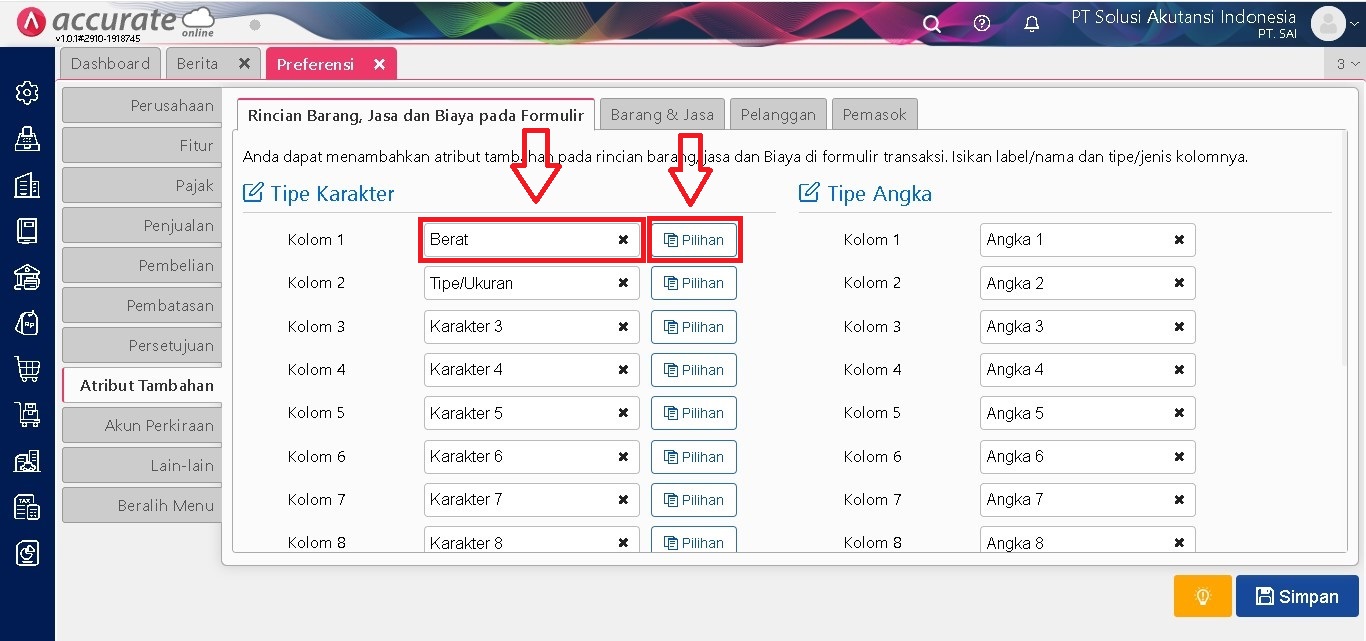
Sebagai ilustrasi, jika perusahaan Anda menjual semen, Anda dapat menambahkan atribut “Berat” dengan pilihan seperti 40 kg dan 50 kg. Atau Anda bisa membuat atribut “Tipe/Ukuran” tanpa opsi. Nilai-nilai ini nantinya akan muncul saat melakukan input transaksi dan bisa ikut dicetak di dokumen transaksi sesuai desain yang Anda atur.
Untuk memulai penggunaan fitur atribut tambahan pada rincian barang, jasa, dan biaya di Accurate, Anda dapat mengikuti langkah-langkah berikut ini:
1. Aktifkan Fitur Atribut Tambahan
-
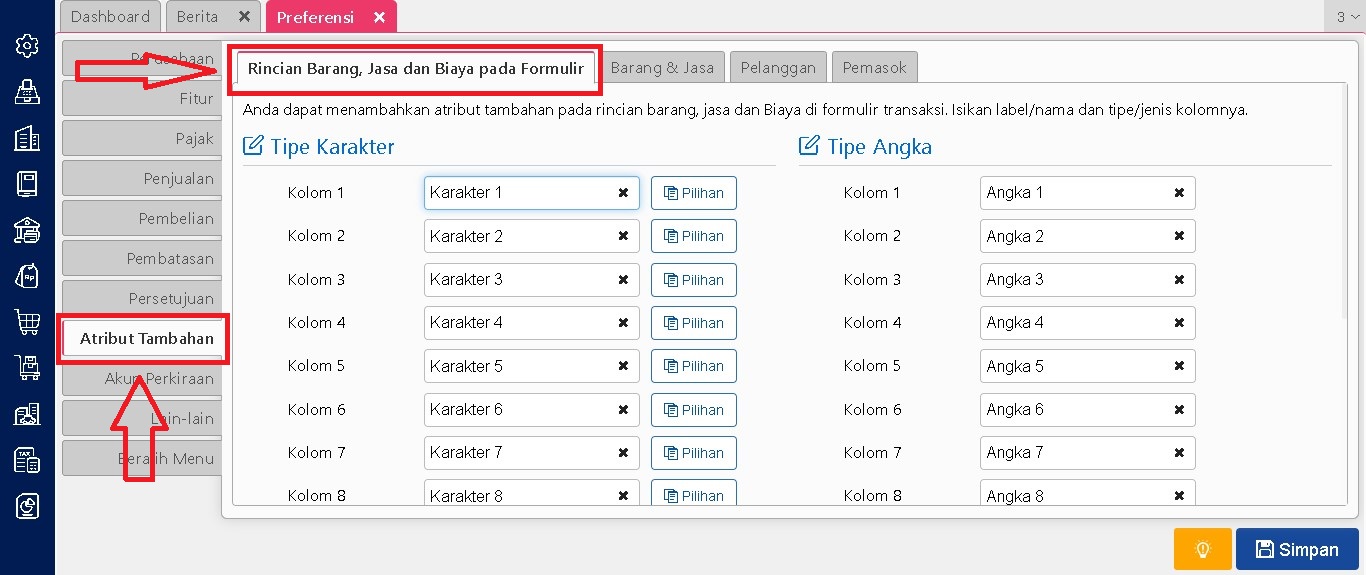
Buka menu Preferensi di Accurate.

-
Pilih opsi Atribut Tambahan Rincian Barang, Jasa, dan Biaya pada Formulir.
-
Tambahkan atribut tambahan sesuai kebutuhan bisnis Anda, baik itu untuk mencatat spesifikasi produk, informasi teknis, atau detail lainnya.
2. Menentukan Bentuk dan Nilai Atribut
-
Pilih bentuk atribut: karakter (teks), angka, atau tanggal.
-
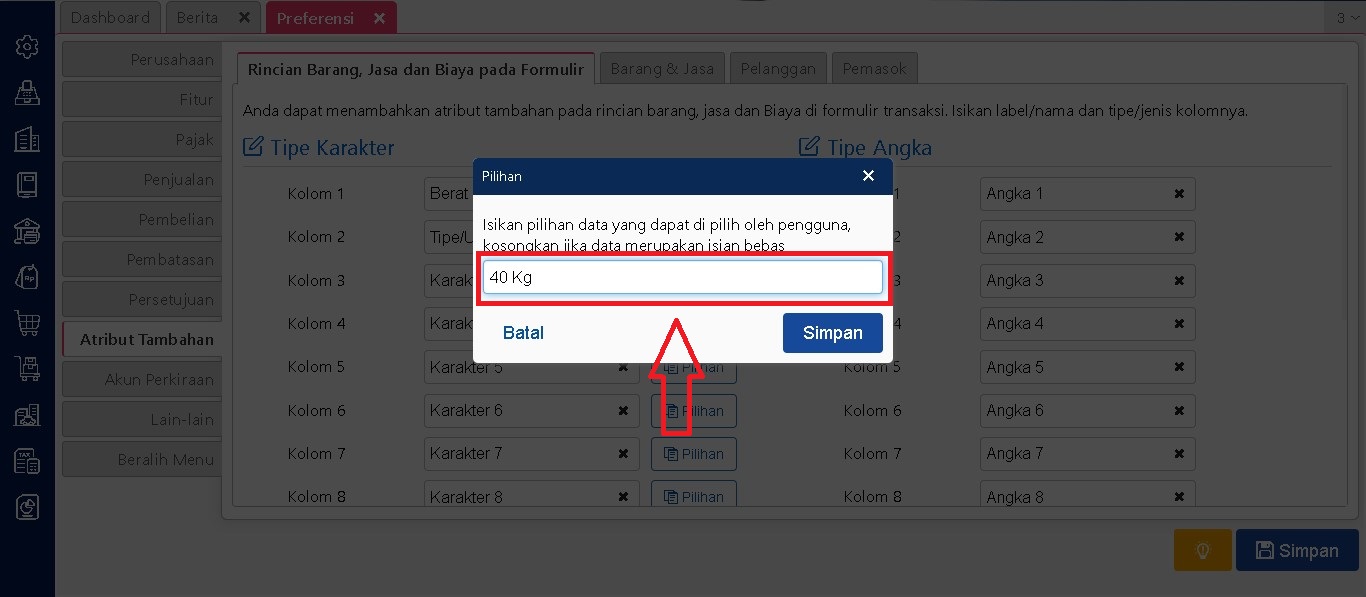
Untuk format pilihan tetap:
-
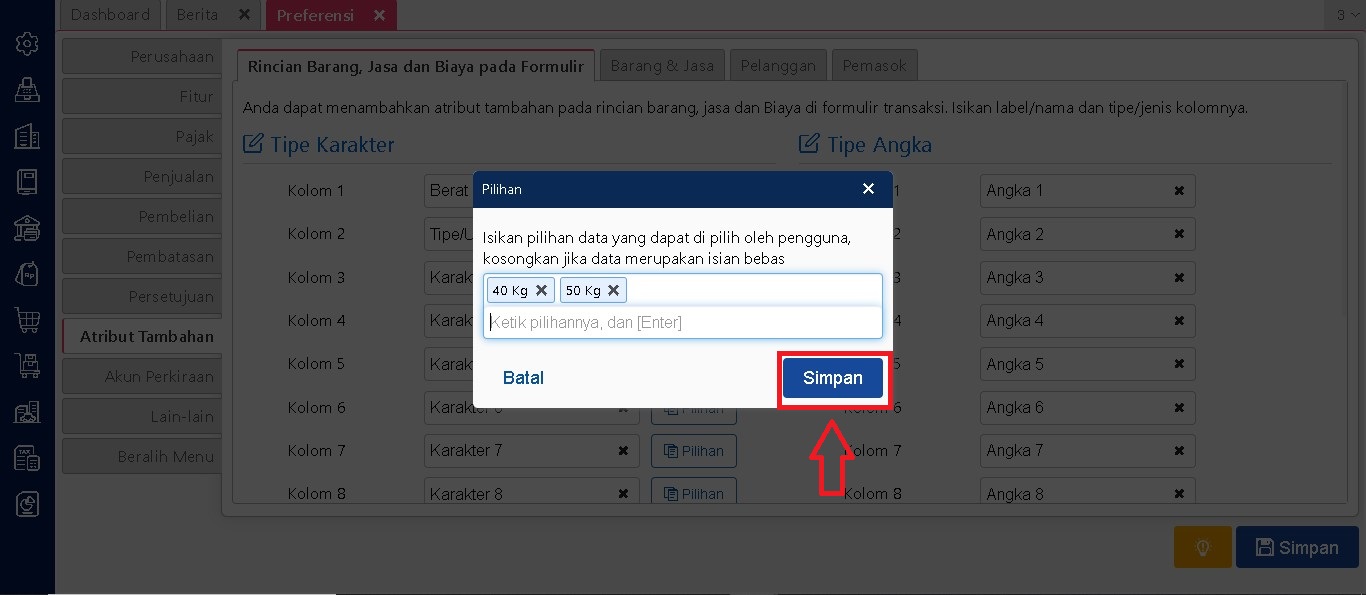
Contoh: Atribut “Berat” dengan pilihan seperti 40 kg dan 50 kg.
-
-
-
Pengguna akan memilih nilai yang tersedia saat input transaksi.
-
-
Untuk format isian manual:
-
Contoh: Atribut “Tipe/Ukuran” seperti 30×30 cm atau 40×40 cm.
-
Biarkan bagian “Pilihan” kosong agar pengguna dapat mengisi secara bebas saat transaksi.
-
3. Aktifkan Atribut Tambahan di Formulir Transaksi
-
Masuk ke menu Rancangan Formulir.
-
Pilih jenis formulir transaksi yang akan digunakan, misalnya Faktur Penjualan.

-
Aktifkan atribut tambahan yang telah dibuat sebelumnya dengan mencentangnya.
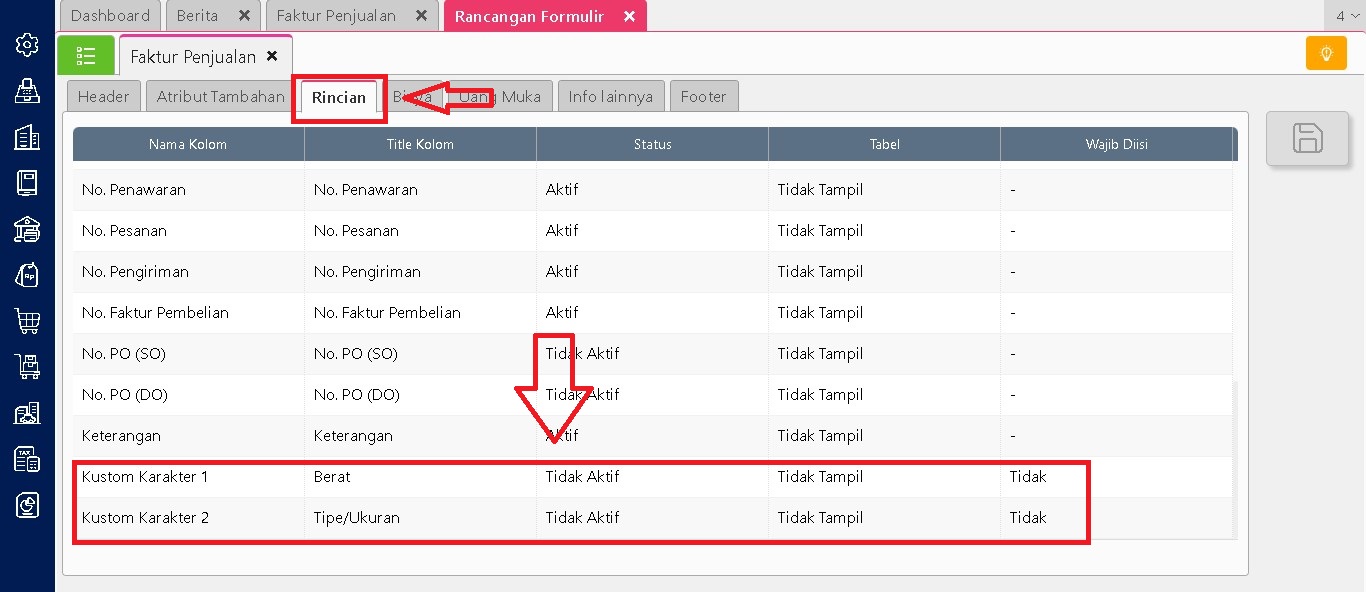 Gambar Sebelum di ceklis tampil dan aktif
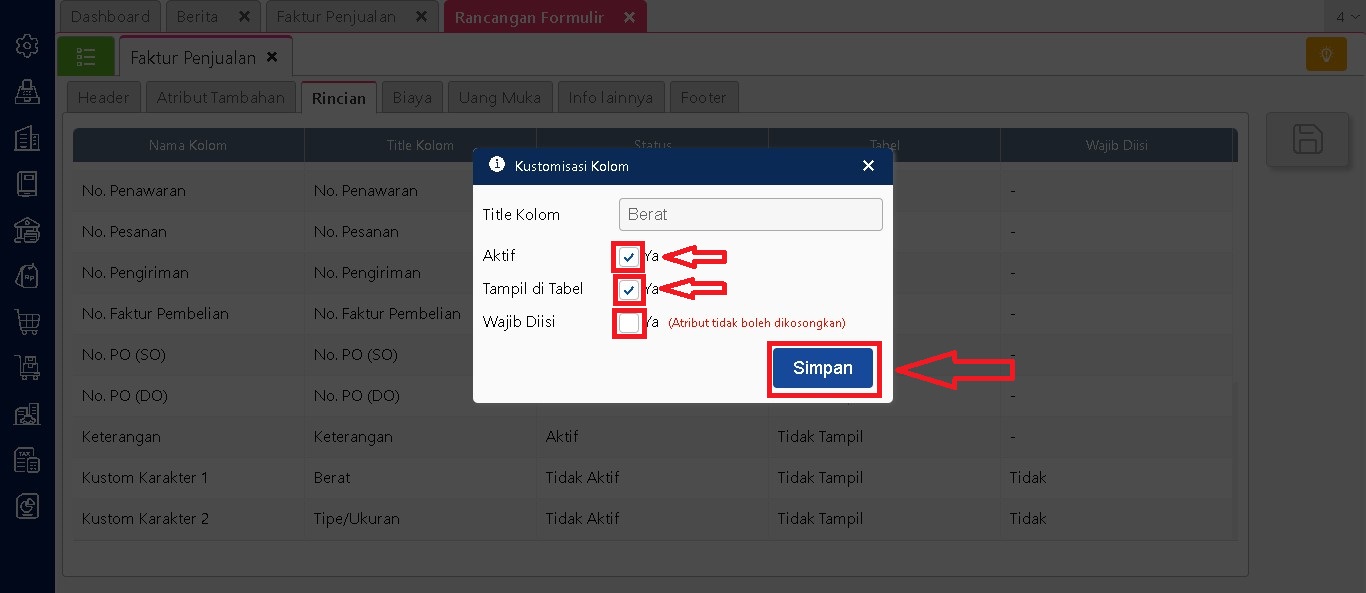 Centang kotak Wajib diisi jika kolom atribut tersebut mau dijadikan sebagai hal yang wajib diisi saat transaksi
-
Simpan pengaturan agar atribut tersebut tampil saat input transaksi.
 Tampilan ketika sudah di ceklis
4. Gunakan Atribut Saat Input Transaksi
-
Saat membuat transaksi (misalnya penjualan semen), atribut seperti Berat dan Tipe/Ukuran akan muncul di tab Info Lainnya pada masing-masing baris barang.
-
Pengguna dapat:
-
Memilih dari opsi yang sudah disediakan.
-
Mengisi manual, jika atribut tidak memiliki pilihan tetap.
-
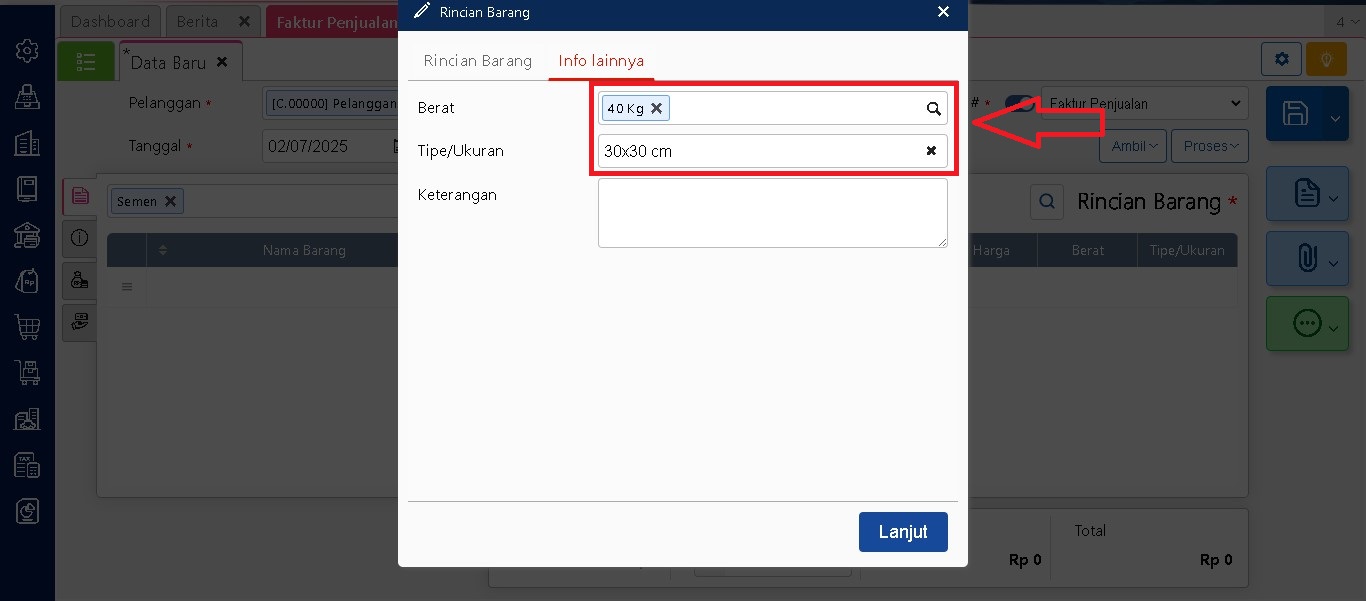 Penginputan Atribut tambahan pada barang
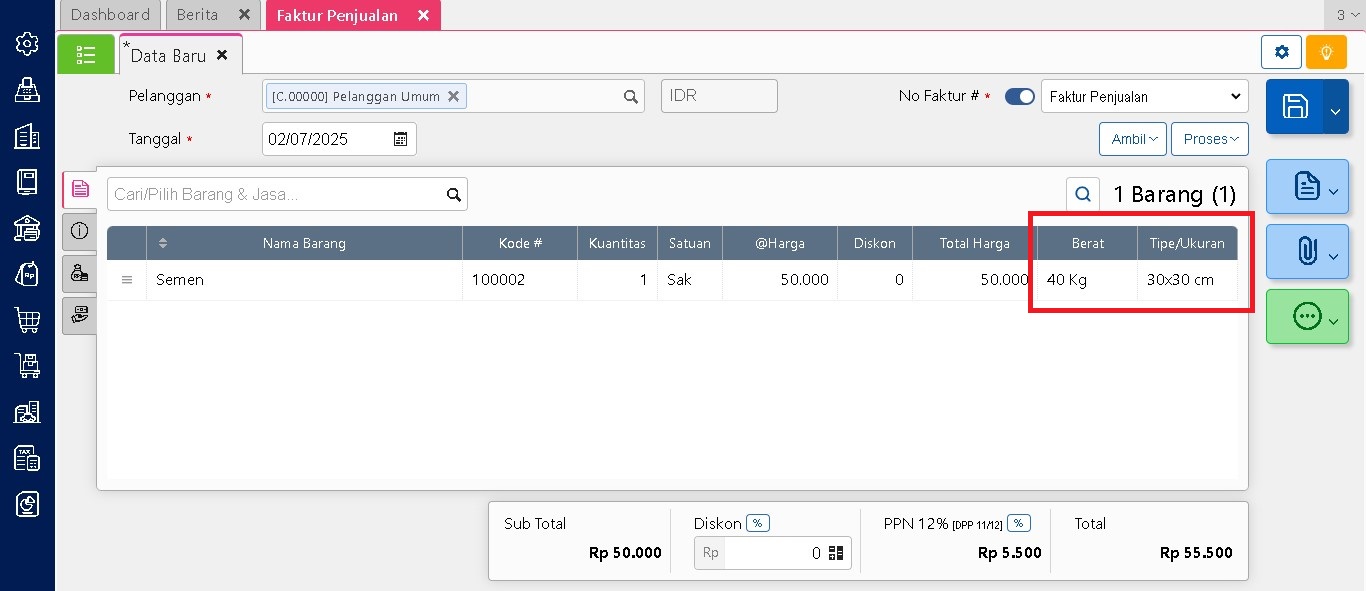 Hasilnya setelah diinput
5. Tampilkan Atribut di Desain Cetakan Formulir
Jika Anda ingin menampilkan informasi atribut tambahan pada hasil cetak formulir transaksi, Anda bisa melakukannya melalui menu Desain Cetakan. Cukup tambahkan variabel sesuai dengan nama atribut yang telah dibuat, seperti Berat atau Tipe/Ukuran seperti contoh diatas. Setelah variabel dimasukkan dan desain disimpan, informasi atribut tersebut akan otomatis tercetak pada dokumen transaksi yang dihasilkan.
Dengan menerapkan fitur atribut tambahan ini secara maksimal, pelaku usaha bahan bangunan dapat mengelola detail produk dengan lebih baik. Selain mengurangi risiko kesalahan seperti pengiriman barang dengan ukuran atau berat yang salah, informasi tambahan ini juga memberikan kesan profesional dan mempermudah komunikasi dengan pelanggan.
Lihat Video Tutorial lainnya mengenai ACCURATE di Sini
Butuh training Accurate? Hubungi 0811-8885-605 atau klik di sini untuk booking sekarang!
Leave a Reply
Want to join the discussion?Feel free to contribute!