INPUT PEMBELIAN FIXED ASSET MENGGUNAKAN JOURNAL VOUCHER PADA ACCURATE

INPUT PEMBELIAN FIXED ASSET MENGGUNAKAN JOURNAL VOUCHER PADA ACCURATE

Pada kesempatan kali ini akan dibahas mengenai proses pencatatan pembelian aktiva tetap pada Accurate Accounting Software versi 5.

Software Accurate memungkinkan Anda melakukan pencatatan atas pembelian aktiva tetap baru (Fixed Asset) melalui Journal Voucher dan berikut ini adalah langkah-langkahnya :

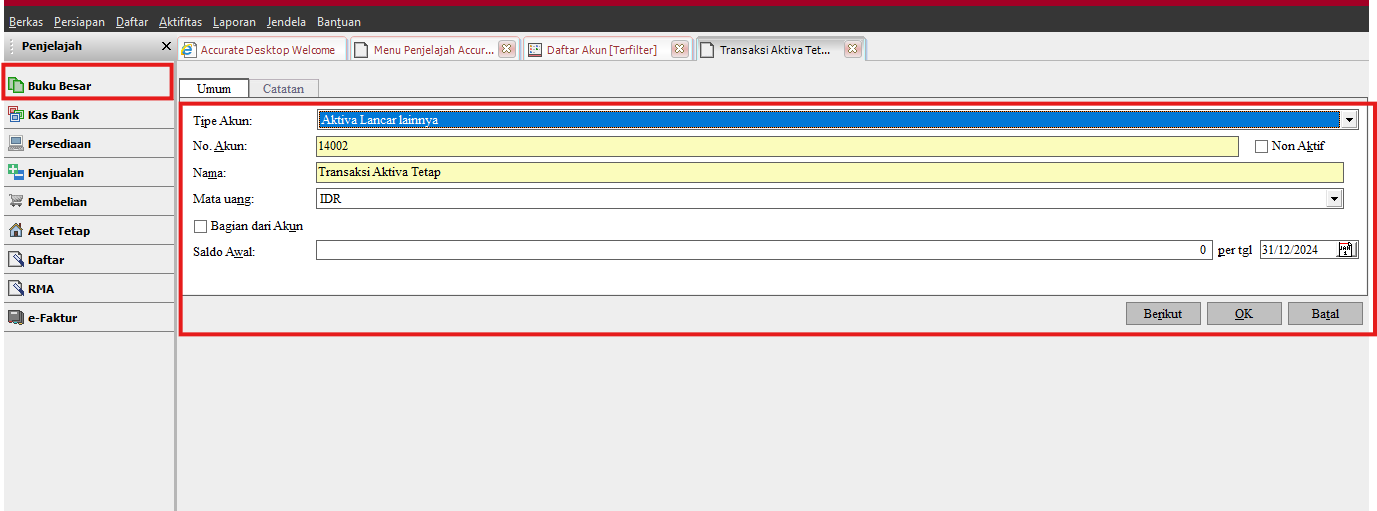
  1. Buatlah sebuah akun perantara dengan nama Fixed Asset Transaction melalui menu List | Chart Of Account dengan tiper Other Current Asset

2. Apabila pembelian dilakukan secara kredit, maka buatlah journal voucher dengan inputan Fixed Asset Transaction (Dr) pada Hutang (Cr). Isikan pula subsidiary dengan nama vendor yang memberikan kredit

3. Apabila pembelian dilakukan secara tunai, maka journal voucher tadi pada bagian sisi kredit isikan akun Kas/Bank yang digunakan untuk pembayaran

4. Selanjutnya apabila pembelian fix aseet tersebut dilakukan secara kredit, ketika terjadi pembayaran angsuran, buatlah Journal Voucher dengan inputan Hutang (Dr) pada Kas atau Bank (Cr) sebesar nilai angsuran yang sudah ditetapkan. Lakukan langkah yang sama dengan seluruh hutang lunas


Setelah tahapan mulai dari pembelian sampai cicilan, selanjutnya adalah memasukkan nilai aktiva tetap ke dalam Daftar Aktiva Tetap, dengan cara :

  1. Pilih menu List kemudian pilih Fixed Asset lalu pilih Fixed Asset List kemudian pilih New. Isikan tanggal pembelian, tanggal pakai, dan informasi lain seperti akun aktiva tetap, Depresiasi, dan juga akumulasi serta Metode dan Umur Aktiva

2. Lalu klik pada menu Expenditure kemudian isikan akun Fixed Asset Transaction pada tab tersebut dan pada bagian Amount masukkan nilai atas pembelian aktiva tadi (sesuai dengan yang tercantum pada Journal Voucher)

3. Terakhir, jika Anda telah selesai melakukan semua prosesnya klik Save & Close. Setiap akhir bulan lakukan Periode End dari menu Activities kemudian pilih Periodic lalu pilih Periode End untuk menghitung nilai penyusutan secara otomatis di Software Accurate

Demikian pembahasan mengenai proses pencatatan pembelian aktiva tetap pada Accurate Accounting Software. Jika ada kendala dalam penggunaan Accurate Software, silahkan order Training kepada kami. Semoga bermanfaat


Berikut Tutorial Vidionya ya Sahabat :

DUPLIKASI DATA, EDIT INFORMASI DATABASE, GANTI PASSWORD PENGGUNA, MENGHAPUS DATABASE

DUPLIKASI DATA, EDIT INFORMASI DATABASE, GANTI PASSWORD PENGGUNA, MENGHAPUS DATABASE

DUPLIKASI DATA 

Duplikasi Data pada Accurate Online memiliki fungsi untuk menduplikat atau mengcopy database yang sudah Anda buat. Tujuan Duplikasi Data bisa difungsikan sebagai back up atau kebutuhan lain. Cara untuk menduplikasi data pada Accurate Online adalah sebagai berikut :

1. Log in ke accurate.id dengan akun yang memiliki level sebagai Administrator pada database

2. Klik pada bagian yang diberi tanda panah, lalu klik pada Duplikasi Data

3. Akan muncul Duplikasi Data, Anda klik Lanjutkan untuk memproses duplikasi. Hasilnya jika berhasil akan ada database baru dengan nama yang sama, tetapi ada keterangan Duplikat seperti pada gambar di bawah


EDIT INFORMASI DATABASE

Edit info pada tampilan accurate.id memiliki fungsi untuk mengubah informasi pada database. Informasi yang dapat Anda ubah antara lain : Nama Database, Background dan Logo Database. Cara untuk mengubah informasi database adalah sebagai berikut :

1. Log in ke accurate.id dengan akun yang memiliki level sebagai Administrator pada database

2. Klik pada bagian yang diberi tanda anak panah, lalu klik pada bagian yang diberi tanda lingkaran (Edit Info)

3. Anda bisa mengubah nama database, backgorund ataupun logo, lalu setelah selesai Anda bisa klik Simpan untuk menyimpan perubahannya


GANTI PASSWORD PENGGUNA

Ganti Password Pengguna berfungsi apabila Anda ingin mengganti password yang sudah Anda buat sebelumnya.

1. Log in ke accurate.id dengan akun yang biasa Anda gunakan

2. Setelah Anda berhasil login, klik pada Nama Profile Anda, lalu pilih Ganti Password

3. Selanjutnya masukkan Password Lama Anda, kemudian lanjutkan dengan Password Baru yang ingin Anda tentukan, dan ulangi password baru Anda pada bagian ulangi password baru, lalu klik Simpan

4. Jika berhasil tampilan Accurate Online akan diperbarui seperti Anda baru pertama kali login


MENONAKTIFKAN DATABASE

Fitur menonaktifkan data pada Accurate Online berfungsi untuk menghilangkan database pada tampilan utama accurate.id

Database dinonaktifkan bisa diakibatkan terjadi salah setup ataupun karena data tersebut sudah tidak ingin digunakan lagi, sehingga dapat meminimalisir pengguna salah menginput transaksi.

Cara untuk menonaktifkan database adalah sebagai berikut :

1. Setelah Anda login ke accurate.id dengan menggunakan akun level administrator, Klik pada bagian yang diberi tanda anak panah, lalu klik pada bagian yang diberi tanda lingkaran (Nonaktifkan Data).

2. Akan tampil pop up untuk menonaktifkan database, Anda lalu klik Ya, Non Aktifkan.

3. Pilih alasan menonaktifkan data yang paling sesuai

4. Jika berhasi, maka akan muncul notifikasi kalau database sudah berhasil dinonaktifkan. Database yang telah dinonaktifkan akan otomatis hilang dari tampilan utama accurate.id


Berikut Tutorial Vidionya ya Sahabat :

MENGINPUT KATEGORI PEMASOK DALAM ACCURATE ONLINE

Dalam Akuntansi, salah satu pengguna informasi akuntansi suatu instansi atau perusahaan adalah pemasok. Pemasok dan kreditur juga berkepentingan terhadap informasi akuntansi karena melalui informasi tersebut pemasok dapat menilai apakah perusahaan tersebut mampu melunasi hutang tepat waktu pada saat jatuh tempo.

KATEGORI PEMASOK

Membuat Kategori Dan Sub Kategori Pemasok 

Kategori Pemasok merupakan fitur dalam Accurate Online yang berfungsi untuk memudahkan Anda dalam mengatur pengelompokkan pemasok menjadi Kategori dan Sub Kategori tertentu. Contoh, Anda memiliki pemasok kategori Lokal, lalu memiliki Sub Kategori Jawa, Bali, Sumatera, Kalimantan, dsb.

Tujuan Kategori Pemasok adalah untuk memudahkan Anda ketika ingin menerapkan suatu kebijakan atau keputusan. Contoh Anda ingin membuat kebijakan pembelian terhadap pemasok yang lokasinya dekat dengan gudang perusahaan, maka Anda dapat dengan mudah mendapatkan data dan informasinya dengan cara melihat laporan data pemasok yang difilter menggunakan Kategori Pemasok.

Berikut adalah langkah-langkah dalam menginput Kategori Pemasok dan Sub Kategori Pemasok dalam Accuarte Online :

  • Klik menu Pembelian kemudian pilih Kategori Pemasok 

  • Pertama buatlah Induk dari Sub Kategori Pemasok yang akan Anda buat, misalnya Lokal, lalu klik Simpan 

  • Selanjutnya membuat Sub Kategori Pemasok, dengan nama Sumatera, lalu centang pada bagian Sub Kategori, kemudian pada field di sampingnya pilih lokal Lokal sebagai Induk Kategori

  • Lakukan langkah yang sama untuk subkategori yang lain, misalnya Jawa dst.

  • Hasil dari Kategori dan Sub Kategori yang telah diinput adalah seperti di bawah ini


PEMASOK

Menambah Pemasok Baru

Pada Accurate Online untuk memasukkan data pemasok baru ke dalam database bisa melalui impor Data Master Pemasok pada saat Setup Awal, atau bisa juga dari menu Pemasok yang ada pada fitur Pembelian.

Berikut ini adalah cara untuk menambah Pemasok Baru dalam Accurate Online :

  • Klik menu Pembelian kemudian pilih Pemasok 

  • Lengkapi field-field pada Data Pemasok Baru 

  • Klik Simpan jika telah selesai.

Berikut Tutorial Vidionya ya Sahabat

ACCURATE SOFTWARE SEBAGAI TEKNOLOGI INFORMASI

ACCURATE SOFTWARE SEBAGAI TEKNOLOGI INFORMASI

ACCURATE Software sebagai teknologi informasi yaitu memproses transaksi-transaksi yang ada dalam perusahaan secara efektif dan efisien. Jika Anda masih menggunakan sistem manual maka data dimasukkan ke dalam jurnal dan buku besar yang berbasis kertas, sedangkan jika Anda sudah menggunakan ACCURATE Accounting Software data di input ke masing2 transaksi  (direkam ke dalam komputer) dan direkam ke dalam database. Kegiatan-kegiatan yang dilakukan terhadap data untuk menghasilkan informasi yang berguna dan relevan disebut siklus pemrosesan data (data processing cycle), proses tersebut terdiri dari empat langkah yaitu :

  1. Perekaman data (data input)
  2. Penyimpanan data (data storage)
  3. Pengolahan data (data processing)
  4. Penyajian informasi (information output)
Perekaman data atau input data yang paling banyak direkam dalam siklus pendapatan adalah penjualan, baik penjualan secara tunai maupun kredit, data-data yang direkam biasanya berupa :
  • Tanggal dan waktu terjadinya penjualan
  • Petugas yang membantu konsumen pada saat penjualan
  • Petugas yang menyelesaikan administrasi penjualan
  • Jenis-jenis barang yang dijual
  • Jumlah barang yang terjual untuk masing-masing jenis barang
  • Harga jual dan harga modal barang yang terjual
  • Jumlah harga penjualan
  • Permintaan-permintaan terkait pengiriman
  • Nama konsumen, alamat penagihan, alamat pengiriman, alamat pajak.
  • Dll

Semuanya yang disebutkan di atas sudah dibuatkan tools oleh ACCURATE Accounting Software sehingga memudahkan Anda dalam perekaman data.

Selain input data perusahaan juga harus memastikan bahwa data yang direkam adalah data yang akurat dan lengkap, salah satu yang dapat digunakan untuk memastikan keakuratan maupun kelengkapan data adalah penggunaan pengendalian pada layar pemasukan data maupun menggunakan dokumen prenumbered dan tools ini pun disediakan oleh ACCURATE Accounting Software. Untuk posting kelengkapan data baru ada di ACCURATE ONLINE sedangkan untuk ACCURATE DEKSTOP belum didukung fitur posting kelengkapan data.

Selain memastikan keakuratan data yang tidak kalah pentingnya adalah memastikan bahwa kebijakan-kebijakan perusahaan diikuti seperti proses persetujuan transaksi dan kabar gembiranya ACCURATE ONLINE sudah dilengkapi dengan fitur persetujuan transaksi.

Proses kedua yaitu penyimpanan data, bagi perusahaan data perusahaan merupakan salah satu sumber daya yang berharga, namun ketersediaan data bukan merupakan hal yang cukup untuk dapat membuat perusahaan mampu menggunakan data-data tersebut untuk meningkatkan keunggulan bersaingnya. Untuk dapat berguna data harus dapat dengan mudah mangakses data kemudian menggunakannya. Data dikelompokkan dengan tujuan dapat memudahkan dalam proses temu kembali dan digunakan untuk pengambilan keputusan. Data dapat disimpan dalam bentuk ledger maupun subsidiary ledger. Antara ledger dan subsidiary ledger memiliki control account, yang dapat digunakan untuk menjaga keakurasian data, ACCURATE Accounting Software dapat mencover hal ini.

Data-data dalam ledger diatur secara logis dengan pengelompokan data (coding) dengan cara-cara yang sistematis, yaitu :
  1. Sequence Code => data-data diberi kode nomor secara berurutan
  2. Block Code => data-data diberi nomor-nomor dengan jarak urutan tertentu berdasarkan jenis datanya
  3. Group Code => data-data diberi kode dengan menggunakan grup dan subgrup
  4. Mnemonic Code => data-data diberi kode dengan menggunakan huruf dan angka
Proses ketiga yaitu data processing, perusahaan harus melakukan pemrosesan data agar database tetap mutakhir. Proses tersebut adalah creating, reading, updating dan deleting (CRUD)
  • Creating, adalah proses pembuatan record baru, seperti merekam data karyawan baru
  • Reading, adalah proses mengambil atau membaca data sebelum disimpan
  • Updating, adalah proses pemutakhiran data sesuai dengan kegiatan aktivitas bisnis, misalnya mengubah nilai account receivable sesuai dengan pembayaran dilakukan oleh pelanggan
  • Deleting, adalah menghapus data sesuai dengan kebijakan penghapusan data yang ditetapkan oleh perusahaan

Proses terakhir dari siklus pemrosesan data yaitu penyajian informasi berupa laporan. Laporan yang dibutuhkan dapat berupa laporan tercetak ataupun dalam bentuk digital yang ditampilkan melalui tampilan layar. Salah satu kemampuan ACCURATE Accounting Software adalah kecepatan dalam membuat laporan, input transaksi langsung bisa dapat laporan di detik yang sama.

Sumber : Modul Chartered Accountant, Sistem Informasi dan Pengendalian Internal terbitan IAI 2015

TRAINING DAN IMPLEMENTASI ACCURATE ONLINE – PENOMORAN

Tema kali ini adalah Training dan Implementasi ACCURATE Online Penomoran, kita akan membahas salah satu fitur baru yang ada di ACCURATE Online yaitu PENOMORAN.

Pada Accurate Online, setiap transaksi sudah dapat diatur penomorannya secara otomatis oleh Accurate. Sehingga user tidak perlu repot untuk menginput nomor setiap kali membuat transaksi.

Untuk mengatur Penomoran terhadap setiap formulir transaksi di Accurate, dapat Anda lakukan sbb :

1. Klik menu Pengaturan | Penomoran.

2. Lengkapi field-field Nama, Tipe Transaksi, sampai dengan Komponen Penomoran.

3. Pada saat menentukan Komponen Penomoran, langkah-langkahnya sbb:

  • Misalkan Anda ingin penomoran diawali dengan Tahun, maka pilih Tahun lalu klik tanda +
  • Lanjutkan dengan format yang lain, misalkan ingin ada tanda pemisah maka langkahnya spt pada gambar berikut :
  • Lakukan langkah yang sama hingga terbentuk komponen yang anda inginkan.

4. Pada Penomoran ada tab Lain-Lain, fungsi dari tab ini untuk menentukan penomoran tsb akan digunakan oleh Semua Pengguna atau Pengguna tertentu.

5. Jika telah selesai, klik Simpan.

Transaksi-transaksi yang dapat di atur penomorannya yaitu :

  • Jurnal Umum
  • Transfer Bank
  • Penawaran Penjualan
  • Pesanan Penjualan
  • Pengiriman Pesanan
  • Faktur Penjualan
  • Retur Penjualan
  • Permintaan Pembelian
  • Pesanan Pembelian
  • Penerimaan Barang
  • Faktur Pembelian
  • Retur Pembelian
  • Bukti Potong Pph23
  • Penyesuaian Persediaan
  • Pindah Barang
  • Penyesuaian Harga Jual
  • Harga Pemasok
  • Pekerjaan Pesanan
  • Penyelesaian Pesanan
  • Akuisisi Aset Tetap
  • Perubahan Aset Tetap
  • Disposisi Aset Tetap
  • Pindah Aset
  • Barang & Jasa
  • Pelanggan
  • Karyawan
  • Pemasok
  • Proyek
  • RAB Proyek
  • Pemakaian Bahan Baku
  • Pembayaran Upah Proyek
  • Penyesuaian Anggaran
  • PPN Masa
  • Nomor Bukti Kas/Bank
  • Draf Transaksi

Penomoran ini dapat di reset (ada pilihannya) yaitu Reset setiap tahun, Reset setiap bulan, Reset setiap hari dan tidak di reset.

Digit Counter untuk penomoran belakang (counter) dapat dipilih berapa digit yang akan dipakai.

Untuk penomoran dalam ACCURATE Online juga di fasilitasi untuk Daftar pengguna yaitu pengaturan untuk siapa saja yang memakai penomoran tersebut. Jika perusahaan memiliki beberapa cabang tentunya penomorannya pun disesuaikan dengan masing-masing cabangnya danpenggunaan penomoran dapat dapat di atur siapa saja yang dapat memakai penomoran tersebut, disesuaikan penggunanya, jika pengguna dari cabang A di setting untuk penomoran khusus cabang A dan seterusnya.


Berikut Tutorial Vidionya ya Sahabat :