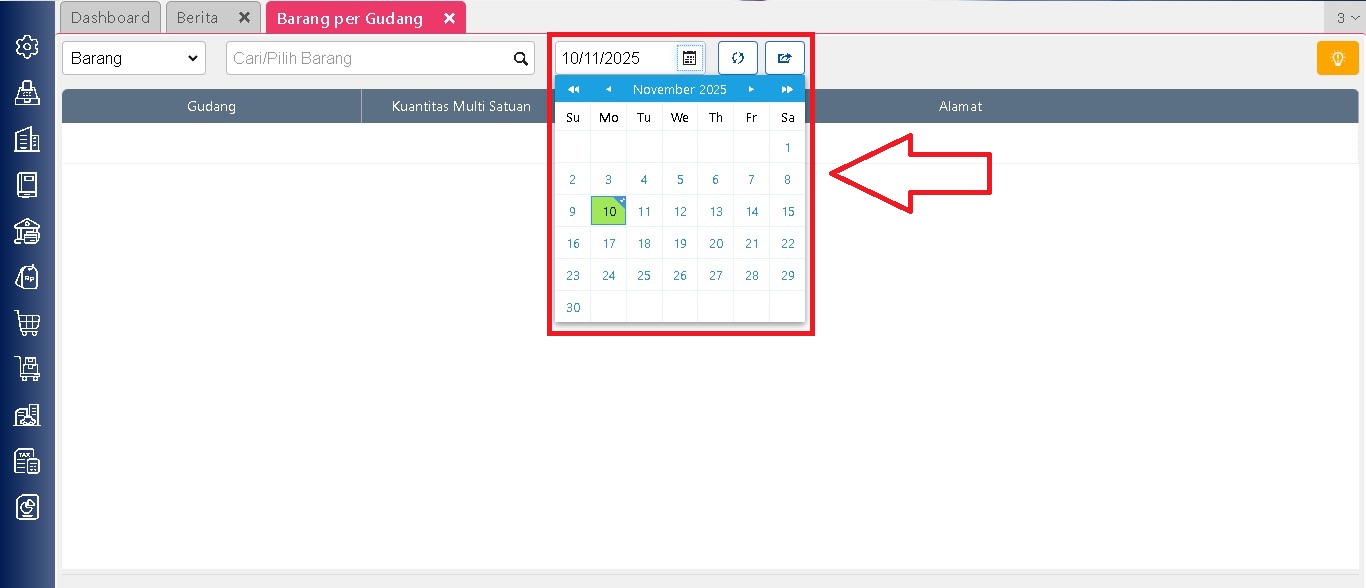
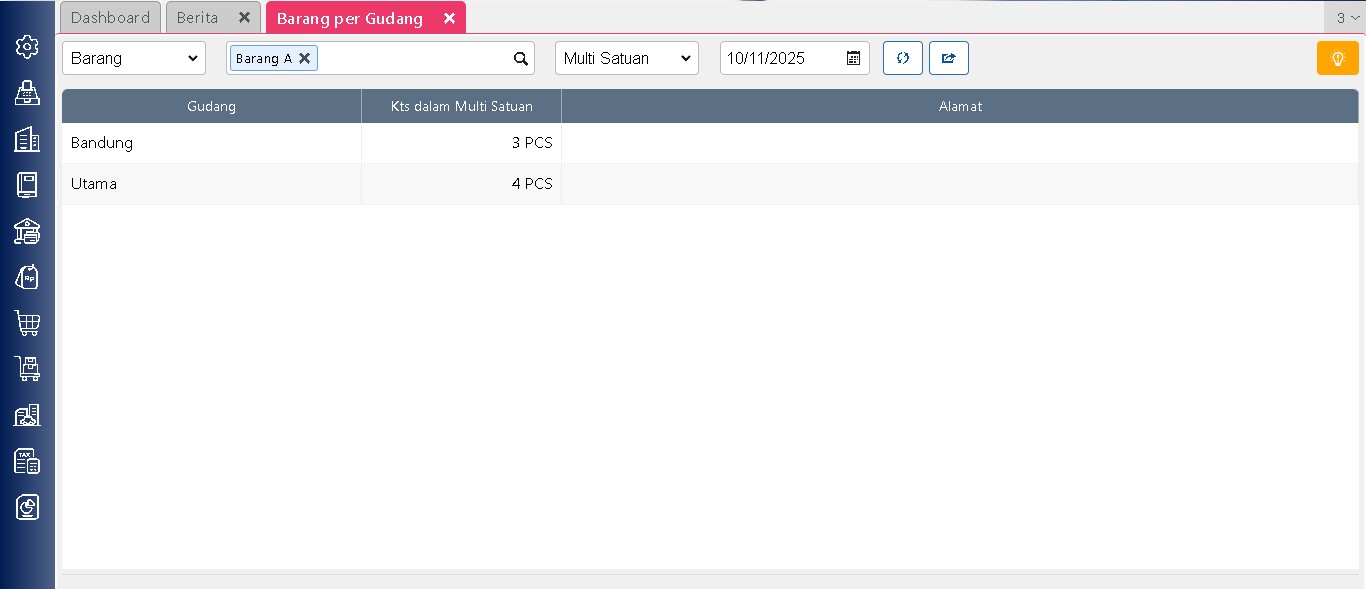
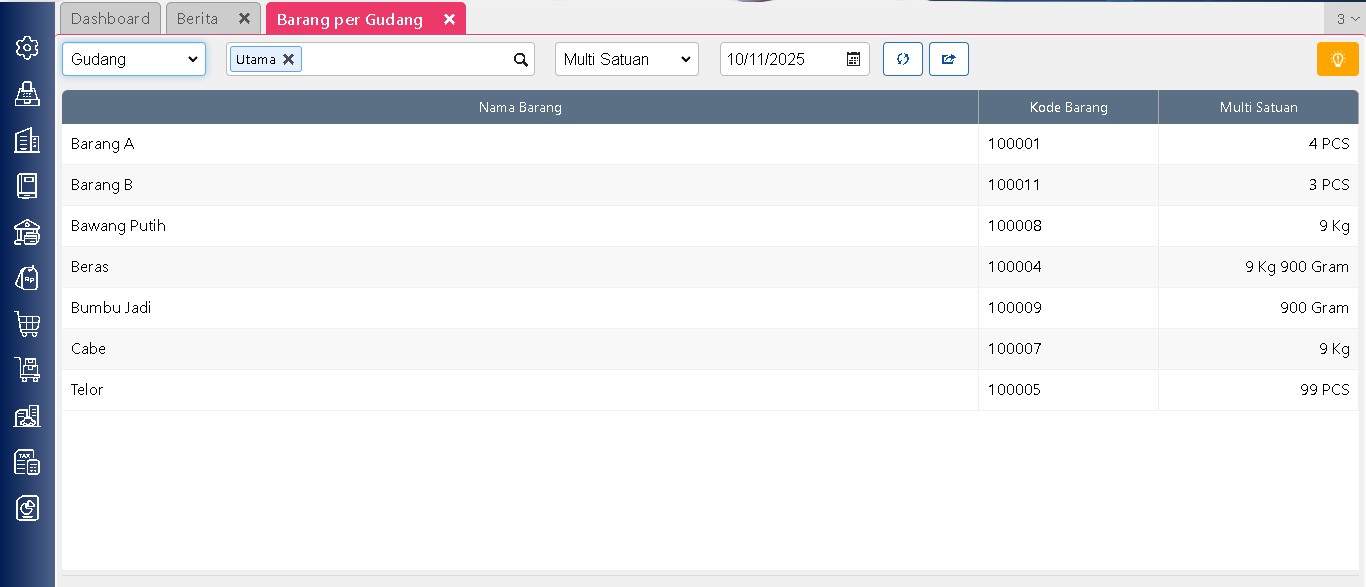
Jika Anda sudah menetapkan Jumlah Batas Minimum Stok pada setiap barang, Accurate Online memudahkan Anda untuk membuat Permintaan barang secara otomatis berdasarkan kebutuhan aktual di gudang. Sistem akan menghitung jumlah yang perlu diminta, baik sesuai batas minimum maupun kekurangannya.
Langkah-Langkah Membuat Permintaan Barang
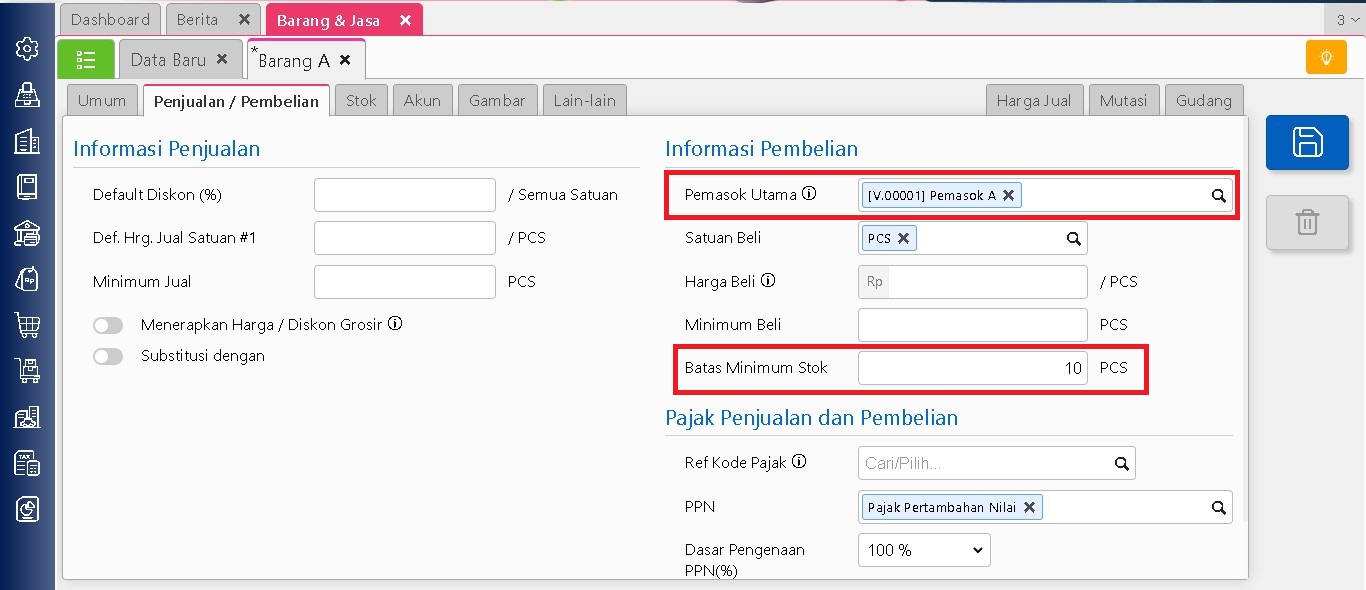
1. Pastikan Data Barang Sudah Lengkap
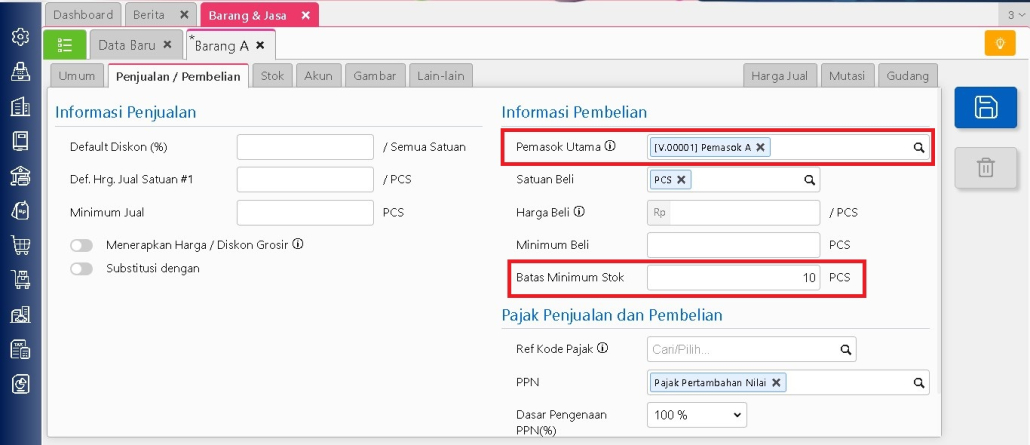
Sebelum membuat permintaan, pastikan setiap barang sudah diisi:
- Batas Minimum Stok
- Pemasok Utama (Opsional, untuk memfilter barang stok minimum berdasarkan pemasok utama)
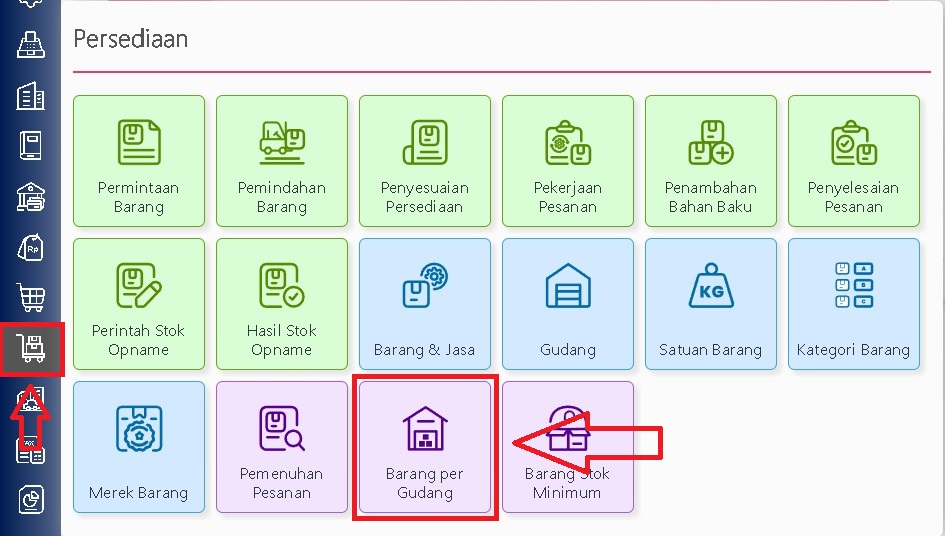
Anda dapat mengaksesnya melalui menu: Persediaan -> Barang & Jasa, lalu buka data barang terkait dan lengkapi informasinya.
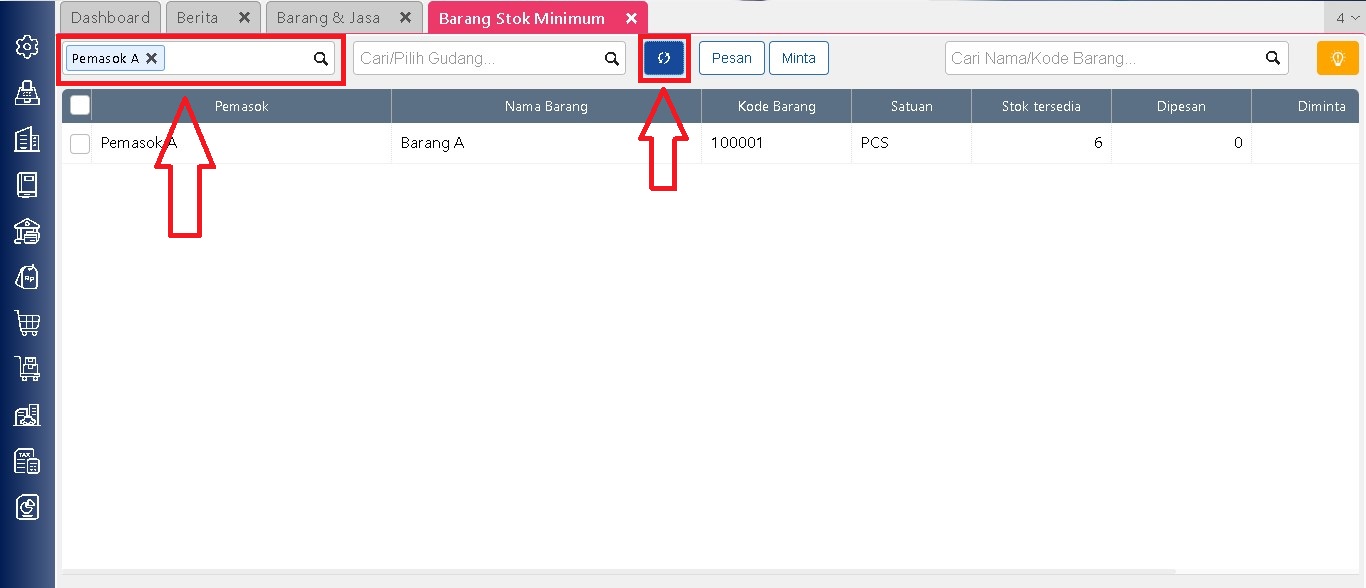
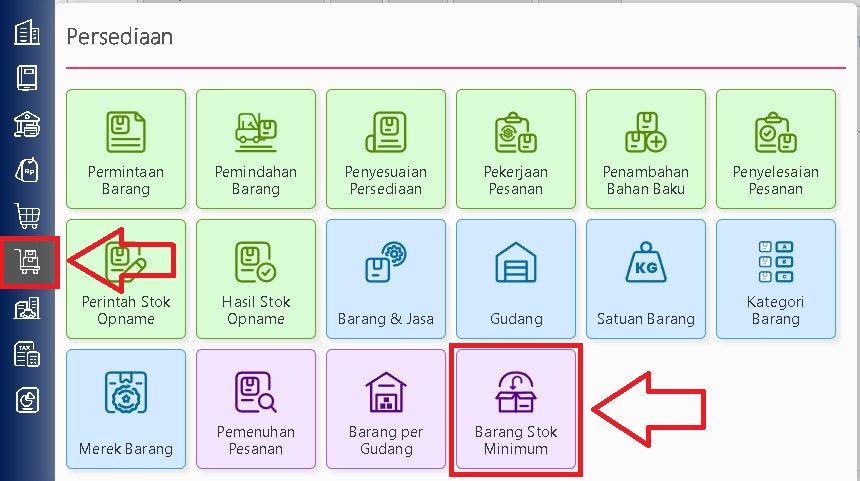
2. Masuk ke Menu Barang Stok Minimum
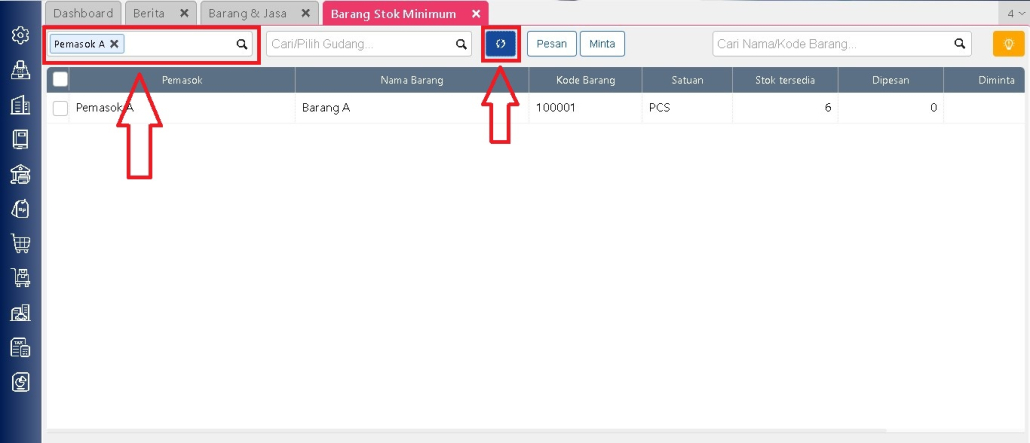
Buka modul Persediaan, kemudian pilih menu Barang Stok Minimum. Di halaman ini, klik tombol Perbarui (ikon melingkar) untuk menampilkan daftar barang yang stoknya sudah menyentuh atau berada di bawah batas minimum.
Anda juga dapat menggunakan filter Pemasok utama untuk mempersempit daftar barang yang ingin ditinjau.
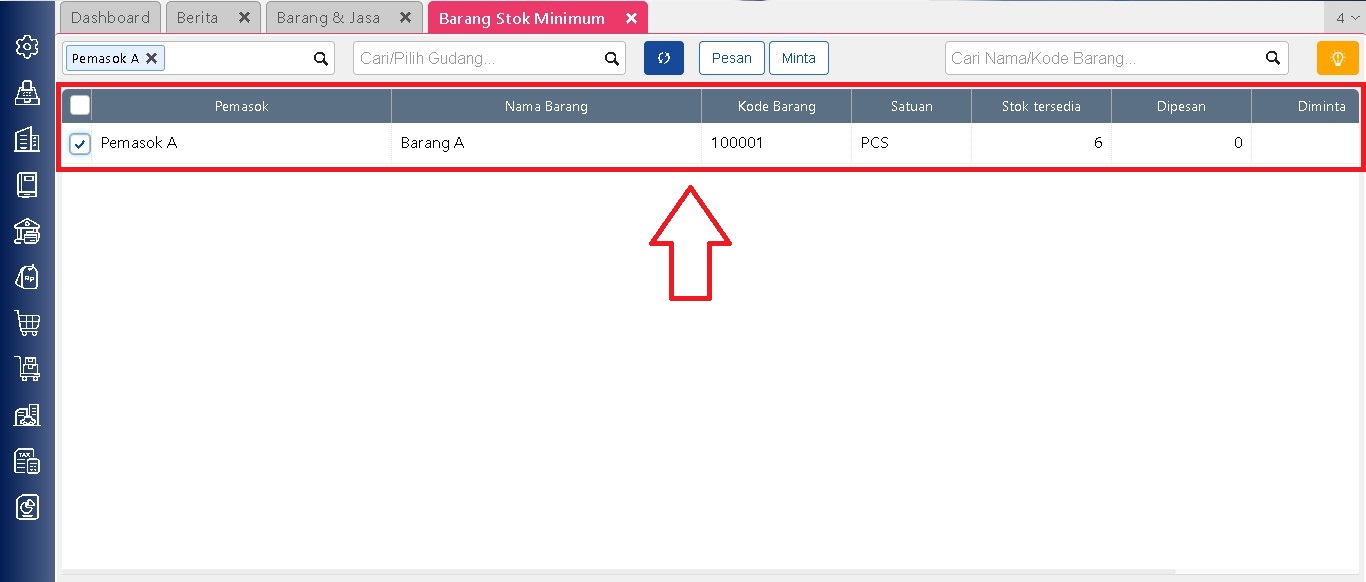
3. Pilih Barang yang Akan Diminta
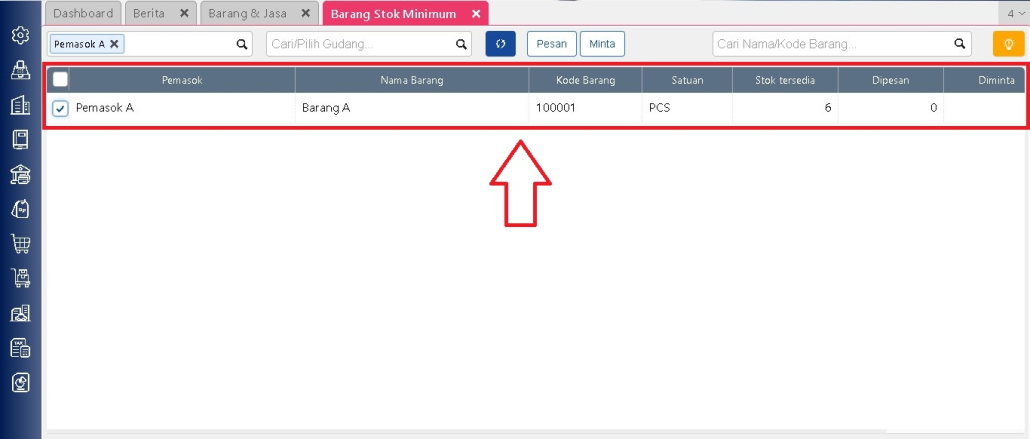
Setelah daftar muncul:
- Temukan barang yang kekurangan stok.
- Klik nama barang tersebut.
Ini membantu Anda memastikan barang yang perlu segera dipesan sudah benar.
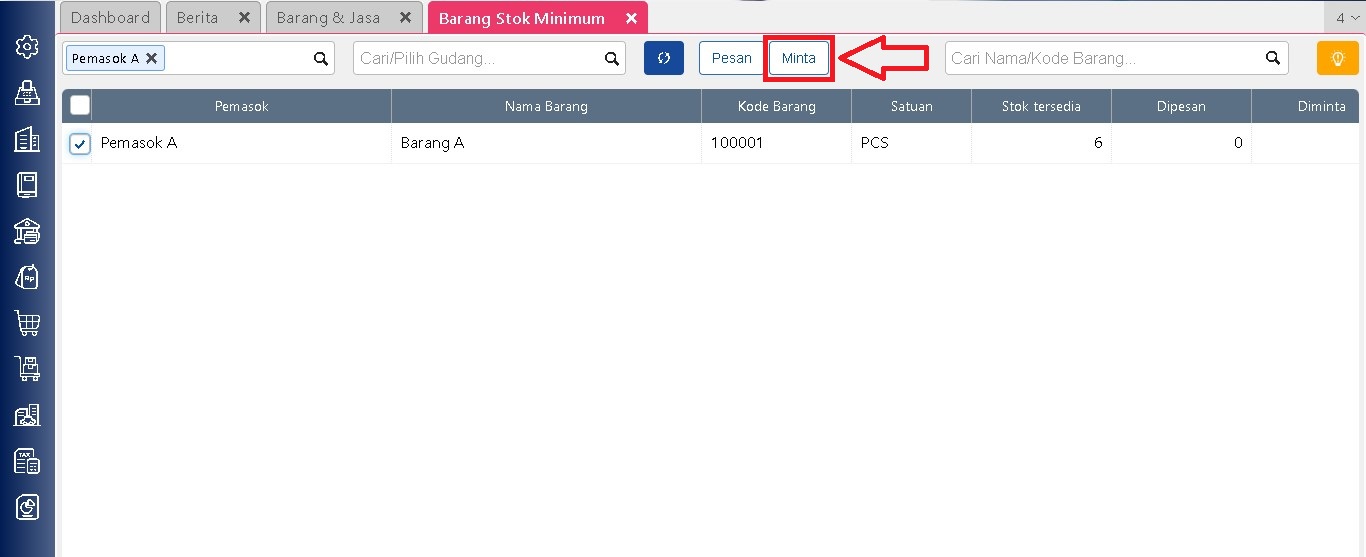
4. Buat Permintaan Barang Secara Otomatis
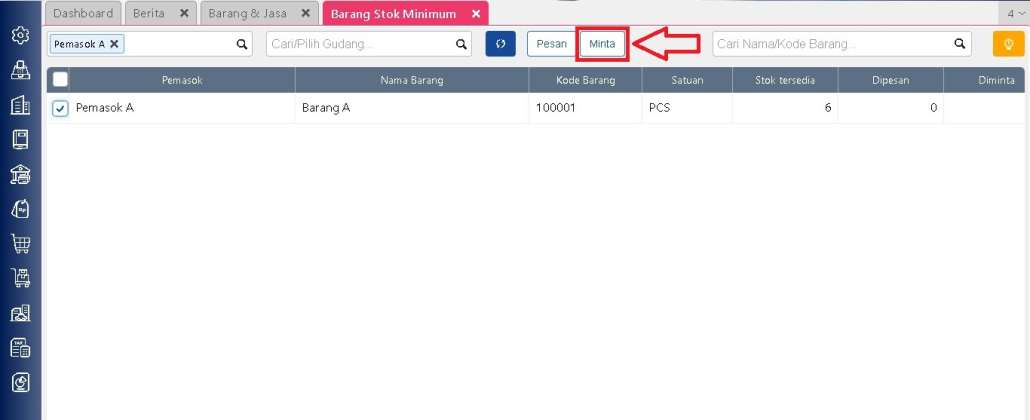
Setelah memilih barang, klik tombol Minta.
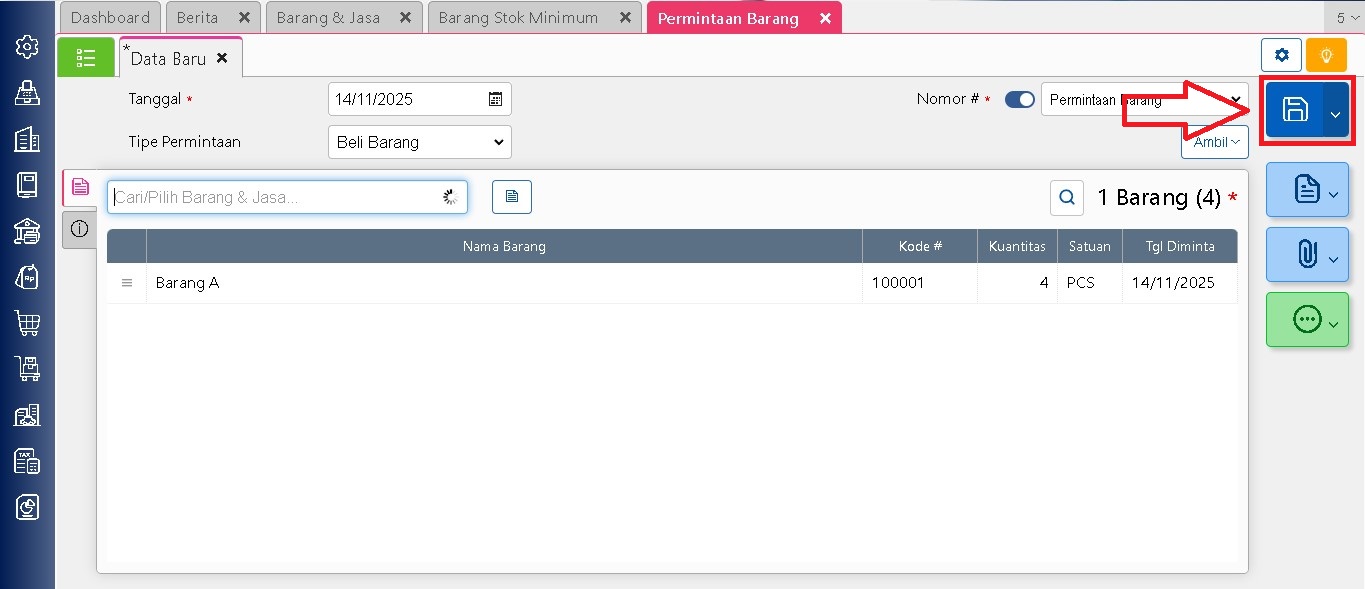
Accurate Online akan otomatis menampilkan Formulir Permintaan Barang berisi:
- Nama barang
- Jumlah yang perlu diminta, dihitung berdasarkan selisih dengan batas minimum atau sesuai kebutuhan minimum
Anda tinggal memeriksa kembali dan menyimpannya.
5. Simpan dan Proses Permintaan
Setelah formulir tampil, lakukan pengecekan akhir. Jika sudah sesuai, klik Simpan, dan permintaan siap dilanjutkan ke proses pembelian.

Lihat Video Tutorial lainnya mengenai ACCURATE di Sini
Butuh training Accurate? Hubungi 0811-8885-605 atau klik di sini untuk booking sekarang!Lihat Video Tutorial
Video Tutorial…