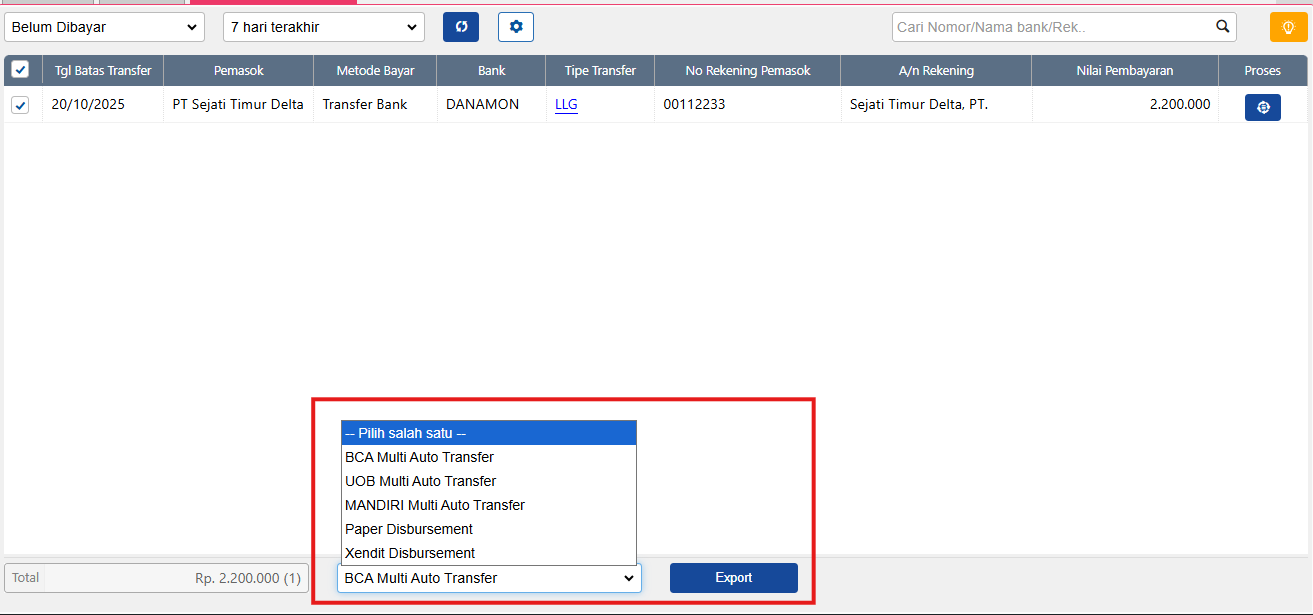
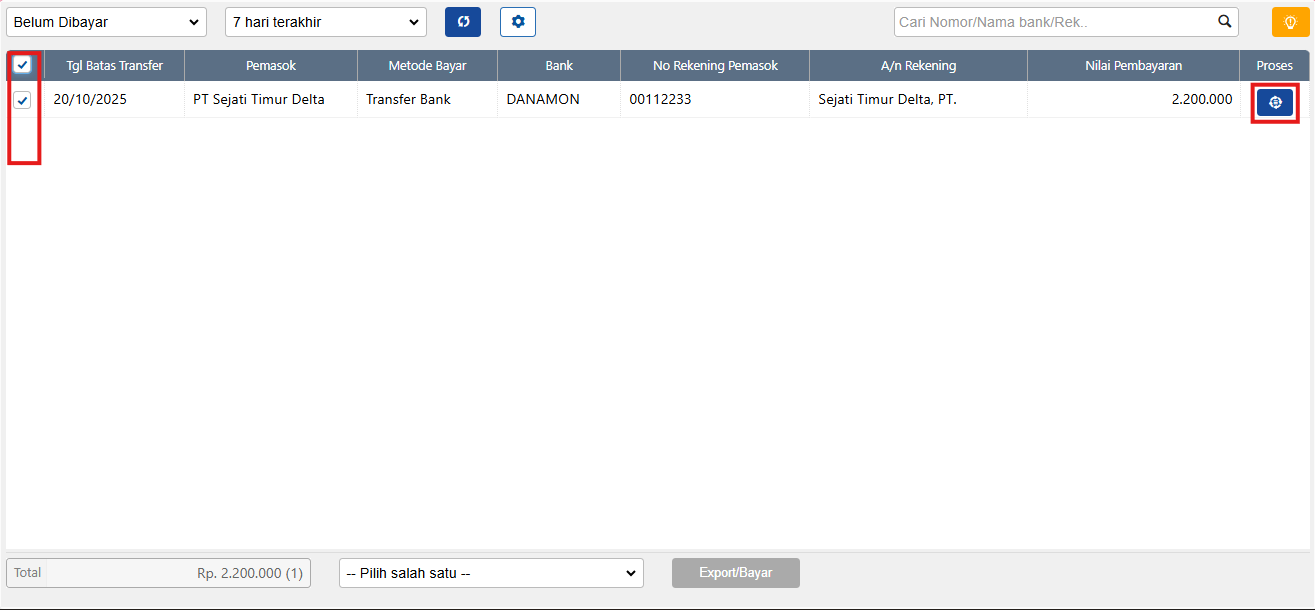
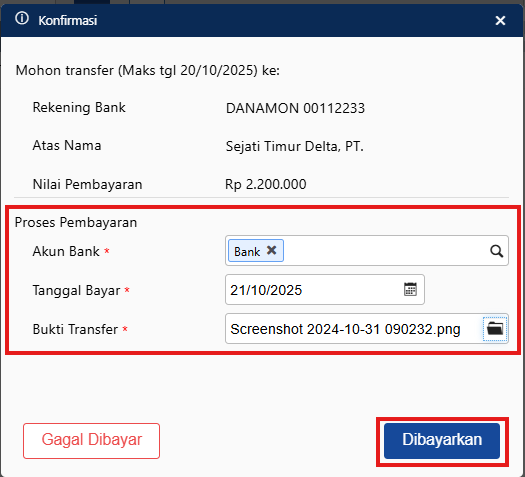
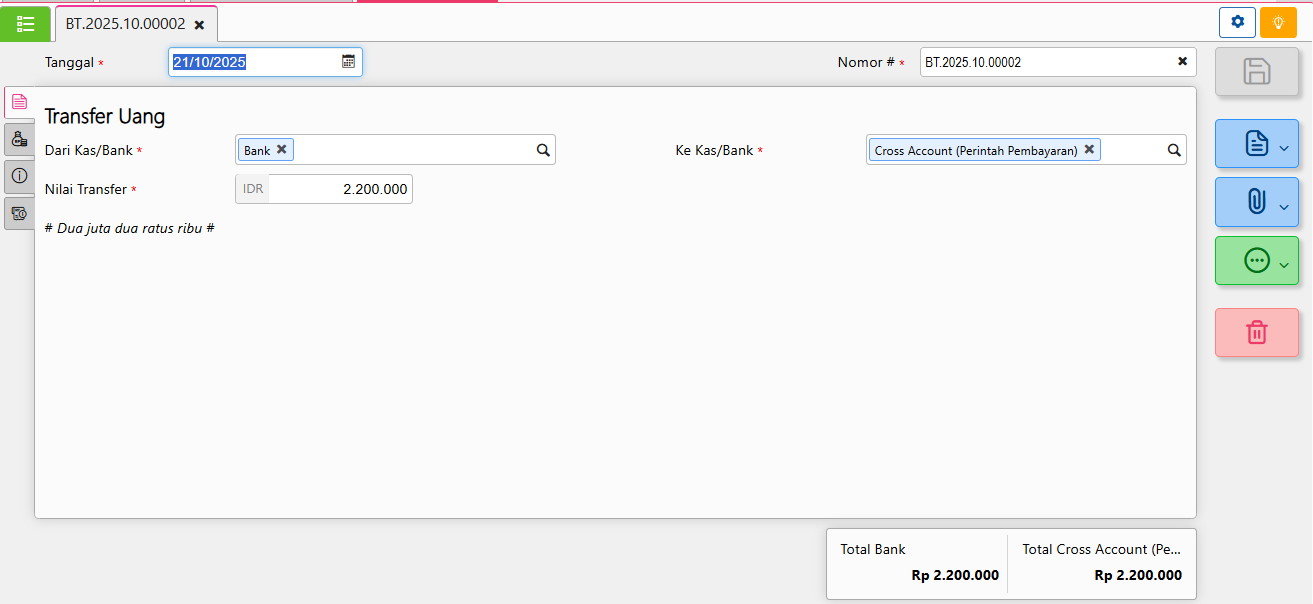
Pesanan Pembelian dengan uang Muka di Accurate Online

Dalam kegiatan pembelian, sering kali pemasok meminta uang muka sebelum barang dikirimkan. Agar pencatatan tetap tertib, Accurate Online menyediakan fitur Pesanan Pembelian dengan Uang Muka. Berikut langkah-langkah yang dapat Anda ikuti:

1. Membuat Pesanan Pembelian

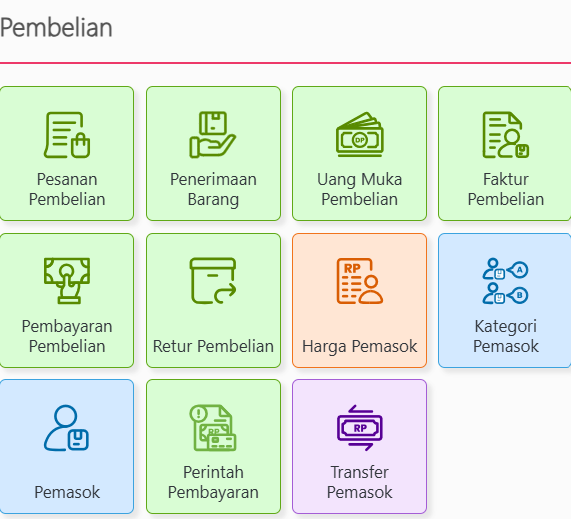
Buka menu Pembelian lalu pilih Pesanan Pembelian. Pada formulir yang muncul, isi data Pemasok*, Tanggal* transaksi, dan tambahkan rincian Barang & Jasa. Selain itu, jangan lupa melengkapi bagian Alamat Kirim* karena kolom ini wajib diisi sebagai penentu tujuan pengiriman barang. Anda juga dapat menambahkan syarat pembayaran, cabang, serta keterangan tambahan bila diperlukan. Formulir ini akan menjadi dasar pencatatan pesanan pembelian.

2. Menghubungkan Pesanan dengan Uang Muka

Setelah pesanan lengkap, klik tombol Proses lalu pilih Uang Muka. Tahap ini digunakan untuk mencatat bahwa pesanan tersebut membutuhkan pembayaran di muka sesuai permintaan pemasok.

3. Mengisi Formulir Uang Muka Pembelian

Formulir Uang Muka Pembelian akan tampil dengan informasi nomor pesanan (PO) yang sudah terhubung. Pastikan nomor pesanan benar, lalu masukkan jumlah Uang Muka* sesuai kesepakatan. Pada tahap ini, Anda juga harus mengisi No Faktur* karena kolom tersebut wajib sebagai identitas transaksi uang muka. Setelah itu, klik Proses dan pilih opsi Pembayaran untuk melanjutkan ke pencatatan pembayaran uang muka.

4. Pencatatan Pembayaran Uang Muka

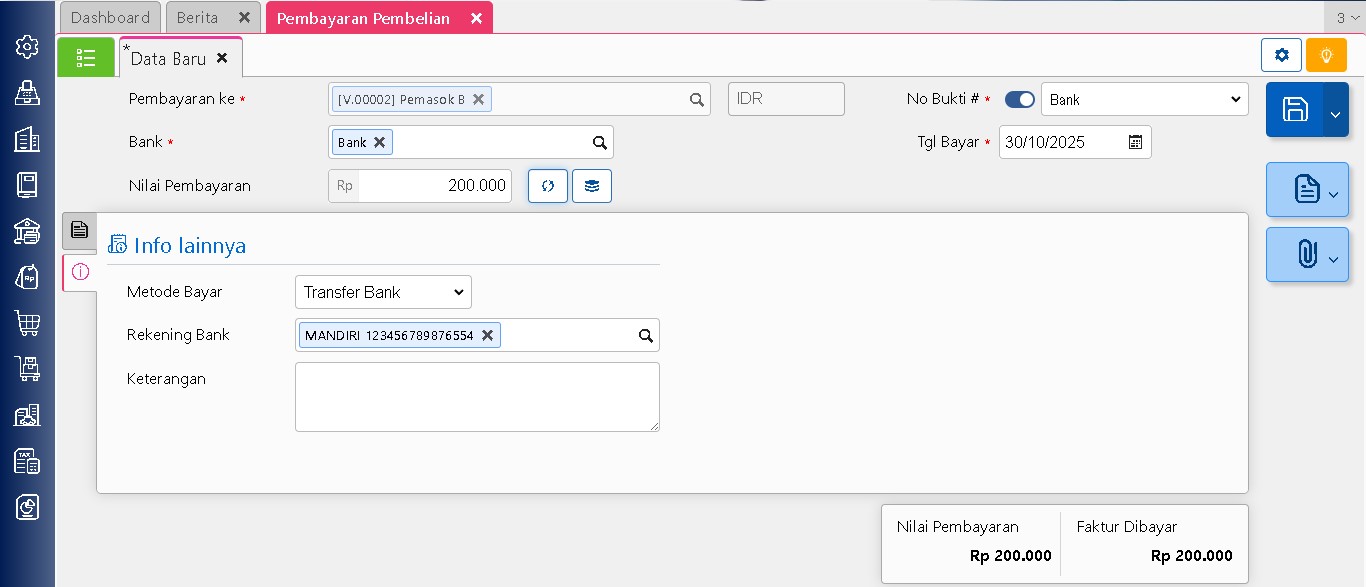
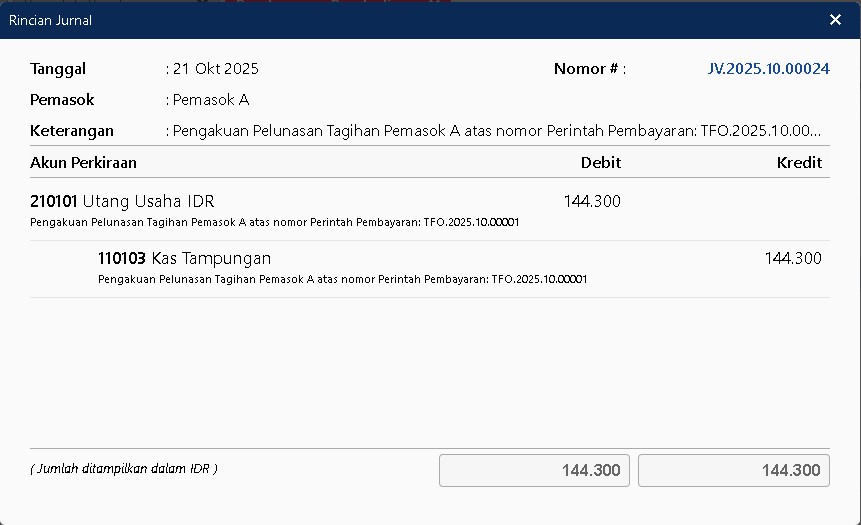
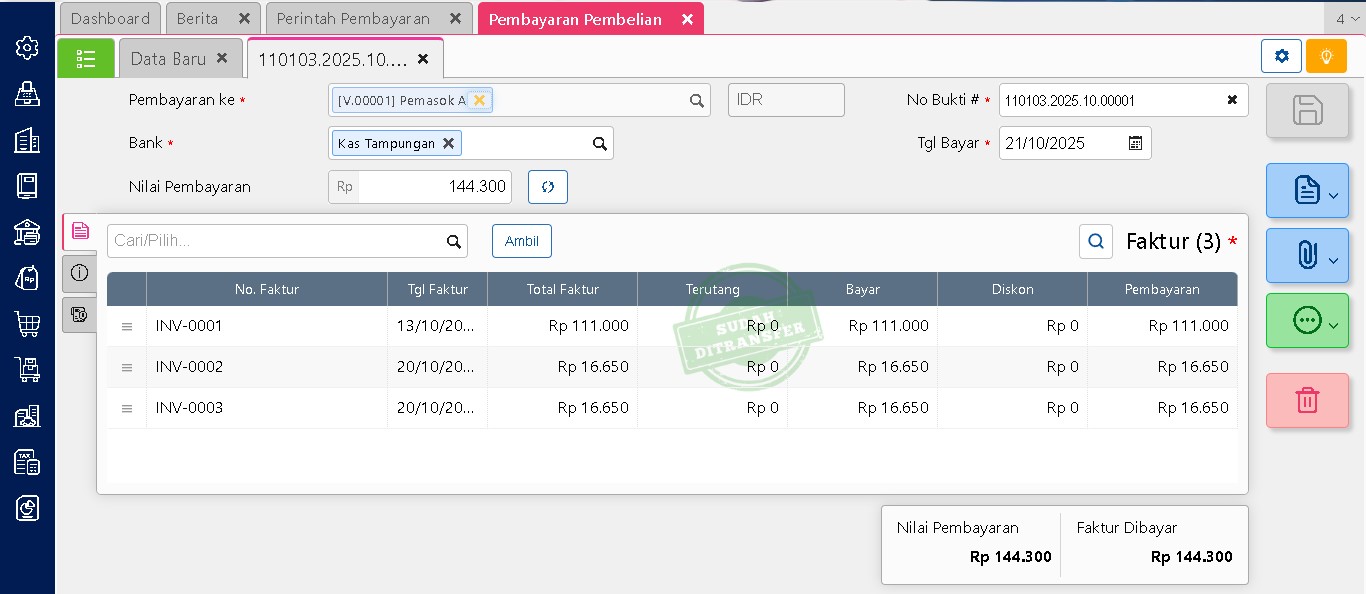
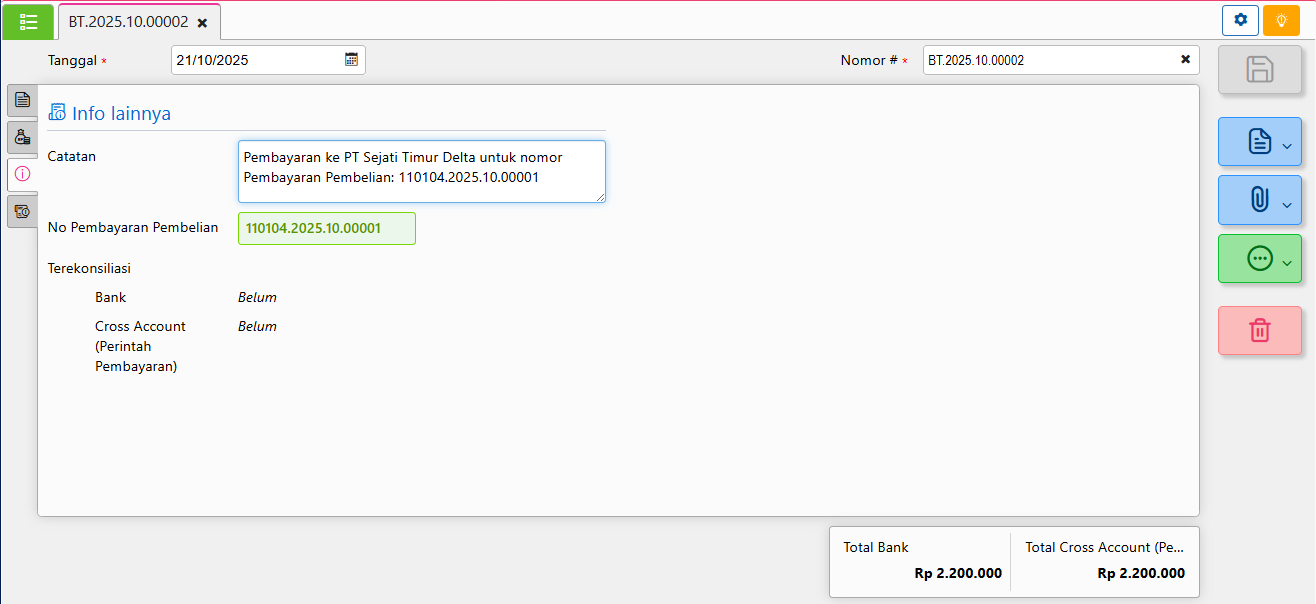
Langkah berikutnya adalah mengisi formulir Pembayaran Pembelian. Beberapa kolom yang wajib diisi antara lain Bank* sebagai sumber pembayaran dan Tanggal Bayar*. Isi jumlah pembayaran sesuai dengan nilai uang muka, lalu tambahkan detail lain seperti nomor referensi atau keterangan transaksi bila diperlukan. Klik Hitung agar sistem menyesuaikan nilai transaksi, kemudian simpan untuk menyelesaikan pencatatan.

Dengan prosedur ini, perusahaan dapat mencatat pesanan pembelian yang disertai uang muka secara rapi dan akurat. Data pembayaran akan tercatat langsung di laporan keuangan sehingga memudahkan pengendalian arus kas dan pemantauan transaksi dengan pemasok.

Lihat Video Tutorial lainnya mengenai ACCURATE di Sini
Butuh training Accurate? Hubungi 0811-8885-605 atau klik di sini untuk booking sekarang!

Menutup Pesanan Pembelian Pada Accurate Online

Saat kita melakukan pencatatan transaksi pesanan pembelian (purcahase oreder) di accurate online ada kalanya pesana tersebut batal atau tidak terproses sepenuhnya, dalam artikel ini akan dibahas bagaimana perlakuan untuk pesanan yang batal atau gagal proses tanpa menghapus histori dari transaksi yang sudah di input ke dalam sistem (dengan kata lain menutup pesanan pembelian pada accurate online).

1. Menutup pesanan atas sebagian barang yang tidak terproses:
  1. buka modul pembelian pilih pesanan pembelian.
  2. buka list dan cari nomor pesanan yang akan di tutup.Tutup po rincian barang
  3. klik pada barang yang tidak terproses dari PO tersebut.
  4. Ceklis tutup pesanan.
  5. Simpan dan masukan alasa PO ditutup, otomatis status pesanan pembelian tersebut akan ditutup.
2. Menutup seluruh pesanan pembelian yang tidak terproses / dibatalkan:
  1. buka modul pembelian pilih pesanan pembelian.
  2. buka list dan cari nomor pesanan yang akan di tutup.
  3. klik pada barang yang tidak terproses dari PO tersebut.
  4. klik info lainnya, lalu ceklis tutup lalu simpan transaksi.
  5. Simpan dan masukan alasa PO ditutup, otomatis status pesanan pembelian tersebut akan ditutup.

Sebagai opsi tambahan anda juga bisa melakukan hal ini secara otomatis (menutup PO yang tidak terproses) dengan melakukan pengaturan pada preferensi dan mengisikan jumlah hari PO yang akan otomatis ditutup oleh sistem (terhitung tanggal PO).

Dengan melakukan pencatatan seperti ini maka akan memudahkan anda dalam melihat laporan dan data yang ada menjadi rapih dan transparan.

Booking Training Sekarang Klik Disini | Untuk Video Tutorial Klik Disini

Panduan Pengaturan Smartlink Tiktok di Accurate Online

Berikut langkah-langkah melakukan pengaturan Smartlink e-Commerce Tiktok pada Accurate Online:

A. Pengaturan Umum

1. Nama Toko

Pilih e-Commerce Tiktok dan masukkan nama toko Anda pada kolom yang tersedia.

2. Pembayaran Penjualan

Terdapat dua opsi:

  • Langsung Terbayar: setiap transaksi penjualan dari Shopee otomatis dibuatkan transaksi pembayaran.
  • Belum Terbayar (Bayar dengan Impor Settlement): data penjualan hanya masuk sebagai penjualan tanpa pembayaran. Pelunasan dilakukan setelah impor settlement Tiktok. Catatan: Jika memilih opsi ini, Anda wajib mengisikan akun penampung untuk Diskon Penjual, Ongkir, Biaya Layanan Platform, Biaya Penyesuaian, dan Biaya Afiliasi, agar saat settlement diimpor semua potongan Tiktok bisa tercatat sebagai biaya dengan benar dan laporan keuangan tetap sesuai dengan dana bersih yang diterima.
3. Kas/Bank Saldo e-Commerce

Pilih akun kas/bank untuk menampung saldo penerimaan dari Shopee. Jika dikosongkan, Accurate Online otomatis membuat akun baru dengan tipe Kas/Bank.

4. Penjualan Kena PPN
  • Centang jika harga barang di Shopee sudah termasuk PPN.
  • Biarkan kosong jika harga jual belum termasuk PPN.
5. Impor Penjualan Berstatus
  • Selesai: hanya transaksi dengan status selesai di Tiktok yang masuk ke Accurate Online.
  • Semua Status: semua transaksi (dalam proses, pengiriman, maupun selesai) masuk ke Accurate Online. Jika pembatalan transaksi, Accurate Online akan otomatis menghapus data transaksi tersebut saat impor file terbaru.

B. Pengaturan Ongkir & Fee

1. Ongkos Kirime-Commerce
  • Centang opsi Masukkan Biaya Kurir ke Faktur Penjualan jika ingin niaya ongkir tercatat di faktur.
  • Tentukan akun pendapatan/tagihan untuk menampung ongkos kirim.
  • Pada kolom “Jika nama kurir TIDAK MENGANDUNG kata”, isi degan nama ekspedisi yang tidak perlu dimasukkan ke faktur (contoh: GRAB, GOJEK, GOSEND, NINJA, dll).
2. Biaya/Fee Layanan e-Commerce (hanya muncul jika memilih Langsung Terbayar pada pengaturan umum)
  • Centang opsi Kurangi pembayaran dengan biaya/fee e-commerce agar nilai pembayaran yang tercatat sesuai dana bersih yang diterima dari Tiktok.
  • Selanjutnya, tentukan persentase fee (%), akun biaya/fee, tambahan biaya per transaksi (jika ada), dan akun penampungnya.

C. Pengaturan Lainnya

1. Gudang Penjualan
  • Masukkan nama gudang yang akan digunakan untuk mengurangi stok setiap transaksi.
  • Bisa juga dipilih otomatis sesuai ketersediaan stok di masing-masing gudang.
2. Penjualan atas Pelanggan
  • Pilih satu nama pelanggan tetap untuk transaksi impor.
  • Atau pilih opsi Sesuai pelanggan di e-Commerce agar nama pelanggan mengikuti data Tiktok.

Tahap Selanjutnya

Setelah pengaturan selesai:

  • Lakukan ekspor data transaksi penjualan dari Tiktok.
  • Import data tersebut ke Accurate Online sesuai panduan impor Smartlink.
Lihat Video Tutorial lainnya mengenai ACCURATE di Sini
Butuh training Accurate? Hubungi 0811-8885-605 atau klik di sini untuk booking sekarang!

Cara Membuat Pesanan Pembelian di Accurate Online

Pesanan pembelian adalah dokumen penting yang digunakan perusahaan untuk memesan barang maupun jasa dari pemasok. Dengan menggunakan Accurate Online, proses ini dapat dilakukan dengan lebih cepat, terstruktur, dan minim kesalahan.

Berikut adalah langkah-langkah membuat pesanan pembelian di Accurate Online yang bisa Anda ikuti dengan mudah:

1. Akses Menu Pesanan Pembelian

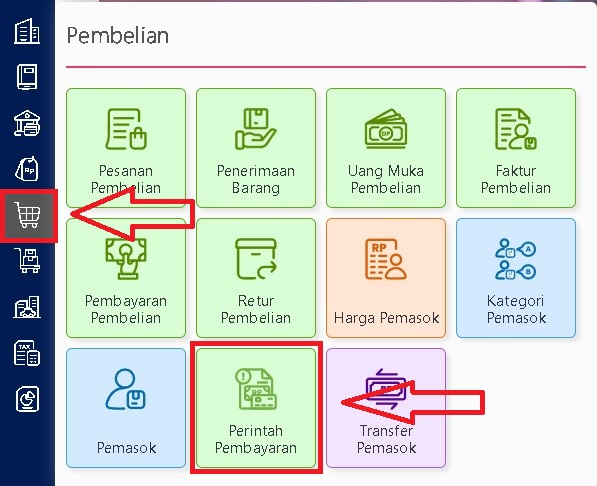
Langkah pertama adalah masuk ke menu Pembelian kemudian pilih sub-menu Pesanan Pembelian. Fitur ini tersedia di dalam Accurate Online untuk memudahkan Anda mengelola semua kebutuhan pembelian. Dengan masuk ke menu tersebut, Anda akan diarahkan ke halaman khusus yang digunakan untuk membuat pesanan baru.

2. Mengisi Informasi Pemasok dan Detail Transaksi

Selanjutnya, Anda perlu memilih nama pemasok yang menjadi tujuan pesanan. Pastikan data pemasok sudah terdaftar sebelumnya agar lebih mudah dipilih. Selain itu, isi juga tanggal transaksi serta informasi lain yang relevan, seperti nomor referensi atau catatan tambahan bila diperlukan. Hal ini bertujuan agar pesanan pembelian yang dibuat tercatat secara rapi dan jelas.

3. Menambahkan Barang atau Jasa yang Dipesan

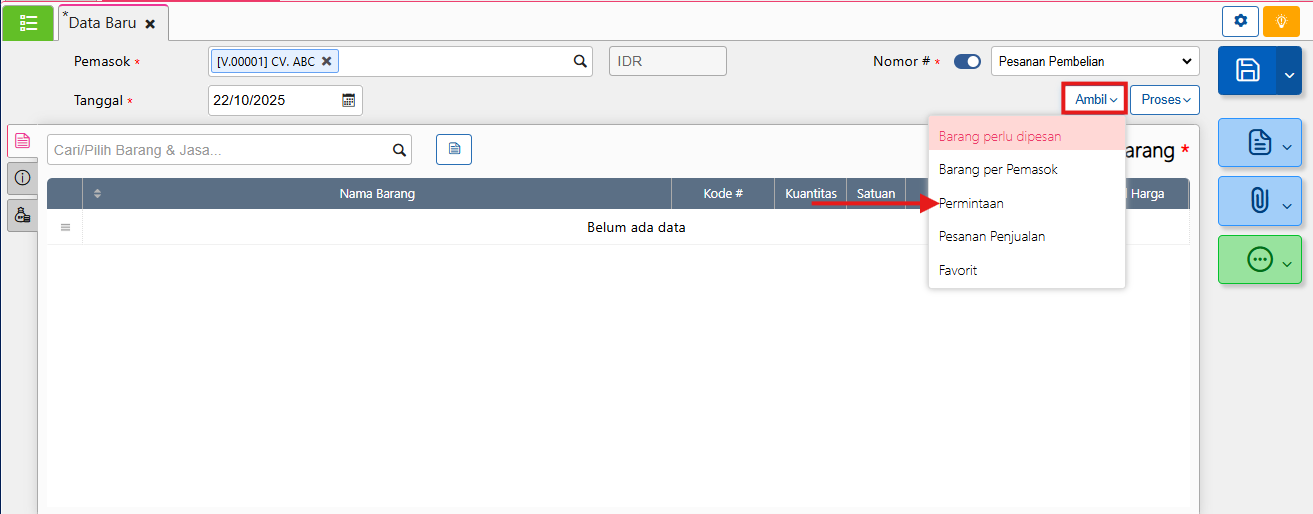
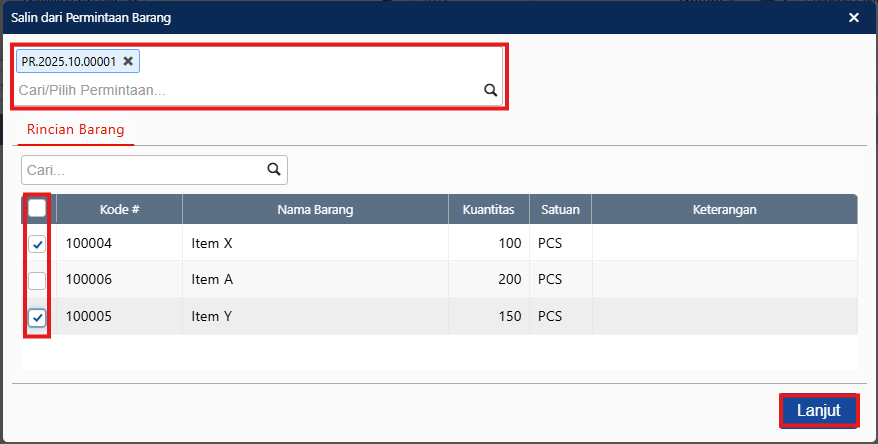
Pada bagian Cari/Pilih Barang & Jasa, masukkan barang atau jasa yang ingin Anda pesan dari pemasok. Accurate Online memungkinkan Anda memilih langsung dari daftar barang dan jasa yang sudah tersimpan sehingga lebih praktis dan akurat.

4. Melengkapi Detail Barang atau Jasa

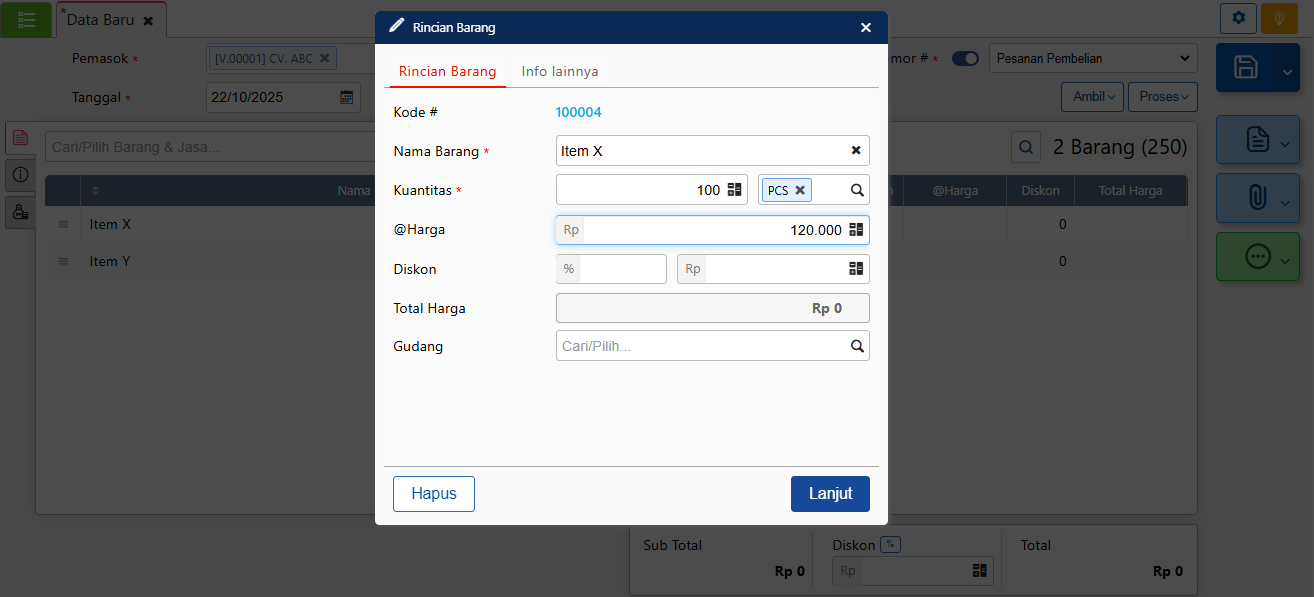
Setelah memilih barang atau jasa, lengkapi rincian detailnya. Misalnya jumlah ingin dipesan, harga satuan, serta informasi tambahan lain yang diperlukan. Setelah semua detail diisi dengan benar, klik tombol Lanjut untuk menyimpan item tersebut ke dalam daftar pesanan.

5. Menambahkan Item Lain Jika Diperlukan

Apabila Anda memiliki lebih dari satu jenis barang atau jasa yang ingin dipesan, ulangi proses pada langkah sebelumnya. Masukkan kembali barang atau jasa berikutnya, isi detailnya, lalu lanjutkan hingga semua kebutuhan pesanan tercatat.

6. Lengkapi Info Lainnya (Opsional)

Pada bagian Info Lainnya, Anda bisa menambahkan syarat pembayaran, alamat pengiriman, cabang yang terkait, serta catatan tambahan. Dari bagian ini, yang wajib hanya alamat kirim karena ditandai bintang merah. Informasi tambahan ini akan membantu pemasok memahami detail pesanan dan tujuan pengiriman barang. Isi info pajak, info pengiriman, dan info tambahan (Jika Diperlukan).

7. Tambahkan Rincian Biaya (Jika Ada)

Accurate Online juga menyediakan kolom rincian biaya, misalnya ongkos kirim atau biaya tambahan lainnya. Bagian ini bersifat opsional, jadi bisa diisi sesuai kebutuhan transaksi.

8. Menyimpan Pesanan Pembelian

jika semua data pesanan sudah lengkap dan sesuai, langkah terakhir adalah klik tombol Simpan. Dengan begitu, pesanan pembelian akan tercatat secara resmi di Accurate online. Dokumen ini kemudian bisa digunakan untuk proses selanjutnya, baik itu penerimaan barang maupun pembayaran kepada pemasok.

Dengan mengikuti langkah-langkah di atas, proses pembuatan pesanan pembelian menjadi lebih teratur, efisien, dan mudah ditelusuri kembali ketika dibutuhkan.

Lihat Video Tutorial lainnya mengenai ACCURATE di Sini
Butuh training Accurate? Hubungi 0811-8885-605 atau klik di sini untuk booking sekarang!

Panduan Pengaturan Smartlink Blibli di Accurate Online

A. Umum

1. Nama Toko

Pilih Blibli pada daftar e-commerce, lalu masukkan nama toko Anda.

2. Penjualan atas Cabang

Tentukan cabang tempat transaksi dicatat. Jika menggunakan fitur multi cabang, maka transaksi impor akan mengikuti cabang yang dipilih.

3. Penjualan atas Departemen

Masukkan departemen untuk memisahkan laporan penjualan per e-commerce (opsional). Kosongkan jika tidak diperlukan.

4. Pembayaran Penjualan
  • Langsung Terbayar

Transaksi penjual otomatis dibuat lunas. Pada opsi ini, Anda juga bisa mengatur biaya/fee layanan e-commerce.

  • Belum Terbayar (Bayar dengan Impor Settlement)

Transaksi masuk sebagai penjualan saja, dan pelunasan dilakukan setelah impor settlement Blibli.

Jika memilih opsi ini, Anda wajib mengisi akun-akun berikut:

  • Diskon Tambahan Penjual -> akun beban/pendapatan untuk mencatat potongan harga dari Blibli.
  • Beban Kelebihan/Kekurangan Ongkir -> akun beban untuk mencatat selisih biaya pengiriman.
  • Biaya Layanan & Tambahan Platform -> akun beban untuk mencatat fee dan biaya tambahan dari Blibli.
5. Kas/Bank Saldo e-Commerce

Pilih akun Kas/Bank sebagai penampung saldo penerimaan. Jika dikosongkan, Accurate Online otomatis membuat akun baru bertipe Kas/Bank.

6. Penjualan Kena PPN

Centang jika harga jual barang/jasa di Blibli sudah termasuk PPN. Biarkan kosong jika belum termasuk.

7. Impor Penjualan Berstatus
  • Selesai -> hanya transaksi dengan status selesai di Blibli yang diimpor.
  • Semua Status -> semua transaksi (dalam proses, pengiriman, selesai) akan diimpor. Semua transaksi akan dianggap sudah lunas, dan jika ada pembatalan, akan otomatis terhapus saat impor file terbaru.

B. Ongkir & Fee

1. Ongkos Kirim e-Commerce
  • Centang jika ingin memasukkan ongkir ke faktur penjualan.
  • Pilih akun pendapatan/tagihan untuk menampung nilai ongkir.
  • Isi daftar nama kurir yang tidak ingin dimasukkan ke faktur penjualan (pisahkan dengan koma) Contoh: JNE, J&T, Sicepat, NinjaXpress
2. Biaya/Fee Layanan e-Commerce (hanya muncul jika opsi pembayaran -> Langsung Terbayar)
  • Anda dapat mengatur biaya layanan dengan dua cara: Berdasarkan persentase (%) atau Tambahan biaya per transaksi (Rp).
  • Nilai biaya/fee ini otomatis mengurangi jumlah penerimaan penjualan.
  • Kolom akun yang harus diisi: Akun Biaya/Fee e-Commerce dan Akun Tambahan Biaya/Fee e-Commerce.

C. Lainnya

1. Gudang Penjualan

Wajib pilih salah satu gudang yang akan digunakan sebagai pemotong stok penjualan dari Blibli.

2. Penjualan atas Pelanggan
  • Kosongkan -> Accurate Online akan otomatis membuat 1 pelanggan saja (misalnya bernama Pelanggan Blibli). Semua transaksi impor akan dicatat menggunakan pelanggan ini.
  • Isi opsi dengan 1 nama pelanggan -> Semua transaksi impor akan dicatat dengan nama pelanggan yang Anda tentukan sendiri.
  • Pilih opsi “Sesuai pelanggan di e-Commerce” -> semua nama pelanggan di Blibli akan ikut masuk ke Accurate Online. Jadi setiap transaksi mengikuti nama pelanggan masing-masing sesuai di Blibli.
Lihat Video Tutorial lainnya mengenai ACCURATE di Sini
Butuh training Accurate? Hubungi 0811-8885-605 atau klik di sini untuk booking sekarang!

Pengaturan Smartlink Lazada di Accurate Online

Untuk menghubungkan akun Lazada Anda dengan Accurate Online, perlu dilakukan pengaturan Smartlink Lazada di Accurate Online. Berikut langkah-langkah detail yang dapat Anda ikuti berdasarkan Accurate Online:

A. Pengaturan Umum

Lazada Smartlink ECommerce 1

1. Nama Toko

Pilih Blibli dari daftar e-commerce, lalu isi nama toko Anda pada kolom yang tersedia.

2. Pembayaran penjualan
  • LangsungTerbayar: setiap impor penjualan otomatis dibuatkan penerimaan pembayaran.
  • Belum Terbayar (Bayar dengan Impor Settlement): transaksi tanpa penerimaan pembayaran, Anda perlu melakukan impor settlement untuk pelunasan. Pada opsi ini, Anda juga wajib menentukan akun penapung sementara untuk biaya layanan dan tambahan platform.
3. Kas/Bank Saldo e-Commerce

Pilih akun Kas/Bank sebagai penampung penerimaan dari Lazada. Jika dikosongkan, Accurate akan membuat akun baru otomatis.

4. Penjualan Kena PPN

Centang bila harga jual di Lazada sudah termasuk PPN. Biarkan kosong jika tidak.

5. Impor Penjualan Berstatus
  • Selesai : hanya impor transaksi yang statusnya selesai di Lazada.
  • Semua Status : semua transaksi (dalam proses & selesai) akan diimpor, dan dianggap lunas di Accurate. Jika ada pembatalan di Blibli, maka saat impor ulang data terbaru akan otomatis terhapus di Accurate.

B. Pengaturan Ongkir & Fee

Lazada Smartlink ECommerce 2

Ongkos Kirim e-Commerce
  • Centang opsi “Masukkan Biaya Kurir ke Faktur Penjualan” bila ingin biaya ongkir tokopedia otomatis masuk ke Faktur Penjualan di Accurate Online.
  • Akun Pendapatan/Tagihan: pilih akun untuk menampung ongkos kirim yang ditagihkan ke pelanggan.
  • Jika nama kurir TIDAK MENGANDUNG kata: masukkan nama kurir yang ongkirnya tidak ingin ditagihkan dan pisahkan nama kurir dengan koma (misalnya Grab, Gojek, Ninja, dll). Dengan begitu, ongkir dari kurir tersebut tidak akan ikut masuk ke Faktur Penjualan.

C. Pengaturan Lainnya

Lazada Smartlink ECommerce

1. Gudang Penjualan

Pilih gudang yang akan dipakai untuk pemotongan stok barang hasil penjualan Lazada.

2. Penjualan atas Pelanggan

Anda bisa tentukan satu pelanggan khusus untuk semua transaksi Lazada. jika dibiarkan kosong, Accurate akan membuatkan pelanggan baru otomatis.

Lihat Video Tutorial lainnya mengenai ACCURATE di Sini
Butuh training Accurate? Hubungi 0811-8885-605 atau klik di sini untuk booking sekarang!

Panduan Pengaturan Smartlink Shopee di Accurate Online

Berikut langkah-langkah melakukan pengaturan Smartlink e-Commerce Shopee pada Accurate Online:

A. Pengaturan Umum

1. Nama Toko

Pilih e-Commerce Shopee dan masukkan nama toko Anda pada kolom yang tersedia.

2. Penjualan atas Cabang

Jika menggunakan fitur multi cabang, pilih cabang sesuai tempat transaksi penjualan dilakukan.

3. Penjualan atas Departemen

Masukkan nama departemen jika ingin memisahkan laporan penjualan per departemen. Kosongkan jika tidak diperlukan.

4. Pembayaran Penjualan

Terdapat dua opsi:

  • Langsung Terbayar: setiap transaksi penjualan dari Shopee otomatis dibuatkan transaksi pembayaran.
  • Belum Terbayar (Bayar dengan Impor Settlement): data penjualan hanya masuk sebagai penjualan tanpa pembayaran. Pelunasan dilakukan setelah impor settlement Shopee. Catatan: Jika memilih opsi ini, Anda wajib mengisikan akun penampung untuk Diskon Penjual, Ongkir, Biaya Layanan Platform, Biaya Penyesuaian, dan Biaya Afiliasi, agar saat settlement diimpor semua potongan Shopee bisa tercatat sebagai biaya dengan benar dan laporan keuangan tetap sesuai dengan dana bersih yang diterima.
5. Kas/Bank Saldo e-Commerce

Pilih akun kas/bank untuk menampung saldo penerimaan dari Shopee. Jika dikosongkan, Accurate Online otomatis membuat akun baru dengan tipe Kas/Bank.

6. Penjualan Kena PPN
  • Centang jika harga barang di Shopee sudah termasuk PPN.
  • Biarkan kosong jika harga jual belum termasuk PPN.
7. Impor Penjualan Berstatus
  • Selesai: hanya transaksi dengan status selesai di Shopee yang masuk ke Accurate Online.
  • Semua Status: semua transaksi (dalam proses, pengiriman, maupun selesai) masuk ke Accurate Online. Jika pembatalan transaksi, Accurate Online akan otomatis menghapus data transaksi tersebut saat impor file terbaru.

B. Pengaturan Ongkir & Fee

1. Ongkos Kirime-Commerce
  • Centang opsi Masukkan Biaya Kurir ke Faktur Penjualan jika ingin niaya ongkir tercatat di faktur.
  • Tentukan akun pendapatan/tagihan untuk menampung ongkos kirim.
  • Pada kolom “Jika nama kurir TIDAK MENGANDUNG kata”, isi degan nama ekspedisi yang tidak perlu dimasukkan ke faktur (contoh: GRAB, GOJEK, GOSEND, NINJA, dll).
2. Biaya/Fee Layanan e-Commerce (hanya muncul jika memilih Langsung Terbayar pada pengaturan umum)
  • Centang opsi Kurangi pembayaran dengan biaya/fee e-commerce agar nilai pembayaran yang tercatat sesuai dana bersih yang diterima dari Shopee.
  • Selanjutnya, tentukan persentase fee (%), akun biaya/fee, tambahan biaya per transaksi (jika ada), dan akun penampungnya.

C. Pengaturan Lainnya

1. Gudang Penjualan
  • Masukkan nama gudang yang akan digunakan untuk mengurangi stok setiap transaksi.
  • Bisa juga dipilih otomatis sesuai ketersediaan stok di masing-masing gudang.
2. Penjualan atas Pelanggan
  • Pilih satu nama pelanggan tetap untuk transaksi impor.
  • Atau pilih opsi Sesuai pelanggan di e-Commerce agar nama pelanggan mengikuti data Shopee.

Tahap Selanjutnya

Setelah pengaturan selesai:

  • Lakukan ekspor data transaksi penjualan dari Seller Centre Shopee.
  • Import data tersebut ke Accurate Online sesuai panduan impor Smartlink.
Lihat Video Tutorial lainnya mengenai ACCURATE di Sini
Butuh training Accurate? Hubungi 0811-8885-605 atau klik di sini untuk booking sekarang!

Pengaturan Smartlink Tokopedia di Accurate Online

Untuk menghubungkan akun Tokopedia Anda dengan Accurate Online, perlu dilakukan pengaturan Smartlink e-Commerce. Berikut langkah-langkah detail yang dapat Anda ikuti berdasarkan Accurate Online:

A. Pengaturan Umum

1. Nama Toko

Pilih Tokopedia dari daftar e-commerce, lalu isi nama toko Anda pada kolom yang tersedia.

2. Penjual atas Cabang

Jika Anda menggunakan fitur Multi Cabang, pilih cabang sesuai lokasi transaksi penjualan.

3. Penjualan atas Departemen

Kolom ini digunakan bila Anda ingin memisahkan laporan penjualan berdasarkan departemen (misalnya e-commerce, offline store, reseller, dsb). Jika tidak ada kebutuhan, biarkan kosong.

4. Pembayaran penjualan
  • LangsungTerbayar: setiap impor penjualan otomatis dibuatkan penerimaan pembayaran.
  • Belum Terbayar (Bayar dengan Impor Settlement): transaksi tanpa penerimaan pembayaran, Anda perlu melakukan impor settlement untuk pelunasan. Pada opsi ini, Anda juga wajib menentukan akun penapung sementara untuk biaya layanan dan tambahan platform.
5. Kas/Bank Saldo e-Commerce

Pilih akun Kas/Bank sebagai penampung penerimaan dari Tokopedia. Jika dikosongkan, Accurate akan membuat akun baru otomatis.

6. Penjualan Kena PPN

Centang bila harga jual di Tokopedia sudah termasuk PPN. Biarkan kosong jika tidak.

7. Impor Penjualan Berstatus
  • Selesai : hanya impor transaksi yang statusnya selesai di Tokopedia.
  • Semua Status : semua transaksi (dalam proses & selesai) akan diimpor, dan dianggap lunas di Accurate. Jika ada pembatalan di Tokopedia, maka saat impor ulang data terbaru akan otomatis terhapus di Accurate.

B. Pengaturan Ongkir & Fee

1. Ongkos Kirim e-Commerce
  • Centang opsi “Masukkan Biaya Kurir ke Faktur Penjualan” bila ingin biaya ongkir tokopedia otomatis masuk ke Faktur Penjualan di Accurate Online.
  • Akun Pendapatan/Tagihan: pilih akun untuk menampung ongkos kirim yang ditagihkan ke pelanggan.
  • Jika nama kurir TIDAK MENGANDUNG kata: masukkan nama kurir yang ongkirnya tidak ingin ditagihkan dan pisahkan nama kurir dengan koma (misalnya Grab, Gojek, Ninja, dll). Dengan begitu, ongkir dari kurir tersebut tidak akan ikut masuk ke Faktur Penjualan.
2. Biaya/Fee Layanan e-Commerce
  • Centang opsi “Ya, kurangi pembayaran dengan biaya/fee e-commerce” bila ingin Accurate otomatis mencatat potongan biaya Tokopedia.
  • Persentase Biaya/Fee: isi bila fee dihitung denga persentase dari nilai transaksi.
  • Akun Biaya/Fee e-Commerce: pilih akun untuk menampung potongan biaya layanan.
  • Tambahan Biaya/Fee per Transaksi: isi jika ada biaya tetap per transaksi.
  • Akun Tambahan Biaya/Fee e-Commerce: pilih akun penampung untuk biaya tambahan ini.

C. Pengaturan Lainnya

1. Gudang Penjualan

Pilih gudang yang akan dipakai untuk pemotongan stok barang hasil penjualan Tokopedia.

2. Penjualan atas Pelanggan

Anda bisa tentukan satu pelanggan khusus untuk semua transaksi Tokopedia. jika dibiarkan kosong, Accurate akan membuatkan pelanggan baru otomatis.

Lihat Video Tutorial lainnya mengenai ACCURATE di Sini
Butuh training Accurate? Hubungi 0811-8885-605 atau klik di sini untuk booking sekarang!

Membuat Faktur Pembelian Jasa Dengan Memotong PPh 23 Dilakakuan saat Terbit Faktur

Membuat faktur pembelian jasa dengan memotong PPh 23, di ilustrasikan PT A melakukan pembelian jasa senilai Rp. 25.000.000 dengan dikenakan PPN (nilai PPN 2.750.000) dan PPh (Nilai PPh 500.000). Akan tetapi perusahaan hanya ingim memotong PPh nya saja sedangkan hutang nya belum dilunasi. Maka ikuti langkah-langkah dibawah untuk mencatat nya.

  1. Buat faktur pembelian atas jasa senilai 25.000.000.Pembelian jasa dengan PPh 23
  2. Klik proses pilih pembayaran PPh.
  3. Pada pembayan pembelian isikan nomor bukti potong.
  4. Simpan transaksi Pembayaran pembelian.

Dengan mengikuti langkah-langkah di atas, Anda dapat dengan mudah membuat pembelian dengan memotong PPh di Accurate Online.

Lihat Video Tutorial lainnya mengenai ACCURATE di Sini
Butuh training Accurate? Hubungi 0811-8885-605 atau klik di sini untuk booking sekarang!

SmartLink e-Commmerce Pada Accurate Online

SmartLink e-Commmerce Pada Accurate Online merupakan fitur untuk melakukan impor data dari transaksi penjualan pada e-Commerce ke dalam database accurate online. Anda bisa menambah kan pengaturan SmartLink e-Commertce sebelum import file tarikan dari e-Commerce.

SmartLink e-Commmerce

Ada 6 marketplace yang tersedia dan bisa anda gunakan.

  1. Shopee
  2. Tokopedia
  3. Tiktok
  4. Blibli
  5. Lazada
  6. BukaLapak

Dengan fitur ini memudahkan anda untuk melakukan pencatatan satu arah, dengan mengimpor file tarikan dari masing-masing e-Commerce yang anda miliki tanpa harus input manual transaksi penjualan pada accurate online.

Lihat Video Tutorial lainnya mengenai ACCURATE di Sini
Butuh training Accurate? Hubungi 0811-8885-605 atau klik di sini untuk booking sekarang!