PROFESIONAL KONSULTANT TRAINING SOFTWARE ACCURATE
  • Layanan
    • Layanan Pembukuan
    • Permintaan Training
  • Harga Training
  • Kursus Accurate
  • Support Produk
    • Accurate Online
  • Tentang Kami
  • Tutorial
  • Click to open the search input field Click to open the search input field Search
  • Menu Menu

MENAMPILKAN NOMOR URUT PADA LAPORAN ACCURATE DEKSTOP

October 1, 2018/0 Comments/in Accurate/by Ita Erlina

Menampilkan Nomor Urut Pada Laporan


Report-report di ACCURATE, ditampilkan tanpa nomor urut disetiap baris detail nya, jika diperlukan adanya penomoran setiap baris detail nya sehingga diketahui ada berapa jumlah baris di laporan tsb, berikut ini langkah-langkah untuk menambahkan informasi tersebut pada laporan. Sebagai ilustrasi, kami membuat contoh untuk menambahkan sequence no pada laporan Daftar Barang dan Jasa atau List | Item :

  • Dari menu List | Item, click Print sehingga akan ditampilkan daftar laporan barang dan jasa.
  • Selanjutnya click Modify, lalu pilih Available Column. 
  • Pada bagian Available Column, pindahkan variable Calculated Field1 kebagian Used Column dengan cara men double-click atau click sekali pada variable tsb, dan klik tombol anak panah, agar dipindahkan kebagian Used Column. Contoh seperti pada gambar.

  • Selanjutnya, click pada bagian Selected Column and Filter, dan centang informasi pada bagian Calculated Field1 tsb.
  • Kemudian tambahkan pada Column Filter dengan rumus [ Line#] tampilannya seperti pada contoh gambar.
  • Selanjutnya agar judul kolom dapat sesuai dan posisinya juga ada dibagian paling kiri, silahkan Anda ubah judul Calculated Field1 tsb dengan cara click icon Edited Column, yang berada di atas icon Gembok. Dan untuk memindahkan kebagian paling kiri, click tombol anak panah keatas, agar dapat pindah kebagian awal. Contoh seperti pada gambar.

  • Selanjutnya klik OK agar tampilan laporan dapat tersaji.

(Available for V4 & V5).


https://solusiakuntansiindonesia.com/wp-content/uploads/2026/08/Logo-SAI.png 0 0 Ita Erlina https://solusiakuntansiindonesia.com/wp-content/uploads/2026/08/Logo-SAI.png Ita Erlina2018-10-01 06:36:442024-10-23 12:49:32MENAMPILKAN NOMOR URUT PADA LAPORAN ACCURATE DEKSTOP

CARA AGAR ACCURATE DEKSTOP RUNNING AS ADMINISTRATOR

September 20, 2018/0 Comments/in Accurate Desktop V5, Database, Onsite, Software/by Ita Erlina

Cara Agar ACCURATE Running As Administrator

Bagi pengguna ACCURATE yang memiliki banyak Client dan level login Windows nya hanya sebagai User biasa (bukan Administrator), berikut beberapa cara agar Client tsb bisa menjalankan program ACCURATE sebagai Administrator.

Cara ini dapat digunakan pada saat setelah Install ulang ACCURATE / Windows nya sehingga Computer Number nya berubah atau menjadi tidak baku nomornya.

A. Windows XP : 
1. Klik Kanan pada Shortcut ACCURATE | Properties | klik tab Shortcut | Advanced | beri centangan pada Run with different Credentials | OK.


B. Windows 7 :

1. Klik Kana pada Shortcut ACCURATE | Properties | klik tab Compatibility | beri centangan pada Run this program as an Administrator | OK.


C. Windows 8 :

1. Klik Kanan pada Shortcut ACCURATE | Properties | klik tab Compatibility | beri centangan pada Run this program as an Administrator | OK.

D. Windows 11 :

1. Klik Kanan pada Shortcut ACCURATE | Properties | klik tab Compatibility | beri centangan pada Run this program as an Administrator | OK.

( Available for v4 & v5 )


https://solusiakuntansiindonesia.com/wp-content/uploads/2026/08/Logo-SAI.png 0 0 Ita Erlina https://solusiakuntansiindonesia.com/wp-content/uploads/2026/08/Logo-SAI.png Ita Erlina2018-09-20 07:07:202024-10-29 13:24:45CARA AGAR ACCURATE DEKSTOP RUNNING AS ADMINISTRATOR

MELAKUKAN FILTER LEBIH DARI SATU DI REPORT ACCURATE 5

September 17, 2018/0 Comments/in Accurate Desktop V5, Report & Desain Cetakan/by Ita Erlina

Melakukan Filter Lebih Dari Satu Di Report

Jika kita membuka suatu report (contoh kasus report Sales By Item Detail) dan hanya ingin melihat beberapa nomor invoice saja dan nomor invoicenya tersebut tidak berurutan (misalnya ingin melihat nomor Sales Invoice SI001, SI080, dan SI115) maka yang harus dilakukan adalah masuk terlebih dahulu ke dalam Reportnya (contoh Report Sales By Item Detail) kemudian masuk ke dalam :

  • Modify | Columns & Filters | Selected Columns & Filters | Klik variable yang akan di filter (contoh Invoice No.)
  • Klik Equal | di field putih yang kosong silahkan isikan dengan nomor SI yang akan di filter.

  • Klik Advance | buat baris baru dengan enter sehingga membuat kolom-kolom baru atau pun klik tanda panah ke bawah pada keyboard anda | masukkan nomor SI lainnya yang akan di filter pada Value1 setelah memilih operasi OR. 

  • Klik Ok, maka akan tampil data sesuai dengan filter saja


(Available for V5)


https://solusiakuntansiindonesia.com/wp-content/uploads/2026/08/Logo-SAI.png 0 0 Ita Erlina https://solusiakuntansiindonesia.com/wp-content/uploads/2026/08/Logo-SAI.png Ita Erlina2018-09-17 07:33:402025-07-29 11:16:03MELAKUKAN FILTER LEBIH DARI SATU DI REPORT ACCURATE 5

MIGRASI ATAU MEMINDAHKAN LICENSE ACCURATE 5

March 16, 2018/0 Comments/in Accurate Desktop V5/by Devi Eryana

Cara memindahkan lisensi Accurate versi 5 | Pemindahan License Accurate dari komputer lama ke komputer baru biasanya dilakukan apabila komputer mengalami kerusakan Hardware, hilang atau mengalami kerusakan pada Windows Sistem. Solusinya Anda dapat melakukan proses Un-Register, sehingga lisensi yang sudah dimiliki masih bisa digunakan lagi ketika terhubung dengan License Manager.

Ada 2 Cara untuk Un-Register license Accurate versi 5 :

1. Unregister dari program ACCURATE 5

  1. Buka Accurate 5 pada komputer Klien.
  2. Klik menu Help | Register, silahkan klik Un-Register seperti gambar dibawah ini :

       3.  Setelah di klik Un-Register akan muncul notifikasi dan silahkan klik YES.

       4.  Selanjutnya Klik OK dan konfirmasi Un-register berhasil dilakukan.

2. Unregister dari ACCURATE License Manager di Browser

  1. Buka ACCURATE Licensi Manager ( ALM ) dari browser di komputer Client,
  2. Klik tab Licensi ACCURATE 5,
  3. Terdapat daftar Lisensi yang terdaftar di ALM, klik Kiri mouse pada salah satu Lisensi yang ingin di-Unregister atau di Pindahkan ke komputer baru dan silahkan klik Un-Register seperti gambar dibawah ini :

4. Kemudian akan muncul kotak konfirmasi apakah ingin di-Unregister atau tidak, pilih Lanjutkan untuk melakukan Unregister dan pilih Batal jika tidak ingin Unregister.

5. Maka Lisensi yang di Un-Register dari Accurate License Manager akan bisa langsung diregister dicomputer baru.

Register Accurate Licence ke computer yang baru

1. Buka Accurate pada computer baru yang ingin di register untuk lisensinya, lalu buka tab Bantuan/Help, selanjutnya klik Pendaftaran/Register

2. Setelah itu muncul Kolom register accurate 5, selanjutnya klik kotak register

3. Selanjutnya masukkan nama computer untuk computer baru yang di register, lalu klik register

4. Setelah itu jika accurate lisensi berhasil terregister maka akan muncul konfirmasi bahwa accurate lisensi anda sudah teregister

Available for Accurate 5

Video Tutorial……


https://solusiakuntansiindonesia.com/wp-content/uploads/2026/08/Logo-SAI.png 0 0 Devi Eryana https://solusiakuntansiindonesia.com/wp-content/uploads/2026/08/Logo-SAI.png Devi Eryana2018-03-16 05:43:092026-08-28 13:34:17MIGRASI ATAU MEMINDAHKAN LICENSE ACCURATE 5

MENGGANTI AKUN FIXED ASSET PADA ACCURATE 5

March 12, 2018/0 Comments/in Accurate, Onsite/by Ita Erlina

MENGGANTI AKUN FIXED ASSET


Misalkan pada tanggal 31/07/2009 dibeli sebuah Meja untuk Staff Admin seharga Rp. 3.000.000 secara Kas. Meja Staff Admin tersebut seharusnya diakui sebagai Peralatan Kantor namun kita salah memasukkannya kedalam Peralatan Toko.

Setelah ada penyusutan, kita ingin mengganti Akun Fixed Asset tersebut dari yang sebelumnya Peralatan Toko ke Peralatan Kantor. Cara menggantinya sbb :

  • List | Fixed Asset | Fixed Asset List

  • Pilih Fixed Asset yang akan diganti (dalam kasus ini contohnya adalah Meja Staff Admin)
  • Kemudian di bagian Fixed Asset Account ganti dari Peralatan Toko menjadi Peralatan Kantor 
  • Akan muncul layar change date klik OK

  • Ganti setting di Accumulated Depreciation Account dan Depreciation Expense Account 

  • Save & Close

Jika dilihat dari List | General Ledger | Journal Voucher uncheklist semua type dan juga filter by datenya, ceklist hanya di bagian Depreciation Asset akan terlihat beberapa jurnal penyesuaian yang terbentuk dari hasil perubahan tersebut.

(Available For V5)


Berikut Tutorial Vidionya ya Sahabat :

https://solusiakuntansiindonesia.com/wp-content/uploads/2026/08/Logo-SAI.png 0 0 Ita Erlina https://solusiakuntansiindonesia.com/wp-content/uploads/2026/08/Logo-SAI.png Ita Erlina2018-03-12 05:07:012026-08-28 13:32:13MENGGANTI AKUN FIXED ASSET PADA ACCURATE 5

LAPORAN PENJUALAN PER KATEGORI BARANG PADA ACCURATE 5

March 8, 2018/0 Comments/in Accurate, Onsite/by Ita Erlina

Berikut ini langkah-langkah menampilkan laporan penjualan per kategori barang :

  1. Report | Index to Reports | Sales Report | Sales by item.
  2. Ditampilan Report Format ke Available Column, double-click folder ITEM | Item Category | Name.
  3. Masih di Report Format ke bagian Analysis, centang option Show Report as Analysis Model. Bagian Row Axis pilih item Category Name, lalu bagian Data Field centang apa saja yang mau ditampilkan, misal Qty, Amount, COGS dan Gross Profit.
  4. Jika perlu mengganti judul laporan di Report Format kita ke Headers&Footers | Report Title, ganti judul report.
  5. Atur parameter tanggal di Report Format | Column&Filter | Parameter.
  6. Klik Ok untuk Preview report. Hasil report jika sudah sesuai dapat di memorize agar berikutnya tidak perlu melakukan modifikasi untuk mendapatkan report tsb, cara nya klik Memorize Report di preview report tsb, beri nama. Untuk berikutnya kita dapat buka dari menu Report | Memorize Report, pilih nama report yang dimaksud.


(Available for v4 & v5) 


Berikut Tutorial Vidionya ya Sahabat :


https://solusiakuntansiindonesia.com/wp-content/uploads/2026/08/Logo-SAI.png 0 0 Ita Erlina https://solusiakuntansiindonesia.com/wp-content/uploads/2026/08/Logo-SAI.png Ita Erlina2018-03-08 04:22:362026-08-28 13:25:35LAPORAN PENJUALAN PER KATEGORI BARANG PADA ACCURATE 5

MEMBUKA DATABASE SAMPLE ACCURATE 5

February 27, 2018/0 Comments/in Accurate, Onsite/by Ita Erlina

Terkadang untuk suatu masalah dan keperluan ujicoba, Customer Support meminta Anda untuk coba melakukan suatu instruksi di Database Sample. 

Database Sample juga bisa digunakan selama masa trial jika Anda adalah pengguna baru ACCURATE.

Cara untuk membuka Database Sample ini, bisa dengan cara memilih “Explore Sample Company” dari tampilan startup ketika baru membuka ACCURATE.

Tampilan ACCURATE versi 4

Tampilan ACCURATE versi 5


Database Sample ini terbentuk secara otomatis ketika kita sudah menginstall program ACCURATE. Lokasi dari file GDB nya ada pada Program Files | CPSSoft | ACCURATE | Sample |.


Lihat Video Tutorial lainnya mengenai ACCURATE di Sini
Butuh training Accurate? Hubungi 0811-8885-605 atau klik di sini untuk booking sekarang!

Berikut Tutorial Vidionya ya Sahabat :

https://solusiakuntansiindonesia.com/wp-content/uploads/2026/08/Logo-SAI.png 0 0 Ita Erlina https://solusiakuntansiindonesia.com/wp-content/uploads/2026/08/Logo-SAI.png Ita Erlina2018-02-27 06:55:332026-08-28 13:21:03MEMBUKA DATABASE SAMPLE ACCURATE 5

Pembelian Fixed Asset Dengan Menggunakan Purchase Invoice pada ACCURATE 5

December 20, 2017/0 Comments/in Accurate Desktop V5, Contoh Kasus, Onsite, Software/by Devi Eryana

Pembelian Fixed Asset Dengan Menggunakan Purchase Invoice

Pembelian Fixed Asset menggunakan modul Purchase Invoice agar dapat link dengan modul fixed Asset yang harus kita lakukan terlebih dahulu adalah :

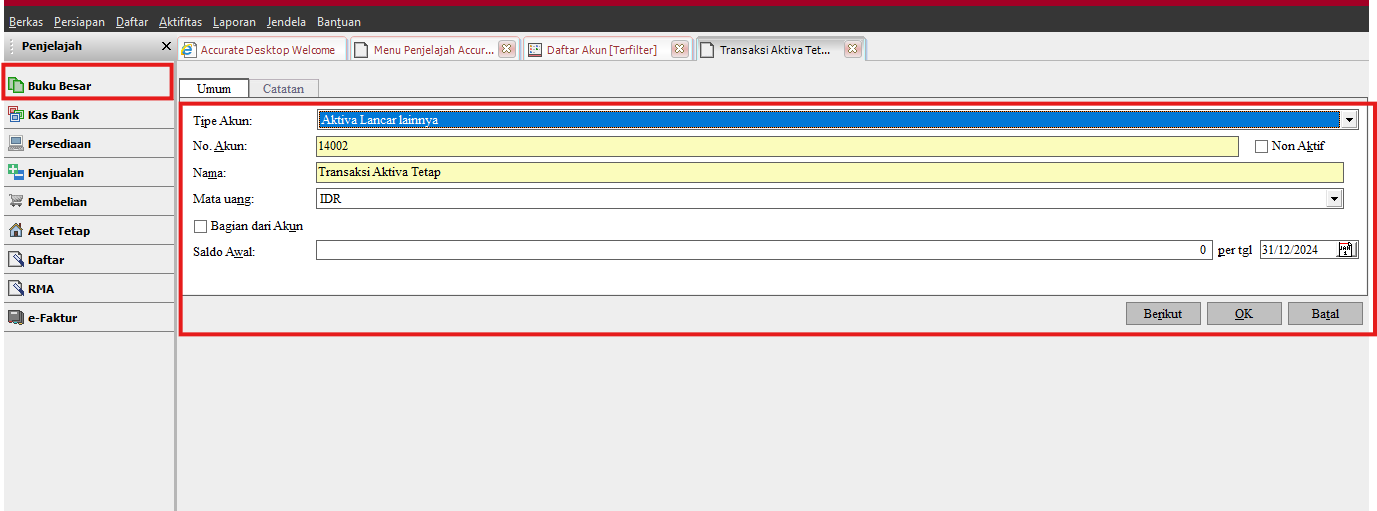
  1. Membuat Akun baru misalkan Fixed Asset Transaction dengan Tipe Other Current Asset.
  2. Membuat nama Item baru dengan tipe Non Inventory Part dan semua GL Account di rubah ke akun Fixed Asset Transaction kecuali untuk akun Unbilled goods Account.

Pembelian

Untuk melakukan Pembeliannya  menggunakna Modul Purchase | Purchase Invoice |.

Pilih item yang sebelumnya kita buat yaitu Fixed Asset Transaction, kemudian save and close.

Jurnal yang terbentuk dari transaksi diatas:


Kemudian Proses ke Purchase Payment, pilih invoice yang sebelumnya kita buat dengan nama item fixed Asset kemudian cek list kotak pembayaran kemudian save and close.

Jurnal yang terbentuk dari transaksi diatas:

Pengakuan Aset Tetap

Untuk Menambahkan aset tersebut ke dalam daftar Fixed Asset  dengan cara : Fixed Asset | New Fixed Asset.

masukan keterangan mengenai Fixed Asset yang kita beli dan untuk Expenditure kita pilih dari akun  FIxed Asset Transaction sehingga Akan di jurnalkan Yaitu

Booking Training Sekarang Klik Disini | Untuk Video Tutorial Klik Disini

Untuk video tutorialnya bisa ditonton dibawah ini ya…………

https://solusiakuntansiindonesia.com/wp-content/uploads/2026/08/Logo-SAI.png 0 0 Devi Eryana https://solusiakuntansiindonesia.com/wp-content/uploads/2026/08/Logo-SAI.png Devi Eryana2017-12-20 09:23:322026-08-28 13:18:33Pembelian Fixed Asset Dengan Menggunakan Purchase Invoice pada ACCURATE 5

PENGATURAN PAJAK PADA BARANG DAN JASA PADA ACCURATE ONLINE

August 2, 2017/0 Comments/in Accurate, Akuntansi, Contoh Kasus, Onsite/by Devi Eryana

PENGATURAN PAJAK PADA BARANG DAN JASA PADA ACCURATE ONLINE

Jika perusahaan Anda adalah perusahaan yang bergerak di bidang jasa atau trading dan perusahaan Anda sudah dikukuhkan  sebagai Pengusaha Kena Pajak oleh Kantor Pelayanan Pajak tempat Anda menjalankan usaha, maka atas setiap transkasi yang Anda lakukan mengandung didalamnya Pajak yang wajib dipungut atau dipotong.

Pada kesempatan kali ini, pembahasan akan lebih spesifik kepada cara mensetting PPh 23 dan PPN pada Accurate Online.

PENGATURAN PAJAK PADA BARANG DAN JASA PADA ACCURATE ONLINE

1. Buatlah Nama Barang dan tentukan Jenis Barangnya sesuai dengan jenis barang. Apakah Persediaan, Non Persediaan, Jasa, Group

2. Pastikan bahwa pengaturan pajak pada Accurate telah sesuai dengan tarif pajak yang berlaku pada Perusahaan | Pajak

2. Kemudian pada kolom Penjualan/Pembelian isi harga jual satuan dan tentukan PPh dan PPNnya

3. Setelah itu, jika Anda sebelumnya sudah membuat atau menginput vendor atau customer maka silahkan saja langsung input transaksi seperti biasa pada modul Penjualan atau Pembelian.

4. Namun jika Anda belum memasukkan vendor atau customer, maka silahkan Anda buat terlebih dahulu. Isi data vendor atau customer Anda dengan lengkap. Berikut adalah sebagai contoh :

5. Pada kolom pajak jangan lupa untuk mengisikan NPWP vendor atau customer jika mereka adalah Pengusaha Kena Pajak. Karena jika tidak diisi maka Anda akan dikenakan PPh 2 kali lipat dari tarif yang sebenarnya atau sebesar 4%. Berikut adalah sebagai contoh :

6. Namun jika vendor atau customer Anda bukan Pengusaha Kena Pajak maka silahkan isi kolom NPWP tersebut dengan 00.000.000.0-000.000. Sehingga PPh atas jasa yang akan muncul adalah sebesar yang seharusnya yaitu 2%. Berikut adalah sebagai contoh :


https://solusiakuntansiindonesia.com/wp-content/uploads/2026/08/Logo-SAI.png 0 0 Devi Eryana https://solusiakuntansiindonesia.com/wp-content/uploads/2026/08/Logo-SAI.png Devi Eryana2017-08-02 06:51:352024-10-23 10:58:09PENGATURAN PAJAK PADA BARANG DAN JASA PADA ACCURATE ONLINE

MEMBUAT KOMISI PENJUAL BERDASARKAN KUANTITAS DAN BERTINGKAT

July 21, 2017/0 Comments/in Accurate Online, Contoh Kasus, Onsite/by Devi Eryana

MEMBUAT KOMISI PENJUAL BERDASARKAN KUANTITAS DAN BERTINGKAT

Pada kesempatan kali ini akan dijelaskan mengenai salah satu fitur yang terdapat pada Accurate Online yaitu fitur komisi penjualan dan mengatur komisi penjualan bertingkat. Berikut adalah penjelasannya

MEMBUAT KOMISI PENJUAL BERDASARKAN KUANTITAS

Perhitungan komisi penjual pada Accurate mengakomodir perhitungan komisi spt :

a. Perhitungan berdasarkan kuantitas dan nilai barang yang terjual.

b. Perhitungan berdasarkan persentase atau nilai tetap dari setiap kuantitas atau nilai barang yang terjual.

Cara membuat komisi penjual adalah sbb :

1. Klik menu Penjualan kemudian pilih Komisi Penjualan

2. Sebagai contoh perhitungan komisi, di bawah ini adalah perhitungan komisi berdasarkan kuantitas barang terjual, dengan range 100 sd 1000, dimana salesman akan mendapatkan 10% dari nilai penjualan barang.

3. Klik Simpan jika telah selesai.

4. Komisi Penjual ini akan bisa bekerja jika pada saat membuat faktur penjualan, nama penjual dimasukkan dan memenuhi syarat dan ketentuan yang tertera pada komisi penjual.

MEMBUAT KOMISI BERTINGKAT

Komisi Bertingkat merupakan fitur pada Accurate Online yang berfungsi untuk mencatat komisi atas suatu barang jika penjual atau salesman terdiri lebih dari satu orang.

Cara untuk membuat komisi bertingkat adalah sbb :

1. Klik menu Penjualan | Komisi Penjual.

2. Buatlah komisi bertingkat sesuai dengan jenjang/tingkat yang diberikan kepada salesman atau penjual. Contoh spt pada gambar di bawah ini.

3. Rincian komisi 1 dan 2 yang dibuat seperti pada gambar di bawah ini.

4. Membuat transaksi Faktur Penjualan dengan memilih nama produk yang sudah diberikan syarat komisi.

5. Memilih nama penjual (salesman) dengan mengurutkan sesuai dengan tingkat komisi yang diterima, perhatikan gambar berikut.

6. Nilai komisi dari hasil penjualan tersebut bisa Anda lihat dari Laporan | Daftar Laporan | Laporan Penjualan, misalnya Rincian Komisi Penjual per Faktur.

Untuk video tutorialnya dibawah ini ya……..

https://solusiakuntansiindonesia.com/wp-content/uploads/2026/08/Logo-SAI.png 0 0 Devi Eryana https://solusiakuntansiindonesia.com/wp-content/uploads/2026/08/Logo-SAI.png Devi Eryana2017-07-21 07:57:172024-11-25 13:30:38MEMBUAT KOMISI PENJUAL BERDASARKAN KUANTITAS DAN BERTINGKAT
Page 47 of 48«‹45464748›
Search Search

Recent Posts

  • Membatasi Oprator Untuk Melakukan Penangguhan Pendapatan & Beban Pada ACCURATE Online
  • Cara Mencatat Pajak UMKM 0,5% di Accurate Online
  • Perlakuan Nilai Beban Pokok Penjualan pada Faktur Penjualan (Dimuka) ACCURATE Online
  • Cara Memaksimalkan Hasil Cetakan Menggunakan Accurate Direct Print
  • Mengatur/Memilih Desain Cetakan Transaksi Pada Accurate Lite

Categories

  • Accurate
  • Accurate Desktop V5
  • Accurate Online
  • Accurate POS
  • Akuntansi
  • Contoh Kasus
  • Database
  • Frontpage Article
  • License
  • Manufaktur
  • Onsite
  • Report & Desain Cetakan
  • Software
  • Uncategorized

Meta

  • Register
  • Log in
  • Entries feed
  • Comments feed
  • WordPress.org

HUBUNGI KAMI

PT Solusi Akuntansi Indonesia

Jl. Bambu Apus Raya No.181B

Pondok Bambu

Duren Sawit – Jakarta Timur

WA. 0811-8885-605

Recent Posts

  • Membatasi Oprator Untuk Melakukan Penangguhan Pendapatan & Beban Pada ACCURATE Online
  • Cara Mencatat Pajak UMKM 0,5% di Accurate Online
  • Perlakuan Nilai Beban Pokok Penjualan pada Faktur Penjualan (Dimuka) ACCURATE Online

Categories

  • Accurate
  • Accurate Desktop V5
  • Accurate Online
  • Accurate POS
  • Akuntansi
  • Contoh Kasus
  • Database
  • Frontpage Article
  • License
  • Manufaktur
  • Onsite
  • Report & Desain Cetakan
  • Software
  • Uncategorized
Search Search
© Copyright - PROFESIONAL KONSULTANT TRAINING SOFTWARE ACCURATE - powered by Enfold WordPress Theme
Scroll to top Scroll to top Scroll to top