Menampilkan Nilai Total Pada Laporan Neraca Percobaan Accurate Online

Untuk menampilkan Nilai Total pada Laporan Neraca Percobaan, berikut langkah-langkahnya:

1. Silahkan akses ke database Accurate Onlinenya terlebih dahulu,

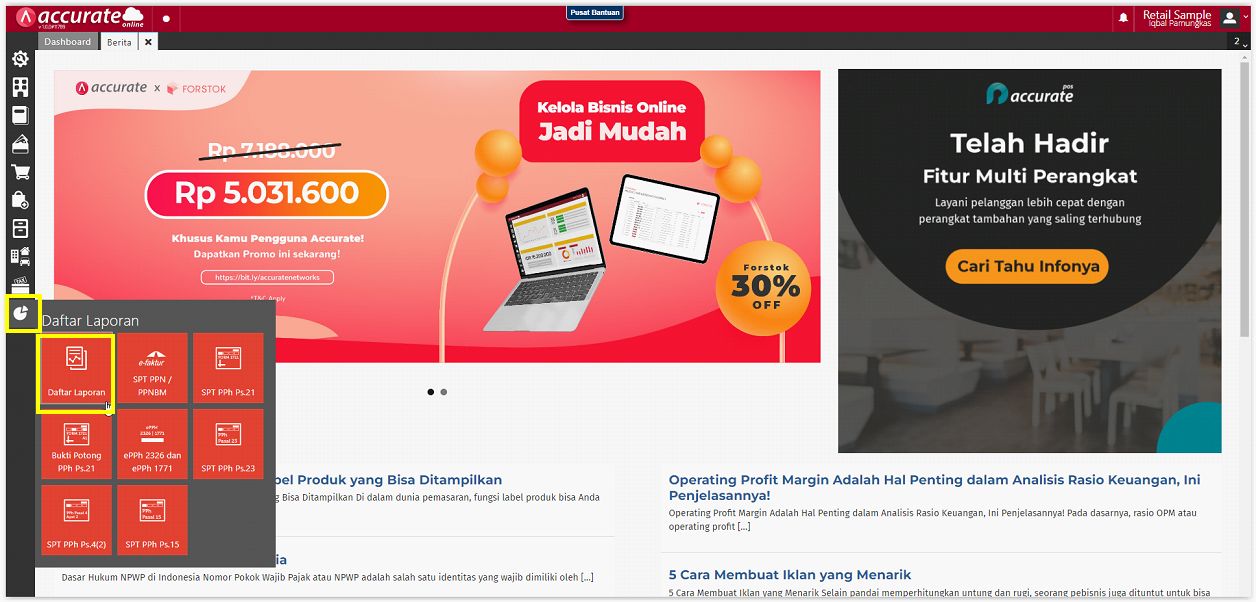
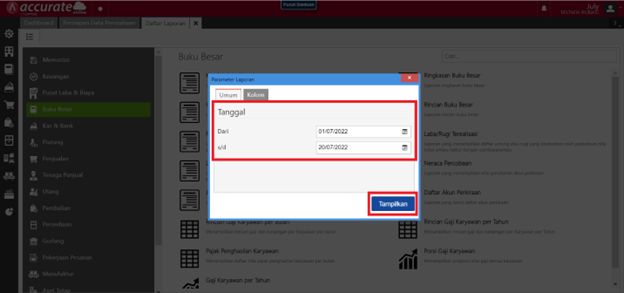
2. Buka Laporan Neraca Percobaan melalui menu Daftar Laporan | Daftar Laporan | Buku Besar

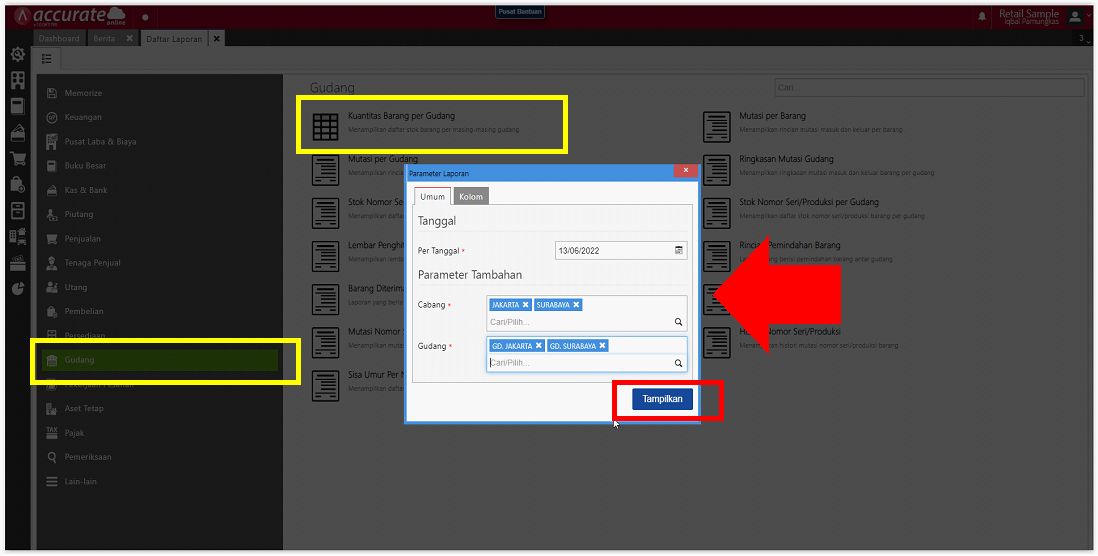
3. Pada Laporan Neraca Percobaan, isikan parameter laporan sesuai kebutuhan kemudian klik “Tampilkan”.

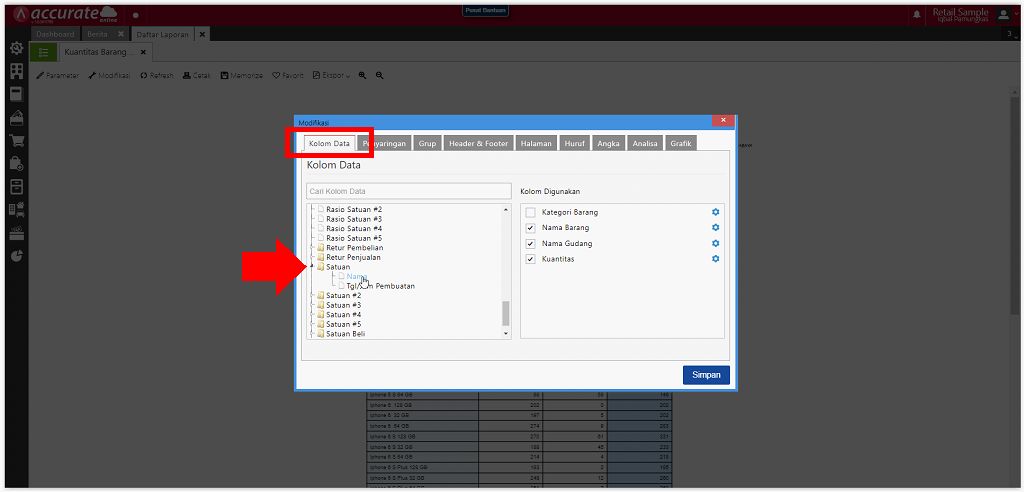
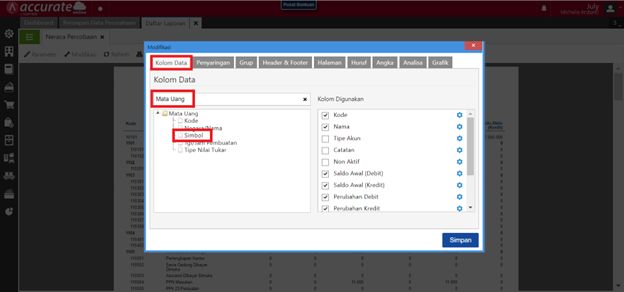
4. Jika anda sudah membuka laporannya, selanjutnya klik “Modifikasi”, pada Kolom Data, cari dan buka folder ‘Mata Uang’ kemudian klik 2x pada variabel ‘Simbol’ hingga berpindah ke Kolom Digunakan.

5. Lalu ke tab Grup, klik icon penambahan (+), pada baris ‘Urutkan Berdasarkan’, pilih variable “Simbol Mata Uang” lalu centang pilihan ‘Tampilkan Footer’ kemudian tambahkan variable ‘Saldo Awal (Debit)’, ‘Saldo Awal (Kredit)’, ‘Perubahan Debit’, ‘Perubahan Kredit’, ‘Saldo Akhir (Debit)’, dan ‘Saldo Akhir (Kredit)’, kemudian simpan modifikasi terebut.

Catatan : Pastikan modifikasi grup ini berada pada urutan pertama dari modifikasi grup lainnya (jika anda melakukan modifikasi lainnya).

6. Berikut terlampir hasil Laporan Neraca Percobaan yang sudah dilakukan modifikasi untuk menampilkan nilai totalnya.


Berikut Tutorial Vidionya ya Sahabat :

Fitur Perbarui Biaya Barang Saat Simpan Ulang Retur Penjualan pada Accurate Online

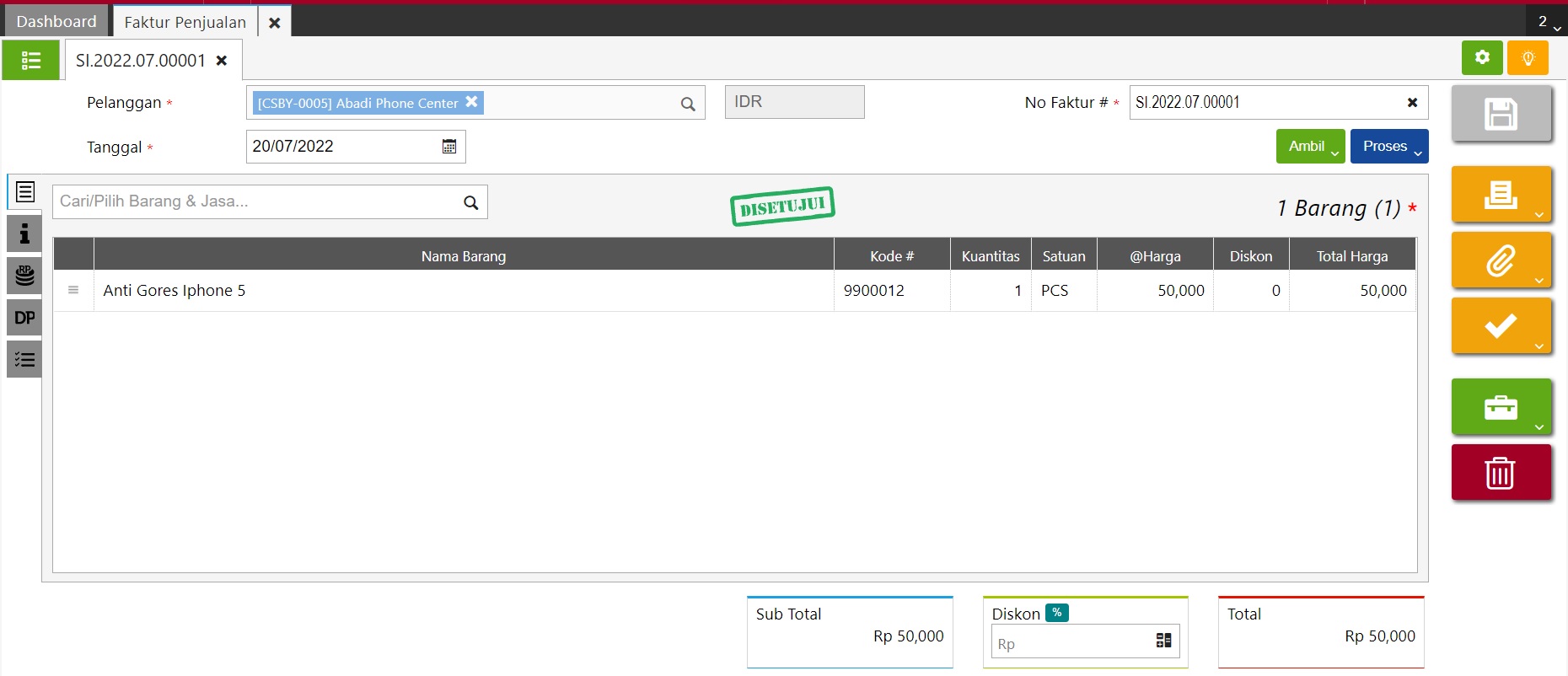
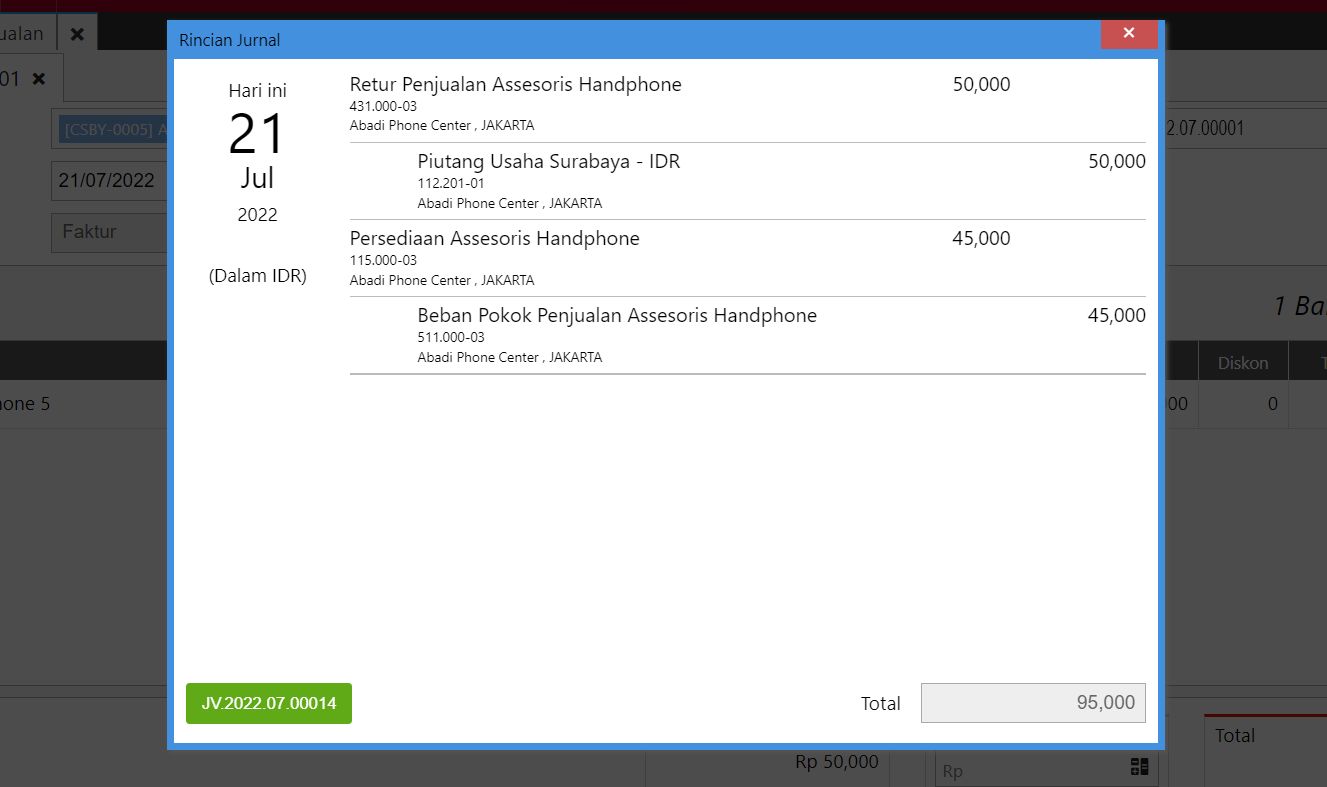
Untuk transaksi Retur Penjualan pada Accurate Online sendiri nilai persediaan yang digunakan bukan menggunakan nilai persediaan yang digunakan saat membuat faktur penjualan, tetapi menggunakan nilai persediaan terakhir masuk sebelum transaksi retur penjualan tersebut.

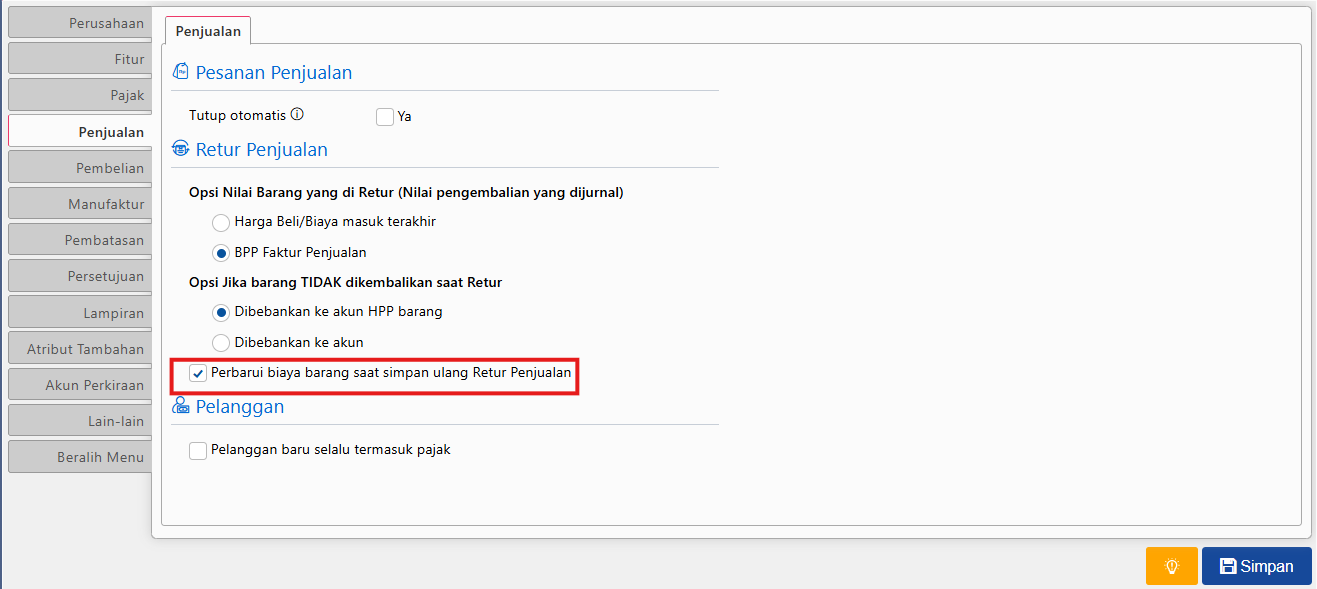
Dan atas proses retur penjualan juga terdapat pengaturan dimana jika ada proses simpan ulang transaksi retur penjualan, bisa menentukan apakah akan memperbarui nilai persediaan yang digunakan atau tidak. Pengaturan fitur ini bisa dilakukan melalui menu Pengaturan | Preferensi | Penjualan | Perbarui biaya barang saat simpan ulang Retur Penjualan.

Fitur Perbarui Biaya Barang

Perlakuan yang terjadi jika fitur ‘Perbarui biaya barang saat simpan ulang Retur Penjualan’ dalam pembukuan di Accurate Online adalah sebagai berikut ini :

Ilustrasi : Terdapat Faktur Penjualan per tanggal 18 Juli 2022 dengan mengakui adanya nilai persediaan yang keluar adalah sebesar @Rp 47.413,793103.

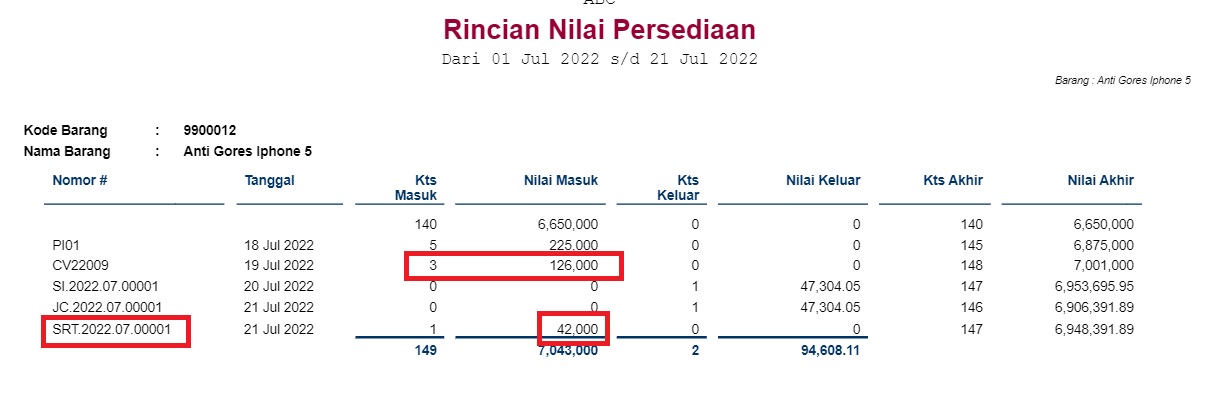
Kemudian pada tanggal 19 Juli 2022, transaksi Faktur Penjualan tersebut dilakukan retur penjualan dan nilai persediaan yang digunakan pada transaksi retur penjualan tersebut adalah sebesar @Rp 45.000. Hal ini dikarenakan nilai transaksi terakhir masuk atas persediaan tersebut adalah sebesar Rp 45.000 (Rp 225.000/5) yaitu untuk transaksi PI01 per tanggal 18 Juli 2022.

Namun setelah dibuat Transaksi Retur Penjualan tersebut, ada transaksi barang masuk dengan tanggal transaksi sebelum tanggal transaksi Retur Penjualan tersebut, yaitu per tanggal 19Juli 2022, dengan nilai persediaan sebesar @Rp 42.000 (transaksi backdate). Transaksi ini bisa dari pembelian atau transaksi masuk (penambahan persediaan) lainnya.

Dengan mencentang fitur ‘Perbarui biaya barang saat simpan ulang Retur Penjualan’, jika anda melakukan proses simpan ulang atas transaksi Retur Penjualan ataupun pengubahan lainnya, seperti penambahan keterangan transaksi dsbnya, maka nilai persediaan pada transaksi retur penjualan tersebut akan terperbarui menjadi sebesar @Rp 42.000.

Catatan :

  • Dengan mencentang fitur ‘Perbarui biaya barang saat simpan ulang Retur Penjualan’ bisa mengakibatkan perubahan pada Laporan Keuangan periode sebelumnya.
  • Jika anda tidak mencentang fitur “Perbarui biaya barang saat simpan ulang Retur Penjualan” maka nilai persediaan pada transaksi retur akan tetap menggunakan nilai yang telah tersimpan sebelumnya yaitu sebesar Rp 45.000.

Lihat Video Tutorial lainnya mengenai ACCURATE di Sini
Butuh training Accurate? Hubungi 0811-8885-605 atau klik di sini untuk booking sekarang!

Eror Saat Impor Data Aset Tetap Pada Accurate Online

Eror “Umur Aset Bulan lebih dari 12” Saat Impor Data Aset Tetap

Apabila anda menemui eror “Umur Aset Bulan lebih dari 12” saat melakukan impor data Aset Tetap dari File Excel, seperti pada gambar berikut ini.

Kendala ini disebabkan karena kolom ‘Umur Aset Bulan’ diisikan dengan nilai lebih dari 12 (dua belas) pada data Aset Tetap di file excel anda. Karena batasan nilai data yang bisa diisikan pada kolom Umur Aset Bulan adalah 12 bulan saja, sebagaimana yang diinformasikan pada contoh format file excel berikut ini :

Dan sebagai informasi, Umur Aset Bulan diisikan jika memang Aset Tetap tersebut mempunyai Masa Manfaat dalam Tahun dan Bulan, misalnya 4 tahun 3 bulan. Jika hanya dalam tahun, maka kolom Umur Aset Bulan tidak perlu diisikan, anda cukup mengisikan Umur Aset Tahun saja.

Sebagai ilustrasi, semisal akan diimpor data Kendaraan Motor Beat dengan umur aset 4 tahun, maka untuk kolom “Umur Aset Bulan”, silahkan diisikan 0 saja dan anda hanya perlu isikan kolom “Umur Aset Tahun” senilai 4, karena masa manfaat-nya dalam tahun.


Berikut Tutorial Vidionya ya Sahabat :

Menampilkan Nomor Retur Penjualan di Desain Cetakan Tukar Faktur Accurate Online

Berikut langkah-langkah untuk menampilkan Nomor Retur Penjualan pada Desain Cetakan Tukar Faktur :

1. Buka Desain Cetakan dari menu Pengaturan

2. Pilih desain cetakan Tukar Faktur yang akan diubah, kemudian klik Buka Desainer (icon pensil).

3. Atur tempat pada bagian Detail Faktur untuk menempatkan variabel skrip nomor retur penjualan dengan menggeser-geser kolom Nomor Faktur, Total Faktur, dan lainnya. Kemudian, tambahkan Label untuk menginputkan judul kolom dengan klik icon Tambah (+) | Label | Tambah, lalu letakan Label di tempat yang disediakan.

4. Atur posisi kolom judul tersebut dengan melakukan pengaturan Position dan Dimension dari label tersebut, lalu ubah nama label dengan nama yang sesuai pada kolom Text. Misalnya diisikan dengan No Retur.

5. Selanjutnya tambahkan kolom variable baru untuk mengisikan rumus skrip Nomor Retur, dengan klik icon Tambah (+) | Variable | Tambah, lalu tempatkan dibawah Kolom Label No Retur.

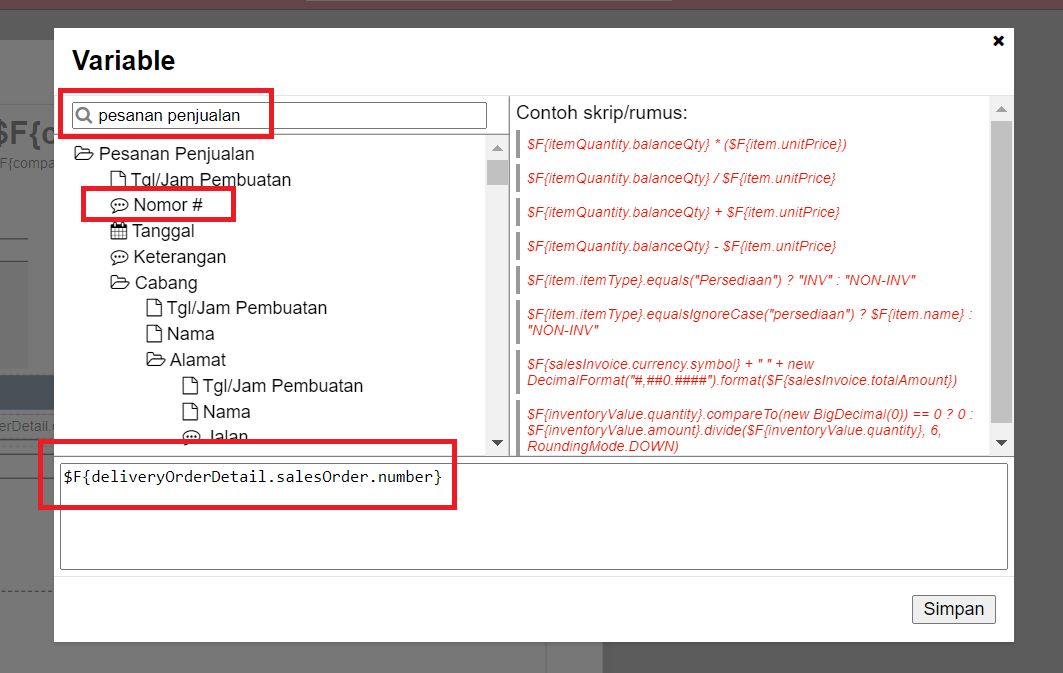
6. Tambahkan rumus skrip dengan meng-klik 2x pada kolom Variable yang baru ditambahkan tersebut, lalu ketikkan No Retur pada kolom pencarian dan pilih variable No Retur, klik untuk menambahkan rumus skrip Nomor Retur Sehingga tampil rumus skrip berikut : $F{salesReturn.srNumber} lalu Simpan.

7. Simpan desain cetakan tersebut, dengan klik icon Simpan

8. Berikut hasil tampilan Desain Cetakan Tukar Faktur setelah menambahkan variable Nomor Retur Penjualan sebagai berikut.


Berikut Tutorial Vidionya ya Sahabat :

Menampilkan Jumlah Faktur Pada Laporan Daftar Faktur Penjualan Accurate Online

Untuk menampilkan Jumlah Data Transaksi Faktur Penjualan pada Laporan Daftar Faktur Penjualan, berikut langkah-langkahnya :

1. Silahkan akses ke database Accurate Onlinenya terlebih dahulu

2. Buka Laporan Daftar Faktur Penjualan melalui menu Daftar Laporan | Daftar Laporan | Penjualan.

3. Pada Laporan Daftar Faktur Penjualan, isikan parameter laporan sesuai kebutuhan, kemudian klik “Tampilkan”.

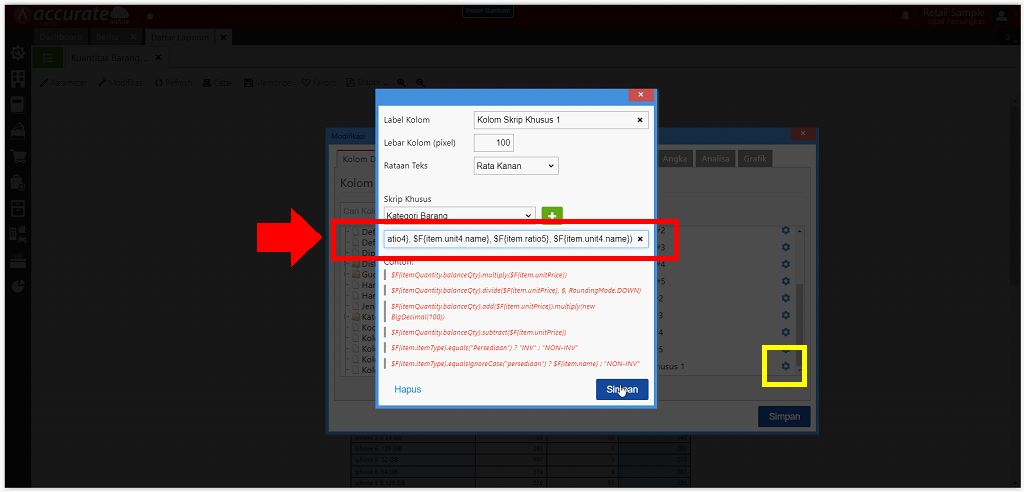
4. Jika anda sudah membuka laporannya, selanjutnya klik “Modifikasi”, pada Kolom Data, cari dan klik dua kali variable “Kolom Skrip Khusus 1” hingga berpindah ke Kolom Digunakan.

5. Selanjutnya isikan rumus skrip berikut ini untuk menampilkan jumlah data transaksi faktur penjualan pada laporan : $V{SCRIPT}.IIF(true, new BigDecimal(1), new BigDecimal(1))

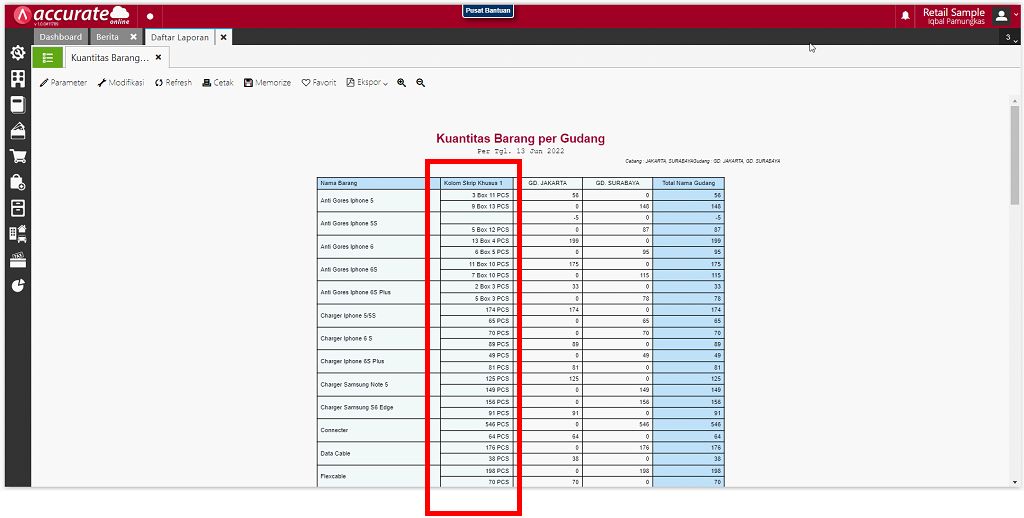
6. Lalu ke tab Grup, klik icon penambahan (+), pada baris ‘Urutkan Berdasarkan’, pilih variabel “Pelanggan” lalu centang pilihan ‘Tampilkan Footer’ dan tambahkan variabel ‘Kolom Skrip Khusus 1’, kemudian simpan modifikasi tersebut.

Catatan: Pastikan modifikasi grup ini berada pada urutan pertama dari modifikasi grup lainnya (jika anda melakukan modifikasi lainnya).

7. Berikut terlampir hasil Laporan Daftar Faktur Penjualan yang sudah dilakukan modifikasi untuk menampilkan jumlah data transaksi fakturnya.


Berikut Tutorial Vidionya ya Sahabat :

Mencatat Uang Muka Penjualan Berupa Barang Pada Accurate Online

Ilustrasi : Perusahaan melakukan Pesanan Penjualan senilai Rp 1.000.000 dan atas pesanan tersebut dibayarkan uang muka-nya dalam bentuk barang senilai Rp 400.000 (2 unit barang) dan sisanya yaitu sebesar Rp 600.000 berupa tunai (cash).

Berikut langkah-langkah untuk mencatat uang muka penjualan berupa cash dan barang :
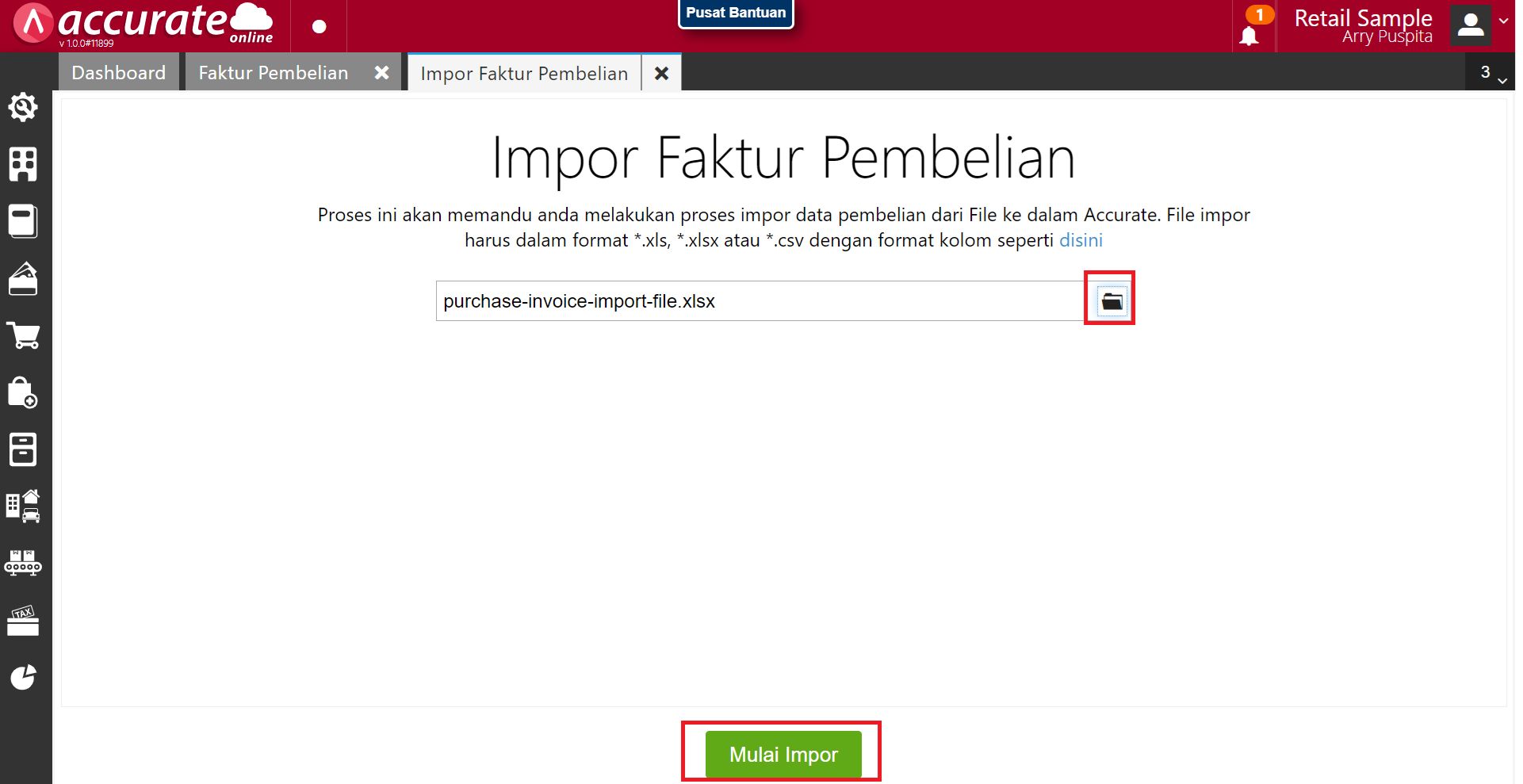
1. Membuat akun perkiraan baru untuk menampung uang muka barang dengan tipe akun beban lainnya.

Mencatat Uang Muka Penjualan Berupa Barang Pada Accurate Online

Membuat Akun Perkiraan Baru

2. Selanjutnya mencatat uang muka berupa barang dapat dilakukan dengan menggunakan fitur penyesuaian persediaan (penambahan persediaan). Dan pastikan akun penyesuaian persediaan pada tab Info Lainnya diisikan dengan akun penampung uang muka penjualan berupa barang sesuai dengan yang telah dibuat pada poin 1.

Mencatat Uang Muka Penjualan Berupa Barang Pada Accurate Online
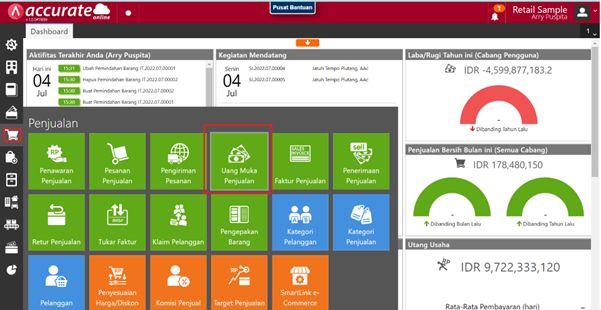
Mencatat Penerimaan Uang Muka Berupa Barang

Mencatat Uang Muka Penjualan Berupa Barang Pada Accurate Online
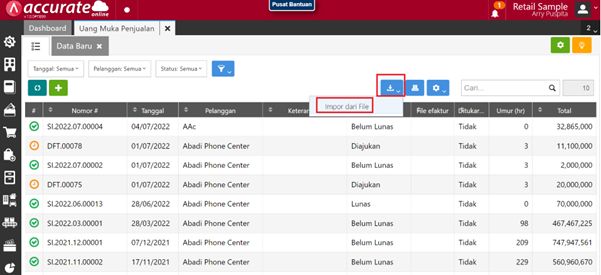
Memilih Akun Penyesuaian Persediaan dengan Akun Perantara

Mencatat Uang Muka Penjualan Berupa Barang Pada Accurate Online
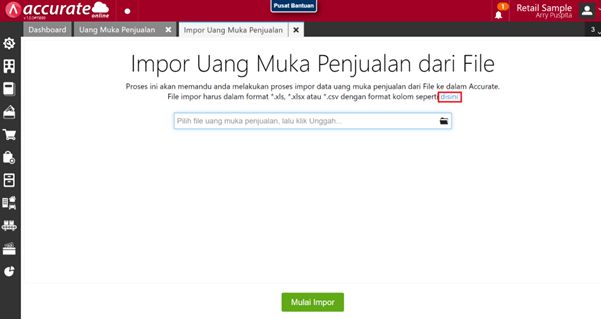
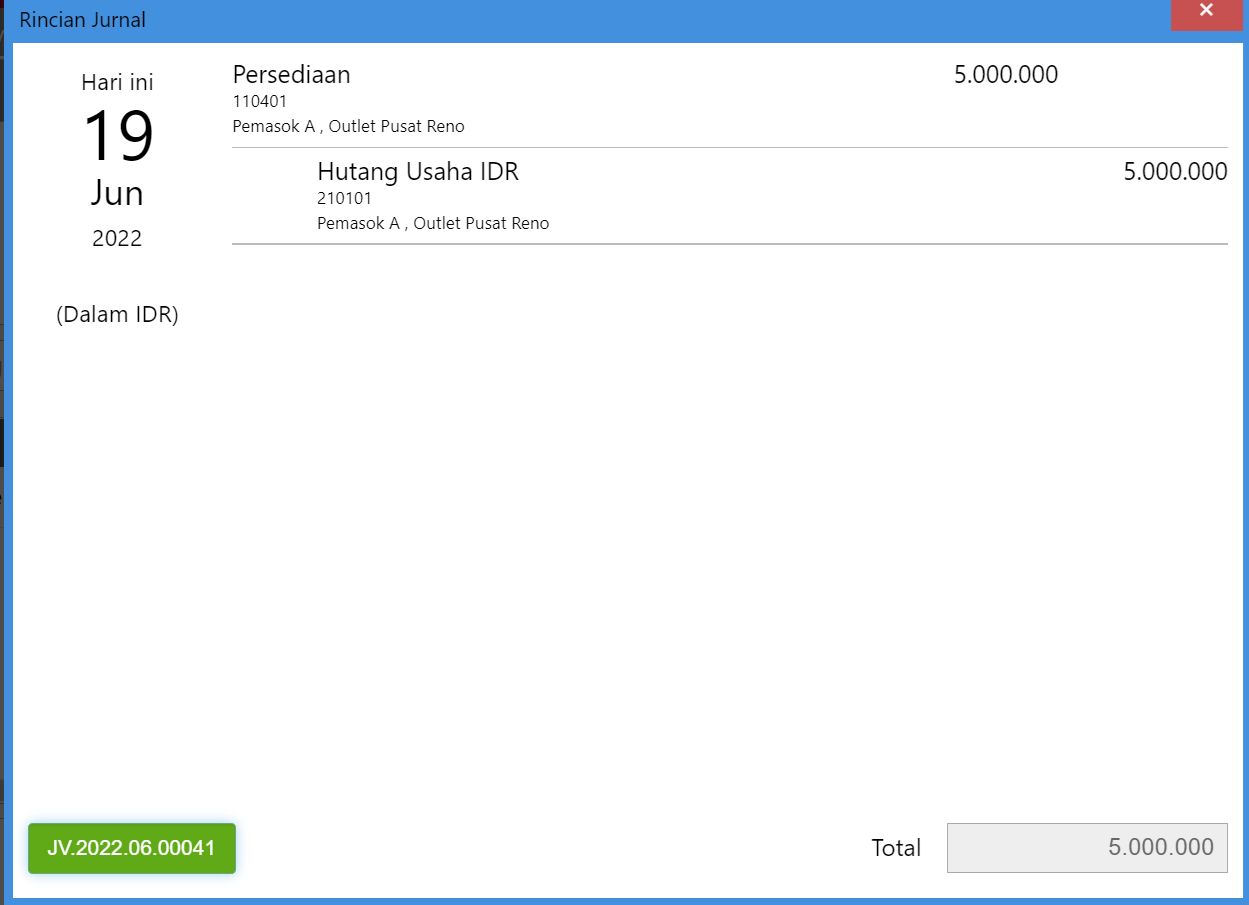
Jurnal Transaksi Penyesuaian Persediaan

3. Selanjutnya buat transaksi Pesanan Penjualan-nya seperti biasa

Mencatat Uang Muka Penjualan Berupa Barang Pada Accurate Online

Transaksi Pesanan Penjualan
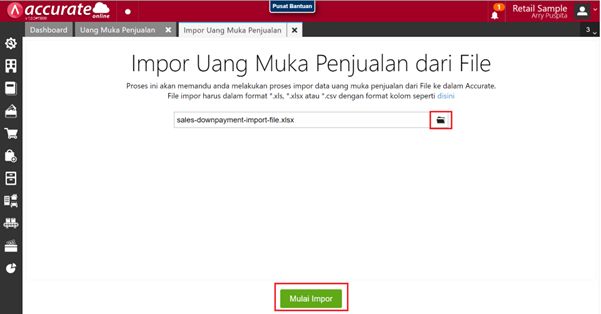
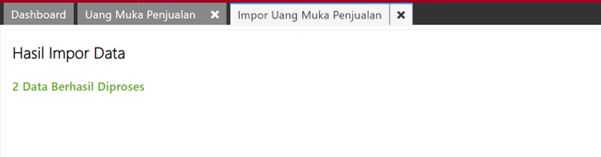
4. Kemudian proses Pesanan Penjualan tersebut untuk membuat transaksi Uang Muka Penjualan
Mencatat Uang Muka Penjualan Berupa Barang Pada Accurate Online

Proses Pesanan Menjadi Uang Muka

Mencatat Uang Muka Penjualan Berupa Barang Pada Accurate Online

Transaksi Uang Muka Penjualan

5. Lalu lakukan proses Penerimaan Penjualan atas transaksi uang muka penjualandan pada detail transaksi ke tab Informasi Diskon, isikan Akun Diskon dengan akun penampung uang muka pada poin 1 dan isikan nilai barang pada kolom Diskon, lalu simpan transaksinya.

Mencatat Uang Muka Penjualan Berupa Barang Pada Accurate Online

Melakukan Pelunasan Uang Muka

Mencatat Uang Muka Penjualan Berupa Barang Pada Accurate Online

Melunasi Uang Muka dengan Akun Perantara

Mencatat Uang Muka Penjualan Berupa Barang Pada Accurate Online

Pelunasan Uang Muka Penjualan

Mencatat Uang Muka Penjualan Berupa Barang Pada Accurate Online

Jurnal Transaksi Pelunasan Uang Muka Penjualan

6. Alokasikan uang muka penjualan tersebut pada Faktur Penjualan-nya.

Catatan : Agar akun penampung yang dibuat pada poin 1 dapat dipilih pada formulir transaksi penyesuaian persediaan dan informasi diskon (formulir transaksi penerimaan penjualan), silahkan tambahkan akun tersebut pada Akun Perkiraan Penjualan/Pembelian yang terdapat pada menu Pengaturan | Preferensi | Akun perkiraan | tab Penjualan/pembelian lalu isikan Akun Penampung pada poin 1 pada kolom akun diskon.

Mencatat Uang Muka Penjualan Berupa Barang Pada Accurate Online

Mendaftarkan Akun Perantara pada Akun Diskon Penjualan/Pembelian

Mencatat Uang Muka Penjualan Berupa Barang Pada Accurate Online

Mendaftarkan Akun Perantara pada Akun Perkiraan Penyesuaian Persediaan


Berikut Tutorial Vidionya ya Sahabat :

Penggunaan Uang Muka Pada Transaksi Saldo Awal Faktur Penjualan Accurate Online

Ilustrasi :
Perusahaan memiliki piutang kepada PT. AXY sebesar Rp 150.000 dan akan dilunasi oleh PT. AXY dengan menggunakan sisa uang muka penjualannya. Piutang PT. AXY sebesar Rp 150.000 pada database Accurate online tercatat sebagai transaksi saldo awal piutang.

Berikut langkah-langkah yang perlu dilakukan untuk mencatat pelunasan piutang saldo awal menggunakan transaksi uang muka penjualan :

1. Buat akun perantara dengan tipe akun Kewajiban Jangka Pendek melalui menu Buku Besar | Akun Perkiraan. Misal dinamakan dengan Akun Silang Uang Muka.

2. Selanjutnya daftarkan akun perantara tersebut pada Akun Perkiraan Barang untuk Akun Beban dan Penjualan. Serta daftarkan pada Akun Perkiraaan Diskon di Pembayaran/Penerimaan.

Penggunaan Uang Muka Pada Transaksi Saldo Awal Faktur Penjualan

Mendaftarkan Akun Perantara pada akun perkiraan Barang/Jasa

Penggunaan Uang Muka Pada Transaksi Saldo Awal Faktur Penjualan

Mendaftarkan Akun Perantara pada akun Perkiraan Diskon Penerimaan/Pembayaran

3. Buat Barang baru dengan Jenis Barang adalah Non Persediaan dan isikan akun Beban serta akun Penjualan-nya dengan Akun Perantara tersebut. Misal nama barang diisikan dengan Akun Silang Uang Muka.

Penggunaan Uang Muka Pada Transaksi Saldo Awal Faktur Penjualan

Membuat Barang Baru dengan Jenis Barang Non Persediaan

Penggunaan Uang Muka Pada Transaksi Saldo Awal Faktur Penjualan

Mengatur Akun Perkiraan Barang ke Akun Perantara

4. Kemudian buat transaksi Faktur Penjualan baru, lalu pilih nama Pelanggan PT. AXY dan pilih barang non persediaan yang dibuat di poin 3 dan isikan harga-nya dengan nilai piutang yang akan dilunasi yaitu sebesar Rp 150.000.

Penggunaan Uang Muka Pada Transaksi Saldo Awal Faktur Penjualan

Membuat Faktur Penjualan dengan Jenis Barang Non Persediaan

5. Ke Tab DP dan pilih transaksi uang muka penjualan yang akan digunakan untuk melunasi piutang saldo awal tersebut

Penggunaan Uang Muka Pada Transaksi Saldo Awal Faktur Penjualan

Menggunakan Uang Muka pada Faktur Penjualan Barang Non Persediaan

6. Simpan transaksi Faktur Penjualan dan jurnal yang terbentuk adalah sebagai berikut

Penggunaan Uang Muka Pada Transaksi Saldo Awal Faktur Penjualan

Jurnal Transaksi Faktur Penjualan

7. Selanjutnya buat transaksi Penerimaan Penjualan, pilih pelanggan PT. AXY kemudian pilih nomor Faktur Penjualan saldo awal, ke Tab Informasi Diskon, isikan nilai diskon dengan nilai piutang yang dilunasi yaitu Rp 150.000 dan pilih akun diskon dengan akun perantara pada poin 1 yaitu Akun Silang Uang muka.

Penggunaan Uang Muka Pada Transaksi Saldo Awal Faktur Penjualan

Pelunasan Piutang Saldo Awal dengan Akun Perantara

Penggunaan Uang Muka Pada Transaksi Saldo Awal Faktur Penjualan

Penerimaan Penjualan untuk mencatat Pelunasan Piutang dengan Akun Perantara

8. Simpan transaksi Penerimaan Penjualan dan jurnal yang terbentuk adalah sebagai berikut.

Penggunaan Uang Muka Pada Transaksi Saldo Awal Faktur Penjualan

Jurnal Transaksi Penerimaan Penjualan

Pembelian Aset Tetap Melalui Faktur Pembelian pada Accurate Online

Berikut langkah-langkah untuk mencatat Pembelian Aset Tetap Melalui Faktur Pembelian pada Accurate Online :

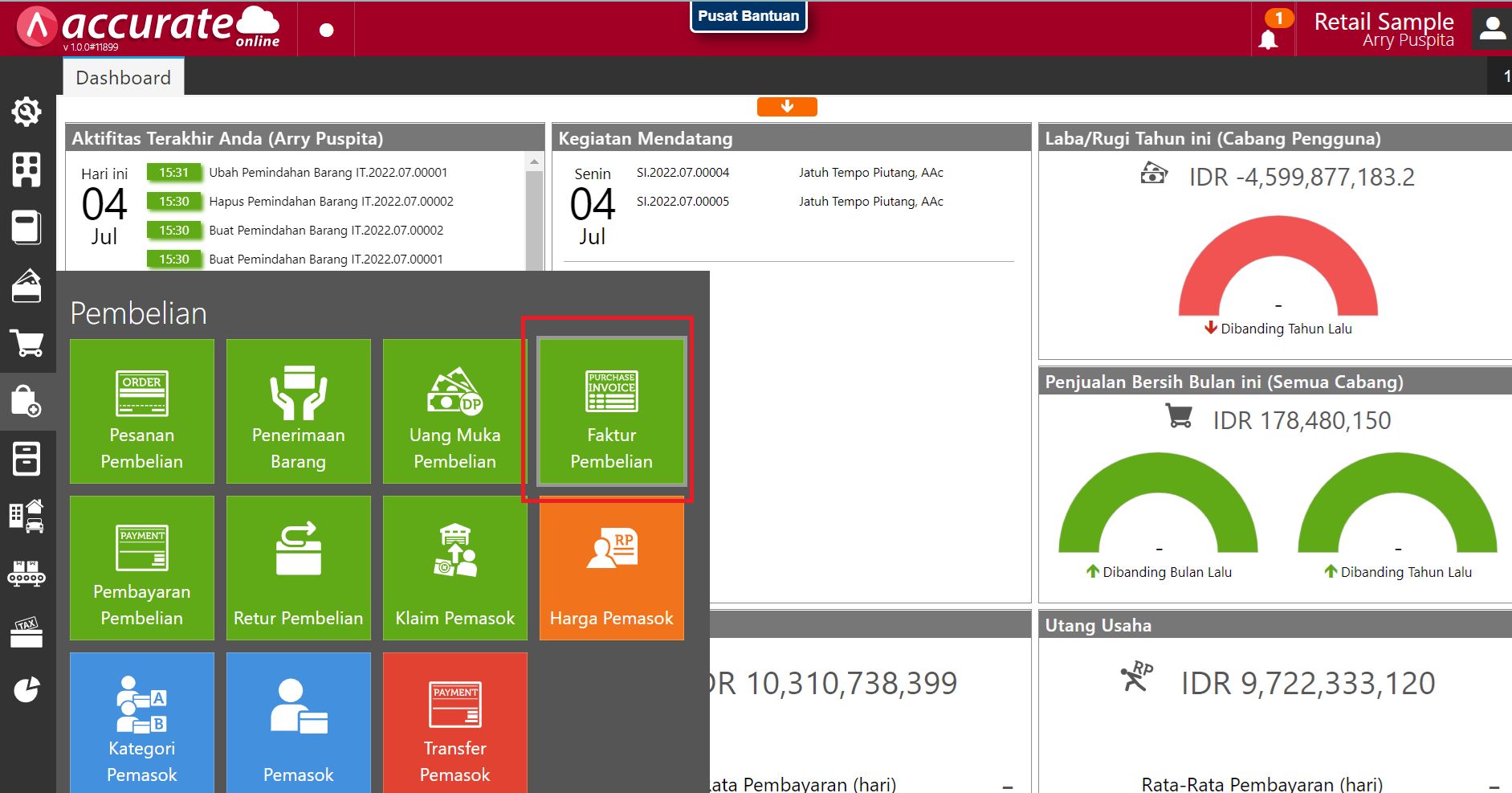
1. Ke menu Pembelian | Faktur Pembelian | Pilih Pemasok & Isi No Faktur# | Klik Pembelian Aset

2. Jika baru pertama klik Pembelian Aset, akan tampil notifikasi  “Pembelian aset memerlukan barang dan akun perantara pembelian. Accurate akan membuatkan barang dan akun perkiraan. “Pembelian Aset”. Lanjutkan ?” dan Pilih Ya, sehingga otomatis Accurate membuat Akun dengan nama “Pembelian Aset”, tipenya adalah aset lancar lainnya dan Barang dengan nama “Pembelian Aset” , jenisnya adalah non persediaan.

3. Isikan Nama AsetKuantitas dan Harga beli aset tetap tsb lalu klik lanjut.

4. Jika langsung dilunasi, selanjutnya klik Proses |  Pembayaran dan tampil Pembayaran Pembelian.

5. Setelah anda menyimpan transaksi Faktur Pembelian Aset, maka Accurate secara otomatis membuatkan Draft Pencatatan Aset Tetap yang dibeli tersebut pada Modul Aset Tetap berdasarkan informasi Faktur Pembelian yang dibuat.

6. Selanjutnya, lengkapi informasi pada Draft Pencatatan Aset Tetap yang dibeli tersebut, yaitu dengan mengisikan informasi Tanggal Pakai, Jenis Aset-nya, Metode Penyusutan yang digunakan, Masa Manfaat, Jumlah Kuantitas Aset-nya serta Kategori Aset tetap tersebut (perhatikan gambar, isikan semua filed yang wajib * ) lalu simpan.

7. Simpan pengubahan yang dilakukan pada Draft Pencatatan Aset Tetap dan otomatis mengubah status draft menjadi Data Aset Tetap Perusahaan yang tercatat di database tersebut.


Note : Draft Aset Tetap yang dibuat otomatis oleh Accurate belum tercatat sebagai Aset Tetap di Database anda, sebelum dilengkapi informasinya.

Berikut Tutorial Vidionya ya Sahabat :

Booking Training Sekarang Klik Disini | Untuk Video Tutorial Klik Disini

Mengeluarkan Stok Barang Yang Hilang/Rusak Saat Pengiriman Dari Transaksi Pindah Barang Accurate Online

Pada Transaksi Pemindahan Barang (kirim dan terima barang), apabila barang yang dikirim tidak diterima seluruhnya, dikarenakan hilang atau mengalami kerusakan di tengah perjalanan, anda bisa mengurangi stok barang yang hilang,rusak, atau susut saat proses pengiriman tersebut melalui transaksi Penyesuaian Persediaan (pengurangan).

Ilustrasi : Pengiriman barang dari Gudang Potong ke Gudang Konsinyiasi sebanyak 450 kg barang. Ditengah perjalanan ada penyusutan sebanyak 50 kg, sehingga bagian gudang konsinyiasi hanya menerima dan menginput di transaksi Pindah Barang (terima Barang) sebanyak 400 kg. Dan 50 kg nya akan dikeluarkan oleh perusahaan dari pencatatan stok di Accurate.

Berikut ini langkah-langkah untuk melakukan pengeluaran stok atas barang hilang/rusak saat proses pengiriman dari transaksi Pindah Barang :

1. Masuk ke menu Persediaan | Penyesuaian Persediaan

2. Pada formulir Penyesuaian Persediaan, klik Ambil dan pilih Pemindahan Barang lalu Pilih nomor transaksi pemindahan barang yang dimaksud kemudian klik ‘Lanjut’ dan akan tampil sisa kuantitas yang belum diterima dikarenakan hilang/rusak.

Mengambil Transaksi Pemindahan Barang

3. Simpan transaksi Penyesuaian Persediaan

4. Jika dilihat di Daftar Transaksi Pemindahan Barang, status pengiriman akan berganti menjadi ‘Diterima Seluruhnya’ dan jika diklik 2x pada transaksi Terima Barang (Kirim Barang) tersebut akan tampil pada Kolom Kts Tidak Diterima sebanyak 50 Kg.

Note : Pengurangan Stok atas barang yang rusak/hilang melalui Penyesuaian Persediaan dilakukan setelah proses Transaksi Pemindahan Barang selesai dilakukan yaitu sudah membuat Transaksi Pemindahan Barang (Terima) atas semua barang yang tidak rusak/hilang di Accurate.

Booking Training Sekarang Klik Disini | Untuk Video Tutorial Klik Disini

Video Tutorial…..

Pencatatan PPN Lebih atau Kurang Bayar Pada Accurate Online

Artikel ini membahas bagaimana pencatatan PPN Lebih atau kurang bayar pada Accurate Online. Apabila anda akan melakukan pencatatan rekonsiliasi PPN yang menghasilkan nilai PPN Lebih atau Kurang Bayar, maka dapat dilakukan dengan cara sebagai berikut :

I. Pengecekan Data Nilai Saldo PPN Keluaran & PPN Masukan

Langkah pertama yang harus anda siapkan adalah data nilai saldo PPN Keluaran dan PPN Masukan per tanggal yang dibutuhkan. Informasi nilai saldo PPN Keluaran dan PPN Masukan,  bisa anda dapatkan melalui Laporan Rekonsiliasi PPN Lebih/Kurang Bayar, yang bisa diakses melalui menu Laporan | Daftar Laporan | Pajak.

II. Pencatatan Jurnal PPN Kurang/Lebih Bayar
Selanjutnya berdasarkan saldo tersebut, anda dapat melakukan pencatatan jurnal melalui Jurnal Umum di menu Buku Besar.

Berikut ilustrasi pencatatan baik dalam kondisi lebih bayar maupun kurang bayar :
Apabila pada tanggal yang dimaksud saldo akhir PPN Keluaran sebesar Rp 8.209.410 dan PPN Masukan Rp 1.872.200, maka akan menghasilkan jurnal Kurang Bayar sebagai berikut :
(Dr) PPn Keluaran 1.872.200

(Cr) PPn Masukan                1.872.200


Saat Pembayaran PPN kurang bayar bisa dicatat melalui kas/bank pembayaran:

(Dr) PPn Keluaran    6.337.210

(Cr) Cash/Bank                    6.337.210


Berikut apabila pada tanggal yang dimaksud saldo akhir PPN Keluaran sebesar 924.000 dan PPN Masukan 3.630.000, maka akan menghasilkan jurnal Lebih Bayar sebesar 2.981.000 sebagai berikut:

(Dr) PPn Keluaran   924.000

(Cr) PPn Masukan            924.000

Maka pada tanggal tersebut saldo PPN Masukan masih menyisakan 2.981.000 dan dapat diguhakah sebagai kredit PPN selanjutnya.

Lihat Video Tutorial lainnya mengenai ACCURATE di Sini
Butuh training Accurate? Hubungi 0811-8885-605 atau klik di sini untuk booking sekarang!