WORKING CAPITAL” DI FINANCIAL HIGHLIGHT REPORT

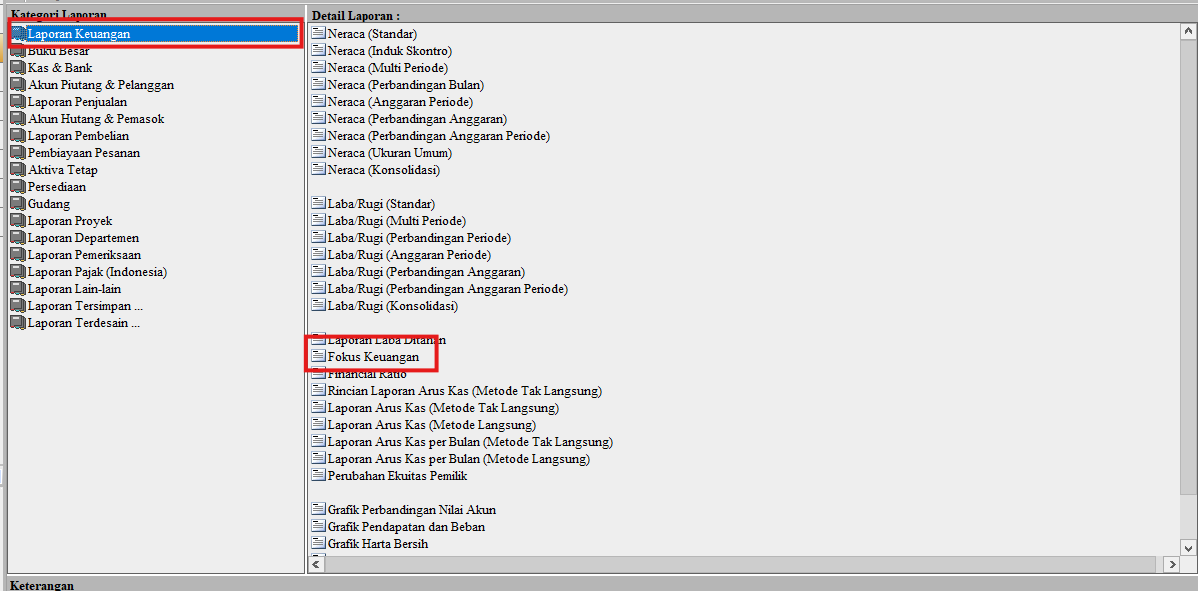
Working Capital di Report (laporan) | Financial Statements (Laporan Keuangan) | Financial Highlight (Fokus Keuangan), didapat dari :

Working Capital di Financial Highlight Report

= [( Total Other Assets + Total Cash & Bank + Total Account Receivable + Total Inventory + Total Other Current Assets ) – ( Total Account Payables + Total Other Current Liabilities ) ]

Nilai variable-nya diambil dari neraca per akhir tahun dari tahun yang ingin dihitung working capitalnya.

(Available for v5) 

Lihat Video Tutorial lainnya mengenai ACCURATE di Sini
Butuh training Accurate? Hubungi 0811-8885-605 atau klik di sini untuk booking sekarang!

COGS ITEM GROUPING

COGS Item Grouping

Untuk mendapat informasi berapa COGS Item Grouping, bisa didapat dari :

  1. Report | Index to Reports | Sales Report | Sales by Item
  2. Modiy | Available Column, double klik Folder Item lalu double klik Type sehingga Item Type muncul di Use Columns.
  3. Modify | Selected Column& Filter, dibagian Item Type kita filter dengan hanya centang Grouping saja. Dan masih di Selected Column & Filter, centang kolom COGS Amount. 

    Tampilan Laporan

(Available for V5) 

Video tutorial….


CARA PENGINPUTAN BIAYA DENGAN NILAI TIDAK MENGIKUTI PROPORSI PADA SAAT PEMBELIAN

Cara Penginputan Biaya dengan Nilai Tidak Mengikuti Proporsi pada saat pembelian

Diketahui PT. XYZ membeli barang dari PT. Aneka Furniture dengan rincian :

Accurate

Ada beberapa biaya yang dikeluarkan misalnya biaya lain-lain 500. Namun karena pembelian barangnya berbeda-beda biayanya, maka diinginkan urutan biayanya Item A 100, Item B 250 dan Item C 150.

Maka rumusan perhitungan untuk masing-masing item menanggung biaya : Biaya / Quantity. 

– Item A = 100 / 2 = 50

– Item B = 250 / 2 = 125

– Item C = 150 / 2 = 75


Maka ketika penginputan di Accuratenya masuk ke dalam Activities | Purchase | Purchase Invoice : 

  • Di Tab Item 


  • Di Tab Expense 

Accurate

Maka nantinya nilai cost yang akan di tanggung atas masing-masing barang sesuai dengan nilai yang di inginkan. Tidak secara proporsional seperti yang di terapkan di Accurate.

Jika biaya tersebut nantinya akan di bayarkan ke user lainnya, silahkan masuk ke dalam modul Purchase Invoice | di tab Item silahkan di kosongkan | di tab expense masukkan account biaya lain-lain dengan nilai + ke Vendornya.

(Available for V4 & V5)


“SOCKET ERROR….” SAAT MELAKUKAN SINKRONISASI ONLINE

“Socket Error….” Saat Melakukan Sinkronisasi Online

Jika ditemukan pada saat melakukan sinkronisasi online antara Rene dan Accurate error “Socket error ….” yang harus dilakukan adalah :

  • Cek apakah koneksi jaringan di perusahaan Anda saat melakukan sinkronisasi tersebut sempat terputus atau tidak.
  • Cek juga apakah IP yang di daftarkan dengan IP yang ada di komputer Anda sudah sama atau belum (untuk mengecek IP di komputer silahkan buka command prompt | tuliskan IPConfig | Enter).

Jika semua sudah dilakukan tetapi masih tetap gagal, disarankan untuk :

  • Hapus data ACCURATE yang didaftarkan di Accurate Service Setting-nya terlebih dahulu | kemudian daftarkan kembali dan lakukan proses sinkronisasi ulang dari RENE Admin nya.

Jika masih terjadi hal yang sama juga, silahkan bisa menghubungi Customer Support kami melalui email ke support@cpssoft.com.

(Available For RENE 2 )


ANOMALI RATE

Anomali Rate

Jika kita menemukan Rate yang sangat besar atau tidak wajar pada akun Kas/Bank atau AR/AP mata uang asing ketika melakukan Period End, ini biasanya terjadi karena ada transaksi/mutasi yang sangat besar (tidak seperti biasanya), sehingga bisa muncul Rate yang besar dan tidak wajar tsb.

Seperti diketahui bahwa saat melakukan Period End, pada jurnal yang terbentuk akan ada 2 rate yang digunakan, yaitu Rate saat Period End itu sendiri dan Historical Rate. 

Untuk Rate yang tidak wajar ini biasa kita namakan dengan Anomali Rate, dan sebetulnya rate tsb adalah Historical Rate, namun karena Rate nya tidak wajar maka kita namakan dengan Anomali Rate.

– Misal Rate yang tidak wajar tsb ada pada saat Period End bulan 31 Desember 2015 di akun Bank USD, caranya mengetahuinya adalah sbb :

1. Buka report General Ledger Detail, filter untuk akun Bank USD tsb saja, lalu filter tgl nya dari awal pakai misal tahun 2000 s/d 31 Des 2015. Lihat saldo balance sebelum Period End bulan Desember 2015 nya berapa. Misal nilainya adalah “X” 

2. Buka Bank Book nya dari menu List | Cash & Bank | Bank Book |Kemudian pilih nama akun Bank USD nya, lalu filter tgl nya dari awal pakai misal tahun 2000 s/d 31 Des 2015. Lihat balance sebelum Period End nya berapa. Misal nilainya adalah “Y”

3. Untuk mendapatkan Historical Rate nya adalah : X/Y

Jadi Anomali Rate ini sebetulnya tidak salah, hanya saja rate tsb muncul karena sempat ada transaksi/mutasi yang sangat besar dan karena perhitungan Historical Rate yang memang sesimple ini sehingga mendapatkan Rate yang terlihat tidak wajar. Nanti untuk setelahnya ketika kita melakukan period end bulan berikutnya, maka rate nya akan kembali normal kembali.

(Available for V4 dan V5) 


MENAMPILKAN INDEXING LAPORAN BERDASARKAN SOURCE TRANSAKSI

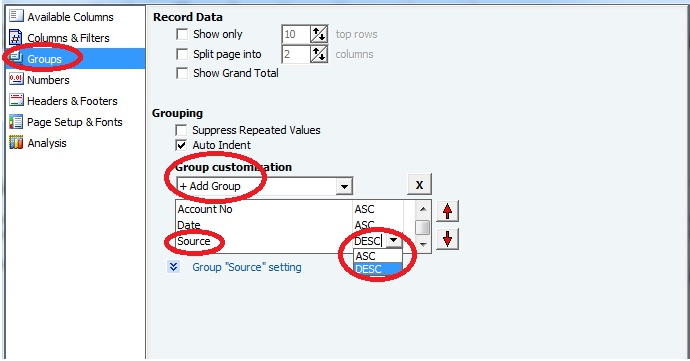
Menampilkan Indexing Laporan Berdasarkan Source Transaksi, Saat melihat laporan misalkan laporan General Ledger detail untuk akun Hutang Usaha transaksi pertama yang muncul adalah Purchase Payment. Jika berdasarkan urutan pembuatan adalah Purchase Invoice dibuat terlebih dahulu dari Purchase Payment, maka untuk cara memunculkan transaksi Purchase Invoice di depan Purchase Payment adalah

1) Buka Laporannya | Klik modifity | Klik groups | Add Group | Tambahkan Source | ASC ganti menjadi DESC | Klik ok.

Menampilkan Indexing Laporan


(Available for version 4 & 5 ) 
Lihat Video Tutorial lainnya mengenai ACCURATE di Sini
Butuh training Accurate? Hubungi 0811-8885-605 atau klik di sini untuk booking sekarang!

REMEMBER CUSTOMER

Remember Customer

Setup | Preferences | Sales | Remember Customer.

Jika kita aktifkan option Remember Customer, maka setiap kali kita membuat Sales Quotation, Sales Order, DO, Sales Invoice, Sales Return atau Sales Receipt, di bagian Customer Name secara otomatis sudah terisi dengan Customer yang kita pakai di transaksi terakhir kali kita buat di masing-masing jenis form transaksi.


(Available for V5) 

Video Tutorial……………………..

STATUS PADA SALES ORDER

Status pada Sales Order


Berikut ini adalah penjelasan mengenai Status pada List | Sales | Sales Order : 

Accurate

2. Closed        : sebagian / semua barang yang ada dibatalkan
3. Waiting      : sebagian barang sudah ada yang dikirim
4. Queue        : barang belum ada yang dikirim sama sekali

Untuk video tutorialnya bisa ditonton dibawah ini ya…….


ERROR “TERDAPAT PERBEDAAN WAKTU….” KETIKA MASUK KEDALAM ACCURATE

Error “Terdapat Perbedaan Waktu….” Ketika Masuk Kedalam Accurate

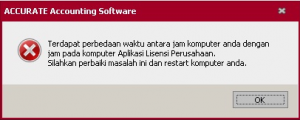
Jika ditemukan notifikasi seperti di bawah ini ketika membuka Accurate :

Accurate


Maka silakan dipastikan apakah settingan antara regional setting dan juga waktu dan tanggal yang ada di PC client yang bermasalah dan juga di PC yang terinstal dengan ALM sudah sama.

Karena error ini terjadi dikarenakan ada perbedaan settingan regional atau pun waktu dan tanggal dari PC Client dan PC yang terinstal ALM.


(Available for V5)


ERROR CANNOT EDIT INVOICE, IT IS VENDOR OPENING BALANCE

Jika pada saat mengedit Opening Balance Vendor dari Invoice muncul konfirmasi Cannot edit Invoice, it is Vendor opening balance (tidak dapat mengubah faktur, ini adalah saldo awal pemasok. atau seperti pada gambar berikut ini:

Maka pengeditan nilai Opening Balance tsb bukan dilakukan dari Unit Price pada invoice Opening Balance melainkan dari menu List (Daftar) | Vendors (Pemasok) Double Klik nama Vendor yang dimaksud lalu Klik Tab Terms, etc. Edit Nilai Opening Balance Pada Kolom Opening Balance lalu klik OK.

(Available for V5)

Lihat Video Tutorial lainnya mengenai ACCURATE di Sini
Butuh training Accurate? Hubungi 0811-8885-605 atau klik di sini untuk booking sekarang!

Untuk Videonya dapat ditonton dibawah ini ya………