LAPORAN PENJUALAN PER PENJUAL (SALESMAN) ACCURATE DEKSTOP

Laporan Penjualan per Penjual (Salesman)

Bagaimana menampilkan Laporan Penjualan per Penjual (Salesman), simak langkah-langkah berikut ini :

  1. Laporan | Penjualan | Rincian Penjualan per Pelanggan
  2. Modifikasi | Kolom Tersedia | Salesman, double-click bagian Name
  3. Modifikasi | Group, Add Group pilih Salesman Name. Pindahkan Salesman Name ke posisi paling atas menggunakan panah merah disamping kanan.
  4. Masih menunjuk ke group Salesman Name, klik setting dibawah, bagian Show Hearder centang Salesman Name, Show Footer centang Amount, juga COGS dan Gross Profit jika diperlukan.
  5. Masih di Group, hapus group Customer No. dengan cara click sekali di Customer No. kemudian click tombol untuk menghapus.
  6. Modify | Selected Column and Filter, centang untuk Customer Name dan juga COGS dan Gross Profit, jika diperlukan. Setelah itu klik Ok.


(Available for v5)


MELAKUKAN FILTER LEBIH DARI SATU DI REPORT ACCURATE 5

Melakukan Filter Lebih Dari Satu Di Report

Jika kita membuka suatu report (contoh kasus report Sales By Item Detail) dan hanya ingin melihat beberapa nomor invoice saja dan nomor invoicenya tersebut tidak berurutan (misalnya ingin melihat nomor Sales Invoice SI001, SI080, dan SI115) maka yang harus dilakukan adalah masuk terlebih dahulu ke dalam Reportnya (contoh Report Sales By Item Detail) kemudian masuk ke dalam :

  • Modify | Columns & Filters | Selected Columns & Filters | Klik variable yang akan di filter (contoh Invoice No.)
  • Klik Equal | di field putih yang kosong silahkan isikan dengan nomor SI yang akan di filter.

  • Klik Advance | buat baris baru dengan enter sehingga membuat kolom-kolom baru atau pun klik tanda panah ke bawah pada keyboard anda | masukkan nomor SI lainnya yang akan di filter pada Value1 setelah memilih operasi OR. 

  • Klik Ok, maka akan tampil data sesuai dengan filter saja


TERBILANG PADA SALES INVOICE DENGAN NILAI YANG TELAH DI POTONG DOWN PAYMENT

Terbilang Pada Sales Invoice Dengan Nilai Yang Telah Di Potong Down Payment

Terbilang pada Sales Invoice dengan nilai yang telah di potong down payment. Pada saat print preview template Sales Invoice, maka kita akan menemukan kalimat terbilang yang disebutkan sebesar nilai invoice-nya.

Hanya saja, seandainya invoice tsb adalah invoice settlement dari Down Payment, maka default-nya, variabel terbilang itu tetap menyebutkan sebesar nilai Invoice-nya tanpa di potong Down Payment.

Jika ada kebutuhan untuk menampilkan kalimat terbilang ini dengan nilai sesudah dipotong Down Payment, maka langkah yang harus kita lakukan adalah sebagai berikut :

  1. Masuk ke menu Setup | Form Templates, lalu pilih Template Sales Invoice yang biasa digunakan.
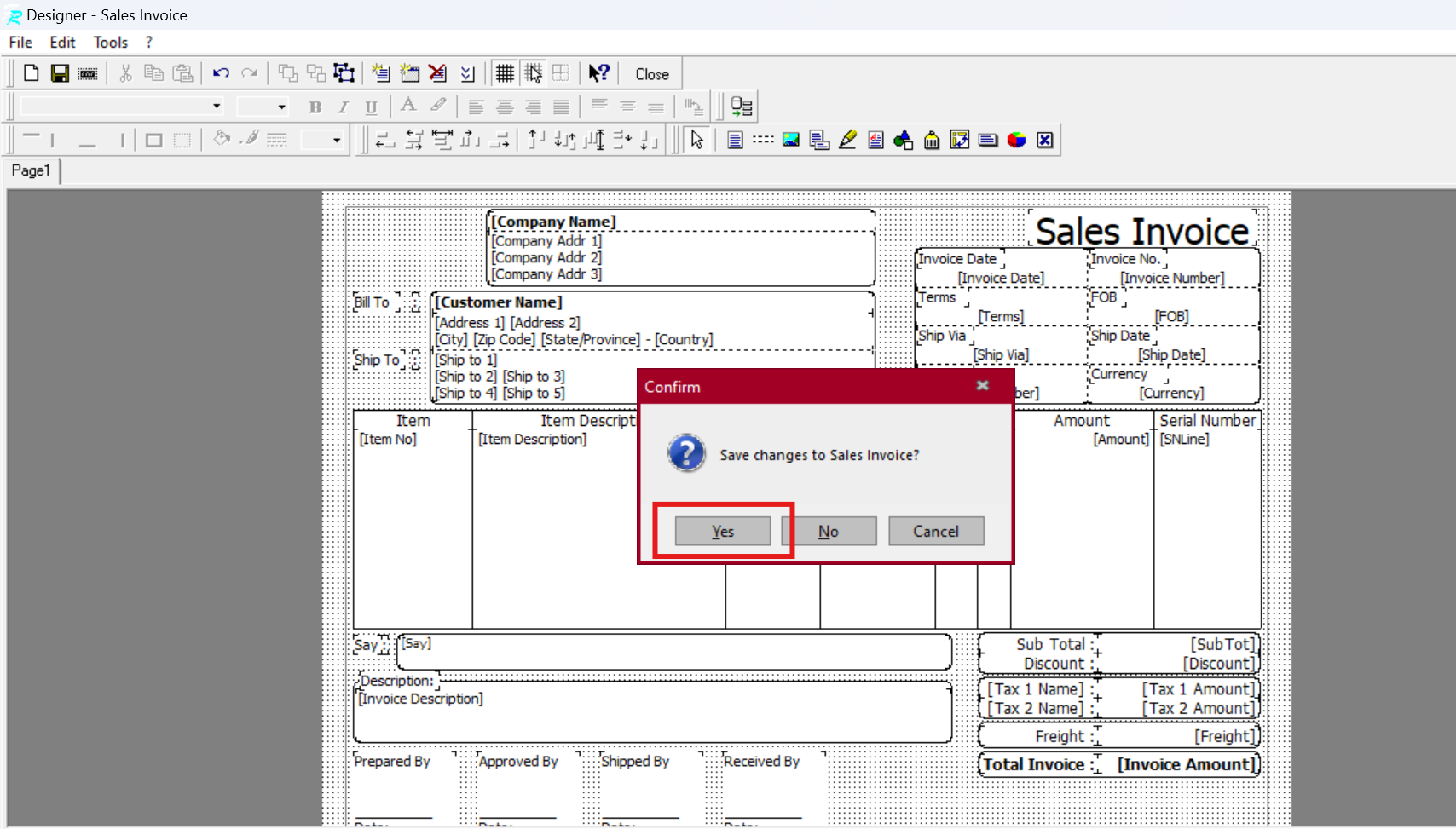
  2. Klik tombol Designer.
  3. Dari tampilan Designer, pilih menu File | Data Dictionary.
  4. Di folder Invoice, select variabel “Say”
  5. Ada kotak Expression dibawah, silahkan diganti semua sehingga menjadi: SayIt( [Invoice Amount] – [Down Payment] )
  6. Kalau sudah silahkan di-save.

Untitled


catatan: 

Cara ini juga berlaku untuk Template Purchase Invoice.


Available for V4 & V5

Untuk video tutorialnya dibawah ini ya…………

Menampilkan Nilai Invoice Paid Pada Preview Template Sales Invoice

Menampilkan Nilai Invoice Paid Pada Preview Template Sales Invoice

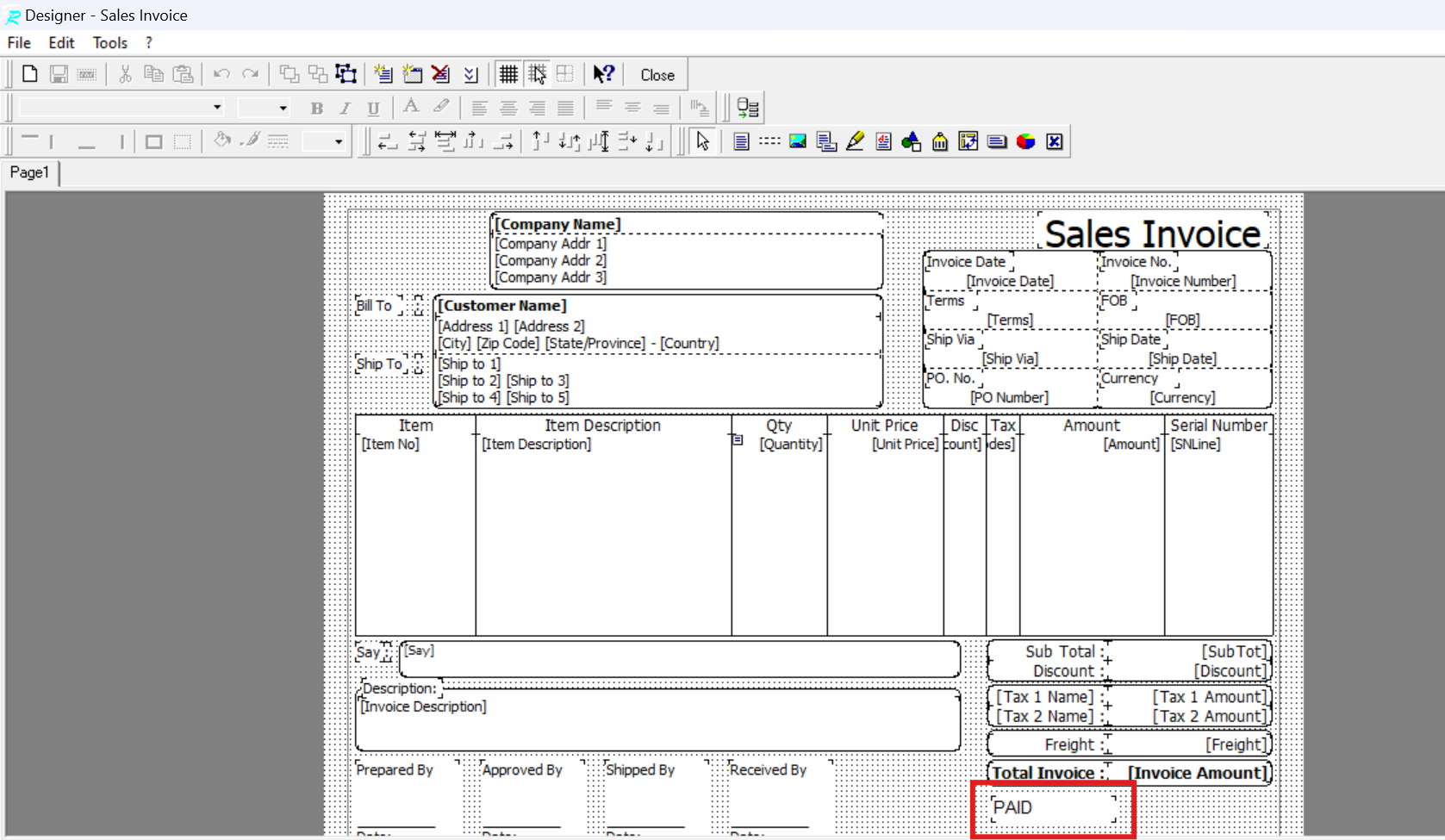
Pada panduan ini akan menjelaskan bagaimana cara agar pada template FAKTUR PENJUALAN / SALES INVOICE bisa menampilkan nilai Invoice Paid Amount (yang sudah dilunasi).

Pertama, buka menu SETUP | FORM TEMPLATE | klik tombol NEW | TEMPLATE | isikan TEMPLATE NAME | pilih tipe template SALES INVOICE | lalu LAYOUT nya DEFAULT | klik OK,

Kedua, setelah selesai membuat template maka silahkan klik tombol DESIGNER,

Ketiga, muncul tampilan DESIGNER templatenya, klik menu FILE | DATA DICTIONARY | pada folder INVOICE | pilih icon NEW VARIABLE agar muncul Variable baru di folder Invoice dengan nama Variable1, lalu buat lagi New Variable nya dan akan muncul dengan nama Variable2,

newvar

Keempat, ketika sudah muncul Variable1 dan Variable2 nya maka bisa diubah nama nya menjadi Paid Amount dan Tax Paid Amount,

Kelima, pada variable Paid Amount mappingkan dengan SQL “PAIDAMOUNT” dari table yang ada di sebelah kanan pada kategori “DialogForm.qrySIARInv“. Lakukan juga pada variable Tax Paid Amount, mappingkan dengan SQL “TAXPAIDAMOUNT” pada kategori “DialogForm.qrySIARInv“, lalu klik OK,

paidamt

Keenam, buat kotak memo baru untuk diisikan dengan variable tsb, klik icon Insert Rectangle Object untuk menambahkan kotak memo baru,

insert

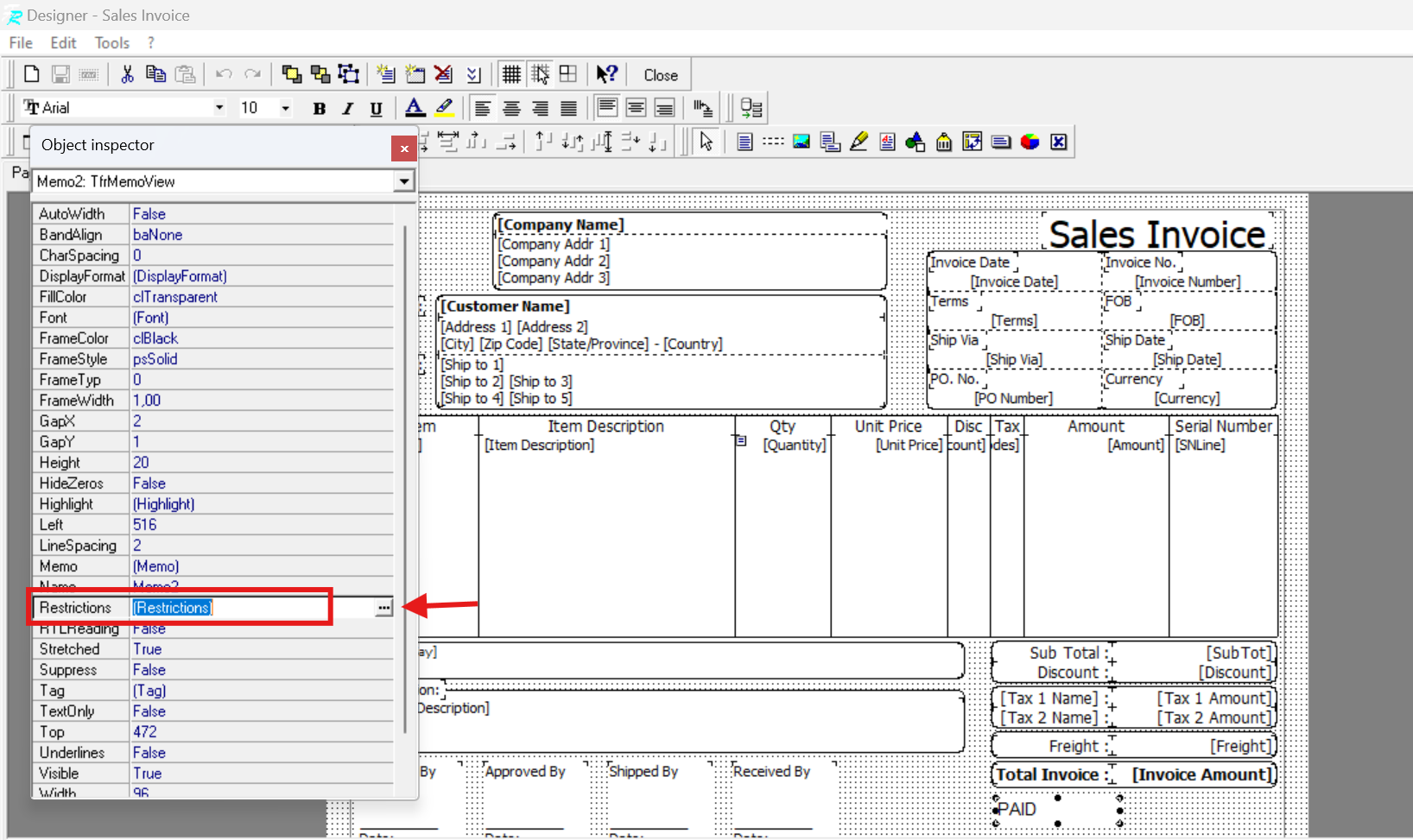
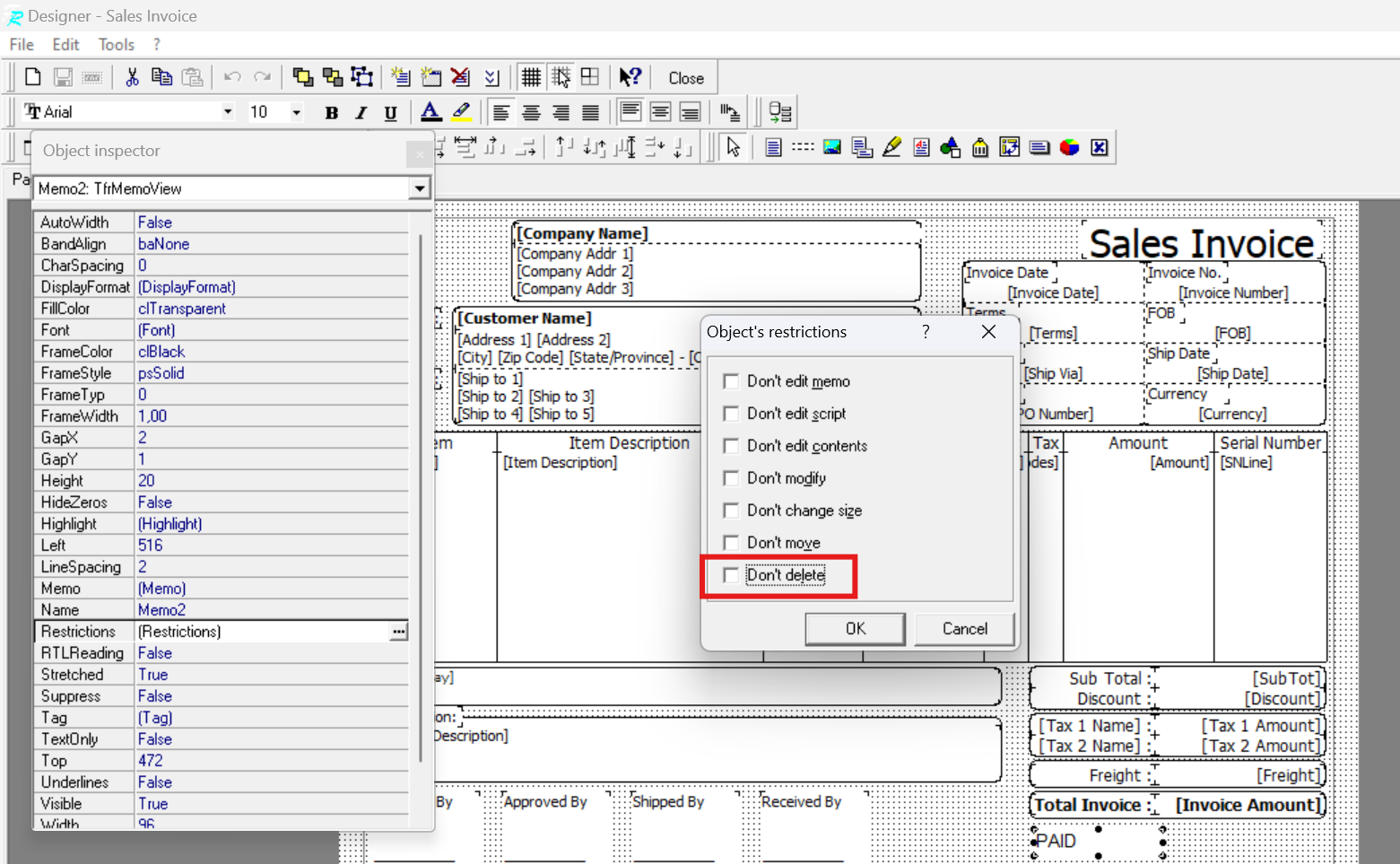
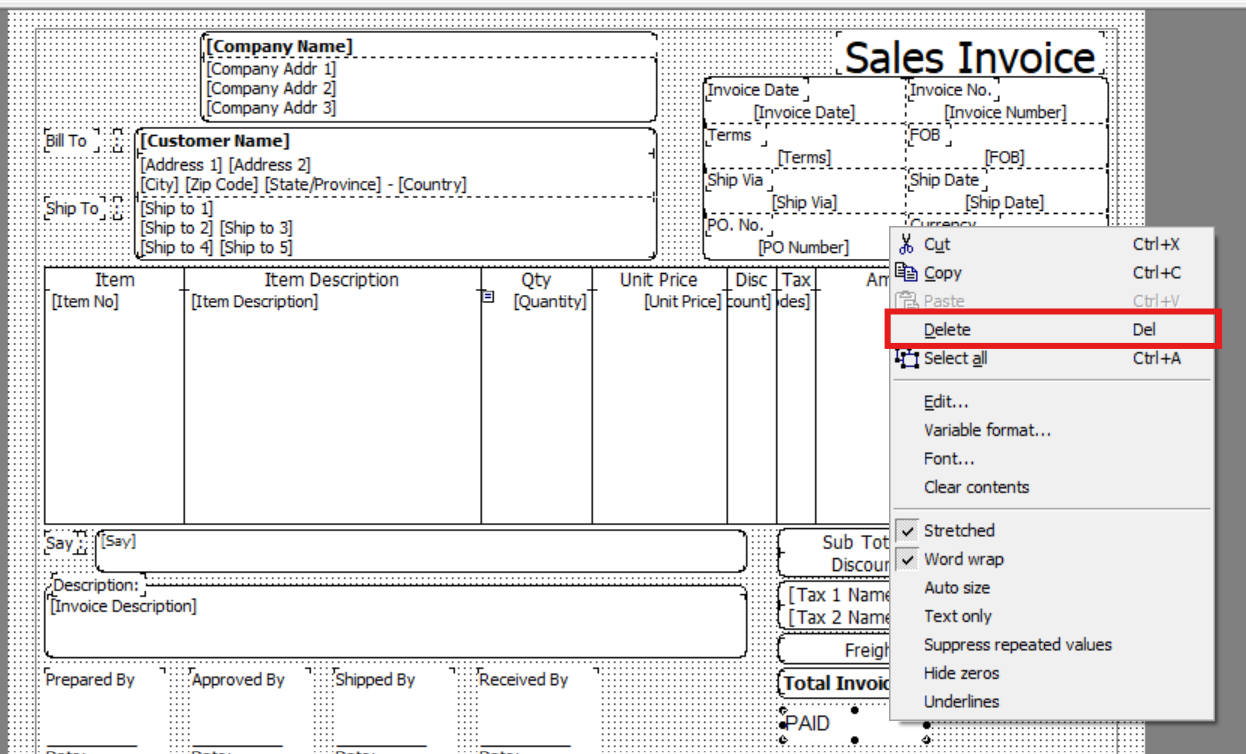
Ketujuh, klik kiri 2x pada kotak memo baru, pada bagian kotak pertama isikan seperti berikut :

[IF([Tax Paid Amount]<> 0, [STR([Paid Amount])] + ' + ' + [STR([Tax Paid Amount])], [Paid Amount])]

expr

Kedelapan, template sudah selesai diedit dan silahkan klik tombol Save lalu template sudah siap untuk digunakan.

Contoh: Sales Invoice

Contoh kasus

Pembayran Parsial

Penerimaan penjualan

Hasil cetakan setelah ada pembayaran parsial


( Available for ACCURATE v4 and v5 )


REPORT SALESMAN BY ITEM PADA ACCURATE DEKSTOP

Bagi Pengguna Accurate Dekstop yang ingin menghasilkan Report Salesman by Item yang mana dalam Report tersebut menampilkan penjualan per salesman per item silahkan mengikuti langkah-langkah berikut:

  1. Report | Sales | Sales Report | Sales By Item Detail | Modify, ke bagian Available Coloumn | Salesman, double klik untuk Name.
  2. Masih di Modify, ke bagian Group, Add Group pilih Salesman Name. By default dia ada di posisi paling bawah, pindahkan ke urutan paling atas dengan panah keatas warna merah yg ada disampaing kanan. Lalu klik setting dibawah, untuk Show Header centang Salesman Name, untuk Show Footer, centang Qty, Amount, COGS dan Gross Profit.
  3. Masih di Modify, klik dibagian Analysis. Centang Show Report As Analysis Model. Row Axis pilih Salesman Name, lalu centang Multi Coloumn, di bagian Coloumn di Row Axis kali ini pilih Item Description.  Untuk bagian Coloumn Axis centang “Data Fields” Quantity, Amount, COGS dan Gross Profit.
  4. Klik Ok, jika preview report sudah ok, kita bisa klik button Memorize agar lain kali untuk preview report seperti ini kita tinggla ke menu Report | Memorize Report.