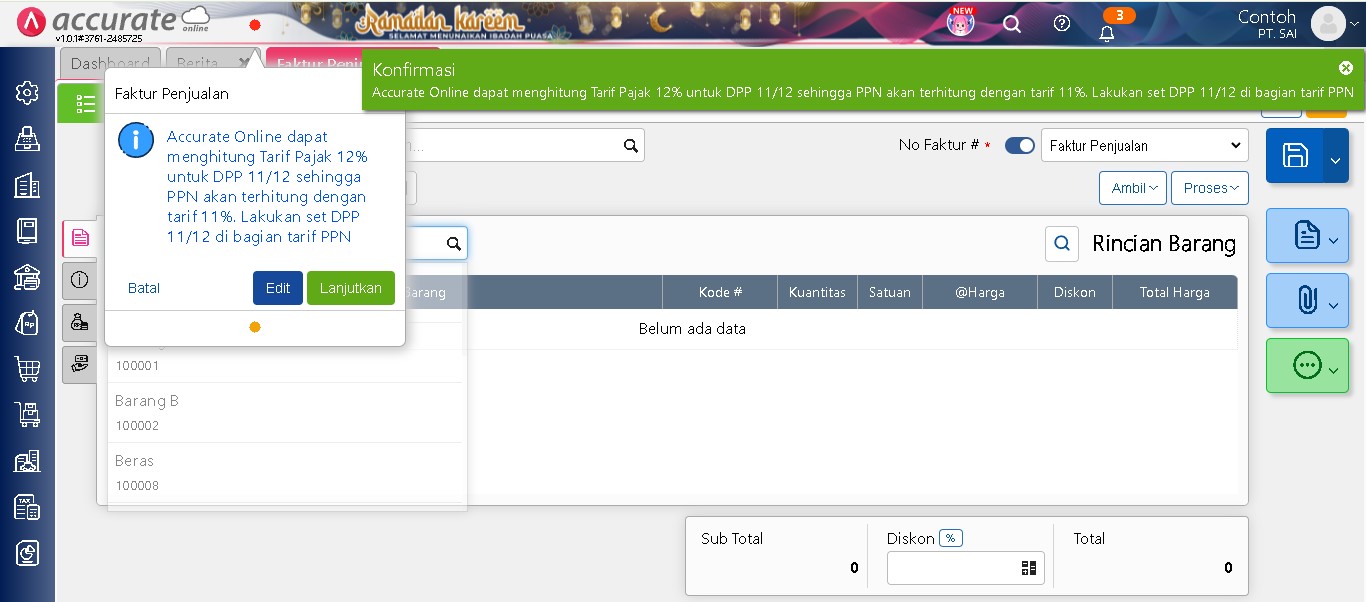
Pesan konfirmasi terkait pengaturan tarif PPN Accurate Online

Notifikasi Konfirmasi Saat Membuat Faktur Penjualan

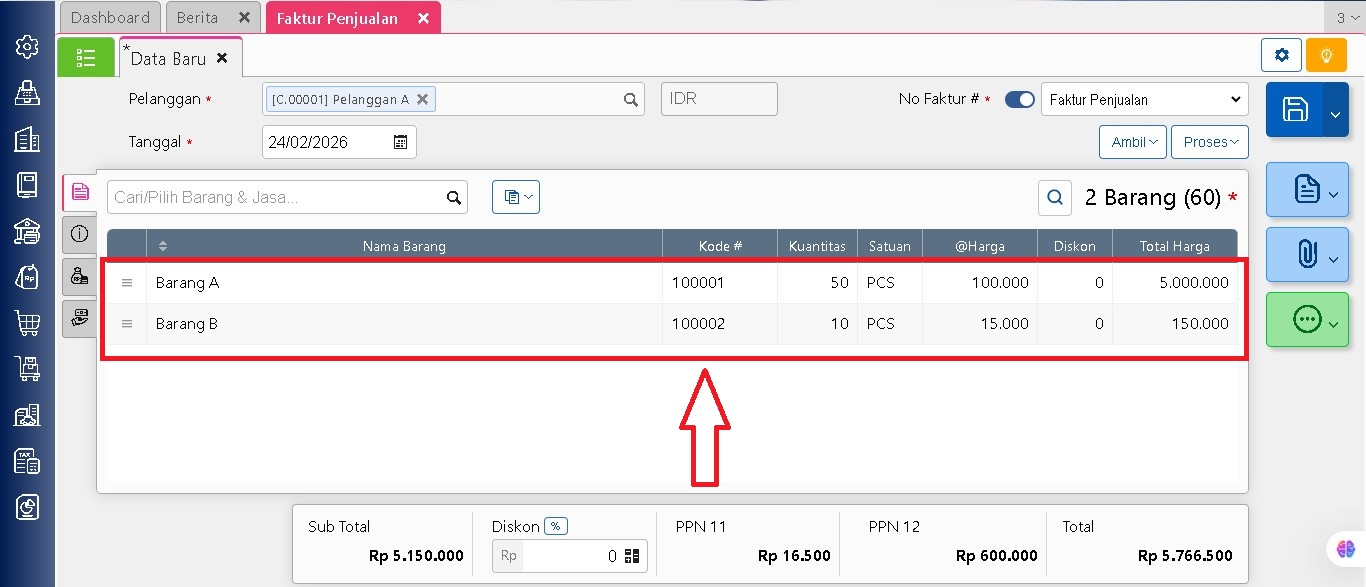
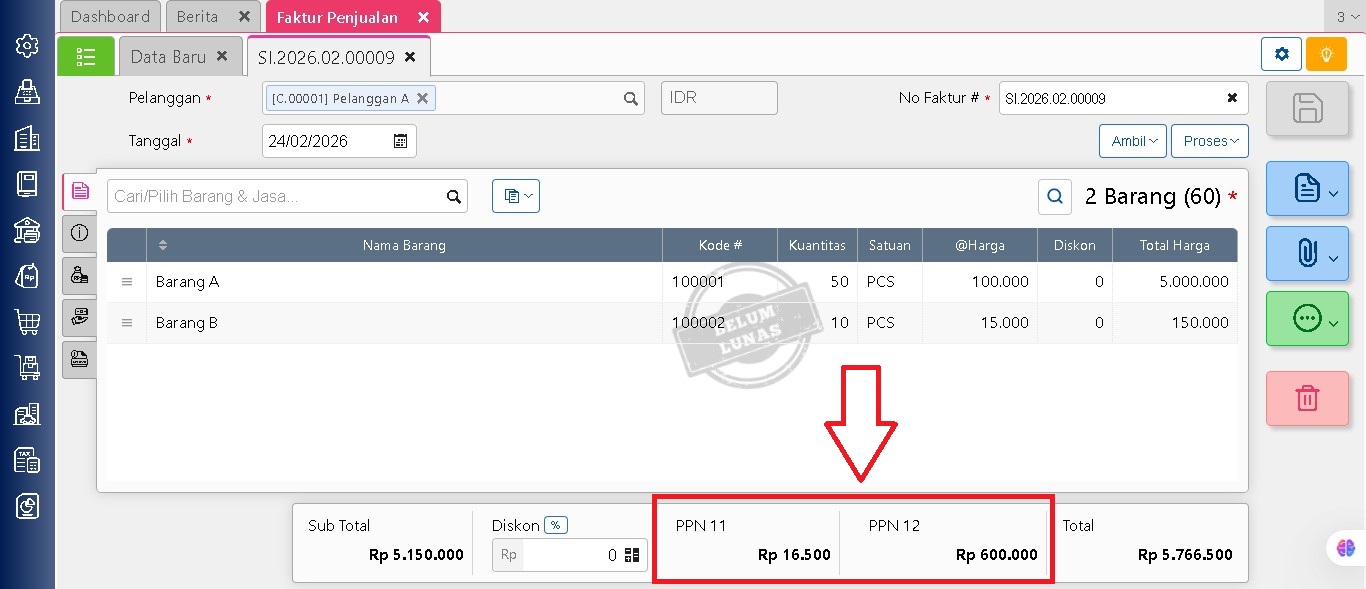
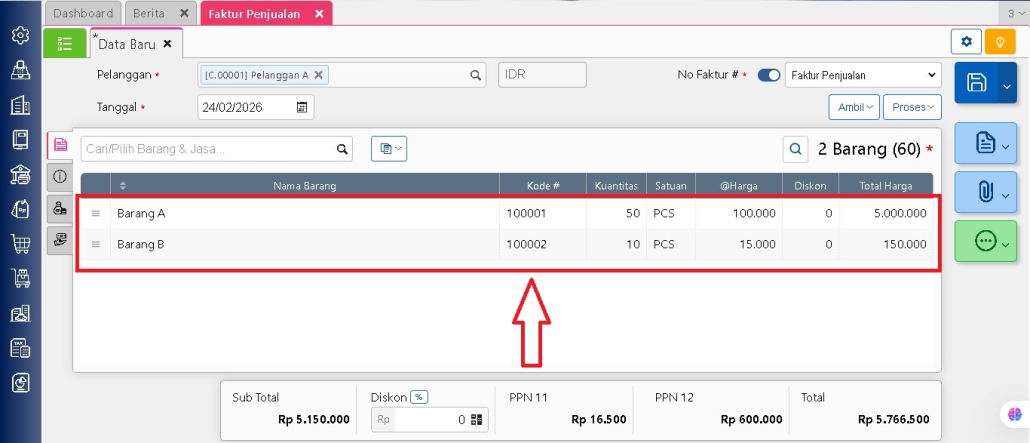
Pada saat Anda menyimpan transaksi Faktur Penjualan, sistem kini akan menampilkan pesan konfirmasi terkait pengaturan tarif PPN, bukan lagi langsung error. Pesan yang muncul kurang lebih sebagai berikut:

Accurate Online dapat menghitung Tarif Pajak 12% untuk DPP 11/12 sehingga PPN akan terhitung dengan tarif 11%. Lakukan set DPP 11/12 di bagian tarif PPN.

Dengan adanya notifikasi ini, pengguna diberikan pilihan untuk melanjutkan proses transaksi, sehingga faktur tetap dapat disimpan.

Penjelasan Fungsi Peringatan Ini

Peringatan tersebut berfungsi sebagai informasi dan konfirmasi bahwa:

  • Sistem mendeteksi penggunaan tarif PPN 12%
  • Perhitungan PPN akan dilakukan tidak menggunakan Dasar Pengenaan Pajak (DPP) 11/12
  • Hasil akhir PPN yang dikenakan akan sesuai dengan masing masing persentase pada settingan PPN yang dilakukan.
Tindakan yang Dapat Dilakukan

Pada tampilan konfirmasi tersebut, pengguna dapat memilih:

  • Edit-> untuk kembali dan menyesuaikan pengaturan tarif PPN
    Berikut untuk caranya:
    – Periksa barang/ jasa pada faktur tersebut, setelah diklik edit transaksi tersebut akan kembali terbuka, lalu catat daftar barang/jasa yang digunakan.

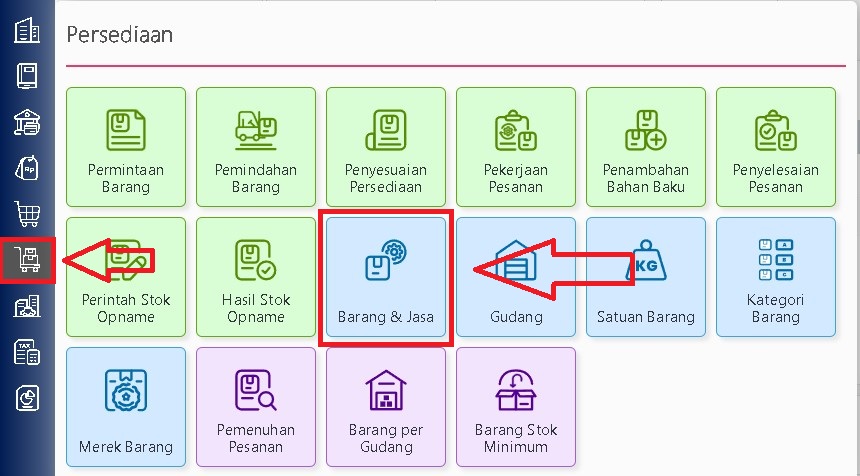
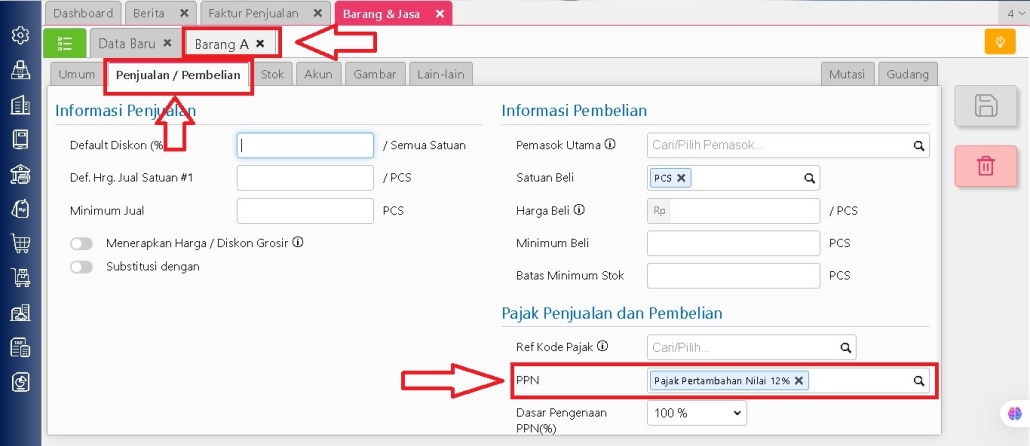
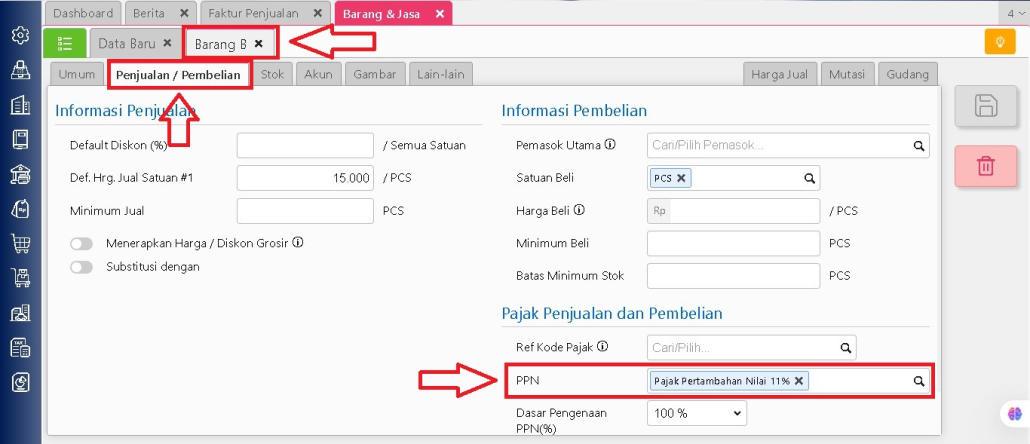
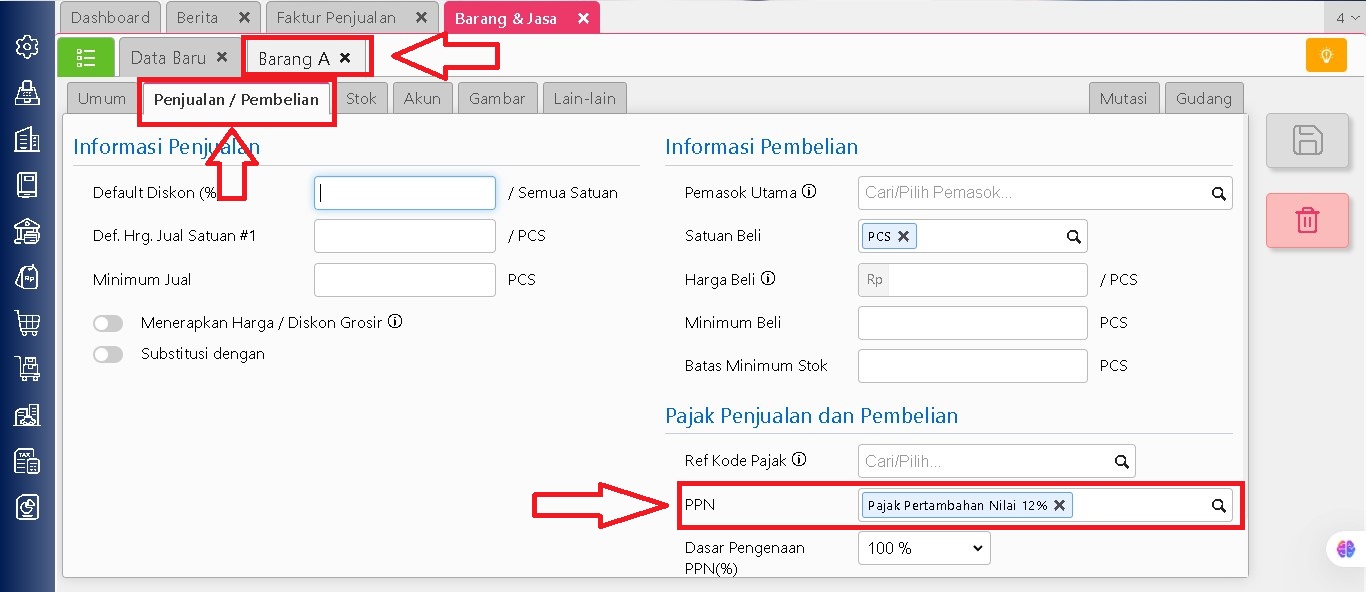
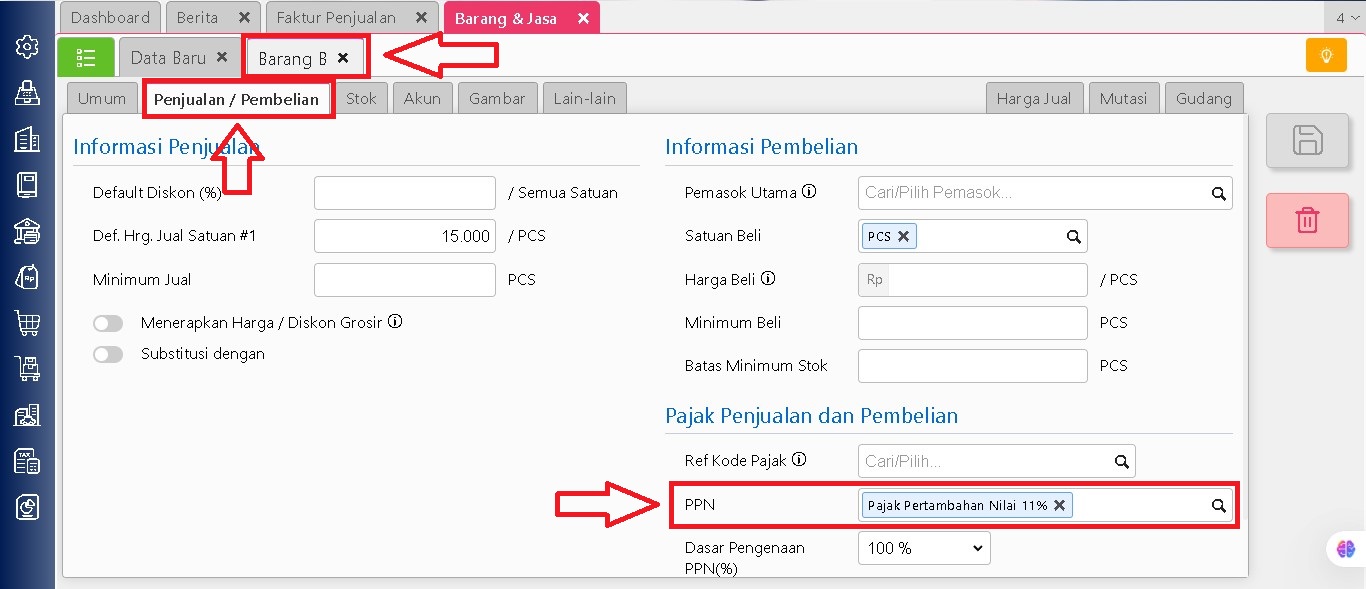
    – Cek pengaturan pajak masing-masing barang/jasa, masuk ke menu Persediaan | Barang/Jasa, pilih salah satu item, kemudian buka tab Penjualan/Pembelian.

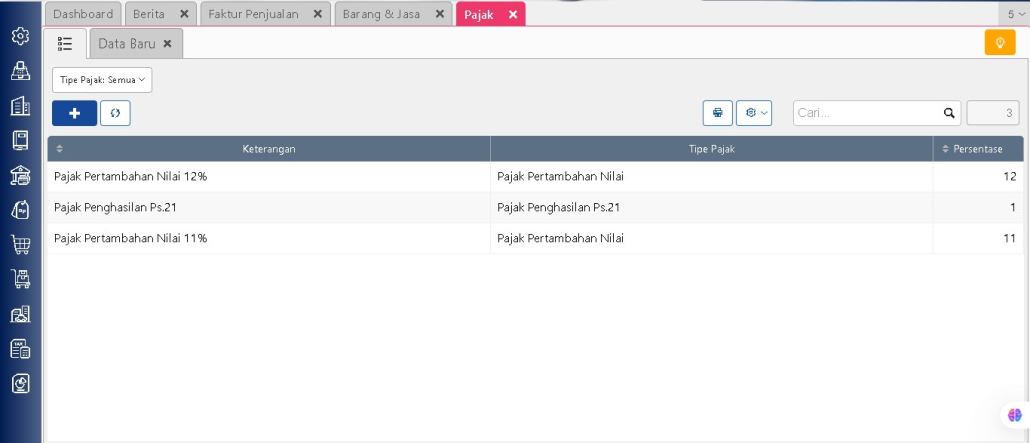
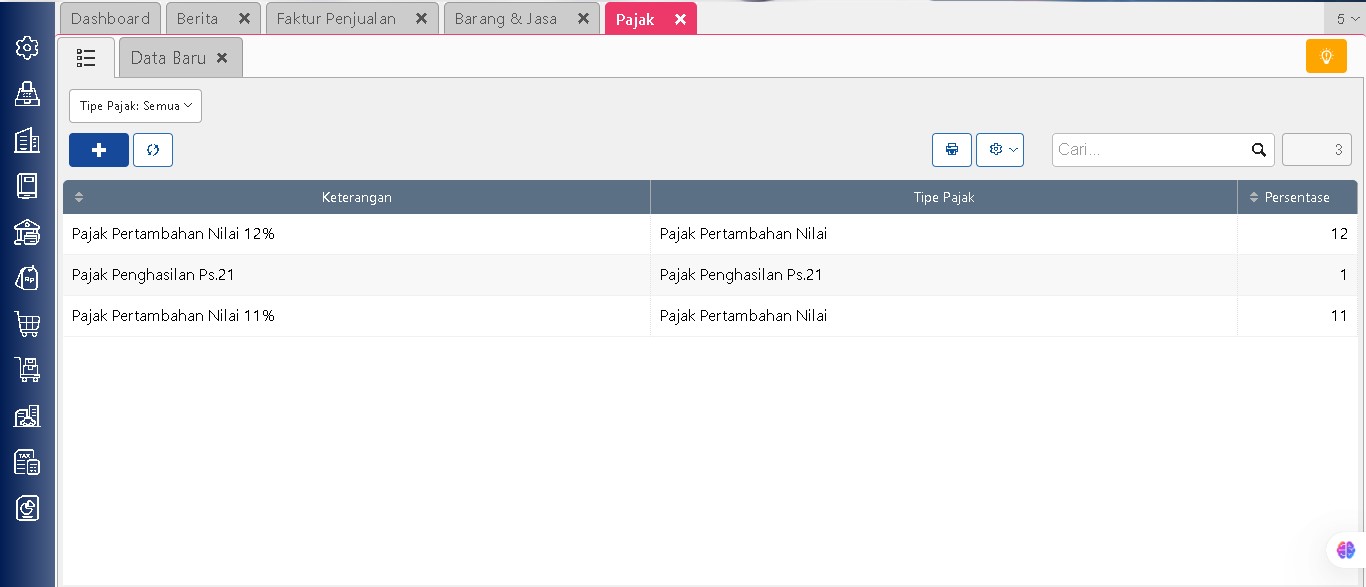
    – Pastikan seluruh barang/jasa menggunakan PPN yang sama, lakukan pengecekan ini pada seluruh item yang ada di dalam transaksi tersebut.
  • Lanjutkan -> untuk meneruskan transaksi dan menyimpan faktur

Dengan memilih Lanjutkan, transaksi akan berhasil disimpan tanpa kendala dan akan muncul informasi nominal dari kedua PPN tersebut.

Catatan Penting
  • Pastikan pengaturan tarif PPN dan DPP sudah sesuai dengan ketentuan perpajakan yang berlaku.
  • Pengaturan DPP 11/12 dapat dicek dan diatur melalui menu Pengaturan | Preferensi.
  • Notifikasi ini bersifat konfirmasi, bukan error, sehingga transaksi tetap dapat diproses.

Lihat Video Tutorial lainnya mengenai ACCURATE di Sini
Butuh training Accurate? Hubungi 0811-8885-605 atau klik di sini untuk booking sekarang!

Solusi Tidak Bisa Hapus Faktur Pembelian di Accurate Online

Saat mencoba menghapus transaksi Faktur Pembelian di Accurate Online, sebagian pengguna mendapati pesan error:

Tidak dapat menghapus Rincian Faktur Pembelian karena telah digunakan di Rincian Faktur Penjualan”

Pesan ini menandakan bahwa faktur pembelian tersebut sudah terhubung dan digunakan pada transaksi Faktur Penjualan, sehingga sistem tidak mengizinkan penghapusan langsung demi menjaga konsistensi data.

Agar faktur pembelian dapat dihapus, pengguna perlu menelusuri dan menghapus terlebih dahulu faktur penjualan yang masih menggunakan data dari faktur pembelian tersebut.

Cara Mengecek Faktur Pembelian yang Digunakan di Faktur Penjualan
1. Cek Melalui Laporan Rincian Faktur Penjualan
  1. Masuk ke menu Laporan | Daftar Laporan.
  2. Pilih tab Penjualan, lalu buka laporan Rincian Faktur Penjualan.
  3. Atur parameter laporan seperti Tanggal dan Cabang, kemudian klik Tampilkan.
  4. Klik tombol Modifikasi (ikon pensil) untuk menyesuaikan tampilan laporan.
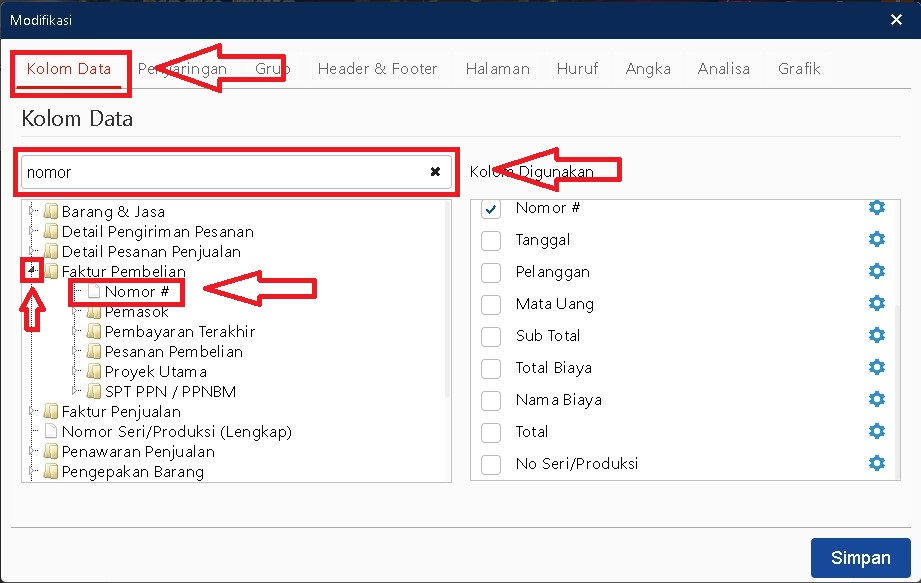
  5. Pada tab Kolom Data, cari variabel Nomor#.
  6. Tambahkan variabel tersebut dari kategori Faktur Pembelian | Nomor # ke kolom yang digunakan.
  7. Lalu ke tab Penyaringan untuk memfilter laporan menjadi transaksi yang ada nomor faktur pembelian yang ingin kita hapus saja dengan klik simbol tambah untuk menambahkan penyaringan.
  8. Lalu di bagian kolom ganti menjadi Nomor# Faktur Pembelian di bagian operator pilih Sama Dengan dan di bagian nilai isikan nomor faktur pembelian yang ingin kita hapus, lalu simpan.
  9. Kemudian klik simpan untuk menyimpan modifikasi tersebut.

Dengan penyesuaian ini, laporan akan menampilkan nomor faktur pembelian yang dipakai pada rincian faktur penjualan. Dari sini, pengguna dapat mengidentifikasi transaksi penjualan terkait dan melakukan penghapusan terlebih dahulu.

Jika Data Tidak Ditemukan di Laporan

Apabila nomor faktur pembelian tidak muncul di laporan, besar kemungkinan faktur penjualan masih berstatus Draft (Pengajuan).

Langkah Pengecekan Faktur Penjualan Draft
  1. Buka menu Penjualan | Faktur Penjualan.
  2. Klik tombol List (warna hijau) di samping tab Data Baru.
  3. Cari transaksi dengan status DFT (Draft).
  4. Buka transaksi tersebut, lalu masuk ke tab Rincian Barang.
  5. Klik salah satu item, kemudian buka Info lainnya | Faktur Pambelian untuk melihat keterkaitannya.
  6. Batalkan status pengajuan dengan menekan tombol Batalkan Pengajuan, setelah itu barulah transaksi faktur penjualan dapat dihapus.
Kesimpulan

Error saat menghapus faktur pembelian terjadi karena data tersebut masih digunakan di faktur penjualan, baik yang sudah final maupun masih draft. Pastikan seluruh transaksi penjualan yang terkait sudah dihapus atau dibatalkan terlebih dahulu, baru kemudian lakukan penghapusan faktur pembelian.

Dengan mengikuti langkah-langkah di atas, proses penghapusan transaksi si Accurate Online dapat berjalan dengan lancar tanpa kendala error.

Lihat Video Tutorial lainnya mengenai ACCURATE di Sini
Butuh training Accurate? Hubungi 0811-8885-605 atau klik di sini untuk booking sekarang!

Eror Barang Terproses Ganda di Faktur Pembelian Accurate Online

Saat melakukan persetujuan Faktur Pembelian di Accurate Online, pengguna terkadang menemui pesan :

Barang ABC atas Pesanan XYZ terdeteksi terproses dua kali. Mohon cek transaksi yang memproses pesanan tersebut.”

Pesan tersebut muncul ketika sistem mendeteksi bahwa satu Pesanan Pembelian diproses oleh lebih dari satu Faktur Pembelian, sehinggan terjadi duplikasi pemprosesan barang.

Penyebab Terjadinya Eror

Kondisi ini umumnya terjadi karena Pesanan Pembelian yang diporses menjadi dua Faktur Pembelian berbeda, dan keduanya sempat berada dalam status Draft (DFT).

Ketika:

  • Faktur Pembelian pertama disetujui dan  berhasil diproses,
  • Lalu Faktur Pembelian kedua (yang masih terkait dengan Pesanan Pembelian yang sama) juga mencoba disetujui,

maka sistem akan menolak proses tersebut dan menampilkan pesan error di atas, karena barang dianggap sudah diproses sebelumnya.

Contoh Kasus

Misalnya:

  • Pada tanggal 6 Juni perusahaan melakukan Pesanan Pembelian Barang A sebanyak 5 PCS dengan harga Rp50.000 per unit kepada Pemasok B.
  • Pada tanggal 6 Juni juga Pesanan Pembelian tersebut diproses menjadi Faktur Pembelian pertama dan disimpan dengan status Draft.
  • Pada tanggal 7 Juni Pesanan Pembelian yang sama kembali diproses menjadi Faktur Pembelian kedua juga dengan status Draft.

Ketika salah satu Faktur Pembelian disetujui terlebih dahulu, maka persetujuan pada Faktur pembelian lainnya akan gagal dan memunculkan pesan error “barang terdeteksi terproses dua kali”.

Cara Mengecek Pesanan Pembelian Diproses ke Transaksi Apa Saja

untuk mengetahui Pesanan Pembelian tersebut sudah diproses ke transaksi mana saja, lakukan langkah berikut:

  1. Buka menu Pembelian | Pesanan Pembelian.
  2. Klik tombol List (ikon hijau di samping tab Data baru).
  3. Cari Pesanan Pembelian yang dimaksud.
  4. Buka transaksi tersebut, lalu masuk ke tab Informasi Pesanan.

Pada tab ini akan terlihat daftar transaksi lanjutan (Faktur Pembelian) yang memproses Pesanan Pembelian tersebut.

Catatan Penting

Pesanan Pembelian bisa diproses ke lebih dari satu Faktur Pembelian Draft karena pada database Accurate Online fitur berikut dalam keadaan aktif:

Dapat memproses transaksi yang sedang diproses oleh transaksi berstatus Draf/Pengajuan

Pengaturan ini dapat dicek melalui:

  • Pengaturan | Preferensi
  • Tab Pembatasan
  • Submenu Lainnya | Pembatasan Umum

Jika fitur ini diaktifkan, sistem memang mengizinkan pemrosesan ganda selama transaksi masih berstatus Draft, namun berisiko menimbulkan error saat proses persetujuan.

Lihat Video Tutorial lainnya mengenai ACCURATE di Sini
Butuh training Accurate? Hubungi 0811-8885-605 atau klik di sini untuk booking sekarang!

Error creating model object for view ID-accurate_init Accurate Online

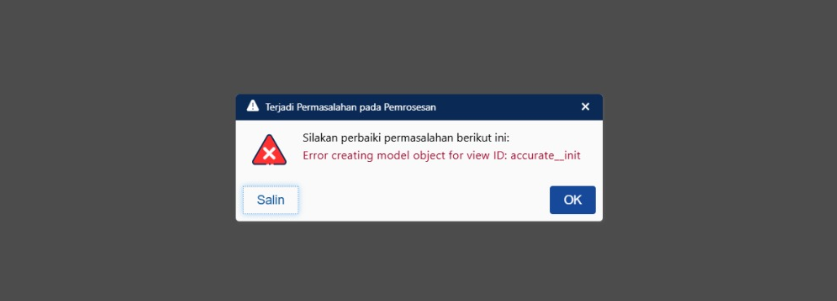
Pada saat pengguna ingin mengakses database accurate online, kemudian muncul error seperti dibawah, hal ini karena adanya indikasi pada tampilan view atau model data yang digunakan accurate online. “Error creating model object for view ID-accurate_init Accurate Online”.

Eror: Error creating model object for view ID-accurate_init

Untuk mengatasi hal ini, lakukan hal berikut:

  1. Logout akun accurate terlebih dahulu.
  2. Clear all history dan cache web browser terlebih dahulu dengan klik Ctrl + Shift + Delete lalu hapus cache.
  3. Kemudian buka accurate online menggunakan browser yang sama.
  4. Jika belum bisa dan masih tampil error yang sama, disarankan untuk mengakses menggunakan browser lain atau device lain.
  5. Jika hal tersebut belum teratasi maka silahkan hubungi support@cpssoft.com

Lihat Video Tutorial lainnya mengenai ACCURATE di Sini
Butuh training Accurate? Hubungi 0811-8885-605 atau klik di sini untuk booking sekarang!

Cara Memahami dan Mengecek Laporan Harga Pokok Produksi

Laporan Harga Pokok Produksi (HPP) berfungsi untuk menampilkan perhitungan biaya produksi dalam satu periode tertentu. Agar nilai yang tersaji di laporan ini dapat dipahami dan diverifiksi dengan benar, berikut penjelasan masing-masing komponen beserta cara pengecekannya.

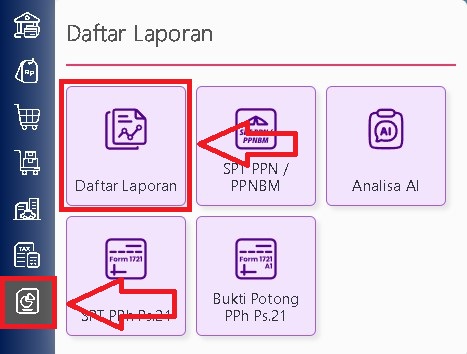
Untuk membuka laporan Harga Pokok Produksi anda harus klik daftar laporan lalu klik daftar laporan lagi seperti pada gambar.

Lalu anda pergi ke bagian Manufaktur, lalu pilih Laporan Harga Pokok Produksi Tersebut.

1. Persediaan Awal Bahan Baku

Nilai persediaan awal berasal dari saldo awal barang dengan tipe Bahan Baku pada awal periode laporan.

Cara pengecekan:

Nilai ini dapat dibandingkan dengan Laporan Nilai Persediaan melalui menu:

Laporan -> Daftar Laporan -> Persediaan

Lakukan penyesuaian laporan dengan memfilter hanya barang bertipe Bahan Baku, kemudian perhatikan nilai pada kolom Saldo Awal sesuai periode yang dilihat.
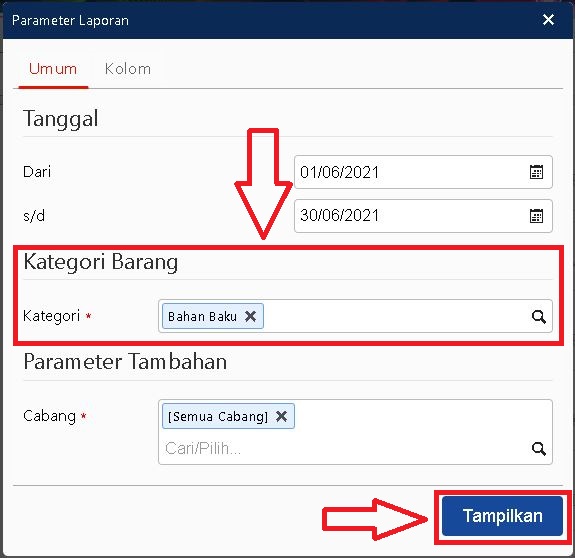
Pilih tipe kategori Bahan Baku.

2. Pembelian Bahan Baku

Bagian ini menunjukkan total nilai pembelian bahan baku selama periode laporan HPP.

Cara pengecekan:

Gunakan Laporan Pembelian per Barang melalui:

Laporan -> Daftar Laporan -> Pembelian

Atur rentang tanggal sesuai periode HPP, lalu pada bagian penyaringan pilih hanya kategori barang Bahan Baku dan jenis barang  Persediaan .

Pilih parameter sesuai periode laporan Harga Pokok Produksi

Setelah terbuka laporannya, lalu klik modifikasi.

Lalu di bagian kolom data keluarkan variabel nama kategori barang dengan cara klik 2 kali pada variabel tersebut.

Keluarkan juga untuk variabel Jenis Barang.

Lalu ke kolom penyaringan, dan klik tombol tambah.

Lakukan penyaringan khusus untuk kategori bahan baku saja seperti pada gambar.

Lakukan juga penyaringan jenis barang hanya persediaan seperti pada gambar.Selanjutnya Klik Simpan.

Catatan:

Nilai pembelian yang tercantum hanya berasal dari Faktur Pembelian atau Pengiriman Pesanan yang sudah difaktur. Pengiriman pesanan yang belum diproses menjadi faktur tidak akan memngaruhi nilai ini.

3. Penyesuaian Persediaan

Penyesuaian mencerminkan perubahan nilai persediaan bahan baku yang terjadi di luar transaksi pembelian, penerimaan barang, dan pengambilan bahan baku untuk produksi.

Cara Pengecekan:

Nilai ini dapat ditelusuri melalui Laporan Penyesuaian Bahan (Harga Pokok Produksi) di:

Laporan -> Daftar Laporan -> Manufaktur

Sesuaikan parameter bulan dan tahun dengan periode laporan HPP yang sedang dianalisis.

4. Persediaan Akhir Bahan Baku

Persediaan akhir merupakan nilai saldo bahan baku di akhir periode laporan.

Cara pengecekan:

Gunakan Laporan Nilai Persediaan dengan pengaturan yang sama seperti pengecekan persediaan awal, namun fokus pada kolom Saldo Akhir.

5. Overhead Manufaktur

Overhead manufaktur mencerminkan total biaya produksi aktual selama periode laporan. Apabila perusahaan menggunakan Tahapan Proses, maka biaya subkontraktor akan dikategorikan sebagai Tenaga Kerja Langsung dan ditampilkan dalam komponen overhead ini.

Cara pengecekan:

Nilai overhead dapat diversifikasi melalui Laporan Rincian Perintah Kerja, dengan melakukan modifikasi

  • Setting Kolom Diguakan Seperti Gambar Dibawah

Setelah Terbuka Laporannya Klik Modifikasi.
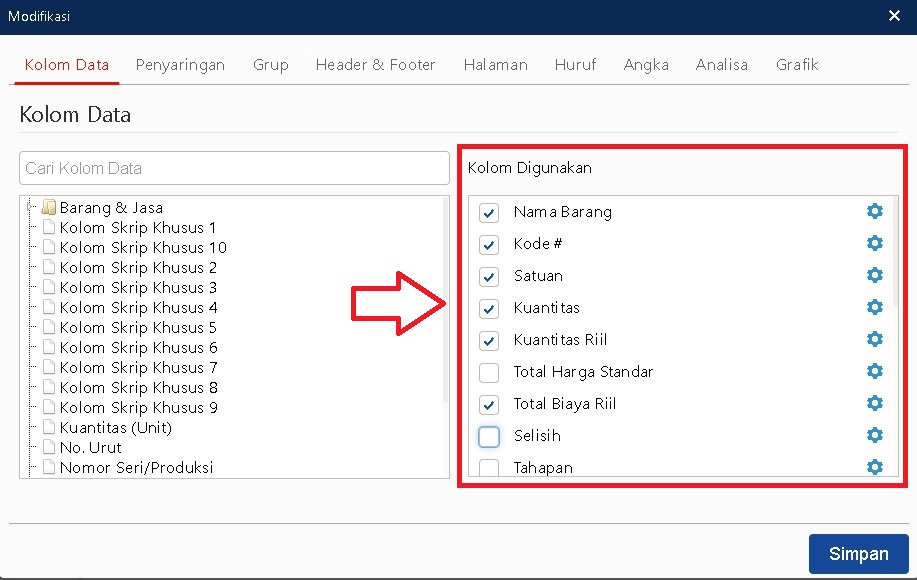
  • Saring untuk tipenya menjadi biaya saja.

Lalu ke Tab Penyaringan dan Klik Tambahkan.Lalu saring dengan settingan seperti gambar.

Lalu klik tambahkan untuk menambahkan grup berdasarkan tahapan.

  • Kelompokkan berdasarkan tahapan

Setting di bagian Grup seperti pada gambar.

Lalu setting satu settingan grup lagi agar data lebih sesuai.

Setelah sudah klik simpan untuk membuka laporannya kembali sesuai settingan barunya.

Dengan cara ini, biaya produksi baik yang disubkon maupun yang dikerjakan internal dapat terlihat secara terpisah.

6. Barang Dalam Proses (BDP) Awal

Komponen ini menunjukkan nilai produk yang masih dalam proses produksi pada awal periode laporan .

Cara pengecekan:

Periksa akun Pekerjaan Dalam Proses yang ditentukan pada:

Preferensi -> Manufaktur -> Perintah Kerja

Kemudian lihat Laporan Neraca per awal bulan. Jika akun tersebut tidak memiliki saldo, maka nilai BDP awal pada laporan HPP akan bernilai nol.

Untuk pengecekannya, pergi ke bagian laporan keuangan, lalu klik laporan neraca.

Lakukan settingan parameter sesuai dengan periode awal dari laporan Harga Pokok Produksi.

Klik nilainya, untuk melihat rinciannya.

Terlihat bahwa untuk saldo per 31 mei 2021 itu nol.

7. Selisih Biaya Produksi (Variance)

Variance merupakan selisih antara biaya produksi aktual dengan biaya yang dibebankan dalam proses produksi pada periode tertentu.

Cara pengecekan:

Buka menu:

Buku Besar -> Jurnal Umum

Lalu filter Tipe Transaksi dengan Proses Akhir Bulan (Pabrikasi) dan buka jurnal hasil proses tersebut. Apabila selisih berada di sisi debit, maka pada laporan HPP nilainya akan tampil dalam bentuk minus.

Filter transaksinya.

Pilih transaksi yang dimaksud.

8. Barang Dalam Proses (BDP) Akhir

BDP Akhir menunjukkan nilai produksi yang masih dalam tahap produksi pada periode laporan.

Cara pengecekan:

Periksa kembali akun Pekerjaan Dalam Proses pada Laporan Neraca per akhir bulan dengan pengaturan yang sama seperti pengecekan Barang Dalam Proses (BDP) awal. Nilai saldo akun inilah yang akan muncul sebagai BDP Akhir di Laporan HPP.

Seting parameter per akhir periode transaksi sesuai periode laporan Harga Pokok Produksinya.

Kesimpulan

Dengan memahami fungsi setiap komponen serta cara melakukan pengecekan silang melalui laporan pendukung, pengguna Accurate Online dapat memastikan bahwa Laporan Harga Pokok Produksi yang dihasilkan sudah akurat dan mencerminkan kondisi biaya produksi yang sebenarnya.

Lihat Video Tutorial lainnya mengenai ACCURATE di Sini
Butuh training Accurate? Hubungi 0811-8885-605 atau klik di sini untuk booking sekarang!

Penyelesaian Barang Jadi di Accurate Online

Penyelesaian Barang Jadi adalah fitur pada modul Manufaktur Accurate Online yang digunakan untuk mencatat bahwa proses produksi telah selesai dan produksi akhir telah dihasilkan. Melalui formulir ini, barang hasil produksi akan berpindah status menjadi barang jadi dan secara otomatis dicatat dalam sistem persediaan serta jurnal akuntansi. Fitur ini memastikan bahwa jumlah produk yang dihasilkan sesuai dengan perintah kerja yang dibuat, serta nilai biaya produksinya tercatat dengan benar.

Penjelasan Formulir Penyelesaian Barang Jadi

Pada saat membuat transaksi Penyelesaian Barang Jadi, terdapat beberapa informasi penting yang perlu diisi, antara lain:

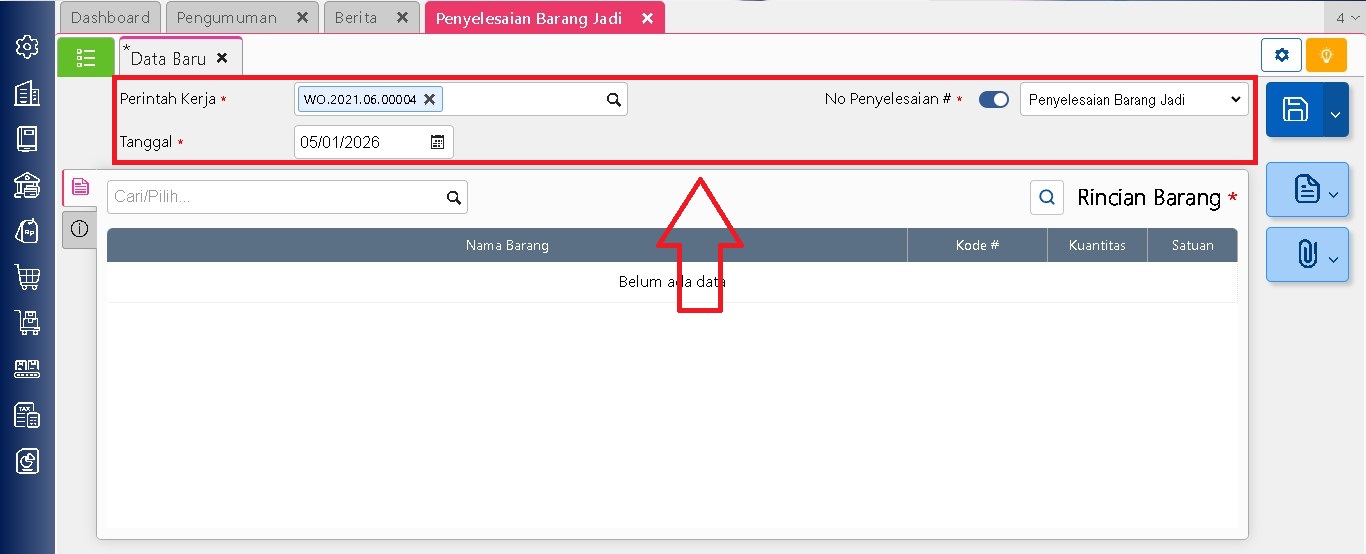
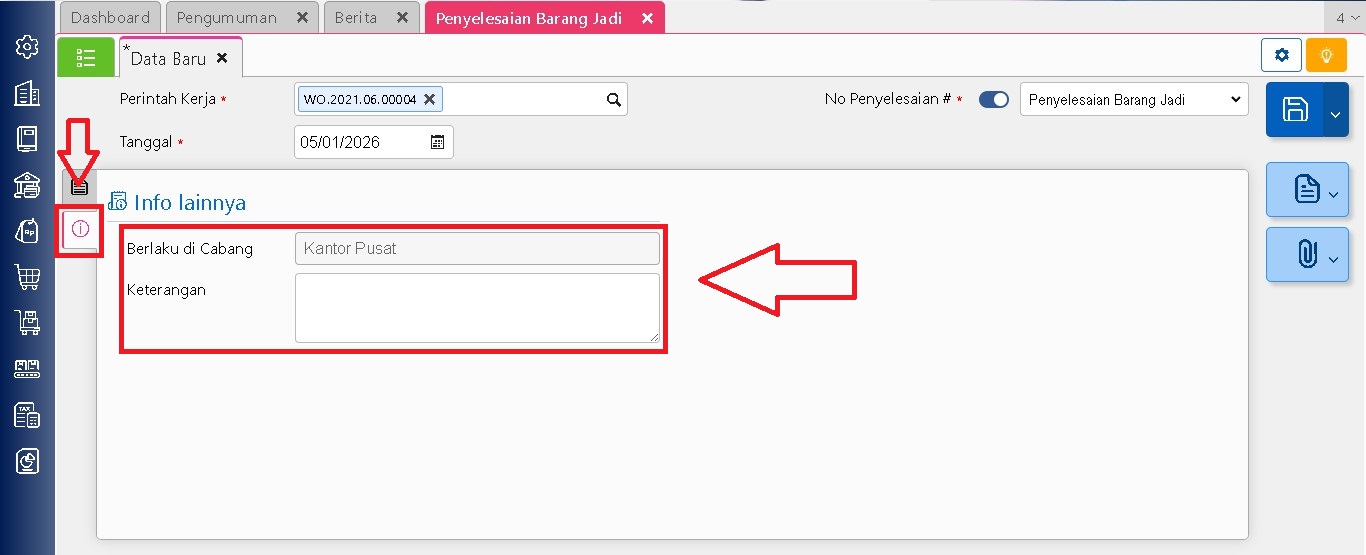
  • Perintah Kerja, digunakan untuk memilih nomor perintah kerja yang proses produksinya telah selesai.
  • Tanggal Penyelesaian, diisi dengan tanggal selesainya produksi barang tersebut.
  • Nomor Penyelesaian, merupakan nomor otomatis dari transaksi penyelesaian barang jadi. Pengaturan nomor ini dapat disesuaikan melalui menu Pengaturan | Penomoran.

  • Produk/Barang Jadi, menampilkan daftar produk akhir yang dihasilkan berdasarkan perintah kerja yang dipilih.
  • Cabang & Keterangan, menampilkan informasi cabang (jika menggunakan multi cabang) keterangan untuk mencatat informasi tambahan terkait proses penyelesaian produksi.
Langkah-Langkah Membuat Penyelesaian Barang Jadi

Berikut tahapan untuk mencatat penyelesaian barang jadi di Accurate Online:

  1. Akses Menu Penyelesaian Barang Jadi, masuk ke modul Manufaktur, lalu pilih menu Penyelesaian Barang Jadi.
  2. Pilih Perintah Kerja dan Tanggal Penyelesaian, Tentukan nomor perintah kerja yang ingin diselesaikan, kemudian isi tanggal penyelesaian sesuai dengan waktu selesainya proses produksi.
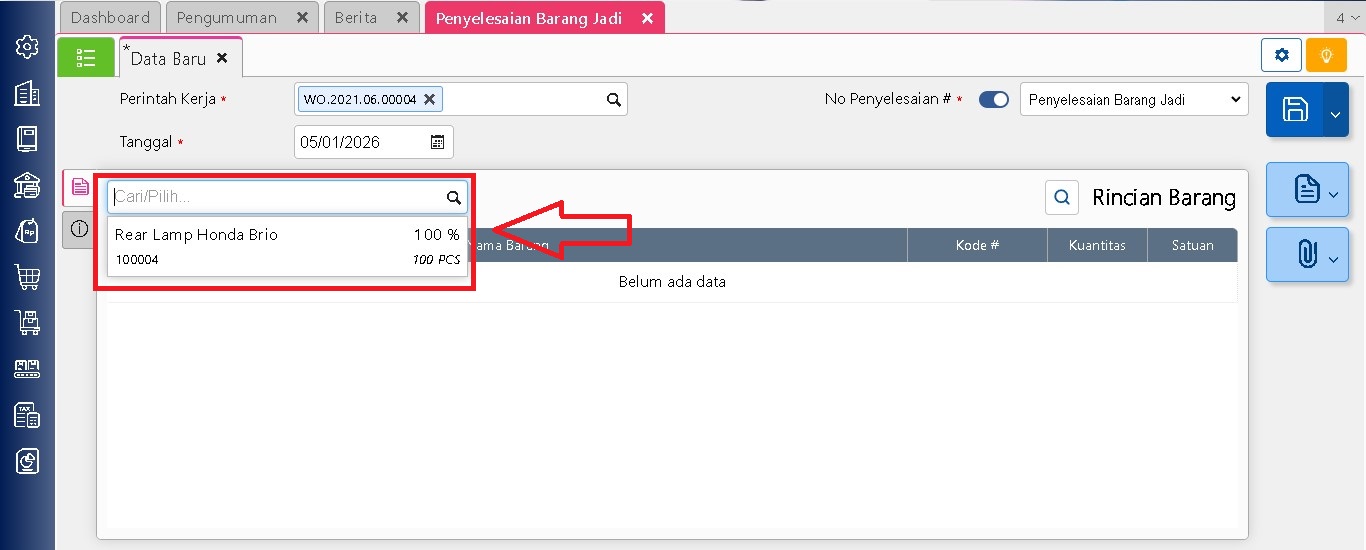
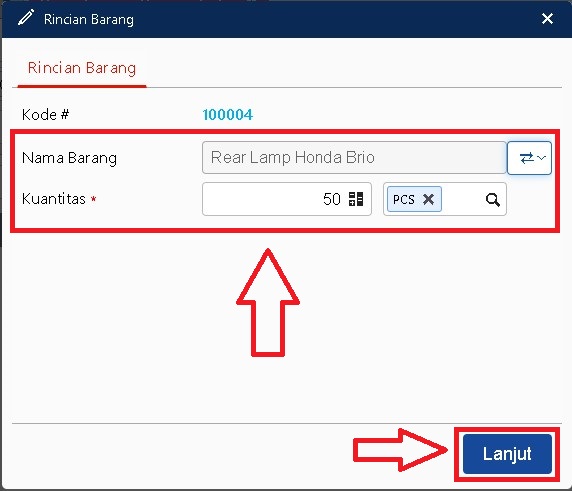
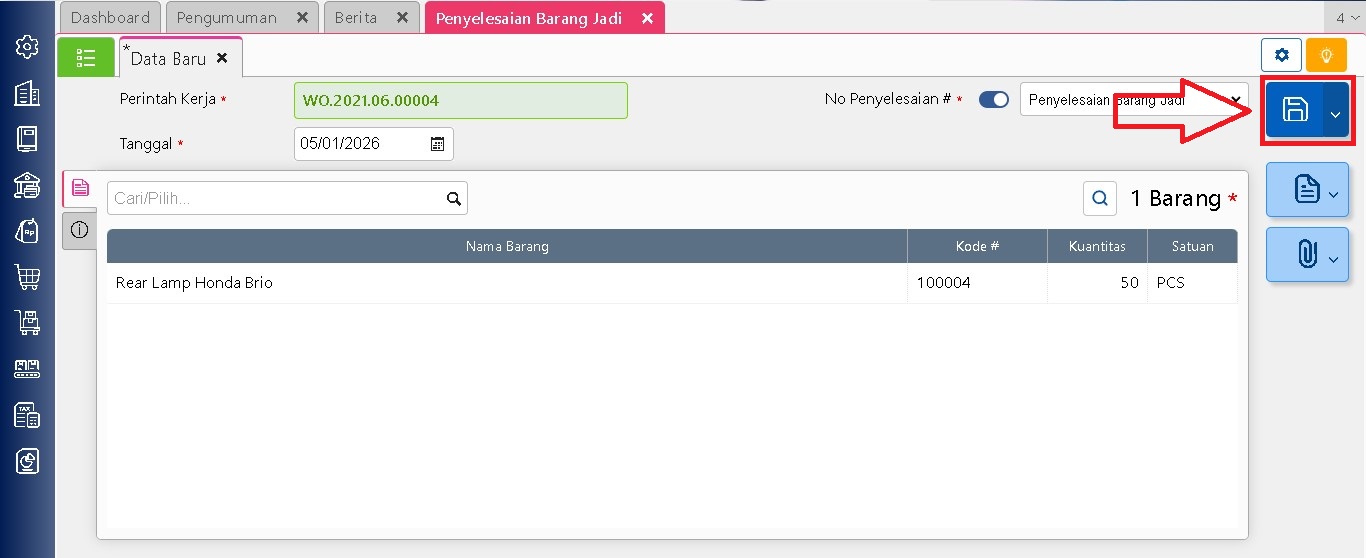
  3. Pilih Produk yang Diselesaikan, Pada kolom Cari/Pilih, tentukan produk hasil produksi yang akan diselesaikan, lalu klik Lanjut untuk melihat rincian barang.
  4. Lengkapi Rincian Barang, Periksa kembali informasi produk, jumlah hasil produksi, serta detail lainnya agar sesuai dengan perintah kerja yang dijalankan.
  5. Tambahkan Keterangan (Opsional), tambahkan catatan atau keterangan tambahan mengenai penyelesaian barang jadi tersebut jika ada di info lainnya.
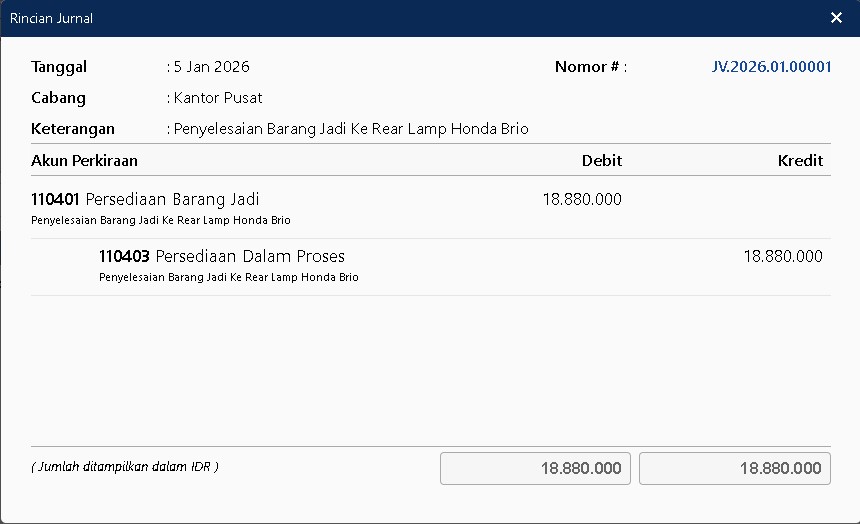
  6. Simpan Transaksi, Setelah semua data terisi dengan benar, simpan transaksi penyelesaian barang jadi. Accurate Online akan secara otomatis membentuk jurnal akuntansi atas penyelesaian produksi tersebut.
Dampak Akuntansi Penyelesaian Barang jadi

Saat transaksi disimpan, sistem akan mencatat jurna secara otomatis, dimana:

  • Nilai biaya produksi akan dipindahkan ke akun Persediaan Barang Jadi.
  • Akun Barang Dalam Proses akan berkurang sesuai dengan nilai produksi yang telah diselesaikan.

Dengan demikian, laporan persediaan dan laporan keuangan akan selalu mencerminkan kondisi produksi yang sebenarnya.

Lihat Video Tutorial lainnya mengenai ACCURATE di Sini
Butuh training Accurate? Hubungi 0811-8885-605 atau klik di sini untuk booking sekarang!
Cara membuat Kategori Aset Tetap di Accurate Online

Agar pencatatan aset lebih rapi dan mudah dikelola, Anda dapat membuat kategori aset tetap sesuai kebutuhan perusahaan. Ikuti panduan berikut untuk menambahkannya.

Langkah-langkah Membuat Kategori Aset Tetap

1. Masuk ke menu Kategori Aset Tetap

Akses modul Aset Tetap, lalu pilih opsi Kategori Aset untuk mulai membuat kategori baru.

2. Isi nama kategori aset

Pada halaman yang terbuka, masukkan nama kategori aset tetap yang ingin Anda tambahkan. Setelah itu klik Simpan untuk menyimpan data kategori tersebut.

3. Tampilkan daftar kategori yang sudah dibuat

Jika ingin melihat seluruh kategori yang pernah dibuat, klik ikon daftar (list) yang tersedia pada bagian atas halaman.

Lihat Video Tutorial lainnya mengenai ACCURATE di Sini
Butuh training Accurate? Hubungi 0811-8885-605 atau klik di sini untuk booking sekarang!Lihat Video Tutorial

Video Tutorial………..

Mencatat Saldo Awal Aset Tetap Pada Accurate Online

Ilustrasi: PT ABC sudah beroprasi sejak tahun 2018 dan memiliki aset tetap berupa ruko 2 lantai sebagai aset nya, lalu di tahun 2025 ini PT ABC memutuskan menggunakan accurate sebagai sistem pembukuan mereka. Accounting ingin mencatat aset tersebut sebagai saldo awal aset tetap pada accurat online. Maka ikuti kangkah dibawah ini untuk mencatat aset tetap secara manual pada accurate online:

  1. Buka modul aset tetap | pilih aset tetap.
  2. Isikan nama serta tanggal akuisis aset tersebut.akuisisi aset
  3. Isikan informasi umum sesuai dengan data aset tersebut.Info aset
  4. Isikan info lain untuk aset tersebut.
  5. Pastikan pada akun pengeluaran anda memilih akun equitas saldo awal.
  6. Lalu lakukan proses akhir bulan agar tercatat akumulasi penyusutan dari aset tersebut.

Lihat Video Tutorial lainnya mengenai ACCURATE di Sini
Butuh training Accurate? Hubungi 0811-8885-605 atau klik di sini untuk booking sekarang!
Video Tutorial…….

Penambahan Bahan Baku di Accurate Online

Penambahan Bahan Baku di Accurate Online

Penambahan Bahan Baku berfungsi untuk menambahkan kembali bahan baku pada transaksi Pekerjaan Pesanan. Fitur ini digunakan dalam dua kondisi utama:

  1. Ambil Barang – Jika bahan baku kurang saat proses produksi dan perlu diambil kembali dari persediaan.
  2. Retur Barang – Jika setelah produksi terdapat kelebihan bahan baku yang perlu dikembalikan ke gudang.

Penambahan bahan baku, baik dalam bentuk ambil barang maupun retur barang, hanya dapat dilakukan jika pekerjaan pesanan belum dibuatkan penyelesaian pesanan.

Cara Membuat Penambahan Bahan Baku (Ambil Barang)

Berikut langkah-langkah untuk membuat transaksi Penambahan Bahan baku di Accurate Online:

1. Masuk ke Menu

Buka menu Persediaan ->Penambahan Bahan Baku.

2. Isi Informasi Umum
  • Tentukan tanggal penambahan bahan baku.
  • Pilih Tipe dengan opsi Ambil Barang.
  • Pilih Nomor Pekerjaan Pesanan yang ingin ditambahkan bahan bakunya.

3. Lengkapi Rincian Barang dan Biaya
  • Tambahkan bahan baku yang akan diambil pada tab Rincian Barang.

  • Jika ada tambahan biaya, isi pada tab Biaya lainnya.

4. Simpan Transaksi

Setelah data lengkap, klik Simpan. Jumlah bahan baku yang ditambahkan akan otomatis memperbarui nilai pada transaksi Pekerjaan Pesanan terkait.

5. Lihat Daftar Penambahan Bahan Baku

Semua transaksi penambahan bahan baku dapat dilihat melalui daftar yang tersedia di menu yang sama.

Klik Disini untuk artikel proses Retur Barang.

Lihat Video Tutorial lainnya mengenai ACCURATE di Sini
Butuh training Accurate? Hubungi 0811-8885-605 atau klik di sini untuk booking sekarang!Lihat Video Tutorial

Membuat DO dari SO pada ACCURATE Online

Bagi Anda yang menggunakan alur penjualan mulai dari Pesanan Penjualan lalu Pengiriman Pesanan, berikut ini langkah untuk Membuat DO (pengiriman) dari SO (pesnan penjualan) pada ACCURATE Online:

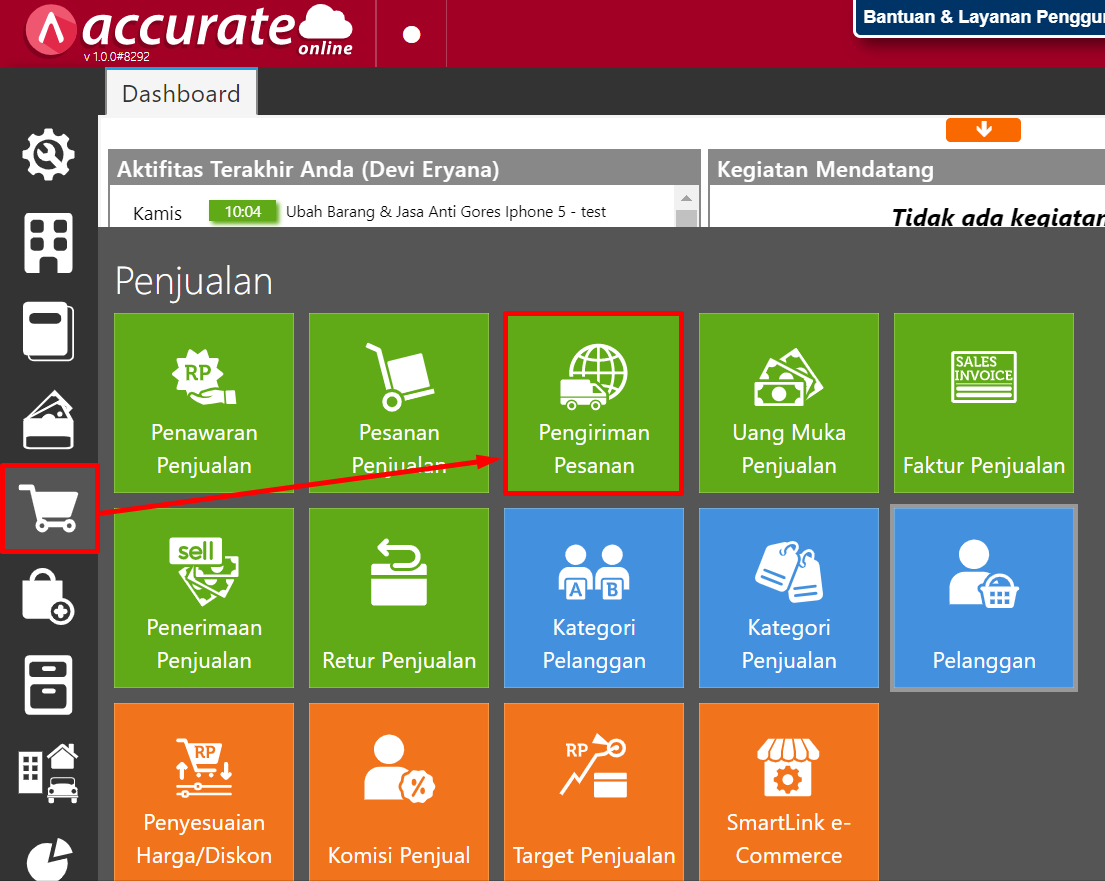
  1. Klik menu Penjualan | Pengiriman Pesanan.pengiriman pesanan pada accurate online
  2. Lengkapi informasi Nama Pelanggan dan Tanggal, lalu klik tombol Ambil | Pesanan.Membuat DO dari SO
  3. Pilih Pesanan Penjualan yang akan dimasukan kedalam Pengiriman Pesanan, lalu klik Lanjut.
  4. Klik Simpan jika telah selesai

Berikut ini contoh jurnal yang terbentuk pada saat proses Pengiriman Pesanan:

(Available for AOL)

Berikut Tutorial Vidionya ya Sahabat :


Lihat Video Tutorial lainnya mengenai ACCURATE di Sini
Butuh training Accurate? Hubungi 0811-8885-605 atau klik di sini untuk booking sekarang!