
Impor Penyelesaian Pesanan Menggunakan File Excel atau CSV
Accurate Online menyediakan fitur impor data untuk memudahkan pengguna memasukkan transaksi Penyelesaian Pesanan dalam jumlah banyak melalui Excel atau CSV. Dengan fitur ini, proses input transaksi dapat dilakukan lebih cepat dan praktis tanpa harus mengetik satu per satu secara manual.
Berikut langkah-langkah melakukan impor Penyelesaian Pesanan di Accurate Online:
- Masuk ke menu Persediaan | Penyelesaian Pesanan.
 Akses Menu Penyelesaian Pesanan
 - Klik tombol Daftar Penyelesaian Pesanan, kemudian pilih Impor Data | Impor dari File.
 Pilih Menu Impor dari File
 - Pada halaman impor download terlebih dahulu template atau contoh format dile dengan klik tulisan “Disini” pada bagian Impor Penyelesaian Pesanan.
 Download Template Impor Penyelesaian Pesanan
 - Setelah file berhasil diunduh, lengkapi data Penyelesaian Pesanan sesuai format yang telah disediakan agar proses impor dapat berjalan dengan benar.
 Contoh Format File Impor Penyelesaian Pesanan
 - Jika data sudah siap, klik tombol Ambil File lalu pilih file Excel atau CSV yang akan diimpor.
- Selanjutnya klik tombol Mulai Impor dan tunggu hingga proses impor selesai dilakukan oleh Accurate Online.
 Proses Impor Penyelesaian Pesanan
 - Setelah proses selesai, Accurate Online akan menampilkan informasi jumlah data yang berhasil diimpor maupun data yang gagal diproses.
- Apabila terdapat data yang gagal diimpor, klik tombol Unduh Data Gagal untuk melihat detail penyebab error sehingga data dapat diperbaiki dan diimpor kembali.
 Informasi Hasil Impor Data
 Hasil data gagal
 Hasil data Berhasil
 Pilih Menu Impor dari File
 Download Template Impor Penyelesaian Pesanan
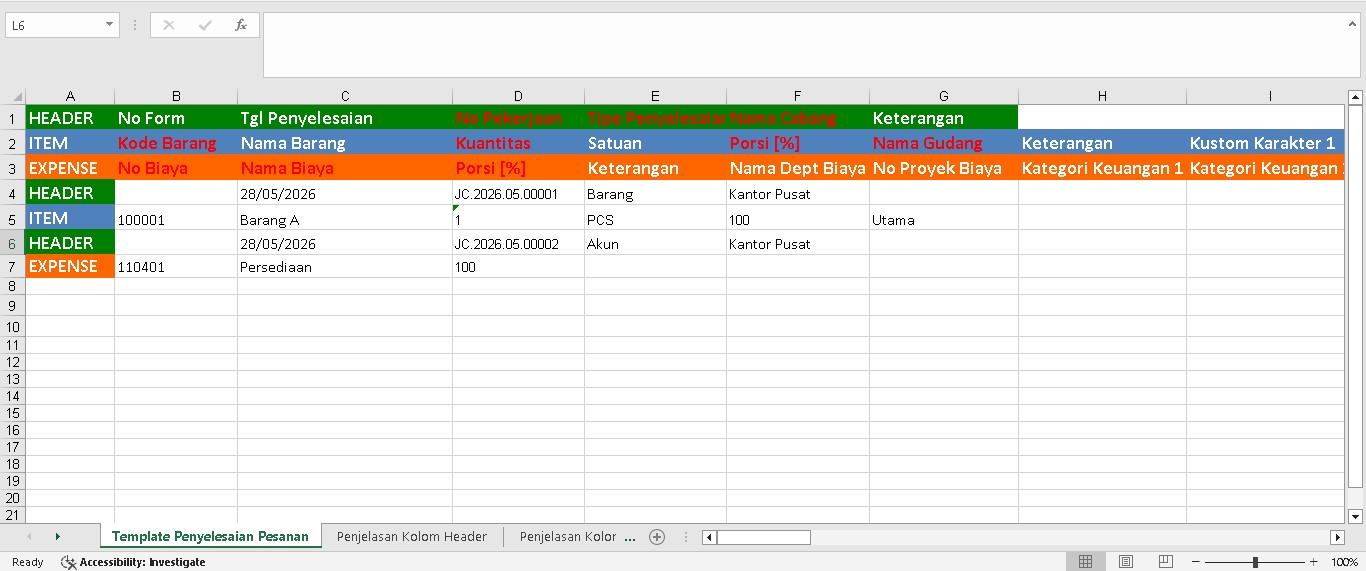 Contoh Format File Impor Penyelesaian Pesanan
 Proses Impor Penyelesaian Pesanan
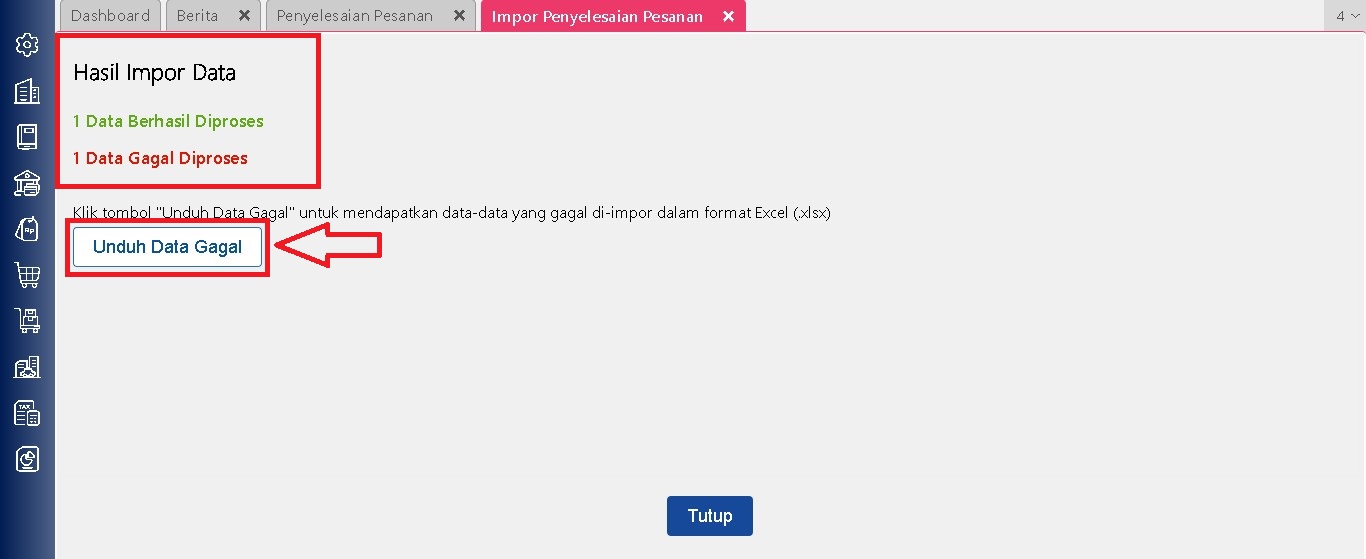 Informasi Hasil Impor Data
 Hasil data gagal
 Hasil data Berhasil
Lihat Video Tutorial lainnya mengenai ACCURATE di Sini
Butuh training Accurate? Hubungi 0811-8885-605 atau klik di sini untuk booking sekarang!
Leave a Reply
Want to join the discussion?Feel free to contribute!