
Laporan Permintaan Barang Belum Diproses Berdasarkan Kategori
Laporan permintaan barang belum diproses berdasarkan kategori di Accurate Online dapat digunakan untuk memantau transaksi permintaan barang yang masih berstatus menunggu diproses sesuai kategori barangnya. Dengan melakukan modifikasi pada laporan Rincian Permintaan Barang, pengguna dapat lebih mudah melakukan pengecekan dan analisa kebutuhan barang berdasarkan kelompok kategori tertentu.
Beikut Untuk Caranya
Masuk ke menu Daftar Laporan | Persediaan | Rincian Permintaan Barang. Setelah itu tentukan parameter laporan seperti periode tanggal dan cabang sesuai kebutuhan, kemudian klik Tampilkan.
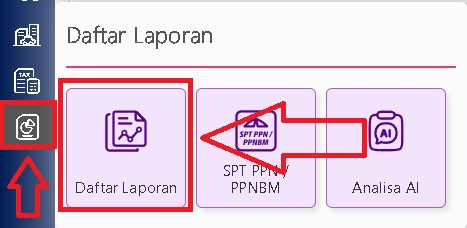 Ke Daftar laporan
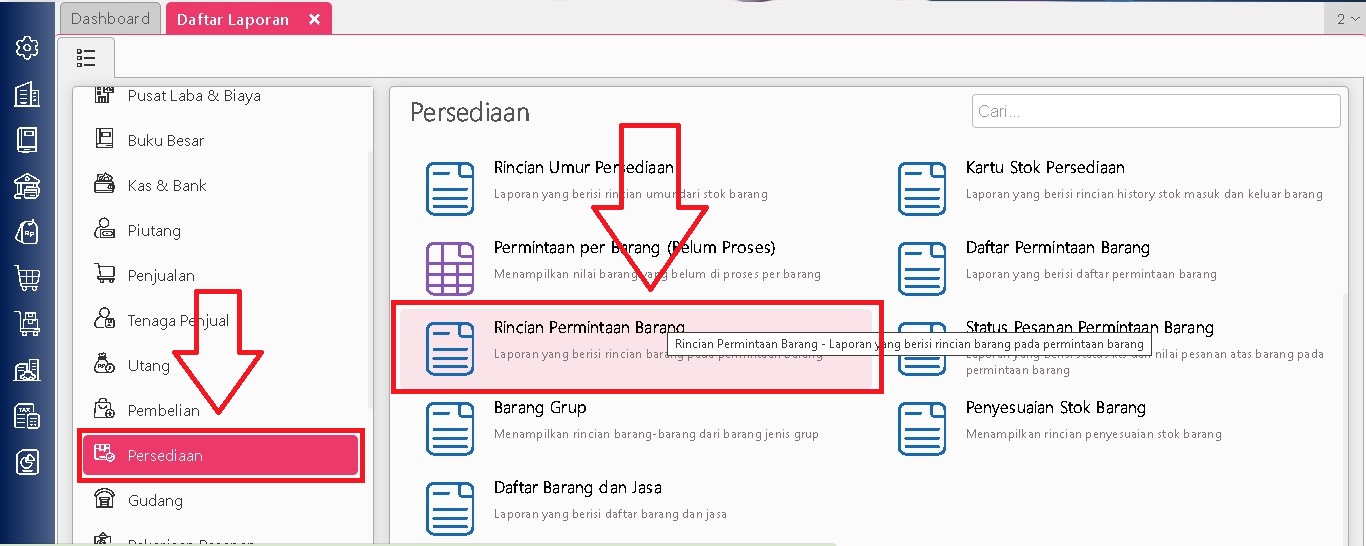 Pilih laporan Rincian Permintaan Barang
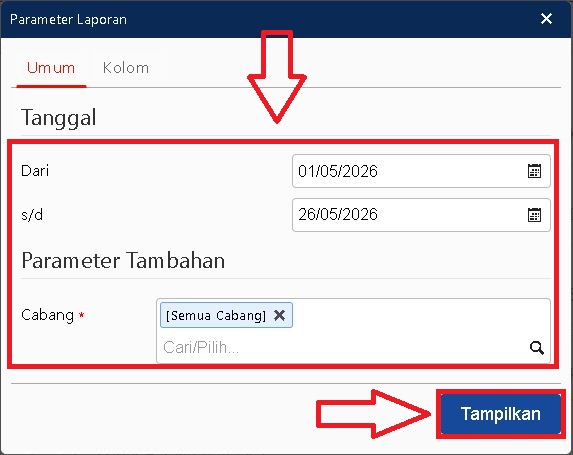 Setting Parameter
Selanjutnya klik tombol Modifikasi untuk melakukan penyesuaian laporan. Pada tab Kolom Data, tambahkan variabel Status Permintan Barang serta Kategori Barang ke bagian Kolom Digunakan agar informasi tersebut dapat ditampilkan pada laporan.
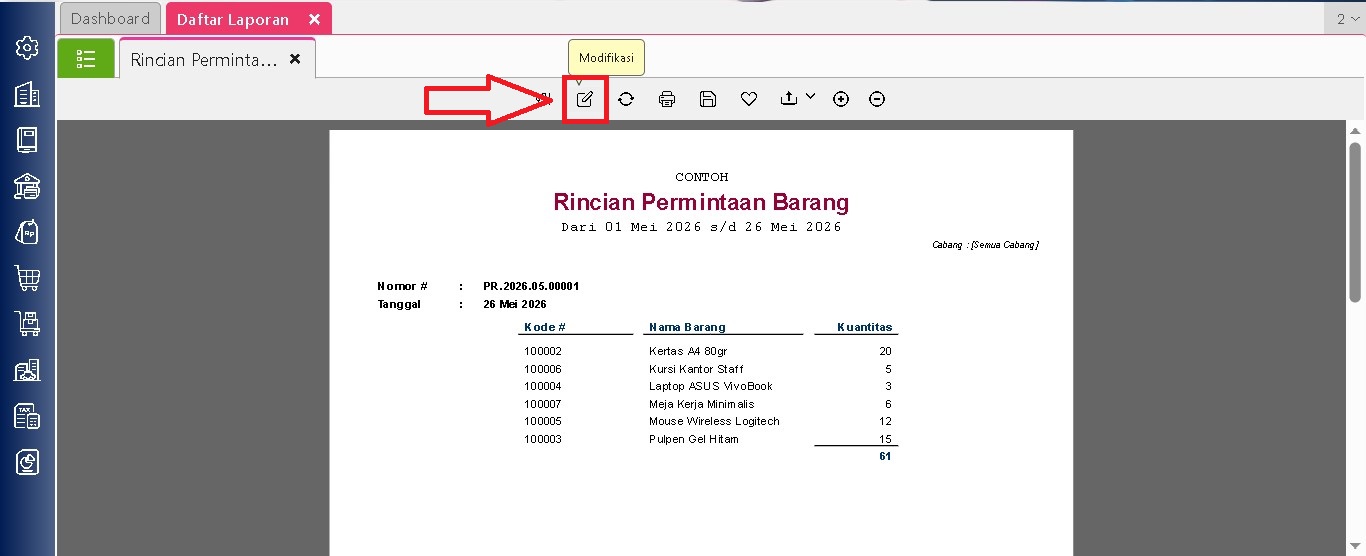 Klik Modifikasi
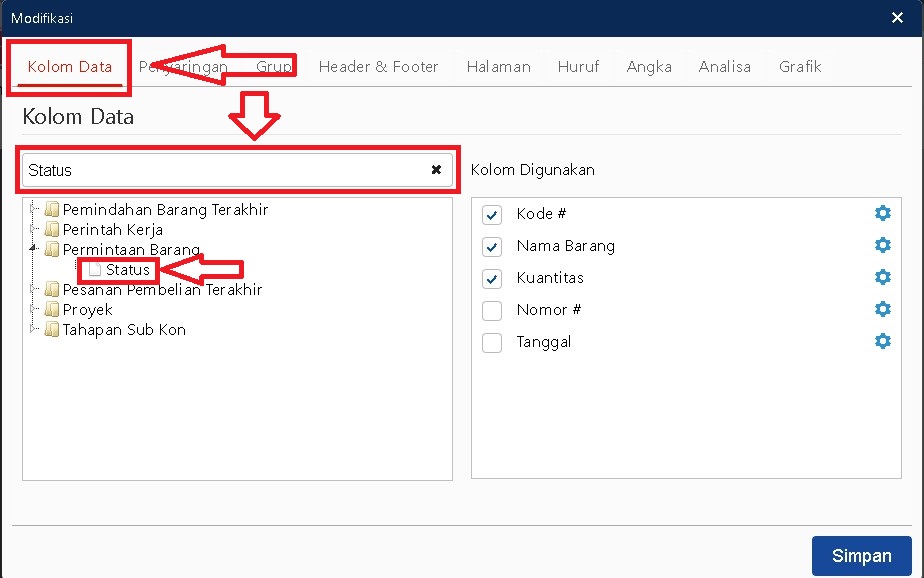 Tambahkan Status
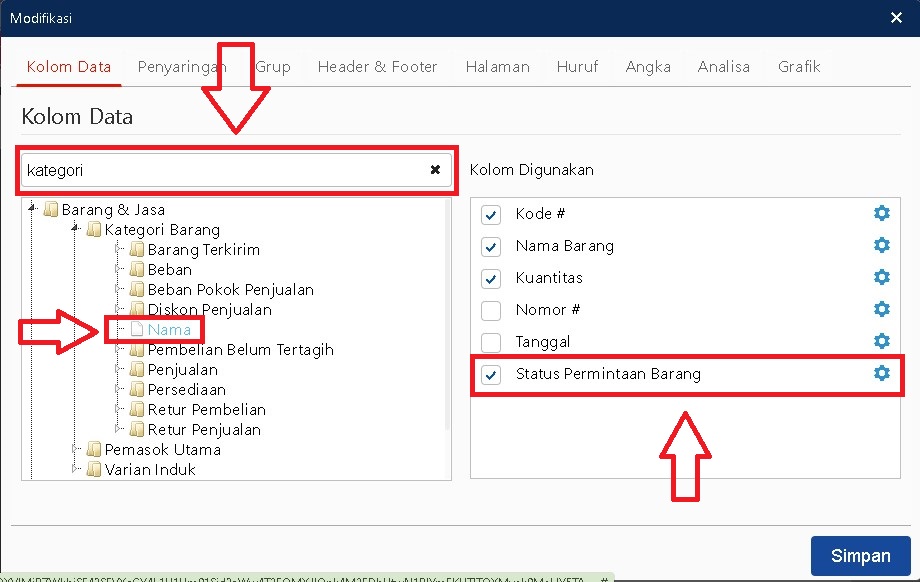 Tambahkan Nama Kategori
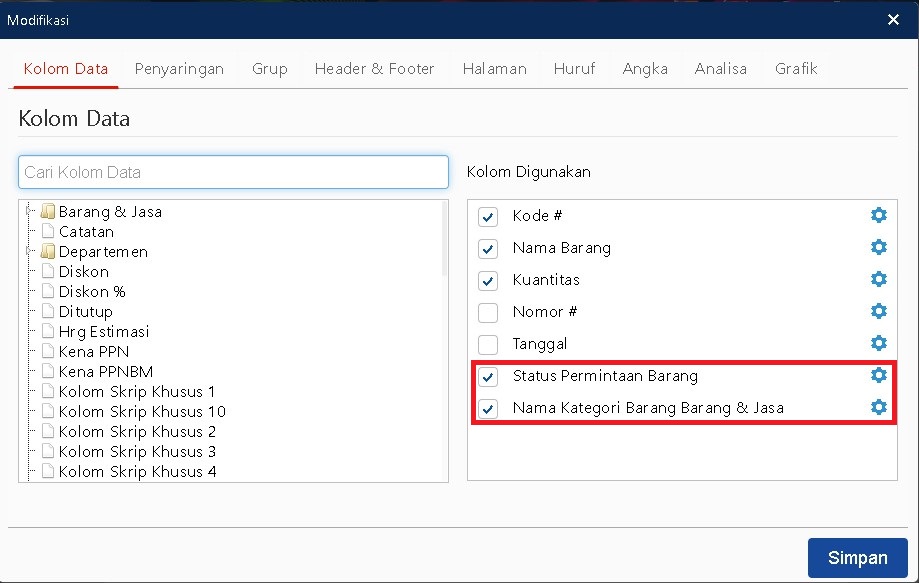 Tampilan Kolom Digunakan
Setelah kolom berhasil ditambahkan, buka tab Penyaringan lalu buat filter berdasarkan Status Permintaan Barang dengan nilai Menunggu Diproses. Filter ini berfungsi agar laporan hanya menampilkan permintaan barang yang belum diproses.
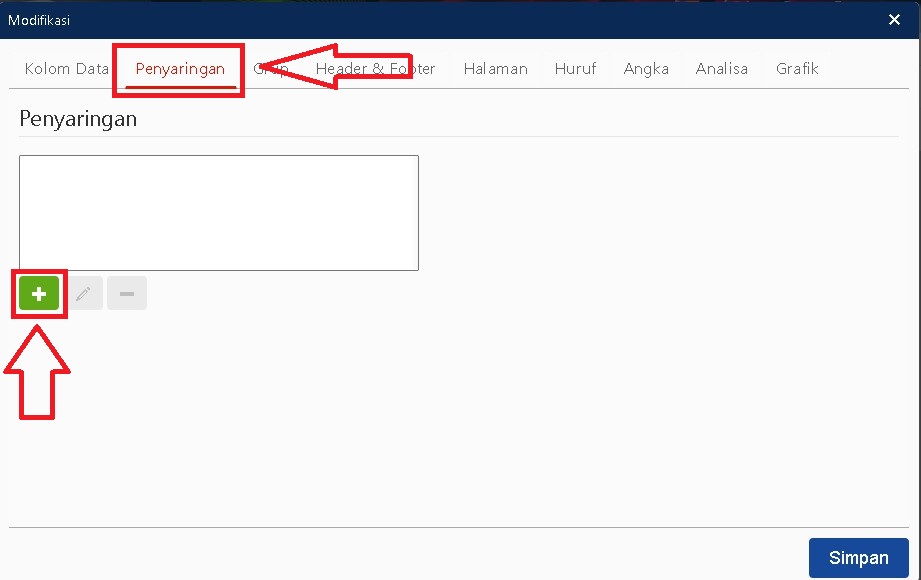 Tab penyaringan
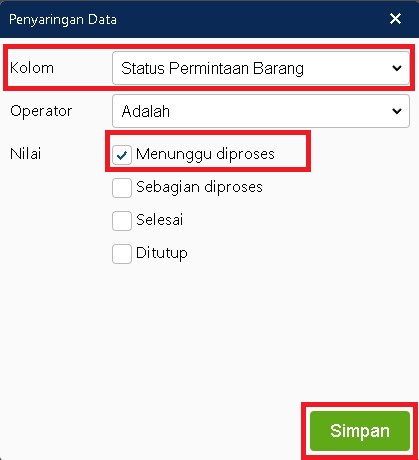 Tambahkan Penyaringan
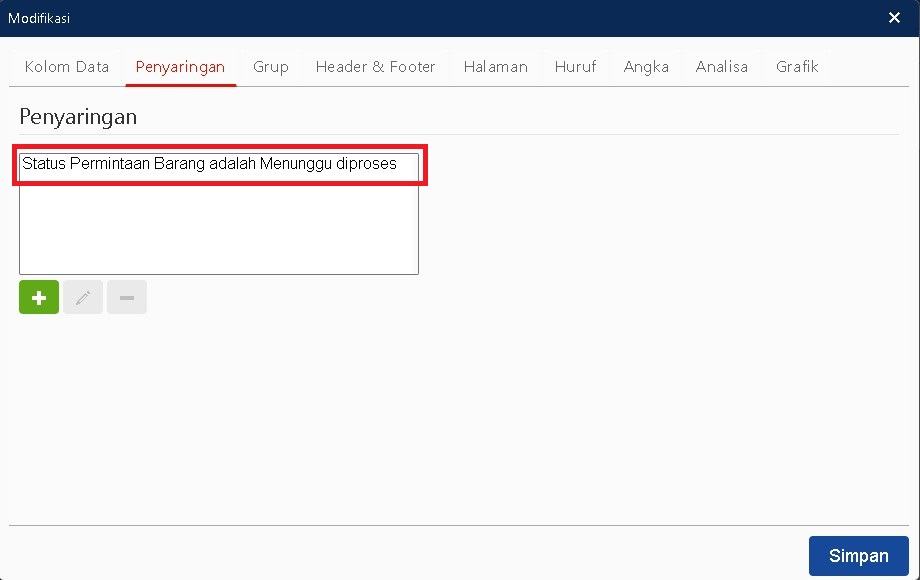 Tampilan Kolom Penyaringan
Kemudian lanjut ke tab Analisa dan aktifkan opsi Tampilkan sebagai laporan analisa. Tambahkan beberapa informasi pada bagian Baris Analisa seperti :
- Nama Kategori Barang
- Nomor Transaksi
- Tanggal
- Kode Barang
- Nama Barang
- Status Permintaan Barang
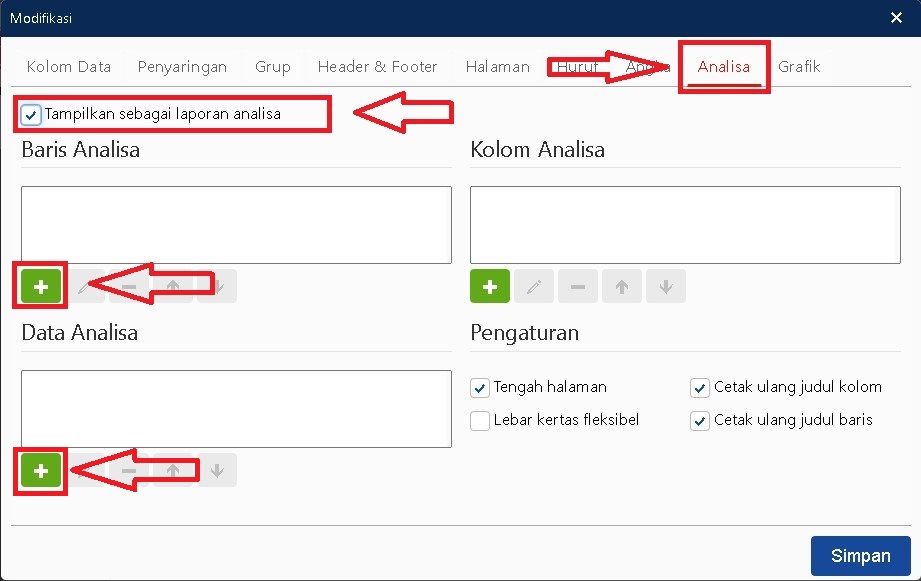 Baris dan Data Analisa Pada Tab Analisa
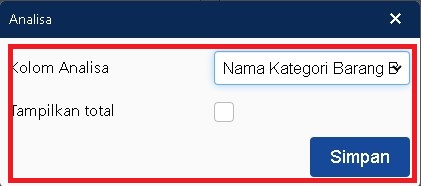 Baris Analisa
Lalu pada bagian Data Analisa, tambahkan informasi Kuantitas, lalu ceklis di bagian Lebar kertas fleksibel.
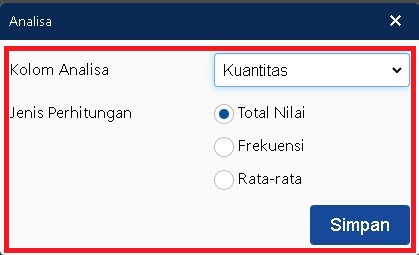 Data Analisa
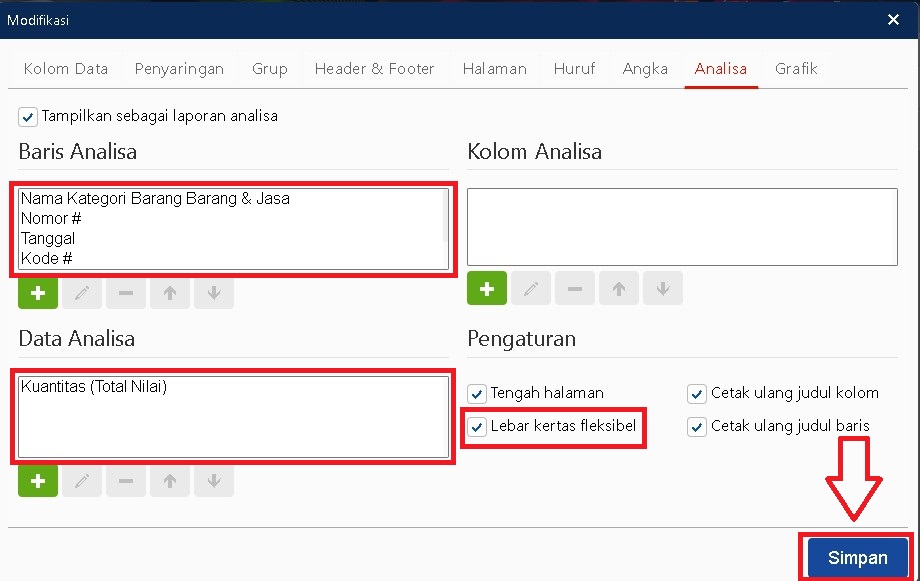 Settingan Kolom Analisa
Jika seluruh pengaturan sudah sesuai, klik Simpan. Maka laproan akan menampilkan daftar permintaan barang yang masih menunggu proses dan dikelompokkan berdasarkan kategori barang sehingga lebih mudah untuk dianalisis.
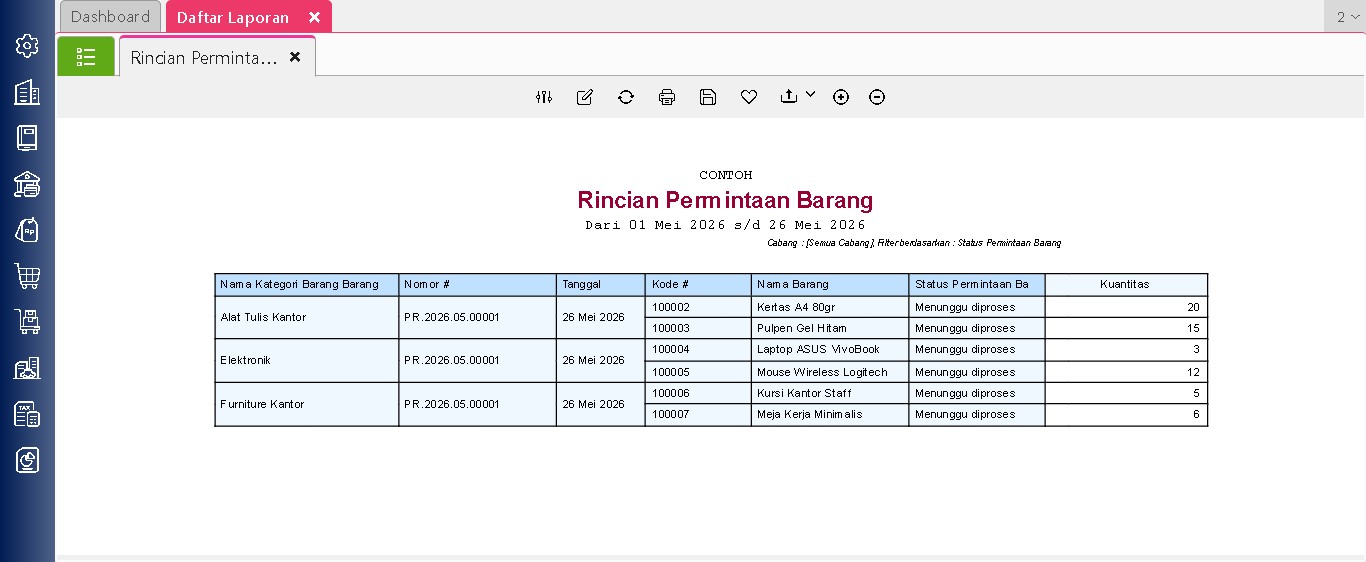 Tampilan Laporan
Lihat Video Tutorial lainnya mengenai ACCURATE di Sini
Butuh training Accurate? Hubungi 0811-8885-605 atau klik di sini untuk booking sekarang!
Leave a Reply
Want to join the discussion?Feel free to contribute!