
Menentukan Kategori Penjualan Pelanggan di Accurate POS
Apabila Anda sudah membuat pengaturan harga atau diskon tertentu di Accurate Online dan ingin pengaturan tersebut otomatis berlaku pada pelanggan di Accurate POS, maka Anda perlu menentukan kategori penjualan pada data pelanggan yang digunakan.
Berikut langkah-langkah menentukan kategori penjualan pada pelanggan di Accurate POS:
- Buat terlebih dahulu kategori penjualan melalui menu Penjualan | Kategori Penjualan, untuk selengkapnya anda bisa klik link disini. Dan untuk melakukan pengaturan harganya anda bisa klik link disini.
- Setelah kategori dan setingan harga dibuat, buka menu Kasir | Outlet POS | Daftar | Pilih Outlet yang ingin dirubah | Lalu klik Ubah Pengaturan POS | Info Lainnya | Kategori Pelanggan. Kemudian tentukan kategori tersebut pada bagian Kategori harga dan Kategori Diskon, lalu klik Simpan.
 Akses menu Pengaturan POS
 Pengaturan kategori harga dan kategori diskon pada Accurate POS
 - Saat menambahkan pelanggan baru melalui menu Pelanggan, klik tombol Tambah pelanggan (+). Isi seperti biasa, lalu pada bagian Member Kategori, pilih kategori penjualan sesuai kebutuhan.
 Pilih kategori penjualan pada kolom Member Kategori
Selain pelanggan baru, kategori penjualan juga dapat diterapkan pada pelanggan yang sudah terdaftar sebelumnya. Caranya, buka menu Pelanggan, pilih nama pelanggan yang diinginka, lalu masuk ke Informasi Pelanggan. Klik ikon titik tiga di samping nama pelanggan, pilih Ubah, kemudian tentukan kategori pada kolom Member Kategori dan simpan perubahan
 Pilih pengaturan POS
 Pengaturan kategori harga dan kategori diskon pada Accurate POS
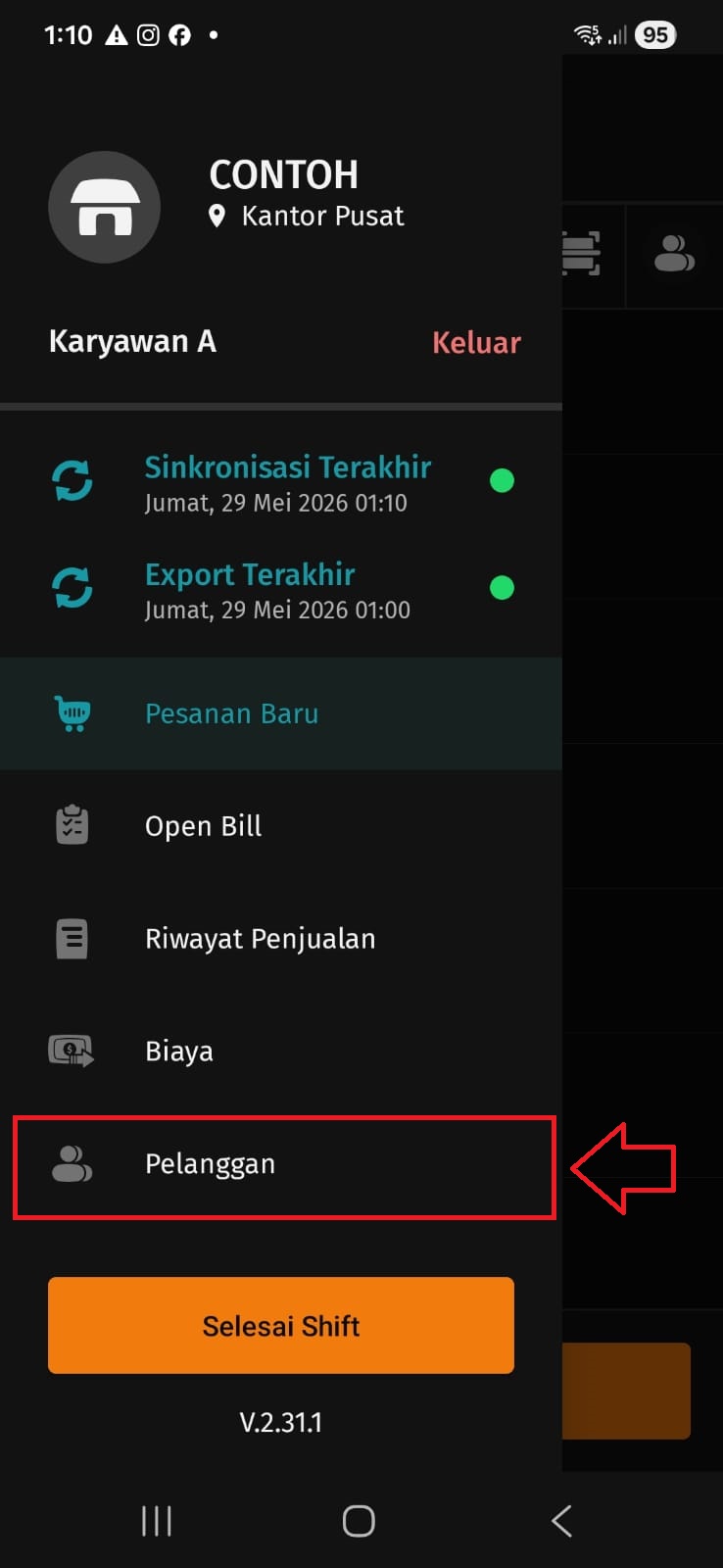 Masuk ke menu pelanggan
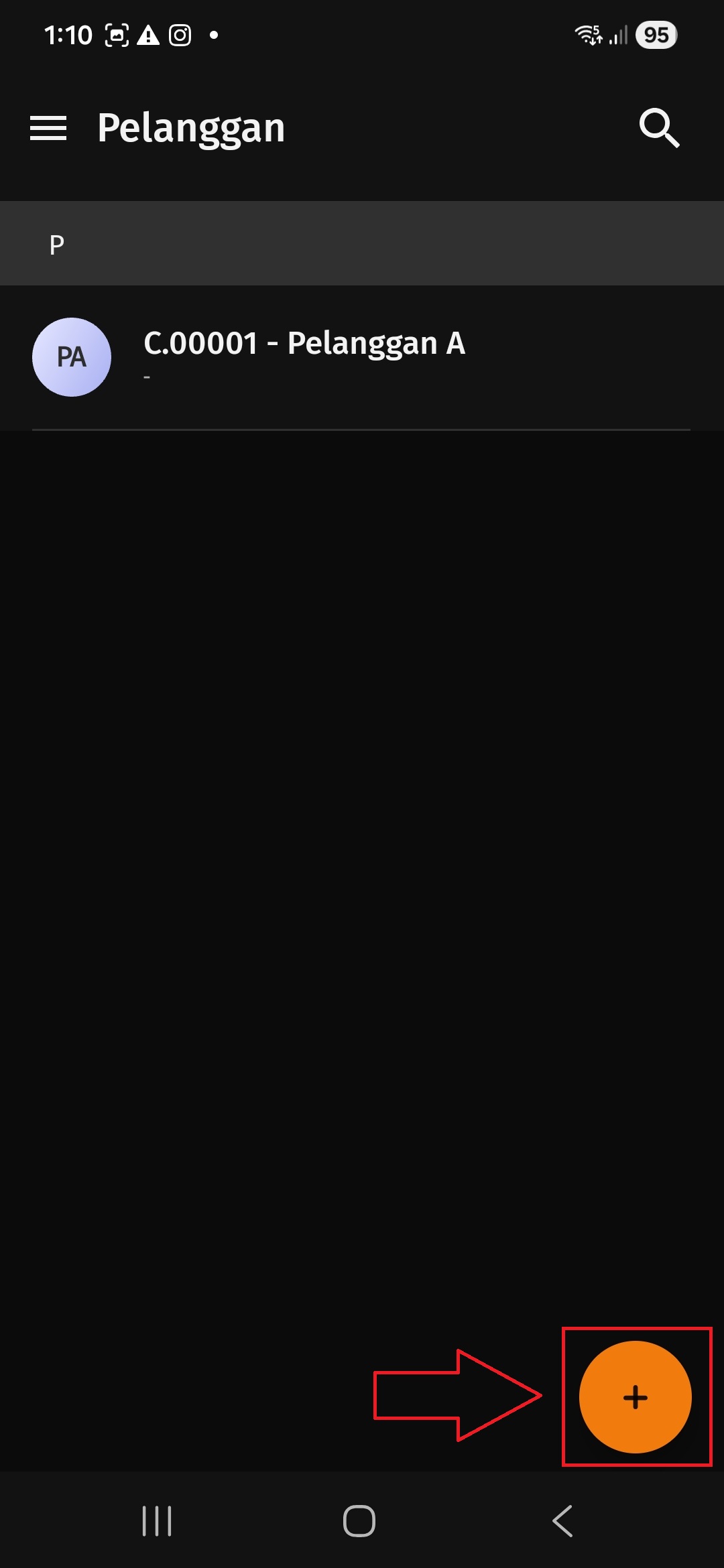 Klik Tambah pelanggan
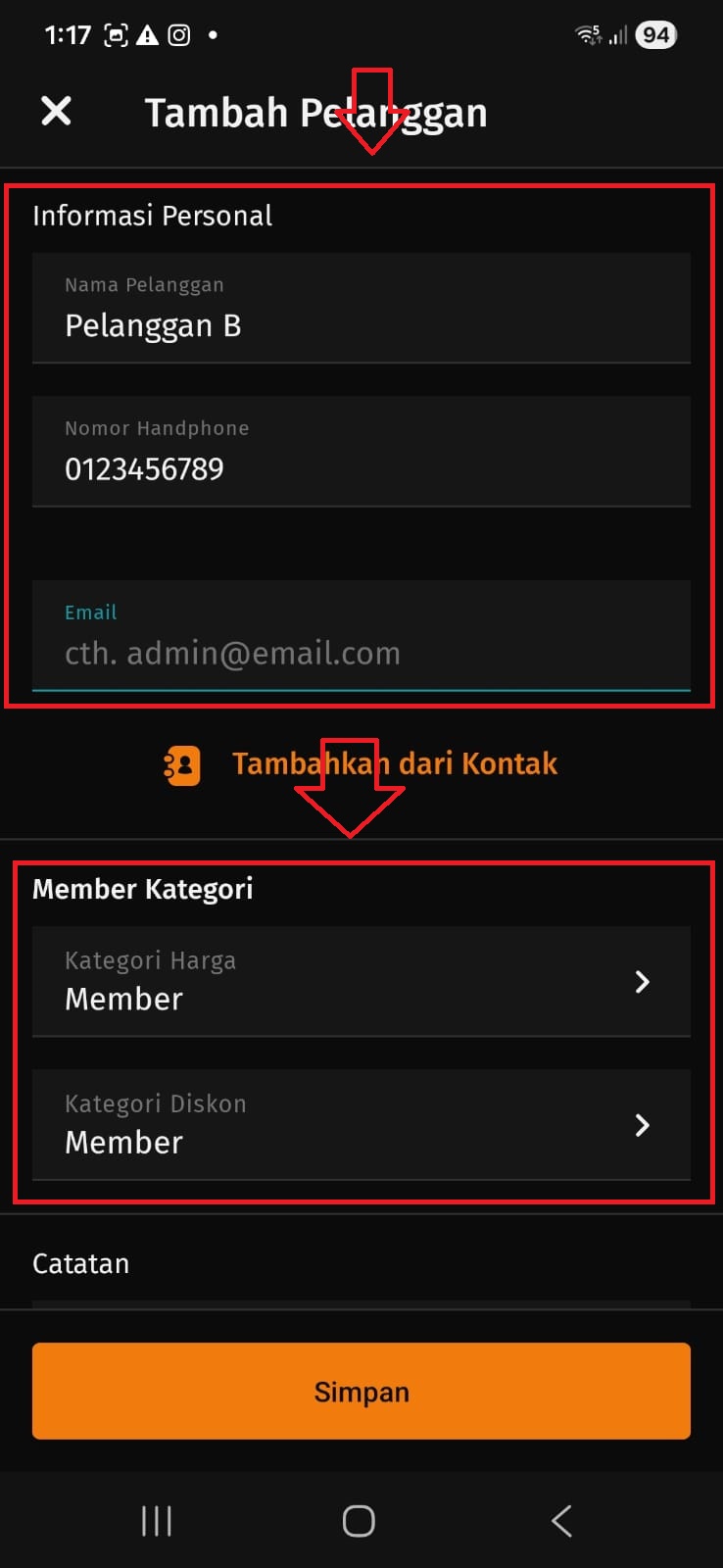 Pilih kategori penjualan pada kolom Member Kategori
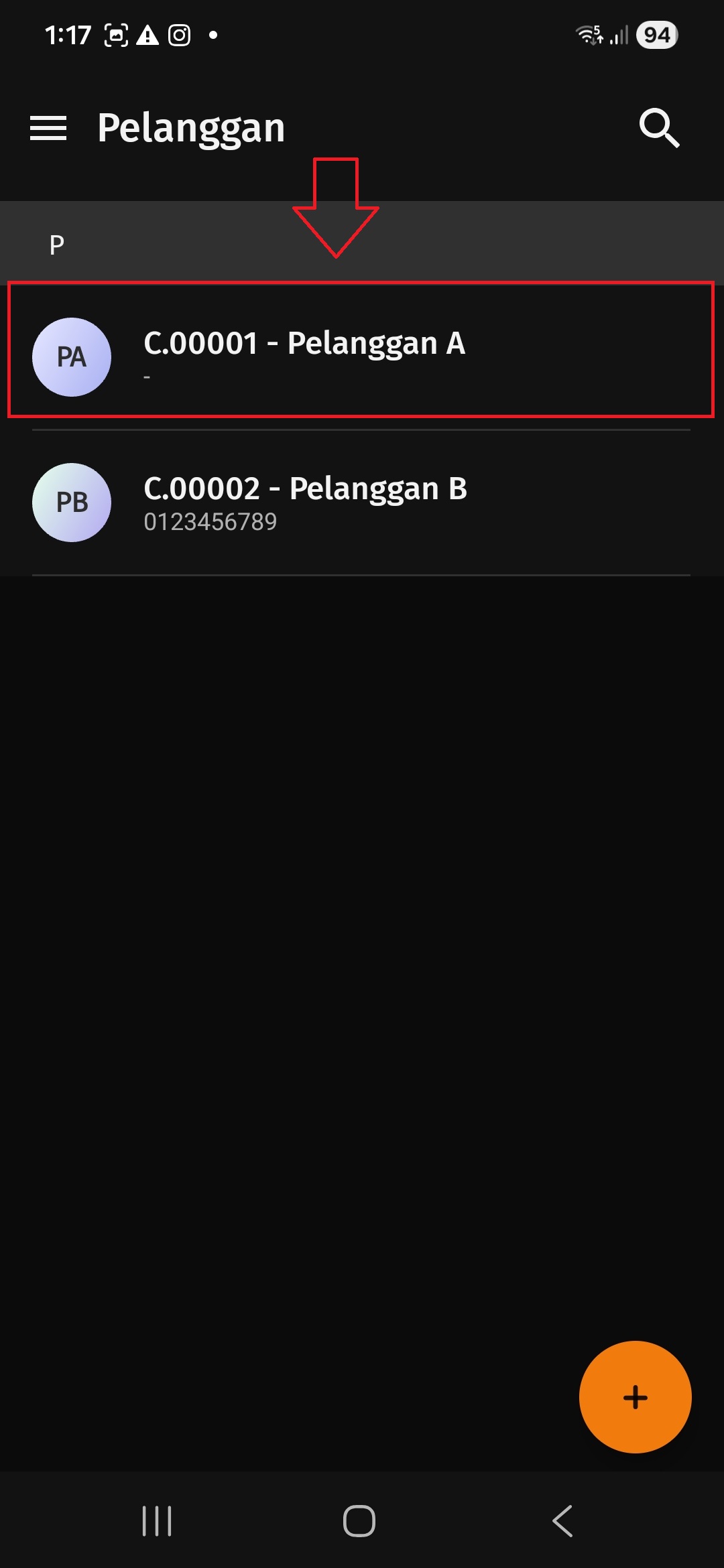 Pilih data pelanggan
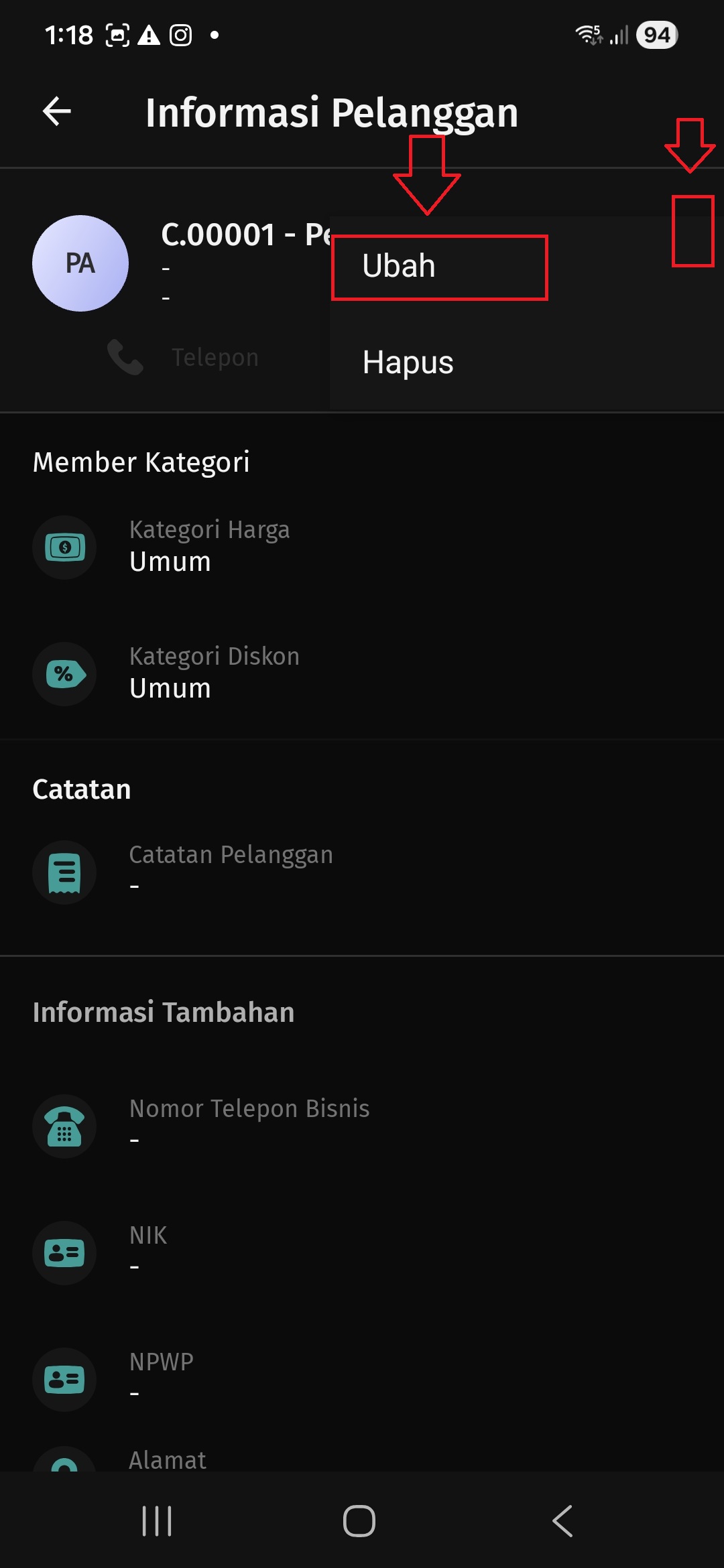 Klik ubah informasi pelanggan
 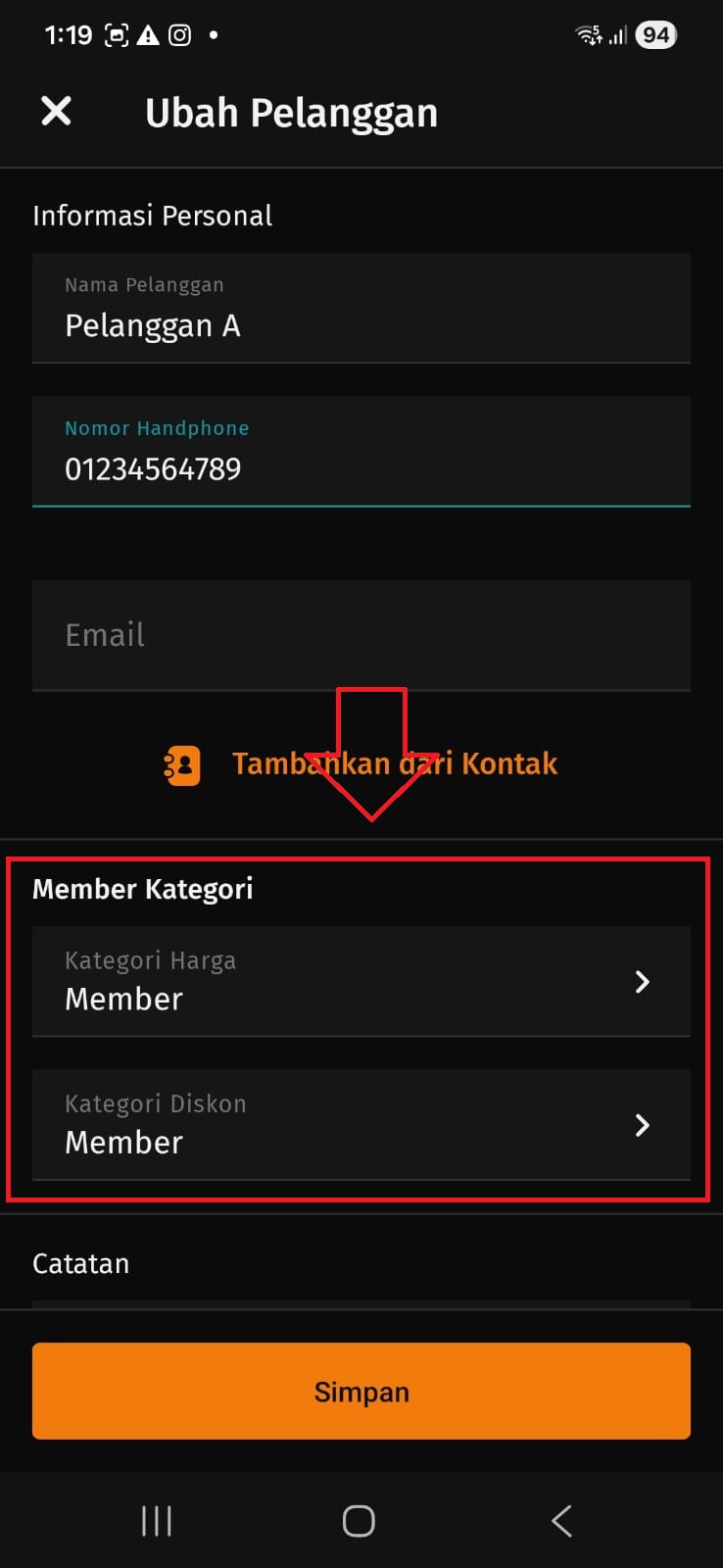 Tentukan kategori penjualan pelanggan
Catatan :
- Secara default, kategori penjualan akan menggunakan kategori Umum.
- Jika pada pengaturan POS terdapat lebih dari satu kategori penjualan selain Umum, maka sistem akan menampilkan pilihan Kategori Harga dan Kategori Diskon pada data pelanggan di Accurate POS.
Lihat Video Tutorial lainnya mengenai ACCURATE di Sini
Butuh training Accurate? Hubungi 0811-8885-605 atau klik di sini untuk booking sekarang!
Leave a Reply
Want to join the discussion?Feel free to contribute!