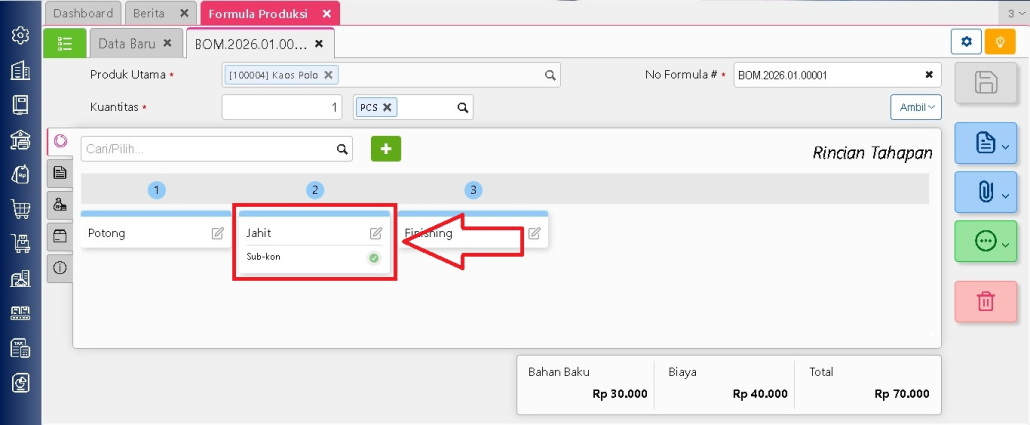
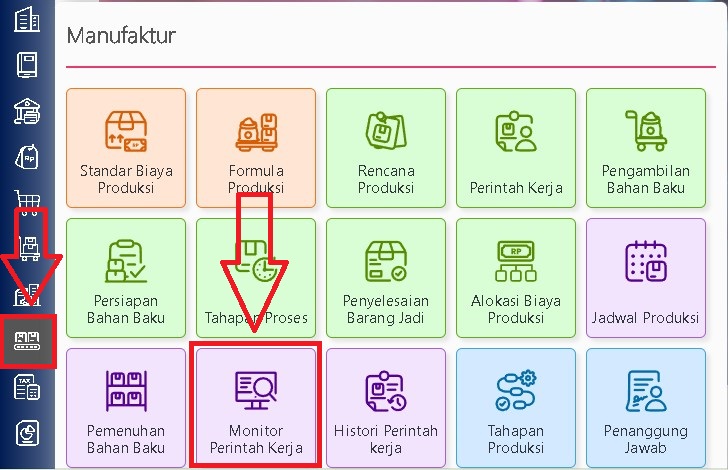
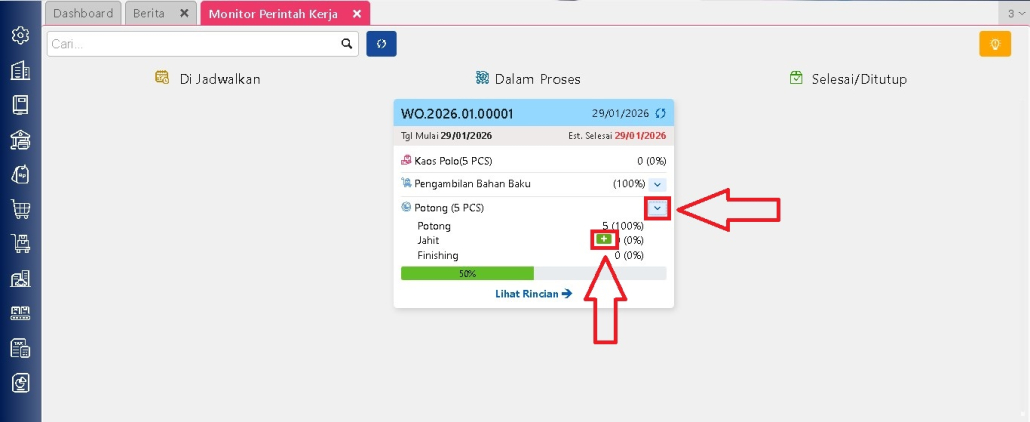
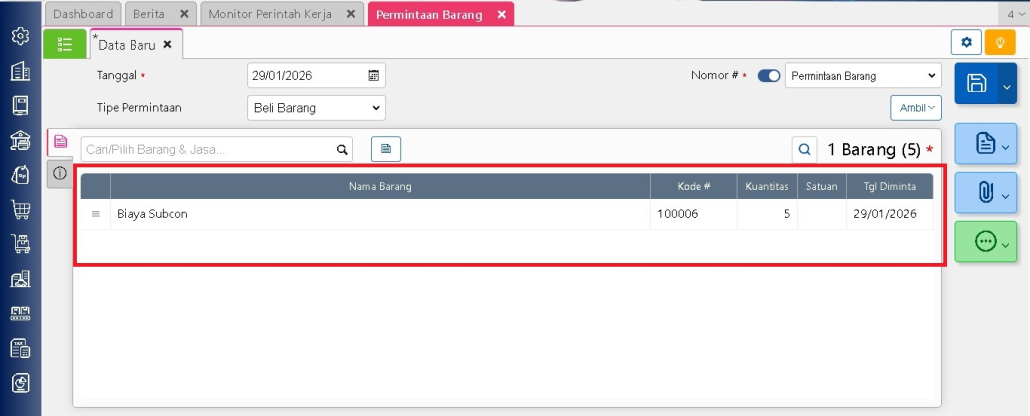
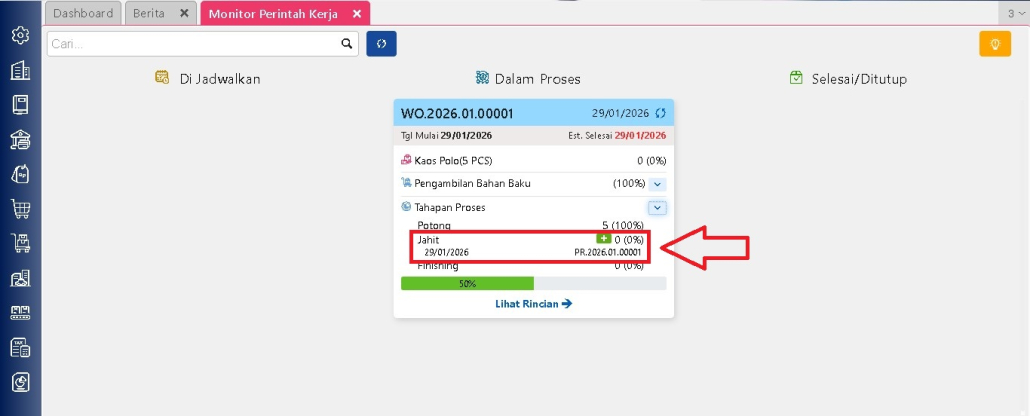
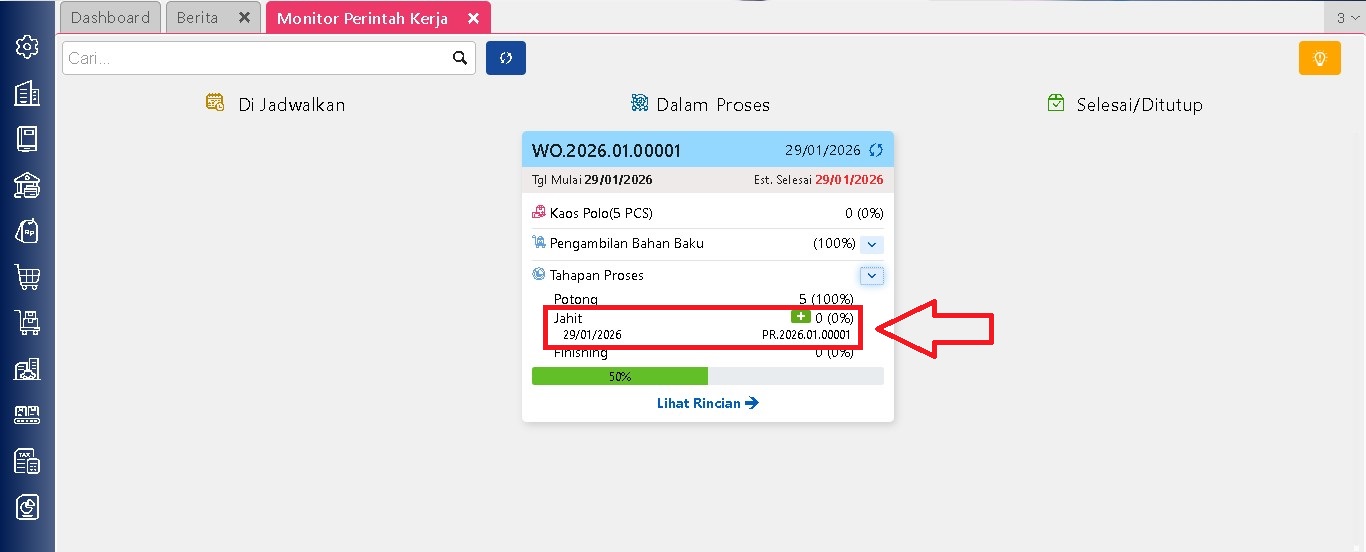
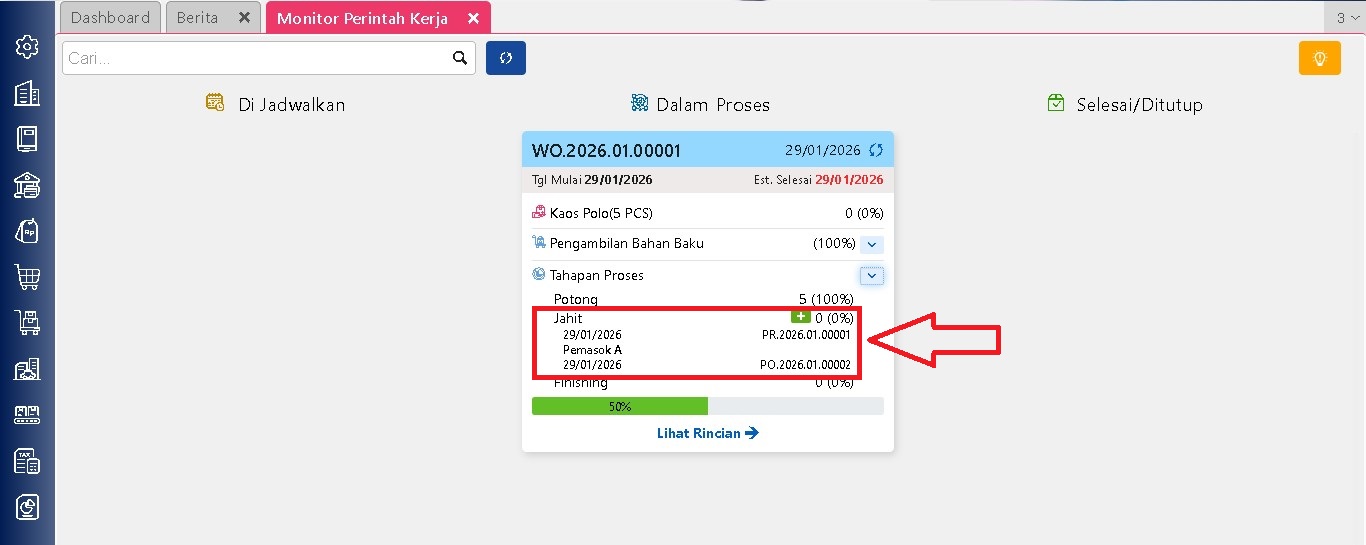
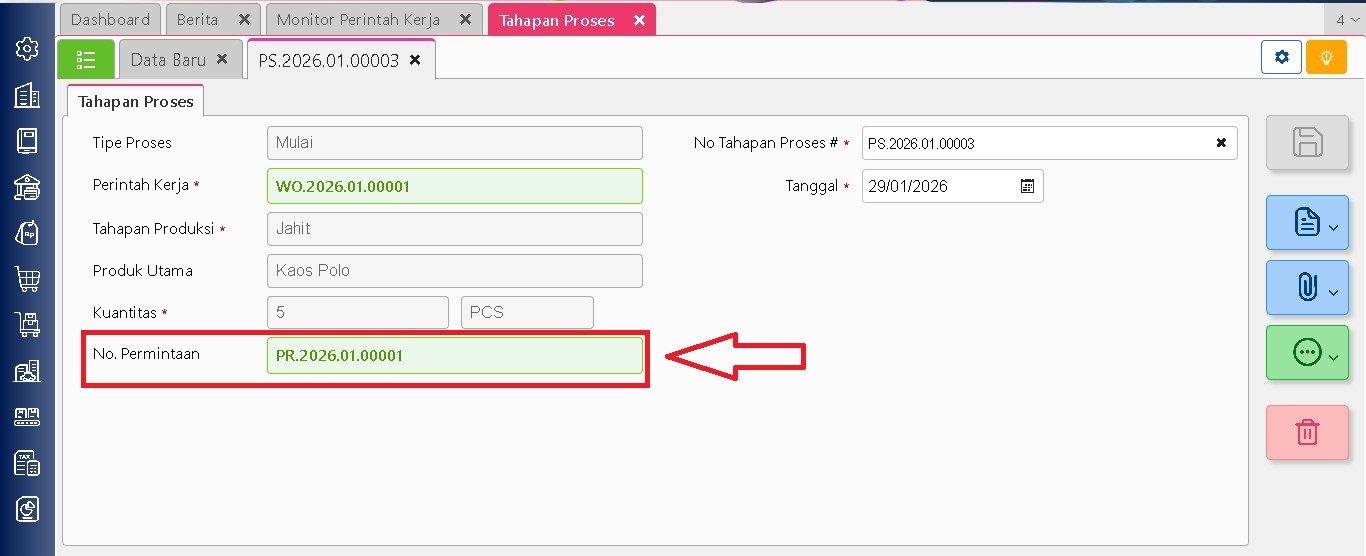
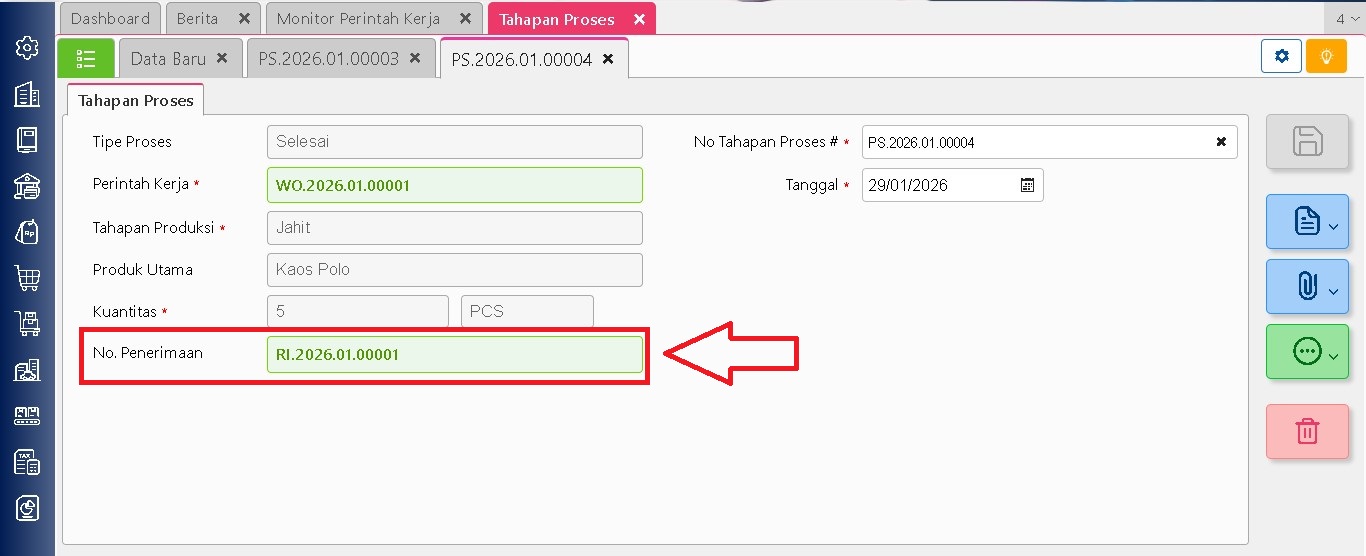
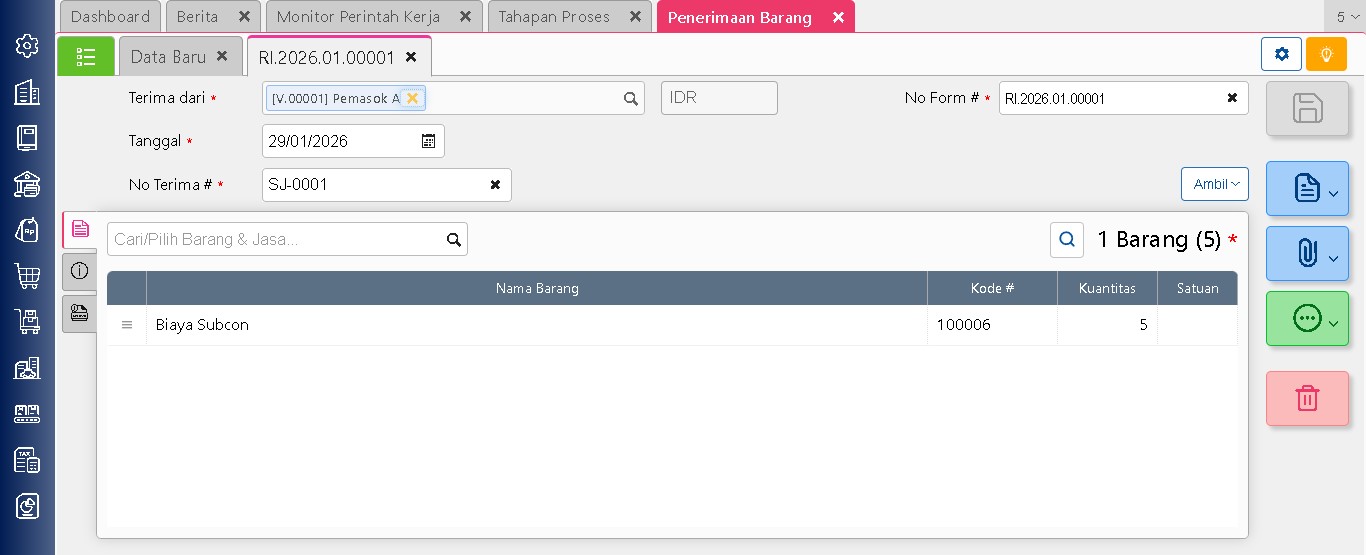
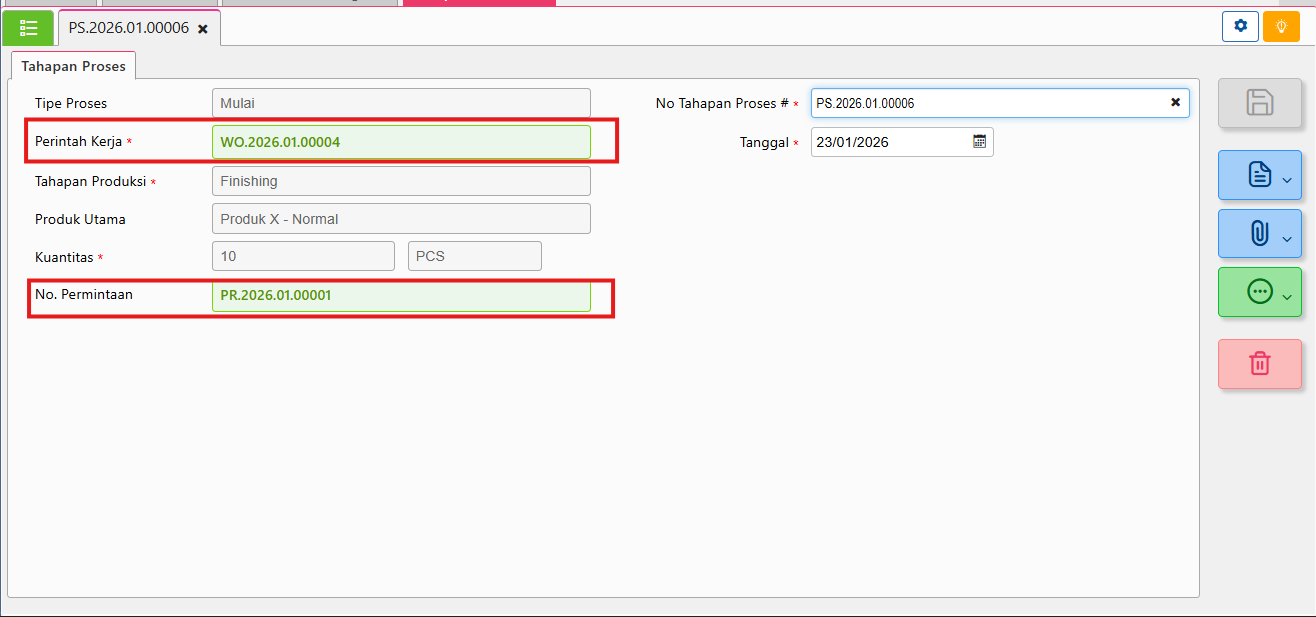
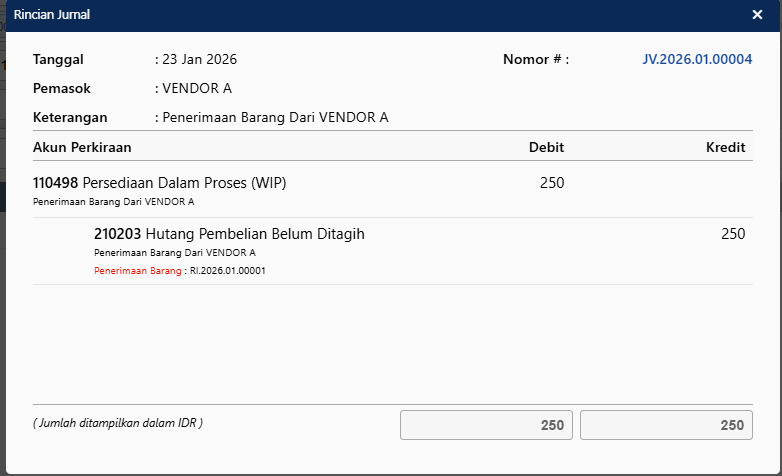
Membuat Pengambilan Bahan Baku Berdasarkan Tahapan Produksi

Pada fitur manufaktur, Pengambilan Bahan Baku dengan Tahapan Produksi memungkinkan Anda mengambil material sesuai tahapan kerja yang sedang dijalankan. Berbeda dengan pengambilan biasa, metode ini membantu memastikan bahan baku yang digunakan benar-benar relevan dengan proses produksi tertentu, sehingga lebih terkontrol dan efisien.

Langkah-langkah Pengambilan Bahan Baku per Tahapan Produksi

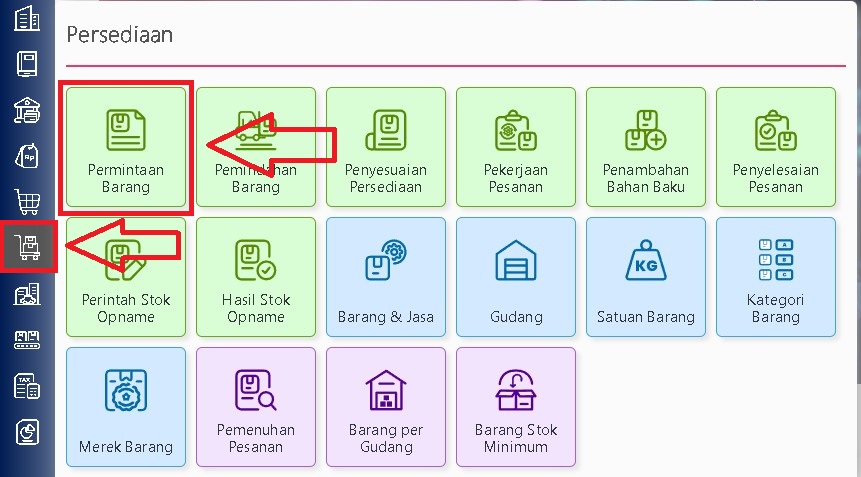
1. Buka Formulir Pengambilan Bahan Baku

Masuk ke menu Manufaktur lalu pilih Pengambilan Bahan Baku. Lengkapi informasi utama seperti tanggal, gudang, dan nomor referensi sesuai kebutuhan produksi.

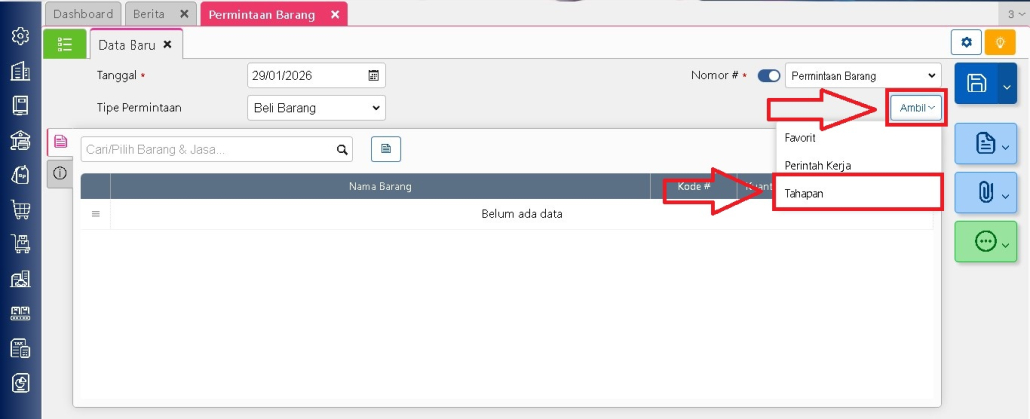
2. Klik Tombol Ambil Bahan

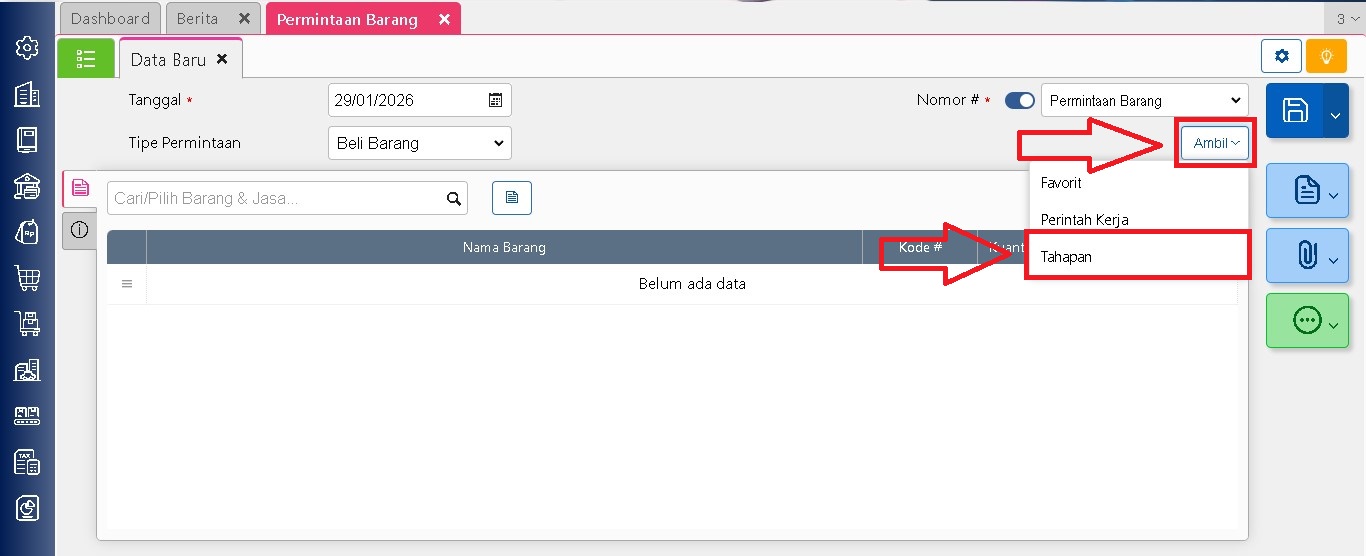
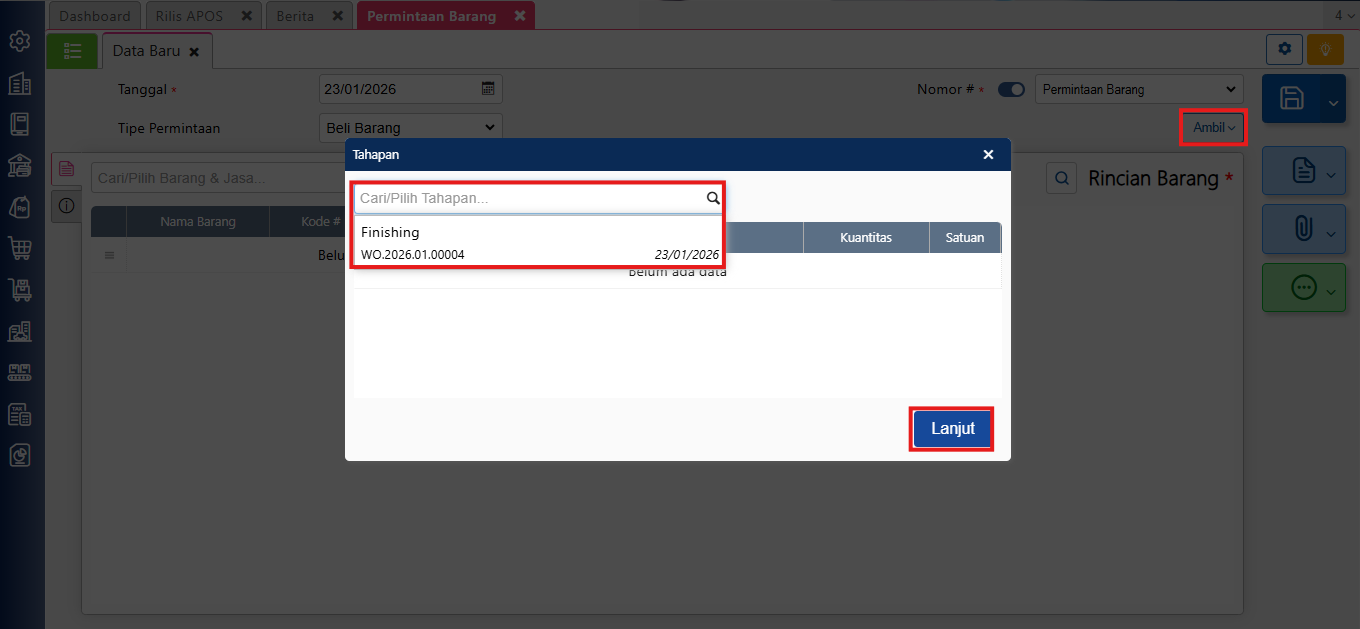
Setelah seluruh data dasar terisi seperti no perintah kerja dll, klik tombol Ambil untuk menentukan sumber bahan baku yang akan digunakan.

3. Pilih Opsi Bahan Tahapan

Dari pilihan yang tersedia, pilih Bahan Tahapan. Opsi ini berfungsi untuk mengambil bahan baku berdasarkan tahapan produksi yang telah ditentukan sebelumnya.

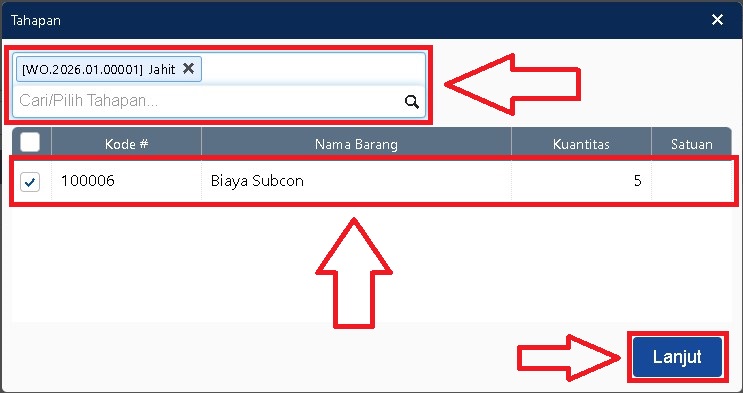
4. Tentukan Tahapan Produksi

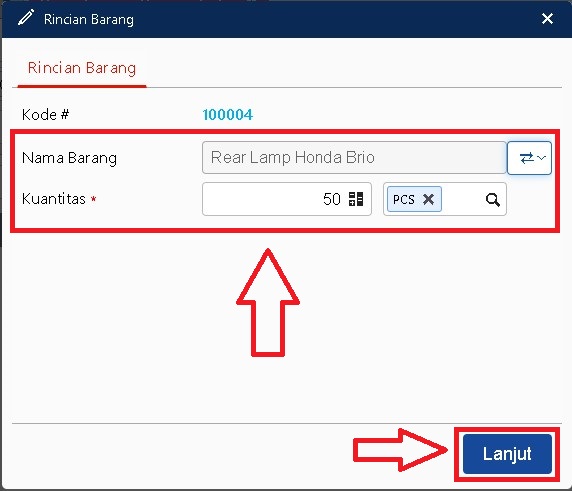
Sistem akan menampilkan daftar tahapan produksi. Pilih satu atau beberapa tahapan produksi yang akan dikerjakan, kemudian klik Lanjut untuk melanjutkan proses.

5. Tinjau Daftar Bahan Baku

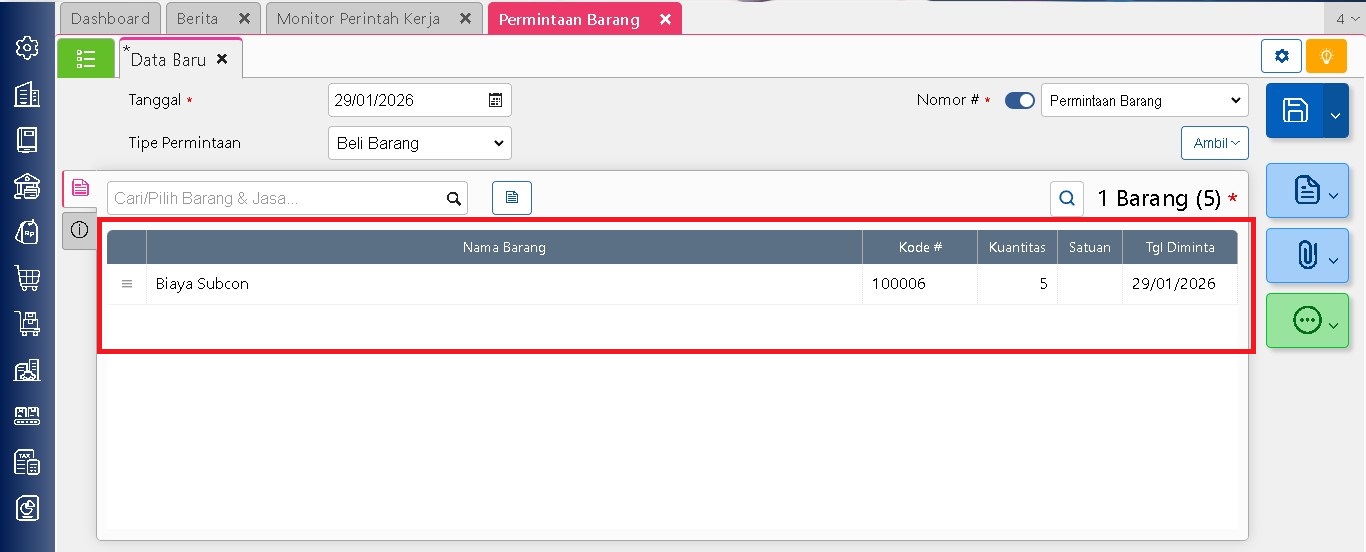
Setelah tahapan dipilih, Accurate akan menampilkan bahan baku yang dibutuhkan sesuai dengan tahapan tersebut. Anda dapat menyesuaikan jumlah bahan baku yang akan diambil sebelum menyimpan transaksi.

6. Simpan Pengambilan Bahan Baku

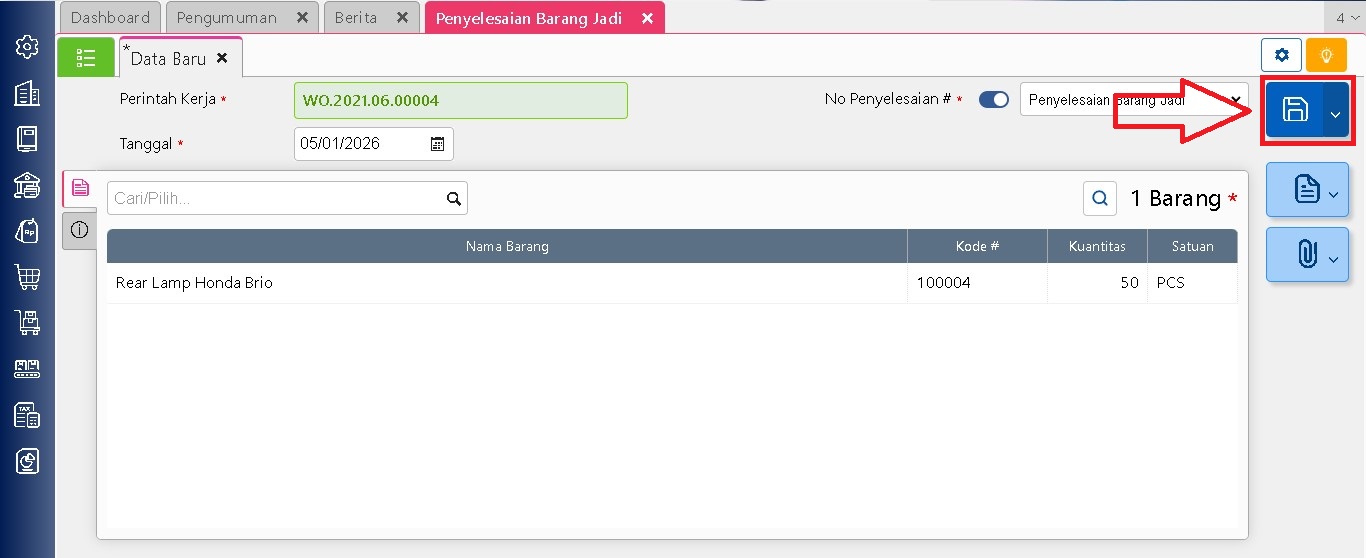
Pastikan seluruh data sudah sesuai, lalu simpan transaksi agar stok bahan baku otomatis berkurang sesuai penggunaan pada tahapan produksi yang dipilih.

Dengan menggunakan fitur Pengambilan Bahan Baku berdasarkan Tahapan Produksi, proses produksi menjadi lebih rapi, terstruktur, dan mudah dipantau karena setiap pengunaan bahan baku tercatat sesuai tahapan yang sedang berjalan.

Lihat Video Tutorial lainnya mengenai ACCURATE di Sini
Butuh training Accurate? Hubungi 0811-8885-605 atau klik di sini untuk booking sekarang!

Pengeluaran Bahan Baku Pada Accurate Online

I. Pengeluaran Bahan Baku Pada Accurate Online

Formulir Pengambilan Bahan Baku Pada Accurate Online.

Formulir Pengambilan Bahan Baku

Penjelasan:

Tipe : Dipilih jenis transaksi bisa pengambilan atau pengembalian bahan baku dari suatu perintah kerja.

Perintah Kerja : Dipilih nomor perintah kerja yang akan dikeluarkan bahan baku nya atau mau dikembalikan bahan baku nya.

Produk Utama : otomatis terisi sesuai dengan Qty produksi yang ada di Perintah kerja.

Tanggal : Diisi tanggal pengeluaran atau pengembalian bahan baku.

Cari barang dan jasa : Dipilih bahan baku yang mau di keluarkan atau di kembalikan.

Ambil : Menarik data bahan baku yang belum di keluarkan.

II. Cara Membuat Pengeluaran Bahan Baku

Dalam proses produksi di accurate online, setelah anda membuat perintah kerja proses selanjutnya yang perlu dilakukan yaitu pengeluaran bahan baku untuk produksi. Ikuti cara dibawah ini untuk melakukan pengeluaran bahan baku pada accurate online.

  1. Buka modul manufaktur | pilih fitur pengambilan bahan baku.
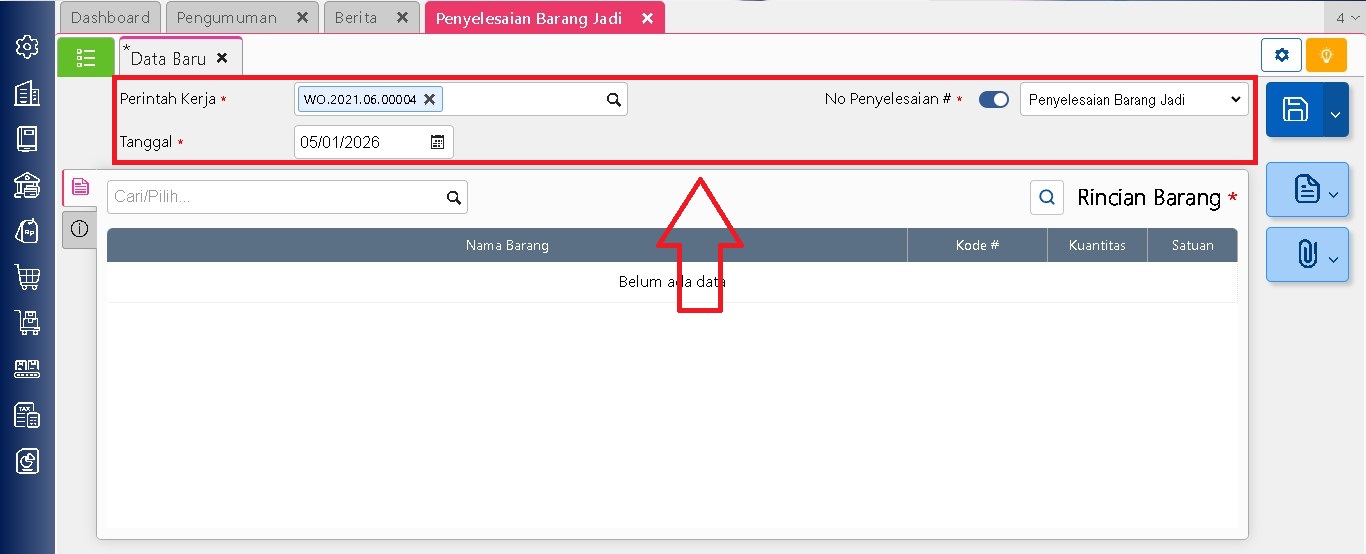
  2. Tentukan tipe transaksi, masukan nomor perintah kerja (work order), serta sesuaikan tanggal pengeluaran bahan baku nya.Header Form Pengeluaran bahan baku
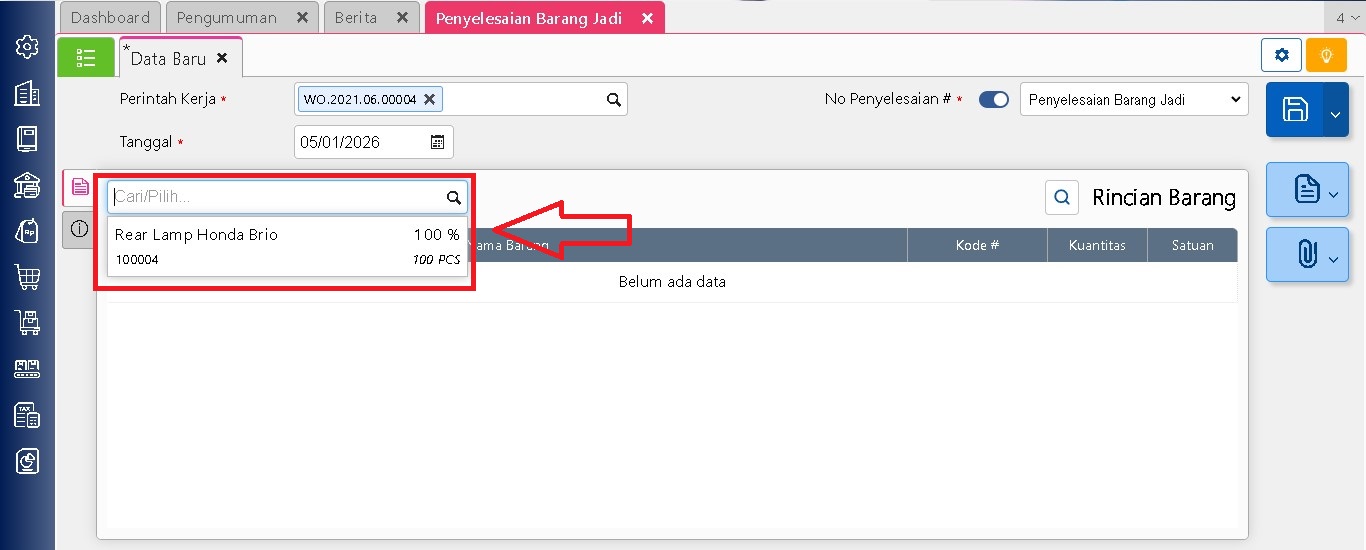
  3. Klik ambil untuk mengeluarkan bahan baku yang belum di keluarkan dari perintah kerja tersebut. Lakukan ceklis pada bahan baku yang ingin di keluarkan saja.
  4. Klik pada nama bahan baku nya untuk menyesuaikan Qty dan gudang pengeluaran dari bahan baku tersebut.
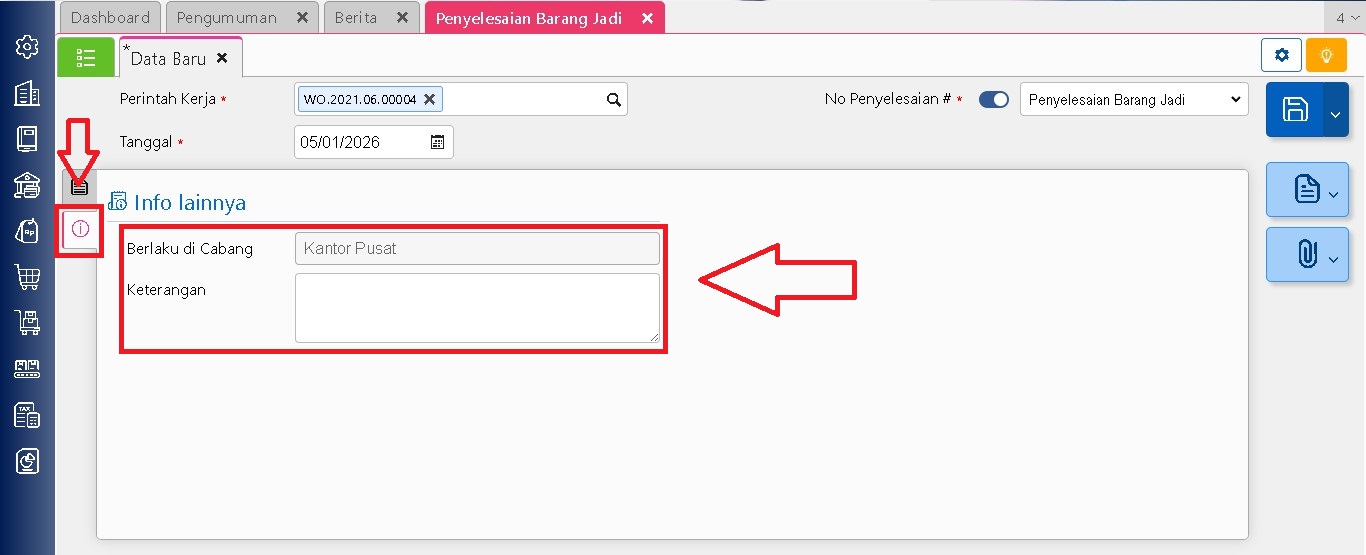
  5. Isikan keterangan pada tab informasi lainnya jika diperlukan, setelah itu simpan transaksi.

Lihat Video Tutorial lainnya mengenai ACCURATE di Sini
Butuh training Accurate? Hubungi 0811-8885-605 atau klik di sini untuk booking sekarang!

Video Tutorial …

Disposisi Aset Tetap karena Dijual pada Accurate Online

Disposisi Aset Tetap karena Dijual pada Accurate Online

Jika perusahaan menjual aset tetap (misal kendaraan, mesin, atau peralatan), Anda perlu mencatatnya sebagai disposisi aset tetap di sistem. Tenang, langkahnya sederhana kok. Ikuti panduan berikut ini yaa…

1. Buka Menu Disposisi Aset Tetap

Silahkan masuk ke menu Aset Tetap | pilih Disposisi Aset Tetap Di sini Anda akan mengelola semua transaksi pelepasan aset, termasuk aset yang dijual


2. Isi Data Disposisi Aset yang Dijual

Pada tampilan Disposisi Aset Tetap, lengkapi informasi berikut:

  • Aset
    Pilih aset tetap yang akan dijual dari daftar aset (misalnya: mobil, mesin, laptop dll).
  • Tanggal
    Isi tanggal saat aset tersebut dijual atau dilepas.
  • Kuantitas
    Jika aset yang dijual lebih dari satu unit, sesuaikan jumlahnya.
  • Akun Laba/Rugi Disposisi
    Pilih akun yang akan menampung laba atau rugi dari penjualan aset (misalnya: “Laba/Rugi Penghentian Aset Tetap”).

3. Tandai Aset Dijual dan Isi Detail Penjualan

  • Centang Aset Dijual.
  • Isi Harga Jual aset.
  • Pilih akun penampung dana hasil penjualan:
    • Jika dibayar tunai, pilih akun Kas.
    • Jika masuk ke rekening. pilih akun Bank yang sesuai.
    • Jika penjualan belum dibayar, pilih akun penampung dan buat invoice pada modul Penjualan.

Dengan langkah ini, sistem akan otomatis mencatat nilai perolehan, akumulasi penyusutan, serta laba/rugi dari penjualan aset tersebut.


4. Simpan Transaksi

Jika semua data sudah diisi dengan benar, Klik Simpan. Transaksi disposisi aset tetap karena dijual sekarang sudah tercatat di sistem.


5. Lihat Daftar Disposisi Aset

Untuk melihat kembali transaksi disposisi yang sudah pernah dibuat:

  • Masuk ke menu Aset Tetap | Disposisi Aset Tetap.
  • Klik tombol Daftar di samping tab Data Baru (Garis tiga warna hijau).

Di sini Anda bisa:

  • Meninjau transaksi disposisi yang sudah tercatat,
  • Mengecek detail penjualan aset tetap,
  • Atay memastikan semua aset yang dilepas sudah tercatat dengan benar.


Lihat Video Tutorial lainnya mengenai ACCURATE di Sini
Butuh training Accurate? Hubungi 0811-8885-605 atau klik di sini untuk booking sekarang!

Pemenuhan Bahan Baku di Accurate Online

Pemenuhan Bahan Baku adalah fitur modul Manufaktur Accurate Online yang berfugsi untuk membantu perusahaan memastikan ketersediaan bahan baku sesuai dengan jadwal dan kebutuhan produksi. Melalui formulir ini, pengguna dapat memantau apakah bahan baku yang tersedia di gudang sudah mencukupi atau masih perlu dilakukan permintaan maupun pembelian.

Informasi pada Pemenuhan Bahan Baku akan otomatis muncul berdasarkan Rencana Produksi atau Perintah Kerja yang telah dibuat, dan akan terus diperbarui seiring dengan proses pengambilan bahan baku atau transaksi pembelian yang dilakukan.

Informasi yang Ditampilkan pada Pemenuhan Bahan Baku

Pada formulir Pemenuhan Bahan Baku, terdapat beberapa informasi penting yang membantu pengendalian produksi, antara lain:

  • Rencana Produksi, menampilkan nomor Rencana Produksi yang sedang dijadwalkan atau masih dalam proses pegerjaan.
  • Formula Produksi, menunjukkan nomor Formula Produk yang digunakan sebagai acuan kebutuhan bahan baku untuk produk tersebut.
  • Produk Utama, berisi nama produk yang akan diproduksi sesuai rencana yang dibuat.
  • Tanggal Pengerjaan, Menampilkan tanggal dimulainya proses produksi sesuai dengan pengaturan pada Rencana Produksi.
  • Terambil, menunjukkan jumlah bahan baku yang sudah digunakan atau telah dibuatkan transaksi pengambilan bahan baku.
  • Tersedia, informasi jumlah stok bahan baku yang tersedia di seluruh gudang Accurate Online, disesuaikan dengan urutan jadwal produksi.
  • Pesan Barang, Digunakan untuk melakukan tindak lanjut apabila bahan baku tidak tersedia atau jumlahnya tidak mencukupi kebutuhan produksi.

Untuk melihat detail kebutuhan dan ketersediaan bahan baku, pengguna dapat mengklik salah satu baris Rencana Prosuksi. Sistem akan menampilkan rincian bahan baku yang dibutuhkan, stok tersedia, serta jumlah yang perlu dipesan.

Cara Membuat Permintaan Barang dari Pemenuhan Bahan Baku

Permintaan Barang digunakan apabila bahan baku belum tersedia atau jumlahnya kurang, namun belum langsung dilakukan pembelian ke pemasok. Berikut langkah-langkahnya:

  1. Buka menu Manufaktur | Pemenuhan Bahan Baku.
  2. Pilih Cabang yang akan melakukan proses produksi, jika menggunakan fitur add on cabang.
  3. Pilih Gudang tempat penyimpanan bahan baku.
  4. Tentukan sumber data, apakah berdasarkan Rencana Produksi atau Perintah Kerja.
  5. Klik tombol Refresh agar sistem menampilkan data sesuai dengan filter yang dipilih.
  6. Klik Pesan Barang, maka akan muncul daftar bahan baku yang tidak tersedia atau tidak mencukupi.
  7. Pilih barang yang ingin dibuatkan permintan.
  8. Klik Permintaan Barang, lalu formulir Permintaan Barang akan terbentuk otomatis.
  9. Periksa kembali data yang ditampilkan, kemudian simpan transaksi Permintaan Barang tersebut.
Cara Membuat Pesanan Pembelian dari Pemenuhan Bahan Baku

Pesanan Pembelian digunakan apabila perusahaan ingin langsung melakukan pembelian bahan baku ke pemasok. Berikut langkah-langkahnya:

  1. Buka menu Manufaktur | Pemenuhan Bahan Baku.
  2. Pilih Cabang yang terkait dengan proses produksi, jika menggunakan add on cabang.
  3. Tentukan Gudang bahan baku yang digunakan.
  4. Pilih sumber data berdasarkan Rencana Produksi atau Perintah Kerja.
  5. Klik Refresh agar daftar produksi tampil sesuai filter.
  6. Klik Pesan Barang untuk menampilkan daftar bahan baku yang kurang atu tidak tersedia.
  7. Pilih Pemasok serta barang yang akan dipesan.
  8. Klik Pesanan Pembelian, maka formulir Pesanan Pembelian akan terbentuk secara otomatis.
  9. Lengkapi detail pesanan sesuai kebutuhan, lalu simpan transaksi Pesanan Pembeliannya.

Dengan alur ini, proses pemenuhan bahan baku dapat dilakukan secara lebih terstruktur karena data yang ditampilkan sudah sesuai dengan Cabang, Gudang, serta jadwal produksi yang dipilih, sehingga meminimalkan kesalahan pemesanan dan keterlambatan produksi.

Lihat Video Tutorial lainnya mengenai ACCURATE di Sini
Butuh training Accurate? Hubungi 0811-8885-605 atau klik di sini untuk booking sekarang!

Membuat Perintah Kerja Pada Accurate Online

Pada accurate online manufaktur anda dapat membuat surat perintah kerja (work order) untuk melakukan proses produksi. Untuk membuat surat perintah kerja (work order) anda dapat mengikuti langkah-langkah berikut:

    1. Buka modul manufaktur | pilih perintah kerja.
    2. Langkah pertama dalam membuat perintah kerja, anda harus menentuka tipe perintah kerja yang bisa di ambil dari formula produk, rencana produksi, ataupun dari produk langsung. Setelah tentukan kuantitas produksi nya dan tanggal estimasi atas produksi tersebut.
    3.  Pada rincian bahan baku akan otomatis terisi sesuai dengan formula produk jika anda memilih tipe rencana produksi atau formula produksi, sedangkan jika untuk produk anda perlu mengisikan rincian bahan baku yang digunakan secara manual.rincian bahan bakuNote: Anda juga masih bisa menambahkan atau mengurangi bahan baku lain diluar dari formula, pada surat perintah kerja ini.
    4. Pada tab biaya produksi sama hal nya seperti bahan baku, akan terisi otomatis sesuai formula dan anda juga bisa menyesuaikan biaya yang diperlukan dalam surat perintah kerja ini.
    5. pada tab produk lainnya akan mengikuti formula dan anda juga bisa menambahkan nya secara manual
    6. pada tab informasi lainnya merupakan informasi terkait dengan surat perintah kerja seperti penanggung jawab akun-akun default dan juga keterangan.
    7. Simpan atau cetak formulir.


Lihat Video Tutorial lainnya mengenai ACCURATE di Sini
Butuh training Accurate? Hubungi 0811-8885-605 atau klik di sini untuk booking sekarang!

Video Tutorial …

Rencana Produksi Pada Accurate Online

Rencana produksi pada modul manufaktur accurate online berfungsi untuk melakukan pembuatan jadwal produksi sehingga proses produksi menjadi lebih terarah. Ikuti langkah-langkah dibawah untuk mencatatkan rencana produksi pada accurate online:

  1. Buka modul manufaktur | pilih rencana produksi.Rencana Produksi
  2. Masukan Nama/Judul dari rencana Produksi.
  3. Isikan formula produk apa yang akan dibuatkan rencana produksi nya.
  4. atau anda dapat juga membuat rencana produksi dari pesanan yang telah di input pada sales order (pesanan penjualan).
  5. Lalu pada informasi lainnya anda dapat memberikan keterangan transaksi setelah itu simpan.

**Notes: Dari rencana produksi ini maka akan otomatis tampil jadwal produksi sesuai**

Lihat Video Tutorial lainnya mengenai ACCURATE di Sini
Butuh training Accurate? Hubungi 0811-8885-605 atau klik di sini untuk booking sekarang!

Video Tutorial …

Histori Perintah Kerja Pada Accurate Online

Dalam suatu proses produksi (perintah kerja) di accurate online anda dapat melakukan monitioring proses produksi pada histori perintah kerja. Pada menu ini anda dapat melihat riwayat dari proses produksi atas suatu nomor perintah kerja mulai dari pengeluaran bahan baku, proses tahapan produksi, proses sub-kon, hingga produksi selesai. Untuk mengakses menu ini anda dapat membuka modul manufaktur, lalu pilih histori perintah kerja.

Fitur Histori perintah kerja

Histori perintah kerja

Lihat Video Tutorial lainnya mengenai ACCURATE di Sini
Butuh training Accurate? Hubungi 0811-8885-605 atau klik di sini untuk booking sekarang!

Membuat Formula Produk dengan Tahapan Produksi

Dalam suatu proses produksi seringkali kita memerlukan beberapa tahapan produksi untuk menghasilkan produk tertentu, dalam kasus seperti ini anda dapat melakukan pencatatannya di accurate online. Ikuti langkah-langkah berikut untuk mencatat Formula produk dengan tahapan produksi:

  1. Anda perlu mengaktifkan fitur tahapan pada preferensi | manufaktur | ceklis menggunakan tahapan produksi.
  2. Buka modul manufaktur | pilih formula produksi.
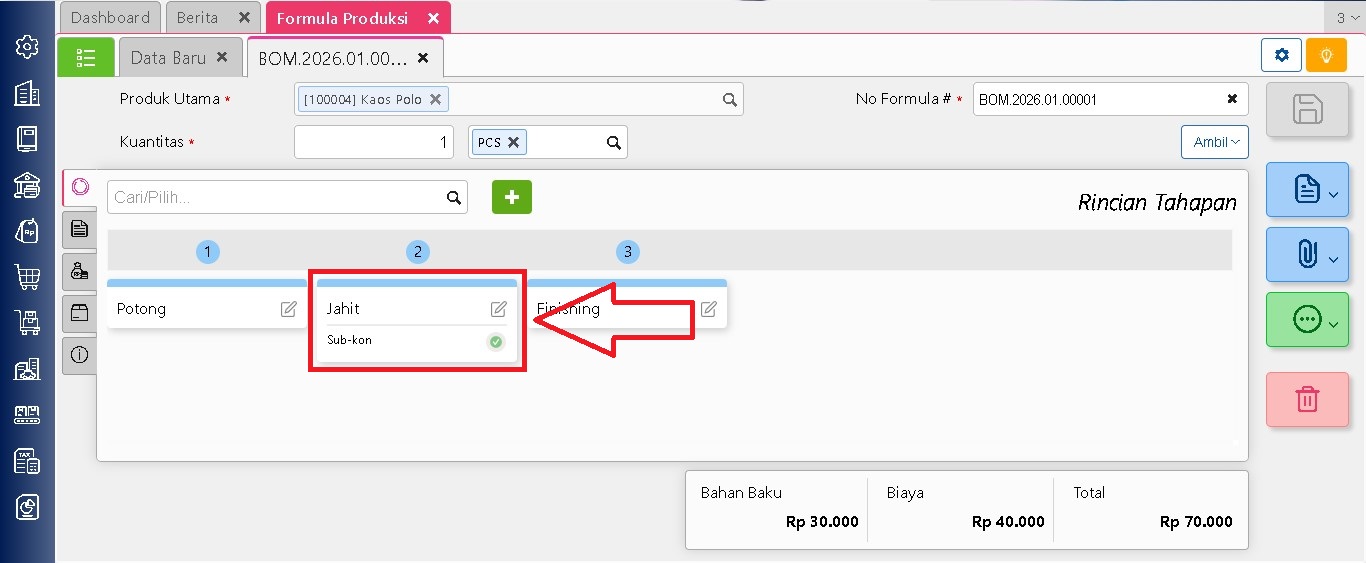
  3. Masukan rincian tahapan produski | ceklis Sub-kon jika proses ini dikerjakan oleh pihak ketiga.
  4. Isikan rincian bahan baku dan anda bisa memilih tahapan untuk pengeluaran bahan baku.
  5. Isikan rincian biaya produksi dan anda bisa memilih tahapan untuk biaya produksi nya.
  6. pada tab produk lainnya, anda dapat mengisikan rincian produk kedua dengan kualitas sama namun beda ukuran, warna atau lainnya. Lalu pada info lainnya anda dapat mengisikan cabang dan produk kedua untuk formula tersebut lalu simpan.

Lihat Video Tutorial lainnya mengenai ACCURATE di Sini
Butuh training Accurate? Hubungi 0811-8885-605 atau klik di sini untuk booking sekarang!

Membuat Perintah Kerja dengan Tahapan Proses

Proses pembuatan Perintah Kerja dengan Tahapan Proses pada dasarnya sama seperti pembutan Perintah Kerja pada umumnya. Perbedaannya, pada jenis Perintah Kerja ini akan tersedia tab tambahan bernama Rincian Tahapan, yang berfungsi untuk mencatat dan memantau setiap tahapan produksi yang dijalankan.

Sebelum menggunakan Tahapan Proses pada Perintah Kerja, pengguna perlu terlebih dahulu mengaktifkan fitur Tahapan Proses melalui menu Pengaturan | Preferensi |Manufaktur. Pada bagian pengaturan Tahapan, silakan beri tanda centang pada opsi Menggunakan Tahapan Proses, lalu simpan pengaturannya.

Mengaktifkan Fitur Tahapan Proses

Setelah fitur Tahapan Proses berhasil diaktifkan, sistem secara otomatis akan menambahkan tab Rincian Tahapan pada saat pengguna membuat Perintah Kerja baru. Tab ini memungkinkan pengguna untuk mengatur urutan proses produksi, memantau progres di setiap tahapan, serta memastikan alur produksi berjalan sesuai rencana.

Rincian Tahapan pada Perintah Kerja

Melalui tab Rincian Tahapan, pengguna dapat melihat dan mengelola seluruh tahapan produksi yang telah ditentukan sebelumnya, sehingga pengendalian proses manufaktur menjadi lebih terstruktur, transparan, dan mudah dipantau.

Lihat Video Tutorial lainnya mengenai ACCURATE di Sini
Butuh training Accurate? Hubungi 0811-8885-605 atau klik di sini untuk booking sekarang!
Mengenal Jadwal Produksi Accurate Online

Jadwal Produksi di Accurate Online merupakan halaman yang berfungsi untuk menampilkan data rencana produksi yang akan dijalankan dalam jangka waktu tertentu. Melalui formulir ini, pengguna dapat memantau aktivitas produksi berdasarkan periode yang telah ditentukan.

Informasi pada Jadwal Produksi:
  • Pilihan Bulan, Digunakan untuk menentukan bulan pelaksanaan produksi yang ingin ditampilkan.
  • Pilihan Tahun, Digunakan untuk memilih tahun produksi sesuai kebutuhan.
  • Tombol Perbarui, Berfungsi untuk menampilkan ulang data jadwal produksi berdasarkan bulan dan tahun yang telah dipilih.

Data pada tabel Jadwal Produksi akan muncul secara otomatis setelah pengguna membuat Rencana Produksi sebelumnya. Informasi yang ditampilkan mencakup detail rencana produksi, termasuk Nomor Rencana Produksi, seperti yang terlihat pada ilustrasi berikut.

Lihat Video Tutorial lainnya mengenai ACCURATE di Sini
Butuh training Accurate? Hubungi 0811-8885-605 atau klik di sini untuk booking sekarang!