Hitungan Barang Dipesan Ulang di Widget (Dashboard)

Hitungan Barang Dipesan Ulang di Widget (Dashboard)


Berikut cara perhitungan barang dipesan ulang  yang tampil di widget (dashboard):
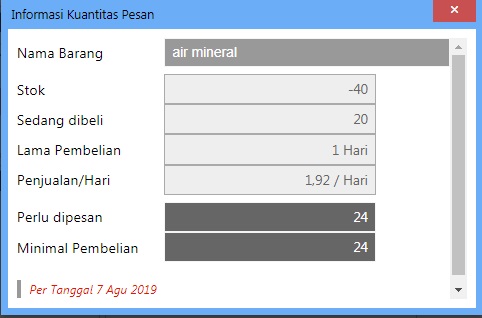
1. Contoh tampilannya:


Rumusnya = (SPD * PT) + ((SPD * PT) – OP – OH)
                       = (1.92*1) + ((1.92*1)-20-(-40))
                       = 23,84 dan dibulatkan menjadi 24

Keterangan:
– SPD (sold per day) atau  Penjualan per hari rumusnya yaitu penjualan pertama sampai hari ini (tanggal di informasi kuantitas pesan) dalam rentang waktu 1 bulan ke belakang.   Dibagi dengan range tanggal yang tampil di informasi kuantitas pesanan dengan tanggal faktur penjualan yang pertama di 1 bulan kebelakang.

Contoh tanggal di informasi kuantitas pesan yaitu 7 Agustus 2019, maka  barang yg perlu di cek stok to reordernya adalah barang barang yg terjual sebulan terakhir (7 Juli – 7 Agustus 2019). Kuantitas yang terjual totalnya 25 dan tanggal faktur penjualan pertama 26 juli 2019, sehingga range dari 26 juli sd 7 agustus 2019 adalah 13 hari.

= 25/13 hari = 1.92


– PT (purchase time) : waktu yang dibutuhkan dari pesan barang sampai barang diterima

– OP (on purchase)  atau sedang dibeli yaitu kuantitas barang yang sedan dipesan atau baru dibuatkan pesanan pembelian (purchase order).


– OH (on hand)  atau stock adalah keseluruhan kuantitas barang.


(Available for AOL)

Pencatatan Konsinyasi Pada Accurate Online

Pencatatan konsinyasi dibagi menjadi 2, yaitu sebagai pihak yang menitipkan barang (Consignor) dan sebagai pihak yang menerima titipan (Consignee).

A. PENCATATAN SEBAGAI CONSIGNOR (PIHAK YANG MENITIPKAN BARANG)

Contoh Kasus : Perusahaan anda sebagai consignor menitipkan barang dagangan kepada PT. Mitra (sebagai consignee). Barang yang akan dititipkan tersebut, tersimpan di Gudang Pusat.

Langkah – langkah yang perlu dilakukan, sbb :

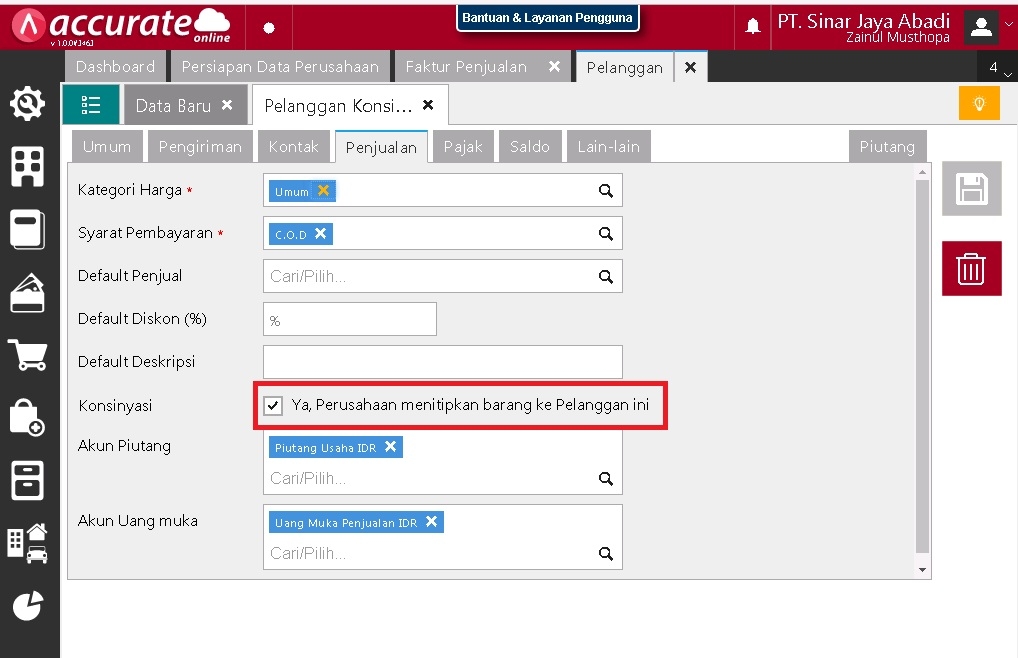
1. Buat Pelanggan Konsinyasi : dari menu Penjualan | Pelanggan, isikan informasi yang dibutuhkan terkait pelanggan tersebut dan pada tab Penjualan, centang informasi “Ya, Perusahaan menitipkan barang ke perusahaan ini” pada baris Konsinyasi. Dengan mencentang informasi tersebut, maka Accurate akan otomatis membuatkan Gudang dengan nama Pelanggan tsb, misalnya PT. Mitra. Informasi Daftar Gudang, bisa dilihat dari menu Persediaan | Gudang.
1


2. Saat barang dititipkan ke PT Mitra, buat Pesanan Penjualan sejumlah barang yang dititipkan.
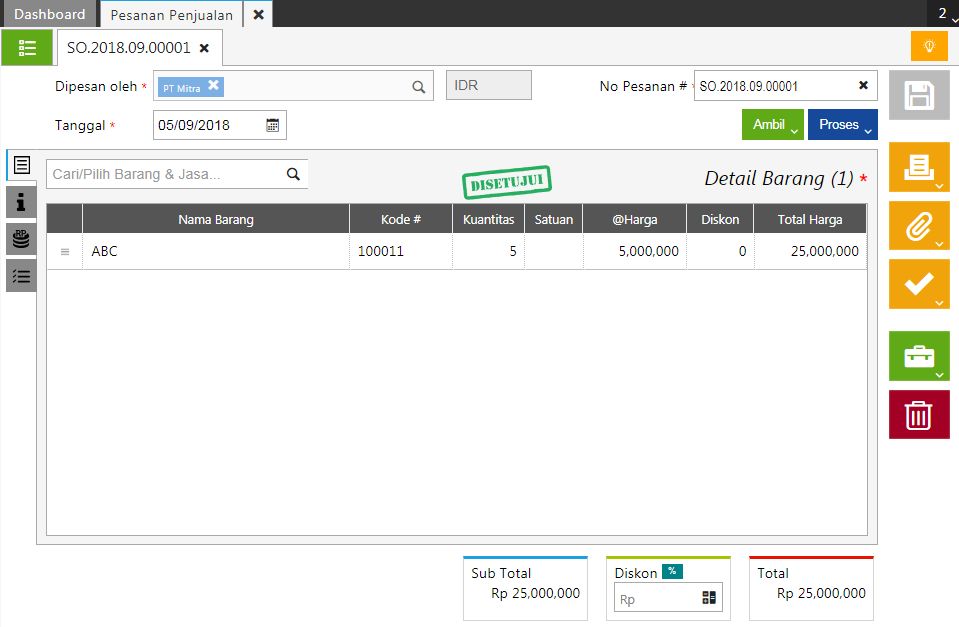
Membuat Pesanan Penjualan ke Pelanggan yang akan dititipkan barang Perusahaan


3. Dan saat barang yang dititipkan dikirimkan ke PT Mitra, maka buat Pemindahan Barang dengan tipe ‘Kirim Barang’, pilih nama gudang dengan gudang pengambilan barang sedangkan Gudang Tujuan dengan nama gudang PT Mitra dan klik ‘Ambil’, pilih ‘Pesanan’dan pilih nomor transaksi Pesanan Penjualan yang dimaksud.
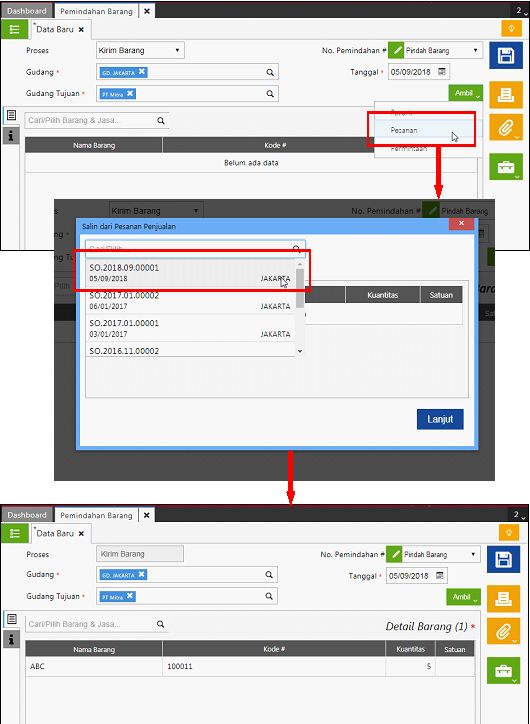
Mengirimkan Barang yang dititipkan ke Pelanggan

4. Jika barang yang dititipkan sudah diterima di gudang PT Mitra, lakukan pencatatan Terima Barang atas transaksi Kirim Barang di poin 2 tersebut.
xxxxxxxxxx

5. Dan jika barang yang dititipkan di PT Mitra terjual, maka buat Faktur Penjualan atas Pesanan Penjualan PT Mitra dan pilih nama Gudang dengan nama Gudang PT Mitra serta nama Penjualnya.
xxxxxxxxx
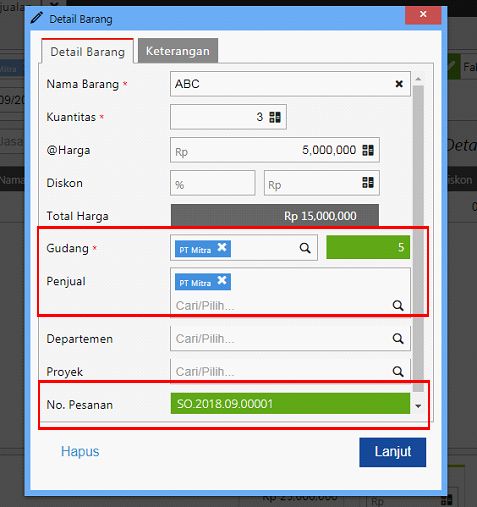
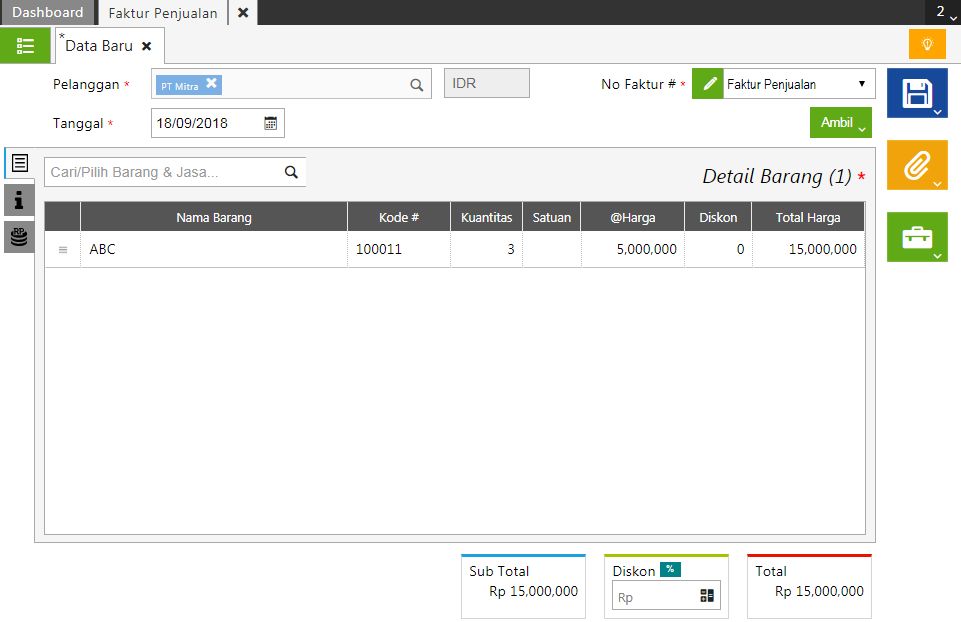
Membuat Faktur Penjualan atas barang titipan yang terjual


Faktur Penjualan ke Pelanggan yang dititipkan Barang oleh Perusahaan


6. Setelahnya lakukan proses penjualan seperti biasa, yaitu melakukan pencatatan Penerimaan Penjualan jika dilakukan pelunasan atas piutang tersebut.

Video tutorial….

B. PENCATATAN SEBAGAI CONSIGNEE (PIHAK YANG MENERIMA TITIPAN BARANG)

Contoh Kasus : Perusahaan anda selaku Consignee yaitu pihak yang menerima pentitipan barang. Ada Consignor yang menitipkan barang sebanyak 5 Set ke perusahaan anda. Pihak Consignor akan memberikan komisi sebesar Rp 40.000 per Set dari setiap barang yang terjual. Harga jual barang yang dititipkan adalah sebesar Rp 200.000.

Langkah – langkah yang perlu dilakukan adalah :

1. Buat akun baru dengan tipe Kewajiban Jangka Pendek (dari menu Buku Besar | Akun Perkiraan) dengan nama Hutang Consignor”. Akun ini nantinya akan digunakan untuk mencatat hutang ke Consignor atas penjualan barang konsinyasi ke konsumen.
xxxxx

2. Ke menu Pengaturan | Preferensi | Akun Perkiraan | kolom Penjualan pilih akun Hutang Consignor | Simpan.

Hutang


3. Buat barang baru (dari menu persediaan | barang dan jasa) dengan nama sesuai dengan nama item yang dititipkan, kemudian pada pengaturan akun-nya pilih akun “Hutang Consignor” (yang dibuat pada poin 1) untuk akun Penjualan, sehingga akan terjurnal akun Hutang Consignor pada saat barang konsinyasi terjual (diinput di Faktur Penjualan).

4


4. Buat Gudang Konsinyasi dari menu Persediaan | Gudang
xxx

5. Mencatat informasi Consignor sebagai Pemasok, yaitu dari menu Pembelian | Pemasok.
xxx

6. Membuat persediaan baru dengan tipe Non-Persediaan, yang berfungsi untuk melakukan pencatatan laporan ke pihak consignor atas barang konsinyasi yang telah terjual. Pada akun Beban pilih ke akun Hutang Consignor dan namakan persediaan tersebut dengan nama misalnya dengan Hutang Consignor.
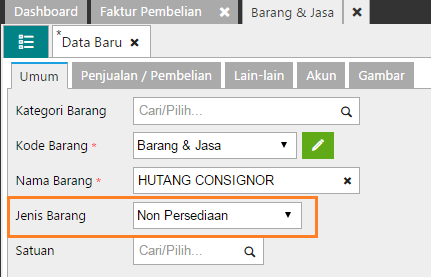
Item Non-Persediaan


Memilih Akun Hutang Consignor untuk Akun Beban


7. Saat menerima barang dari Consignor, buatlah Faktur Pembelian dengan memilih pemasok Consignor, kemudian pilih barang yang dititipkan (pada poin 3) dan isikan kuantitas persediaan yang diterima dan pada kolom @harga isikan dengan angka nol. Karena ini merupakan barang titipan, tidak ada nilai persediaan ataupun hutang yang perlu dicatat oleh Perusahaan selaku Consignee.
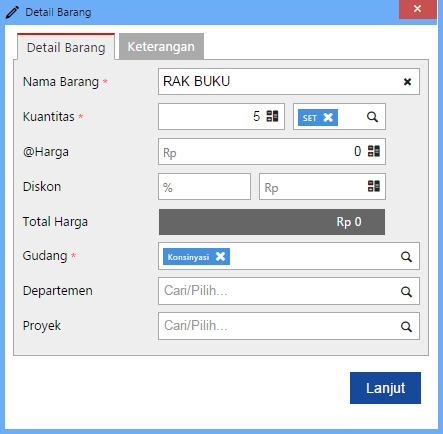
Rak


8. Pada saat melakukan penjualan buatlah Faktur Penjualan, kemudian pilih barang konsinyasi-nya, isikan harga jual barang dan pilih gudang Konsinyasi. Dari transaksi ini akan ter-jurnal akun Hutang Consignor, informasi selengkapnya silakan lihat gambar terlampir.
xxxxxxxxx
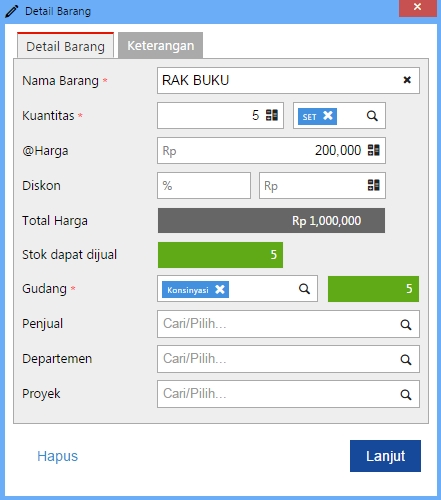
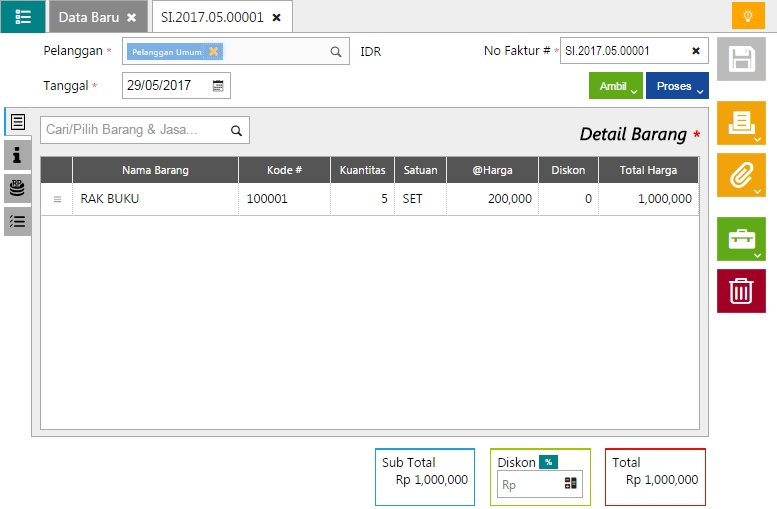
Detail Barang Konsinyasi yang akan dijual


Faktur Penjualan Rak


Jurnal Penjualan untuk barang Konsinyasi


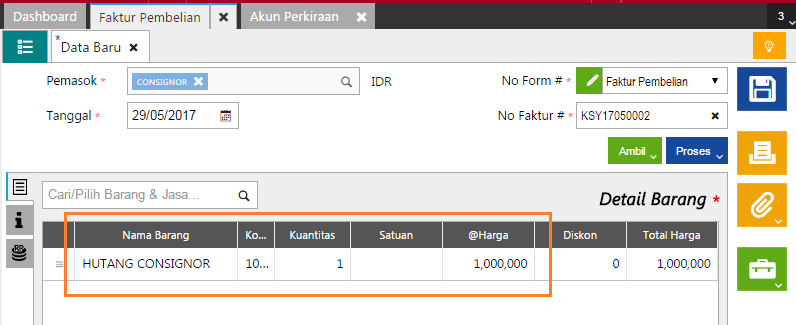
9. Saat melakukan laporan ke Consignor dan menerima tagihan atas penjualan barang konsinyasi, lakukan pencatatan pada Faktur Pembelian melalui menu Pembelian | Faktur Pembelian. Pada Formulir Faktur Pembelian, pilih nama pemasok Consignor, barang non persediaan yang dibuat pada poin 5 dan isikan kts-nya dengan angka 1 sedangkan harga diisikan dengan total penjualan barang konsinyasi, dalam contoh kasus adalah sebesar Rp 1.000.000. Sedangkan untuk komisi atas konsinyasi tersebut, bisa diisikan pada tab Biaya Lainnya dengan memilih akun Pendapatan Komisi, isikan dengan nilai minus (misalnya -Rp 200.000), sehingga mengurangi nilai total pembayaran ke Pemasok Consignor. Pencatatan Komisi bisa juga diakui saat pembayaran pemasok, yaitu dicatat sebagai nilai diskon.
7


9


10


Video tutorial …..


AOL Private Cloud Tidak Dapat Diakses

Layanan AOL Private Cloud “xxx” TIDAK Dapat Diakses. Pastikan Status Koneksi VPN Terhubung

Pada saat mengakses database Accurate Online Private tampil notifikasi :

“Layanan AOL Private Cloud “xxx” Tidak Dapat Diakses. Pastikan Status Koneksi VPN Terhubung”.

Salah satu penyebabnya adalah ACCURATE Online Private belum di aktivasi dan masa aktif (trial) sudah berakhir. Pengecekkannya bisa dilakukan dengan cara :

1. Akses tab baru di web browser server (komputer yang menginstall aplikasi accurate online private) dan ketikkan http://localhost:8765/

2. Selanjutnya klik info license | tampil masa aktif jika belum dilakukan aktivasi dan jika sudah melewati masa aktif, maka database tidak bisa di akses kecuali Anda membeli kode aktivasi server accurate online private.
Jika sudah di aktivasi server ACCURATE Online Private, maka tampil jenis lisensi adalah COMMERCIAL, sehingga mohon mengikuti panduan selanjutnya.


3. Jika sudah melakukan aktivasi dan tampil notifikasi diatas saat akses database yang perlu dilakukan adalah :

1) Pastikan di komputer server tidak sedang mengakes http://localhost:8765/, selanjutnya ke menu  Start | Control Panel | Administrative Tools | Services | Stop dan Start AOLPRIVATEAPPServer dan AOLPRIVATEDBServer

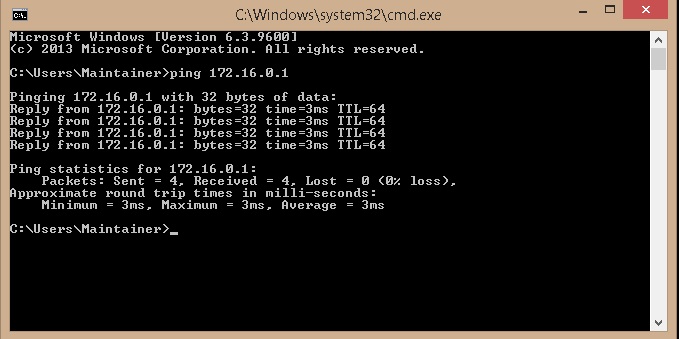
2. Selanjutnya klik Start | Run |  Cmd kemudian ketik ping 172.16.0.1  | enter (pastikan hasil ping nya reply dan printscreen tampilannya)


3. Masih di CMD, ketikan  telnet 172.16.0.1 55514 | enter (printscreen tampilannya)

4. Selanjutnya ke Control panel | Network and Internet | Network and Sharing Center | Change Apdater Setting,  pastikan koneksi internet yang digunakan komputer server tidak silang berwarna merah. Jika silang, mohon  IT Administrator anda melakukan pengecekkan koneksi internet tsb. (printscreen tampilannya)

5. Selanjutnya, off kan windows firewall dan antivirus dan restart Komputer server accurate online private

6. Jika sudah mengikuti langkah 1 sd 5, bisa di coba akses kembali http://localhost:8765/ dan database aol private.

7. Jika masih tidak bisa mengakses database accurate online private, email ke support@cpssoft.com dengan melampirkan:

1) Printscreen notifikasi error
2) Printscreen hasil dari  tampilan 2 sd 4
3) Log aol private yang ada di menu C:\Program Files\CPSSoft\Accurate Online Private Cloud\logs
4) Untuk panduan printscreen bisa dilihat disini

(Available for AOL Private)

Penggunaan Kolom Karakter Barang & Jasa pada Accurate Online

Penggunaan Kolom Karakter Barang & Jasa pada Formulir Transaksi


Berikut langkah – langkah untuk menggunakan Kolom Karakter Barang & Jasa pada Formulir Transaksi :

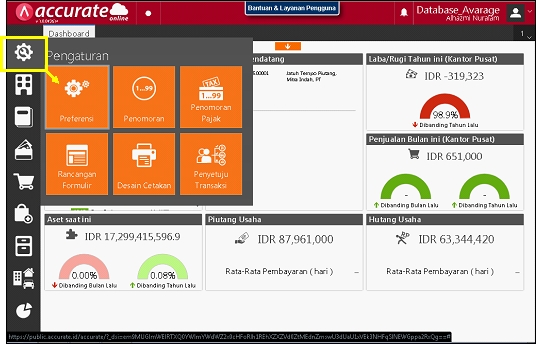
  1. Pertama aktifkan kolom Karakter yang akan digunakan dari menu Pengaturan | Preferensi, kemudian pilih Atribut Tambahan | Rincian barang dan jasa pada formulir dan tentukan berapa banyak kolom karakter yang akan digunakan, lalu isikan detail-nya sesuai keperluan Anda. Setelah selesai klik Simpan.

Mengakses Menu Preferensi


Mengaktifkan Kolom Karakter Barang & Jasa pada Formulir

  • Selanjutnya adalah mengaktifkan kolom karakter pada Rancangan Formulir dengan tujuan agar bisa tampil saat penginputan dilakukan, yaitu dari masing-masing transaksi misalkan dari Menu Penjualan | Faktur Penjualan | klik Rancangan Formulir.


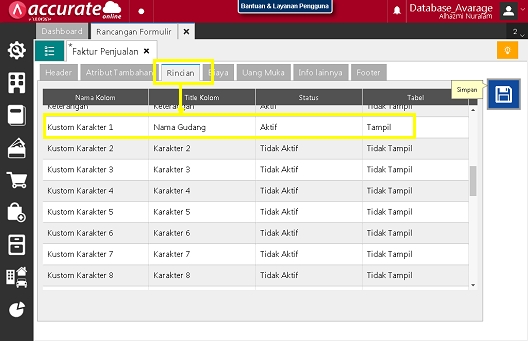
  • Buka Rancangan Formulir tersebut, kemudian ke tab Rincian, pilih Kolom Karakter yang telah Anda  Aktifkan dan atur detailnya , kemudian aktifkan  dengan mencentang informasi ‘Ya’ pada field Aktif dan Tampilkan di Tabel.

Memilih Kolom Karakter yang digunakan untuk diaktifkan


Mengaktifkan Kolom Karakter Barang & Jasa


Kolom Karakter Telah Diaktifkan

  • Selanjutnya adalah melakukan pengaturan agar Kolom Karakter tersebut bisa tampil saat Anda mencetak Formulir Transaksi-nya, yaitu dengan menampilkan variable Kolom Karakter tersebut pada Desain Cetakan atas Formulir Transaksi yang bersangkutan, caranya dari menu Pengaturan | Desain Cetakan | Buat baru atau ubah Desain Cetakan Formulir Transaksi yang akan ditampilkan Kolom Karakternya, kemudian klik ‘Desainer’.

4


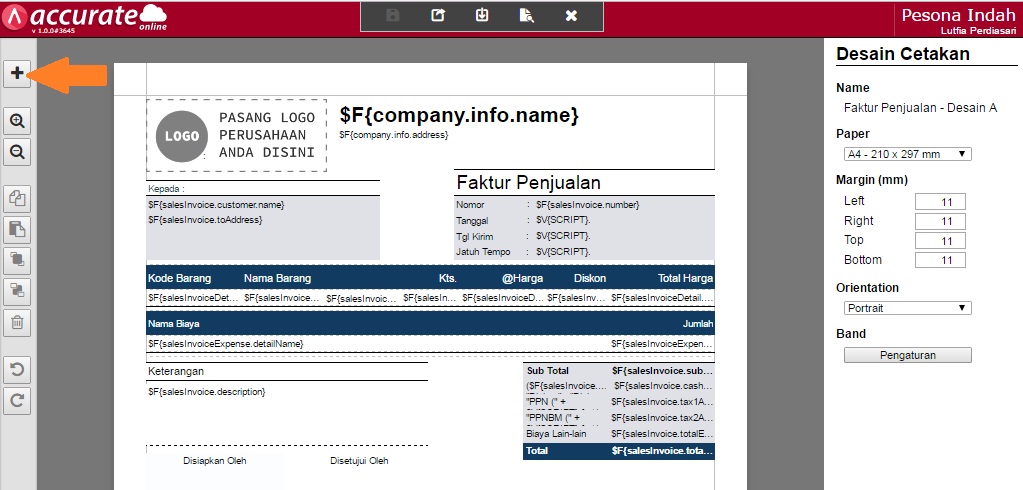
  • Gunakan simbol tanda (+) untuk menambahkan Elemen, kemudian pilih Label dan tempatkan sesuai kebutuhan Anda, lalu isikan Nama Label sesuai dengan kebutuhan yang akan anda tampilkan pada Desain Cetak Formulir Transaksi tersebut.

Klik tanda (+) untuk menambahkan elemen Label


Menambahkan Label


Mengatur Nama, Ukuran dan Lokasi Label pada Desain Cetakan


  • Kemudian klik kembali tanda (+) pilih Variable untuk memasukan expression dari Kolom Karater Tersebut, yaitu pada bagian expression, cari Karakter yang berurutan 1 sampai 15, kemudian ilih karakter mana yang digunakan, klik 2x hingga tampil expression pada bagian bawah-nya. Pada contoh menggunakan Karakter 1.

Menambahkan Elemen Variable untuk memasukan Expression Detail dari Kolom Karakter


Memasukan Expression Kolom Karakter pada Elemen Variable

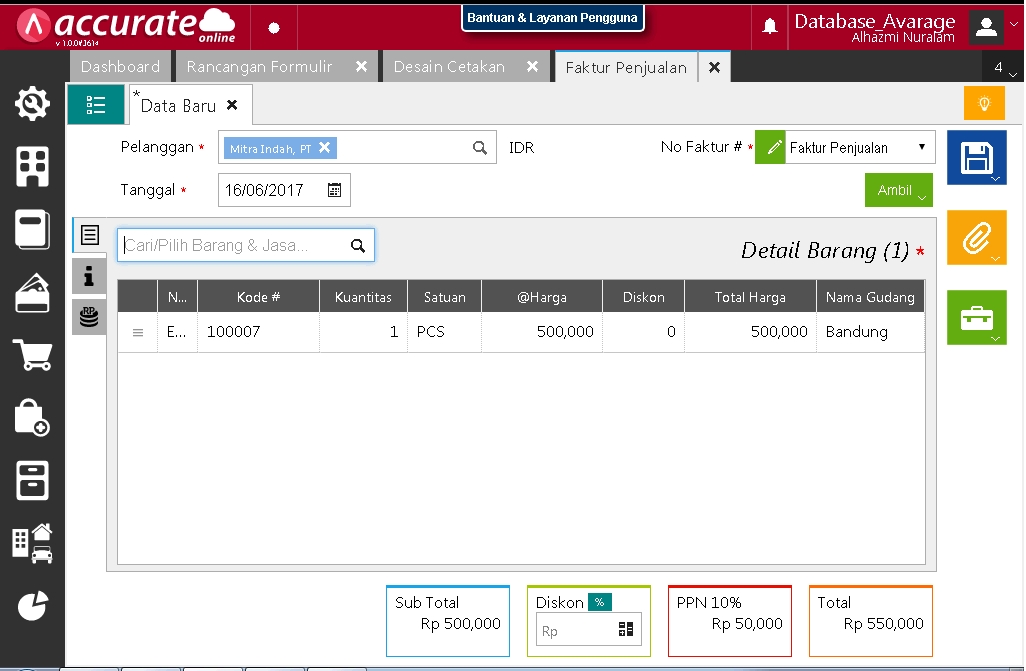
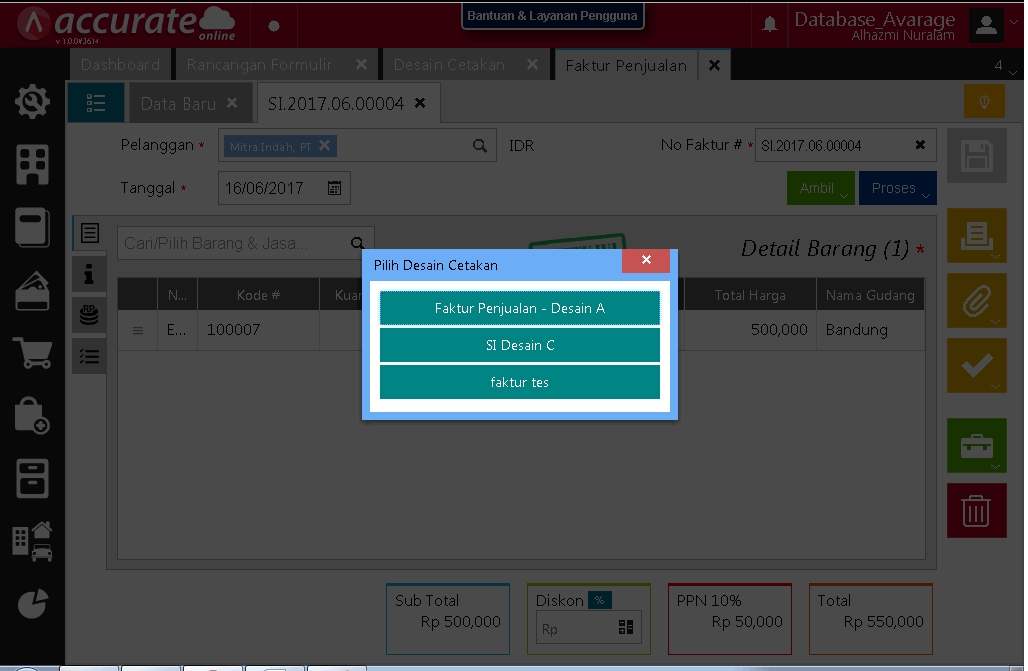
  • Setelah selesai melakukan pengaturan, silakan simpan dan tutup Desain Cetakannya dan lakukan test cetak Formulir Transaksi. Dalam contoh kasus adalah Formulir Faktur Penjualan, maka tes cetak transaksi dari menu Penjualan | Faktur Penjualan, pilih transaksi penjualan yang akan dites untuk dicetak kemudian pilih Cetak dan pilh nama Desain Cetakan yang telah ditambahkan Kolom karakter tersebut.

Melakukan Tes Cetak Formulir


Tes Cetak Formulir Transaksi yang ditambahkan Kolom Karakter


Memilih Desain Cetakan yang dimaksud


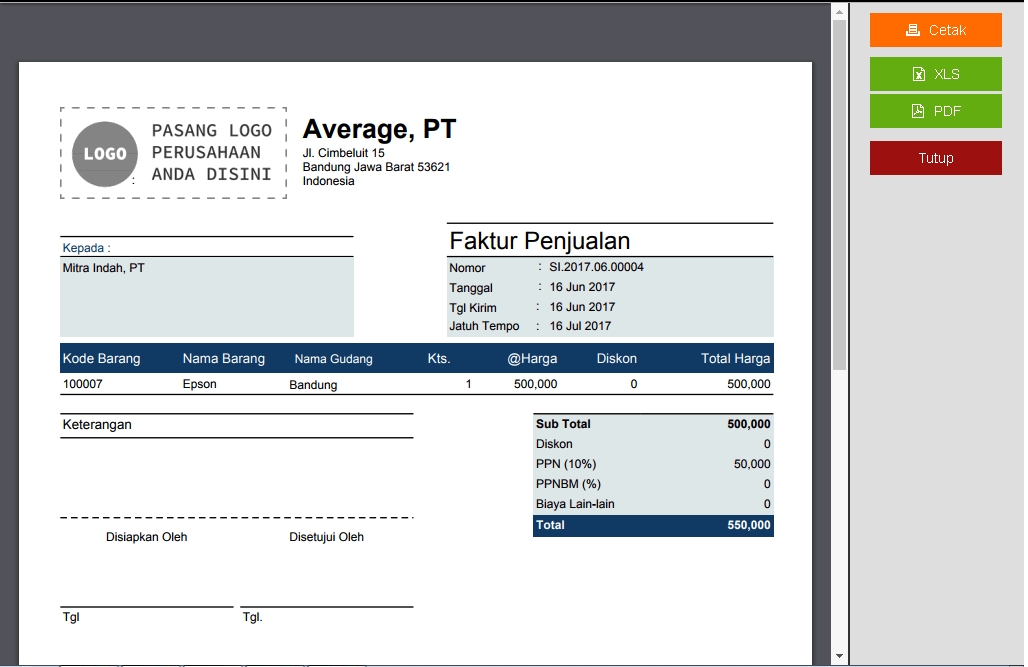
Hasil Desain Cetakan Formulir dengan Kolom Karakter


Mengembalikan Overpay ke Pelanggan pada Accurate Online

Mengembalikan Overpay ke Pelanggan

Bagaimana cara melakukan penginputan penerimaan penjualan dengan overpay silakan klik disini. Dan untuk mengembalikan nilai overpay (kelebihan bayar) ke pelanggan, berikut caranya :

  1. Masuk ke menu Penjualan | Penerimaan Penjualan, kemudian pilih nama Customer yang ingin dikembalikan nilai overpaynya.
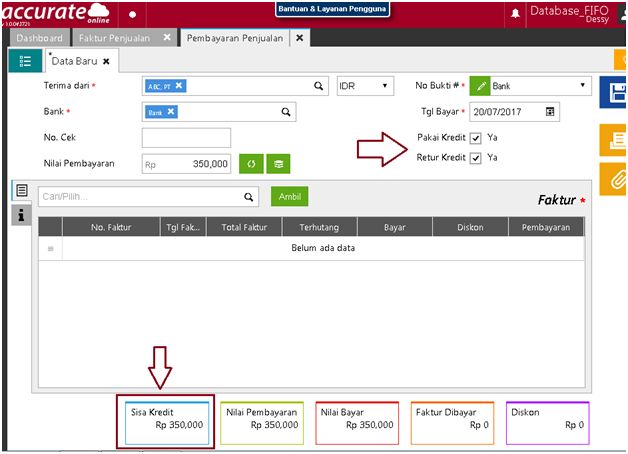
  2. Pilih bank yang digunakan, lalu centang “Pakai Kredit” dan  “Retur Kredit”.  Pada bagian bawah Formulir Pembayaran Penjualan tercantum informasi Sisa Kredit-nya, silahkan input nilai yang ingin dikembalikan pada “Nilai Pembayaran”, setelah itu simpan.

1


  • Jurnal atas transaksi pengembalian overpay tersebut adalah sbb :

2

Untuk video tutorialnya dapat ditonton dibawah ini ya………..


Mencatat Pembayaran Piutang Karyawan

Mencatat Pembayaran Piutang Karyawan Sebagai Pengurang Gaji Bulanan


  1. Silakan klik Mencatat Piutang Karyawan untuk mengetahui langkah-langkah mencatat piutang karyawan di AOL.
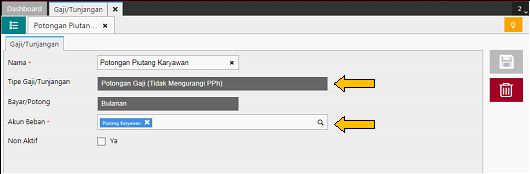
  2. Membuat Gaji/Tunjangan baru melalui menu Perusahaan | Gaji/Tunjangan dengan nama Potongan Piutang Karyawan, dengan tipenya adalah Potongan Gaji (Tidak Mengurangi PPh). Isikan akun Piutang Karyawan pada field akun Beban. Tipe Akun yang dipilih pastikan tipe Piutang usaha.

Membuat Gaji/Tunjangan Baru untuk Potongan Piutang Karyawan


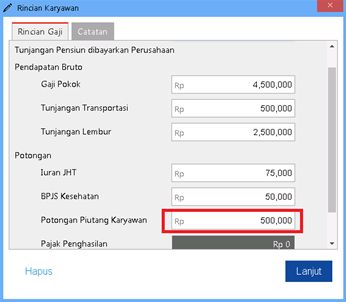
  • Untuk mencatat potongan piutang karyawan sebagai pengurang gaji bulanan, silahkan masuk ke menu Buku Besar | Pencatatan Gaji, kemudian pilih karyawannya , lalu isikan nilai potongan piutang di kolom Potongan Piutang Karyawan sebagai pembayaran piutang karyawan.

Mengisikan Nilai Piutang yang dibayarkan pada kolom Potongan Piutang Karyawan


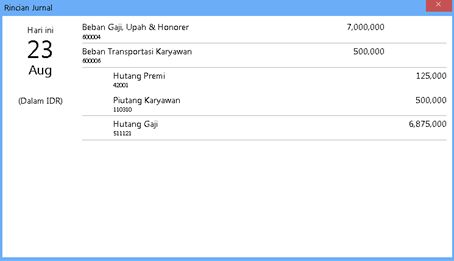
  • Klik Lanjut dan Simpan, maka jurnal yang akan terbentuk adalah sebagai berikut.Nilai piutang karyawan akan berkurang sebesar nilai yang di input.

Jurnal Pembayaran Piutang Karyawan sebagai Pengurang Gaji Bulanan

  • Jika dilihat dari Laporan Rincian Jurnal Akun, maka saldo piutang karyawan akan terpotong sejumlah tersebut. Note : filter paramater tanggal dari tanggal pencatatan piutang karyawan s/d pembayaran piutang terakhir karyawan.

Nilai Saldo Piutang Karyawan setelah Pembayaran di Laporan Rincian Jurnal Akun


Error Saat Penghapusan Penomoran Transaksi pada Accurate Online

Error Saat Penghapusan Penomoran Transaksi Pada Bukti Nomor Kas/Bank

Tampil pesan error “Tidak dapat menghapus penomoran karena telah digunakan di Akun Perkiraan” pada saat menghapus penomoran transaksi untuk Nomor Bukti Kas/Bank dari menu Pengaturan Penomoranhal ini dikarenakan anda tidak bisa menghapus penomoran transaksi untuk Nomor Bukti Kas/Bank dari menu Pengaturan | Penomoran.


Error saat penghapusan Penomoran Transaksi pada Bukti Nomor Kas/Bank


Untuk menghapus Penomoran Transaksi Nomor Bukti Kas/Bank, dilakukan dari menu Buku Besar | Akun Perkiraan, kemudian pilih akun Kas/Bank yang akan dihapus, klik 2x dan hapus. Maka otomatis penomoran transaksi Bukti Nomor Kas/Bank pada menu Pengaturan | Penomoran juga akan terhapus. Hal ini dikarenakan pada setiap akun Kas/Bank memiliki penomoran transaksi-nya masing-masing, sehingga untuk penghapusan perlu menghapus akun Kas/Bank yang bersangkutan.

Atau jika tampil error “Tidak dapat diubah/dihapus, karena sudah dicocokan dengan rekening koran “ saat menghapus atau mengubah penomoran transaksi pada Bukti Nomor Kas/Bank, maka lakukan langkah – langkah berikut ini :


Error menghapus / mengubah Bukti Nomor Kas/Bank


  1. lakukan pembatalan rekonsiliasi bank dan hapus rekening koran terlebih dahulu, untuk panduan silakan klik disini
  2. Kemudian menghapus/mengubah transaksi-transaksi atas akun Kas/Ban yang akan dihapus/diubah tersebut

Ekspor & Impor Desain Cetakan Pada Accurate Online

Ekspor & Impor Desain Cetakan

Berikut cara melakukan Eskport & Import Desain Cetakan

Eskport Desain Cetakan 

  •  Ke menu Pengaturan | Desain Cetakan
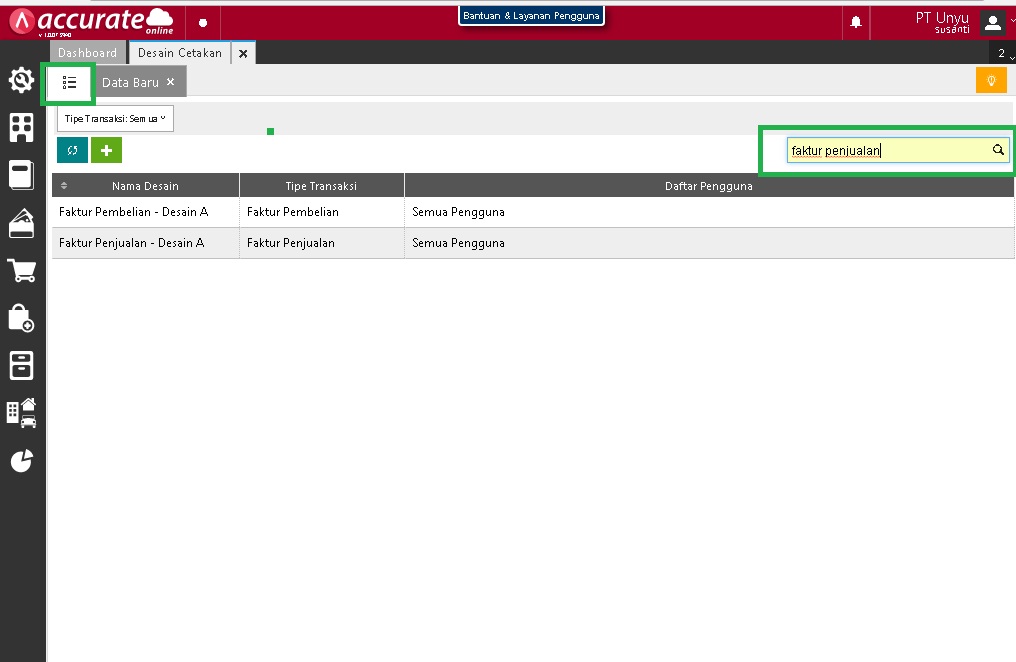
  • Misalkan yang di ingin di export adalah faktur penjualan, maka search template nya

List faktur penjualan


  • Kemudian klik buka desainer untuk template faktur penjualan tsb

Buka desainer

  • Klik Eksport design

eksport

  • Sehingga file .apl akan otomatis terdownload di folder download
  • Import Desain Cetakan
    • Ke menu Pengaturan | Desain Cetakan
    • Masukkan nama desain dan pilih tipe desain

IMPORT 1

  • Kemudian pilih Desain A, B, atau C.

IMPORT 2

  • Klik simpan

IMPORT 4

  • Kemudian klik buka desainer

IMPORT 3

  • Klik import design

IMPORT 5

  • Pilih file .apl nya dan klik open

IMPORT 6


  • Kemudian klik lanjutkan

IMPORT 7

  • Klik save

IMPORT 8

  • Klik ok | close

Untuk video tutorialnya bisa ditonton dibawah ya…….


Pindah Barang Error : “Biaya Persediaan Barang XXX NOL” pada Accurate Online

Pindah Barang Error : Biaya Persediaan Barang XXX NOL. Masukkan Transaksi Pembelian Barang Tersebut Terlebih Dahulu agar Informasi Biaya Barang Bisa Didapatkan

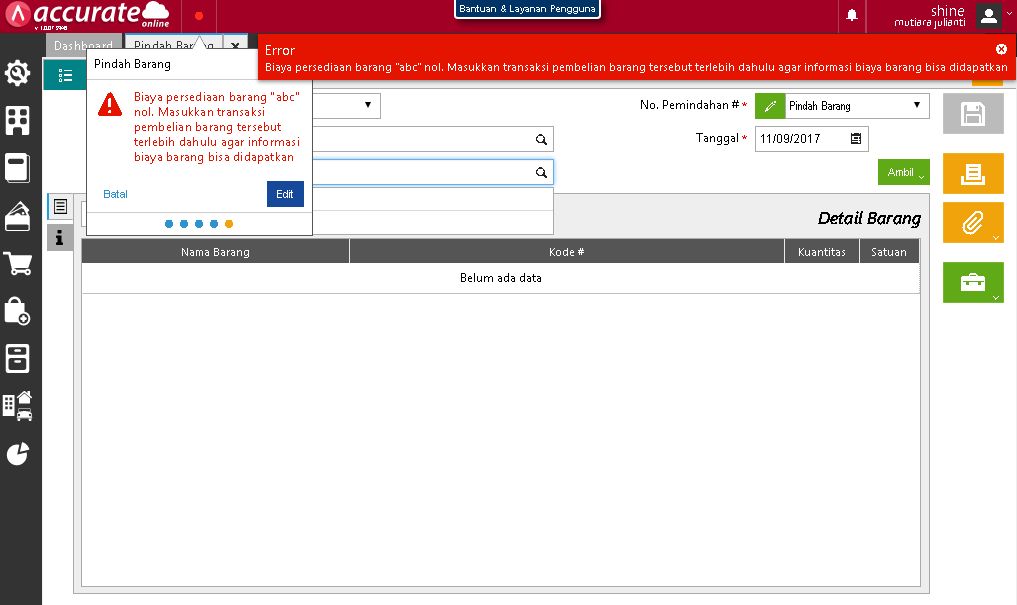
Dilakukan pindah barang dari modul persediaan | pindah barang | kirim barang. Pada saat dilakukan terima barang muncul error sebagai berikut :

Error pada saat Terima Barang dari Formulir Pindah Barang


Pesan error ini disebabkan karena :

  1. Barang yang saldo-nya nol (tidak kuantitas dan nilai cost-nya)
  2. Barang yang kuantitas-nya ada namun cost-nya adalah Nol. Misalnya pada kasus pembelian yang baru dibuatkan transaksi Penerimaan Barang-nya, namun tidak diawali dengan transaksi Pesanan Pembelian dan belum dibuatkan Faktur Pembeliannya.

Lakukan pengecekan dari Laporan Rincian Nilai Persediaan, kemudian lakukan pengecekan untuk saldo dari barang yang akan di Pindahkan tersebut apakah ada saldo Kts dan Saldo Nilai Cost-nya. Jika kondisi-nya seperti pada tampilan gambar berikut ini, maka proses pindah barang dari barang tersebut tidak bisa dilakukan, karena Nilai Masuk (Cost-nya) adalah Nol (0), walaupun jumlah kuantitas tersedia.

Saldo Kts ada, namun Nilai Cost Nol

Yang perlu anda lakukan adalah :

  1. Proses transaksi Penerimaan Barang atas barang yang akan dilakukan Pindah Barang menjadi Faktur Pembelian.
  2. Jika transaksi Penerimaan Barang tersebut merupakan barang hadiah dengan nilai cost adalah nol (0) dan tidak memungkinkan untuk dibuatkan Faktur Pembelian dengan memasukan harga beli (nilai cost barang), maka lakukan Penyesuaian Persediaan, yaitu dengan mengurangi terlebih dahulu kemudian lakukan penyesuaian penambahan barang dan isikan dengan nilai cost barangnya, misalnya Rp 1 (satu rupiah). Sebelumnya, hapus terlebih dahulu transaksi Pindah Barang (kirim barang) yang telah dibuat dan kemudian lakukan penyesuaian persediaan.

Hal diatas dilakukan dengan tujuan agar Nilai Cost barang tersebut terisi atau tidak nol (0), sehingga bisa dilakukan proses Pindah Barang. Berikut tampilan Laporan Rincian Nilai Persediaan setelah pembuatan Faktur Pembelian ataupun Penyesuaian Persediaan.

Saldo Kts ada dan Nilai Cost-nya Ada


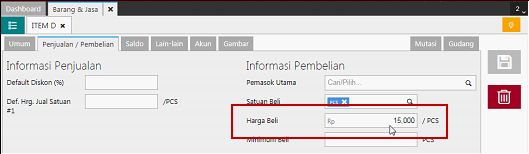
Selain hal diatas, untuk menghindari error ini, anda bisa melakukan pengisian informasi Harga Beli pada saat pembuatan barang baru, yaitu dari menu Persediaan | Barang & Jasa, pada tab Penjualan/Pembelian, isikan pada informasi Harga Beli.

Pengisian Harga Beli pada Barang


Dengan mengisikan informasi harga beli, transaksi Penerimaan Barang yang tidak diawali dengan Pesanan Pembelian dan belum dibuatkan Faktur Pembelian bisa mengambil nilai cost barang dari informasi Harga Beli tersebut. Note : hal ini hanya bisa dilakukan pada barang baru atau belum ada transaksi sebelumnya.

Error “Tidak Dapat Menghapus Jurnal Dari Transaksi” pada Accurate Online

Error “Tidak Dapat Menghapus Jurnal Dari Transaksi”

Saat menghapus jurnal/formulir transaksi dari Buku Besar | Jurnal Umum, tampil pesan Error “Tidak dapat menghapus Jurnal dari Transaksi” seperti pada gambar berikut ini :

Error saat menghapus Jurnal Transaksi di Jurnal Umum


Hal ini disebabkan karena anda menghapus transaksi bukan dari sumber Formulir Transaksi-nya, melainkan dari Formulir Jurnal yang terbentuk, sehingga tampil pesan tersebut. Yang perlu anda lakukan adalah :

  1. Lakukan pengecekan sumber tipe dan nomor transaksi atas jurnal yang akan anda hapus tersebut. Pada gambar terlampir sumber tipe transaksi berasal dari Faktur Penjualan dengan nomor transaksi SI.2017.09.00001.

Pengecekan Tipe dan Nomor Transaksi yang akan dihapus


  • Setelah diketahui sumber tipe dan nomor transaksi-nya, silakan lakukan penghapusan transaksi dari menu tipe transaksi tersebut. Pada contoh ini adalah dari modul Penjualan | faktur Penjualan, kemudian cari nomor transaksi yang dimaksud, buka formulir transaksi yang dimaksud dan hapus.

Menghapus Transaksi dari Sumber Transaksinya


Note : kecuali untuk tipe transaksi dari Jurnal Umum, anda bisa lakukan penghapusan dari Buku Besar | Jurnal Umum. Karena memang sumber transaksi dari jurnal tersebut adalah dibuat dari Formulir transaksi Jurnal umum

Video Tutorial………………